
Как обойти бан в Дискорде на сервере и понять, что ты заблокирован?
Как обойти бан в Дискорде на сервере, есть ли явные признаки блокировки? Можно ли избежать неприятных ограничений? Отвечаем на самые популярные вопросы пользователей и предостерегаем вас от необдуманного шага!
Как вычислить бан
Не удивительно, что многие задумываются о том, как снять бан в Дискорде на сервере! Если вы попали под ограничения, лишитесь многих возможностей – напомним, отправить вас в черный список сервера может только владелец или пользователь, наделенный соответствующей ролью. На крупных серверах используются специальные боты, которые реагируют на нарушение правил – например, использование определенных слов. Внимательно изучите правила!
Как понять, что тебя заблокировали в Дискорде на сервере? Есть несколько очень явных признаков:
- Нельзя написать сообщение;
- Не получается прочесть переписку других пользователей;
- Пропадает доступ ко всему содержимому – например, аудиозаписям.
Что делать, если забанили в Дискорде и вы считаете блокировку несправедливой? Можете обратиться напрямую к администраторам сервера (если у вас есть контакты) через личные сообщения. Объясните ситуацию и попросите о снисхождении.
Как снять бан
Есть ли возможность обойти блокировку в Дискорде? Некоторые пользователи отлично знают о небольшой уязвимости и пользуются ею. В чем же дело?
По умолчанию блокировка накладывается на учетную запись и по IP-адресу. Как это происходит на практике? Если имя пользователя остается заблокированным, то айпи-адрес можно сменить, воспользовавшись прокси.
Прокси-сервер – это своеобразный посредник между сайтом и вашим компьютером. Есть масса бесплатных адресов для подключения, которые позволяют автоматически изменить айпи – и войти в заблокированный чат. Больше никаких ограничений!
Но не спешите радоваться, многие администраторы и владельцы настраивают проверку по мобильному телефону, которая блокирует открывшуюся было лазейку. Что представляет собой проверка? Писать сообщения могут только участники, имеющие подтвержденный номер телефона в учетной записи мессенджера.
Снять бан в Дискорде самостоятельно не получится – это могут сделать только участники, наделенные соответствующими правами, согласно присвоенной роли.
Личная блокировка
Напоследок скажем несколько слов о черном списке определенного человека, в который вы могли попасть? Если вы не можете:
- Позвонить или написать личное сообщение пользователю;
- Оставить реакцию-смайлик в рамках общения на сервере;
Значит, вы попали в ЧС! Хорошенько подумайте, что привело вас к блокировке? К сожалению, самостоятельно выбраться из черного списка не получится – попробуйте связаться с пользователем иными путями (другие мессенджеры или соцсети) и спросите о причинах.
Попытались разобраться, как обойти бан в Дискорде или выбраться из черного списка определенного пользователя. Лучше не искушать судьбу – просто не нарушайте правил сервера, не будьте навязчивы. Тогда сможете общаться без ограничений!
Как в Discord обойти бан на сервере
Функционал игрового мессенджера Discord достаточно разнообразен, и позволяет выполнять ряд операций. Как и во многих приложениях для общения, здесь предусмотрена функция блокировки, а также обратных действий. Забанить вы сможете самостоятельно, но и сами можете оказаться в такой ситуации. Разберемся, как обойти бан в Дискорде на сервере, насколько легко это можно сделать, и как провести разблокировку забаненного пользователя.
Можно ли обойти бан в Дискорде на сервере?
Закрытие доступа для определенных участников не происходит спонтанно. Обычно это связано с нарушением правил сервера Discord, с которыми вы знакомитесь при регистрации своего аккаунта в мессенджере. Такие решения принимают либо боты, либо администраторы
Блокировка изначально не ограничивается по времени, но если есть необходимость, ее можно снять в любое время. Существует два основных типа бана:
- Добавление в черный список пользователей через профиль. В этом случае пользователь блокируется только у вас, на сервере их автоматически скроют, и для бана не нужно иметь специальных прав.
- Блокировка на сервере. Общение между пользователями в виде отправки сообщений остается доступным, но попасть на сервер забаненный участник не сможет. Бан осуществляет либо администратор, либо лицо, наделенное такими правами.

Если же вас забанили на сервере, обойти этот запрет достаточно сложно. Дело в том, что в программе происходит блокирование на основании двух параметров – учетной записи и IP адресу пользователя. Способ есть только один – использование прокси сервер или VPN.
Обратите внимание! Обойти бан на сервере можно только через использование другого IP адреса, если администратор не наложил проверку через телефон.

Проще сказать, вам необходимо войти в систему под другим IP адресом. Но может быть сложность, если администратором включена проверка по номеру мобильного телефона. В этом случае обойти систему будет практически нереально.
Как разбанить участника на сервере Discord
Правильный вывод из блокировки ранее забаненного пользователя следует выполнять аккуратно, и избегать возможных ошибок. Сделать это может только администратор сервера. Ограничения могут снять с ошибочно заблокированного участника, или если бан наложен необоснованно.

В некоторых случаях банят на определенный временной промежуток, после которого доступ снова открывается. Администратор, или наделенный правами представитель может снять бан через мобильное приложение следующим образом:
- Войдите в Discord, и нажмите на три полоски в верхней части экрана.
- Выберите интересующий сервер.
- На открывшей странице сервера, тапните по трем точкам в правом верхнем углу.
- Откроется раздел «Настройки».
- В нижней части экрана есть кнопка «Баны», на которую следует нажать.
- Нажмите на профиль того, кто будет разблокироваться.
- Подтвердите действие по отмене бана.
Если вы наделены роль с такими правами, то сможете легко и быстро вывести участника из бана. Но для этого также должны быть основания.
Частые вопросы:
- Как разбанить человека на сервере Дискорд Онлайн
- Что такое Дискорд Онлайн, и как им пользоваться
- Как в Discord поставить статус «Играет в игру»
- Как сделать бота, выдающего роли в Discord
Как поменять регион в Дискорде: новые настройки и самая простая инструкция

Как поменять регион в Дискорде и можно ли это сделать после обновления мессенджера? Подробно расскажем о новых возможностях голосовых каналов и доступных странах для подключения!
Что изменилось?
Зачем вообще нужна эта настройка? Подключение к определенной стране дает возможность улучшить качество соединения, то есть сделать звук и видео более четкими, добавить яркости и убрать помехи.
Раньше изменить регион сервера в Дискорде было проще – достаточно лишь выбрать один из вариантов. Было доступно несколько направлений:
- Япония
- Сидней
- Бразилия
- Европа
- Гонконг
- Индия
- Россия
- Южная Африка
- Сингапур
- Центральная часть США
- Юг США
- Запад США
- Восток США
Что говорить о том, как изменить регион в Дискорде – просто войти в настройки сервера и во вкладке «Обзор» найти одноименную кнопку. Изменения вступали в силу моментально!
Пользователь мог самостоятельно выбрать, как сменить регион в Дискорде – нажать на любую из иконок, протестировать качество соединения и остановиться на этом варианте. Или подумать еще, подключиться к другой стране – никаких ограничений.
Но после одного из крупных обновлений мессенджера все изменилось – таких настроек больше нет! Если вы будете пытаться найти кнопку, наткнетесь лишь на небольшое справочное уведомление.
Поменять регион сервера Дискорд можно – но придется идти иным путем. Общее значение выставляется системой автоматически, подбирается наиболее оптимальный вариант, это обеспечивает стабильное качество связи, звука и картинки.
Если вы захотели сменить язык, но не знаете как, то читайте здесь
Если автоматически выбранное направление вас не устраивает, вы можете самостоятельно внести коррективы для каждого голосового канала в отдельности!
Как изменить автоматическое значение?
Меняем регион сервера с помощью компьютера
Готовы узнать, как сменить регион сервера в Дискорде для каждого отдельного голосового канала? Все участники будут автоматически подключены к выбранному вами направлению (вне зависимости от их местоположения). Помните, что от этого зависит качество видео и звука.
- Откройте мессенджер и найдите на панели слева нужную иконку;
- Теперь ищем в левой же части экрана нужный голосовой канал;

- Рядом с названием есть небольшая шестеренка настроек, нажимаем;

- В открывшемся меню остаемся на вкладке «Обзор» и пролистываем вниз;

- Находим раздел «Назначение региона» .


По умолчанию здесь стоит вариант «Автоматический выбор» , нажимайте, чтобы открыть меню. Просматриваем, выбираем, определяемся с направлением подключения. Список остается прежним (всего тринадцать вариантов).

Когда закончите, не забудьте нажать на зеленую кнопку «Сохранить изменения» . Вот как поменять регион сервера в Дискорде на компьютере – изменения, по традиции, вступают в силу моментально.
Аналогичные настройки доступны и в мобильной версии мессенджера. Помните, что вы меняете параметры не для одного устройства, а для голосового канала! Даже если вы редактируете страну подключения на своем телефоне, она изменится для всех участников канала.
Столкнулись с проблемами с микрофоном, узнай причины и решения тут
Итак, как поменять регион в Дискорде на телефоне и выбрать оптимальный вариант?
Меняем регион сервера с помощью телефона
- Откройте приложение и останьтесь на главной странице;

- Выберите нужный сервер на панели слева;
- В списке каналов отыщите тот, который будете редактировать;

- Нажмите на название и задержите палец на несколько секунд;
- Появится дополнительное меню, где есть пункт «Настроить…» ;

- Пролистываем открывшуюся вкладку с параметрами до раздела «Назначение…» .


Далее все по аналогии с десктопной версией – нажимаем на «Автоматический выбор» , чтобы открыть список доступных вариантов. Отмечаем нужную страну галочкой и возвращаемся назад, изменения сохраняются автоматически.
Отправка видео и других файлов через Discord
Дискорд – программное обеспечение, которое предназначается для непрерывного общения между пользователями. Является альтернативным вариантом популярного мессенджера Ватсап. Особенностью является тематическое направление – используется геймерами.
Ограничения загрузки файла Discord
Программное обеспечение Discord обладает определенными ограничениями на загрузку файлов, включая возможность отправить видео в Дискорд в диалоговом окне интересующего канала. Обратите внимание, разработчики установили лимит для зарегистрированных личных кабинетов в 8 Мб.
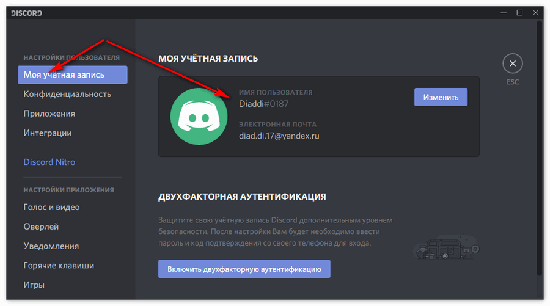
Клиенты программного обеспечения, которые оформили тарифный план Nitro Classic, обладают ограничением на загрузку в 50 Мб. В случае использования официальной подписки Nitro Discord, действующий лимит составляет 100 Мб на 1 отправляемый файл.
Стоимость тарифных планов составляет:
- Nitro Классик – 50 долларов в год;
- Nitro Дискорд – 100 долларов в год.
Обратите внимание, использование платной подписки целесообразно создателями тематических каналов, которые вынуждены регулярно обмениваться документацией. К примеру, во время общения с потенциальными клиентами.
Обход ограничений загрузки
Пользователям программного обеспечения требуется знать, что вариантов, как обойти ограничения и отправить файл Discord, не предусмотрено. Однако зарегистрированные клиенты вправе инициировать сжатие документа с целью уменьшения размера, перед непосредственной загрузкой в интересующий канал мессенджера.
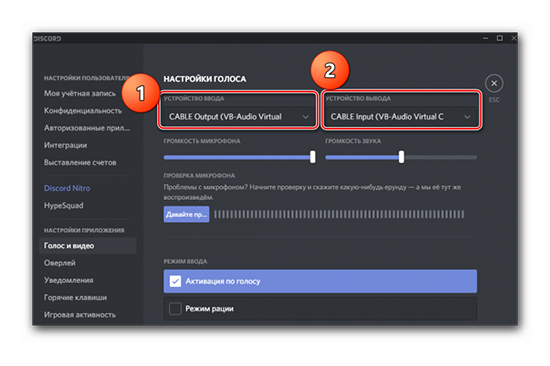
Второй метод заключается в переходе на тарифный план Нитро с целью увеличения имеющихся ограничений до 50 Мегабайт. Пользователи, которые никогда не знали о рассматриваемом пакете, должны знать некоторые особенности. Под ним подразумевается определенный усилитель разногласий, с помощью которого пользователи получают неограниченный доступ к широкому каталогу развлечений. Наличие существенных преимуществ, тарифный пакет Нитро предоставляет возможность существенно улучшить голосовые и текстовые сообщениями, видео в программном обеспечении Дискорд.
Если пользователи планируют перемещение файлов в программном обеспечении Дискорд без пакета Нитро, рекомендуется инициировать разделение файла на несколько, с максимально допустимым размером в 8 Мб. Для этого целесообразно пользоваться специально разработанными инструментами сжатия либо путем загрузки на бесплатный хостинг. Последовательность действий не вызывает сложностей и предусматривает несколько этапов:
- Пользователь программного обеспечения Дискорд осуществляет загрузку видео в бесплатный файлообменник, к примеру, на Яндекс.Диск.
- На следующем этапе копируется ссылка местоположения.
- После этого пользователь выбирает интересующего собеседника в чате Дискорд.
- Во вновь открывшейся форме для обмена текстовыми сообщениями, указывается ссылка местоположения видео.
- Отправляется сообщение.
Обратите внимание, рассматриваемый метод является альтернативным решением для моментально обмена видеофайлами. Требуется следовать представленной последовательности действий, чтобы избежать проявления ошибок с вытекающими негативными последствиями.
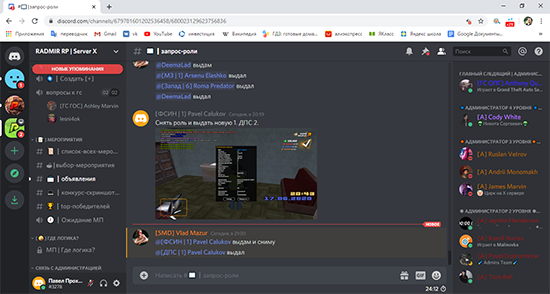
Как отправлять видео и файлы через Дискорд
Отправить файлы в программном обеспечении Дискорд пользователи могут, используя персональный компьютер, планшет либо мобильный телефон. В зависимости от типа устройства, определяется последовательности действий.
Через ПК
Процесс отправки файла через персональный компьютер не вызывает сложностей. Последовательность действий подразумевает соблюдение следующей инструкции:
- Запуск программного обеспечения Дискорд в установленном по умолчанию браузере.
- Переход в интересующий тематический канал.
- На следующем этапе предстоит открыть форму ввода текстового сообщения.
- Нажатие на графическое изображение плюсика, который находится в левой части диалогового окна.
- Во вновь открывшейся форме появляется функция выбора интересующего файла для последующей загрузки. Пользователю требуется выбрать документ и нажать на клавишу «Загрузить».
Особенности отправки документов через установленное программное обеспечение Дискорд:
- если пользователь проставляет отметку «Отметить в качестве спойлера», документ с графическим изображением спойлера скрывается в автоматическом режиме;
- требуется помнить о наличии установленных лимитов на загрузку файлов, отправка которых разрешена условия пользования программным обеспечением;
- графические символы, которые отображаются в правой части поля ввода текстового сообщения – являются олицетворением подарков, значки gif и смайликов.
Обратите внимание, пользователи могут пользоваться графическими изображениями подарков, чтобы в дальнейшем приобрести личный кабинет пакета Дискорд Нитро для друзей и близких. Символ gif позволяет зарегистрированным участникам право выбора из представленного перечня анимированных гиф с целью последующего отображения в передаваемых текстовых месседжах. При этом знак смайлов позволяет выбирать соответствующие картинки.
Через телефон
Совершать обмен документами и видео запрещено на установленном программном обеспечении. Поэтому пользователям требуется использовать браузерную версию. Последовательность действий стандартная и подразумевает под собой:
- Сжатие размера видео в случае превышения установленного ограничения.
- Запуск программного обеспечения с последующей авторизацией в личном кабинете.
- Далее требуется выбрать интересующего собеседника из представленного списка.
- В поле ввода текстового сообщения выбирается функция загрузки файлов.
- Во вновь открывшейся форме выбирается документ.
- На завершающем этапе осуществляется отправка нажатием на одноименную клавишу.
Особенностей и подводных камней не предусмотрено, о чем свидетельствуют многочисленные отзывы пользователей.
Упрощенный обмен
Упрощенный режим отправки видео предусматривает необходимость использовать возможности файлообменников. Порядок действий несложный и подразумевает под собой:
- Предварительную загрузку интересующего видео на бесплатный файлообменник.
- Копирование URL-адреса местоположения документа.
- Переход в программное обеспечение Дискорд.
- Запуск формы для обмена текстовыми и графическими сообщениями.
- Передача скопированной ссылки интересующему абоненту.
- Нажатие на одноименную клавишу отправки месседжа.
Отзывы пользователей указывает на целесообразность использования способа при передаче видео больших размеров.