
Как остановить автоматическое воспроизведение музыки на iPhone при подключении наушников?.
Вам надоело автоматическое воспроизведение музыки при подключении наушников к iPhone? Это не просто общая проблема; это может мешать вашей повседневной жизни и беспокоить окружающих. Однако вам больше не нужно об этом беспокоиться, поскольку мы нашли несколько способов отключить функцию автоматического воспроизведения на вашем iPhone.
Исправление 1: отключить автовоспроизведение в настройках
Чтобы отключить функцию автоматического воспроизведения музыки, выполните следующие действия:
- Откройте настройки iOS, нажав на значок шестеренки, расположенный на главном экране вашего iPhone.
- Прокрутите вниз, пока не найдете параметр с надписью Музыка.
- Нажмите Музыка, чтобы открыть настройки.
- После этого отключите переключатель с надписью Автоматические загрузки и Показать Apple Music. Кроме того, отключите параметр Загрузки, если он включен.
Сделав это, ваш iPhone перестанет автоматически воспроизводить музыку, как только вы подключите наушники.
Исправление 2: ярлык Siri
Знаете ли вы, что у Siri есть ярлык, который может помочь вам отключить функцию автоматического воспроизведения? Вот как:
- Чтобы получить доступ к Siri, нажмите и удерживайте кнопку Домой на iPhone или скажите Привет, Siri, если Siri включена.
- Скажите Остановить воспроизведение музыки или Приостановить воспроизведение музыки (в зависимости от воспроизводимого музыкального приложения).
После этого Siri автоматически остановит воспроизведение музыки на вашем устройстве, даже если ваши наушники подключены.
Исправление 3: очистите разъем для наушников
Функция автоматического воспроизведения музыки также может быть вызвана проблемой с разъемом для наушников. Грязь и мусор могут быть внутри разъема для наушников, из-за чего ваше устройство определяет, что наушники подключены, даже если они не подключены.
Решение здесь простое. Очистите разъем для наушников, дуя в него или удаляя мусор небольшим предметом. Это решит большинство проблем с функцией автоматического воспроизведения на вашем iPhone.
Ключевые выводы
- Автовоспроизведение музыки — распространенная проблема, которая может раздражать наушники Apple.
- Вы можете отключить функцию автоматического воспроизведения, используя настройки на вашем iPhone.
- Кроме того, вы также можете использовать Siri, чтобы остановить воспроизведение музыки или почистить разъем для наушников, чтобы избежать обнаружения подключенных наушников.
Теперь, когда вы узнали несколько простых способов остановить автоматическое воспроизведение музыки при подключении наушников, вы, наконец, можете наслаждаться более спокойным и беспроблемным использованием своего iPhone.
Related:
- Остановите безумие: как отключить автоматическое воспроизведение музыки на iPhone!.
- Как остановить автоматическое обновление Android: полное руководство
- Как остановить автоматическое обновление приложений на вашем Android-смартфоне.
- Nokia G50 Dual Sim 5G: как он работает при съемке при слабом освещении?
- Раскрытие возможностей наушников Xiaomi: полностью погрузитесь в мир музыки.
- iPhone 13 Pro с улучшенным ночным режимом меняет правила игры при съемке при слабом освещении
- Как отключить автоматическое обновление на Samsung: руководство по техническому сленгу
- Обновляйтесь: как включить автоматическое обновление приложений на Android
Как отключить автоматическое воспроизведение музыки при подключении наушников на айфоне
Иногда, когда вы подключаете наушники к вашему iPhone, музыка автоматически начинает проигрываться. Это может быть действительно раздражающим, особенно если у вас уже запущено другое приложение. Но сегодня мы поможем вам решить эту проблему: в этой статье мы подробно расскажем о всех доступных методах, которые позволят отключить автоматическое воспроизведение музыки при подключении наушников на iPhone.
- Как отключить автоматическое включение музыки в наушниках
- Почему при подключении наушников автоматически включается Музыка
- Как отключить Apple Music при подключении наушников
- Как отключить воспроизведение через наушники
- Полезные советы и выводы
Как отключить автоматическое включение музыки в наушниках
Следуйте этим инструкциям, чтобы выключить функцию автовоспроизведения музыки на Samsung Music:
- Откройте Samsung Music.
- Нажмите на значок «Ещё» (три точки) в правом верхнем углу экрана.
- Нажмите «Настройки».
- Найдите пункт «Разрешить внешним устройствам запускать воспроизведение».
- Нажмите на переключатель рядом с ним, чтобы выключить эту функцию.
Теперь ваша музыка не будет воспроизводиться автоматически при подключении наушников.
Почему при подключении наушников автоматически включается Музыка
Возможно, что вы случайно нажали на кнопку на проводной или Bluetooth-наушниках. Есть также функция, которая позволяет наушникам и Bluetooth-устройствам управлять воспроизведением музыки. Если эта функция включена, то при подключении наушников музыка может автоматически начать воспроизводиться на вашем iPhone.
Как отключить Apple Music при подключении наушников
- Откройте «Настройки» на вашем iPhone.
- Нажмите «Bluetooth».
- Найдите подключенную гарнитуру и нажмите на иконку «i» напротив AirPods.
- Отключите и снова включите переключатель «Автообнаружение уха» (либо просто включите, если он был отключен до этого).
Таким образом, настройка «Автообнаружение уха» может отключить автоматическое воспроизведение музыки при подключении наушников.
Как отключить воспроизведение через наушники
Существует также функция, которая позволяет вашим наушникам озвучивать уведомления. Если вы не хотите слышать уведомления через наушники, то следуйте этим инструкциям:
- На вашем телефоне Android скажите «Окей, Google, открой настройки Ассистента».
- Коснитесь пункта «Устройства».
- В разделе «Личные устройства» выберите свои наушники.
- Включите или отключите параметр «Озвучивание уведомлений».
Теперь вы можете наслаждаться своими уведомлениями на громкости телефона, а не наушников.
Полезные советы и выводы
Отключение автовоспроизведения при подключении наушников в iPhone — это одна из самых простых задач, но ее выполняют неправильно многие пользователи. Теперь, когда вы знаете все методы, вы можете отключить автоматическое воспроизведение музыки при подключении наушников и наслаждаться своими любимыми песнями в любое время. Запомните следующие советы:
- Проверьте настройки вашего приложения музыки, чтобы выключить функцию автовоспроизведения музыки.
- Изучите настройки Bluetooth, чтобы выключить функцию автообнаружения ушей.
- Отключите озвучивание уведомлений через наушники, если не хотите слышать их через наушники.
Следуя этим советам, вы сможете избавиться от основных проблем, связанных с автоматическим воспроизведением музыки при подключении наушников на iPhone.
Как убрать всю музыку в ВК
В социальной сети ВКонтакте есть возможность прослушивания и добавления музыкальных композиций. Однако, если вы решили избавиться от всей музыки, необходимо перейти в раздел с музыкой в своем профиле. В браузере Google Chrome сразу после верхней строки появится иконка расширения. Нажмите на нее, после чего появится окно расширения. Далее, нужно выбрать опцию «Удалить все». Таким образом, вся музыка с вашей страницы будет удалена, и вы сможете продолжить использование своего профиля. Данная функция может быть полезной, если вы решили изменить свои предпочтения в музыке или хотите очистить страницу от ненужных композиций.
Что делать если выключается музыка в ВК
В последнее время стало известно, что у пользователей приложения ВКонтакте возникает проблема с выключением музыки. Однако причиной подобного подхода является неизменность соглашений, заключенных с крупнейшими музыкальными студиями в ноябре 2017 года. Теперь бесплатное прослушивание музыки в приложениях ВКонтакте ограничено всего полуторачасовым использованием в сутки. Если же при этом возникли проблемы со звуком или музыка просто прекратила воспроизводиться, пользователь может попробовать перезагрузить приложение либо свой смартфон. Однако в случае постоянных проблем, необходимо обратиться в техническую поддержку или принять решение об использовании другого музыкального сервиса.
Как отключить звук видео в телеграмме
Если вы являетесь пользователем Telegram, то можем вам рассказать, как отключить звук в видео, не покидая мессенджер. Для начала, откройте любой чат и выберите файл, который хотите отправить. После этого, в окне редактирования ролика можно нажать на значок громкости, который находится в нижней части экрана. При нажатии на эту кнопку звуковая дорожка будет удалена и вы сможете отправить видео без звукового сопровождения. Это может быть очень удобно, если вы хотите поделиться видео, но не желаете, чтобы вас или окружающих отвлекал звук. С помощью данной функции можно также сохранять ролики с забавными или интересными сценами, но без звука, что может быть полезно в определенных ситуациях.
Как убрать видео сообщение в телеграмме
Для того, чтобы удалить видео-сообщение в приложении Telegram, следует зажать нужное сообщение пальцем, и выбрать опцию «Удалить». В случае, если нужно удалить сразу несколько сообщений, стоит нажать на ненужные сообщения и выбрать нужный вариант удаления: «Только для меня», если нужно удалить только у себя, или «Удалить для всех», если желаете удалить сообщения у всех его получателей. Важно помнить, что после удаления сообщения, его нельзя будет восстановить. Поэтому, стоит быть осторожным при удалении важной информации или переписки, которая может быть полезна в будущем. В целом, функция удаления сообщений — очень удобный и практичный инструмент, который позволяет очистить переписку от ненужных сообщений.
Часто при подключении наушников к айфону возникает неприятная ситуация, когда устройство автоматически начинает воспроизводить музыку с последнего использованного приложения. Но данная функция может быть отключена. Для этого необходимо найти на экране сверху кнопку «Автовоспроизведение» и нажать на нее. Если она была включена, то она выключится и наушники больше не будут запускать музыку автоматически. Если же после этого музыка все равно продолжает воспроизводиться, стоит проверить настройки звука и наличие обновлений системы. В любом случае, отключение автовоспроизведения позволит не только избежать неудобств, но и значительно сэкономить заряд батареи.
Все права защищены © 2023.
Удаление приложений — это процесс, при котором с компьютера удаляются ненужные или неработающие программы или приложения. Удаление приложений может освободить место на диске, повысить производительность системы и избавить от ошибок. В Windows 11 есть несколько способов удалить приложения: через панель управления, через параметры или через меню Пуск. Для удаления приложения нужно выбрать его в списке и нажать кнопку Удалить, а затем подтвердить действие. Некоторые приложения могут запускать свой собственный деинсталлятор, который может потребовать дополнительных шагов.
Как отключить автозапуск музыки на iphone при подключении наушников
Как отключить автоматическое воспроизведение музыки при подключении наушников iPhone?
IPhone будет автоматически воспроизводить музыку через Bluetooth в стереосистеме из локальной музыкальной библиотеки в алфавитном порядке. Поэтому, если вы устали слышать ту же самую песню автоматически, снова и снова, вы можете удалить самую большую песню в алфавитном порядке.
Как отключить автоматическое включение музыки при подключении Аирподс?
Как отключить автоматическое воспроизведение / пауза с AirPods
- Убедитесь, что ваши AirPods сопряжены с iPhone или iPad.
- Зайдите в Настройки> Bluetooth.
- Найдите свои AirPods и нажмите (i) рядом с ним.
- ВыключиАвтоматическое обнаружение уха.
Как отключить автоматическое включение музыки в машине?
Вы можете отключить эту функцию, выполнив следующие действия.
- Откройте приложение “Настройки”.
- Перейти к экранному времени.
- Перейдите в раздел «Ограничения содержания и конфиденциальности».
- Выберите Разрешенные приложения.
- Выключите CarPlay.
Как отключить автоматическое воспроизведение музыки в iTunes?
Нажмите воспроизводимую песню в нижней части экрана. в правом нижнем углу. , чтобы включить или выключить воспроизведение в случайном порядке.
Как отключить Автовоспроизведение на айфоне?
Автовоспроизведение видео можно отключить в iOS App Store. Однако не из App Store, а из приложения «Настройки». Откройте приложение «Настройки» и перейдите в iTunes и магазины приложений. Нажмите «Автозапуск видео» и выберите «Выкл.» Из доступных опций.
Как включить Автовоспроизведение музыки на айфоне?
Чтобы активировать автовоспроизведение, зайдите в режим плейлиста и коснитесь иконки со знаком бесконечности. Если у иконки появился фон — функция активирована. Еще одно преимущество опции — вы видите, какую музыку подобрал вам сервис для дальнейшего прослушивания.
Как отключить функцию Автообнаружения уха?
проверяем, наличие Bluetooth-соединения между наушниками и iPhone (или iPad); в iPhone открываем «Настройки» и тапаем «Bluetooth«; в списке подключенных устройств находим свои AirPod-ы и тапаем буквочку «i» в той же строчке, рядом с названием модели; в появившемся меню находим и отключаем опцию «Автообнаружение уха«.
Почему Аирподс издают звук?
В AirPods возникает треск
Технология Bluetooth, как и любой радиосигнал, подвержена помехам, таким как статические шумы или потрескивания. Если столкнулись с ними, попробуйте сделать вот что: Отключите или выключите другие неиспользуемые устройства Bluetooth вокруг вас. Перезагрузите ваши наушники.
Как отключить автоматическое включение музыки на айфоне?
IPhone будет автоматически воспроизводить музыку через Bluetooth в стереосистеме из локальной музыкальной библиотеки в алфавитном порядке. Поэтому, если вы устали слышать ту же самую песню автоматически, снова и снова, вы можете удалить самую большую песню в алфавитном порядке.
Как отключить автоматическое включение музыки при подключении Аирподс?
- Убедитесь, что ваши AirPods сопряжены с iPhone или iPad.
- Зайдите в Настройки> Bluetooth.
- Найдите свои AirPods и нажмите (i) рядом с ним.
- ВыключиАвтоматическое обнаружение уха.
Как отключить автоматическое включение музыки в машине?
- Откройте приложение “Настройки”.
- Перейти к экранному времени.
- Перейдите в раздел «Ограничения содержания и конфиденциальности».
- Выберите Разрешенные приложения.
- Выключите CarPlay.
Как выйти из музыки на айфоне?
- Шаг 1: Откройте Настройки iPhone, iPad и iPod touch.
- Шаг 2: Перейдите в раздел Музыка.
- Шаг 3: Переведите тумблер напротив Apple Music в положение «Выключено».
- Шаг 1: Откройте раздел Настройки –> Основные –> Ограничения.
- Шаг 2: Укажите пароль для доступа к разделу.
Как включить Автовоспроизведение музыки на айфоне?
Чтобы активировать автовоспроизведение, зайдите в режим плейлиста и коснитесь иконки со знаком бесконечности. Если у иконки появился фон — функция активирована. Еще одно преимущество опции — вы видите, какую музыку подобрал вам сервис для дальнейшего прослушивания.
Как отключить Карплей?
В айфоне идем Настройки-Основные-Ограничения и там выключаем CarPlay.
Как отключить функцию Автообнаружения уха?
проверяем, наличие Bluetooth-соединения между наушниками и iPhone (или iPad); в iPhone открываем «Настройки» и тапаем «Bluetooth«; в списке подключенных устройств находим свои AirPod-ы и тапаем буквочку «i» в той же строчке, рядом с названием модели; в появившемся меню находим и отключаем опцию «Автообнаружение уха«.
Почему Аирподс издают звук?
В AirPods возникает треск
Технология Bluetooth, как и любой радиосигнал, подвержена помехам, таким как статические шумы или потрескивания. Если столкнулись с ними, попробуйте сделать вот что: Отключите или выключите другие неиспользуемые устройства Bluetooth вокруг вас. Перезагрузите ваши наушники.
Как отключить автоматическое воспроизведение музыки в iTunes?
Нажмите воспроизводимую песню в нижней части экрана. в правом нижнем углу. , чтобы включить или выключить воспроизведение в случайном порядке.
Как выйти из аккаунта в Apple Music?
Выберите пункт меню «Учетная запись» → «Выйти» для выхода из текущей записи Apple ID.
Новая функция AirPods очень расстроила. Советую её отключить

В закладки
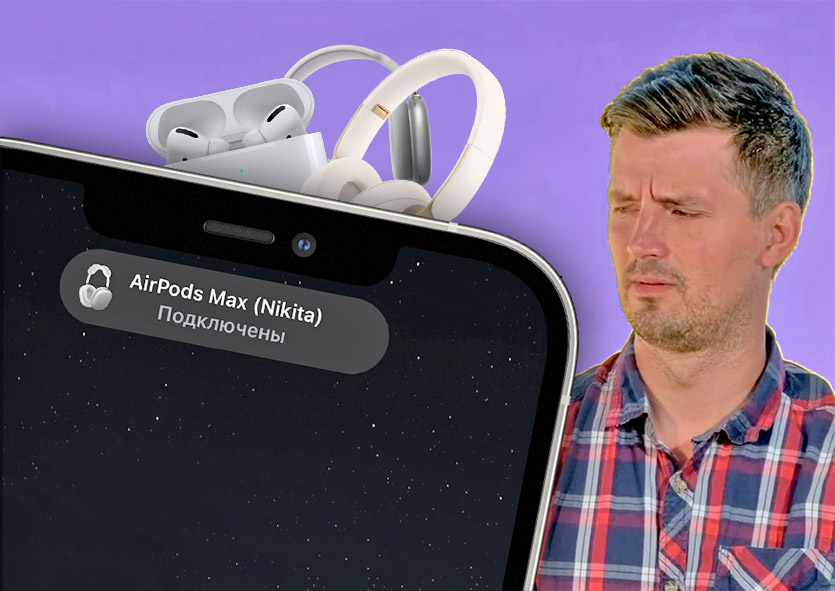
Я не мог понять, почему мои AirPods работают так странно. Раньше такого не было.
Они начали отключаться сами. Ставить музыку на паузу тогда, когда им хочется. Терять подключение на ровном месте.
После многочисленных сбросов наушников и собственных попыток разобраться, я нашёл причину.
Всё дело оказалось в функции автоматического переключения AirPods. Она появилась осенью 2020 года. И её очень ждали. Но что-то пошло не так.
Что за автоматическое переключение AirPods?
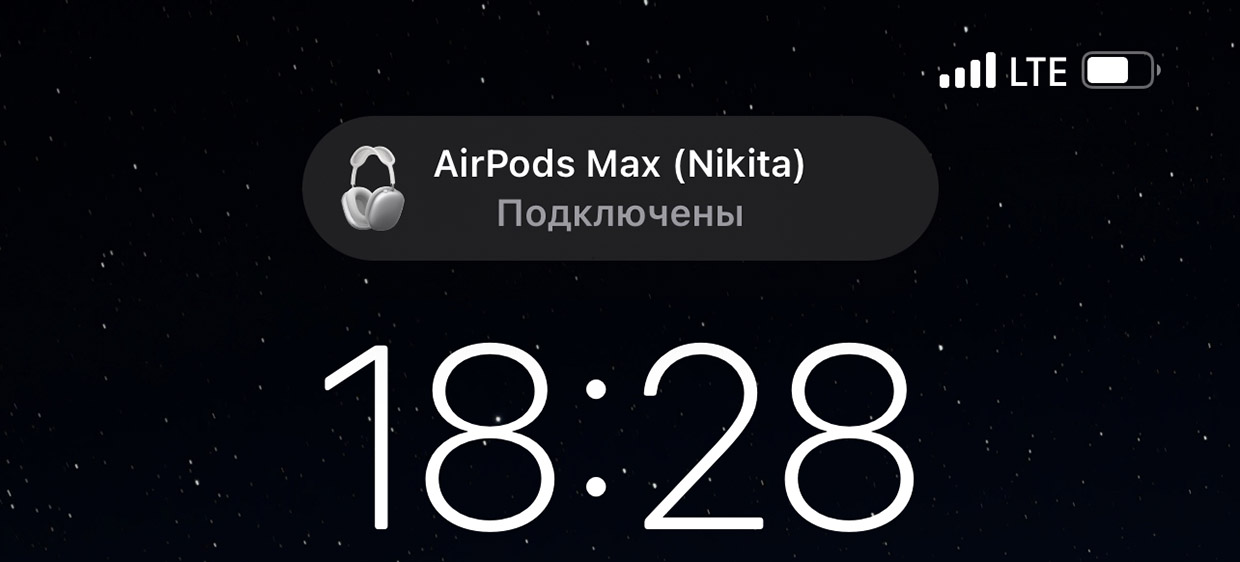
Автоматическое переключение – это встроенная функция AirPods и некоторых моделей Beats, которая автоматически соединяет наушники с тем устройством, которым вы пользуетесь в данный момент.
Например, вы слушали музыку на iPhone. Затем взяли iPad и начали им пользоваться. Хоп, и звук в наушниках теперь идёт из iPad. А как отложите планшет в сторону и возьмёте айфон обратно, то и наушники переключатся на него сами.
Идея классная, о ней давно просили владельцы AirPods. Теперь она есть и работает между iPhone, iPad и Mac.
Автоматическое переключение работает со следующими моделями наушников:
Для работы функции необходимо иметь iOS 14 или macOS Big Sur. Предыдущие версии операционных систем не поддерживаются.
В чём проблема этой фичи, о которой все так мечтали?
Я даже не знаю, с чего начать. Потому что вся эта фишка – одна большая проблема.
Просто перечислю несколько примеров того, что она успела мне натворить за три месяца.
Она срабатывает тогда, когда не надо, но когда надо – то срабатывает не всегда. Пример. Слушаю музыку на айфоне, беру iPad, что-то делаю. Не дай бог на планшете хоть какое-нибудь приложение захочет издать любой звук или включить микрофон. Всё, музыка остановилась, я теперь слушаю тишину из iPad.
И наоборот, поставил iPhone на паузу, взял другой iPhone, включаю музыку… и ничего. Тишина. Переподключение просто не сработало, а музыка тихонько из динамика айфона играет.
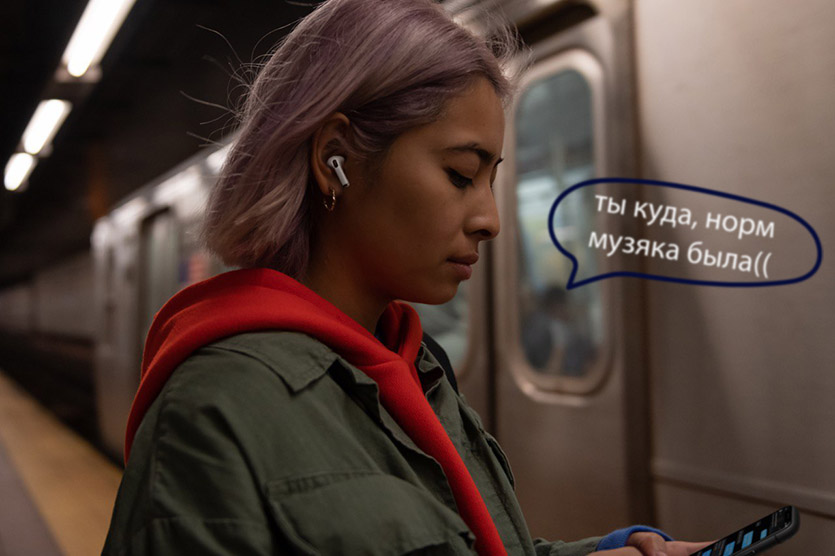
Она неоднократно срабатывала невпопад, отключая наушники от активно используемого девайса. Звук начинал идти из встроенных колонок на радость окружающим. Все разы это происходило максимально невовремя.
Самое главное, что в iOS вроде как встроена защита от подобного, звук должен останавливаться при смене источника вывода! Но… увы.
Она регулярно отрубает соединение наушников с iPhone, если я отхожу далеко от MacBook. Бесцеремонно: бац и всё. Особенно здорово, если в этот момент по телефону говоришь, и собеседник резко начинает слышать твой карман.
Из-за неё музыка рандомно ставится на паузу. Если при вас два iPhone или iPhone с Apple Watch, не удивляйтесь, что при входящих уведомлениях на оба девайса одновременно музыка просто говорит «до свидания».
Такое впечатление, что фича не поймёт, с какого девайса ей проиграть звук уведомления и в замешательстве останавливает трек. Иногда воспроизведение восстанавливается само через несколько секунд. Иногда нет.
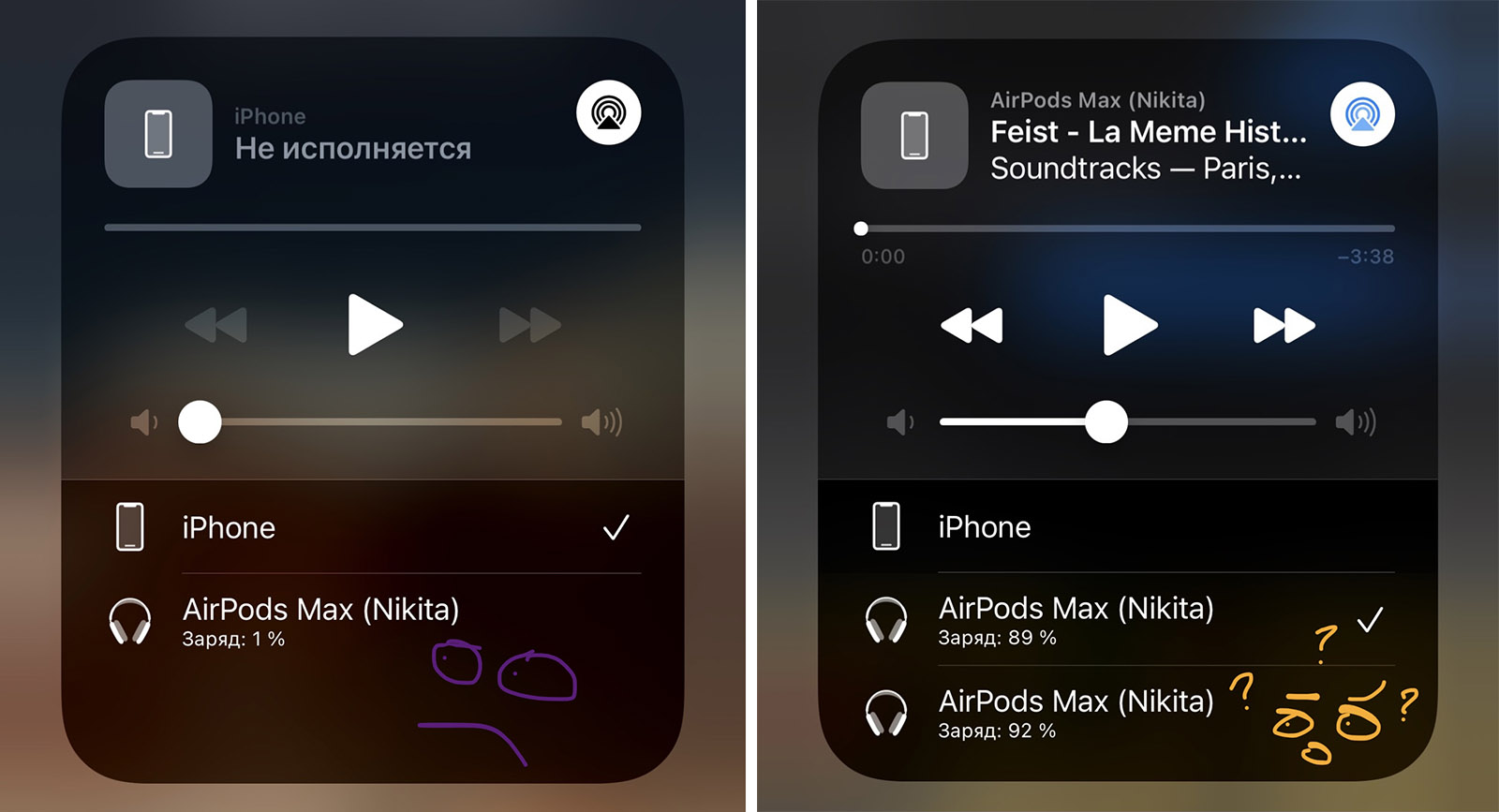
Минус 70% заряда за ночь, дублирующиеся наушники – это автопереключение так работает у меня. И не только на Max, а вообще любых AirPods.
Она вредит автономной работе AirPods Max. Автопереключение в моём случае оказалось причиной непредсказуемого и феноменально быстрого разряда AirPods Max. Я жаловался на него в обзоре. Как и на странные паузы.
А причина-то была банальной: наушники прыгают между девайсами на ровном месте, даже когда просто лежат. В результате иногда вечером снимал на 75%, а утром, надевая, любовался на весёлый 1%.
Мне кажется, что если бы обычные AirPods не надо было убирать в кейс, их владельцы тоже бы давно шумели из-за похожей проблемы. Но это уже догадки. Всё остальное, к сожалению, из личной практики.
Как отключить автоматическое переключение AirPods?
Сюрприз: это непросто.
Автоматическое переключение не выключается на уровне наушников. С тех пор, как с апдейтом прошивки функция появилась в современных «подсах» и «битсах», отказаться от неё полностью стало невозможно.
Да, автоматическое переключение нужно выключать вручную для каждого девайса Apple. По крайней мере, я не нашёл ни одного способа сделать это для наушников раз и навсегда.
Если у вас несколько iPhone, iPad и Mac, переключение надо будет запрещать вручную на каждом, КАЖДОМ гаджете. Пока вы это не сделаете везде, риск внезапного отключения, переподключения или вообще разрыва сигнала наушников останется с вами.
Если вы сбросите настройки гаджета или переподключите с нуля сами наушники (например, после их полного сброса), то настройку надо будет выключать заново. В последнем случае – на всех гаджетах.
Кстати, для Apple Watch такой настройки не существует. Насколько я знаю, если выключить переключение в спаренном к часам айфоне, то оно перестанет работать и для часов.
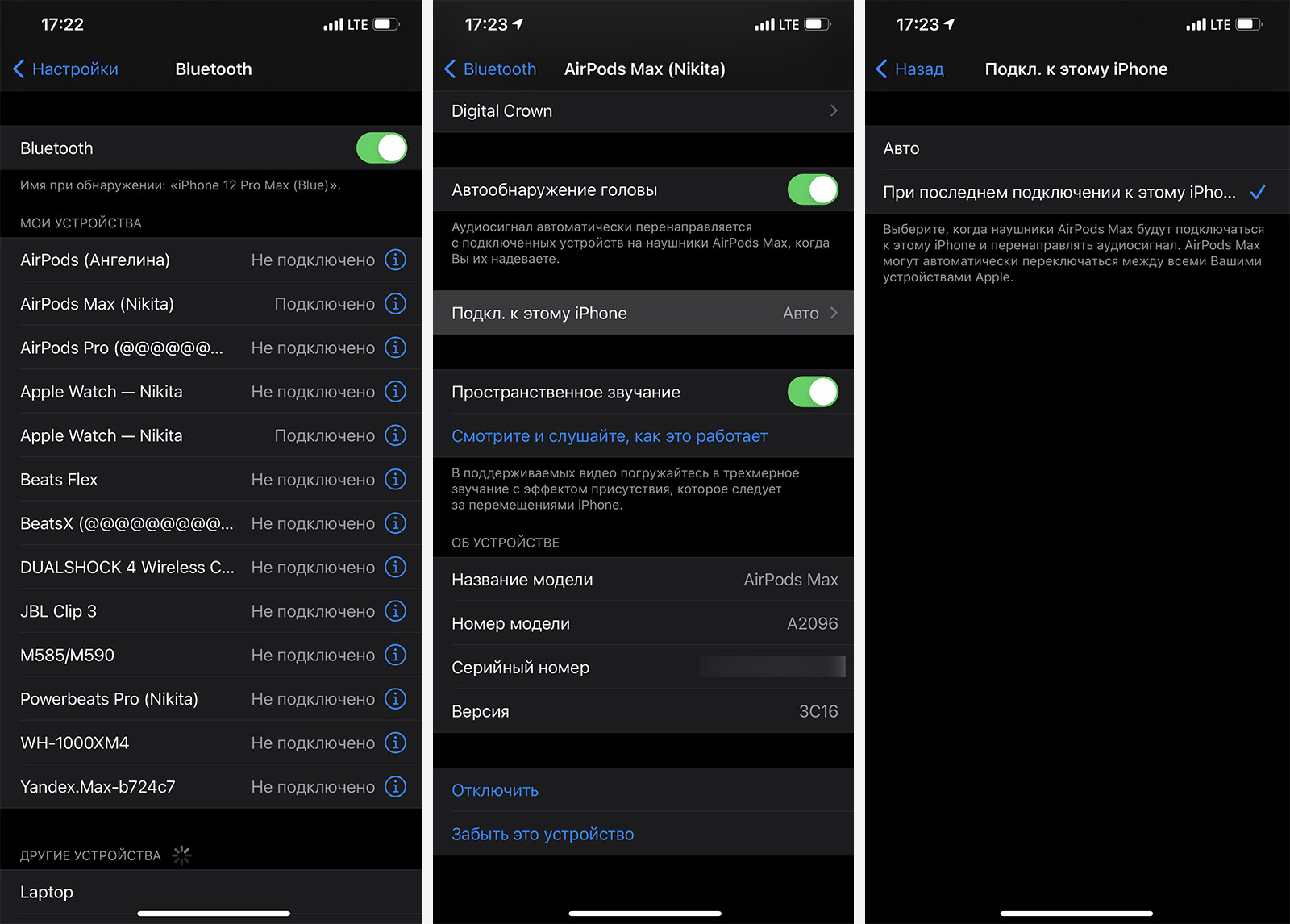
❗️ Как отключить автоматическое переключение AirPods для iPhone и iPad:
▸ Подключите наушники. Это можно быстро сделать, открыв Пункт управления (шторка, где кнопочки всякие) и нажав на иконку «радара» в верхнем углу виджета музыкального плеера. Там отобразятся ваши AirPods или Beats.
▸ Зайдите в приложение Настройки -> Bluetooth. Нажмите на синюю иконку «i» рядом с вашими наушниками.
▸ Прокрутите открывшееся окно вниз и выберите пункт Подкл. к этому iPhone.
▸ Нажмите на вариант При последнем подключении к этому iPhone.
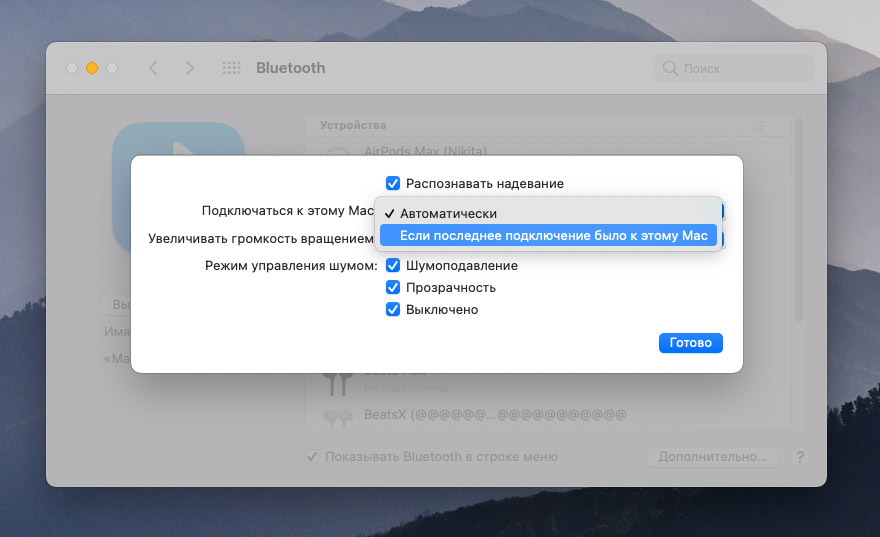
❗️ Как отключить переключение на Mac:
▹ Откройте Системные настройки -> Bluetooth. Найдите в списке ваши AirPods.
▹ Нажмите напротив ваших AirPods на кнопку Параметры.
▹ В выпадающем списке напротив Подключаться к этому Mac выберите пункт Если последнее подключение было к этому Mac.
Осталось повторить это на абсолютно всех ваших девайсах. ВСЕХ. А для профилактики – и на девайсах ваших родных, если хотя бы раз пользовались функцией Поделиться аудио.
Apple надо исправить автопереключение, либо отказаться от него
За три месяца эта фича единолично принесла мне больше негатива, чем пять лет эксплуатации самых разных моделей AirPods вместе взятые. Сегодня с утра была последняя капля – пассажиры метро в час-пик неожиданно послушали музыку вместе со мной и, судя по лицам, остались не очень довольны. Ещё бы.
Как такое получилось у компании, которая делает обалденные наушники, работающие с лучшей экосистемой технологий в мире? Ответ не знаю. Но очень надеюсь, что в Купертино вопросом занимаются вплотную и найдут решение.
А пока владельцам AirPods, имеющим больше одного девайса Apple, я советую отказаться от автоподключения и вернуть было потерянный дзен использования наушников, за который их любит и обожает весь мир.
В закладки
Stop music from playing when connecting your iPhone to your car or AirPods
What to Know
- To disable autoplay in Apple Music on iPhone, open the current song and tap the Autoplay icon until it’s deselected.
- Repeat these steps and highlight the Autoplay icon to enable or turn on continuous play in Apple Music.
- Turning off your iPhone’s Bluetooth and properly closing apps can stop Apple Music from playing automatically too.
This article will show you how to stop Apple Music from automatically playing on your iPhone after a song or album has finished. It also covers several proven tips to prevent the iOS app from turning on by itself when connecting to another device, such as a car system, AirPods, headphones, or a Bluetooth speaker.
How to Stop Apple Music From Automatically Playing on iPhone
By default, the iOS Music app will continuously play songs from the Apple Music library until told otherwise. It can be frustrating when you want to listen to a single tune or album and then go about your day.
Here’s how to stop Apple Music from playing tracks automatically.
-
Open the Music app on your iPhone, iPad, or iPod touch.
The iOS Music app is a completely separate app from the iTunes Store app.
It doesn’t matter which song you play as this change we’re about to make to Apple Music’s Autoplay settings will apply across the app for all tracks.
It’s the one that looks like three dots and lines stacked on top of each other.
The Autoplay icon is the one that looks like an infinity symbol.
If you ever want to enable Autoplay in Apple Music, repeat these steps and make sure that the icon is highlighted and the Autoplay playlist is visible.
Tips to Stop Apple Music From Playing Automatically
Sometimes Apple Music can seem to start up automatically when connecting to a car system, a speaker, or a pair of headphones or earphones. While it’s unlikely that the cause is an official iPhone or Apple Music feature, there are still several things you may want to try to prevent this from happening.
- Put your AirPods in their case. Apple AirPods can detect when you’re wearing them, but they can be tricked by gripping them in your hand or even having them in a dark pocket. Putting them in the case will ensure they don’t turn on by themselves and automatically trigger music playback.
- Watch your earphones. Similar to Apple’s AirPods, many earphones allow you to control music on an iPhone and make it appear as if apps are automatically playing by themselves.
- Disable Bluetooth on your iPhone. If Apple Music keeps playing automatically every time you get into your car, the easiest way to stop it is to turn off your iPhone or iPad’s Bluetooth to prevent a connection from being made. You may also want to turn off your car’s Bluetooth if you don’t use it for anything else.
- Is it Apple Music or Spotify? Many smart cars and speakers have built-in Spotify functionality. Spotify could be acting up instead of Apple Music. If your device has a display, check to see which app is playing.
- Disable Handoff. The iPhone’s Handoff feature continues media playback on devices once they’re detected automatically. You can customize and even disable Handoff by opening Settings and going to General >AirPlay & Handoff.
-
How do I stop an Apple Music subscription?
To cancel an Apple Music subscription on an iPhone, launch Settings, tap your name > Subscriptions, select Apple Music, and tap Cancel Subscription. Or, go to the Apple Music website, sign in, tap your account icon > Settings > Subscriptions > Manage, and choose Cancel Subscription.
To stop Apple Music SharePlay when you’re done with your SharePlay session, tap the SharePlay icon at the top of the FaceTime call. Tap End SharePlay, and tap either End for Everyone or End Only for Me.
You may have an expired Apple Music subscription, or the credit card on your account may have expired. The problem could also be a glitch; restart the app and see if that fixes it. Your internet connection may be down, or Apple Music may be down. If it’s a problem with a song or album, try reloading it.
Thanks for letting us know!
Get the Latest Tech News Delivered Every Day
Как отключить автовоспроизведение музыки на iphone при подключении наушников
Как отключить автоматическое включение музыки на айфоне?
IPhone будет автоматически воспроизводить музыку через Bluetooth в стереосистеме из локальной музыкальной библиотеки в алфавитном порядке. Поэтому, если вы устали слышать ту же самую песню автоматически, снова и снова, вы можете удалить самую большую песню в алфавитном порядке.
Как отключить автоматическое включение музыки при подключении Аирподс?
- Убедитесь, что ваши AirPods сопряжены с iPhone или iPad.
- Зайдите в Настройки> Bluetooth.
- Найдите свои AirPods и нажмите (i) рядом с ним.
- ВыключиАвтоматическое обнаружение уха.
Как отключить автоматическое включение музыки в машине?
- Откройте приложение “Настройки”.
- Перейти к экранному времени.
- Перейдите в раздел «Ограничения содержания и конфиденциальности».
- Выберите Разрешенные приложения.
- Выключите CarPlay.
Как выйти из музыки на айфоне?
- Шаг 1: Откройте Настройки iPhone, iPad и iPod touch.
- Шаг 2: Перейдите в раздел Музыка.
- Шаг 3: Переведите тумблер напротив Apple Music в положение «Выключено».
- Шаг 1: Откройте раздел Настройки –> Основные –> Ограничения.
- Шаг 2: Укажите пароль для доступа к разделу.
Как включить Автовоспроизведение музыки на айфоне?
Чтобы активировать автовоспроизведение, зайдите в режим плейлиста и коснитесь иконки со знаком бесконечности. Если у иконки появился фон — функция активирована. Еще одно преимущество опции — вы видите, какую музыку подобрал вам сервис для дальнейшего прослушивания.
Как отключить Карплей?
В айфоне идем Настройки-Основные-Ограничения и там выключаем CarPlay.
Как отключить функцию Автообнаружения уха?
проверяем, наличие Bluetooth-соединения между наушниками и iPhone (или iPad); в iPhone открываем «Настройки» и тапаем «Bluetooth«; в списке подключенных устройств находим свои AirPod-ы и тапаем буквочку «i» в той же строчке, рядом с названием модели; в появившемся меню находим и отключаем опцию «Автообнаружение уха«.
Почему Аирподс издают звук?
В AirPods возникает треск
Технология Bluetooth, как и любой радиосигнал, подвержена помехам, таким как статические шумы или потрескивания. Если столкнулись с ними, попробуйте сделать вот что: Отключите или выключите другие неиспользуемые устройства Bluetooth вокруг вас. Перезагрузите ваши наушники.
Как отключить автоматическое воспроизведение музыки в iTunes?
Нажмите воспроизводимую песню в нижней части экрана. в правом нижнем углу. , чтобы включить или выключить воспроизведение в случайном порядке.
Как выйти из аккаунта в Apple Music?
Выберите пункт меню «Учетная запись» → «Выйти» для выхода из текущей записи Apple ID.
Как запретить iPhone включать музыку при подключении к магнитоле
В закладки
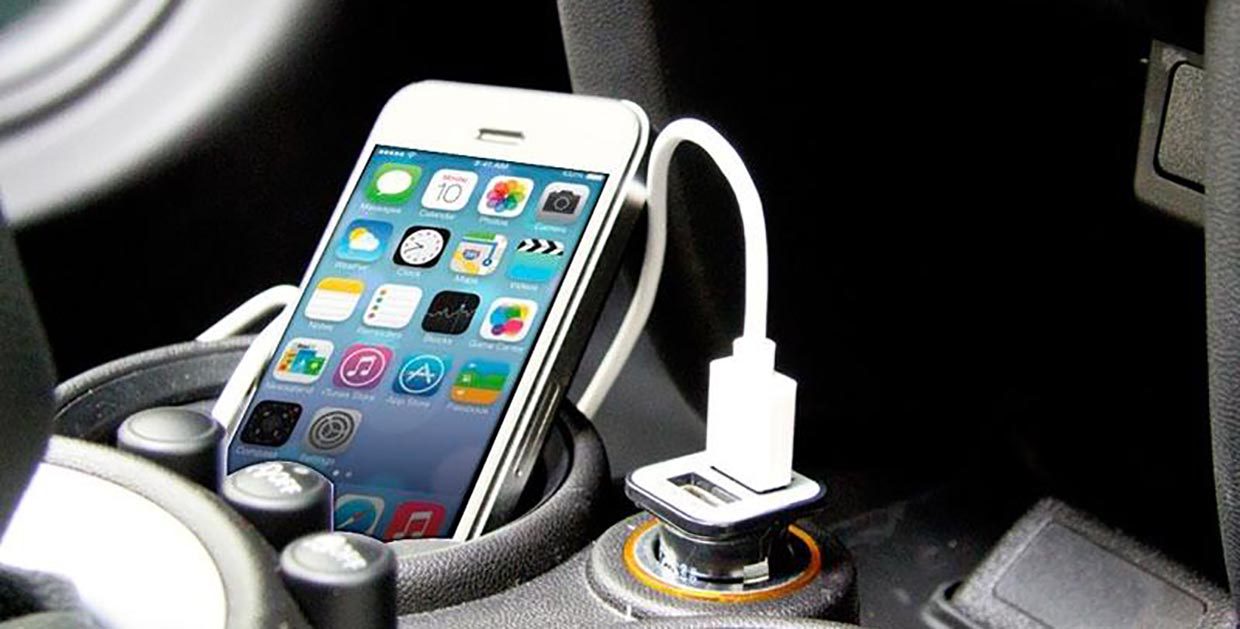
Вы уже слышали о взлетевшем в топ iTunes треке без единого звука. Он позволяет решить проблему с регулярным включением первого трека в Apple Music при подключении к аудиосистеме автомобиля.
Пришло время разобраться в ситуации и понять, есть ли реальная проблема – и почему Apple до сих пор её не исправили.
Что еще за трек без слов
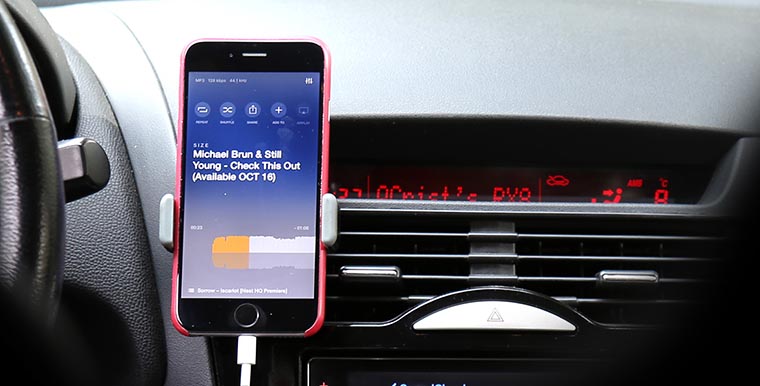
Ситуация такая. Во время подключения iPhone к автомобильной стереосистеме смартфон начинает автоматическое воспроизведение музыки. Стартует воспроизведение с первого трека по алфавиту.
Все бы ничего, но, если подключаешься и отключаешься несколько раз в день, первый трек надоест уже к вечеру.
Песня с названием A a a a a Very Good Song — Single после загрузки становится треком №1 и в указанных ситуациях будет давать пользователю 10 минут тишины, чтобы спокойно выбрать подходящую песню или плейлист после подключения к системе авто.
Вот такой «костыль» придумали, чтобы обойти странное решение Apple.
А у меня не работает
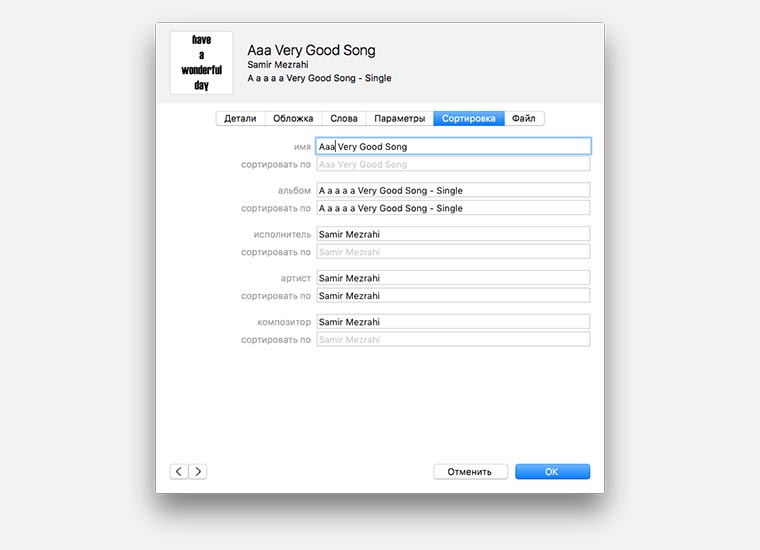
Обход стандартного решения будет работать для всех, у кого в библиотеке Apple Music нет песен с названием на русском. В противном случае загруженный трек будет располагаться в середине списка.
Исправить ситуацию можно через iTunes на компьютере.
1. Открываем медиатеку с перечнем добавленных треков.
2. Находим композицию A a a a a Very Good Song — Single (она будет расположена сразу после русских треков).
3. Вызываем контекстное меню файла и выбираем пункт Сведения.
4. На вкладке Сортировка меняем первые символы в названии на русские «Ааа».
5. Нажимаем Ок и трек перемещается в самый верх списка.
После синхронизации аналогичное произойдет и на iPhone.
Почему Apple это не исправит?
Потому что бага по факту нет.
Воспроизведение с первой песни в медиатеке запускается только тогда, когда музыкальный плеер полностью закрыт – выгружен из многозадачности iOS. Такая ситуация возможна, если вы вручную закрывали приложение из соответствующего меню.
Если так не делать, «автоплей» стартует с последнего воспроизведённого трека. Даже если на iPhone не хватит оперативной памяти и программа будет автоматически выгружена, система сама запомнит место остановки, в отличие от случая с принудительным завершением программы.
По сути Apple не нужно ничего исправлять, проблема проявляется далеко не у всех пользователей. А те, кто страдает от частого прослушивания первого трека, могут проделать несложные манипуляции с новым «хитом» iTunes.
В закладки
Как отключить автоматическое включение музыки при подключении наушников iPhone?
проверяем, наличие Bluetooth-соединения между наушниками и iPhone (или iPad); в iPhone открываем «Настройки» и тапаем «Bluetooth«; в списке подключенных устройств находим свои AirPod-ы и тапаем буквочку «i» в той же строчке, рядом с названием модели; в появившемся меню находим и отключаем опцию «Автообнаружение уха«.
Как отключить автоматическое воспроизведение музыки в Itunes?
- Выберите раздел «Музыка» во всплывающем меню «Медиатека» и нажмите «Песни».
- Снимите флажок слева от названия песни.
Почему AirPods Pro сами включают музыку?
По умолчанию AirPods автоматически выключают музыку, когда вы вынимаете один наушник. Когда вы вставляете его обратно, музыка начинает играть. . Если ваши AirPods сами по себе выключают и включают музыку, нужно отключить Автообнаружение уха в настройках AirPods в секции Bluetooth.
Как отключить автоматическое включение музыки в машине?
- Откройте приложение “Настройки”.
- Перейти к экранному времени.
- Перейдите в раздел «Ограничения содержания и конфиденциальности».
- Выберите Разрешенные приложения.
- Выключите CarPlay.
Как включить Автовоспроизведение музыки на айфоне?
Чтобы активировать автовоспроизведение, зайдите в режим плейлиста и коснитесь иконки со знаком бесконечности. Если у иконки появился фон — функция активирована.
Как отключить сенсоры на AirPods?
Зажмите на 5-10 секунд кнопку на футляре наушников Ждите пока не перестанет моргать индикатор Все привязки сотрутся, это был сброс настроек
Как отключить Автопаузу в наушниках?
Отключить автоматическое определение уха можно в «Настройках» → Bluetooth → AirPods → «Автообнаружение уха» → деактивировать. Внимание! Отключение этой функции деактивирует и автопаузу, когда вы вынимаете из уха один из наушников.
Как отключить управление наушниками на айфоне?
- Откройте настройки iPhone.
- Перейдите в раздел «Управление доступом».
- Выберете «Домой».
- Отметьте галочкой пункт «Выкл».
Как отключить автоматическое воспроизведение музыки на мак?
- В приложении Safari на компьютере Mac выберите Safari > «Настройки», затем нажмите «Настройки для этого веб-сайта». .
- Поместите указатель справа от пункта «Автовоспроизведение», затем нажмите всплывающее меню и выберите один из вариантов.
Как вернуть деньги за музыку в iTunes?
Перейдите на веб-сайт reportaproblem.apple.com. Войдите в систему, используя свой идентификатор Apple ID и пароль. Нажмите кнопку «Сообщить» или «Сообщить о проблеме» рядом с товаром, за который нужно запросить возмещение. Следуйте инструкциям на странице, чтобы выбрать причину возмещения, и отправьте запрос.
Как найти песню?
- Откройте приложение Google. на телефоне или планшете Android.
- В строке поиска коснитесь значка микрофона Найти песню.
- Включите трек или напойте его мелодию.
Почему AirPods Pro отключаются?
Не забывайте, что AirPods отключаются от устройств автоматически, когда у них садится батарея. Поэтому всегда следите за уровнем зарядки своих наушников. Это можно делать с помощью виджета в Центре уведомлений iOS, просто открыв чехол от наушников рядом с устройством.
Что делать если earpods стали тихими?
- Поместите свои AirPods в уши и включите музыку.
- С помощью кнопок громкости на iPhone уменьшите громкость до нуля. .
- Откройте Пункт управления на iPhone и отключите Bluetooth. .
- Снова запустите музыку на iPhone, она будет звучать уже со смартфона.
Почему Аирподсы то подключаются и отключаются?
Разрывы соединения между Bluetooth-наушниками и смартфонов происходят из-за того, что такие устройства работают на частоте 2,4 — 2,8 ГГц ГГц. Это очень узкий диапазон, который вынуждает AirPods и другие беспроводные аксессуары пересекаться друг с другом и конкурировать за место в эфире.
Похожие публикации:
- Dfc в мониторе lg что это
- Strip python что это
- Верно ли что фильтры можно применять к любым ранее обработанным данным
- Добавление учетной записи майкрософт как убрать