
Как отключить автозапуск видео в Яндекс Браузере
Автозапуск видеоконтента при посещении новостного сайта или информационного портала – это одна из самых неприятных вещей, которая может случиться с пользователями. Видео резко включается, зачастую на полной громкости. Каждый раз нужно приостановить это видео или перемещать ползунок в конец записи, чтобы остановить его воспроизведение. Это не просто неприятно, но и ненужная потеря пропускной способности сети и трафика. В Яндекс Браузере есть несколько настроек, с помощью которых можно отключить автоматическое воспроизведение аудио — и видеоконтента на веб-сайтах. О том, как это сделать поговорим далее.
Что такое автовоспроизведение и зачем вообще нужно
Автовоспроизведение видео – это функция в Яндекс Браузере, которая автоматически запускает ролики при посещении веб-сайтов. Запускается при этом всё подряд, будь то рекламные ролики, обычные видео или прямые трансляции. При этом ролик может появиться либо просто в ленте новостей, либо отдельно в углу экрана, либо частично или полностью закрыть интерфейс сайта.
Отключение на самом сайте
Многие веб-сайты предоставляют возможность отключить автозапуск видео без лишних настроек в браузере и установки дополнительных расширений. Данный способ подойдет далеко не каждому пользователю, однако если вы посещаете всего несколько ресурсов, то возможно они имеют функцию отключения автовоспроизведения. Вот несколько примеров.
YouTube
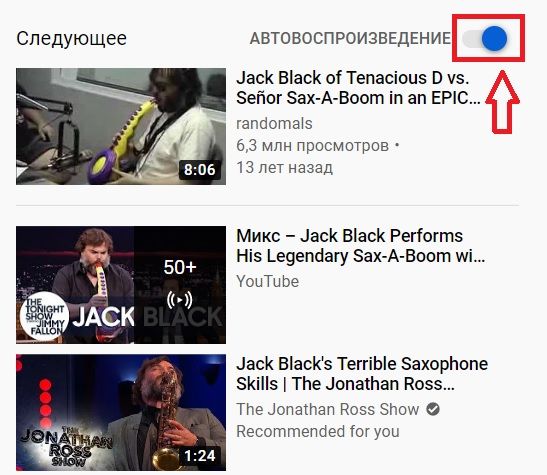
На видеохостинге Ютуб отключить автовоспроизведение можно переключив флажок в левом верхнем углу при включенном ролике.
Vk
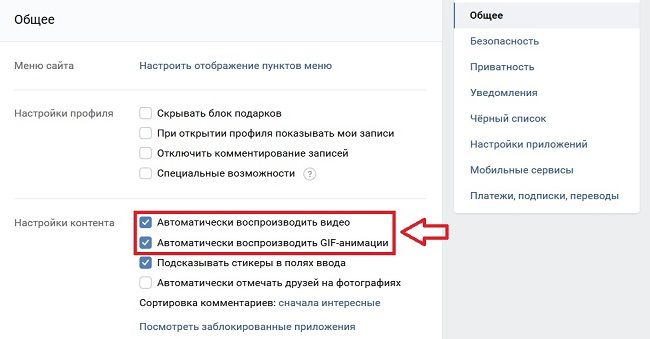
Для отключения автоматического воспроизведения ВКонтакте нужно зайти в «Настройки». В разделе «Общее» снять галочки с двух пунктов, как показано на скриншоте ниже.
Яндекс Дзен
Листая ленту Яндекс Дзена, периодически будут появляться ролики. В левом верхнем углу каждого видео есть переключатель «Автовоспроизведение». Передвинув ползунок, как на изображении ниже, ролики навсегда перестанут включаться автоматически.

Деактивация на всех веб-сайтах в Яндекс Браузере
Отключить автовоспроизведение видео можно следующим образом:
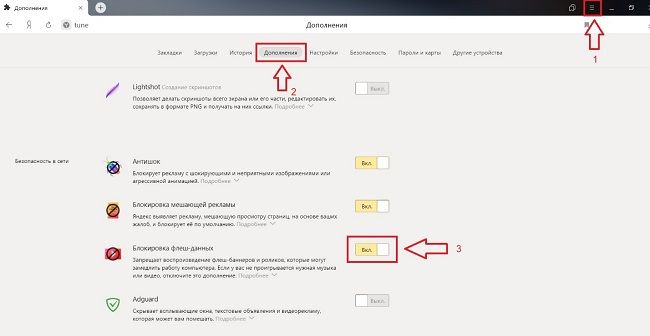
- В левом верхнем углу клинкуть на кнопку «Настройки Яндекс.Браузера» и перейти в раздел «Настройки».
- Зайти в пункт «Дополнения».
- В разделе «Безопасность в сети» включить параметр «Блокировка флеш-данных».
Блокировка с помощью расширений
Если вышеуказанный способ не решил проблему и видео продолжают автоматически запускаться, то стоит попробовать установить специальное расширение. Вот некоторые из них.
Adblock Plus
Вообще Adblock создан для блокировки рекламных окон, баннеров и оповещений. Но так как большинство автоматически запускающихся роликов – рекламные, то данное расширение также будет блокировать и их.
Чтобы установить Adblock Plus, нужно зайти на официальный сайт разработчика, и оттуда скачать и установить последнюю версию расширения. Данный процесс проходит автоматически.
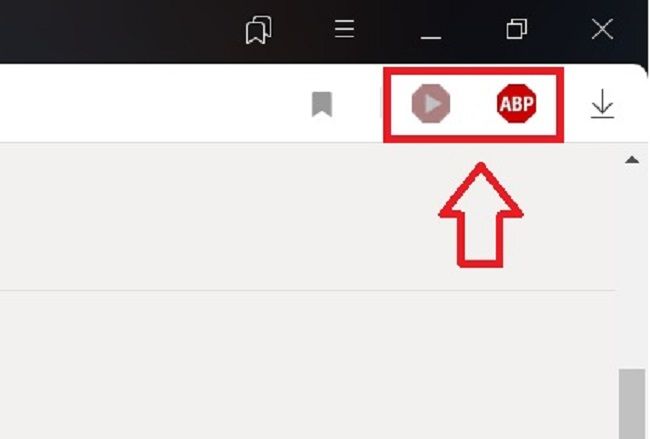
После установки в правом верхнем углу появится логотип приложения – если кликнуть на него, то откроется небольшое меню, в котором можно отключить расширение на конкретном веб-сайте.
Ссылка для скачивания: https://adblockplus.org

Читайте также:
Убрать рекламу в Яндекс браузере
Disable html5 autoplay
Данное расширение специально создано для блокировки автозапускающихся видео. После захода на веб-сайт видео загрузится, но не станет воспроизводиться, давая вам возможность самостоятельно решить – смотреть его или нет.
Скачать расширение можно бесплатно из интернет-магазина Chrome, после автоматической установки приложение само начнет работу.
Ссылка для скачивания: https://chrome.google.com/webstore/detail/disable-html5-autoplay/efdhoaajjjgckpbkoglidkeendpkolai
ScriptSafe
Это расширение дает пользователям контроль над интернетом и гарантирует более безопасный просмотр страниц, при этом ускоряя работоспособность, запрещая автозагрузку большого количества нежелательного контента, при этом блокируя нежелательные файлы cookie. Скачать расширение также можно из интернет-магазина Chrome.
Ссылка для скачивания: https://chrome.google.com/webstore/detail/scriptsafe/oiigbmnaadbkfbmpbfijlflahbdbdgdf?hl=ru
Как вы видите, отключить автозапуск видео не так уж и сложно. После установки одного из этих расширений и включения блокировки флеш-данных в Яндекс Браузере, запускающиеся сами по себе ролики навсегда перестанут быть проблемой.
Как в браузере отключить автоматическое воспроизведение видео на сайтах
На сайтах ныне размещают не только изображения, но и видеоконтент. И всё бы хорошо, но на некоторых сайтах он начинает воспроизводиться в автоматическом режиме, без какого-либо действия со стороны посетителя. А такое самоуправство не только неприятно, но и весьма накладно. Ведь видеоконтент требует большого объёма трафика, и если используемое интернет-соединение имеет лимиты, то оные будут куда быстрее исчерпаны из-за загрузки совершенно ненужного большинству видео.
И дабы исправить положение и запретить браузеру подобное поведение с автоматическим воспроизведением видео, и был подготовлен данный материал.
Отключаем автовоспроизведение видео на сайтах
Как бы это странно не звучало, но в браузерах по сей день отсутствует столь полезная опция, отключающая самоуправство со стороны некоторых сайтов, которые не только добавляют видео на сайт, но и задействуют его автоматическое воспроизведение, совершенно не думая о том, как на это отреагируют посетители и какой объём трафика будет потрачен из-за этих действий.
К счастью, разработчики расширений для браузеров устранили этот недочёт. Оных расширений было создано несколько и в данном материале мы рассмотрим наиболее актуальный (обновляющийся разработчиком время от времени) и популярный. Расширение зовётся – «AutoplayStopper».
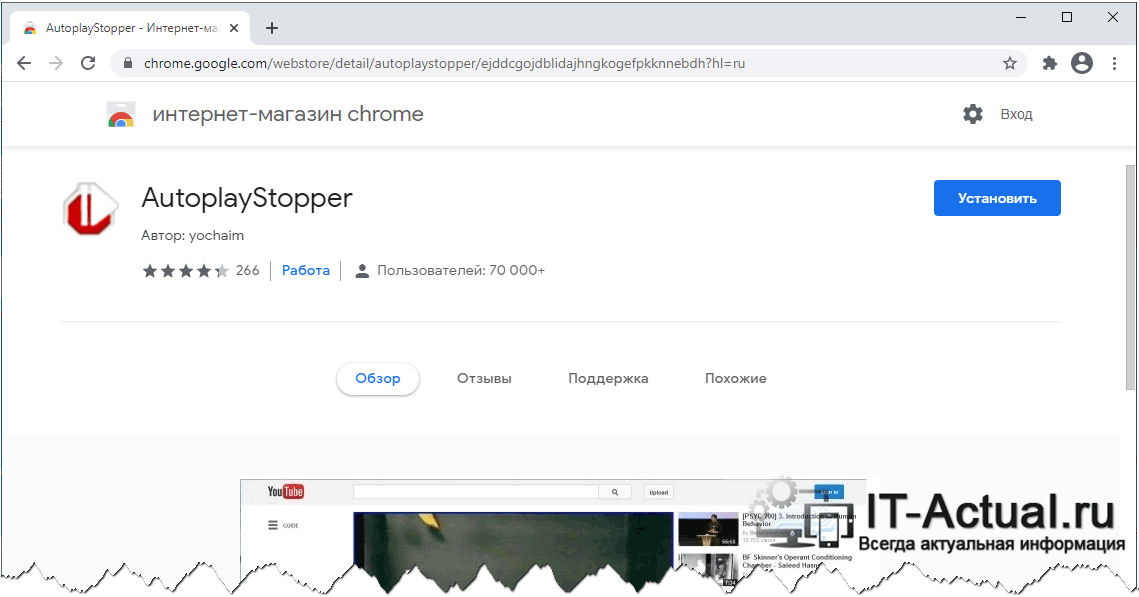
Его можно установить с официальной страницы. Стоит отметить, что данное расширение устанавливает и работает не только в Google Chrome, но и других браузерах: Яндекс Браузере, Опера, Вивальди, Комодо и так далее. В общем всех тех, что основаны на исходном коде Chromium.
После установки расширение уже начнёт свою работу. Теперь видео не будут автоматически воспроизводиться, потреблять трафик и загружать браузер. Теперь полный контроль будет за пользователем. И если понадобится увидеть видео, что размещено на том или ином сайте, то необходимо будет нажать на кнопку, что была добавлена расширением и в появившемся меню выбрать пункт Allow autoplay for .
Также рядом находится пункт Allow session autoplay for – если выбрать оный пункт, то разрешение на автоматическое воспроизведение будет до того момента, пока открыта вкладка с сайтом. Если её закрыть, а потом вновь открыть, то разрешения на автоматическое воспроизведение уже не будет.
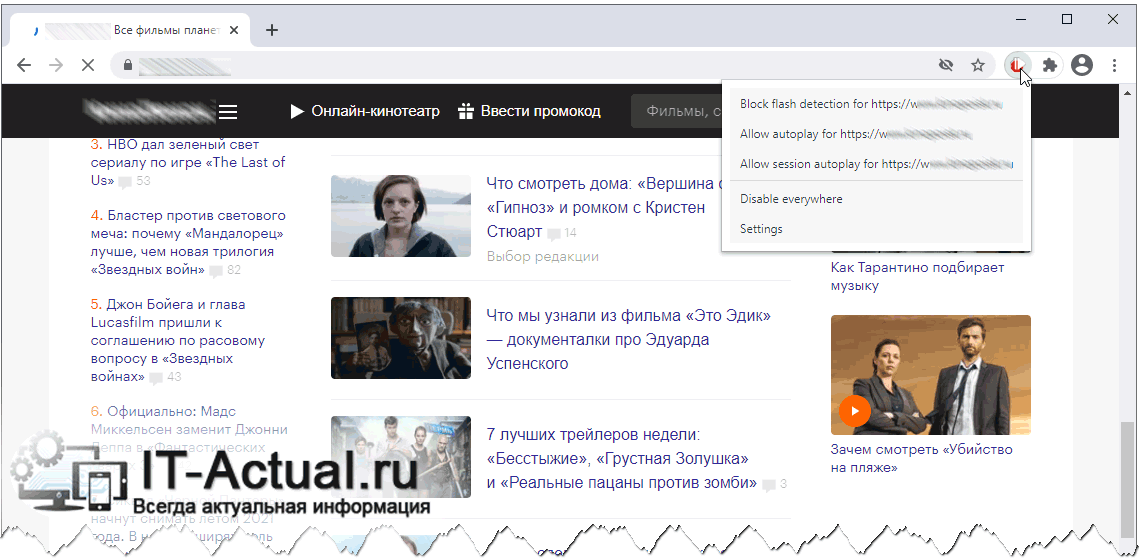
Всё достаточно просто и весьма интуитивно понятно. И самое главное, проблема с самовольным автовоспроизведением видео на сайтах решена полностью.
Мы рады, что смогли помочь Вам в решении поставленной задачи или проблемы.
В свою очередь, Вы тоже можете нам очень помочь.
Просто поделитесь статьей в социальных сетях и мессенджерах с друзьями.
Поделившись результатами труда автора, вы окажете неоценимую помощь как ему самому, так и сайту в целом. Спасибо!
Как отключить постоянное включение Яндекс.Музыки: полезные советы
Каждый раз, когда мы открываем браузер или включаем устройство, Яндекс.Музыка может самостоятельно включаться и начинать проигрывать музыку. Для некоторых пользователей это может быть неудобно и даже раздражающе. В этой статье мы расскажем вам о полезных советах, как отключить постоянное включение Яндекс.Музыки и наслаждаться своими буднями без внезапной музыкальной сессии.
Первый полезный совет — обратить внимание на настройки Яндекс.Музыки в вашем браузере. В большинстве случаев постоянное включение Яндекс.Музыки связано с функцией автоматического запуска при запуске браузера. Чтобы изменить это, откройте настройки вашего браузера и найдите раздел «Расширения» или «Добавленные компоненты». Там вы должны увидеть Яндекс.Музыку и возможность отключить автоматический запуск. Просто снимите флажок с этой опции и сохраните изменения.
Совет: Если у вас установлено несколько браузеров, проверьте настройки Яндекс.Музыки в каждом из них, так как функции автоматического запуска могут отличаться в зависимости от браузера.
Еще один полезный совет — обратить внимание на настройки Яндекс.Музыки в вашем мобильном устройстве. Часто мобильные приложения имеют функцию автоматического запуска при включении устройства. Чтобы отключить эту опцию, найдите приложение Яндекс.Музыка в настройках вашего устройства, затем перейдите в раздел «Приложения» или «Управление приложениями». Там вы должны найти опцию, связанную с автозапуском, и отключить ее.
Следуя этим полезным советам, вы сможете легко и быстро отключить постоянное включение Яндекс.Музыки и наслаждаться использованием вашего устройства без неожиданных музыкальных перерывов. Не забывайте проверять настройки в браузере и на мобильном устройстве, чтобы убедиться, что изменения сохранены и Яндекс.Музыка больше не будет навязчиво включаться.
Отключение автовоспроизведения
Автоматическое включение музыки в Яндекс.Музыке может быть довольно неприятным, особенно если вы не хотите, чтобы музыка начинала играть внезапно. Чтобы отключить автовоспроизведение, можно использовать следующие шаги:
- Запустите приложение Яндекс.Музыка на вашем устройстве.
- В правом верхнем углу экрана нажмите на иконку профиля.
- В меню, которое откроется, выберите «Настройки».
- В разделе «Воспроизведение» найдите опцию «Автовоспроизведение».
- Выключите переключатель рядом с опцией «Автовоспроизведение».
После выполнения этих шагов автоматическое включение музыки в Яндекс.Музыке должно быть отключено. Теперь музыка не будет воспроизводиться автоматически при открытии приложения.
Параметры аккаунта
В настройках аккаунта Яндекс.Музыки вы можете внести необходимые изменения и настроить параметры, касающиеся автоматического включения сервиса. Ниже приведены некоторые полезные настройки:
1. Включение и отключение автозапуска
Если вам не нужно, чтобы Яндекс.Музыка запускалась автоматически при запуске компьютера или мобильного устройства, вы можете отключить эту функцию. Для этого перейдите в настройки аккаунта и найдите раздел, отвечающий за автозапуск. Здесь вы сможете установить соответствующий переключатель в положение «Выключен».
2. Изменение режима автопаузы
Если вам необходимо, чтобы музыка автоматически останавливалась при входящих звонках или уведомлениях, вы можете настроить режим автопаузы. В настройках аккаунта найдите эту опцию и выберите желаемый режим работы.
3. Управление доступом к сервису
Вы также можете настроить параметры доступа к Яндекс.Музыке. Например, вы можете ограничить доступ к вашему аккаунту на некоторых устройствах или разрешить его только с определенных IP-адресов. Для этого перейдите в настройки аккаунта и найдите раздел безопасности или управления доступом.
Обратите внимание, что опции и настройки могут варьироваться в зависимости от использованного устройства и версии приложения Яндекс.Музыка. Полный список настроек вы можете найти в соответствующем разделе в настройках аккаунта.
Управление устройствами
Яндекс.Музыка позволяет управлять воспроизведением на различных устройствах. Вот несколько полезных советов по управлению устройствами:
- Мобильные устройства: Для управления воспроизведением на мобильных устройствах можно использовать приложение Яндекс.Музыка. В приложении доступны все основные функции, такие как поиск и воспроизведение музыки, создание плейлистов и т.д.
- Компьютеры: На компьютерах можно использовать веб-версию Яндекс.Музыки. Просто откройте браузер и зайдите на сайт music.yandex.ru. В веб-версии можно также использовать все основные функции приложения.
- Смарт-колонки и умные часы: Если у вас есть умные устройства с поддержкой Яндекс.Алисы, вы можете использовать их для управления воспроизведением музыки. Просто скажите «Алиса, включи Яндекс.Музыку» и она начнет играть вашу любимую музыку.
- Телевизоры с поддержкой Яндекс.Музыки: Некоторые телевизоры имеют встроенное приложение Яндекс.Музыка. Вы можете использовать пульт или голосовые команды для управления воспроизведением музыки.
Важно помнить, что для управления устройствами и воспроизведением музыки может потребоваться активное подключение к интернету. Также проверьте, что ваше устройство поддерживает Яндекс.Музыку и установлено соответствующее приложение (если необходимо).
Режим оффлайн
Режим оффлайн в Яндекс.Музыке позволяет слушать музыку даже без интернета. Если у вас есть подписка Яндекс.Музыки Плюс или Премиум, вы можете скачать музыкальные треки, плейлисты и альбомы на свое устройство и слушать их вне зависимости от наличия интернета.
Чтобы включить режим оффлайн, нужно выполнить следующие шаги:
- Откройте приложение Яндекс.Музыки на своем устройстве.
- Перейдите в раздел «Моя музыка».
- Выберите треки, плейлисты или альбомы, которые вы хотите скачать.
- Нажмите на кнопку «Скачать».
- Дождитесь окончания загрузки.
После скачивания вы сможете слушать скачанные треки даже без подключения к интернету. Не забывайте, что скачанные треки занимают место на вашем устройстве, поэтому регулярно проверяйте свободное пространство и удалите неиспользуемые файлы, чтобы освободить память.
Запомните, что режим оффлайн будет активен только в приложении Яндекс.Музыки. Если вы слушаете музыку через другие приложения или плееры, оставьте их включенными или сохраните музыкальные файлы на своем устройстве.
Настройка уведомлений
Хотите получать уведомления о новых треках, альбомах и плейлистах в Яндекс.Музыке? Не проблема! Следуя этим простым шагам, вы сможете настроить уведомления по своему усмотрению:
1. Откройте приложение Яндекс.Музыка на своем устройстве и перейдите в раздел «Настройки».
2. В настройках найдите раздел «Уведомления» и нажмите на него.
3. В данном разделе вы можете выбрать, о каких событиях вы хотите получать уведомления: о новых треках, новых альбомах или обновлениях ваших плейлистов.
4. Поставьте галочку рядом с нужными вам типами уведомлений.
5. Настройте поведение уведомлений: выберите звук, частоту и время их появления на экране.
6. Сохраните изменения и закройте настройки.
Теперь вы будете получать уведомления о новых музыкальных событиях в Яндекс.Музыке по вашему желанию. Наслаждайтесь музыкой и оставайтесь в курсе новинок!
Блокировка рекламы
Чтобы избавиться от постоянного включения Яндекс.Музыки и воспроизведения рекламы, вы можете использовать специальные программы и расширения для блокировки рекламы в браузере.
Одним из самых популярных инструментов является Adblock Plus. Это расширение для различных браузеров, которое блокирует показ рекламы на веб-сайтах, включая Яндекс.Музыку. Вы можете найти и установить Adblock Plus в соответствующем магазине приложений для вашего браузера.
После установки Adblock Plus откройте его настройки и добавьте правило для блокировки рекламы на Яндекс.Музыке. Для этого вам нужно будет указать URL-адрес Яндекс.Музыки и выбрать опцию «Блокировка» или «Скрытие» для соответствующих элементов веб-страницы.
Кроме Adblock Plus, существуют и другие альтернативные программы для блокировки рекламы, такие как uBlock Origin, AdGuard и AdBlock. Попробуйте использовать разные программы и выберите ту, которая лучше всего подходит для вас.
Не забывайте регулярно обновлять выбранное вами расширение или программу блокировки рекламы, чтобы быть уверенным, что она будет эффективной против новых видов рекламы.
Ссылка для скачивания
Поддержка клиентской службы
Если у вас возникли проблемы с отключением постоянного включения Яндекс.Музыки, обратитесь в клиентскую службу. Команда службы поддержки всегда готова помочь вам решить любые вопросы, связанные с работой сервиса.
Вы можете обратиться в клиентскую службу Яндекс.Музыки следующими способами:
1. Телефон — позвоните на горячую линию службы поддержки Яндекс.Музыки по номеру 8-800-000-00-00. Квалифицированные специалисты ответят на все ваши вопросы и помогут решить проблему с отключением постоянного включения.
2. Онлайн-чат — зайдите на сайт Яндекс.Музыки и откройте раздел поддержки. Там вы найдете онлайн-чат, где вы сможете задать свой вопрос и получить оперативную помощь от сотрудников клиентской службы.
3. Электронная почта — напишите письмо на адрес support@yandex.ru, указав тему «Отключение постоянного включения Яндекс.Музыки». Ваше письмо будет передано специалистам клиентской службы, которые ответят на него в кратчайшие сроки.
Не стесняйтесь обращаться в клиентскую службу Яндекс.Музыки при возникновении проблем или если у вас возникли вопросы по работе сервиса. Сотрудники службы поддержки всегда готовы оказать вам помощь и решить любые возникшие трудности.
Как отключить автовоспроизведение видео в Яндекс Браузере

Особенностью последних версий веб-обозревателя от компании Yandex является автоматическое отображение миниатюрного окна с проигрываемым роликом при переходе на другую вкладку. Функция установлена по умолчанию, однако отключить автовоспроизведение видео в Яндекс Браузере можно в два клика.
Просмотр видео в Яндекс Браузере
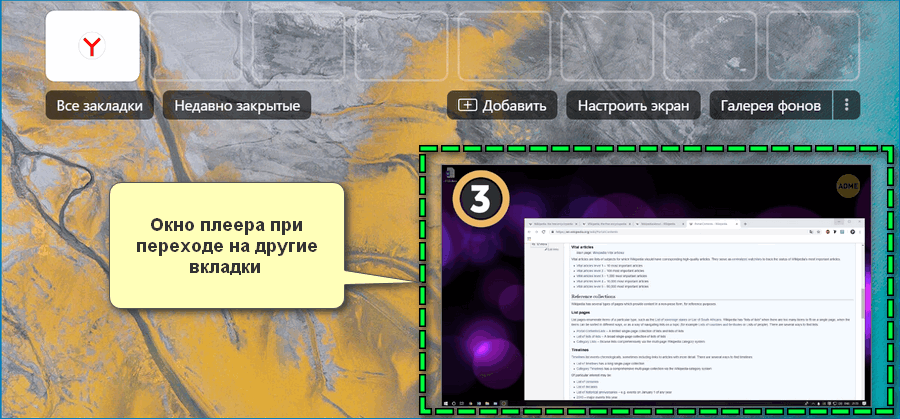
В новых версиях веб-обозревателя добавлена функция, позволяющая включить автовоспроизведение видео в Яндекс Браузере. Подобную возможность ранее не представлялась иными популярными программами.
Сущность заключается в следующем – любой включенный ролик можно продолжить смотреть на другом сайте, поскольку проигрыватель сворачивается в небольшое окно и отображается поверх прочих окон. Можно легко перемещать миниатюру по экрану, изменять размер окна, добавлять ролик в избранное.
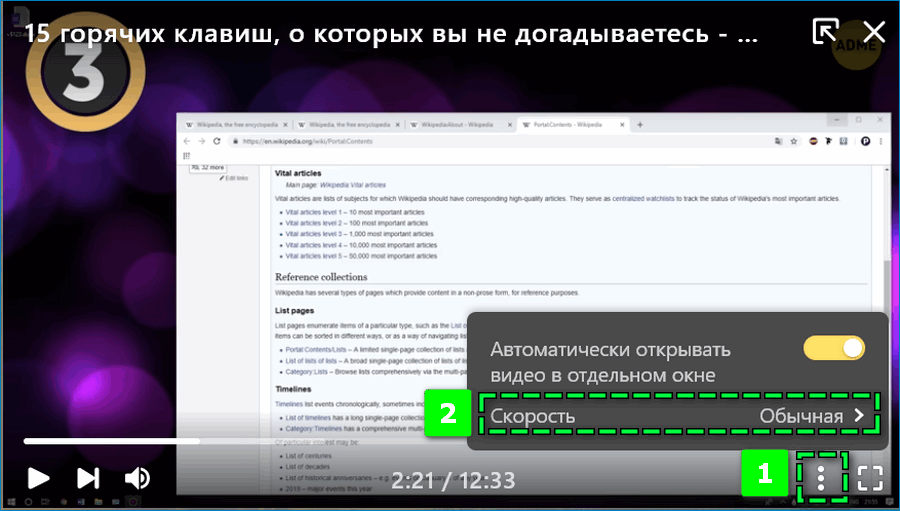
При желании можно ускорить или замедлить просмотр – кликните на иконку «Настройки» в окне и перейдите во вкладку «Скорость».
Видеоролик открывается в миниатюрном окне на другом сайте только в том случае, если:
- просмотр веб-обозревателя осуществляется в открытом режиме – отключен «Инкогнито»;
- видео запущено по инициативе пользователя;
- файл воспроизводится с включенным звуком.
Яндекс Браузер способен воспроизводить файлы различных форматов, в том числе mp4, avi, mpg. К расширениям, которые не поддерживаются веб-обозревателем, относятся mov и quicktime.
Как включить проигрывание в отдельном окне
Включить отображение видео в отдельном окне в процессе пользования веб-обозревателем можно двумя способами. Первый предусматривает активацию в настройках функции автовоспроизведения, второй – перенос проигрывателя в миниатюру вручную.
Способ 1: Через настройки
Чтобы включить в Яндекс.Браузере автовоспроизведение поверх других вкладок:
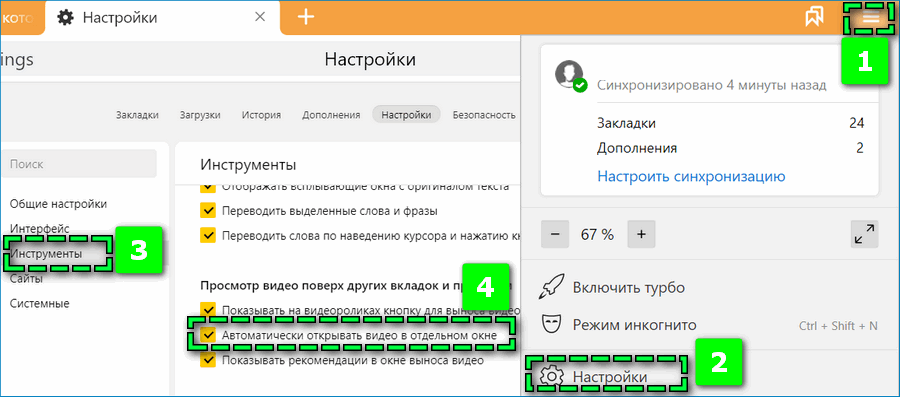
- Перейдите через окно «Меню» в «Настройки» веб-обозревателя.
- Откройте раздел «Инструменты».
- Найдите в перечне параметров блок «Просмотр видео поверх других вкладок и программ».
- Установите галочку на пункте «Автоматически открывать видео в отдельном окне».
В дальнейшем при переходе на другие сайты видео продолжится не в фоновом режиме, а в виде небольшого проигрывателя.
Способ 2: Вручную
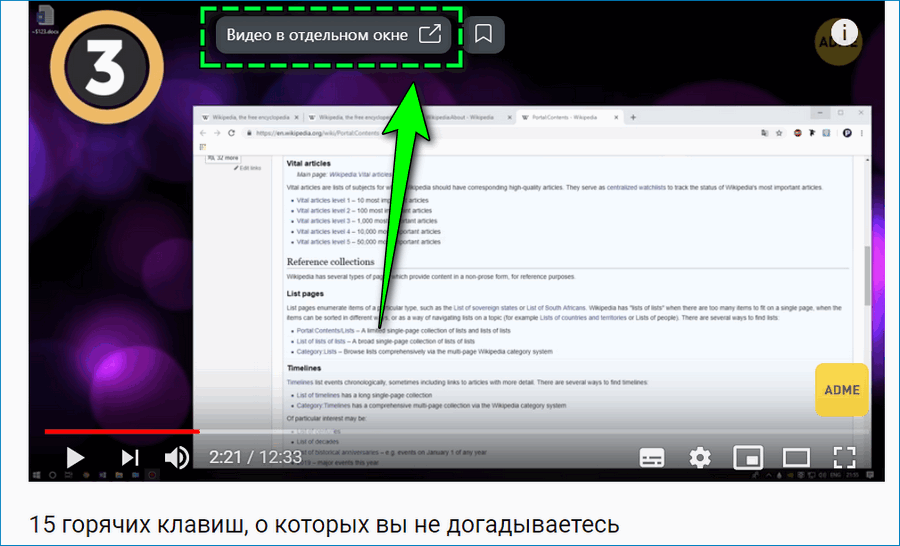
Альтернативный вариант – вручную перенести проигрыватель в миниатюру. Для этого наведите курсором на воспроизводимый файл и кликните по иконке «Видео в отельном окне». Ролик автоматически вынесется в новое окно и в основной вкладке появится соответствующее сообщение.
Иконки переключения можно перемещать в рамках плеера с помощью ЛКМ – установить кнопки справа или слева, снизу или сверху.
Как убрать автовоспроизведение в миниатюрном окне
Два способа, позволяющие убрать навсегда автовоспроизведение видео в отдельном окне:
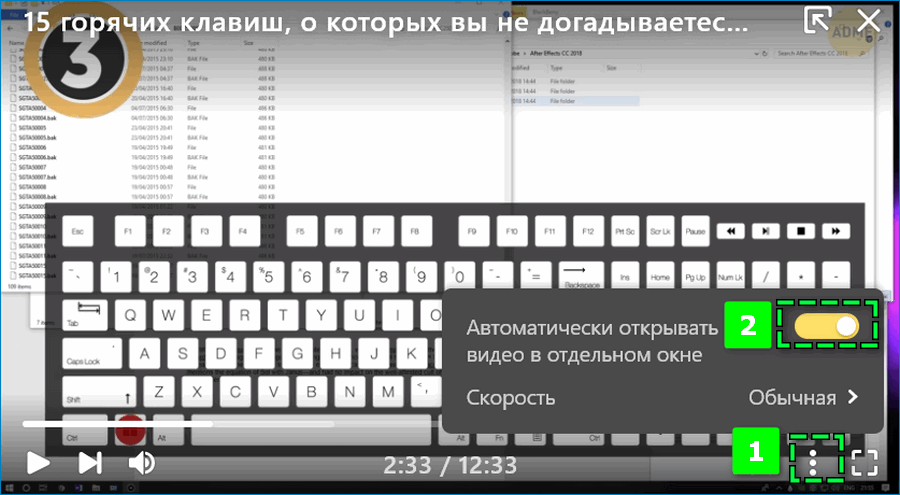
- Настройки Яндекс Браузера. Аналогичным образом перейдите к пункту «Автоматически открывать видео в отдельном окне» и уберите галочку.
- Параметры миниатюрного плеера. Кликните на иконку в виде трех точек и переместите ползунок влево на соответствующем пункте.
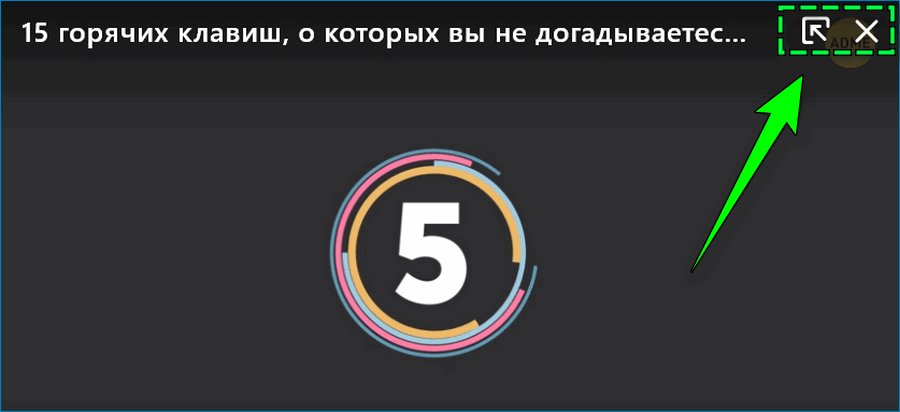
Чтобы отключить воспроизведение текущего видео кликните на иконку «Закрыть окно» в виде крестика в правом верхнем углу. Можно также вернуться к сайту, на котором представлен файл, – нужно нажать на соседнюю иконку.
Возможные трудности и их решение
В некоторых случаях видеоролик в Яндекс Браузере может вовсе не отображаться в отдельном окне или воспроизводиться с ошибками. К распространенным причинам нарушения работы относится:
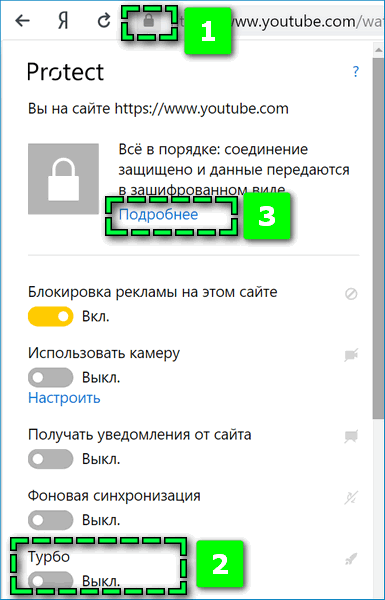
- Турбо режим. При просмотре в этом режиме сокращается потребление ресурсов, поэтому файл может вовсе не открываться. Чтобы отключить опцию, кликните на иконку в виде замка слева от поисковой строки и передвиньте нужный ползунок.
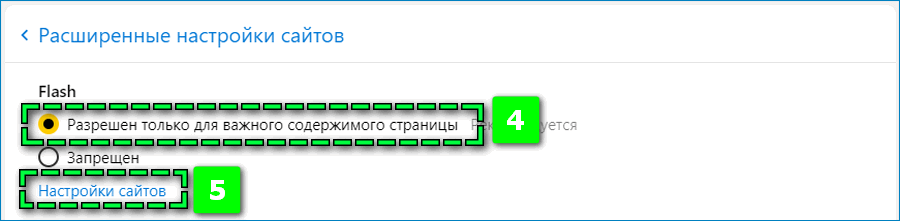
- Настройки Flash. Через аналогичную иконку перейдите в параметры просмотра сайтов – кликните на «Подробнее» и «Все настройки содержимого». Установите галочку на пункте Flash – «Разрешен только для важного содержимого страницы». Далее перейдите по ссылке «Настройки сайта» и убедитесь, что сайт не находится в перечне «Запрещен».

- Обеспечение безопасности встроенным расширением. Перейдите в «Дополнения» и отключите параметр «Блокировка флеш-данных».
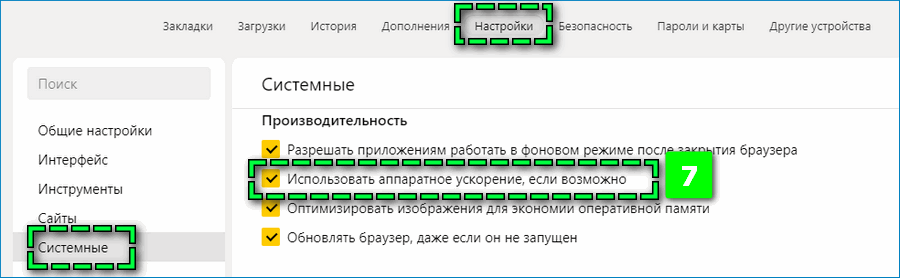
- Аппаратное ускорение. Найдите в «Настройках» — «Системное» пункт «Использовать аппаратное ускорение». В зависимости от исходного состояния включите или отключите опцию. После может потребоваться перезапустить Яндекс Браузер.
Если автовоспроизведение по-прежнему недоступно, рекомендуется убедиться в актуальности версии веб-обозревателя, драйверов видеокарты и модуля Adobe Flash Player.
Функция автовоспроизведения расширяет возможности видеоплееров. Благодаря нововведению Яндекс Браузера можно продолжить просмотр онлайн-роликов при переходе на другие вкладки или открытии других программ на ПК.