
Как отключить iPhone, чтобы прекратить синхронизацию и обмен 2023
Обновлено Лиза Оу / 21 июня 2021 г. 16:30
Apple предлагает простой способ соединить все связанные устройства iOS вместе и синхронизировать различные данные между ними с одним и тем же идентификатором Apple ID. Когда вы входите в iPhone или iPad со своей учетной записью Apple, вы можете зарегистрировать его под своим правом собственности и связать его с вашими предыдущими данными для входа. Apple ID также позволяет iCloud делиться и синхронизировать файлы включая звонки, сообщения, напоминания, контакты, покупки приложений и многое другое между устройствами.
Однако, когда вы переключаетесь на новое устройство или по другим причинам, вы больше не хотите получать синхронизацию данных. В этом случае вам нужно отключить iPhone. Вопрос в том, как отключить iPhone с того же Apple ID?
В этом посте рассказывается о 3 эффективных способах помочь вам отвязать два айфона которые были связаны через один Apple ID и iCloud. Если вы хотите прекратить обмен данными, отключить iPhone от iPadили предотвратить получение чьих-либо звонков и сообщений iMessage, вы можете положиться на них, чтобы с легкостью отсоединить ваши устройства iOS.

- Часть 1. Отключение iPhone с тем же Apple ID
- Часть 2: отключение двух iPhone через iTunes
- Часть 3: отвязать iPhone от одного и того же Apple ID без пароля
- Часть 4: Часто задаваемые вопросы о том, как отключить iPhone
Часть 1. Отключение iPhone с тем же Apple ID
Если вы хотите удалить связанное устройство iOS, такое как iPhone, iPad или iPod touch, из Apple ID, вы можете сделать это напрямую в Настройки приложение. В этой части показано, как отключить iPhone, используя ту же учетную запись Apple.
Шаг 1 Разблокируйте свой iPhone и откройте Настройки приложение. Нажмите ваш Учетная запись Apple / iCloud наверху, чтобы войти в Apple ID интерфейс.
Шаг 2 Прокрутите вниз, чтобы найти iPhone, с которым вы больше не хотите синхронизировать данные. Нажмите на него, чтобы войти в Информация об устройстве. Здесь вы можете выбрать Удалить из аккаунта чтобы отменить связь этого iPhone с тем же Apple ID.
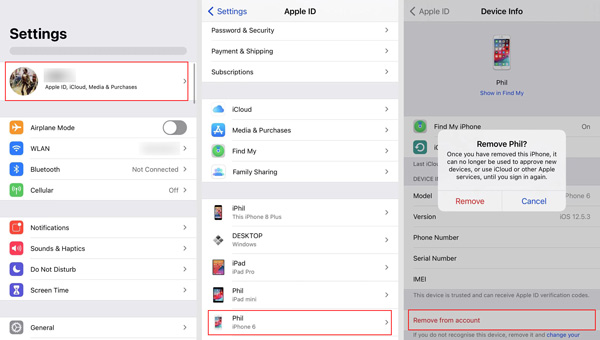
Шаг 3 Нажмите Удалить кнопку, а затем следуйте инструкциям, чтобы отключить iPhone. Возможно, вам потребуется ввести пароль для подтверждения удаления.
Часть 2. Отключение двух iPhone через iTunes
Чтобы остановить обмен данными и синхронизацию между двумя iPhone, вы можете положиться на Apple Music приложение на Mac или iTunes для Windows, чтобы отключить iPhone.
Отключить iPhone на Mac
На Mac вы можете открыть приложение Apple Music. Нажмите Учетная запись в верхней строке меню, а затем выберите Просмотреть мою учетную запись из раскрывающегося списка. После этого вам может потребоваться войти в свою учетную запись Apple с паролем.
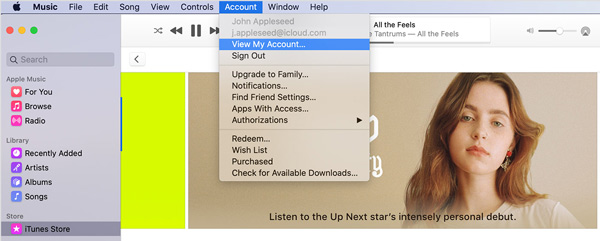
Под iTunes в облако раздел, щелкните Управление устройствами. Теперь вы можете увидеть все связанные устройства iOS. Найдите iPhone, связь с которым вы хотите отключить, и нажмите Удалить для подтверждения вашей операции.
Отключить iPhone на ПК с Windows
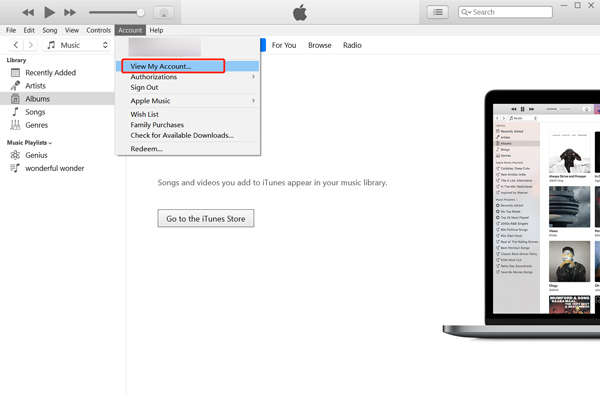
Если вы используете ПК с Windows и хотите отключить iPhone, чтобы остановить синхронизацию, вы можете использовать iTunes. Откройте iTunes, а затем войдите в систему, используя свой Apple ID и пароль. Нажмите Учетная запись а затем выберите Просмотреть мою учетную запись опцию.
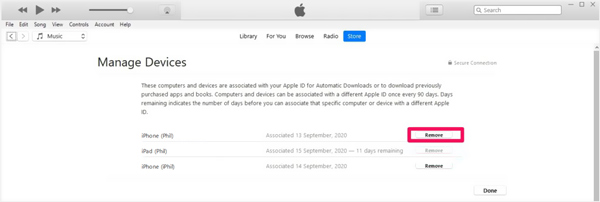
Нажмите Управление устройствами под iTunes в облаке. Теперь вы можете увидеть список всех подключенных устройств iOS. Выберите iPhone, связь с которым хотите отключить, и нажмите на Удалить кнопка. Когда iPhone удаляется из вашей учетной записи Apple, вы можете нажать Готово кнопку, чтобы завершить его.
Часть 3. Отключение iPhone от одного и того же Apple ID без пароля
С помощью описанных выше методов вы можете легко отвязать iPhone от одного и того же Apple ID. Хотя в целях безопасности вам необходимо войти в учетную запись Apple с паролем. Что если ты забудь пароль и все еще хотите отключить айфоны?
Здесь мы настоятельно рекомендуем профессиональный Разблокировка iOS чтобы вы могли обойти пароль Apple ID и удалить iPhone из старой учетной записи Apple. Он способен Удалить Apple ID пароль, пароль блокировки экрана, например, 4-значный код доступа, 6-значный код доступа, Face ID или Touch ID и многое другое.

FoneLab Помогает вам разблокировать экран iPhone, удалить Apple ID или его пароль, удалить экранное время или пароль ограничения в секундах.
- Помогает вам разблокировать экран iPhone.
- Удаляет Apple ID или его пароль.
- Удалите экранное время или пароль ограничения в секундах.
Шаг 1 Бесплатная установка и запуск iOS Unlocker на вашем компьютере. Выбрать Удалить Apple ID функция для отмены связи iPhone.

Шаг 2 Подключите iPhone к компьютеру через USB-кабель. Кран Доверие на экране iPhone, чтобы установить соединение между компьютером и этим устройством iOS.
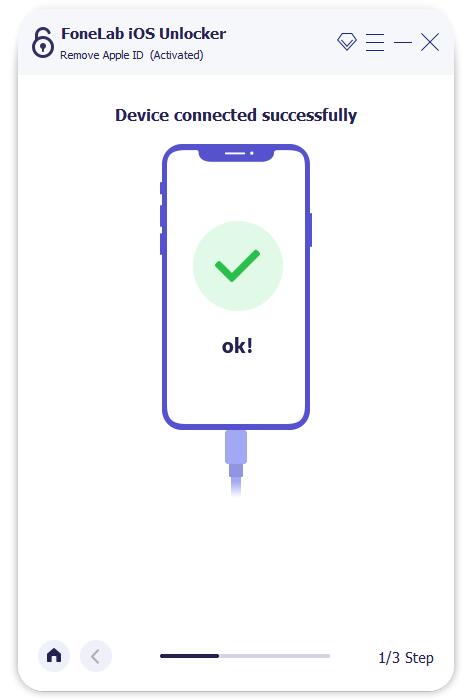
Шаг 3 Когда iOS Unlocker распознает ваш iPhone, вы увидите Удалить Apple ID интерфейс. Чтобы удалить пароль Apple ID, необходимо выключить Find My iPhone функция во время процесса удаления. После этого нажмите Начать кнопку, чтобы начать удаление учетной записи Apple и соответствующего пароля.

Когда удаление будет завершено, вы сможете получить доступ к этому iPhone без учетной записи Apple и пароля. Вы можете напрямую создать новый Apple ID, или войдите с другой учетной записью.
Примечание. Вы также можете использовать аналогичные способы отключить iPhone от iPad.
Часть 4. Часто задаваемые вопросы о том, как отключить iPhone
Вопрос 1. Как остановить обмен фотографиями между устройствами iOS, использующими один и тот же Apple ID?
Если вы хотите предотвратить синхронизацию недавно снятых фотографий со всеми устройствами iOS, использующими одну и ту же учетную запись Apple, вы можете перейти к Настройки приложение, прокрутите вниз, чтобы найти Фото вариант. Нажмите на него, чтобы войти Фото интерфейс, а затем поверните My Photo Stream функция выключена.
Если вы хотите удалить текущую учетную запись iCloud со своего iPhone, вы можете открыть Настройки приложение, коснитесь своего учетная запись iCloud, а затем выберите Выход из системы вариант на нижней части.
Вопрос 3. Могу ли я отключить iPhone от функции «Найти iPhone»?
Да. Find My iPhone предлагает простой способ удалите iPhone из своего Apple ID. Вы можете перейти на сайт «Найти iCloud», щелкнуть «Все устройства» и выбрать iPhone, связь с которым нужно отключить. Когда вы входите в окно устройства, вы можете просто нажать «Удалить из учетной записи», чтобы отменить связь.
FoneLab Помогает вам разблокировать экран iPhone, удалить Apple ID или его пароль, удалить экранное время или пароль ограничения в секундах.
- Помогает вам разблокировать экран iPhone.
- Удаляет Apple ID или его пароль.
- Удалите экранное время или пароль ограничения в секундах.
Заключение
Когда вы переключаетесь на новый iPhone, вы можете удалить все связанные данные со старого устройства. Так что в некоторых случаях вы хотите отвязать iPhone от того же Apple ID. В этом посте рассказывается о 3 простых способах удаления iPhone из старой учетной записи Apple. Вы можете выбрать предпочтительный способ отключения iPhone.
Статьи по теме
- Разблокировать Apple ID
- Обойти блокировку активации iCloud
- Инструмент разблокировки Doulci iCloud
Google Фото продолжает синхронизировать снимки даже после удаления мобильного клиента

Приложение Google Фото собрало уже большую армию поклонников, поскольку предлагает не только бесплатное резервное хранилище, но и автоматическое создание слайд-шоу, коллажей, а также многое другое. Казалось бы — пользуйся и радуйся, если бы не одно «но»: в приложении не так просто отключить автоматическую синхронизацию фотографий. Более того, даже если удалить Google Фото с мобильного устройства, резервное копирование новых снимков продолжится, что неминуемо приведёт к увеличению расхода трафика и ресурсов аккумулятора девайса.
Проблему обнаружили сотрудники издания Nashville Business Journal, когда один из них заметил сотни фотографий в сервисе Google Фото спустя неделю после удаления мобильного клиента. Как оказалось, это не случайность. Даже после отключения дополнительных сервисов, таких как Google Drive и Google+, новые снимки неминуемо отправлялись в резервное хранилище.
Как оказалось, приложение Google Фото использует функции резервирования при помощи системных сервисов, а не встроенных в приложение инструментов. Таким образом, при удалении клиента часть его настроек остаётся в системе, что и запускает процесс синхронизации коллекции фотографий. Для того чтобы отключить вышеупомянутые настройки, необходимо в настройках аккаунта Google вручную выключить функцию Google Photos Backup.
Как приостановить и возобновить синхронизацию файлов
Если ваши файлы Dropbox синхронизируются, это означает, что их последняя версия поддерживается во всех местах, где вы обращаетесь к своим файлам Dropbox. Например, если вы измените файл в мобильном приложении Dropbox, это изменение будет отображаться при доступе к тому же файлу на сайте dropbox.com, в мобильном приложении Dropbox и в папке Dropbox на вашем компьютере. Приостановить синхронизацию можно на 30 минут, 1 час, до завтра или на неопределенный срок. Если синхронизация приостановлена, изменения в ваших файлах не будут автоматически обновляться в папке Dropbox на вашем компьютере.
Как приостановить синхронизацию
highlight icon
Обратите внимание: синхронизацию нельзя приостановить на сайте dropbox.com или в мобильном приложении Dropbox.
- Нажмите на значок Dropbox в центре уведомлений (Windows) или строке меню (Mac).
- Нажмите на текст в нижней части открывшегося окна. Он описывает статус синхронизации, а рядом находится стрелка, указывающая вниз. Откроется список с вариантами приостановки синхронизации на 30 минут, 1 час, до завтра, или на неопределенный срок.
- Выберите продолжительность, на которую вы хотите приостановить синхронизацию. Вы увидите сообщение с информацией о времени, когда синхронизация будет возобновлена.
highlight icon
Обратите внимание: пока синхронизация приостановлена, вы можете продолжать получать уведомления об изменениях, внесенных в ваши файлы. Однако изменения не будут отражены в папке Dropbox на вашем компьютере.
Как возобновить синхронизацию
Если вы решили приостановить синхронизацию на 30 минут, 1 час или до завтра, синхронизация автоматически возобновится по истечении отведенного времени. Однако вы также можете возобновить синхронизацию вручную, следуя приведенным ниже инструкциям.
Чтобы возобновить синхронизацию файлов Dropbox, выполните такие действия.
- Нажмите на значок Dropbox в центре уведомлений (Windows) или строке меню (Mac).
- Нажмите на текст в нижней части открывшегося окна. Он описывает статус синхронизации или сообщает время, когда синхронизация файлов должна возобновиться.
- Например, Синхронизация файлов и резервное копирование приостановлены до 15:22.
3. Нажмите Возобновить.