
Можно ли изменить, разделить и объединить Apple ID?
Наш Apple ID — это наша идентификационная карта и наша кредитная карта для всех продуктов и услуг Apple. Большинство мы не знаем, насколько важной будет эта идентификация когда мы его создали, и во многих случаях решение о том, какую учетную запись мы хотим использовать для этого Apple ID, принимается легко. Очень распространенный вопрос среди пользователей продуктов Apple: вы можете изменить эту личность, и, к счастью, ответ положительный. Зачем нам это менять? Ну, потому что мы связали адрес электронной почты, который больше не используем, или он больше не является нашим основным адресом электронной почты, или мы просто хотим связать другой адрес электронной почты. Но, к сожалению, есть и другие проблемы, решения которых нет.
- 1 Можно ли объединить разные идентификаторы Apple ID?
- 2 Можно ли разделить идентификаторы Apple ID?
- 3 Решение: используйте несколько Apple ID
Можно ли объединить разные идентификаторы Apple ID?
Довольно распространенная проблема — наличие нескольких идентификаторов Apple ID. Может быть, потому что у вашего партнера было одно, а у вас было другое, и теперь вы хотите иметь только один, или потому, что за время использования вашего устройства вы создали несколько и теперь хотите их объединить. К несчастью, ответ на этот вопрос — громкое «НЕТ».. Вы не можете присоединиться к нескольким учетным записям, и сама Apple сообщает об этом в разделе «Часто задаваемые вопросы» на своей странице. Тим Кук сказал некоторое время назад, что они работают над решением этой проблемы, и это действительно было бы довольно просто сделать, но на данный момент Apple не позволяет этого.
Можно ли разделить идентификаторы Apple ID?
Возможно, реже возникает необходимость разделять идентификаторы Apple ID. Но это будет проблема, которая через несколько лет может стать очень распространенной. Прямо сейчас у меня есть единственная учетная запись, которую я использую в своей семье, но через несколько лет у моих детей может быть собственное устройство iOS, и им понадобится собственная учетная запись, поэтому они потеряют все приложения, купленные за эти годы с моей учетной записью. . Возможность получить новый Apple ID, который будет связан с определенными приложениями. было бы решением этой проблемы. К сожалению, это тоже невозможно, и я также не думаю, что Apple разрешит это в обозримом будущем. Условия очень ясны: «покупки являются личными, не подлежат передаче, и любые права, приобретенные с помощью вашей учетной записи, исчезают с вашей смертью».
Решение: используйте несколько Apple ID
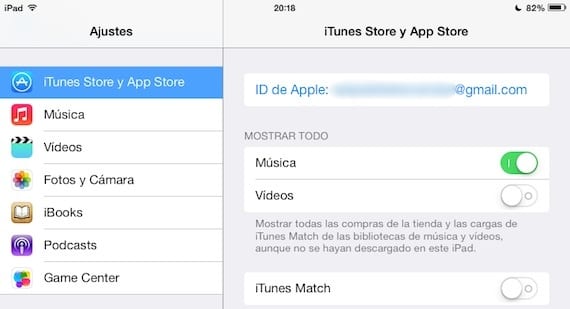
Решение этих двух проблем — не что иное, как необходимость использовать несколько Apple ID. Это возможно и просто, но это настоящая боль. Каждый раз, когда мы хотим сменить учетную запись, мы должны перейти в «Настройки»> «iTunes Store» и «App Store», щелкнуть наш Apple ID, выбрать «Отключить» и войти с другой учетной записью. Каждый раз, когда нам нужно обновить приложения из другой учетной записи, нам придется менять наш Apple ID на этот, что действительно раздражает.
Уже может яблоко разрешить какое-то решение на эти два вопроса или разрешить связывать несколько Apple ID с устройствами без необходимости менять их каждый раз, когда мы хотим их использовать.
Содержание статьи соответствует нашим принципам редакционная этика. Чтобы сообщить об ошибке, нажмите здесь.
Полный путь к статье: Новости iPhone » Продукты Apple » Магазин приложений » Можно ли изменить, разделить и объединить Apple ID?
12 комментариев, оставьте свой
Оставьте свой комментарий Отменить ответ

Мануэль Мороньо сказал
тому назад 10 лет
Я делюсь своей учетной записью со своей девушкой, чтобы не покупать одно и то же приложение дважды, в моей учетной записи оно есть только в разделе Store, а для icloud у него есть свои заметки, календарь, контакты и т. Д. Каждому свое
Луис Падилья сказал
тому назад 10 лет
пао сказал
тому назад 7 лет
а как открыть аккаунт в icloud? потому что iphone, который использует мой муж, был моим старым .. как мне?
Ужасный сказал
тому назад 10 лет
У нас с женой три учетных записи, каждая личная и одна общая для Магазина.
Надин сказал
тому назад 10 лет
Здравствуйте, я пытаюсь использовать icloud, и это не позволяет мне, потому что на моем Mac в настройках системы отображается только mobileme, и я не могу войти в учетную запись, потому что мой пароль недействителен. Я понял, что у меня две учетные записи id, и я не знаю, что делать, чтобы iCloud заработал. Пожалуйста помоги
Луис Падилья сказал
тому назад 10 лет
Какая у вас версия Mac OS X?
Карла Мехиа Кироз сказал
тому назад 10 лет
Если я создам электронное письмо iCloud, заменит ли он мой Apple ID и будет ли больше покупок переходить на новый iCloud? Я сделал шары
Луис Падилья сказал
тому назад 10 лет
Нет, покупки нельзя перенести на другой аккаунт.
Карла Мехиа Кироз сказал
тому назад 10 лет
Извините, я больше не ходил по магазинам
Мариэстер сказал
тому назад 8 лет
Привет! Я задаю свой вопрос: много лет назад я купил iPod, а в прошлом году — iPhone и iPad. Для iPhone и iPad я использую одну и ту же учетную запись iCloud, и это меня беспокоит, потому что я хочу, чтобы файлы, которые у меня были, были независимыми, например фотографии. Здесь применяется то, что создать новую учетную запись icloud для одной из 2-х команд? Спасибо!
Кенни (@kennyatoche) сказал
тому назад 7 лет
привет, со мной происходит следующее:
1- каждый раз, когда меня просят ввести пароль для моего APPLE ID.
2- Когда я вхожу в ICLOUD.COM через Интернет, устройство не отображается, а отображаются только приложения «настройки, примечания, номер»
3- когда я пытаюсь деактивировать НАЙТИ МОЙ IPHONE, он продолжает думать, и появляется сообщение «возникла проблема с удалением реестра iPhone с помощью icloud, попробуйте еще раз» это случилось с ними. Спасибо. Кенни
Грасиела Кайме сказал
тому назад 6 лет
Моя учетная запись загружена на iPad, но с ней связана Candy Crush моего мужа. Другими словами, я не могу играть в свою конфету на iPad, хотя могу на iPhone. Как моя игра проходила на iPad?
Как правильно “перенести” программы для iPhone или iPad на другой Apple ID

Возможное разочарование на тему «вы меня обманули, способа перенести программу нет!» пресеку в корне — сразу скажу четко и однозначно — способа переместить программу, купленную на Apple ID primer@icloud.com в Apple ID example@icloud.com на данный момент нам неизвестно. Вероятно, потому что Apple до сих пор не дала его пользователям. Функция «Семейный доступ» не в счёт — у нее несколько другой функционал.
Поэтому слово «перенести» в заголовке статьи — в кавычках. Но мы предлагаем способ, применяемый нами на практике для случаев, когда Apple ID для программы сменить все-таки необходимо и при этом требуется сохранить данные в самих программах. Это случаи, когда неизвестен пароль от Apple ID, на который была куплена программа, а ее нужно обновить (или обновить версию системы («прошивку») в телефоне) или когда по разным причинам нужно, чтобы программы в устройстве поменяли Apple ID (к примеру, вы-таки решили сделать отдельные учетные записи для себя и детей), но в программах — пройденные уровни игр (или другие бесценные данные) и потерять их может быть досадно, а то и вообще недопустимо.
Вкратце для знатоков — способ прост: мы всего лишь покупаем в iTunes на компьютере нужную программу на новый Apple ID, а затем устанавливаем ее обновлением вместо той, которая установлена на iУстройстве: при этом не теряются данные. Для тех же, кто скорее пользователь, чем профи в айти, опишем действия поподробней.
План действий будет различным для двух разных случаев: в первом вы знаете пароль от Apple ID, с которого нужно перенести программы, во втором — нет. Во всех случаях потребуется компьютер — способа сделать это без его использования предложить, увы, не сможем. Если так случилось, что ваш iPhone или iPad никогда к компьютеру «привязан» не был — придется это сделать. Как — тема для отдельной статьи, да и, думаю, в интернетах их и так немало. Обращу лишь ваше внимание на то, что, если вы будете привязывать ваше iУстройство не к своему компьютеру — не поленитесь и сделайте на нем новую, отдельную учетную запись. А то мало ли что — контакты смешаются с контактами с компьютера или ваша резервная копия попадет в другие руки — в любом случае на чужом компьютере проделывать любые процедуры со своим iУстройством стоит с отдельной учётки, да и удалить ее по завершении работы не помешает.
Итак, к делу — первый вариант действий, для случая, когда пароль вы знаете, прост, безухабист и, разве что, с нынешними iУстройствами на 128 гигабайт памяти, времязатратен:
- Авторизуете на компьютере оба Apple ID, старый и новый.

- Подключаете iУстройство и переносите покупки в iTunes (меню Файл > Устройства > Переместить покупки)
- Создаете полную резервную копию устройства в iTunes (меню Файл > Устройства > Создать резервную копию)
- Проходите в iTunes по разделу программ с проверкой, на какой ID куплены программы. Для этого выделяете программу, в меню Файл > Сведения > Файл > покупатель

- В iTunes на компьютере покупаете те, которые были куплены на старый, на новый и удостоверяетесь, что в iTunes — программа с новым Apple ID
- Деавторизуете в iTunes старый(!) Apple ID

- Вновь переносите покупки — если п.5 выполнен полностью, то iTunes НЕ будет ругаться на то, что, дескать, компьютер не авторизован и покупки перенести не удастся. Если ругается


 — возвращаетесь к п.4 и дотошно сверяете программы на предмет того, чтобы все были на новый Apple ID. Способа «быстро показать» те программы, которые вы пропустили, автор не знает — почему-то в iTunes нет колонки или сортировки, или какого-то иного выделения программ по Apple ID, на которые программы куплены. Когда iTunes, наконец, не ругается — переходите к п.8
 - Восстановление устройства в iTunes
- Выбор резервной копии, созданной ранее, для восстановления устройства к предыдущему состоянию
- Профит!
Второй вариант сложнее, для ситуации, когда пароль неизвестен. В этом случае:
- Подключаете iУстройство и начинаете перенос покупок в iTunes. Перенос не удастся, но это позволит вычленить те программы, которые на вашем iУстройстве установлены не с вашего Apple ID. Если вы и так знаете, какие программы нуждаются в переносе, этот пункт можно пропустить.
- В iTunes на компьютере покупаете те программы, которые были куплены на старый Apple ID, на новый и устанавливаете из обновлением из iTunes
Для этого случая сразу придется уточнить, что, если версия программы на iУстройстве, установленная с Apple ID с неизвестным паролем одинакова с текущей версией программы в AppStore, то с «переносом» придется обождать — установить программу поверх старой удается только обновлением.
И еще «ложка дегтя» — если в AppStore нужных программ больше нет, то вы их потеряете: способа «эти перенести, а эти так оставить» автор, к сожалению, пока не знает. Альтернатива — только «оставить как есть», что частенько неприменимо.
Напоследок — пожелание из разряда благих, но, тем не менее, без него никак: постарайтесь сделать детям учетные записи для самостоятельных покупок как можно раньше (просто храните пароли у себя, а покупки делайте, используя тот самый, упомянутый в начале статьи, «Семейный доступ»), а также лучше заплатите чуточку побольше, но пусть вам не просто «зальют программы» в ваш новый iPhone или iPad, но сделают вам ваш собственный Apple ID, от которого передадут все данные (если не очень доверяете — поменяйте затем пароль и контрольные вопросы, а лучше включите двухфакторную идентификацию). Последнее — подготовку клиентам их собственного Apple ID и передачу данных по нему — мы, в mac03.ru, как раз и практикуем для клиентов: лучше один раз подготовить устройство хорошо, чем потом расхлёбывать последствия.
Вам могут быть интересны и эти наши записи?
- Перенос резервных копий мобильных устройств в iTunes на внешний диск
- Как добиться правды
- iTunes: после синхронизации медиатеки iPhoto на iPad не появляются фотографии
- iTunes 11: Ищем потерянное радио и включаем боковое меню
- Some shit happened
Как перенести покупки с одного apple id на другой apple id
Будь в курсе последних новостей из мира гаджетов и технологий
iGuides для смартфонов Apple

�� Как использовать два Apple ID на одном iPhone одновременно и получать «плюшки» разных стран

Олег Воронин — 19 апреля 2022, 15:30

За последние два месяца мы, как жители России, увидели много того, чего не ожидали увидеть. Из страны уходят бренды, на которых выросли многие из нас, популярнейшие компании останавливают продажи продуктов, которыми мы пользуемся ежедневно, а из магазинов приложений удаляют важные для нас утилиты.
К сожалению, нет повода думать, что всё уже закончилось, а значит антироссийские санкции могут расширяться и лишать россиян всё новых и новых технологий и вещей. Среди прочего, мы теряем некоторые приложения в App Store — например, на днях свой софт из российского сегмента магазинов удалил Spotify. Если вы хотите продолжать им пользоваться, это может стать проблемой. Как выйти из положения?
Один из вариантов — сменить свою страну в настройках Apple ID. О том как это сделать, мы рассказывали вот здесь. Однако такое решение имеет некоторые побочные эффекты: например, сменив Россию на другую страну, вы больше не сможете скачать некоторые местные приложения — финансовые или государственные. Поэтому есть другой вариант — вы можете использовать сразу два аккаунта Apple ID на одном устройстве.
Зарегистрировать новый Apple ID довольно просто. Зайдя на сайт Apple, вы можете создать учетку, указав любую страну, которую хотите — хоть США, хоть Китай, хоть Францию. В итоге вы получите доступ к приложениям, которые удалились из росcийского App Store, но продолжают работать в других странах. Чтобы создать второй аккаунт, вам потребуется найти в интернете и ввести любой адрес той страны, которую вы выберете.
Хорошо, запасной Apple ID создан. А как ввести его в iPhone или iPad, чтобы не отказаться от своей основной учетки? Всё довольно просто.
- Откройте «Настройки» и нажмите на свое имя сверху
- Найдите раздел «Контент и покупки»
- По нажатию на эту строку откроется диалоговое окно — нажмите «Выйти»
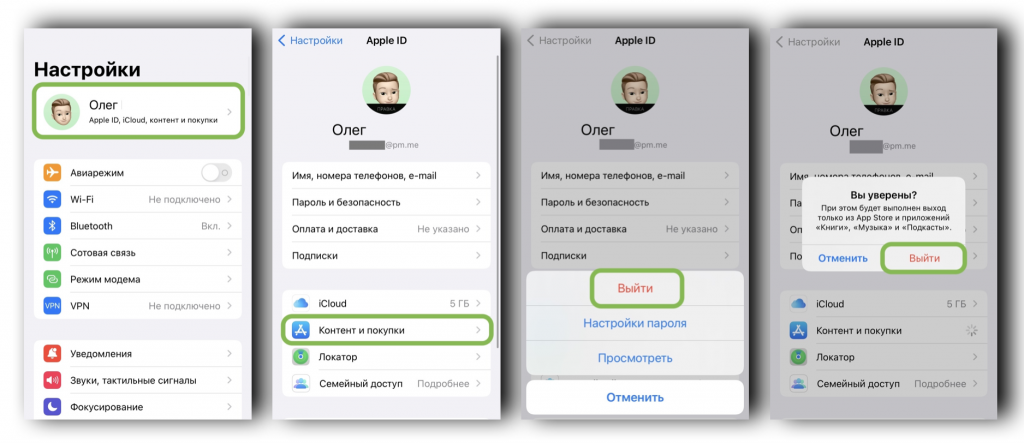
- Теперь снова нажмите на «Контент и покупки» и во всплывающем окне выберите «Не ххх», где «ххх» — ваше имя
- Введите Apple ID и пароль от вашего второго аккаунта и нажмите «Далее».
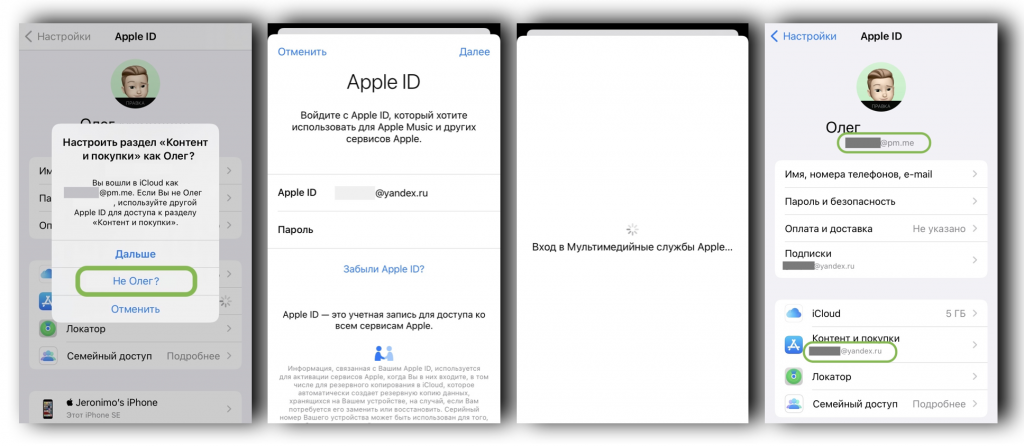
Готово! Ваш основной аккаунт с хранилищем iCloud, Медиатекой, контактами, iMessage и прочими сервисами остался неизменным, а для загрузки приложений в App Store теперь будет работать вторая учетка. Впоследствии можно так же легко вернуть старый аккаунт, чтобы скачать какое-то российское приложение — для этого даже не потребуется ничего вводить. Таким образом вы сможете переключаться по потребности бесконечное количество раз.
- Во-первых, помимо App Store, аккаунт «паровозиком» меняется в трех других сервисах — Книги, Apple Music и «Подкасты». Это нужно учитывать.
- Во-вторых, для последующего обновления приложений вам потребуется иногда вводить пароль именно того аккаунта, с которого оно было загружено. Обычно после однократного ввода пароля устройство запоминает его и впоследствии обновляет приложение автоматически.
Как скачивать на Айфон приложения, которых нет в App Store?
Купил новый Айфон. Как мне загрузить в него приложения, которые были удалены из App Store? Пользоваться помощью сторонних лиц я не хочу. Может быть, есть способ скачать эти программы самому?

хранит приложения на сберегательной книжке
Из-за санкций с февраля 2022 года Apple удаляет из официального магазина App Store приложения российских разработчиков. Сильнее всего эта проблема затронула банковский сектор. Из магазина пропали приложения всех крупнейших банков, в том числе Тинькофф. Apple удаляет сервисы и других компаний, например «Аэрофлота» и «Матч ТВ».
В отличие от Android, где проблема решается путем прямой установки APK-файла, экосистема Apple была и остается закрытой. Раньше для обхода запретов пользователи прибегали к джейлбрейку — фактически взламывали свои телефоны. Но в 2023 году есть более удобные способы.
Оговорюсь, что многие способы, которые я перечисляю ниже, неофициальные. Поэтому помните, что на телефон нужно скачивать только приложения проверенных разработчиков.
УЧЕБНИК Т—Ж
Курс: как справляться со стрессом
Бесплатный курс поможет чувствовать себя лучше даже в трудные времена

Изучить программу
Можно ли официально скачать приложение в обход App Store
Сейчас на Айфон нельзя официально установить приложения не из App Store. Но ситуация постепенно меняется.
В 2022 году Европейский парламент принял закон, по которому Apple и Google должны разрешить пользователям устанавливать приложения из сторонних магазинов. Требования Европарламента вступят в силу в 2024 году. За неоднократное нарушение закона компаниям грозит штраф в размере до 20% годового глобального дохода.
Инсайдер Марк Гурман из агентства Bloomberg сообщил, что Apple будет соблюдать новые требования Европарламента и планирует разрешить установку приложений из сторонних магазинов уже в 2023 году с релизом iOS 17. Правда, только в странах Евросоюза. Сама Apple пока не объявляла о таких планах.
Профильное издание 9to5Mac также сообщает, что Apple тестирует службу, которая отвечает за блокировку функций и приложений в зависимости от местоположения пользователя. Так компания сможет соблюдать законы конкретной страны, не распространяя изменения на всех пользователей. Это значит, что, скорее всего, для пользователей из России ничего не изменится — скачивать приложения в обход App Store им все еще будет запрещено.
Какие приложения можно восстановить после их удаления из App Store
Есть два вида удаления из магазина приложений:
- Глобальное, когда приложение удаляется вообще из всего App Store. Такие сервисы в официальном магазине восстановить не получится. Так происходит с удалением российских приложений из-за санкций.
- Локальное, когда приложение удаляют только для конкретного региона, а в других регионах оно остается доступным. Так часто бывает, когда иностранный разработчик приложения уходит из России.
Во втором случае остаются возможности восстановить приложение через App Store. Расскажу о них.
Если приложение уже когда-то было установлено, оно остается в памяти Apple ID. Чтобы вновь его загрузить, нажмите на иконку Apple ID в App Store, которая находится в правом верхнем углу, а затем — «Покупки» → «Все». Найдите удаленные приложения и нажмите на значок облака рядом с названием.
Так можно вернуть, например, удаленные из российского магазина, но ранее установленные Spotify или Netflix.
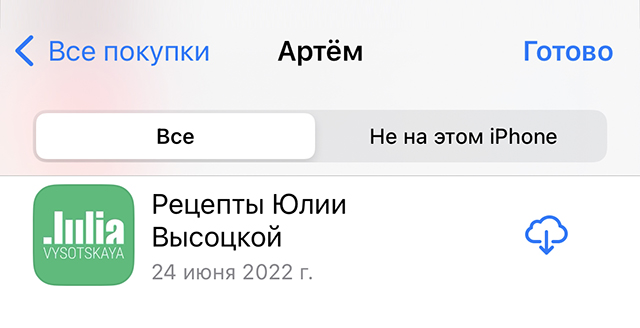
Если приложение когда-то было установлено, его можно сразу же установить обратно
Если у вас никогда не было нужного приложения, придется завести иностранный Apple ID. Вот как это сделать:
- Выйдите из своего Apple ID. Для этого нажмите на свой профиль в настройках Айфона → кнопка «Выйти».
- Создайте новый Apple ID. Откройте App Store и нажмите на аватарку в правом верхнем углу. Это настройки учетной записи, где можно создать новый Apple ID. Заполните поля с почтой и паролем. Главное — не забудьте поменять страну. Например, на США.
- Если приложение можно скачать бесплатно, платежные данные заполнять не нужно. Тем более что российские карты в App Store больше не принимают.
- При создании Apple ID потребуется указать адрес, включая улицу, город, штат и почтовый индекс. Есть два основных способа получить американский адрес. Можно воспользоваться генератором, который выдает случайный адрес в США, — сайтов для этого достаточно. Или самому выбрать адрес, например американского отеля, на «Гугл-картах».
- Не забудьте про номер телефона для подтверждения регистрации — даже к американскому аккаунту можно привязать российский номер.
Иностранный Apple ID можно использовать как запасной. И периодически включать его, чтобы скачать то или иное приложение.
Как скачать удаленные приложения через утилиту iMazing
iMazing — аналог iTunes от стороннего разработчика. Программа позволяет в том числе управлять резервными копиями Айфона, просматривать файлы, переустанавливать операционную систему и переносить данные на другое устройство. Как и iTunes, это десктопная программа, поэтому для ее использования нужен компьютер или ноутбук.
Через iMazing можно скачать только те приложения, что уже установлены на другое устройство с текущим Apple ID. Например, вы купили новый Айфон и хотите перенести туда приложения, удаленные из App Store. Если у вас нет другого устройства с установленными приложениями, восстановить их не получится.
Утилита позволяет установить на другое устройство ту же самую программу от того же разработчика. Способ можно считать безопасным, потому что в приложение не могли внести никаких изменений. Поэтому именно его обычно используют российские компании, приложения которых пропали из App Store.
iMazing можно загрузить с официального сайта разработчика для Windows или MacOS. Достаточно бесплатной версии.
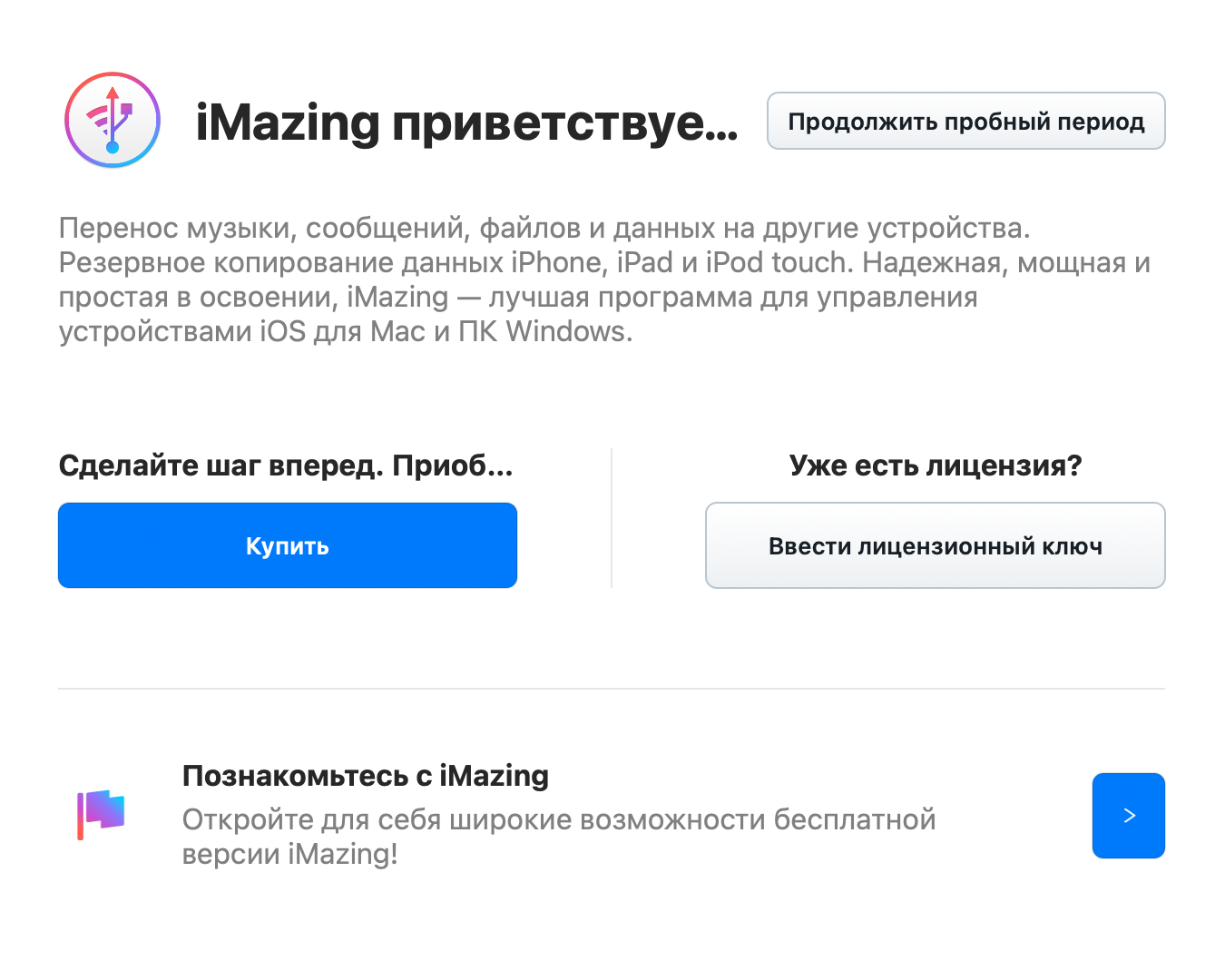
Возможностей бесплатной версии хватит для восстановления удаленных приложений
Вот как пользоваться iMazing:
- Установите утилиту.
- Подключите Айфон к компьютеру через кабель.
- Откройте iMazing и выберите «Продолжить пробный период», чтобы воспользоваться бесплатной версией.
- В меню справа выберите пункт «Управление приложениями».
- Выберите вкладку «Медиатека».
- Авторизуйтесь под своим Apple ID, если программа попросит это сделать. Я был автоматически авторизован уже после первого открытия приложения.
- Найдите через поиск приложение, которое снова нужно установить на Айфон, и нажмите кнопку загрузки.
- После того как приложение загрузится, установите его.
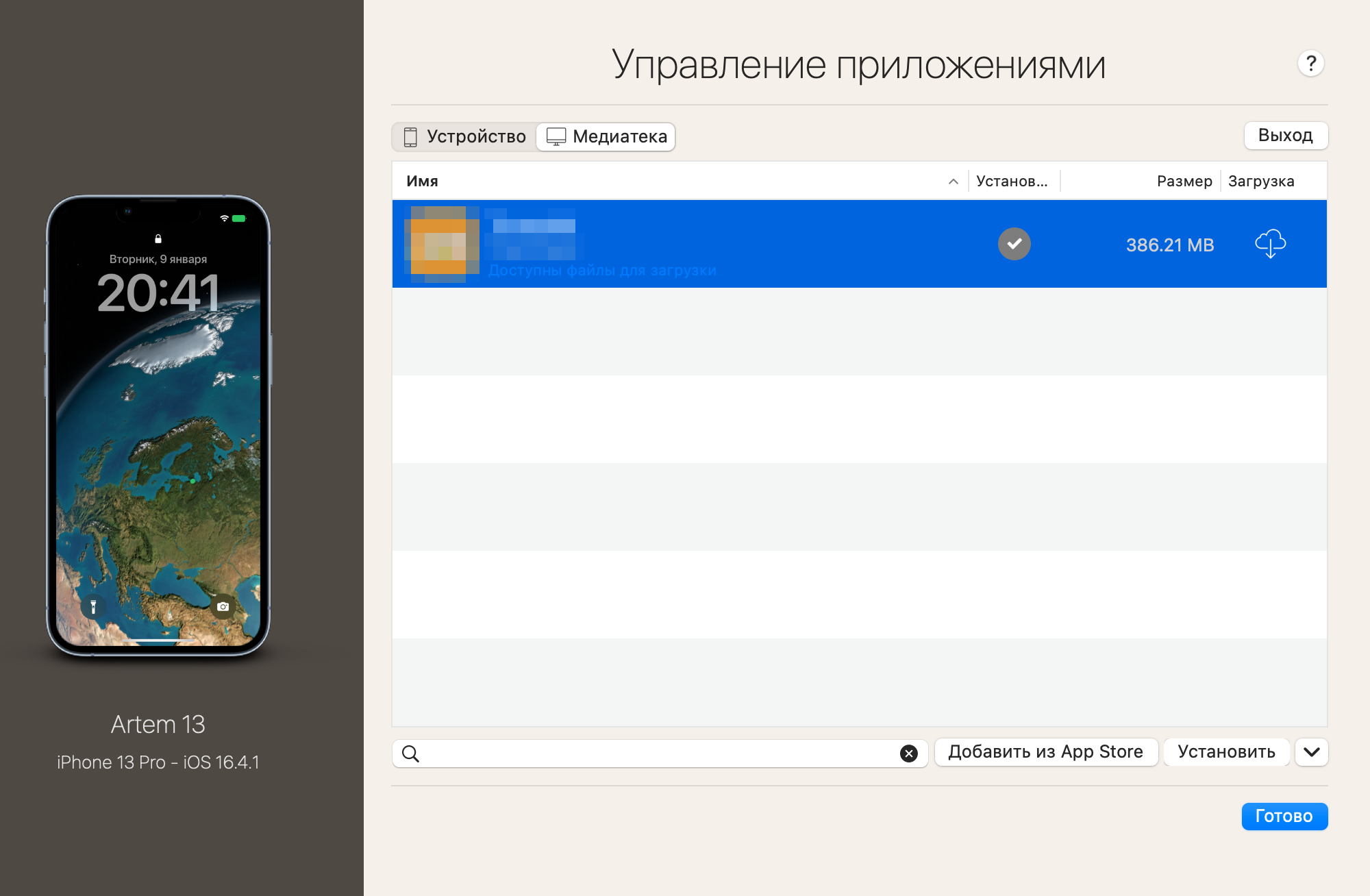
Вот как выглядит окно поиска приложений, которые можно загрузить на Айфон
Если удаленное из App Store приложение никогда не устанавливалось на устройство с текущим Apple ID, придется воспользоваться другой учетной записью — по инструкции Apple. Попросить нужный Apple ID можно у друзей и знакомых. А сменить его на телефоне нужно перед тем, как подключать его к компьютеру. После установки нужного приложения можно авторизоваться уже под своей учетной записью.
iMazing также позволяет выгружать со смартфона установленное приложение в виде IPA-файла. Потом этот файл можно будет использовать для установки на другое устройство.
Как скачать приложения на Айфон через альтстор
Несмотря на формальный запрет и закрытость iOS, существуют способы устанавливать приложения через альтернативные магазины. Для этого не нужно взламывать телефон — альтсторы используют инструменты режима разработчика для загрузки сервисов в формате *.ipa.
Альтсторы — не аналог App Store со своим каталогом приложений. Пользователю нужно самому искать и скачивать IPA-файлы. Также, в отличие от App Store, при использовании этого способа высок риск столкнуться с вирусами и мошенниками. Поэтому напомню, что устанавливать на устройство непроверенные приложения небезопасно.
Самый популярный сервис AltStore работает с 2019 года, его исходный код опубликован в общем доступе. Для установки приложений AltStore использует легальный способ, который позволяет разработчикам тестировать свои приложения до загрузки App Store — через личные сертификаты пользователей.
Apple разрешает устанавливать таким способом до десяти приложений на устройство. Каждые семь дней нужно заново переподписывать сертификат, но можно настроить автоматическое продление — нужно выбрать пункт Background refresh в AltStore.
Из-за ограничений Apple только три из десяти приложений могут быть активны одновременно. Можно выбирать, какие приложения сделать неактивными, — тогда ими нельзя будет пользоваться до повторной активации.
Чтобы установить AltStore на Айфон, сначала нужно скачать на компьютер утилиту AltServer. Инструкции по установке приложения есть на сайте разработчика: для MacOS и Windows.
Расскажу, как установить утилиту с помощью Макбука:
- Скачайте утилиту для MacOS.
- Подключите Айфон к ноутбуку через кабель.
- Запустите AltServer.
- Откройте стандартное приложение «Почта». Откройте настройки → «Основные» → «Управлять плагинами». Поставьте галочку напротив AltPlugin.mailbundle.
- В верхней строке MacOS нажмите на появившийся значок AltServer, выберите в пункте Install AltStore и кликните на название Айфона, который подключен к ноутбуку.
- Введите данные Apple ID.
- На Айфоне откройте настройки, в разделе «Конфиденциальность и безопасность» включите «Режим разработчика». После этого смартфон перезагрузится.
- Снова откройте настройки, в разделе «Основные» откройте «VPN и управление устройствами», выберите сертификат с вашим адресом Apple ID и нажмите «Доверять».
- Отсоедините Айфон от ноутбука.
- Запустите на смартфоне приложение AltStore.
- Авторизуйтесь в приложении с данными от Apple ID.