
Как очистить кэш галереи мультимедиа в Viber?
Привет, хитроманы) Начну с того, что когда вам в сообщенниях Viber присылают фото или видео, то эти файлы автоматом кэшируются в память телефона, даже если вы не их просматривали. Данный факт может послужить тем, что свободное место в телефоне может быстро закончиться (особенно, если телефон уже «старенький»). Данная тема больше связана с быстрым способом удаления кэшированных записей.
Первое, что скажу — кэш галереи мультимедиа Viber это не тот кэш, который обычно очищают в «настроки -> приложения». Viber создает в памяти папку, в которую и сохраняет все медиа файлы. Как сказано выше — ввиду упущения данного факта, память начинает забиваться. Вроде бы и кэш проверил — все нормально, а памяти все равно нет.
Приступим! Заходим в чат, проводим по экрану справ налево пальцем. Появляются настройки нашего чата. Видим несколько маленьких изображений, а над ними справа ссылку «все». Жмем ее.
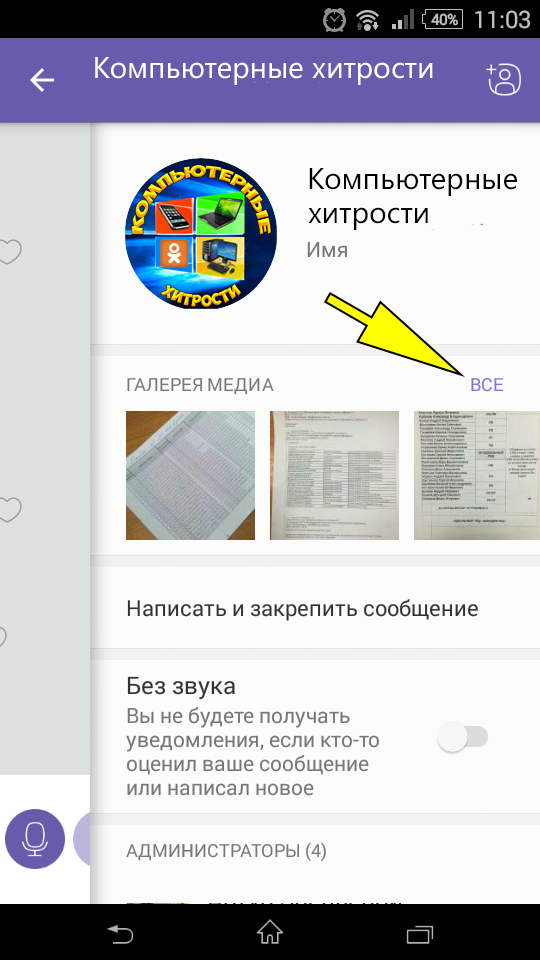
Открывается окно, тут у нас все все все изображения, которые нам присылали в вайбере.
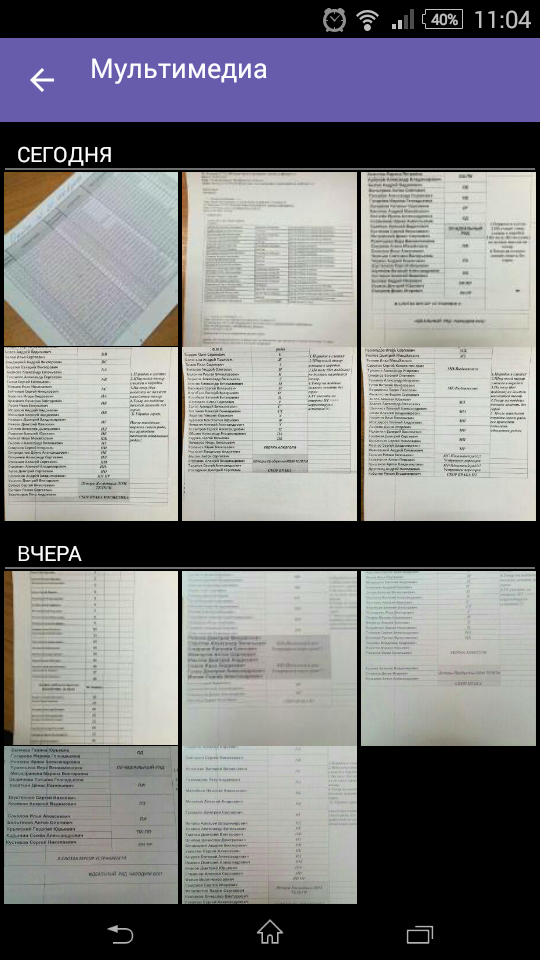
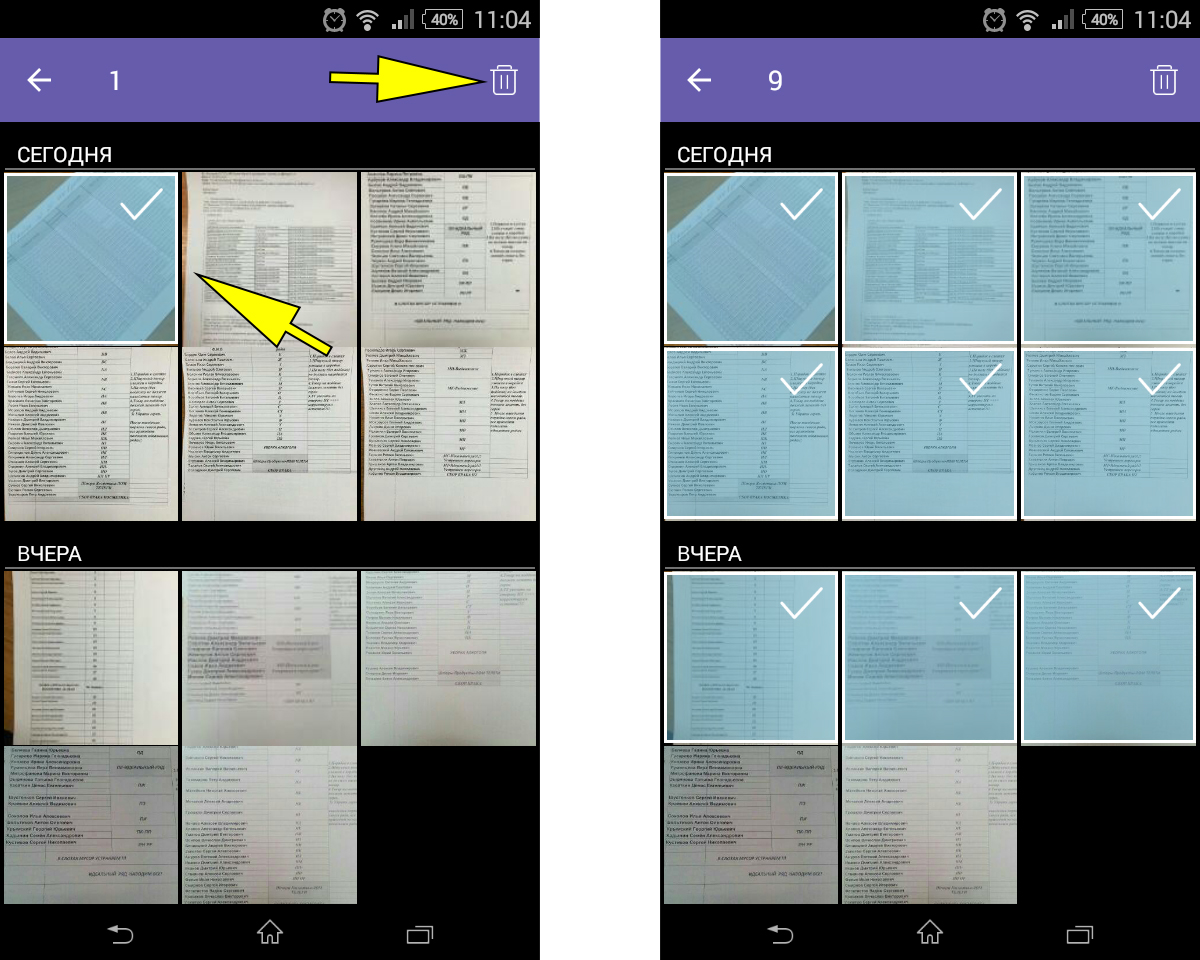
Нажимем и удерживаем пальцем (меньше секнды) на первом изображении. Все, оно выделилось. Хотите еще выделить? Теперь достаточно просто нажать на нужные изображения и они выделятся. Повторное нажатие снимает выделение. И для удаления нажимаем значок мусорного бачка справа вверху экрана.
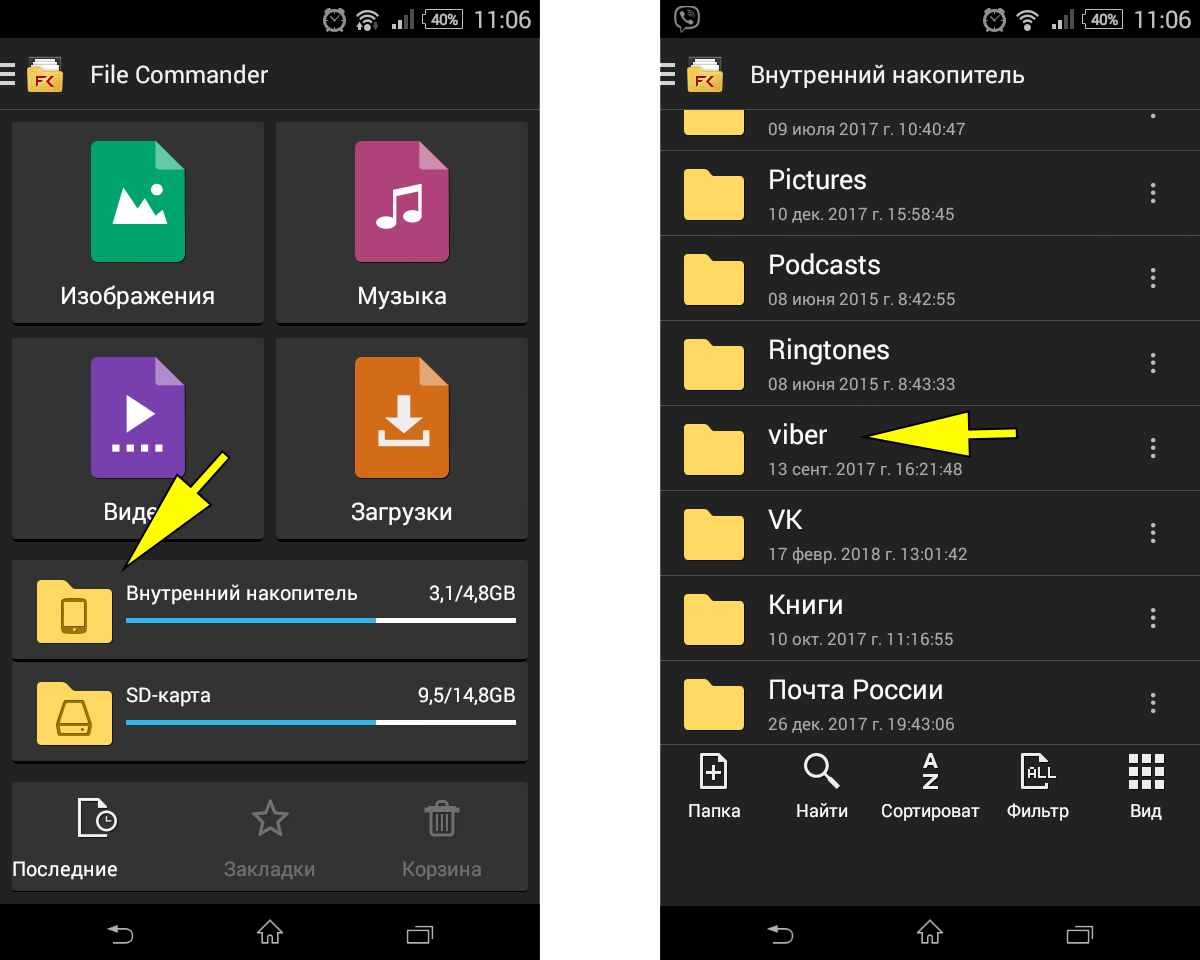
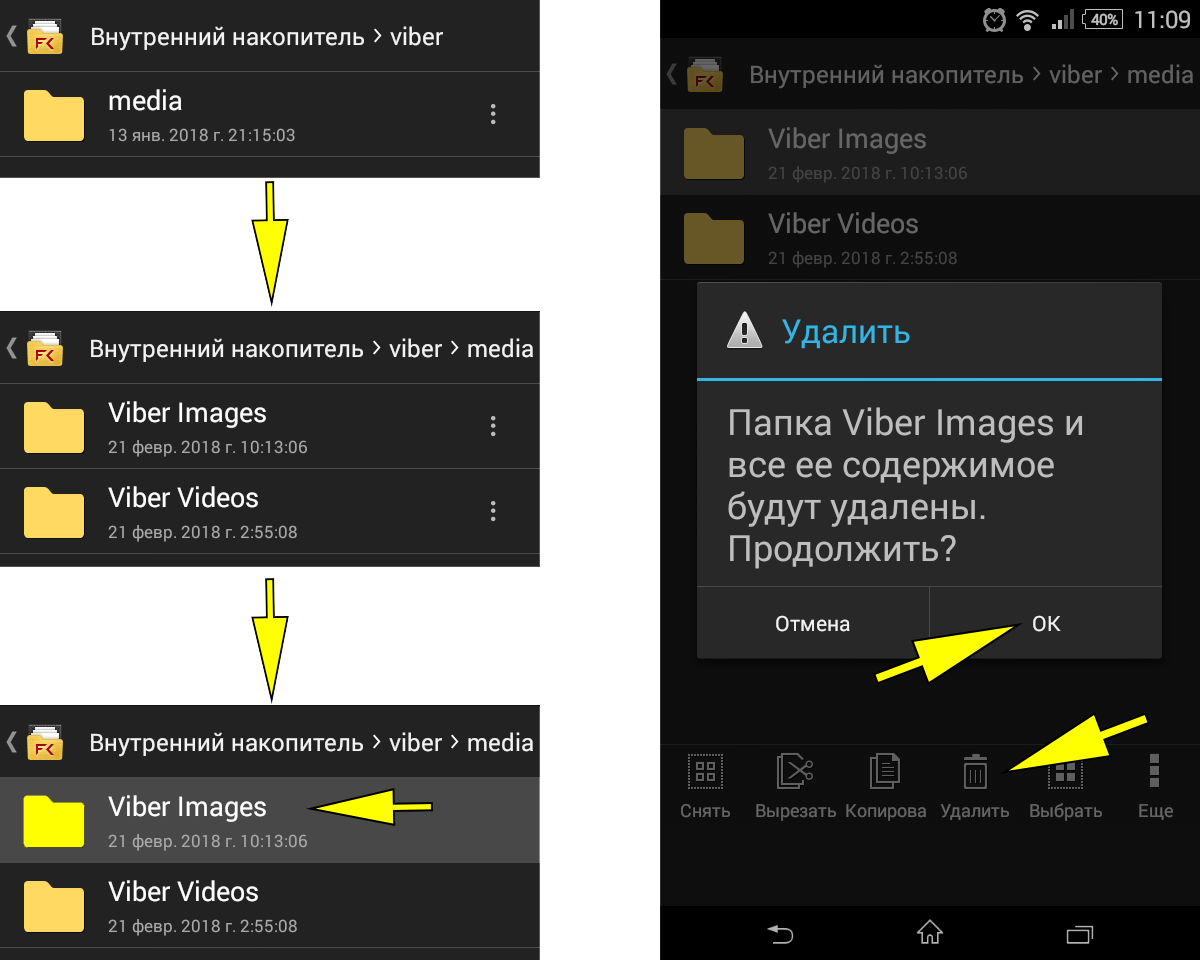
Но что делать, если там десятки, а может быть и сотни файлов. Каждый выделять? Нет! Открываем файловый менеджер. В моем случае он уже был установлен. Если у вас нет похожего, то можно скачать в Play Маркет. Нажимаем «Внутренний накопитель» или «Внутренняя память» (могут быть и друие варианты). Находим папку «viber». Один момент — если вы переносили Viber на флэшку, то данная папка может быть там.
Открываем папку «media». Там будут папки соответствующей тематики — «Viber Images» содержит изображения, «Viber Videos», соответственно, видео. Так как мне присылали фото и видео, у меня две папки.
Нажимем и удерживаем пальцем папку с изображениями. Папка выделилась. Ищем значок удаления и жмем его. В уведомлении нажимаем «ОК». Все! Вот так просто мы удалили большое количество файлов. Такие же манипуляции повторить для удаления видео.
Спасибо за внимание! Надеемся, что эта статья была вам полезна. Присоединяйтесь к нам в Одноклассниках.
Рекомендуем статьи из категории mobile :
Как хитрожопые продавцы обманывают на Озоне — обзор планшета K10

16 ноября 2022
Список телефонов Realme, ожидаемых получения Android 11 на основе Realme UI 2.0
21 марта 2020
Достаточно ли 64 ГБ памяти для смартфона в 2020 году?
16 декабря 2019
Почему нужно очистить кеш в Вайбере и как это сделать на Android, IOS и ПК?
Viber — это популярный мессенджер, который не занимает большого места в памяти телефона. Но пользователи часто сталкиваются с недостатком места в гаджете из-за множества файлов, которые передаются при помощи приложения. В статье подробно разберёмся в этом вопросе.
Как кеш влияет на работу Viber?
Последствия большого объёма кеша:
- долгая загрузка медиафайлов или отсутствие их загрузки;
- медленная работа приложения (долгий переход из одного раздела в другой, ожидание вызова контакта и прочее).
После очищения кэша:
- освободится память телефона;
- ускорится работа устройства;
- очистится галерея от ненужных медиафайлов;
- приложение больше не будет зависать.
Как понять, что пора очистить кеш?
Если возникают следующие проблемы:
- приложение занимает слишком много места;
- гаджет начал тормозить;
- в галерее есть ненужные медиафайлы;
- мессенджер начал зависать;
- возникают проблемы с функционированием Viber,
то нужно очистить кеш.
Как почистить кеш в Viber
На IOS
- Перейдите в настройки.
- Тапните на «Главная».
- Перейдите в раздел «Хранилище и iCloud».
- Нажмите на вкладку «Хранилище».
- В списке выберите «Viber».
- Нажмите «Очистить кэш».
На Android
- Перейдите в настройки телефона.
- Зайдите в раздел «Приложения».
- Выберите «Все приложения».

- Найдите Viber и нажмите на «Очистить».

- Выберите «Очистить кэш».

На ПК
Перейдите в папку C:UsersИМЯ_ПОЛЬЗОВАТЕЛЯAppDataRoamingViberPC. В ней найдите следующие папки:
- Папки, которые остались от предыдущих версий. При ух удалении можно освободить несколько десятков мегабайт. Но следует оставить папки с последними обновлениями.
- В папке «Thumbnails» находятся изображения, которые можно удалить для освобождения памяти.
- В папке «stickers» находятся стикер-паки, которые можно удалить и освободить несколько сотен мегабайт.
Остальные папки удалять не стоит, так как в них содержится важная информация.
Альтернативные способы очистить память Viber
Удаление сообщений

- Выберите подходящий чат.
- Долго нажимайте на сообщение, которое нужно удалить.
- Нажмите на «Удалить».
Очистка журнала звонков
- Перейдите в раздел «Вызовы».

- Нажмите «Все» и выделите звонки.

- Тапните на значок в правом верхнем углу.

Удаление медиаконтента
Для удаления медиаконтента необходимо заходить в галерею и удалять сохранённые файлы. Для того чтобы они не сохранялись необходимо:
- Нажать на раздел «Ещё».

- Тапнуть на «Настройки».

- Перейти к пункту «Данные и мультимедиа».

- Убрать галочку рядом с пунктом «Сохранять в галерею».

Удаление старых контактов

- Перейдите в раздел «Вызовы».
- Смахните вниз.
- Долго нажимайте на контакт, который вам нужно удалить, и нажмите на опцию.
Как почистить кэш на Айфоне?
С течением времени к нам приходит понимание, что память IPhone начинает сильно забиваться. Телефон в перспективе может тормозить, греться или зависать из-за не достатка свободного места.
В этой статье мы детально обсудим как очистить кэш-память и правильно удалять ненужные файлы, чтобы они не засоряли ваш Айфон. Данная информация подходит для моделей:
IPhone 5s, SE, 6, 6s, 6 Plus, 6S Plus, 7, 7 Plus, 8, 8 Plus, X, XS, XS Max, XR, 11, 11 Pro, 11 Pro Max, 12 mini, 12, 12 Pro, 12 Pro Max, 13, 13 Pro, 13 Pro Max. Этот материал особенно будет актуален владельцам телефонов с объемом памяти: 16 GB, 32 GB, 64 GB.
Что такое кэш-память?
Например, вы пользуетесь браузером Safari, когда заходите на сайт первый раз, браузер загружает в кэш все картинки, рекламу, видео и текст. Для чего? Для того чтобы вы
в следующий раз зайдя на этот сайт, не ждали загрузки картинок и видео, а моментально получили к ним доступ, потому, что информация уже хранится на вашем телефоне. Таким образом посещая каждый новый сайт, а за годы использования Айфона их могут быть тысячи, вы неизбежно забиваете память телефона. Это касается не только браузеров, а также мессенджеров телеграмм, WhatsApp, инстаграм, Vk и других приложений.
С чего начать?
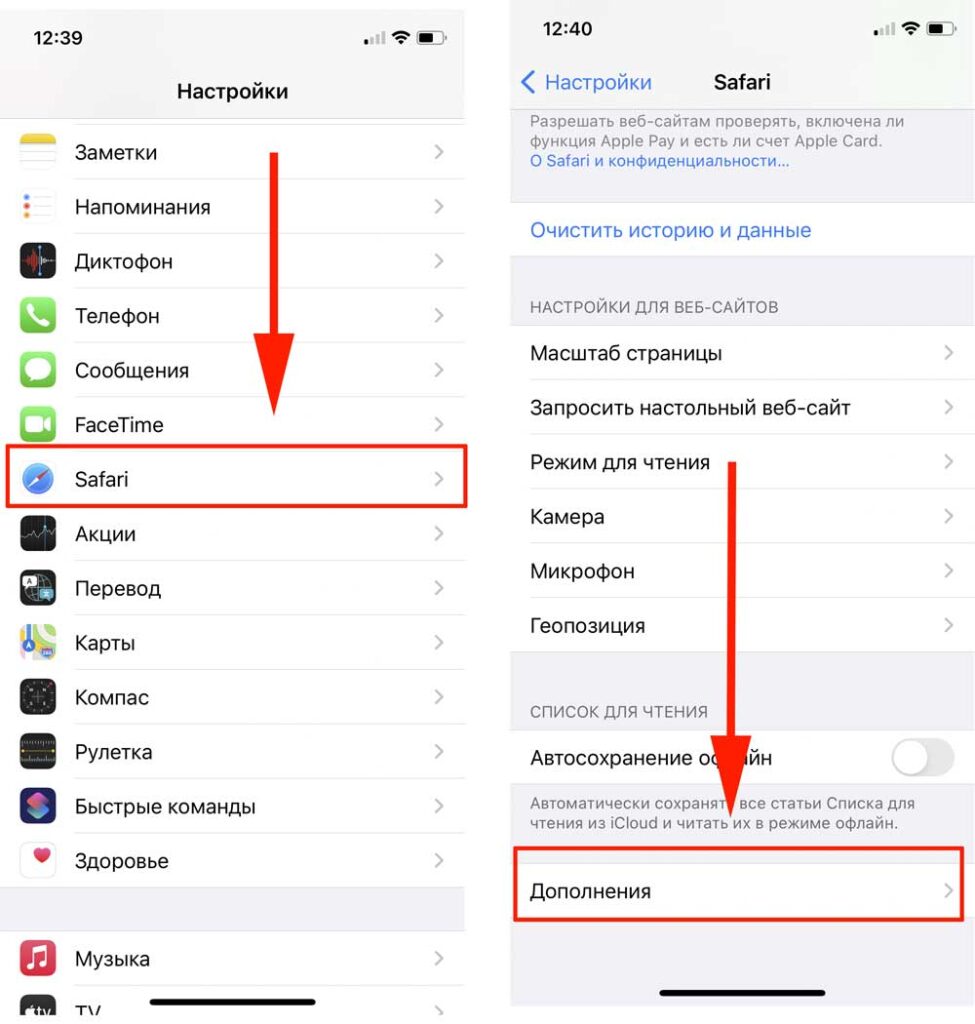
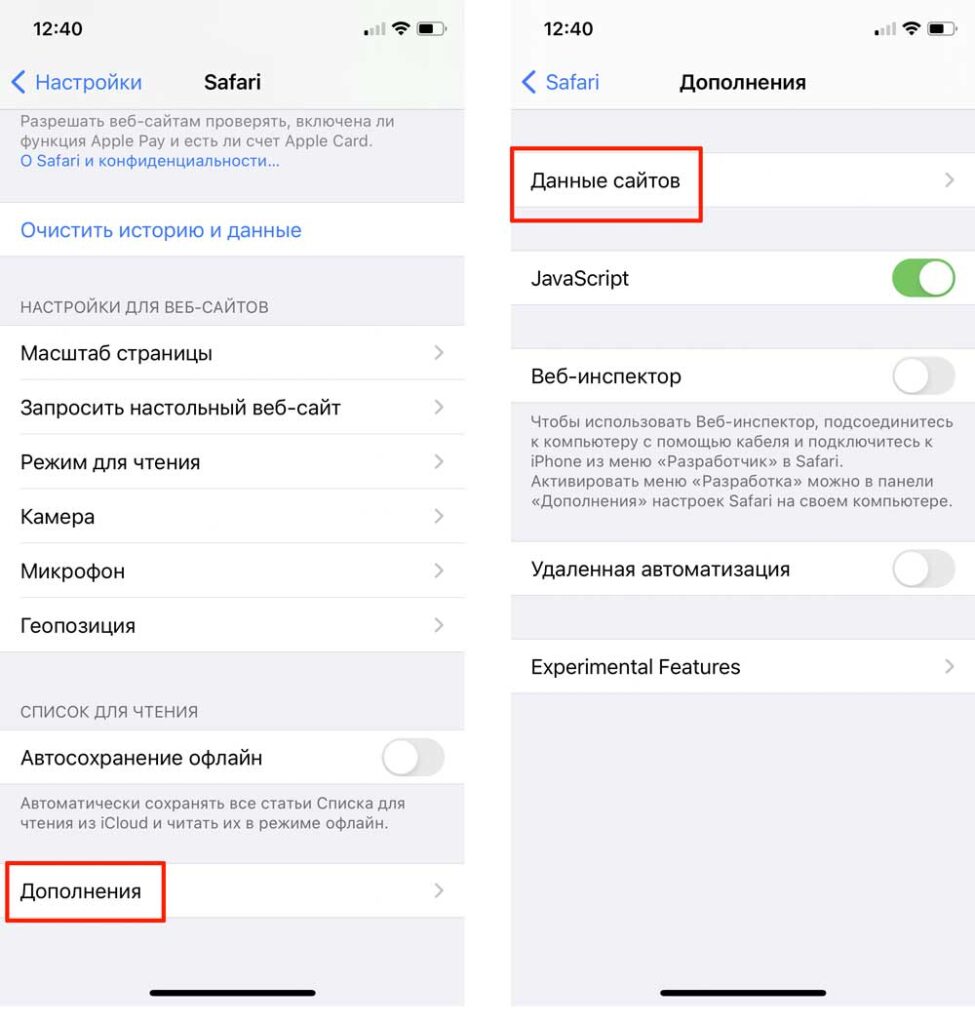
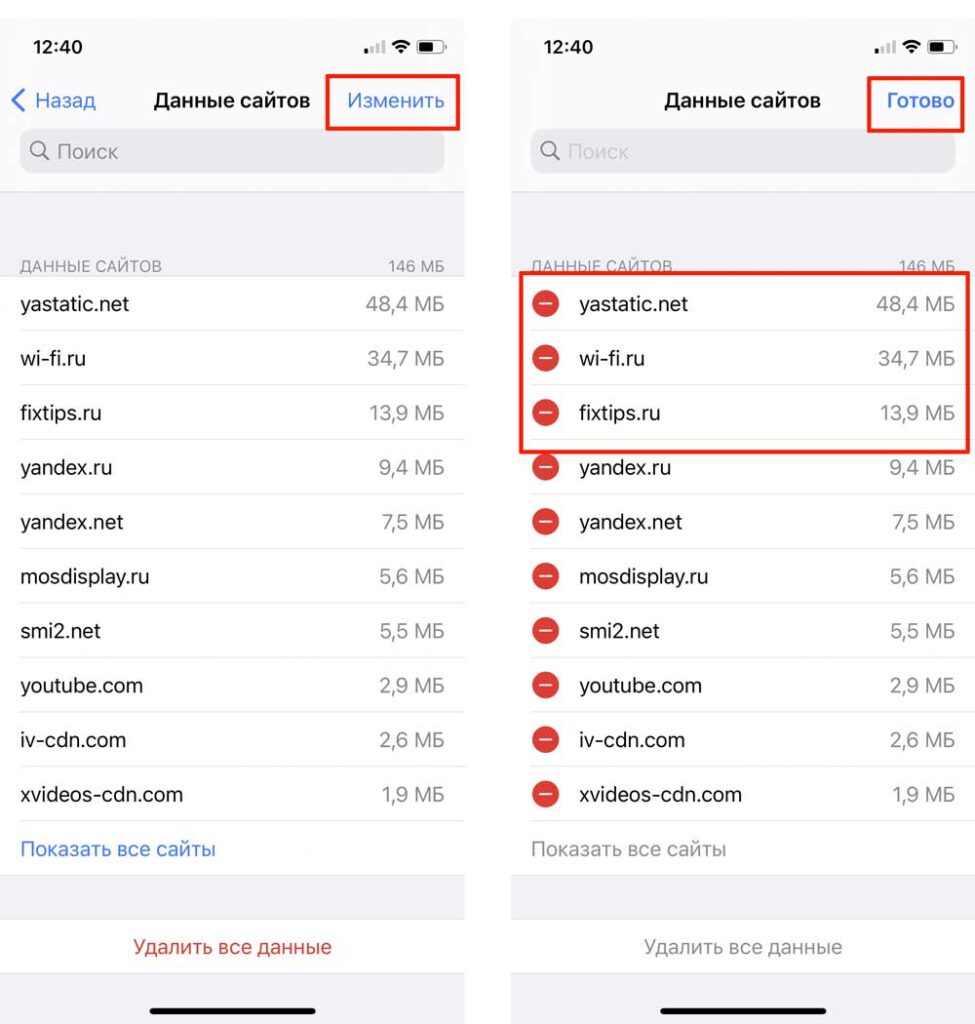
1. Safari. Начнем с браузера. Шаг 1. Открываем «настройки» IPhone, скролим вниз, нажимаем «Safari», жмем «дополнения», «данные сайтов», в верхнем правом углу нажимаем
«изменить» и удаляем, все что занимает больше 10 мегабайт. Не стоит волноваться о своих паролях. Они остаются в связке ключей.
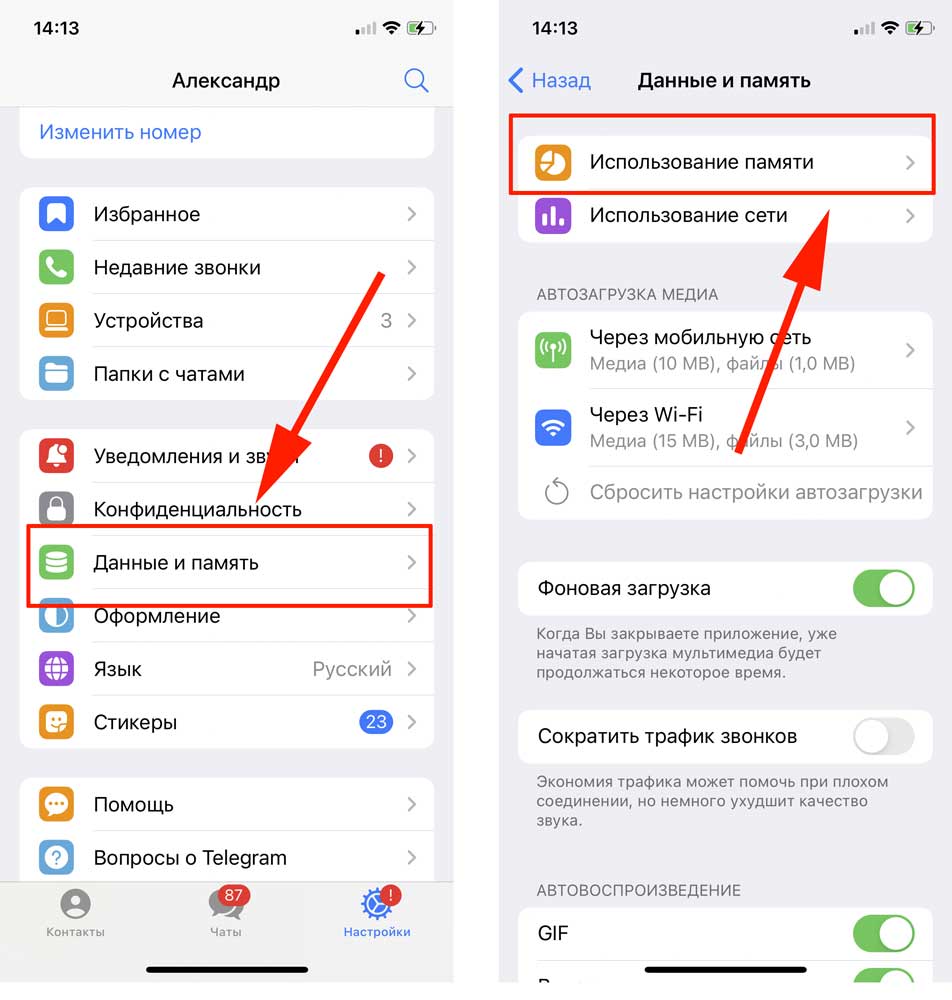
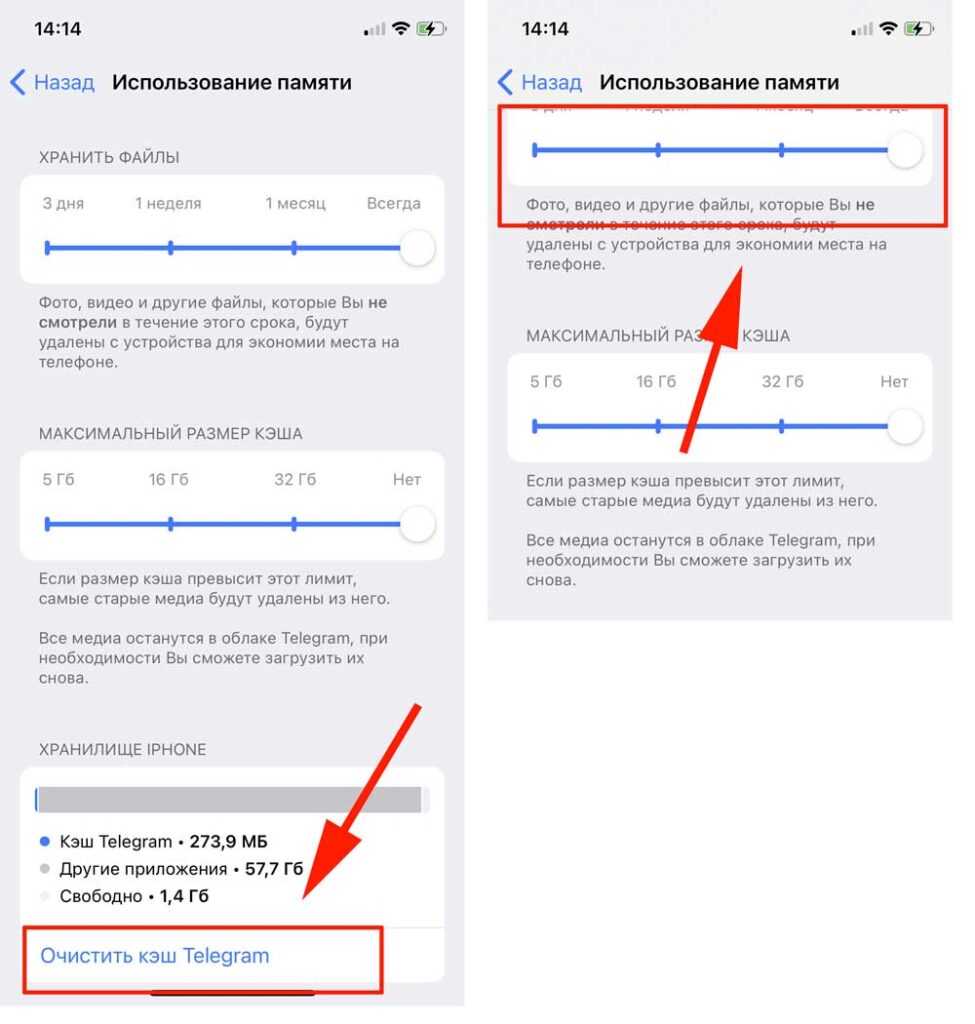
2. Телеграмм. Заходим в «настройки» приложения Телеграмм, переходим в раздел «данные и память», выбираем «использование памяти» и нажимаем «очистить кэш».
Перед очисткой вам будет предложено выбрать типы файлов которые вы хотите удалить, вы сможете отметить их галочкой.
Также можете выбрать какое время информация будет храниться в кэше, 3 дня, неделя, месяц, всегда. По умолчанию у всех стоит на отметке «всегда». Для людей, которые активно используют телеграмм и подписаны на большое количество каналов, очистка кэша помогает ненадолго, поэтому будет лучше установить в разделе «Хранить файлы» 3 дня.
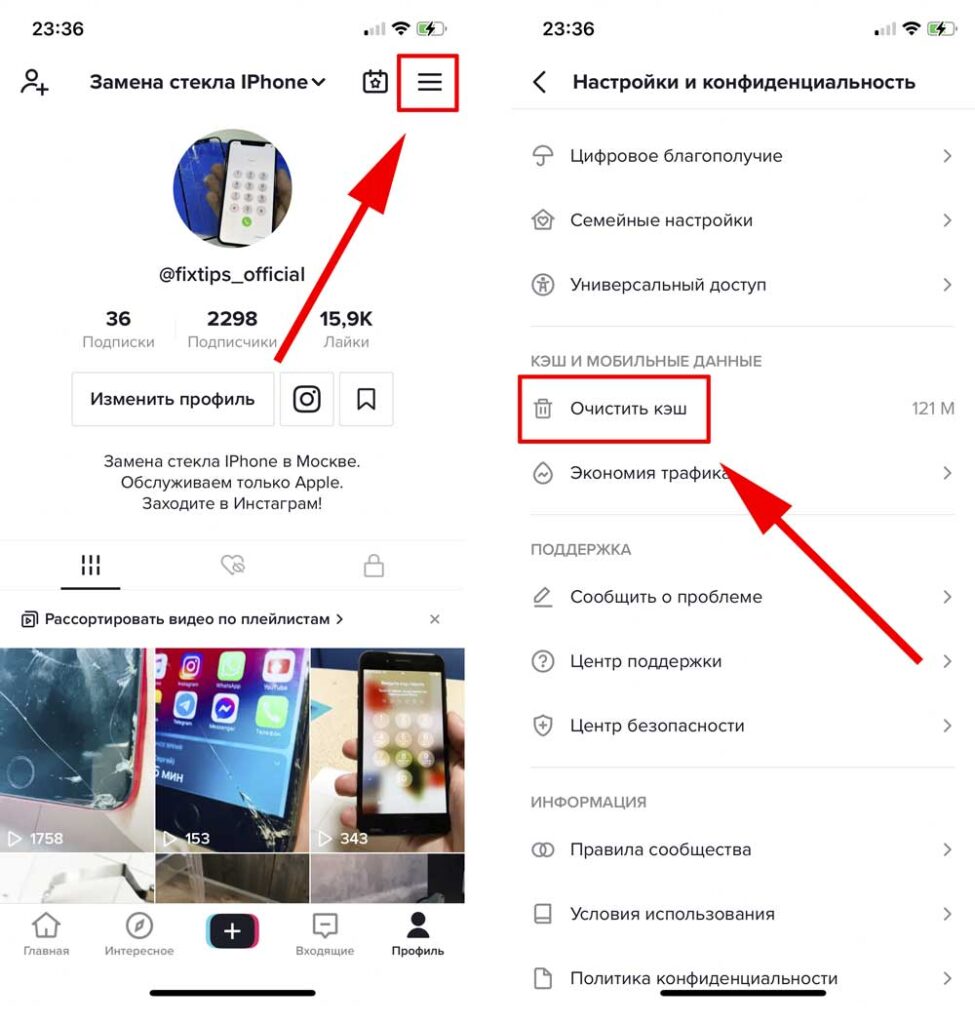
3. TikTok. Кликаем «Настройки и конфиденциальность» в приложении TikTok, дальше «очистить кэш».
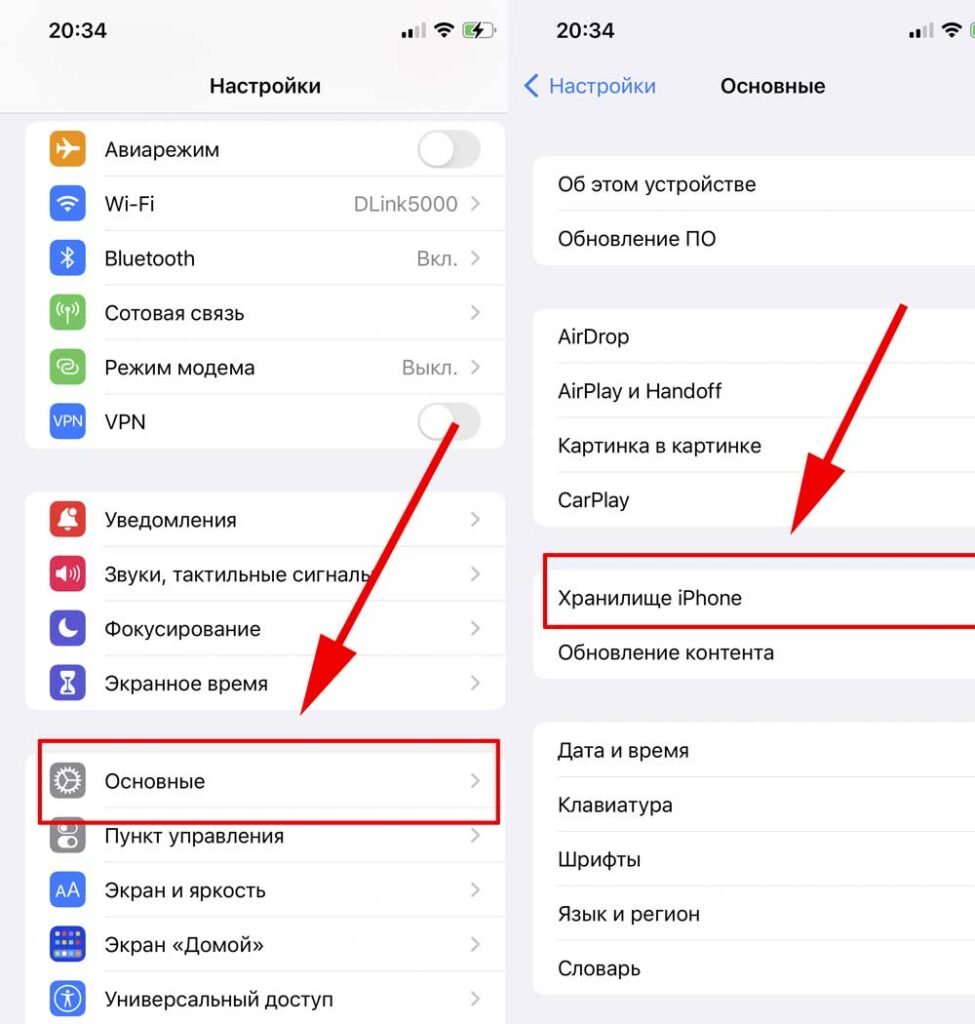
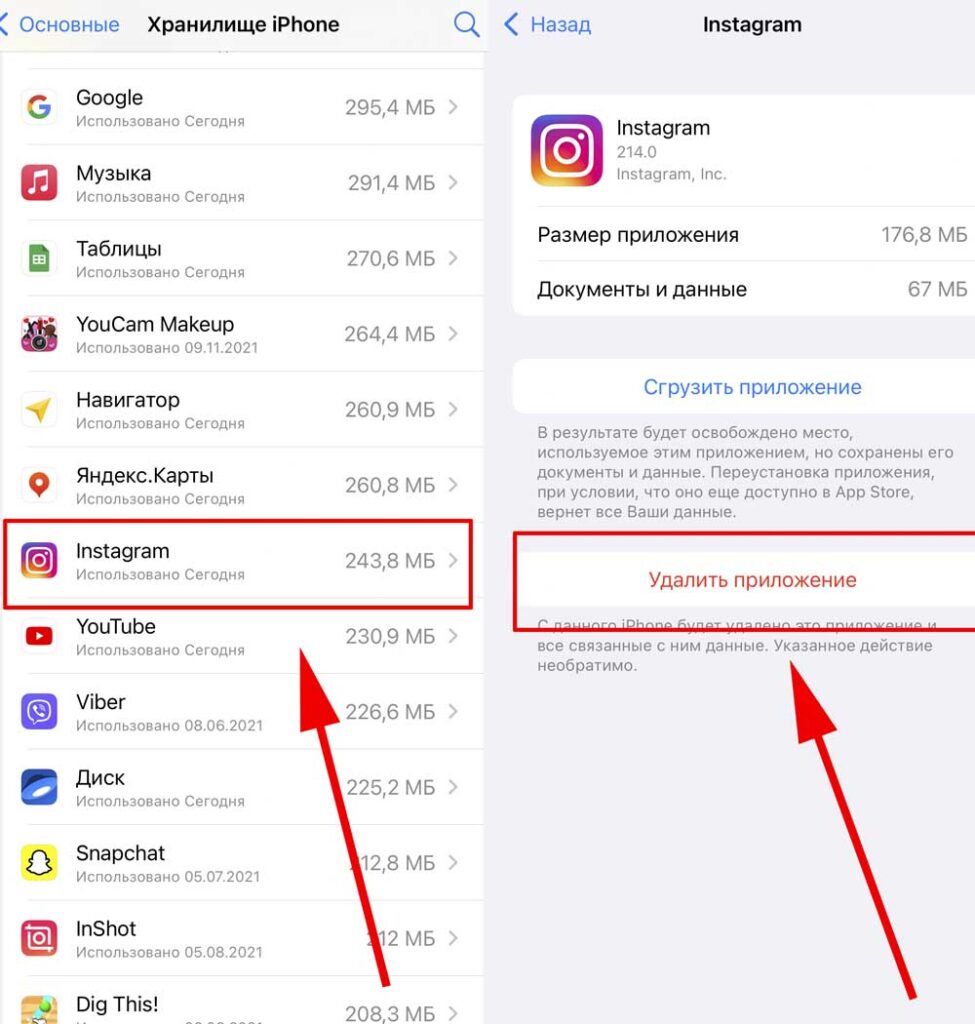
4. Instagram. Существует только один способ удалить кэш инстаграм на Айфоне. Кликаем «настройки», «основные», затем «Хранилище IPhone»,
Кликаем «Instagram», «Удалить приложение».
Не волнуйтесь, все ваши фото и переписки сохраняться. Далее нужно будет снова скачать приложение из AppStore и авторизоваться.
5. Viber. Существует два способа очистить кэш в вайбер.
Способ #1
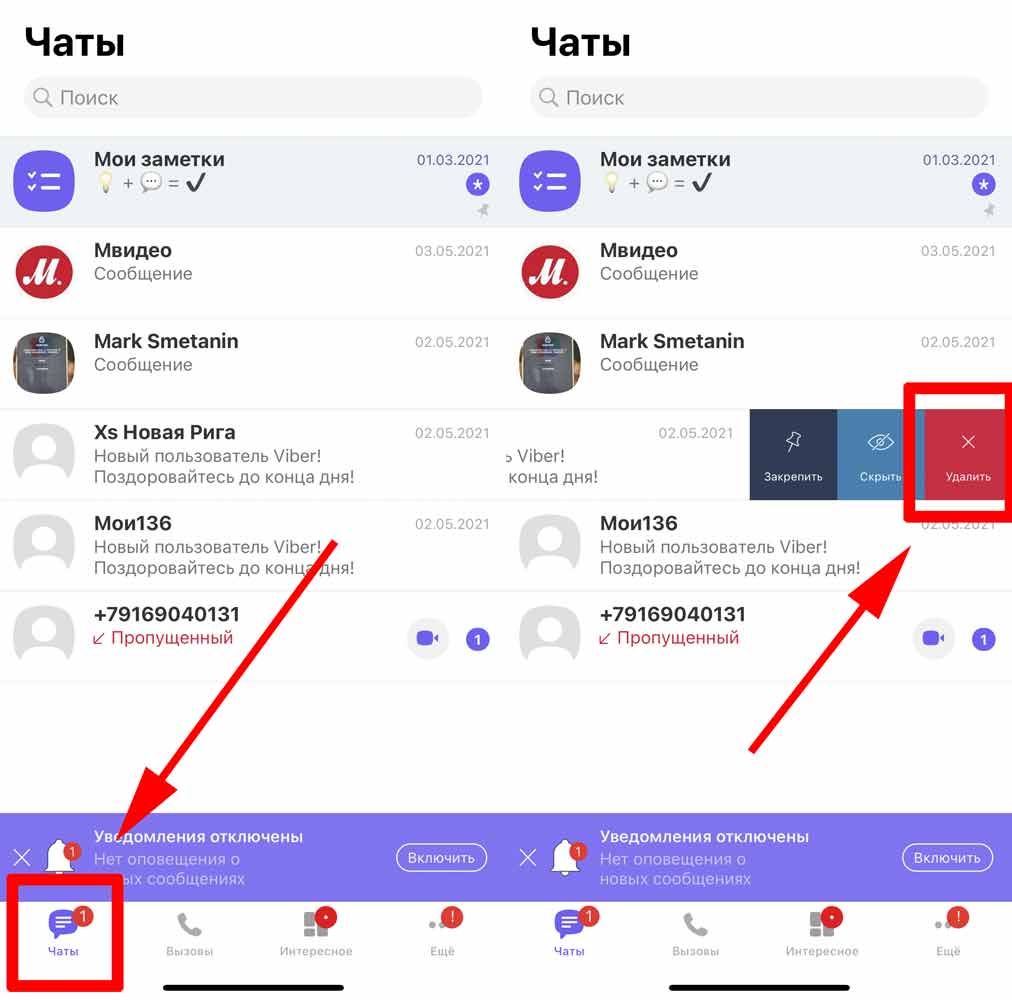
Запускаем приложение, выбираем «чаты», свайпаем влево и нажимаем удалить на те чаты, которые перегружены больше всего.
Способ #2
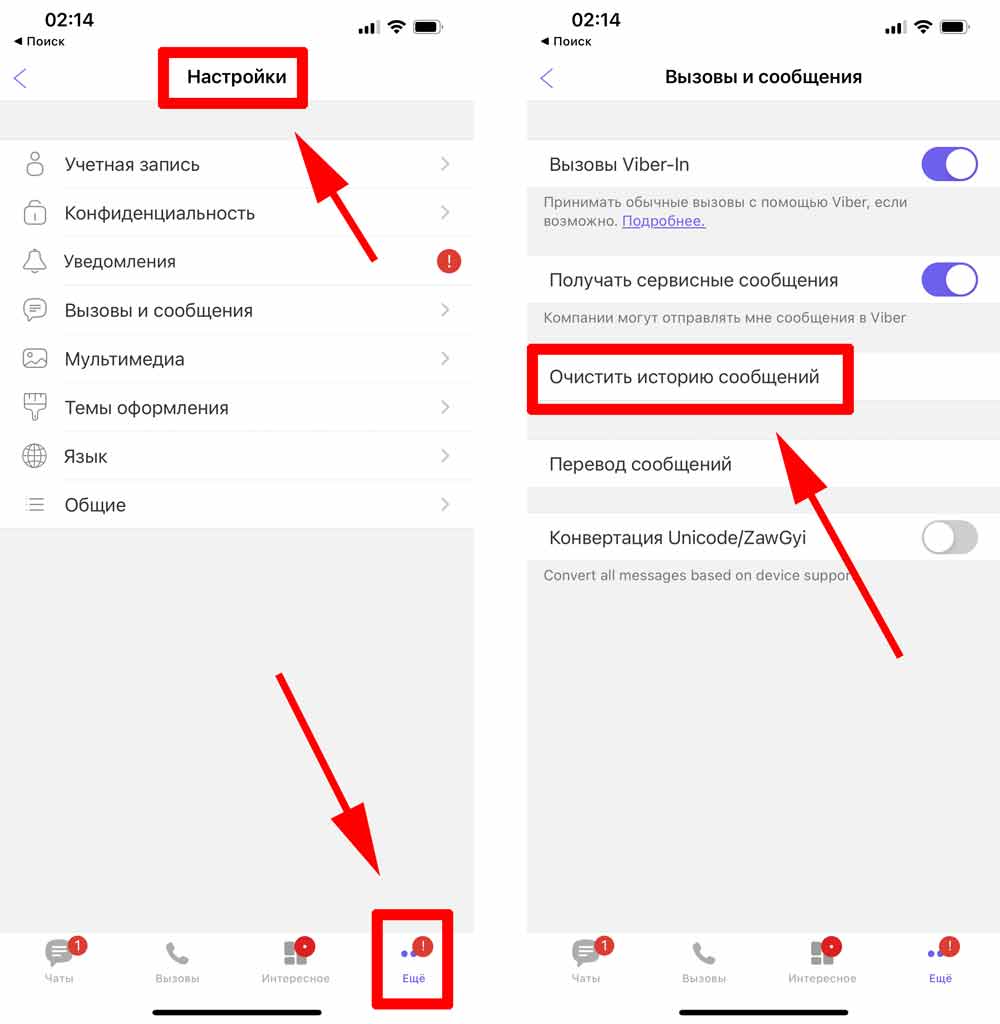
Нажимаем «Еще» — «Настройки» — «Очистить историю сообщений». Учтите, что в данном случае удаляются все чаты и переписки, если в первом способе вы можете выбрать вручную какую информацию удалить, то во втором, у вас не будет такой возможности.
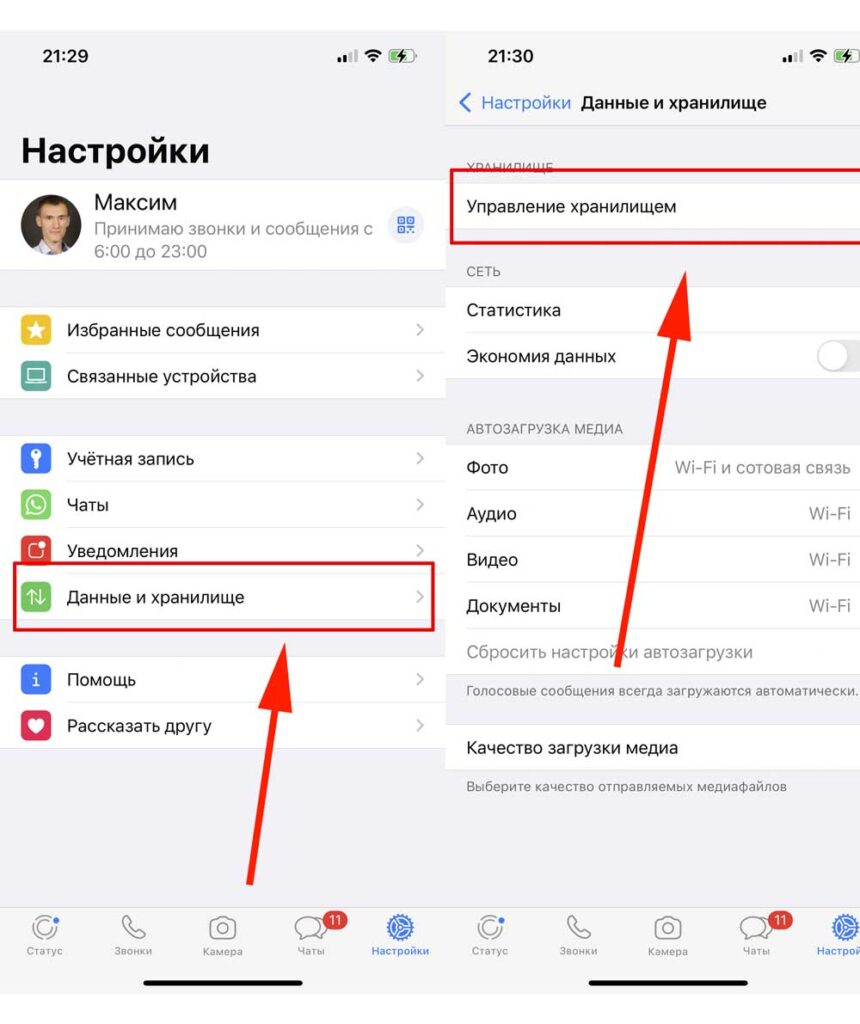
6. WhatsApp. Запускаем приложение, переходим в «Настройки», выбираем «данные и хранилище», далее «управление хранилищем». Теперь выбираем тот чат, который вы хотите очистить. Тут мы можем отсортировать на «новые», «старые» и «большие», либо нажимаем «выбрать», «выбрать все», нажимаем на корзину и удаляем все файлы.
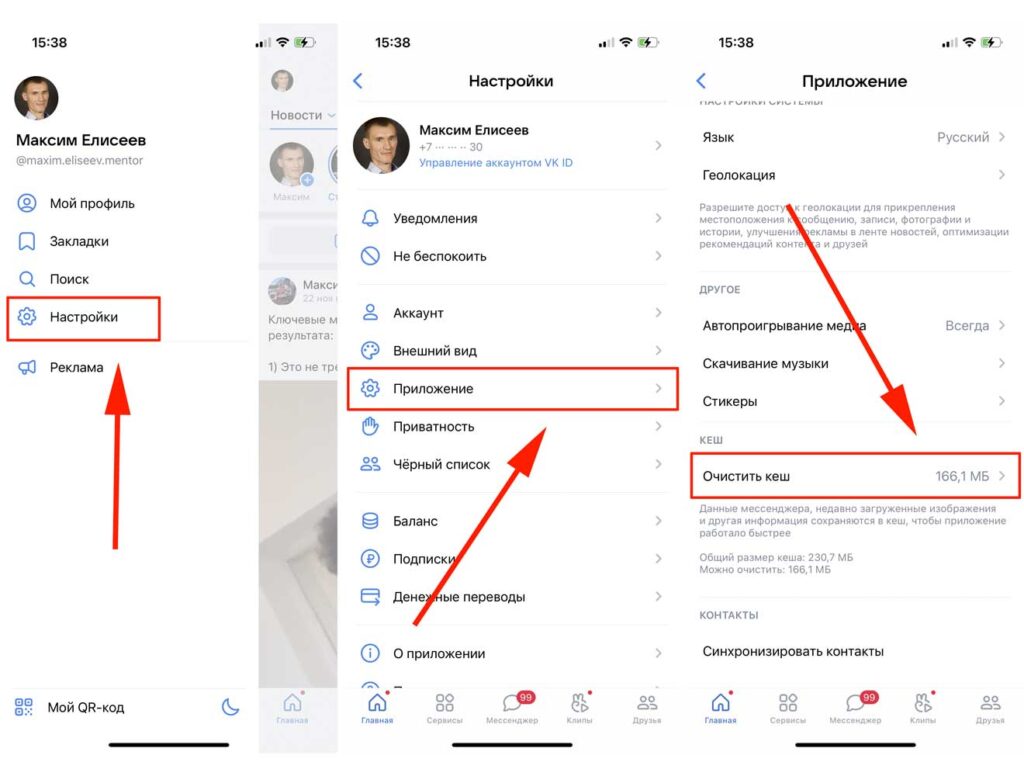
7. ВКонтакте. Заходим в приложение, выбираем «Настройки» затем «Приложение», «Очистить кэш»
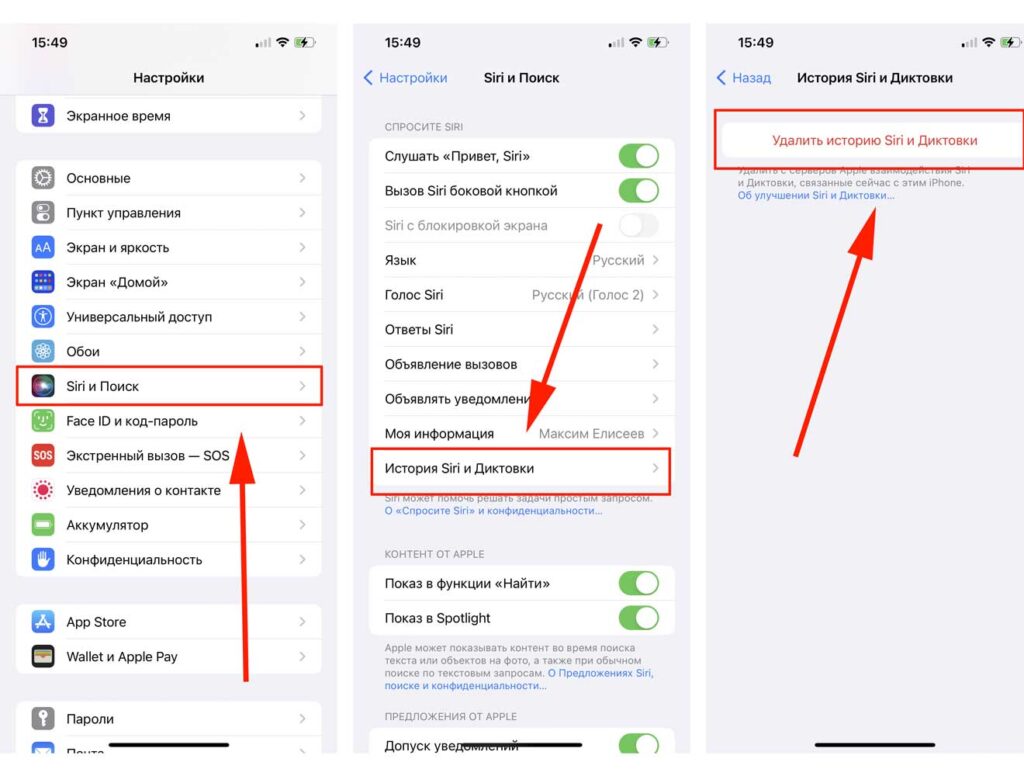
8. Siri. «Настройки» — «Siri и поиск» — «История Siri и диктовки» — «Удалить историю Siri и Диктовки». Что это? Когда вы разговариваете с Siri, автоматически создается
аудиозапись, которая сохраняется на телефоне и занимает место.
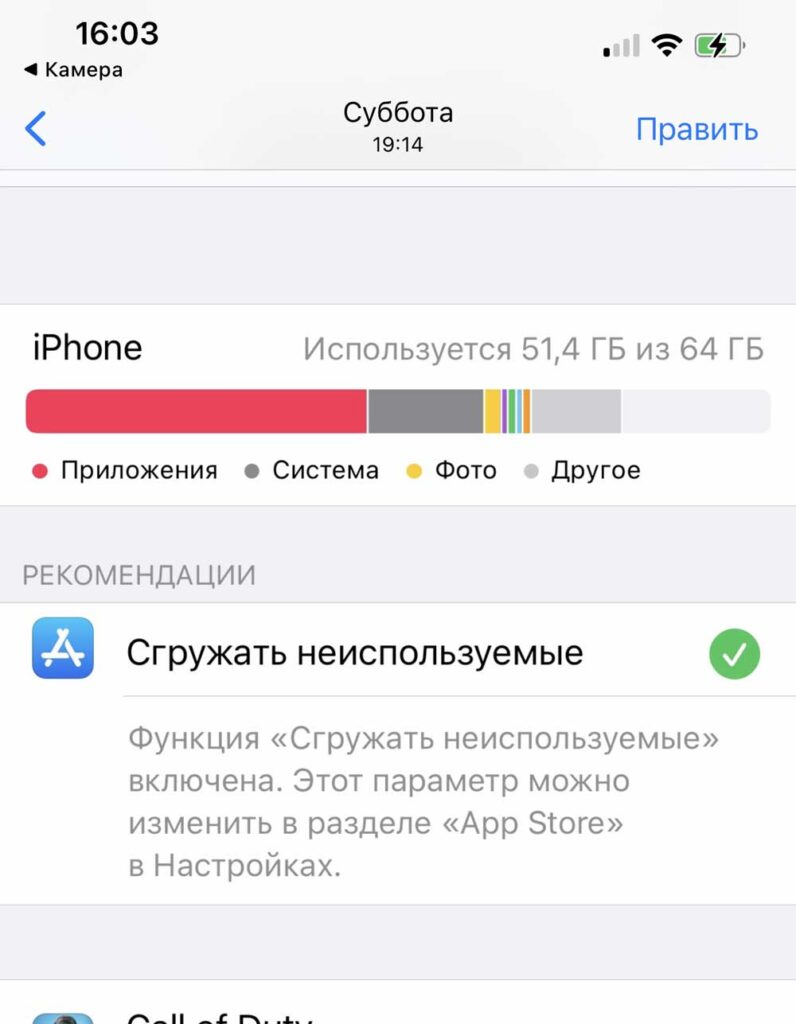
9. Сгружать неиспользуемое. Эта замечательная функция, автоматически удаляет приложения, которыми вы не пользуетесь больше 6 месяцев. Приложения сгружаются
на сервер с возможностью восстановить их в будущем, когда это будет необходимо. Как включить? «Настройки» — «Основные» — «Хранилище IPhone» — «Сгружать неиспользуемые» — нажать «вкл».
После всех выше описанных действий рекомендуем перезагрузить IPhone 2-3 раза.
Какое приложение засоряет память больше всего?
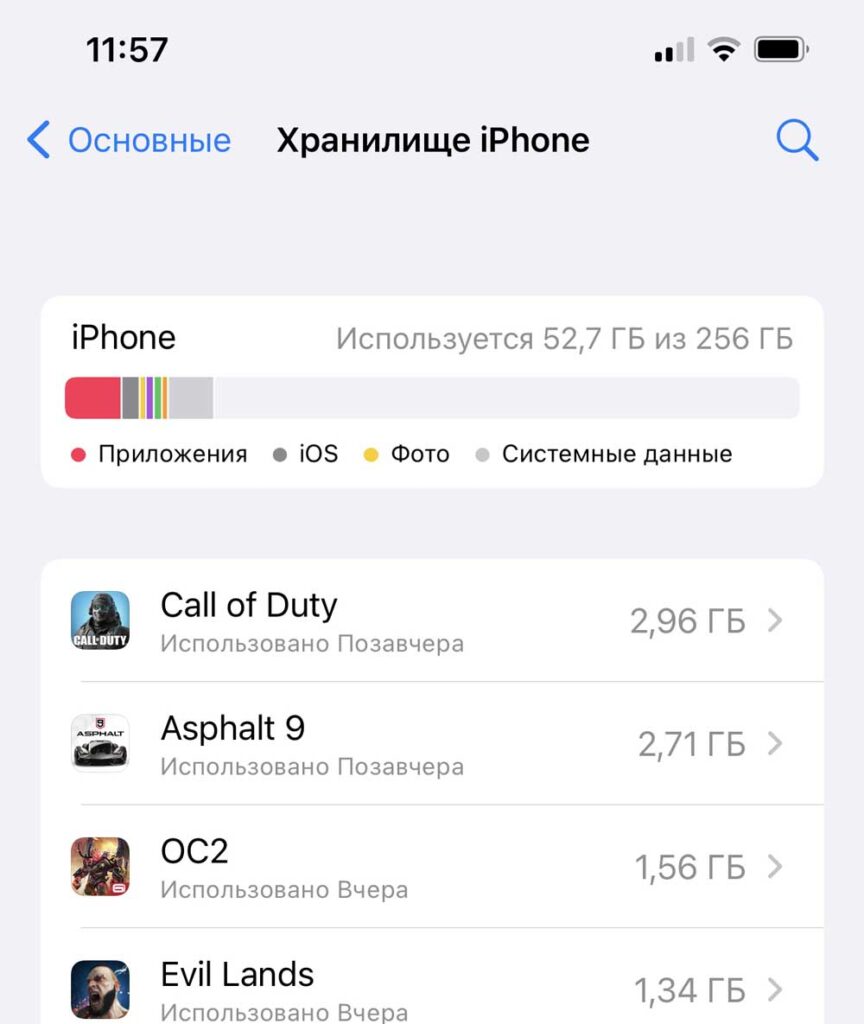
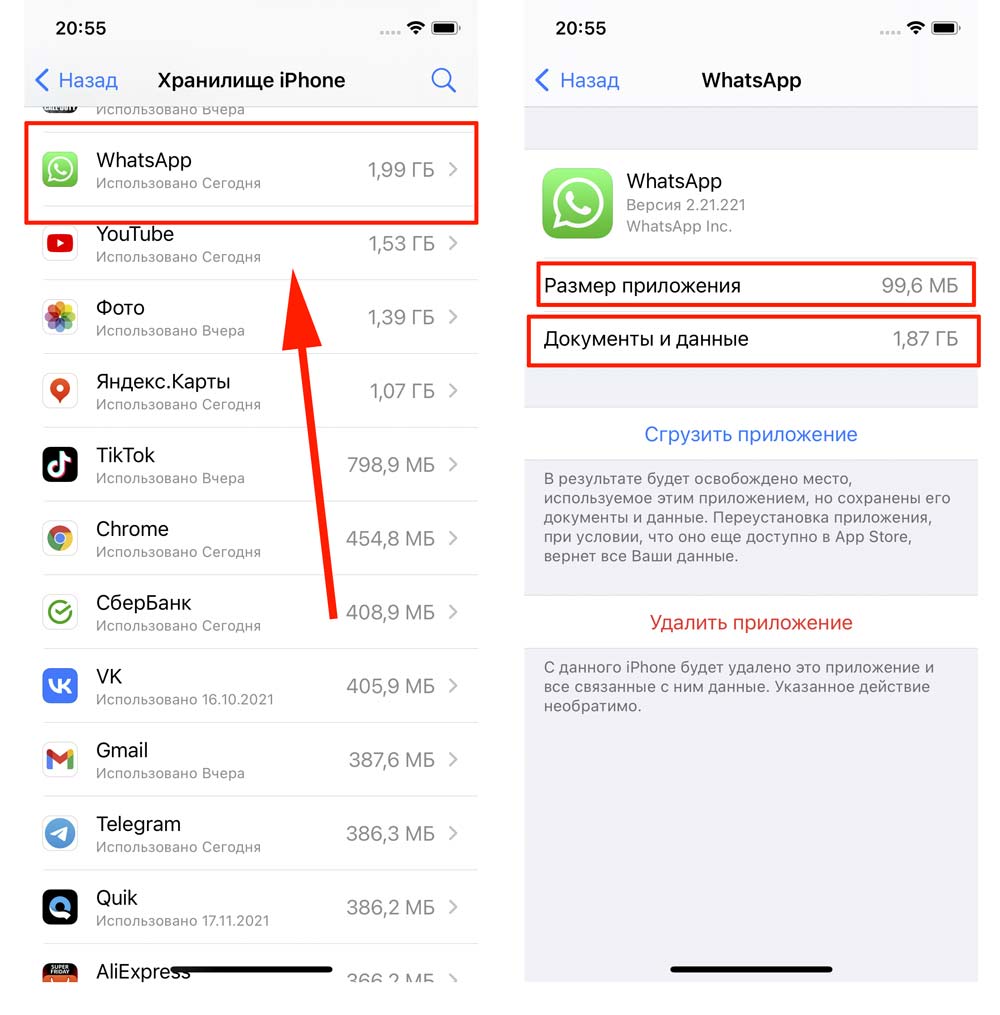
Просмотреть это вы можете зайдя в Настройки — Основные — Хранилище IPhone. Выберите, к примеру мессенджер, который занимает большой объем памяти, нажмите на него, тут вы увидите действительный «размер приложения» и «документы и данные», которые засоряют память.
Что на самом деле дает резервная копия в IСloud?
За символическую ежемесячную плату вы получаете не просто место в облаке, но и освобождаете объем памяти в Хранилище IPhone. Как это работает? Фото и видео загружаются в ICloud , где находятся в безопасности, 50% объема каждой фотографии и видео выгружаются с телефона на сервер Apple, то-есть когда вам нужно просмотреть какие-то материалы, вы нажимаете на них в разделе Фото, и они открываются в низком разрешении, затем за секунду подгружаются из сервера полноценные данные именно этого фото, и вы уже просматриваете качественное изображение. Таким образом освобождается колоссальный объем памяти в хранилище IPhone, потому как фото и видео у нас занимают львиную долю места на флэшке.
Как правильно удалять фото и видео?
Многие пользователи считают, что удалив фото или видео, которое занимает много места, они очистили память IPhone, на самом деле это не так. Когда вы первый раз удаляете фото, оно попадает в некую корзину, как на компьютере и поэтому память телефона не освобождается.
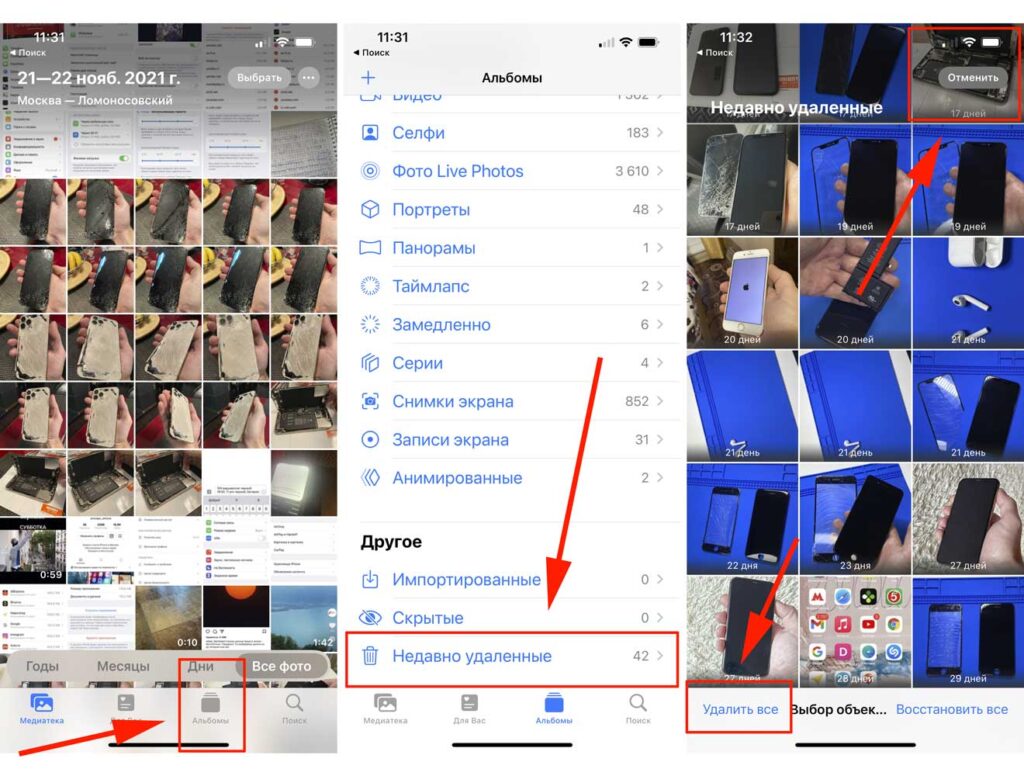
Что делать? Нужно удалить файлы из этой корзины. Заходим в раздел «Фото», нажимаем «Альбомы», опускаемся вниз, выбираем «недавно удаленные», «выбрать», «удалить все».
Теперь корзина очищена, вы освободили память.
В нашей статье мы описали все самые лучшие способы очистки памяти и кэша на Айфоне. Рекомендуем периодически, хотя бы раз в 6 месяцев выполнять данную профилактику, иначе телефон может зависнуть на яблоке при полном заполнении памяти, и вы потеряете всю информацию, если у вас нет резервной копии. Надеемся, что эта статья была полезна для вас. С уважением, компания по замене стекла и экрана IPhone FixTips.ru до конца недели действуют скидки на услуги -30%.
Как очистить память на iPhone?

Когда заканчивается память на смартфоне, становится невозможно снимать новые фото и видео, скачивать приложения, а сама система начинает работать медленнее. Что делать, чтобы освободить место и не потерять важные данные? Рассказывает iSpace.
Как очистить оперативную память на iPhone
Со временем в памяти устройства накапливаются временные файлы и кэш. Они занимают место, что, в свою очередь, ограничивает загрузки и производительность iPhone. Чтобы их удалить, советуем перезагружать устройство хотя бы раз в неделю. Во время перезапуска освобождается оперативная память и очищается кэш. А еще удаляются данные из раздела «Другое» в iCloud. Все это ускоряет работу системы.
Как освободить память на iPhone, удалив ненужные приложения
Один из самых очевидных способов, про который многие почему-то многие забывают. У вас наверняка есть приложения, которыми вы не пользуетесь. Например, фоторедакторы, «запасные» VPN и программы, которые вы скачивали для получения скидки в кафе. Они могут работать в фоновом режиме и присылать push-уведомления, которые замедляют работу телефона.
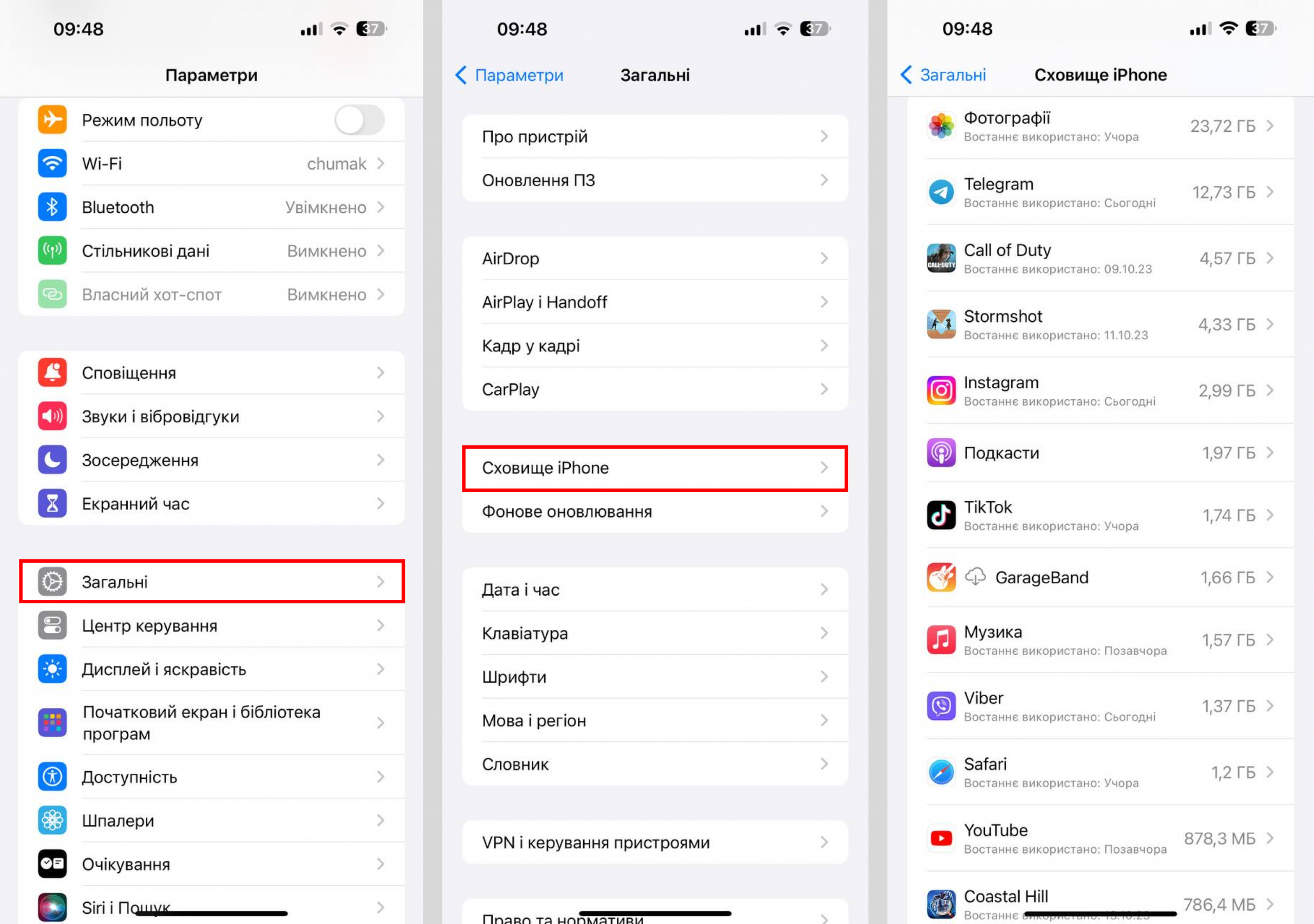
Вы можете избавиться от неиспользуемых приложений, просто удалив их. Для этого перейдите в «Настройки» > «Основные» > «Хранилище iPhone» и нажмите на приложение. Вам будет предложено удалить его или сгрузить с сохранением данных. Выберите удалить.
Как очистить память на iPhone, не удаляя приложения
В отличие от предыдущего способа, который подразумевает полное стирание данных, вы можете сгрузить программу. В таком случае история и документы сохранятся, но само приложение при этом не будет занимать место. Если вы вновь захотите им воспользоваться, программа загрузится из App Store вместе с сохраненной информацией.
Чтобы сгрузить приложение на iPhone, перейдите в «Настройки» > «Основные» > «Хранилище iPhone» и нажмите на приложение, которое вы не используете. Выберите «Сгрузить».
Как очистить много памяти на iPhone, оптимизировав фото
В пункте «Хранилище iPhone» у вас отобразятся рекомендации, как можно оптимизировать хранение. Если много места занимает галерея, то система может предложить удалить «тяжелые» видео. А также очистить альбом «Недавно удаленные».
Если больше всего места «съедают» именно фото и видео, то вы можете купить место в iCloud. Тогда оригиналы ваших файлов будут выгружаться в облако, а на iPhone будут доступны сжатые копии для предварительного просмотра. Чтобы включить опцию, перейдите в настройки, нажмите на ваше имя > iCloud > «Фото».
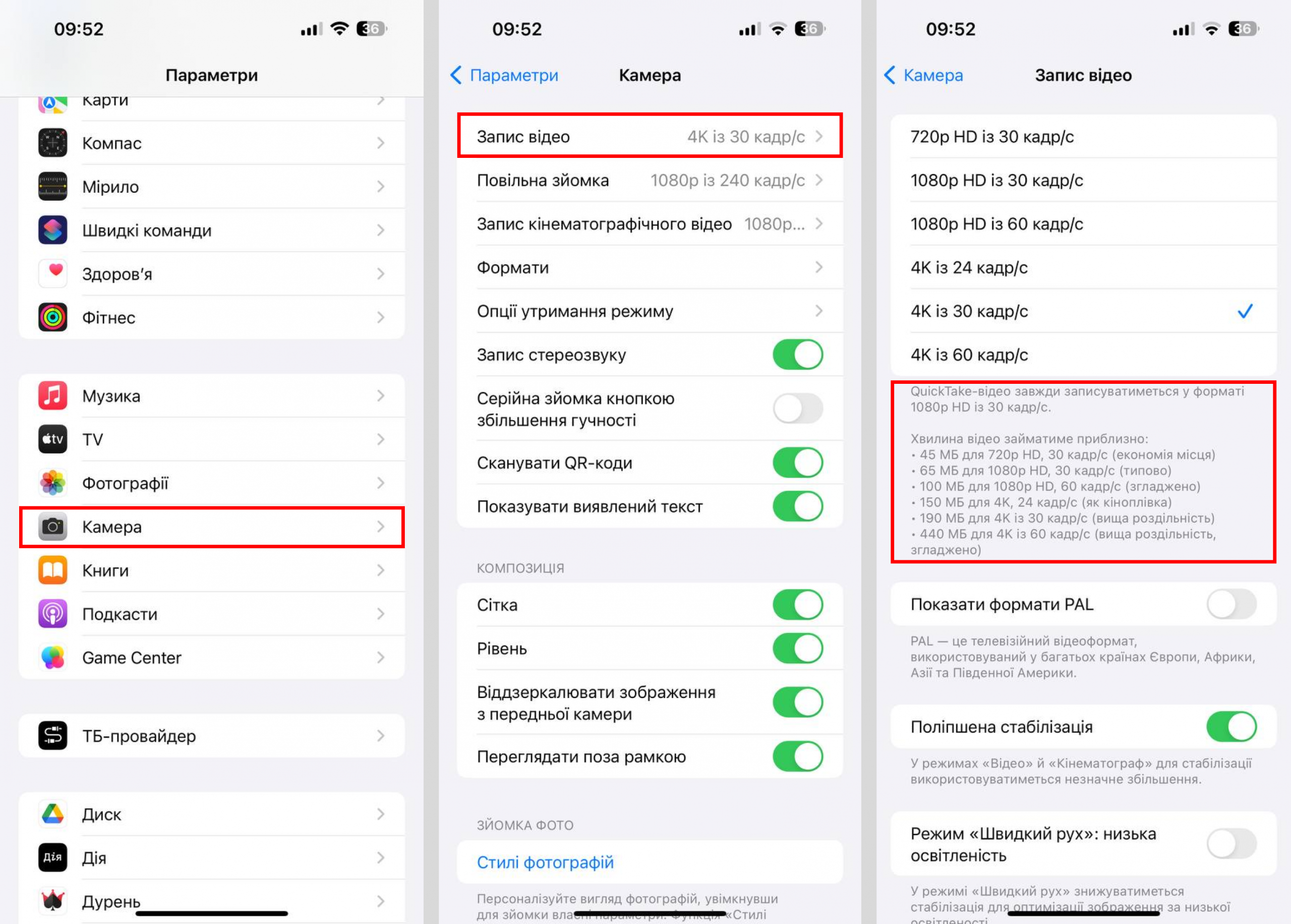
Также пересмотрите параметры снимаемых видео. Если вы снимаете любительские ролики для Instagram, TikTok или для личного архива, то нет смысла в максимальном качестве. Измените параметры съемки в настройках, и вы заметите, как размер минутного видео уменьшится с 400 Мб до 60-90 Мб.
Как очистить память на iPhone, удалив дубликаты фото
Еще один способ навести порядок в галерее iPhone – это удалить дубликаты фото. Обычно во время съемки мы делаем несколько однотипных снимков, а затем лучшие из них добавляем в «Избранное». Оставшиеся кадры редко кто удаляет, и они накапливаются в галерее. И незаметно «съедают» память, ведь одно фото весит около 5 МБ. Также одинаковые снимки появляются при обработке в разных фоторедакторах.
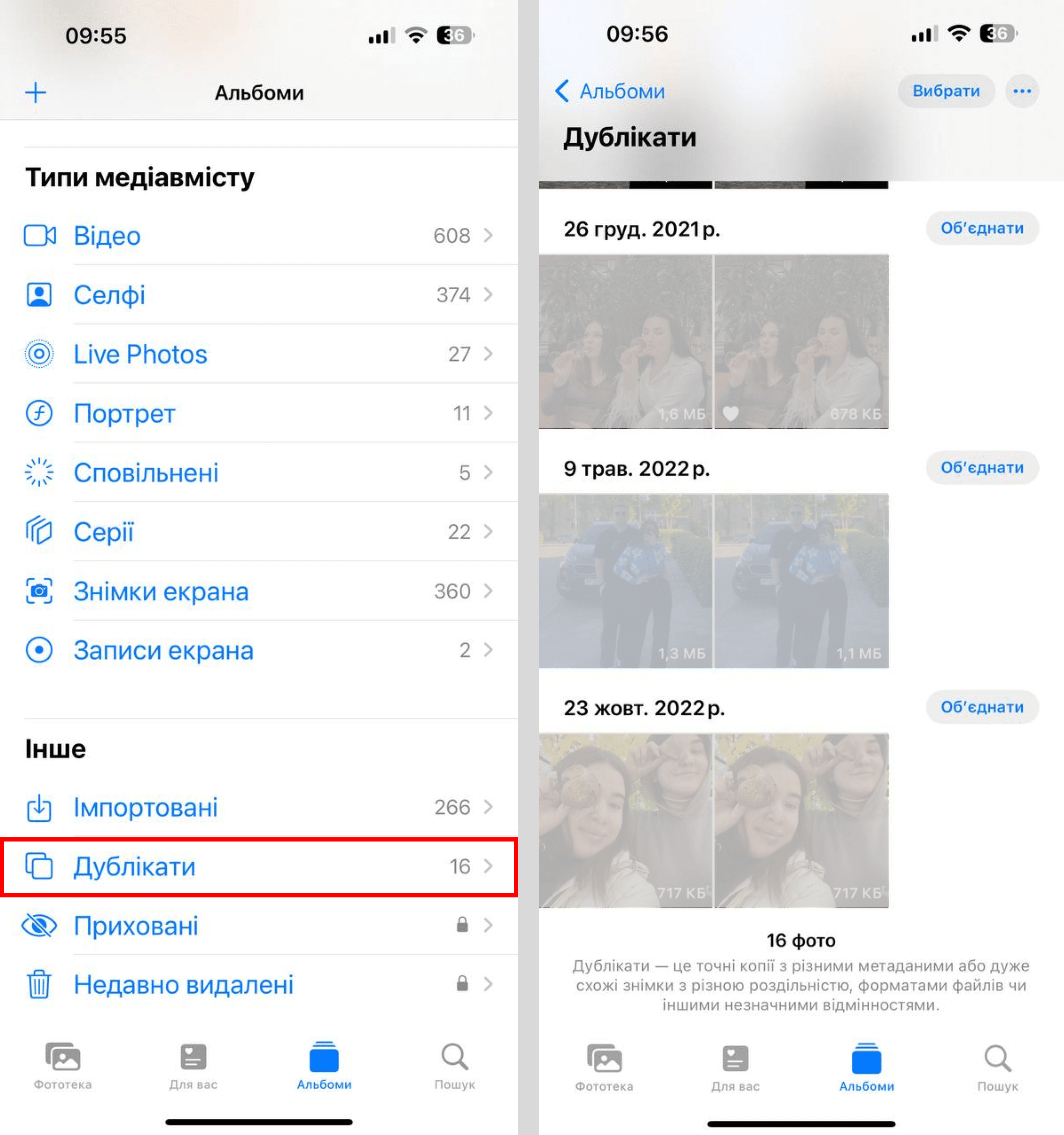
В iOS встроена функция, которая позволяет автоматически удалять дубликаты фото и видео. Для этого откройте приложение «Фото», прокрутите вниз и нажмите «Дубликаты». iPhone покажет вам все идентичные снимки. Если вы нажмете «Объединить», то система оставит одно фото с наилучшим качеством, а остальные переместит в папку «Недавно удаленные». Не забывайте, что эта папка тоже занимает место, так как в ней в течение месяца хранятся все удаленные медиафайлы. Папку можно очистить в любой момент.
Как очистить память Вайбер на iPhone
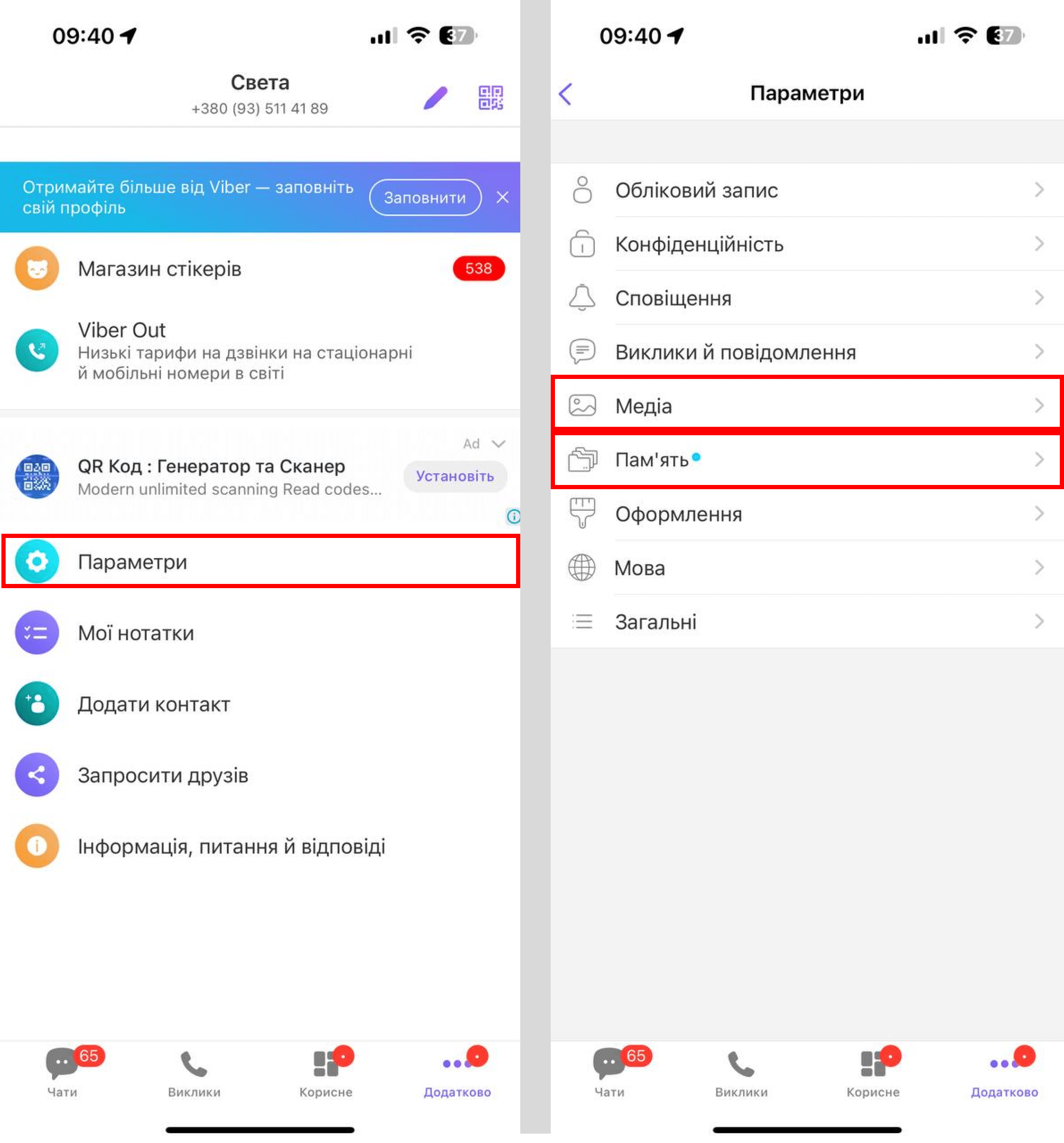
Мессенджеры и соцсети обычно занимают много места на устройстве. Чтобы почистить кэш (сообщения в сообществах и каналах, которые можно будет загрузить повторно даже после удаления), запустите Viber, нажмите «Еще» > «Настройки» > «Память» > «Очистить кэш». Там же у вас отразятся диалоги с указанием места, которое они занимают. Вы можете перейти в чат, нажать «Выбрать» и очистить медиафайлы.
Еще один вариант освободить память в Viber – настроить автоматическое удаление мультимедийных файлов (фото, видео, gif). Именно они занимают больше всего места. Вы можете выставить период, после истечения которого данные будут удалены: 7 дней, 1 месяц или 1 год. Для этого откройте Viber > «Настройки» > «Мультимедиа» > «Хранить медиафайлы» и выберите значение.
Чтобы фото и видео, которые вы открываете в Viber, не сохранялись в галерею смартфона, зайдите в Viber > «Настройки» > «Мультимедиа» и выключите опцию «Сохранять в галерею».
Как очистить память в телеграмме на iPhone
Вы удивитесь, но Telegram может занимать несколько гигабайт! Ведь все файлы, просмотренные нами в приложении, хранятся в его скрытых папках, безжалостно «поглощая» место. Чтобы почистить кэш, откройте Telegram > «Настройки» > «Данные и память» > «Использование памяти». В этом пункте вы можете выбрать, чем именно вы готовы пожертвовать: фото, видео, стикерами или другими документами. Установите соответствующие галочки и нажмите «Очистить выбранное» или «Очистить весь кэш».
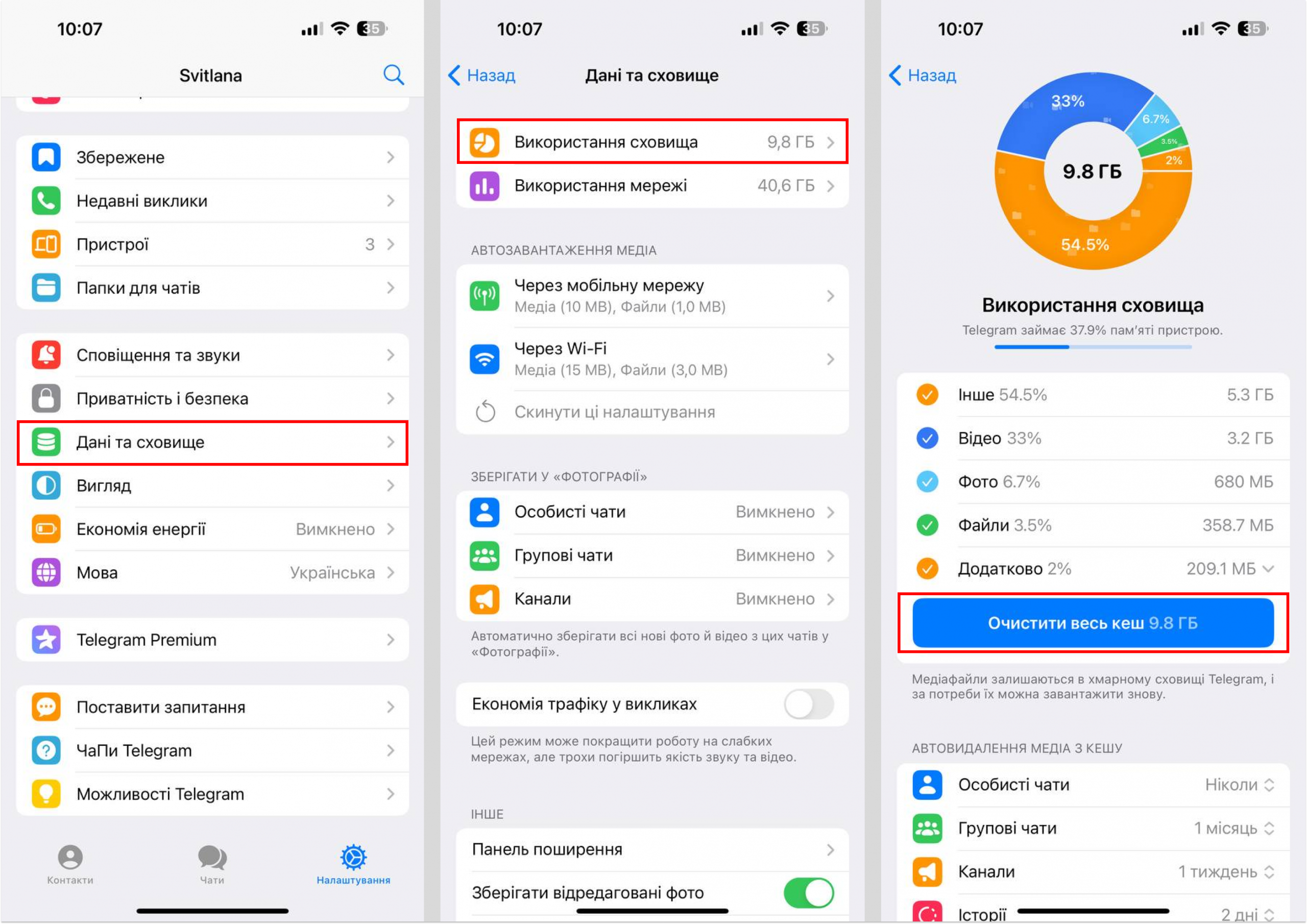
Но удаление кэша – это временное решение. Если вы регулярно общаетесь в Telegram, а также читаете каналы или ведете свой, то проблема со свободным местом быстро возникнет снова. Поэтому мы советуем настроить лимит сохраняемого кэша: 5, 20, 50 Гб. Когда данные превысят этот объем, самые старые из неиспользованных медиа будут удалены из памяти.
Настроить хранение кэша можно в этом же меню – «Использование памяти» в настройках Telegram.
Также вы можете настроить автоудаление закэшированных медиа через 1 день, 1 неделю или 1 месяц. Тогда фото, видео и другие файлы, которые вы не открывали в течение выбранного периода времени, будут удалены с iPhone. Настроить автоудаление можно выборочно: для личных чатов, групп, каналов или историй.

Как очистить память в инстаграме на iPhone?
В приложении Instagram на iPhone нет возможности очистить кэш, поэтому потребуется удалить саму программу. Самый простой способ сделать это – зажать иконку Instagram на рабочем столе, а затем во всплывающем меню выбрать «Удалить приложение».
Но прежде, чем сделать это, убедитесь, что вы помните свой пароль, а если включена двухфакторная аутентификация, то у вас есть доступ к способам проверки. Это может быть номер телефона, WhatsApp или приложение для аутентификации: Duo Mobile или Google Authenticator.
После того, как Instagram удалится, скачайте его заново из App Store.
Как очистить кэш в ТикТок
Это вопрос из разряда «Как очистить память на iPhone, если нечего удалять?» Проверьте свои черновики в TikTok – они тоже могут занимать много места. Их можно удалить или опубликовать. И не забудьте почистить кэш. Для этого нажмите на ваш профиль в правом нижнем углу, а затем на значок с тремя линиями в правом верхнем углу. Выберите «Настройки и конфиденциальность» > «Освобождение места.

Как на iPhone очистить память в Safari
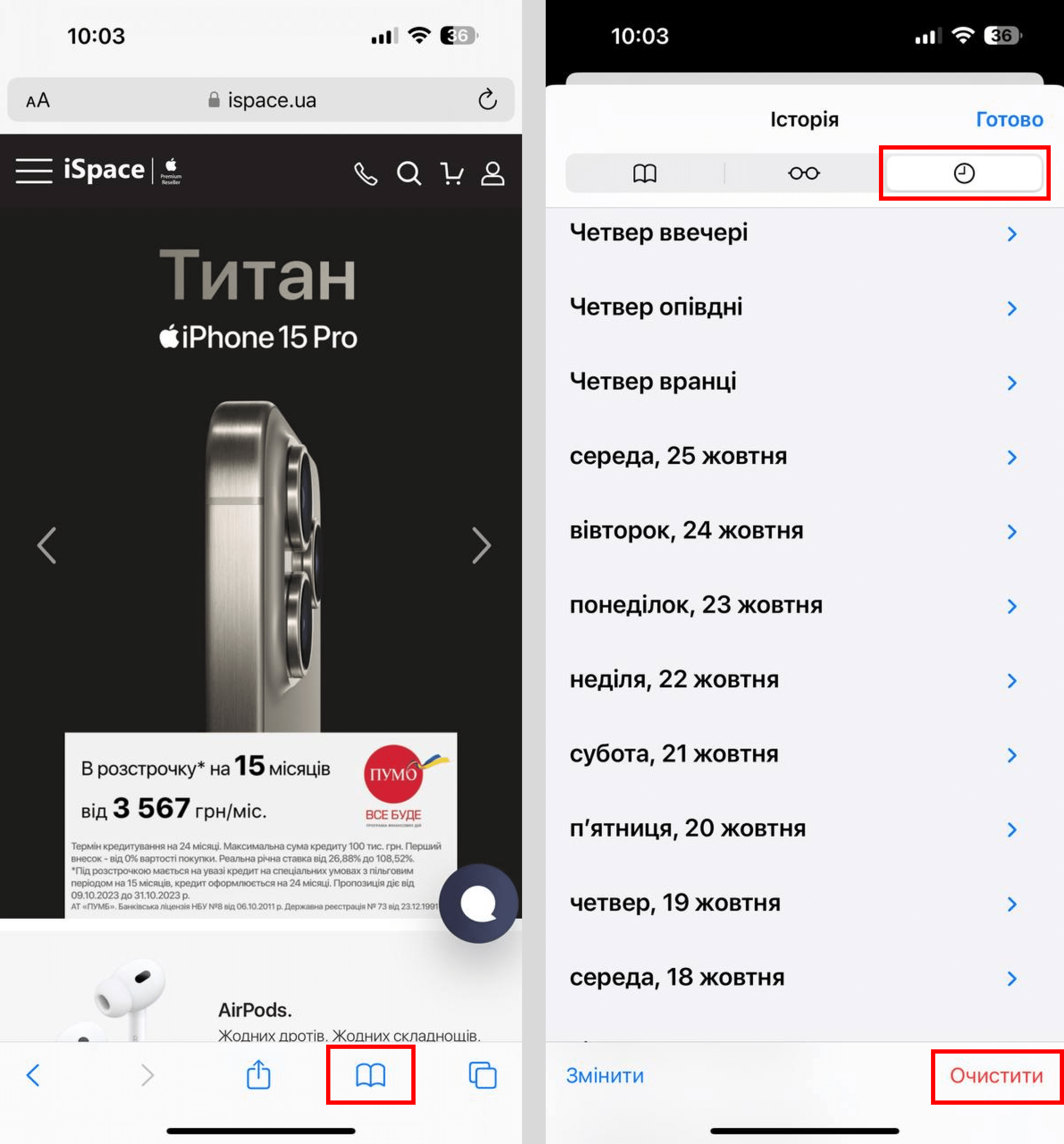
Чтобы удалить кэш, перейдите в «Настройки» > Safari > «Дополнения» > «Данные сайтов». Выберите «Удалить все данные». К слову, если вас интересует, как почистить историю браузера в Safari, то все еще проще: это делается в самом приложении. Откройте Safari, нажмите на значок с открытой книгой и кликните на «История» (иконка с часами). Выберите «Очистить» > «Всю историю».
Как очистить системные данные на iPhone
Системные данные – это информация, которую используют различные приложения на вашем iPhone: кэши, журналы и другие ресурсы. Обратите внимание: «вес» самой iOS сюда не входит. Объем системных данных постоянно меняется в зависимости от требований операционной системы. Например, информация может записываться и кэшироваться, а затем автоматически удаляться из-за ненадобности. Проблемы начинаются, когда размер этого пункта растет, как снежный ком.
Чтобы посмотреть, сколько памяти занимают системные данные, перейдите в «Настройки» > «Основные» > «Хранилище iPhone» и прокрутите вниз до последнего пункта. Apple не просто так не добавила функцию форматирования этого раздела: могут стереться важные системные данные, приложения (в том числе те, которых уже нет в App Store). Поэтому подумайте, стоит ли переходить к такому радикальному способу «уборки».
Итак, как очистить память системные данные на iPhone:
- сделайте резервную копию iPhone;
- используйте Finder в Mac или скачайте iTunes для Windows ;
- с помощью кабеля подключите iPhone к компьютеру;
- на Mac откройте Finder, на Windows – iTunes;
- на iPhone нажмите и быстро отпустите кнопку увеличения громкости, а затем – уменьшения. Сразу после этого зажмите и удерживайте кнопку питания, пока на смартфоне не появится окно режима восстановления;
- в Finder или iTunes на компьютере найдите iPhone;
- когда появится предложение обновить или восстановить устройство, нажмите «Обновить».;
- следуйте инструкции и дождитесь, пока ПО загрузится.
Как очистить память на iPhone («Другое») без компьютера
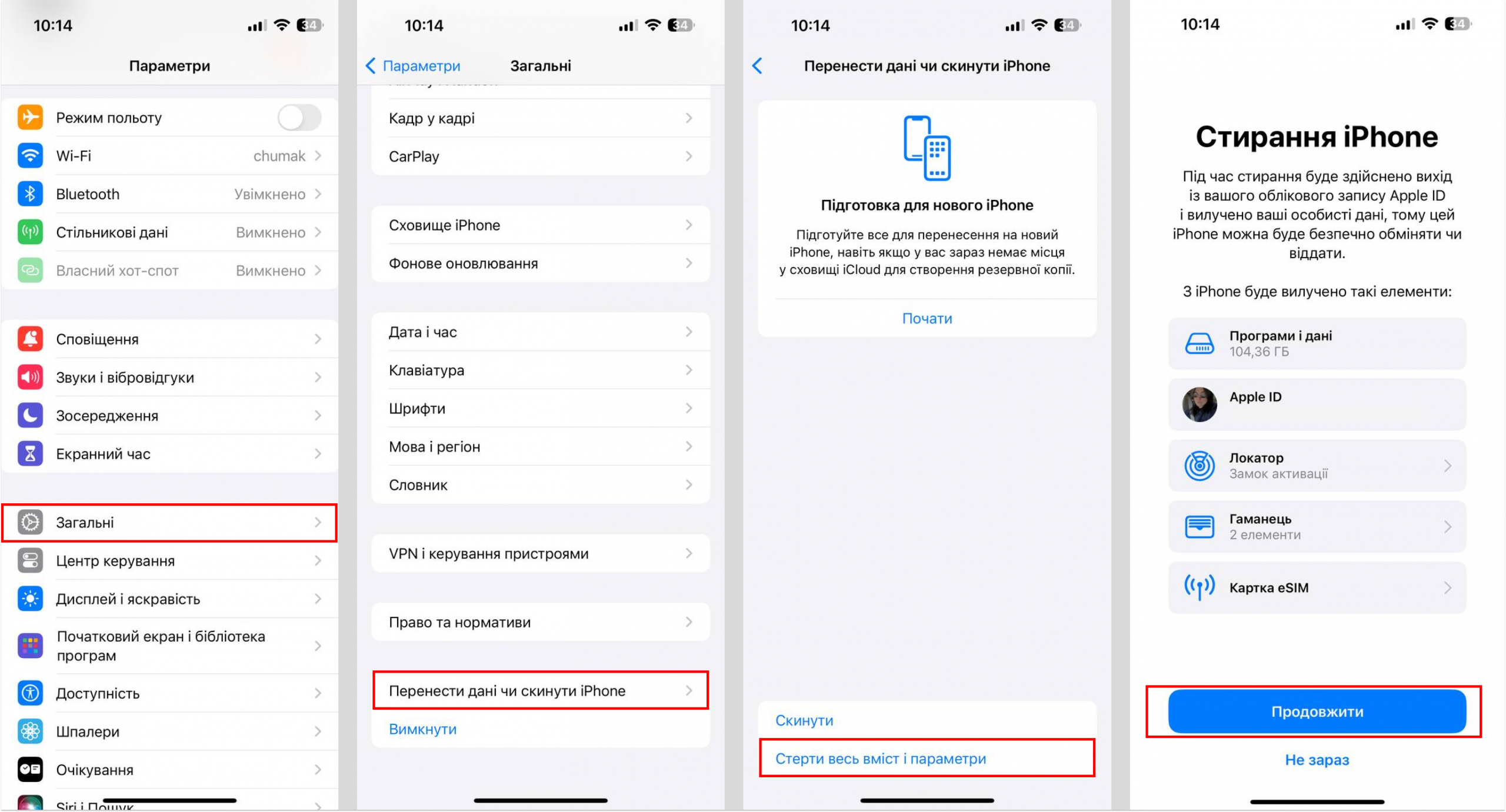
Под «Другим» многие подразумевают «Системные данные»: так назывался этот раздел в более старых версиях iOS. Вы можете полностью отформатировать ваш смартфон без компьютера – с помощью функции «Стереть контент и настройки».
Этот способ откатывает ваш iPhone к заводским настройкам, поэтому к нему стоит прибегнуть в самом крайнем случае. Например, если вы перепробовали все способы, а устройство все равно работает медленно. Или при перепродаже iPhone. Функция «Стереть контент и настройки» удаляет вообще все: приложения, банковские карты, фотографии и видео, музыку, контакты. А еще отключает службы: iCloud, FaceTime, iMessage и сбрасывает настройки конфиденциальности.
Чтобы очистить память на iPhone, перейдите в «Настройки» > «Основные» > «Сброс», затем нажмите «Стереть контент и настройки» и введите код-пароль.
Внимание: чтобы не потерять данные, сделайте резервную копию перед началом форматирования.
Выводы
Теперь вы знаете, как очистить память на iPhone 7, 8, X, XR, XS, а также в iPhone 11 и линейках 12, 13, 14 и 15. Некоторые действия нужно выполнять регулярно, а некоторые – только в случае крайней необходимости. Например, самый простой способ очистить ненужную память на iPhone – это еженедельная перезагрузка. Самый радикальный – обновление iPhone и полное стирание контента. Также не забывайте настраивать хранение кэша в отдельных приложениях и периодически чистить галерею.
Если ваши действия не приносят результата, обращайтесь в сервисный центр iSpace: возможно, причина в замедленной работы iPhone не в заполненной памяти. Наши специалисты проведут диагностику и найдут решение проблемы.
ЧИТАЙТЕ ТАКЖЕ: