
Как изменить папку резервных копий iTunes?
Здравствуйте! Меняю айфон на новый, не проходит перенос информации со старого в новый. Пытаюсь сделать резервную копию через айтюнс для виндовс, и пишет что не достаточно места, как можно поменять место хранения резервных копий в айтюнс?
Способ №1. Изменить папку хранения копий через командную строку
У операционной системы Windows есть замечательная штука:
Именно они помогут нам в переносе папки хранения резервных копий iTunes.
Если вкратце, то это почти как «ярлык», только одна папка будет ссылаться на другую. А программа (iTunes) при этом ничего не заподозрит.
Важно! Перед началом всех манипуляций, необходимо включить «отображение скрытых файлов и папок» в Windows:
- Windows 7. Откройте любую папку, в левом верхнем углу будет надпись «Упорядочить». Нажимаете и ищете пункт «Параметры папок и поиска». Переходим на вкладку «Вид» и практически в самом низу нажимаем «Показывать скрытые файлы, папки и диски».
- Windows 8 и 10. Откройте любую папку и в самом верху перейдите на вкладку «Вид». Поставьте галочку напротив «Скрытые элементы».
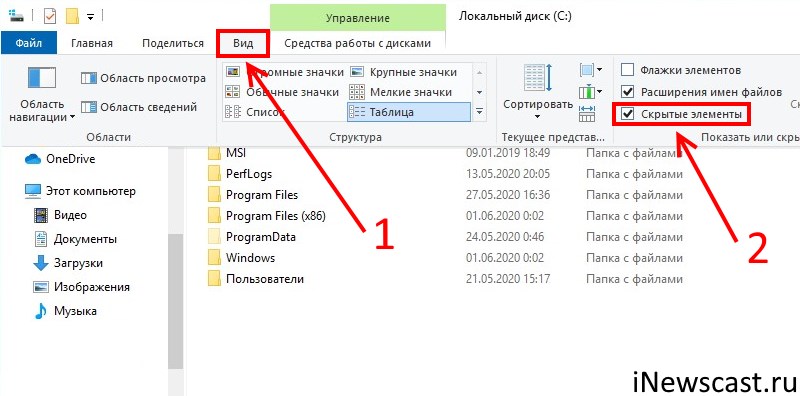
Готово? Вот теперь точно поехали. Итак, что нужно сделать:
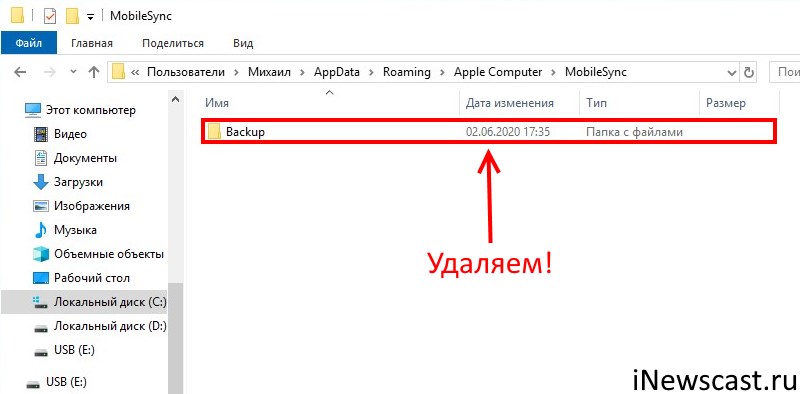
- Открыть место хранения резервной копии iTunes на компьютере (C:\Users\Здесь ваше имя пользователя\AppData\Roaming\Apple Computer\MobileSync) и найти там папку Backup.
- На всякий случай, скопировать папку Backup в надежное место (вдруг, что-то пойдёт не так?!).
- Обязательно! Удалить папку Backup из C:\Users\Здесь ваше имя пользователя\AppData\Roaming\Apple Computer\MobileSync.
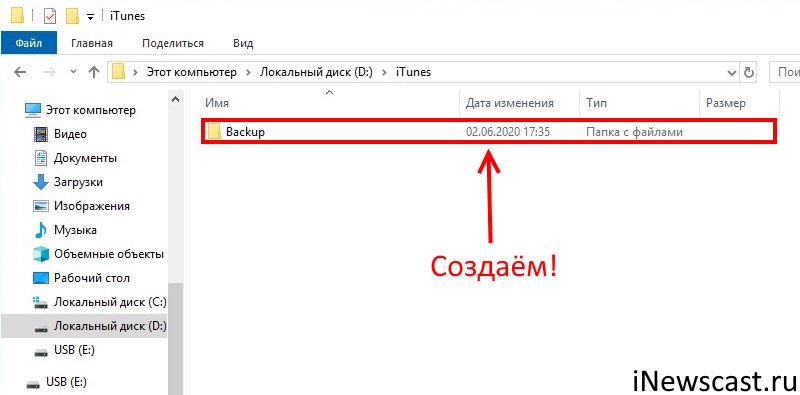
- Обязательно! Создать ту папку, куда вы хотите перенести копии (в данном примере я создал папку D:\iTunes\Backup\).
- Запустите командную строку (CMD.EXE) с правами администратора. Как это сделать? Нажимаем «Пуск — Найти программы и файлы — CMD.EXE». После того, как программа будет найдена, нажимаем на нее правой кнопкой мыши — «Запуск от имени администратора».
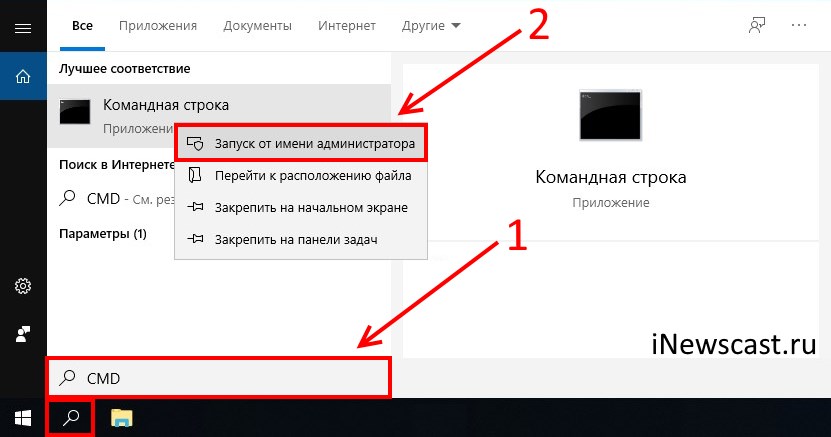
- Открывается страшное черное окно. Не боимся!
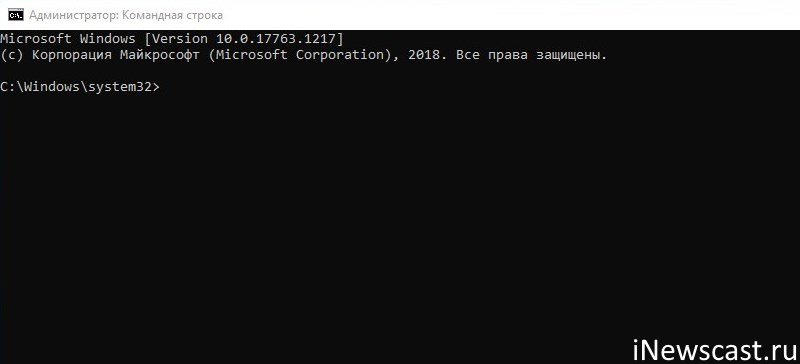
- Нам нужно ввести команду вида MKLINK /D «Старое место хранения резервной копии» «Новое место хранения резервной копии».
- В моё случае, это выглядит вот так MKLINK /D «C:\Users\Здесь ваше имя пользователя\AppData\Roaming\Apple Computer\MobileSync\Backup» D:\iTunes\Backup\
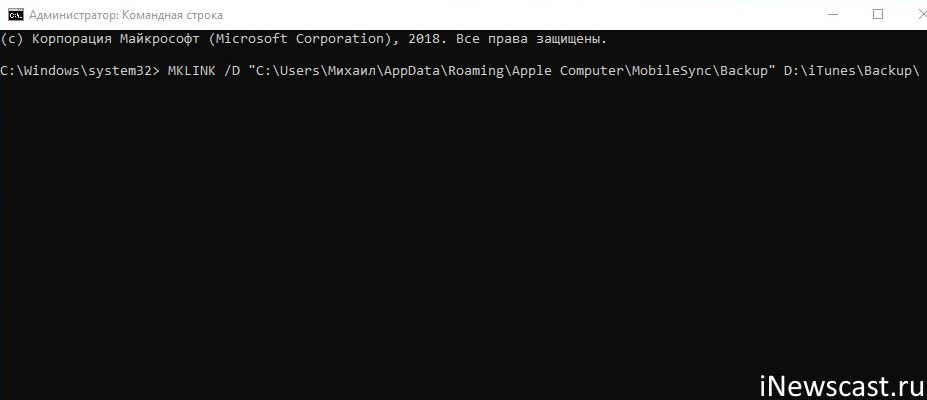
- Нажать Enter.
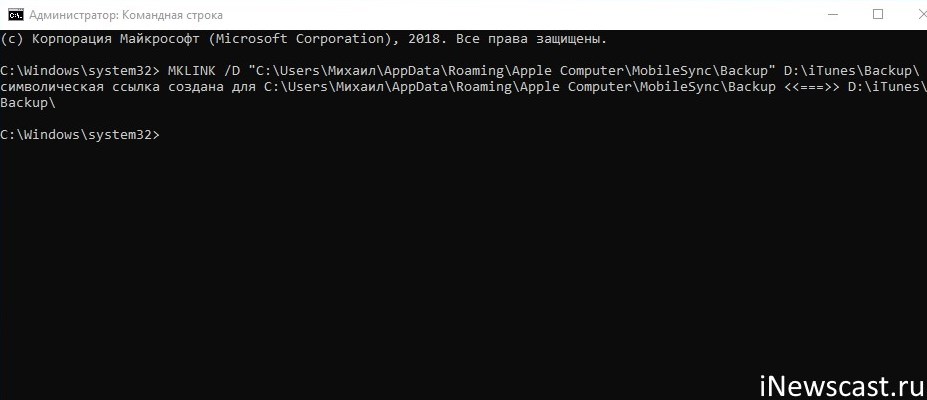
Всё! После этого, резервные копии iTunes будут храниться по адресу D:\iTunes\Backup\
Несколько важных уточнений:
- Не забывайте указывать своё имя пользователя вместо «Здесь ваше имя пользователя».
- Если в пути названий файлов и папок есть пробелы (как например, в C:\Users\Здесь ваше имя пользователя\AppData\Roaming\Apple Computer\MobileSync\Backup), то весь путь нужно заключить в кавычки.
- Ошибка «Невозможно создать файл, так как он уже существует» возникает из-за того, что вы не удалили изначальную папку хранения резервных копий (C:\Users\Здесь ваше имя пользователя\AppData\Roaming\Apple Computer\MobileSync\Backup).
- Ошибка «Недостаточно привилегий для выполнений этой операции» возникает из-за того, что CMD.EXE была запущена без прав администратора.
- Обновлено (спасибо тем людям, кто написал об этом в комментариях)! Используйте ту форму кавычек, которая указана на скриншотах («» — такие НЕ подходят).
Вот такая вот история. Сложно? Есть немного. Но главное — это работает!
Способ №2. Меняем папку хранения копий при помощи программы
Если все эти команды из предыдущего пункта кажутся вам слишком сложными, то всегда есть альтернатива. И имя ей:
Программы для создания символических ссылок.
Здесь не нужно запускать CMD.EXE, самостоятельно прописывать пути и заниматься другими безобразиями — всё сделает специальная программа.
Какая? Например, Link Shell Extension.
Где взять? На официальном сайте — вот ссылка.
В чем плюсы? Бесплатно и на русском языке.
Как работает?
- Загружаем и устанавливаем программу.
- Открываем то место (в моём случае — D:\iTunes\Backup\), где вы хотите сохранять резервные копии iTunes. Нажимаем на папку Backup правой кнопкой мыши и выбираем пункт «Запомнить источник ссылки».
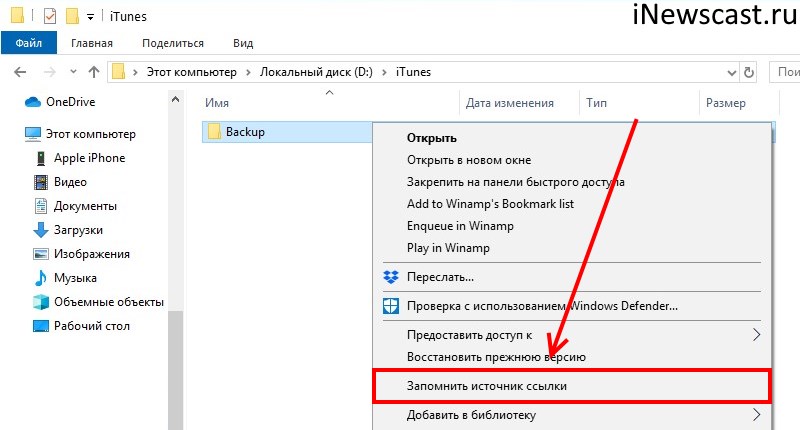
- Переходим в то место (C:\Users\Здесь ваше имя пользователя\AppData\Roaming\Apple Computer\MobileSync\Backup), где резервные копии iTunes хранятся по умолчанию. Обязательно удаляем папку Backup!
- Открываем C:\Users\Здесь ваше имя пользователя\AppData\Roaming\Apple Computer\MobileSync\, правой кнопкой мыши нажимаем на папку MobileSync и выбираем «Поместить как… Символическую ссылку».
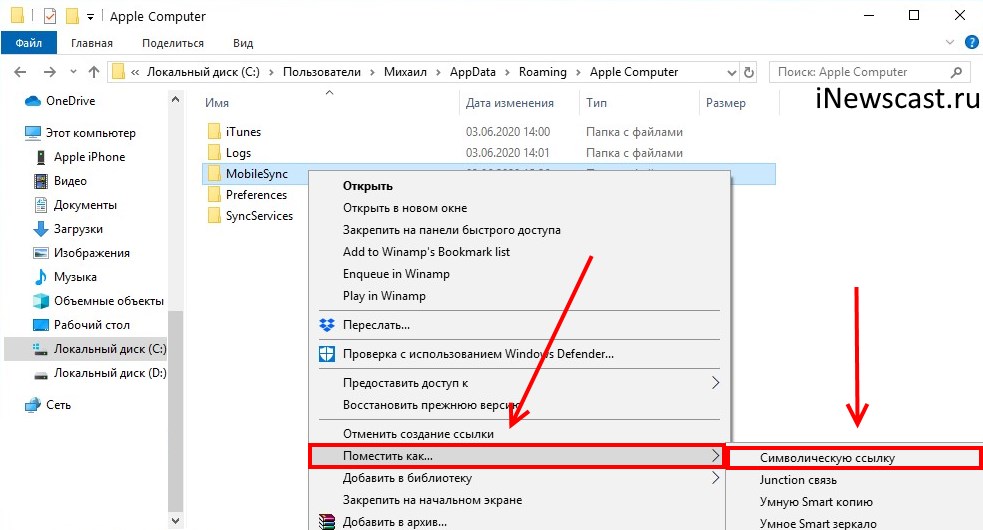
- Можно создавать резервную копию — теперь все файлы будут располагаться по адресу D:\iTunes\Backup\
Напоследок отмечу, что я всё проверил — оба способа прекрасно работают. Резервные копии без каких-либо проблем создаются в новом месте и так же чудесно оттуда восстанавливаются. И это просто здорово, ведь теперь у меня достаточно места на диске «C:\»!
Простые методы изменения местоположения библиотеки iTunes

Размещено от Бои Вонг / 08 марта 2023 г. 16:00
Могу ли я изменить место резервного копирования iTunes на Windows 7? Хранилище моего iPhone и iTunes заполнено, поэтому производительность устройства снижается. А иногда даже замерзал. Есть ли лучший способ сохранить мои данные?
iTunes — один из популярных способов резервного копирования ваших файлов, таких как песни и фильмы. Однако его хранилище ограничено, поскольку по умолчанию файлы резервных копий iOS хранятся на системном диске вашего компьютера. И со временем хранилище постоянно уменьшается из-за файлов резервных копий, загрузки файлов и установки программ. В конечном итоге это приводит к недостаточному объему памяти. Следовательно, настоятельно рекомендуется изменить местоположение резервной копии iTunes. Это поможет вам сохранить отличную производительность вашего устройства и избежать зависаний.

С учетом сказанного, было бы приятно предоставить вам надлежащие методы изменения вашей библиотеки iTunes или места резервного копирования. Кроме того, мы включили некоторые из лучших инструментов и методов для резервного копирования ваших данных iOS. Если вам удобно использовать сторонний инструмент или встроенные методы, в этой статье вы найдете лучшее для вас. И если вы еще не пробовали создавать резервные копии своих файлов в iTunes, это ваш шанс изучить процесс резервного копирования в программе. Продолжайте читать ниже, чтобы получить больше информации о резервном копировании.
- Часть 1. Как изменить местоположение резервной копии iTunes
- Часть 2. Как сделать резервную копию данных iOS
- Часть 3. Часто задаваемые вопросы о резервном копировании данных iOS
Часть 1. Как изменить местоположение резервной копии iTunes
Один из правильных способов изменить местоположение резервной копии iTunes — использовать программу Windows PowerShell. Этот метод включает в себя технические детали и имеет сложные шаги. Но если вы будете следовать инструкциям правильно, вы сможете успешно изменить место резервного копирования.
Следуйте приведенным ниже инструкциям, чтобы успешно изменить местоположение библиотеки iTunes:
Шаг 1 Найдите %USERPROFILE%\Apple\MobileSync на вашем компьютере, чтобы открыть папку с резервной копией. После этого выберите Восстановление папку и переместите или перетащите ее на новый диск. Переименуйте его, чтобы избежать перезаписи.
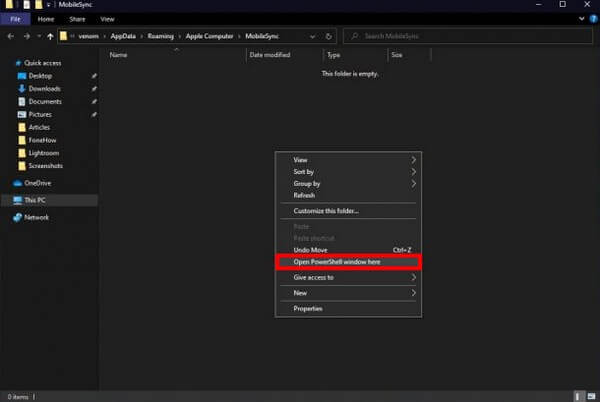
Шаг 2 Теперь вернитесь к исходному местоположению папки. Нажимать Shift и щелкните правой кнопкой мыши, чтобы увидеть параметры. Затем выберите Откройте окно PowerShell здесь таб. В Windows PowerShell после этого программа запустится.
Шаг 3 Введите команду, /c mklink /J «%USERPROFILE%\Apple\MobileSync\Backup» «C:\Backup» на интерфейсе программы. Просто измените «С:/Резервная копия» часть в зависимости от расположения новой папки назначения вашей резервной копии.
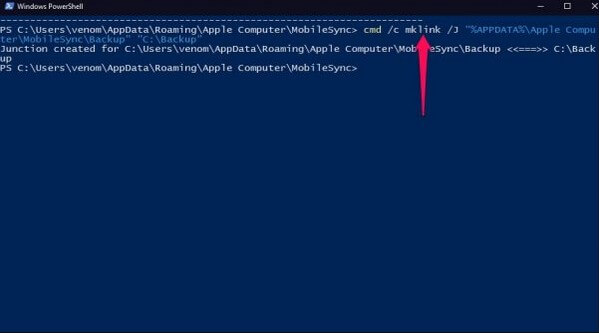
Вы увидите новый Восстановление папку в исходном месте, когда процесс будет завершен. Но обратите внимание, что это не настоящая папка, а ярлык, который приведет вас к новому местоположению файлов резервных копий.
Часть 2. Как сделать резервную копию данных iOS
Между тем, если вы еще не создали резервную копию своих файлов, приведенные ниже методы помогут вам это сделать. Вы можете попробовать их в любое время, чтобы защитить свои файлы и избежать потери данных.
Способ 1. Попробуйте резервное копирование и восстановление данных FoneLab iOS
FoneLab iOS Резервное копирование и восстановление данных это недооцененная программа, которая делает больше, чем вы ожидаете. Он быстро создает резервные копии ваших файлов и других данных на Windows или Mac. И в отличие от других инструментов, эта программа позволяет вам выбирать файлы для резервного копирования по отдельности. Вместо резервного копирования или восстановления всех ваших файлов одновременно вы можете выбрать только важные файлы, которые необходимо защитить. Таким образом, вы можете сэкономить время, хранилище и усилия, не включая другие второстепенные данные. Кроме того, этот инструмент поддерживает почти все версии iPhone, iPad и iPod Touch, поэтому совместимость будет наименьшей из ваших проблем.

FoneLab позволяет выполнять резервное копирование и восстановление iPhone / iPad / iPod без потери данных.
- Резервное копирование и восстановление данных iOS на ваш ПК / Mac легко.
- Предварительно просмотрите данные, прежде чем восстанавливать данные из резервных копий.
- Резервное копирование и восстановление данных iPhone, iPad и iPod touch Выборочно.
Следуйте приведенным ниже несложным инструкциям по резервному копированию iPhone в Windows 7, 8, 10 и других системах с помощью резервного копирования и восстановления данных FoneLab:
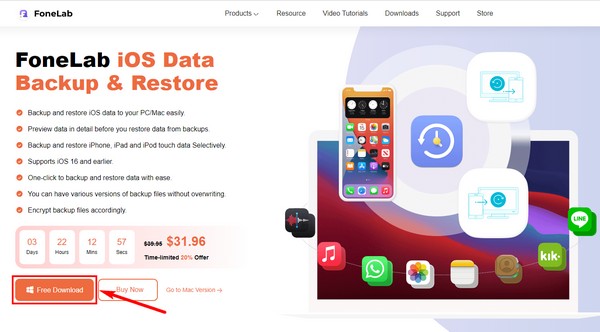
Шаг 1 Доступ к веб-сайту FoneLab iOS Резервное копирование и восстановление данных чтобы бесплатно получить установочный файл, нажав кнопку Бесплатная загрузка кнопка. Откройте файл и убедитесь, что инструмент авторизован для внесения изменений в ваше устройство. Когда установка начнется, вам нужно всего лишь немного подождать, прежде чем она завершится. Затем плавно запустите программу на своем компьютере.
Шаг 2 Вы наткнетесь на функции резервного копирования и восстановления данных FoneLab iOS в его основном интерфейсе. Вы можете использовать их всякий раз, когда они вам понадобятся для будущих целей. Существует функция восстановления данных, восстановления системы и передачи WhatsApp. Но пока, нажмите Резервное копирование и восстановление данных iOS функции.
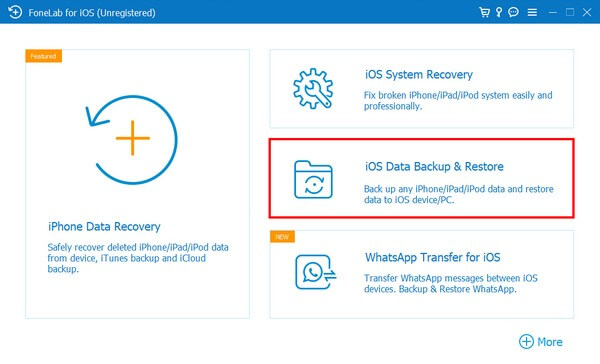
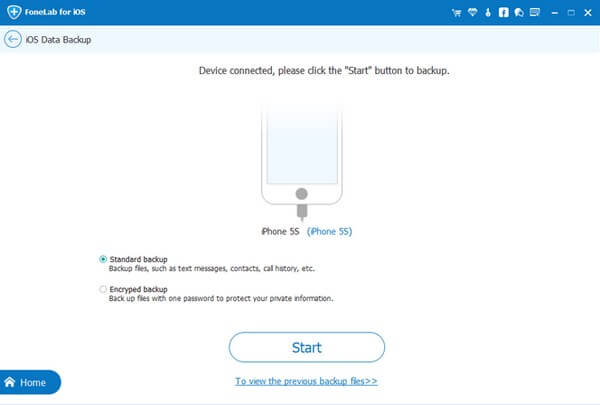
Шаг 3 Через это нажмите Резервное копирование данных iOS функция на следующем интерфейсе. Вы можете использовать другую функцию, Восстановление данных iOS, когда будете готовы восстановить свои файлы. Тем временем подключите устройство iOS с помощью USB-кабеля к компьютеру. Затем выберите тип резервной копии, которую вы хотите, прежде чем нажать кнопку Начать кнопку.
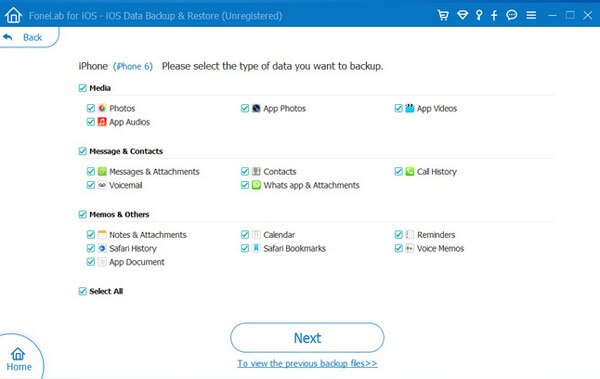
Шаг 4 После этого проверьте типы данных, для которых вы хотите выполнить резервное копирование. Или проверить Выбрать все если вы хотите сделать резервную копию всего. После этого нажмите Следующая чтобы программа начала резервное копирование файлов. После этого вы увидите Поздравляю интерфейс в конце, указывающий на успешный процесс.
Способ 2. Используйте Finder
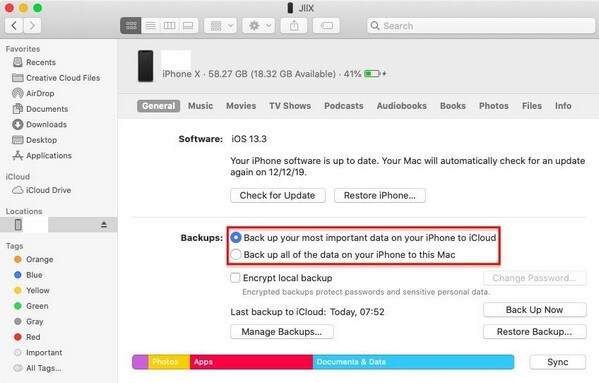
Если вы хотите создать резервную копию своего устройства с помощью Mac с macOS 10.15 или более поздних версий, вы можете использовать Finder. Если вы используете более раннюю версию, попробуйте iTunes или другие методы.
Следуйте несложным инструкциям ниже, чтобы сохранить или переместить резервную копию iPhone на Mac с помощью Finder:
Шаг 1 Подключите свой iPhone с помощью USB-кабеля к вашему Mac. Затем вы увидите свой iPhone на боковой панели Finder на экране.
Шаг 2 Выберите его, затем нажмите Общие в окне Finder. После этого выберите Создайте резервную копию всех данных с вашего iPhone на этом Mac опцию.
Шаг 3 Наконец, нажмите Создать копию чтобы начать резервное копирование данных.
FoneLab позволяет выполнять резервное копирование и восстановление iPhone / iPad / iPod без потери данных.
- Резервное копирование и восстановление данных iOS на ваш ПК / Mac легко.
- Предварительно просмотрите данные, прежде чем восстанавливать данные из резервных копий.
- Резервное копирование и восстановление данных iPhone, iPad и iPod touch Выборочно.
Способ 3. Управляйте iTunes
Если вы используете Windows или более ранние версии macOS, вы можете создать резервную копию своего устройства вручную с помощью iTunes. Это требует только простых шагов, не беспокоясь о технических деталях. Однако в отчетах говорится, что iTunes иногда не включает другие файлы, для которых вы хотите создать резервную копию. Поэтому, если вам нужен инструмент, который может безопасно включить все ваши файлы, попробуйте другой метод, описанный выше.
Следуйте несложным инструкциям ниже, чтобы создать резервную копию файлов с помощью iTunes:
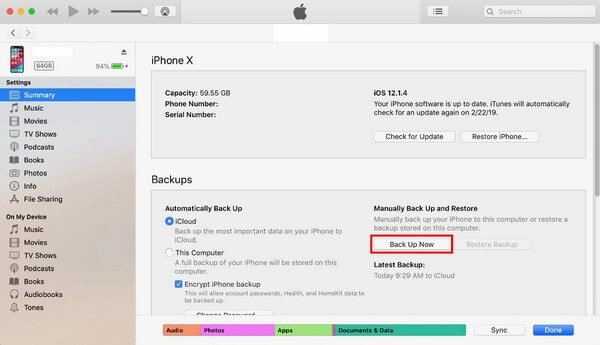
Шаг 1 Запустите iTunes на своем компьютере и подключите устройство с помощью кабеля Lightning. Затем щелкните Телефон значок в верхней левой части окна iTunes.
Шаг 2 В Итоги раздел, нажмите Создать копию вкладку для резервного копирования данных iOS в iTunes.
Часть 3. Часто задаваемые вопросы о резервном копировании данных iOS
1. Является ли iCloud сервисом для резервного копирования данных?
Да, это. iCloud — еще один способ создайте резервную копию данных iOS. Однако он предлагает ограниченное хранилище только для бесплатных пользователей. Если вам нужно создать резервную копию большего количества файлов, вы должны воспользоваться ежемесячным планом или оплатой.
2. Можно ли просмотреть резервные копии перед их восстановлением?
Да, ты можешь. Такие программы, как FoneLab iOS Резервное копирование и восстановление данных позволяют предварительно просмотреть файлы резервных копий к тому времени, когда вы хотите их восстановить. Таким образом, вы можете просматривать и восстанавливать нужный файл вместо того, чтобы восстанавливать все перед их предварительным просмотром, что доставляет неудобство.
3. Поддерживает ли FoneLab iOS Data Backup & Restore документы?
Да, это так. FoneLab iOS Резервное копирование и восстановление данных может создавать резервные копии практически всех типов данных, включая документы, фотографии, аудио, видео, контакты, сообщения и вложения, голосовую почту, историю звонков, заметки и многое другое.
FoneLab позволяет выполнять резервное копирование и восстановление iPhone / iPad / iPod без потери данных.
- Резервное копирование и восстановление данных iOS на ваш ПК / Mac легко.
- Предварительно просмотрите данные, прежде чем восстанавливать данные из резервных копий.
- Резервное копирование и восстановление данных iPhone, iPad и iPod touch Выборочно.
Надеюсь, эта статья поможет вам в успешном резервном копировании ваших файлов. Вы можете открыть для себя больше инструментов для любого устройства, когда перейдете к FoneLab iOS Резервное копирование и восстановление данныхсайт.
Статьи по теме
- Как импортировать контакты iPhone на Mac
- Как восстановить удаленные фотографии из Instagram с iPhone
- Как восстановить удаленные фотографии на iPhone без резервного копирования
Изменение места хранения файлов iTunes, находящихся на ПК

По умолчанию музыка, телешоу, фильмы, подкасты и другие файлы, которые отображаются в медиатеке iTunes, хранятся в Вашей папке пользователя в подпапке:
Определение местоположения файлов iTunes
- В приложении iTunes на ПК выберите один из вариантов (например, «Музыка» или «Фильмы») в раскрывающемся меню в левом верхнем углу, затем нажмите «Медиатека».

- Выполните одно из указанных действий.
- Поиск папки, в которой хранится файл. Выберите объект, затем выберите пункт меню «Правка» > «Сведения об [объекте]». Путь к файлу отображается в нижней части панели «Файл» (рядом с элементом «Расположение»).
- Отображение файла в проводнике. Выберите объект, затем выберите пункт меню «Файл» > «Показать в Проводнике Windows».
Изменение места хранения импортируемых файлов
Вы можете изменить место хранения медиафайлов iTunes.
Важно! Для достижения наилучших результатов не перемещайте папку iTunes или папки внутри нее.
- В приложении iTunes на ПК выберите пункт меню «Правка» > «Настройки», затем нажмите «Дополнения».
- Нажмите «Изменить», затем выберите новое размещение для файлов. С этого момента новые песни и другие объекты, которые Вы импортируете, будут храниться в этом новом месте. Песни, которые Вы импортировали ранее, останутся на своих прежних местах.
Совет. Если Вы хотите переместить текущие файлы в новое место, см. Как собрать файлы в папке iTunes.
Чтобы вернуться к хранению импортируемых файлов в папке iTunes, выберите пункт меню «Правка» > «Настройки», нажмите «Дополнения», затем нажмите «Сбросить».
Если песня больше не отображается в iTunes
Если песня раньше отображалась в iTunes, а сейчас не отображается, возможно, файл медиатеки iTunes был перемещен или песня удалена из папки iTunes. Чтобы песня снова отображалась в окне iTunes, попробуйте выполнить перечисленные ниже шаги в указанном порядке.
- Найдите папку «iTunes» (по умолчанию она находится в папке «Музыка» на ПК) и перетяните ее в окно iTunes. Вы снова увидите песни в Вашей медиатеке. Если файл медиатеки iTunes содержался в этой папке, будут отображены также прежние плейлисты.
- Если это не помогло, по-видимому, Ваши песни находятся где-то в другом месте на жестком диске. Выберите «Пуск» > «Поиск» и поищите песню по названию или исполнителю. Перетяните песни (или папки с песнями) в окно iTunes, чтобы снова добавить их в iTunes. Если поиск не дает результатов, проверьте в Корзине.
- Если медиатека находится на внешнем диске, убедитесь, что он подключен к компьютеру, прежде чем открывать iTunes. (Если медиатека находится в сети, сначала подключитесь к сети.)
- Если файлы загадочным образом исчезли, проверьте весь компьютер обновленным антивирусным ПО.
Если Вы удалите файл медиатеки iTunes, Ваши песни больше не будут отображаться в медиатеке, несмотря на то что файлы песен по-прежнему находятся в папке iTunes.
Полное Руководство: Как Поменять Папку Создания Резервных Копий iTunes
Мой диск C заполнен, но iTunes постоянно пытается хранить резервные копии устройств на диске C: независимо от того, где он установлен. Мне нужно изменить это местоположение, чтобы сделать резервную копию устройств на моем ПК. Как поменять папку создания резервных копий iTunes?
Вы сталкиваетесь с той же проблемой, что iTunes хранит папку резервных копий iOS непосредственно на системном диске, обычно на диске C, несмотря на его емкость. Если это так, нет необходимости искать iTunes для изменения местоположения резервной копии, просто прочтите эту статью.
- Часть 1: Как Поменять Папку Создания Резервных Копий iTunes В Windows
- Часть 2: Как Поменять Папку Создания Резервных Копий iTunes На Mac
- Часть 3: Часто Задаваемые Вопросы О Резервном Копировании iTunes
Часть 1: Как Поменять Папку Создания Резервных Копий iTunes В Windows
Изменение местоположения резервной копии iTunes — настоятельная потребность пользователей, у которых недостаточно места на диске C. Далее приводится подробное руководство: как изменить место хранения резервной копии iPhone.
-
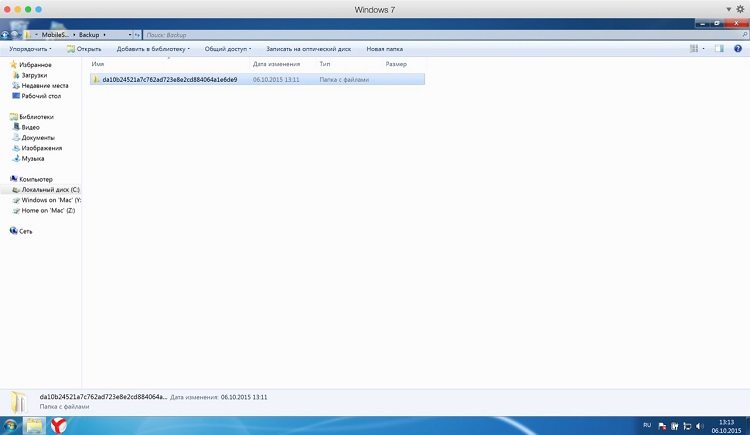
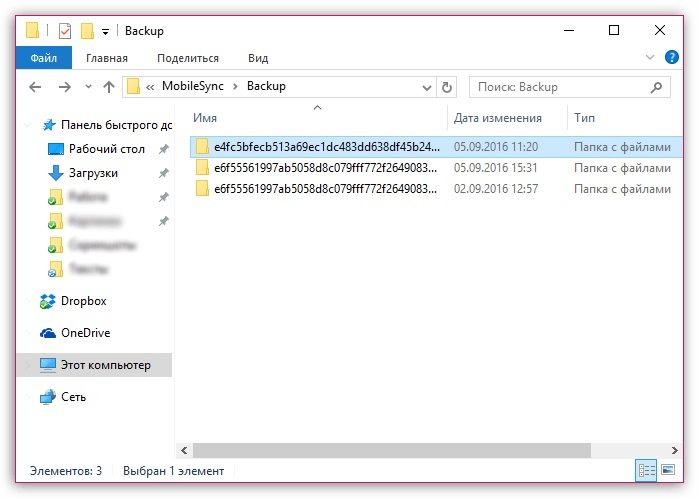
01 Найдите текущую папку резервных копий iTunes.
- 01 Найдите текущую резервную папку.
- Нажмите Cmd + [Пробел], чтобы открыть Spotlight.
- Введите ~ / Library / Application Support / MobileSync и нажмите Enter.
- Щелкните «Системные настройки» в меню Apple.
- Выберите «Безопасность и конфиденциальность» в «Системных настройках».
- Нажмите на замок, чтобы внести изменения внизу.
- Выберите Полный доступ к диску и нажмите +.
- Выберите «Терминал» в «Утилитах» и нажмите «Открыть».
Вы можете найти и щелкнуть «Терминал» в разделе «Служебные программы приложений» или нажать Cmd + [Пробел] и ввести «Терминал», затем нажать Enter, чтобы запустить его.
После успешного выполнения команды символической ссылки в исходном расположении папки резервного копирования появится новая папка с ярлыком с именем Backup. Поздравляем, удалось изменить расположение резервной копии iTunes!
Часть 3: Часто Задаваемые Вопросы О Резервном Копировании iTunes
Q1: Где хранится резервная копия iTunes?
В Windows iTunes будет хранить резервные копии в папке \ Users \ [ИМЯ ПОЛЬЗОВАТЕЛЯ] \ AppData \ Roaming \ Apple Computer \ MobileSync \ Backup, а версия iTunes для Microsoft Store будет хранить резервные копии в папке \ Users \ [USERNAME] \ Apple \ MobileSync \ Backup. На Mac резервные копии iTunes будут храниться в / Users / [USERNAME] / Library / Application Support / MobileSync / Backup.
Q2: Как восстановить файлы из резервной копии iTunes?
- Запустите iTunes и подключите iDevice к компьютеру.
- Щелкните значок своего устройства в iTunes.
- Щелкните Восстановить из резервной копии.
Q3: Как я узнаю, что резервное копирование в iTunes прошло успешно?
Подключите iDevice к компьютеру, щелкните значок своего устройства. Вы увидите время последнего резервного копирования. Нажмите «Изменить» и выберите «Настройки». В случае успешного резервного копирования вы увидите резервную копию на устройстве.
Бонусные советы: как получить пароль резервной копии iTunes
Вы установили пароль для своей резервной копии iTunes? Забыли пароль резервной копии iPhone или заблокировали резервную копию? Если это так, мы искренне рекомендуем вам PassFab iPhone Backup Unlocker. Выполните следующие шаги, чтобы восстановить пароль резервной копии iTunes.
-
01 Установите и запустите эту программу разблокировки резервных копий iPhone на своем компьютере.
-
Нажмите Win + R, чтобы открыть окно.
Затем здесь появится командное окно.
iTunes успешно изменила местоположение резервной копии! Теперь вы можете создать резервную копию своего устройства в желаемом месте, не занимая диск C.
Примечание: Для пользователей Windows 7 и Windows 8 необходимо выбрать «Открыть окно команд здесь» и ввести mklink / J «% APPDATA% \ Apple Computer \ MobileSync \ Backup» « E: \ Backup » для классического iTunes или mklink / J«% USERPROFILE% \ Apple \ MobileSync \ Backup »« E: \ Backup» для Microsoft Store iTunes во всплывающем окне.
Часть 2: Как Поменять Папку Создания Резервных Копий iTunes На Mac
В первом мы рассказали, как поменять папку создания резервных копий iTunes в Windows. Теперь мы расскажем, как изменить место хранения резервной копии iTunes на Mac. Следуйте инструкциям ниже.