
Как изменить геолокацию на iPhone: инструкция от А до Я
Большинство из нас пользуются опцией геолокацией при помощи GPS на iPhone для разных целей: ориентироваться на местности, узнать погоду в своём регионе, отметить локацию в социальных сетях. Для всех этих случаев нам важны точные координаты места. Однако, существует ряд личных обстоятельств, когда пользователю требуется поставить другое, «фейковое» местоположение. Как же обмануть геолокацию на iPhone?
Сегодня в статье подробно рассмотрим вопрос, как скрыть или поменять геопозицию на iPhone, снабдив инструкции подробными иллюстрациями.
Оглавление
- Для каких устройств подходит статья
- Зачем подменять геолокацию в iPhone?
- Проблемы, с которыми можно столкнуться при подмене геолокации в iPhone
- Как обмануть геолокацию через iSpoofer
- Меняем местоположение через iTools
- Меняем локацию с помощью резервной копии iPhone
- Выводы
Для каких устройств подходит статья
С вопросом замены местоположения на iPhone сталкиваются владельцы разных моделей устройств. На всех современных айфонах, находящихся в продаже и в использовании, существуют возможности «подмены» геолокации при помощи небольших хитростей. Поэтому механизмы, описанные в данной статье, будут актуальны для следующих устройств:
- iPhone 5
- iPhone 6/6 plus
- iPhone 7/7 plus
- iPhone 8/8 plus
- iPhone X/Xs/Xr/Xs Max
- iPhone 11/11 Pro/11 Pro Max.
- iPhone 12/12mini/12 Pro/12 Pro Max.
Зачем подменять геолокацию в iPhone
Причин, по которым пользователи хотят скрыть своё местоположение или заменить его на кардинально другое, может быть множество. Начиная от личных, когда человек не хочет, чтобы по информации в соцсетях все узнали, где он находится, заканчивая играми и приложениями, для которых принципиальна локация. Например, для любителей игры Pokémon Go важно «поймать» как можно больше покемонов на разных территориях. Чтобы не уезжать охотиться за покемонами в другую страну, можно «обмануть» игру, поменяв данные о геолокации, и тогда программа предоставит пользователю новые территории для «охоты». Таких игр и приложений весьма много, поэтому сегодня тема замены геолокации на iPhone волнует многих пользователей, особенно не столь опытных.
Проблемы, с которыми можно столкнуться при подмене геолокации в iPhone
Важно учитывать, что при «обмане» геолокации на iPhone благодаря использованию специальных приложений могут возникнуть определенные сложности. Например, Вы планируете использовать ненастоящую геолокацию для видеоигры, и скачиваете приложение подмены местонахождения (или GPS-спуфер). Видеоигра будет отлично использовать в работе «параллельное» местонахождение, но при этом все остальные программы, в том числе стандартные — Погода, курс валют, навигация и так далее — тоже могут начать путаться и выдавать данные по «обманной» локации, а не по Вашей настоящей. Поэтому может потребоваться отдельно вручную настраивать местонахождение для каждого приложения. Будет сложно отмечаться в ресторанах, на каких-либо мероприятиях, поскольку Ваши программы отметки будут путаться и использовать «нереальное» местонахождение — в таких случаях придётся каждый раз отключать приложение подмены локации.
Также стоит знать, что некоторые игровые приложения (та же игра Pokémon Go) научились определять обманную локацию, поскольку пользователи часто стремятся обмануть систему. В случае обнаружения обмана, Ваша учетная запись в игре может быть забанена, или приостановлена на время.
Кроме этого, различные iOS тоже могут по-разному реагировать на использование программ для подмены геолокации. Например, для iOS 10 потребуется один способ работы с заменой место, в более новых версиях — другие.
Как обмануть геолокацию через iSpoofer
Процесс смены местоположения на айфонах сложнее, чем на смартфонах на базе Android. Если на андроид можно просто скачать и использовать специальное приложение, то чтобы «обмануть» геолокацию в iPhone, нам потребуется использовать ПК. Существует удобная программа iSpoofer, позволяющая выдавать фейковые GPS-данные, которая работает на устройствах начиная с iOS 8 и до iOS 13. Единственный минус — бесплатно приложение работает только 3 дня, остальное обслуживание — платное.
- Скачиваем и устанавливаем iSpoofer.
- Подключаем свой айфон к ПК, открываем программу, и нажимаем кнопку Spoof («подмена», «подделка» в переводе с английского).
- Если появится сообщение о трёх бесплатных днях, выбираем Continue Trial (согласиться с договором).
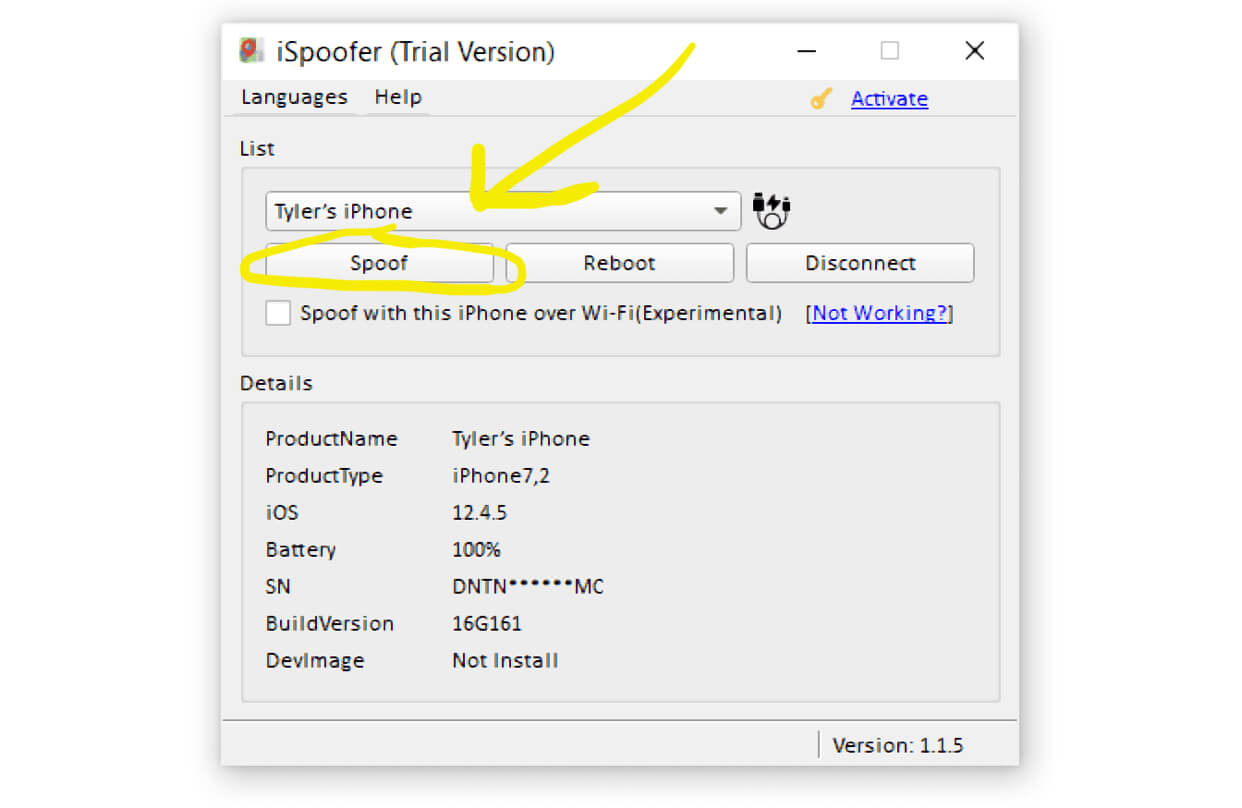
Рисунок 1. Нажимаем Spoof, чтобы начать работу по смене локации
- Приступаем к выбору нужной локации: вводим адрес в строке поиска или ищем и отмечаем прямо на карте. Жмём кнопку Move («переместиться»), чтобы нас «перенесли» в эту геолокацию:
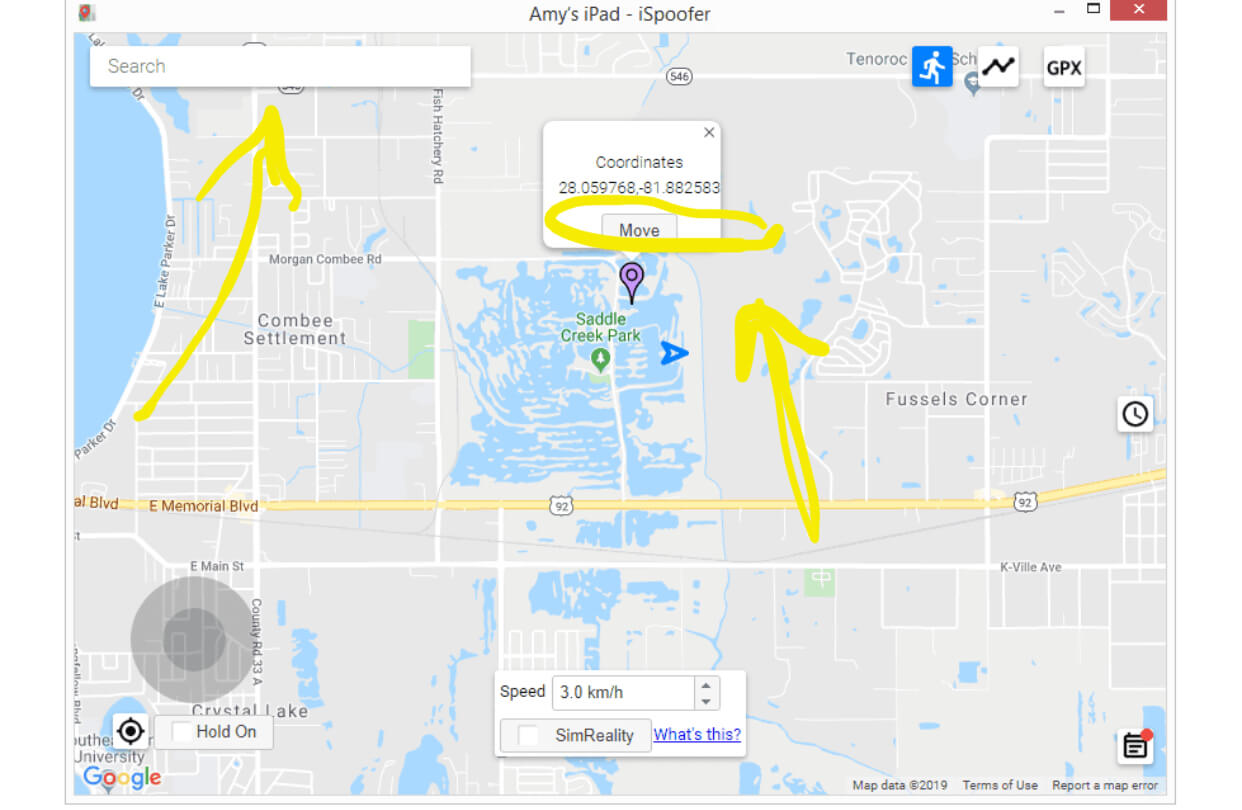
Рисунок 2. Выбираем место в поиске или на карте и нажимаем «Move», чтобы виртуально перенестись в эту локацию
Готово! Теперь «фейковая» локация прикреплена к Вашему iPhone, и это будет работать и после того, как девайс будет отсоединён от компьютера.
Меняем местоположение через iTools
Другой способ обмануть геолокацию — установить на ПК программу iTools.
- Скачиваем программу, открываем ее на компьютере и подключаем айфон к ПК по USB. Выбираем бесплатное использование в договоре.
- В открывшейся панели инструментов выбираем Virtual Location (виртуальное местоположение):
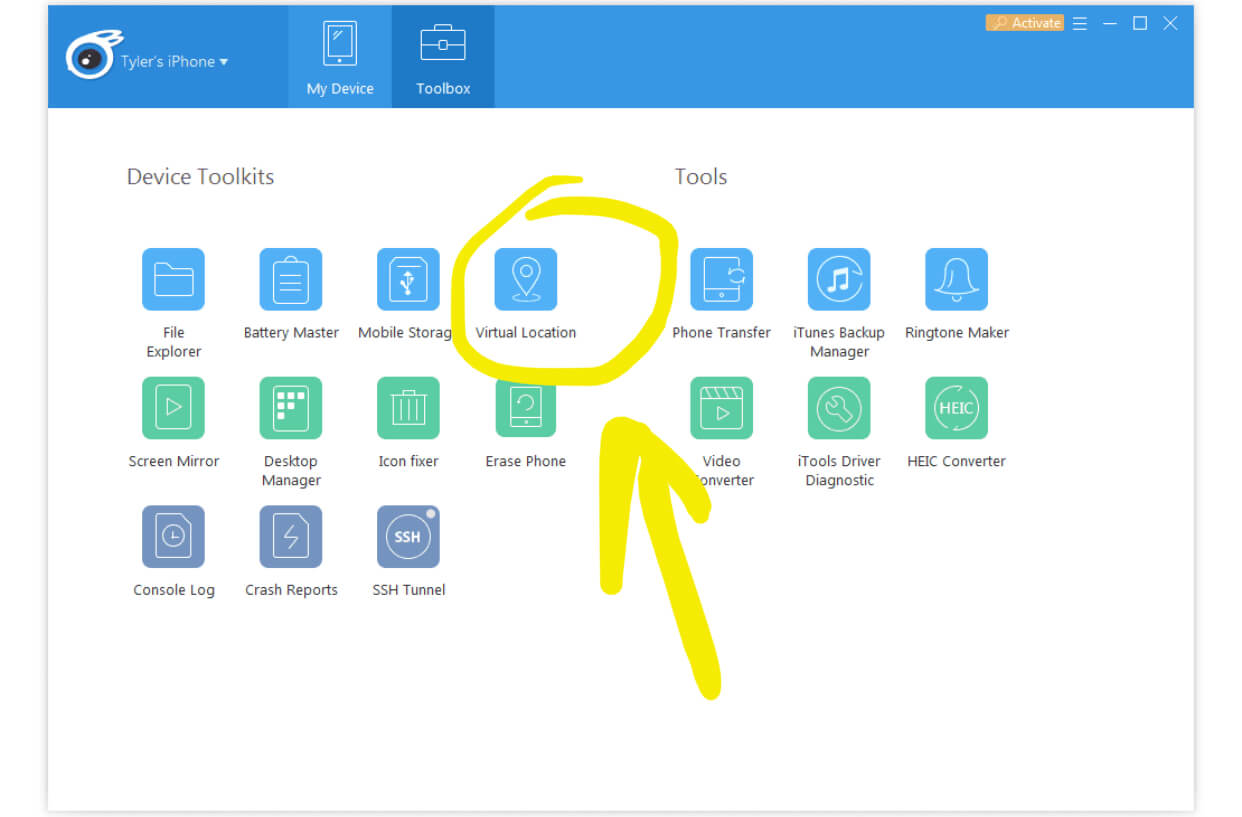
Рисунок 3. Нажимаем Virtual Location, чтобы поменять местоположение
- В строке поиска вводим данные о локации, которую нужно поставить. Затем, когда она отобразится на экране, жмём Move Here (переместиться сюда):
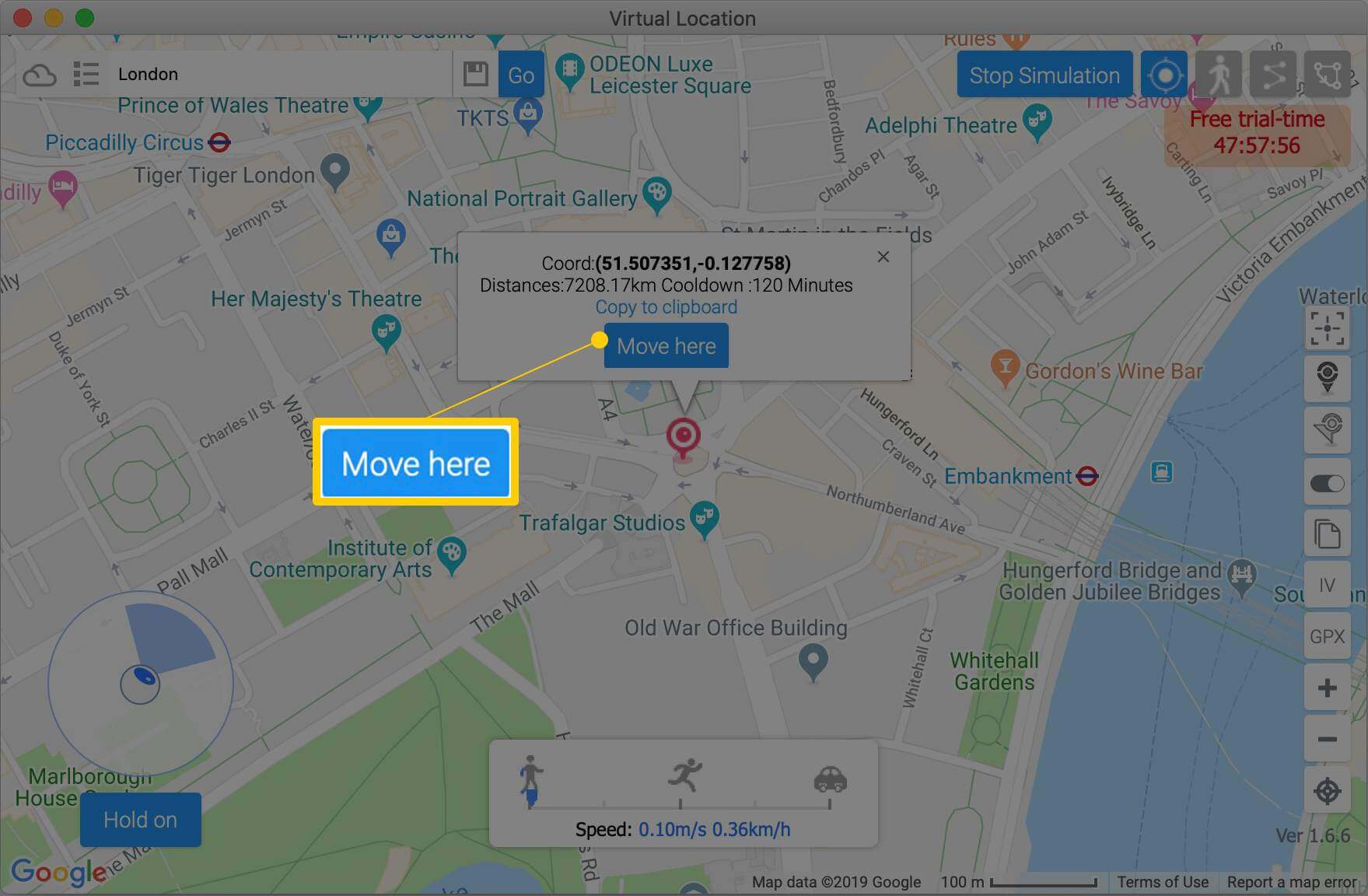
Рисунок 4. Вводим локацию и нажимаем Move Here для «переноса» нас туда
Готово! Можно отключать айфон от ПК. Программа спросит, нужно ли приостановить обманную локацию, выбираем No. После этого, айфон будет «привязан» к этой геолокации. Когда нам потребуется снова сменить место на реальное, заходим в программу на компьютере и выбираем Stop Simulation (прекратить подделку локации):
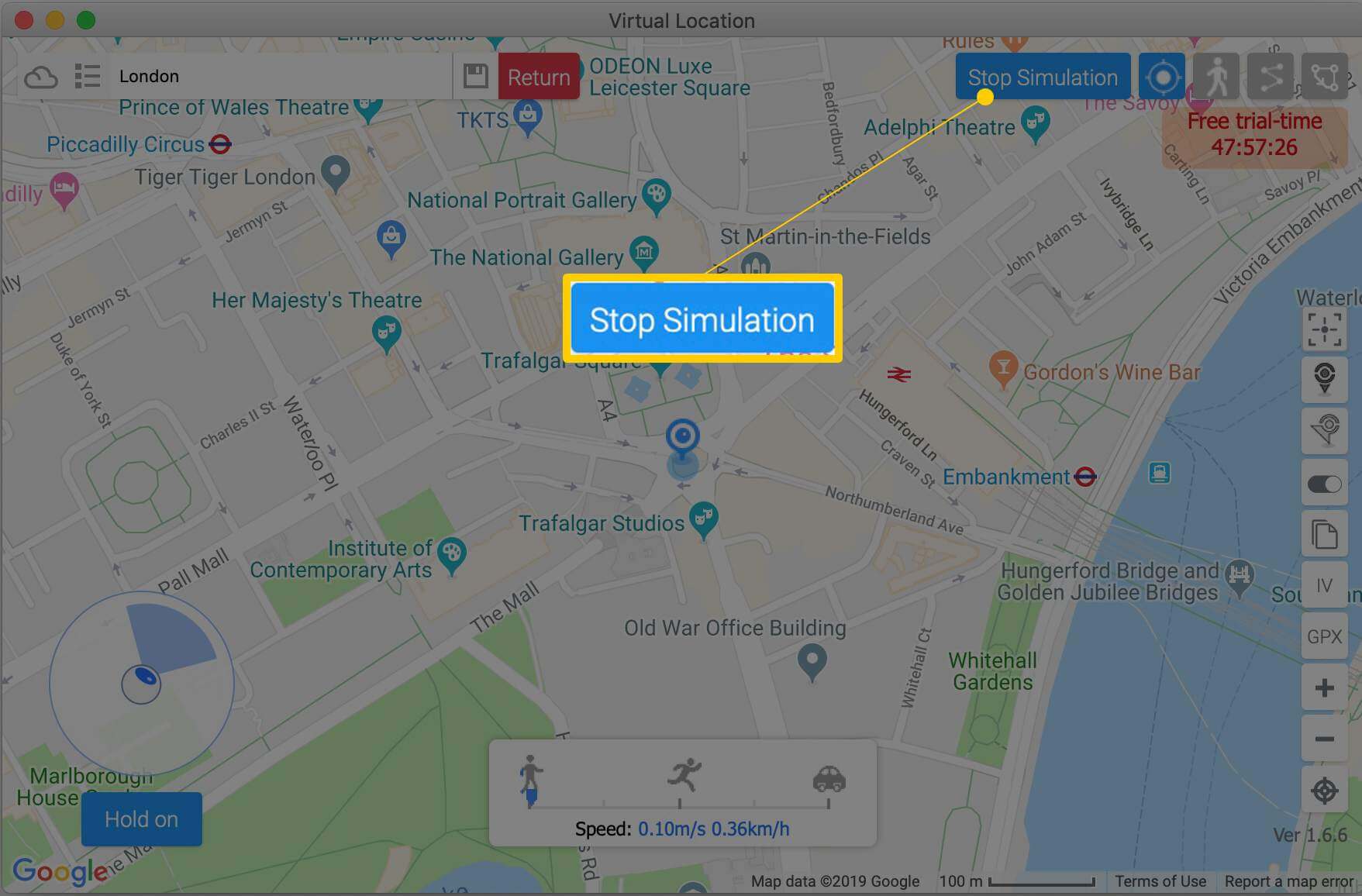
Рисунок 5. Выбираем Stop Simulation, когда нам потребуется снова вернуть реальную геолокацию
Важно: бесплатная версия работает только 24 часа! Если на следующие сутки Вам снова нужна обманная локация и Вы хотите использовать iTools бесплатно, нужно повторить вышеописанный процесс на другом компьютере. Обманная геолокация работает все время, пока Вы не перезагружаете свой айфон.
Меняем локацию с помощью резервной копии iPhone
Ещё один способ поменять местоположение, который будет работать на iOS 10 и более старых версиях — отредактировать файл PLIST в резервной копии iPhone. Нужно будет скачать программу 3uTools для Windows или iBackupBot для Mac (https://www.icopybot.com/itunes-backup-manager.htm).
- Открываем программу на ПК, подключаем айфон по usb и ждём, пока программа распознает его.
- Открываем меню iDevice вверху, выбираем опцию «Резервное копирование/Восстановление». В нем выбираем пункт Резервное копирование iDevice.
- В следующем экране выберем место, куда сохранить резервную копию. Жмём «Создать резервную копию».
- По завершению нажимаем ОК и выходим из окна «Резервное копирование iDevice». Теперь мы снова в экране Резервное копирование/Восстановление.
- Нажимаем «Управление резервными копиями», затем выбираем в самом верху списка только что созданную резервную копию. Жмём кнопку «Посмотр».
- Выбираем вкладку App Document слева, затем откроем AppDomain-com.apple Папка с картами справа.
- Перейдём в папку Библиотека > Настройки и дважды щелкнем файл com.apple.Maps.plist.
- Перейдём в самый низ текстового файла, куда вводим следующее: __internal__PlaceCardL
- Убедитесь, что под этой строкой написан такой же текст, все метки расставлены так же, как на рисунке:
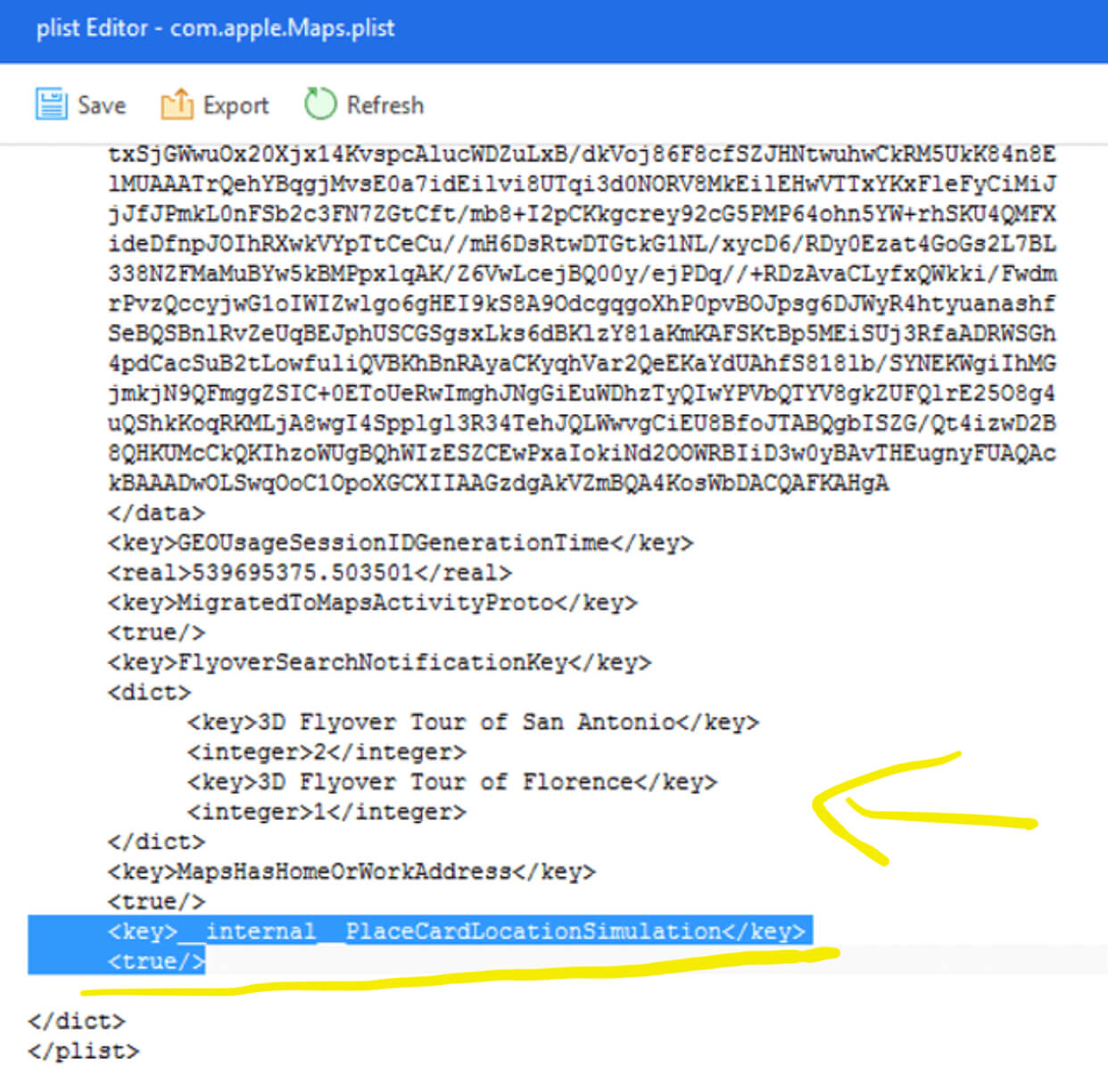
Рисунок 6. Вводим нужный код, убеждаемся что текст файла выше кода соответствует тому, что на рисунке
- Жмём Сохранить сверху, затем Сохранить еще раз, в конце ОК.
- Выходим назад в дисплей Резервное копирование/Восстановление, там жмём опцию Восстановить данные.
- Выберем последнюю копию (она будет вверху), а затем жмём Восстановить сейчас.
- Восстановим резервную копию iPhone: сперва отключим Найти iPhone в Настройках (заходим в iCloud, далее Найти iPhone, и там выключаем опцию.
- Ждём завершения процесса восстановления, и отключаем устройство.
- Теперь в Картах (именно Apple Maps) набираем «ложное» место, затем жмём Имитировать местоположение.
Ложная локация теперь будет срабатывать во всех остальных приложениях. Чтобы снова использовать свою реальное место, просто перезагрузите iPhone.
Выводы
В статье мы рассмотрели способы, позволяющие поменять геолокацию на iPhone. Это не так быстро, потребуется компьютер, но в целом все доступно при необходимости, и возможно сделать подмену локации бесплатно.
Надеемся, читателям были понятно наши инструкции, и Вы сможете поменять геопозицию на своём iPhone, если потребуется!
Включение и отключение служб геолокации и GPS на iPhone, iPad или iPod touch
Предоставление разрешения на использование данных о вашей геопозиции
- Нажмите «Разрешить», чтобы разрешить приложению использовать информацию служб геолокации по мере необходимости.
- Нажмите «Не разрешать», чтобы запретить доступ. 2 .
- Нажмите «Спросить в следующий раз» или «Когда я делюсь» и выберите «При использовании приложения», «Разрешить один раз» или «Не разрешать».
На устройствах iOS и iPadOS для определения местоположения может использоваться интерфейс Wi-Fi и Bluetooth. Данные GPS и сотовой сети могут служить для определения местоположения на устройствах iPhone и моделях iPad (Wi-Fi + Cellular).
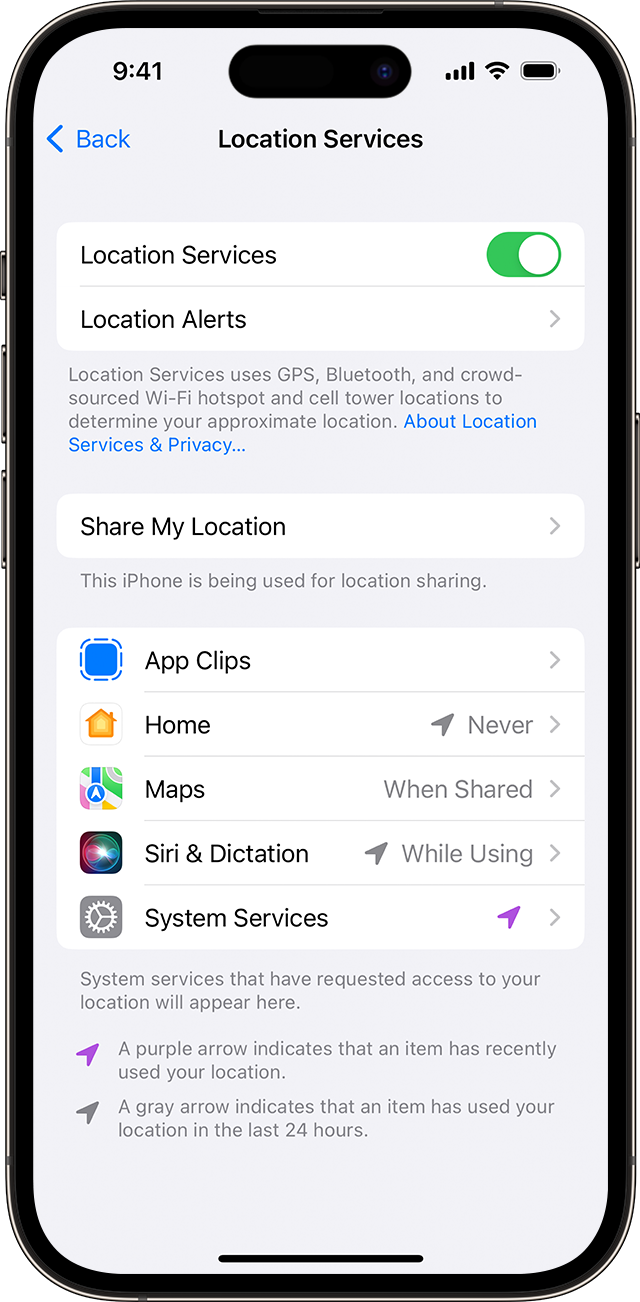
Включение и отключение служб геолокации для конкретных приложений
- Перейдите в раздел «Настройки» > «Конфиденциальность и безопасность» > «Службы геолокации».
- Убедитесь, что службы геолокации включены.
- Прокрутите вниз до нужного приложения.
- Нажмите приложение и выберите один из следующих вариантов.
- «Никогда»: доступ к информации служб геолокации запрещен.
- «Спросить в следующий раз» или «Когда я делюсь»: можно выбрать «При использовании приложения», «Разрешить один раз» или «Не разрешать».
- «При использовании приложения»: доступ к информации служб геолокации разрешен только во время отображения приложения или одной из его функций на экране. Если выбран вариант «При использовании приложения», строка состояния может становиться синей, когда какое-либо приложение активно использует данные о вашем местоположении.
- «Всегда»: доступ к информации о местоположении разрешен даже при работе приложения в фоновом режиме.
При этом могут отображаться пояснения о том, как именно приложения используют информацию о вашем местоположении. Некоторые приложения могу предлагать только два варианта.

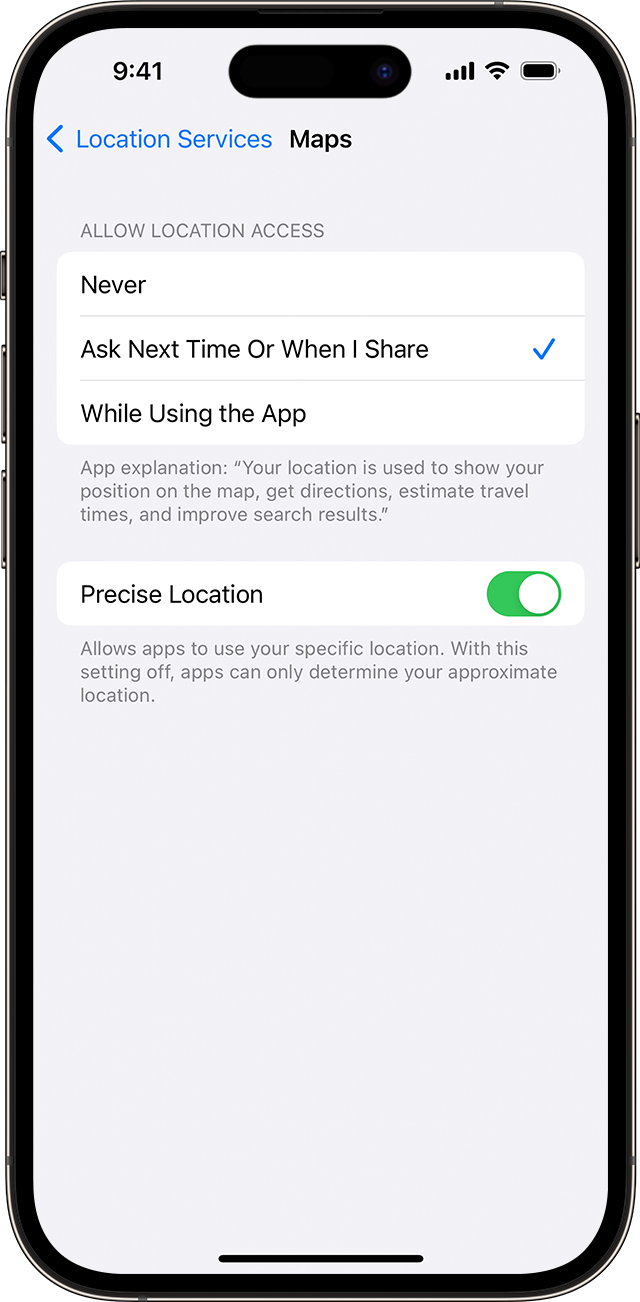
Как поделиться своей геопозицией
В iOS 14 и iPadOS 14 некоторые приложения могут использовать функцию «Точная геопозиция» для определения местоположения. Чтобы передавать только ваше приблизительное местоположение (чего может быть достаточно для приложения, которому не требуются точные геоданные), отключите функцию «Точная геопозиция». Вот как использовать эту функцию:
- Выберите «Настройки» > «Конфиденциальность и безопасность», а затем включите «Службы геолокации».
- Выберите приложение, затем включите или отключите параметр «Точная геопозиция».
- Службы геолокации используют для определения приблизительного местоположения вашего устройства данные GPS и Bluetooth (если они доступны), а также общедоступные точки доступа Wi-Fi и вышки сотовой связи.
- Приложения не будут использовать данные о вашем местоположении без предварительного запроса и получения вашего разрешения.
Как изменить местоположение GPS на iPhone
В настоящее время многие люди ищут способ изменить местоположение GPS на своем iPhone. Поскольку компания Apple выпустила iOS10, в настоящее время ни один официальный инструмент не поддерживает взлом iOS10. Как завершенный инструмент управления контентом для устройств iOS, iTools теперь может помочь пользователям iOS легко изменить местоположение GPS.
iTools может управлять содержимым устройств iOS. Он также может передавать и создавать резервные копии практически всего на ваших устройствах iOS, включая музыку, фотографии, контакты, файлы, видео и приложения. iTools совместим со всеми устройствами iOS, включая iPhone любых моделей, iPad и iPod. И его можно установить как на компьютер с Windows, так и на Mac. iTools сопровождает развитие устройств iOS со времен iPhone3. Это помогло более чем 10 миллионам пользователей iOS управлять своими устройствами iOS более простым и разумным способом.
Теперь iTools имеет функцию «виртуального расположения» как для версии Windows, так и для Mac. Это действительно хорошая новость, потому что независимо от того, используете ли вы компьютер Windows или компьютер Mac, вы можете загрузить соответствующую версию iTools и использовать ее для изменения местоположения GPS на iPhone.
Многие пользователи iOS любят использовать iTools для изменения местоположения по GPS, так как это очень практично в повседневной жизни. Например, вы можете лучше узнать место, прежде чем поехать туда; Иногда вы можете обмануть своих друзей или коллег фиктивным местоположением; Некоторые люди используют эту функцию, чтобы приходить на работу; Другие люди используют его, чтобы играть в такие игры, как Pokemon Go.
Загрузите пробную версию iTools (iTools для окон, iTools для Mac ). Если вы хорошо относитесь к iTools, пожалуйста, не стесняйтесь покупать лицензию на нашем официальном сайте здесь.
Как изменить местоположение GPS на iPhone с помощью iTools?
После успешного подключения вашего iPhone к iTools на компьютере вы увидите интерфейс ниже:
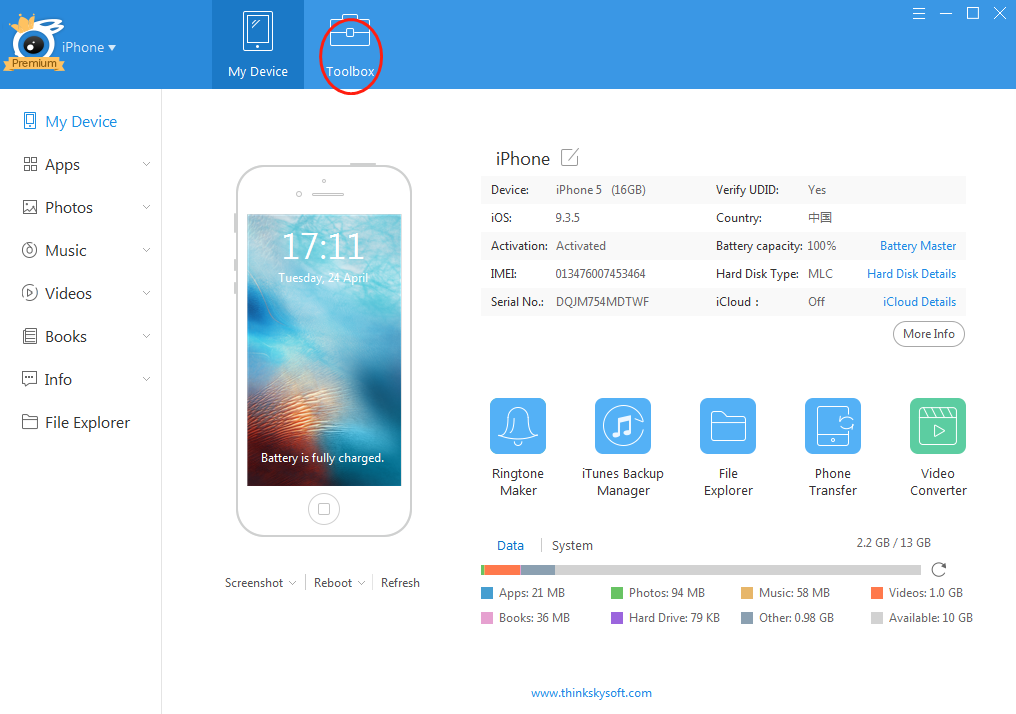
Нажмите «Панель инструментов» в строке меню, вы увидите кнопку «виртуальное местоположение» на интерфейсе:
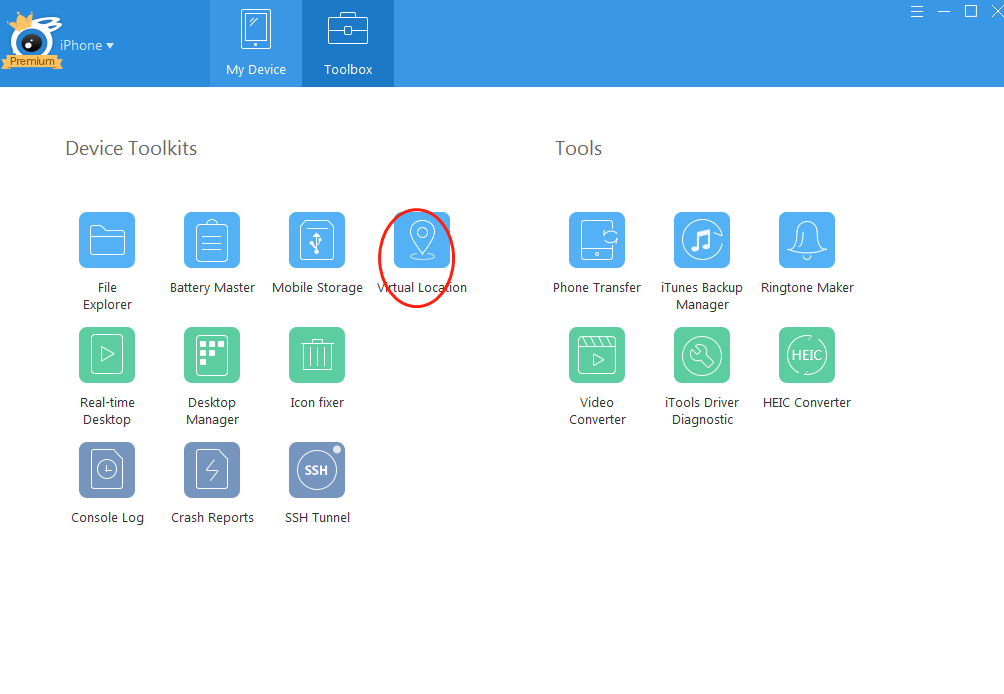
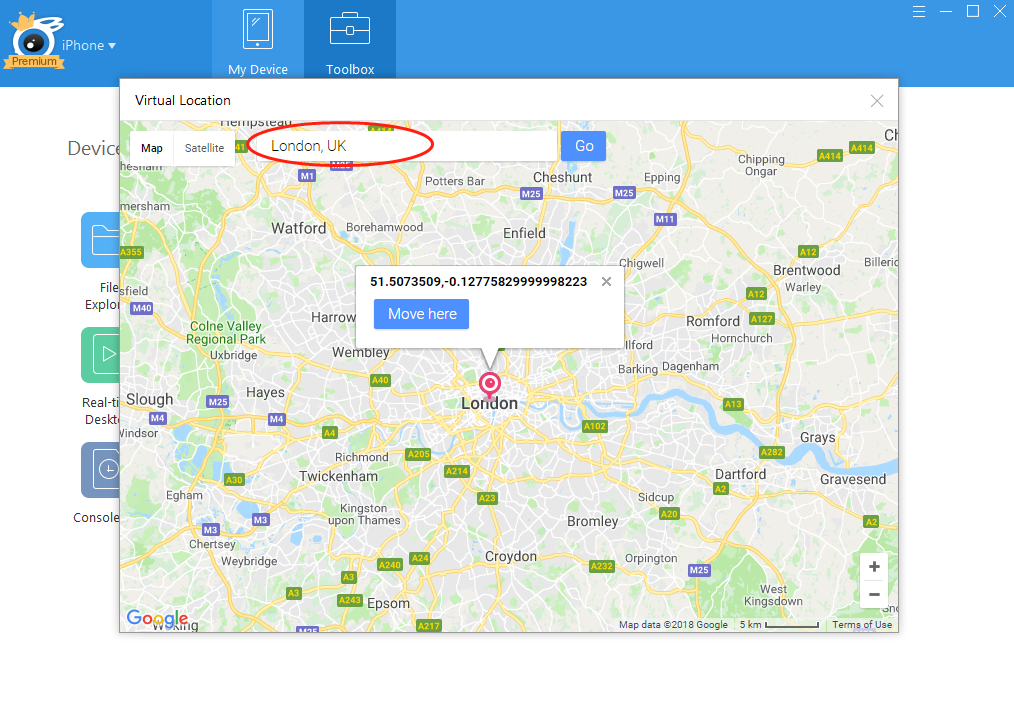
Нажмите кнопку «Виртуальное местоположение». Введите местоположение в текстовом фрейме, нажмите «переместить сюда», и вы будете расположены в этом месте.
Вы можете даже имитировать ходьбу в этом месте после нажатия режима ходьбы.
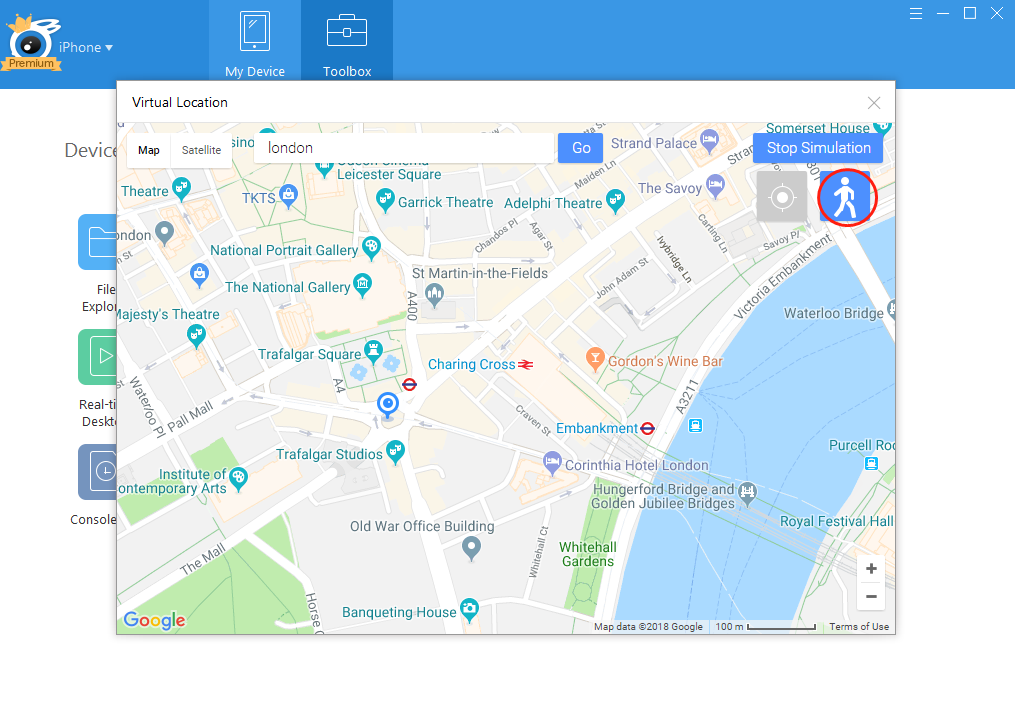
Если вам нужно закончить виртуальное местоположение и вернуться в свое реальное местоположение. Нажмите «остановить симуляцию».
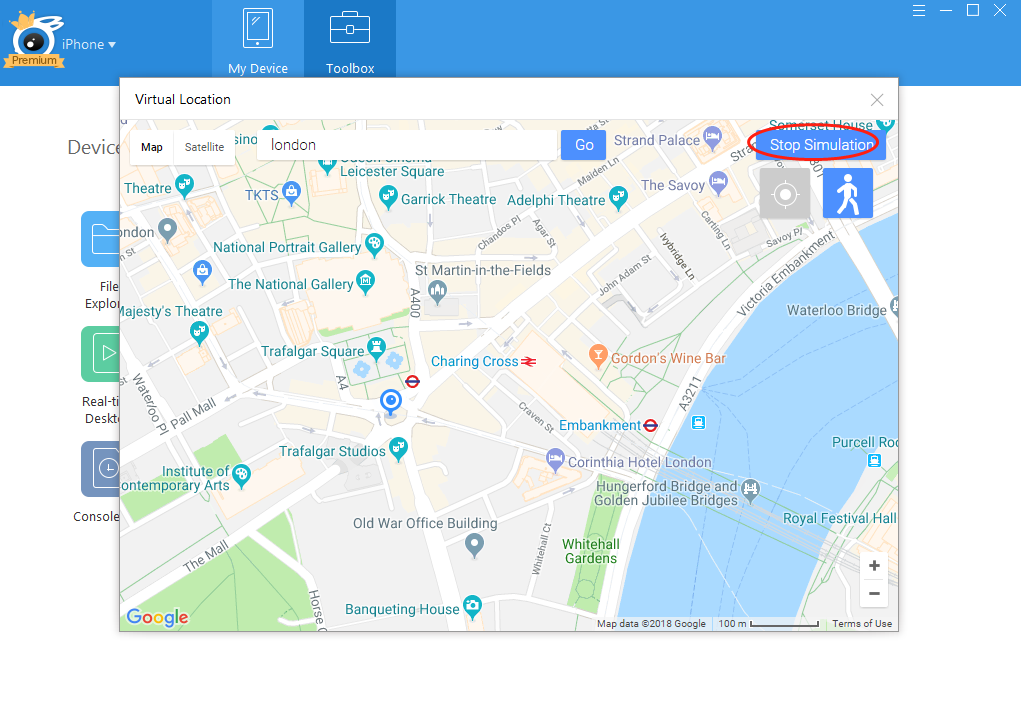
Подводя итог, iTools — это простой и быстрый способ изменить местоположение GPS на iPhone. Независимо от того, что вы хотите делать с этой функцией «виртуального местоположения» iTools, она определенно удовлетворит вас. Кроме того, iTools также является идеальным инструментом управления контентом для вашего устройства iOS. Вы можете использовать его для резервного копирования или переноса содержимого с iOS на компьютер более простым и разумным способом. Поделитесь этим со своими друзьями, которым также нужны iTools, если вам нравятся наши iTools.
Любые другие проблемы для iTools во время вашей работы, пожалуйста, перейдите к нашей обслуживание клиентов для решений.
Узнайте больше о thinkskysoft и iTools, пожалуйста, нажмите здесь.
Copyright 2020 ThinkSky Co., Ltd Все права защищены. iTools, AirPlayer являются торговыми марками ThinkSky Co., Ltd.
Как изменить местоположение на айфоне
Иногда пользователи хотят изменить на iPhone свое реальное местоположение на какое-либо иное. Кто-то хочет с помощью этого разыграть друзей, кто-то – обеспечить более широкий круг поиска в приложениях для романтических знакомств, а кто-то – получить возможность ловить покемонов в игре «Pokémon Go» не выходя из дома. Существуют различные приложения, позволяющие изменить геолокацию на айфоне, однако все они, в основном, работают только после проведения джейлбрейка устройства. Такое условие, в свою очередь, не устраивает многих пользователей «яблочных» устройств, так как джейлбрейк может привести к достаточно серьезным неприятным последствиям. Поэтому на сегодняшний день актуальным остается вопрос, как изменить геолокацию на айфоне без джейлбрейка. В данной статье мы предлагаем решения, которые определенно придутся Вам по душе, ведь они достаточно просты и абсолютно безопасны для Вашего телефона.
Как изменить геолокацию на айфоне без джейлбрейка
- Способ 1. Как поменять геопозицию на айфоне с помощью другого iOS-устройства
- Способ 2. Как изменить свое местоположение на айфоне с помощью программы Tenorshare iAnyGo
Далее мы рассмотрим каждый из данных способов более подробно, предоставив Вам детальную пошаговую инструкцию, а также опишем достоинства и недостатки каждого из данных вариантов. Оба способа помогут Вам быстро и эффективно решить поставленную задачу, при этом они абсолютно безвредны и надежны как для Вас, так и для Ваших устройств. Опираясь на представленную информацию, Вы без труда сможете определить вариант, подходящий Вам в конкретной ситуации.
Способ 1. Как поменять геопозицию на айфоне с помощью другого iOS-устройства
Данный метод предельно прост. Вам потребуется всего лишь пара минут, и без каких-либо усилий Вы сможете изменить свое действительное местоположение на иное. Необходимым условием при этом является наличие у Вас двух или более устройств iOS. Суть способа заключается в том, что Вы используете местоположение другого Вашего устройства iOS (планшета, другого айфона и т.д.) для подмены Вашего реального местоположения в данный момент. Итак, чтобы воспользоваться данным методом, выполните следующие действия.
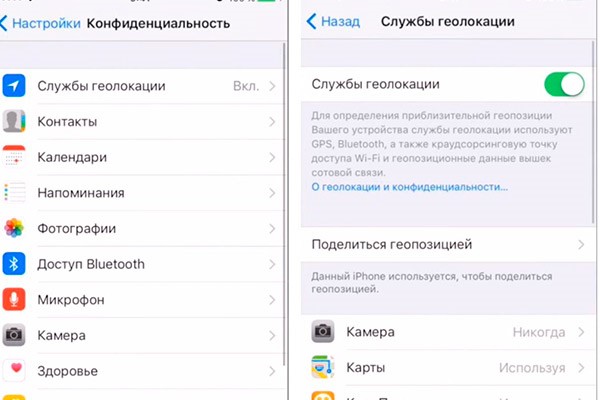
- Убедитесь, что Ваше второе устройство iOS подключено к той же учетной записи Apple, что и основной iPhone. Кроме того, на обоих устройствах должна быть активирована функция геолокации.
- На Вашем основном iPhone откройте приложение «Настройки» и перейдите в раздел «Конфиденциальность». Здесь выберите меню «Службы геолокации».

Примечание: 1. Чтобы вернуть Ваше реальное местоположение в настройки телефона, проделайте ту же самую процедуру, но в этот раз укажите Ваш iPhone в качестве определяющего устройства для отображения Вашей геопозиции.
| Достоинства: | Недостатки: |
|---|---|
| Способ абсолютно бесплатный | 1. Обязательное наличие у Вас как минимум двух устройств iOS 2. Наличие ограничений на изменение геолокации: координаты можно изменить лишь на местонахождение Вашего другого iOS-устройства |
Способ 2. Как изменить свое местоположение на айфоне с помощью программы Tenorshare iAnyGo
Если у Вас есть только один iPhone или если Вы хотите изменять свою геолокацию без каких-либо ограничений, то данный способ станет для Вас отличным решением. Программа Tenorshare iAnyGo позволяет скрывать свое реальное местоположения без необходимости джейлбрейка устройства, что является редкостью среди программ подобного типа. Помимо этого, утилита обладает и другими ценными свойствами, более подробно ознакомиться с которыми мы предлагаем чуть позже. Сейчас же давайте перейдем непосредственно к процессу работы данной программы. Для этого Вам понадобится любой компьютер или ноутбук с подключением к сети Интернет, сам iPhone, а также оригинальный USB-кабель к нему. Чтобы быстро и легко изменить свою геолокацию на iPhone, выполните следующие действия.
- Откройте на любом доступном компьютере браузер и перейдите на официальный сайт разработчика. На вкладке «Продукты» выберите программу iAnyGo, после чего Вы будете переадресованы на страницу данного продукта.
- Нажмите кнопку «Скачать», чтобы загрузить программу на Ваш ПК, и установите ее. После завершения установки запустите программу.
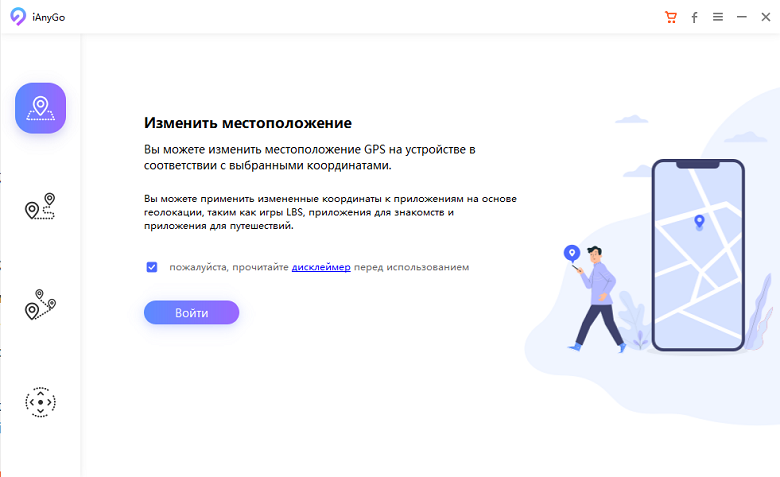
- После открытия программы Вы будете по умолчанию находиться в разделе «Изменить местоположение». Нажмите кнопку «Войти».
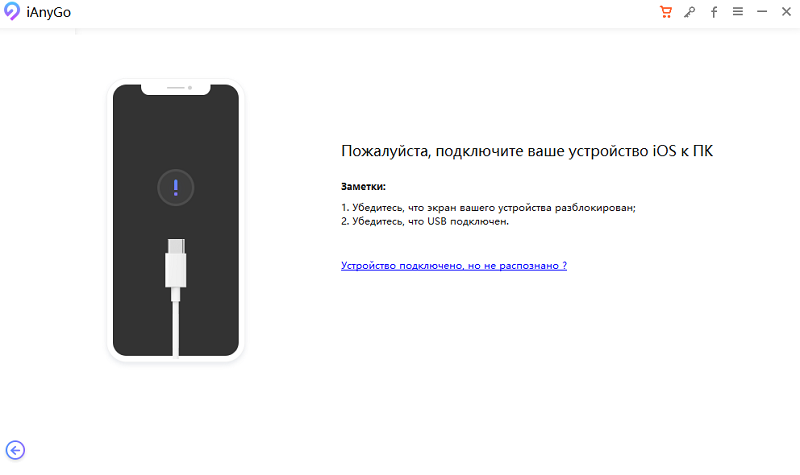
Далее подключите Ваш iPhone к компьютеру с помощью соответствующего кабеля USB и разблокируйте экран телефона. При появлении запроса на iPhone выберите опцию «Доверять».
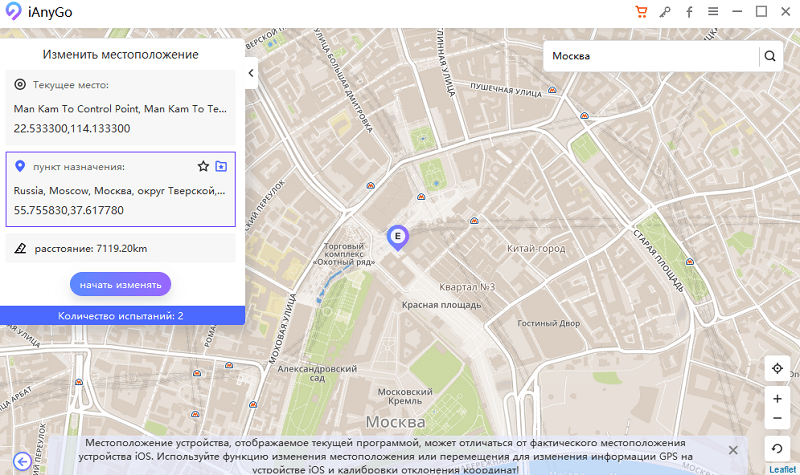
В поле поиска введите место, которое Вы хотели бы указать в качестве Вашего текущего местоположения, либо просто выберите необходимую точку на карте.
Примечание: 1. Чтобы вернуть Ваше реальное местоположение в настройки телефона, нажмите кнопку «Перезагрузить» в правом нижнем углу окна программы либо просто перезагрузите телефон.
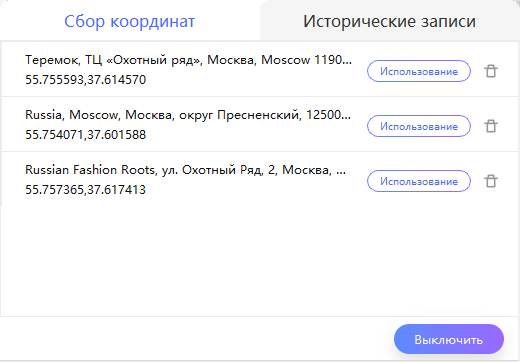
2. Ваша история поиска будет автоматически сохраняться в разделе «Исторические записи». При необходимости Вы можете очистить историю либо добавить определенные места в «Избранное» для быстрого доступа к ним.
| Достоинства: | Недостатки: |
|---|---|
| 1. Практически неограниченная зона изменения геолокации: Вы можете выбрать любую точку в пределах своей страны 2. Для работы программы не требуется проводить джейлбрейк устройства 3. Наличие дополнительных функций построения маршрута и виртуального движения по любому маршруту с любой скоростью 4. Наличие бесплатной пробной версии программы |
Для полноценной работы с программой необходимо приобрести лицензионную версию |
Если Вы хотите чуть больше узнать о данной программе и ее функциях, предлагаем Вам ознакомиться с обзором ее характеристик, приведенным ниже.»
- Программа iAnyGo совместима с версиями Windows 10, 8.1, 8, 7. Утилита поддерживает даже последние версии iOS и работает с большинством моделей iPhone, включая новинки iPhone SE, 11, 11 Pro, XS, XS Max, XR.
- Утилита работает со всеми приложениями, использующими геолокацию, например, Pokemon Go, Ingress, Facebook, WhatsApp, Instagram, различными фитнес-приложениями и т.д.
- Программа предлагает несколько разнообразных функций: изменение реального местоположения пользователя iPhone на координаты любой точки страны, определение кратчайшего маршрута между двумя точками, создание маршрута на основе нескольких опорных точек.
- Утилита iAnyGo способна создавать симуляцию движения пешехода, велосипедиста или автомобилиста, кроме того, Вы также можете задать необходимую скорость или в любой момент поставить движение на паузу.
- Функции увеличения и уменьшения масштаба карты позволяют более точно задать необходимый маршрут.
- Программа сохраняет Вашу историю поиска мест и позволяет отмечать определенные места как избранные для более легкого доступа к ним в дальнейшем.
- Программа отлично работает без джейлбрейка устройства.
- Tenorshare iAnyGo предлагает простой 3-шаговый алгоритм работы: выберите режим работы, подключите iPhone и укажите место на карте. Дружественный интерфейс позволяет легко выполнить все требуемые действия, а невысокие технические требования программы делают ее доступной для любого пользователя.
- Разработчик предлагает несколько типов лицензий в зависимости от планируемого периода использования программы, а также обеспечивает круглосуточную службу поддержки для решения любых возникших вопросов.
- После приобретения лицензионной версии программы пользователи получают неограниченный доступ ко всем обновлениям программы.
- Для ознакомления с интерфейсом и функционалом программы также имеется бесплатная версия утилиты.
- Программа доступна для установки на русском языке, такая возможность не всегда встречается у программ данного типа; русскоязычный интерфейс и размещенное на сайте русскоязычное руководство пользователя значительно облегчают работу с программой.
Таким образом, из данной статьи Вы смогли узнать, как изменить геолокацию в айфоне, не прибегая к джейлбрейку телефона. Часто пользователи не решаются на данную процедуру, разумно опасаясь возможных последствий. Однако изменение своего местоположения на iPhone доступно и без нее! Для этого Вы можете либо использовать иное устройство iOS для трансляции иных координат, либо установить на свой ПК профессиональную программу Tenorshare iAnyGo и без ограничений менять свою геолокацию. Теперь, благодаря данной программе, Вы сможете подшутить над Вашими домочадцами или друзьями, поймать бесконечное количество покемонов в любом уголке страны, оставаясь при этом на мягком диване, а может быть, и найти свою вторую половинку, сокрытую от Вас ранее ограничивающими георамками Tinder!
Обновление 2021-01-26 / Обновление для Советы для iOS-устройств