
Как заблокировать ТВ каналы на телевизорах samsung серии UE
Блокировка канала на примере Smart TV F6400 Series 6
Вы можете заблокировать каналы, которые нежелательны для просмотра детьми.
Заходим:
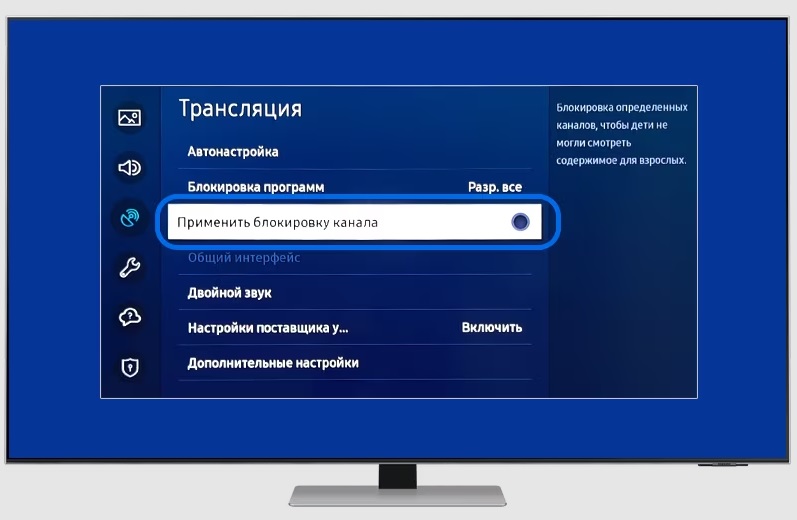
Экранное меню —> Трансляция —> Блокировка канала
Функция «Блокировка» доступна, если для параметра «Блокировка канала» выбрано значение «Включено»
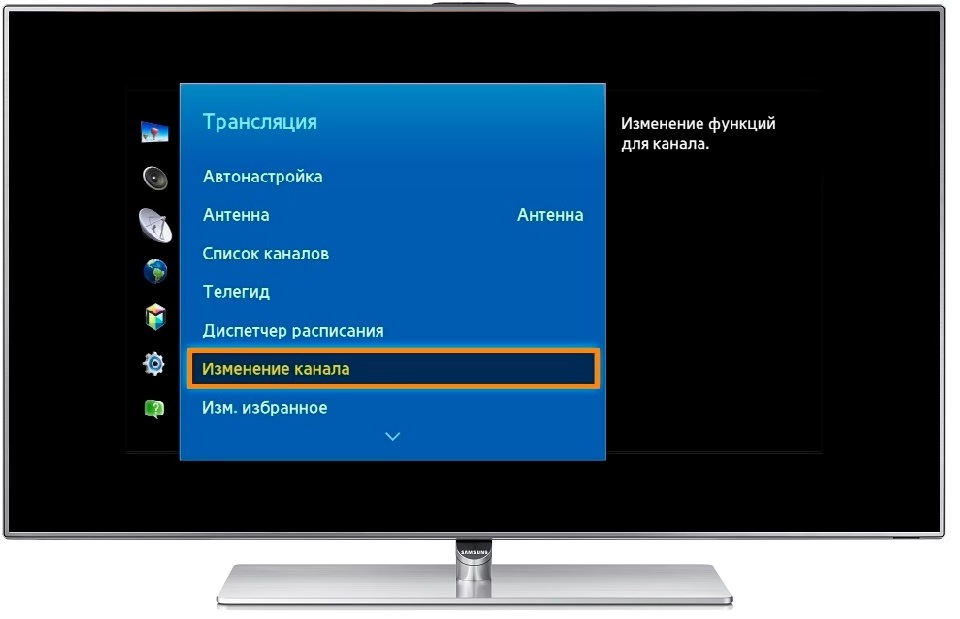
Перейдите в раздел «Изменение канала», выберите каналы, которые необходимо заблокировать, нажмите кнопку b и введите пароль (по-умолчанию, пароль — 0000 ). Выбранные каналы будут заблокированы.


Для разблокировки:
Перейдите в меню Изменение канала, выберите заблокированные каналы, нажмите кнопку b и введите пароль. Выбранные каналы будут разблокированы.
Как установить возрастные ограничения (родительский контроль) на просмотр цифровых каналов в телевизоре Samsung
Блокировка программ – это функция ограничения просмотра ТВ-передач по их возрастному рейтингу.
Информация о возрастном рейтинге передачи передается в сигнале цифрового телевидения. Эта функция не работает с внешними устройствами: ТВ-приставками, DVD-проигрывателями, USB-накопителями и другими. Настроить возрастной рейтинг вручную также нельзя.
Например, если установить ограничение 6+, то вместо передач с более высоким возрастным рейтингом отобразится экран блокировки.
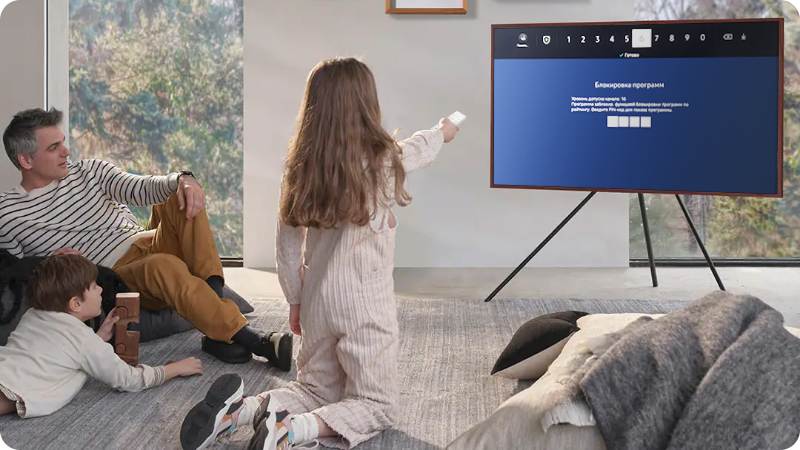
Блокировка программ устанавливается сразу для всех каналов. Если вы хотите заблокировать только определенный канал, перейдите к статье «Как заблокировать каналы на телевизоре Samsung».
Безопасное ТВ для детей: родительский контроль на Samsung

В журналистике с 2011 года. Закончила МГГУ по специальности «тележурналистика». Сотрудничала с региональными и федеральными изданиями, в том числе с онлайн-редакцией Пятого канала. В свободное время любит готовить, заниматься рукоделием и читать. Хозяйка трёх питомцев: кота Дзена, кошки Кармы и пса Акира. Время от времени они становятся героями материалов автора.

Современные кинематограф и мультипликация серьёзно отличаются от контента, который можно было встретить ещё пару десятков лет назад. Особенно это заметно в вопросах фильтрации того, что попадается на глаза юным зрителям. Сегодня уже не встретишь, например, ставшей мемом ситуации, когда ребёнок увлечённо смотрит по федеральному каналу передачу о жестоких преступлениях.
Однако полностью ни эфирную сетку, ни уж тем более онлайн-площадки только под детскую аудиторию никто перестраивать не будет. Хоть нежелательный контент и имеет возрастные маркеры, но совсем недоступным его не назовёшь. Поэтому на помощь родителям приходят как сторонние программы по фильтрации контента, так и встроенные системы разных устройств.
Сегодня мы подробно обсудим родительский контроль на телевизоре Samsung и выясним, как его подключить и настроить.
Родительский контроль на телевизорах Samsung — что это?
О том, что такое родительский контроль и по какому принципу он работает, знают многие, но повторить не будет лишним. По сути, родконтроль — это система настроек (чаще всего для цифровой техники), которые закроют для пользователя доступ к определённому контенту. Например, к видео, текстам или играм, в которых есть интимные сцены или демонстрируется физическое насилие.
При этом не все ответственные родители знают о том, что такие настройки часто бывают встроены в технику по умолчанию. Причём речь идёт не только о мобильных устройствах, например, планшетах или телефонах. Есть такие программы и на многих современных телевизорах — и модели от марки Samsung не исключение. Ниже мы подробно расскажем о том, как найти и настроить родконтроль на такой технике.
Как ограничить просмотр по возрасту на телевизоре Samsung?

На официальном русскоязычном сайте компании можно найти инструкции сразу для двух вариаций родительского контроля. Первая функция — контроль доступа к конкретным программам, фильмам и телешоу цифровых каналов на основании возрастных ограничений.
Работает этот так: телевизионная «цифра» передаёт на телевизор не только звук и картинку, но и дополнительную информацию по каждому конкретному пункту эфирной сетки. В том числе поступают данные и о возрастном рейтинге того, что транслируется в данный момент.
В России сегодня всего 5 таких категорий: 0+, 6+, 12+, 16+ и 18+. Все они отличаются друг от друга объёмом дозволительного контента. Например, в одной из категорий нельзя показывать никакие проявления физического влечения героев, в другой допустимы поцелуи, в третьей можно увидеть и постельные сцены. Ваша задача — выбрать объём ограничений, отвечающий возрасту вашего ребёнка, и подключить его на ТВ. Сделать это можно таким образом:
- На пульте нажмите кнопку «Дом» и выберите в меню пункт «Настройки».
- Затем отыщите строку «Трансляции», а после — «Блокировку программ».
- Введите пин-код — это своеобразный код доступа к изменению настроек, которые не позволят детям самовольно отключить ограничения.
- Выберите нужную возрастную категорию.
При этом заучивать на зубок возрастные маркировки не нужно. Можно просто ввести полный возраст своего ребёнка — Samsung сам определит, какую группу выбрать.
Но нужно учитывать, что работает это в сторону уменьшения. Допустим, вашему ребёнку 14 и вы вводите на TV именно эту цифру. Получается, что возраст находится между двумя группами — 12+ и 16+. И здесь подключается простая логика: 16-ти лет ребёнок пока не достиг, поэтому видео для тех, кому 16 и больше, ему пока показывать нельзя. Следовательно, телевизор выберет ближайшую подходящую настройку и будет показывать контент с маркерами от 0+ до 12+.
Чтобы посмотреть более взрослые программы (в том числе и родителям), придётся ввести пин-код — тогда на время текущего использования все ограничения будут отключены.
Обеспечивайте онлайн-безопасность ребёнка не только при просмотре фильмов на ТВ, но и при использовании других гаджетов. Игры, соцсети и другие потенциально опасные приложения не дремлют! Установите сервис Kids360, чтобы защитить ребёнка, быть в курсе его увлечений и сбалансировать пользование гаджетами.
Как заблокировать каналы на телевизоре Samsung?

Ещё один способ не дать ребёнку увидеть что-то лишнее — просто закрыть доступ к нежелательным каналам. Цифровое ТВ балует своего пользователя огромным разнообразием каналов, в том числе и узкоспециализированными. Например, есть каналы о мире дикой природы, кулинарии или автомобилях. А есть и более сомнительные для малышей варианты — каналы-сборники боевиков, эротические каналы и так далее.
Самый простой способ оградить маленьких детей от шокирующих кадров — заблокировать на домашнем телевизоре доступ к таким каналам. Для этого выполните вот эти простые действия:
- Нажмите на пульте кнопку «Дом» и зайдите в настройки.
- Теперь выбирайте пункт «Трансляции», а после — «Блокировка каналов».
- Введите PIN-код, чтобы активировать систему блокировки.
- Ещё раз нажмите на пульте кнопку «Дом» (в некоторых моделях она может называться SmartHub).
- Отыщите строку «Живое ТВ» или «Прямой эфир».
- Дальше ищите пункт «Изменение каналов». Если такого нет, жмите на пульте кнопку «Вправо» и выберете в меню опцию «Правка». Источник: samsung.com
- Переходите в раздел «Все каналы» и галочками отмечайте в списке те каналы, которые хотите заблокировать.
- Нажмите «Блокировать» и введите пин-код, чтобы подтвердить своё решение. Возле выбранных каналов появится иконка с замочком.
- Теперь нажмите «Сохранить и выйти».
Готово! Теперь, как и в первом варианте, для доступа к заблокированному контенту, придётся каждый раз вводить код-доступа.
Как изменить PIN-код на телевизоре Samsung?
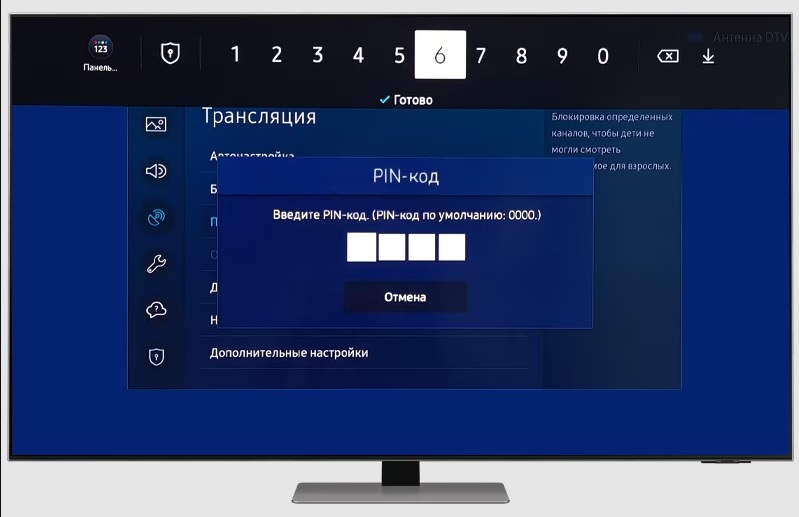
Мы несколько раз упоминали пин-код на телевизорах Samsung — он выступает этаким цифровым ключом ко всему, что вы хотите скрыть от детских глаз. Код придётся вводить каждый раз, когда вы включаете устройство и хотите посмотреть что-то из «запрещёнки». Но остаётся вопрос — как установить PIN-код на телевизоре Samsung?
Задача на самом деле довольно простая. Корейская компания устанавливает по умолчанию комбинацию 0000. Конечно, можно оставить всё как есть, но такой набор символов «хакнет» даже годовалый малыш, просто играясь с пультом. Поэтому пароль в целях безопасности лучше сменить. Для этого:
- На пульте нажимайте «Дом» и затем «Настройки».
- Дальше выбирайте «Система» и «Изменение PIN». В более новых моделях последний пункт может находиться в разделе «Дополнительные настройки» или «Общее» (тогда ищите внутри ещё и пункт «Диспетчер системы»).
- Введите текущий пин-код — либо базовый 0000, либо тот, который вы устанавливали последним самостоятельно.
- Наберите новую комбинацию два раза, а после нажмите «Готово».
Если вы забыли установленный вами пин-код, нужно провести его сброс. Для этого нужно набрать правильную комбинацию кнопок на пульте. Конкретный «комплект» зависит от года выпуска вашего SmartTV и от того, какой у вас пульт — интерактивный или простой кнопочный. Нужную комбинацию всегда можно подсмотреть в инструкции к телевизору.
Какие именно ограничения устанавливать на вашем устройстве, решать, конечно же, только вам. Однако мы советуем обсудить это решение с ребёнком. Такие разговоры можно начинать примерно с младшей группы детского сада — малыш уже может вести диалог и способен понять то, что вы ему скажете. Идеальный вариант — получить согласие ребёнка на установку родконтроля. Забота о безопасности подрастоющего поколения не должна превращаться в посягательства на свободу и право выбора!
Источник фото обложки: Lopolo/Shutterstock.com
Оцените, пожалуйста, статью
Нам это очень важно!
Средняя оценка: 4.8 / 5. Голосов: 5
Оценок пока нет. Оцените первым!
Samsung Smart TV
Узнайте, как использовать встроенный родительский контроль Samsung Smart TV, чтобы управлять тем, к какому контенту может получить доступ ваш ребенок.
Что мне нужно?
Ограничения, которые вы можете применить

Доступ к приложениям

Доступ через браузер

Неподходящий контент

Потоковая передача мультимедиа
Пошаговая инструкция
Как заблокировать приложения на Samsung Smart TV
Чтобы ограничить приложения, к которым может получить доступ ваш ребенок, Samsung позволяет использовать блокировки. После того, как замок установлен, вы должны ввести свой PIN-код, чтобы открыть его.
Чтобы заблокировать приложения:
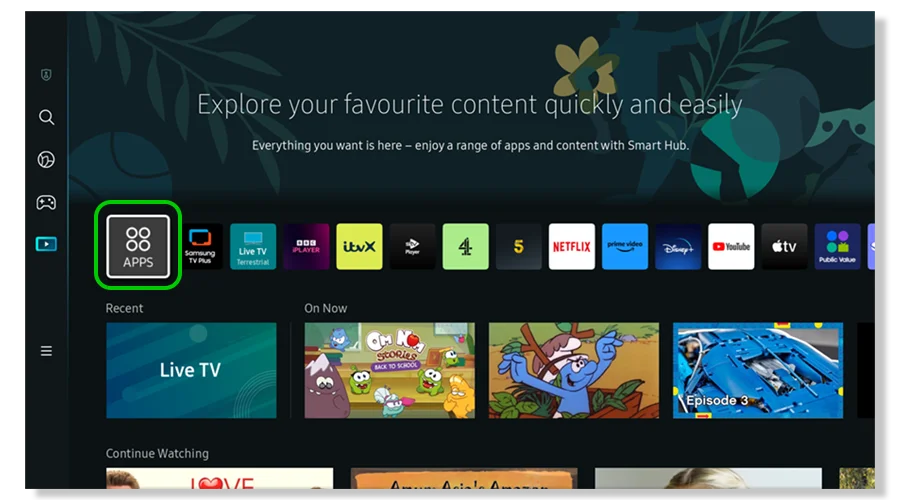
Шаг 1 — В главном меню Smart TV выберите Apps.
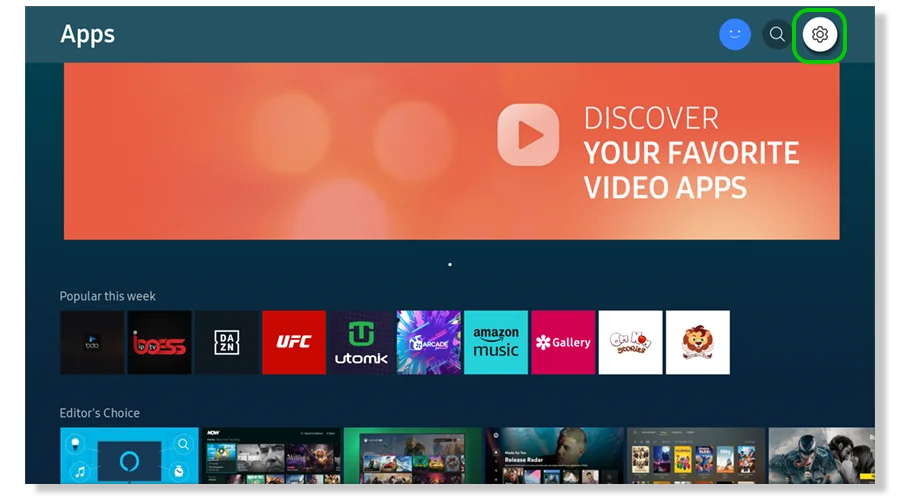
Шаг 2 — На экране приложений выберите Настройки. Вы также можете выбрать «Настройки» на пульте дистанционного управления, в главном меню или с помощью голосового управления. В качестве альтернативы перейдите к Родительские настройки > Настройки.
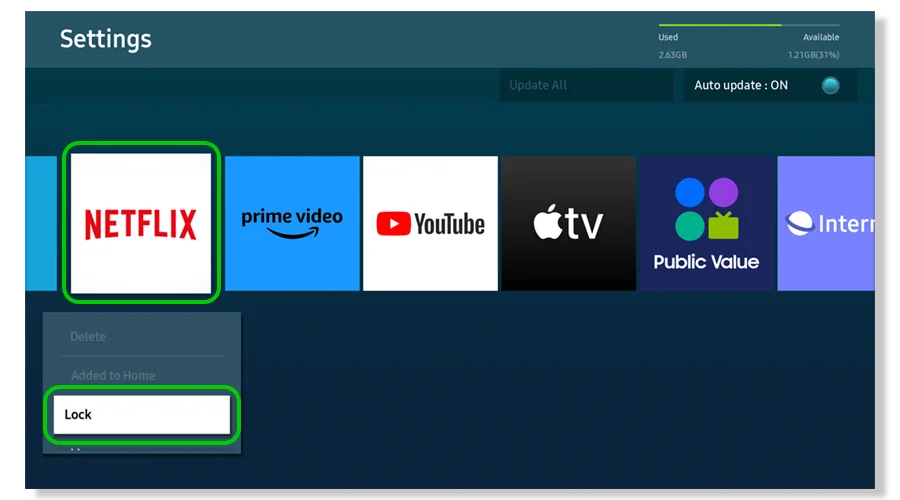
Шаг 3 — Выберите приложение, которое хотите заблокировать. Затем выберите Замка в меню. При появлении запроса введите PIN-код вы задали во время установки.
Значок замка показывает, что приложение теперь заблокировано.
Как изменить свой PIN-код
Ваш Smart TV использует PIN-код для установки и изменения родительского контроля. Выберите число, которое ваш ребенок не угадает.
Чтобы изменить свой PIN-код:
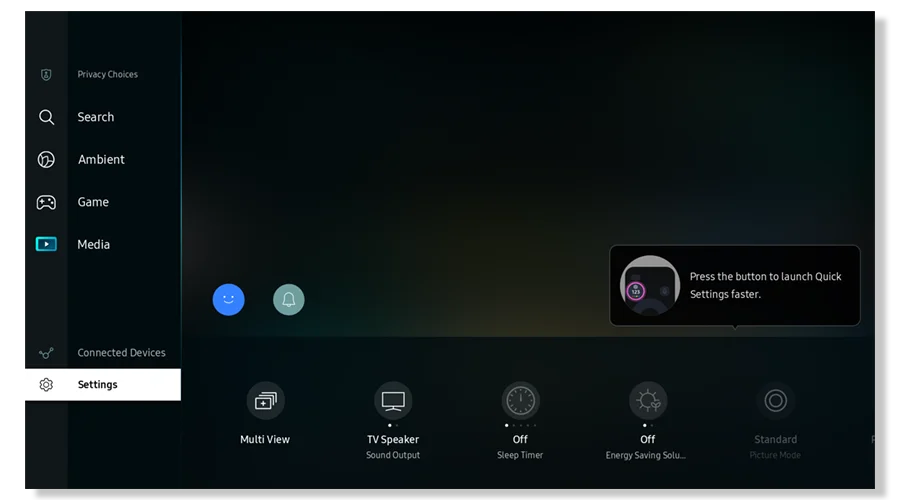
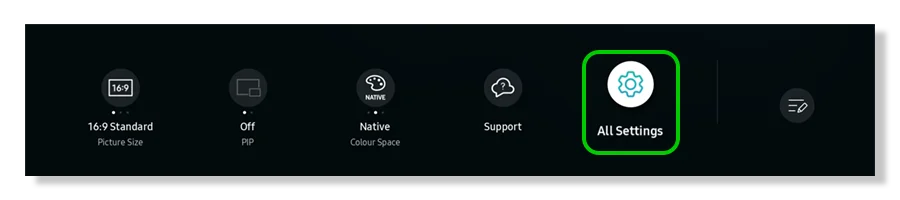
Шаг 1 — Откройте приложение Настройки меню с помощью пульта дистанционного управления, через главное меню или с помощью голосового управления.
Шаг 2 — Прокрутите вправо, чтобы найти все Настройки.
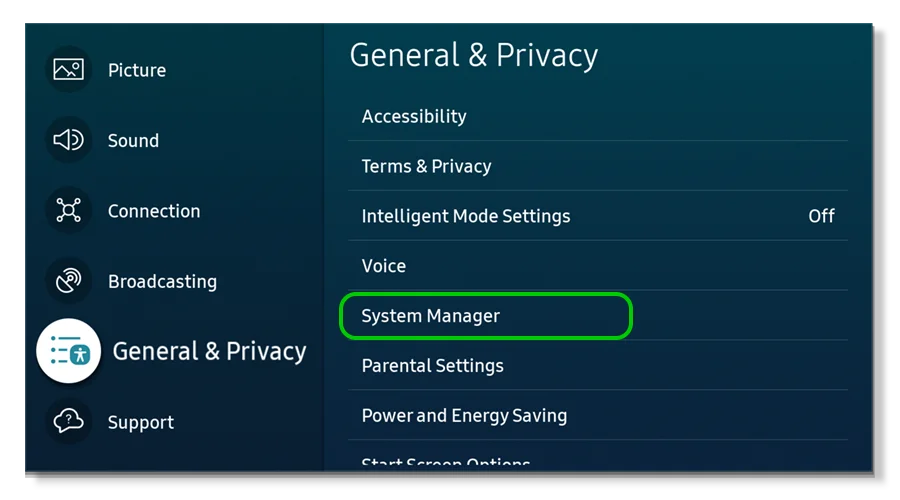
Шаг 3 — Выберите Общие и конфиденциальность > Системный менеджер.
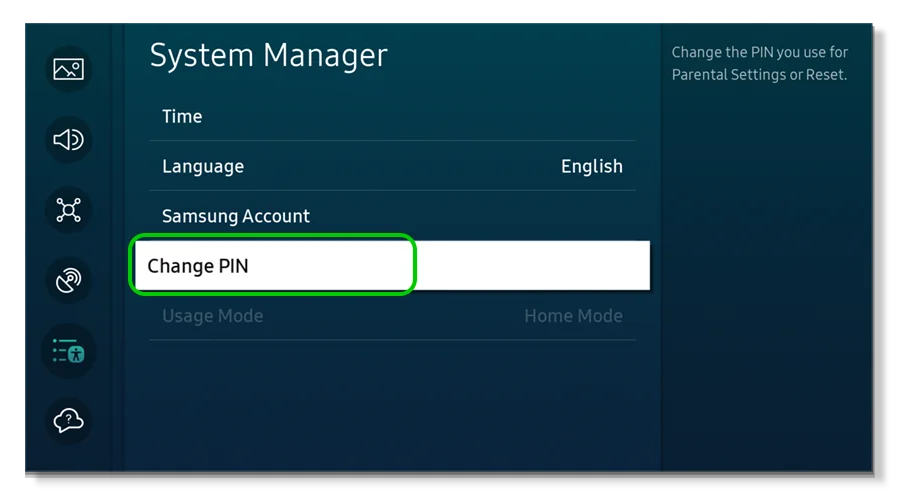
Шаг 4 — Нажмите Изменить PIN.
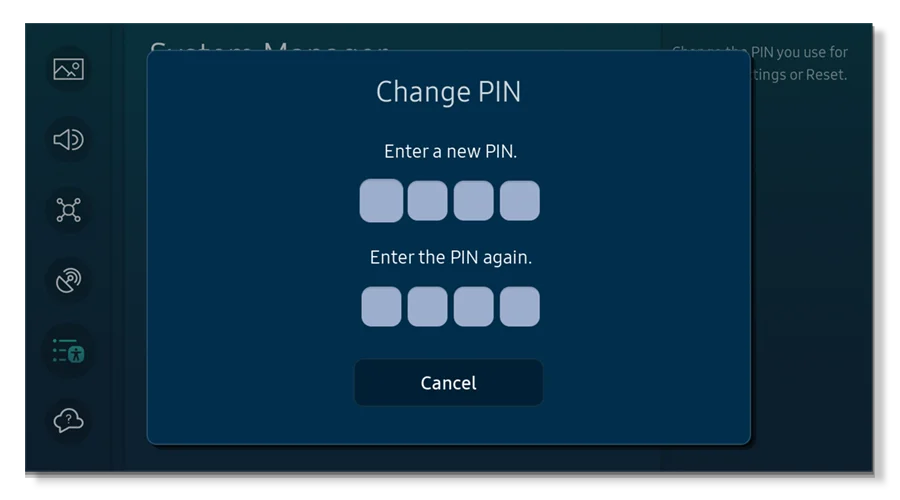
Шаг 5 — Введите существующий PIN-код. Затем введите и подтвердите свой новый PIN-код.
Теперь вы сможете использовать этот новый PIN-код.
Доступ к элементам управления для пользователей Freeview или Freesat
Если у вас есть антенна, подключенная непосредственно к телевизору, вы можете получить доступ к элементам управления, выполнив следующие действия.
Чтобы получить доступ к элементам управления:
Шаг 1 — Выберите Главная кнопка на пульте дистанционного управления, чтобы открыть Главное меню. Перейдите влево к Меню мультимедиа > Подключенные устройства.
Шаг 2 — Перейдите вправо, чтобы выбрать TV.
Либо в главном меню прокрутите строку вправо и выберите Live TV.
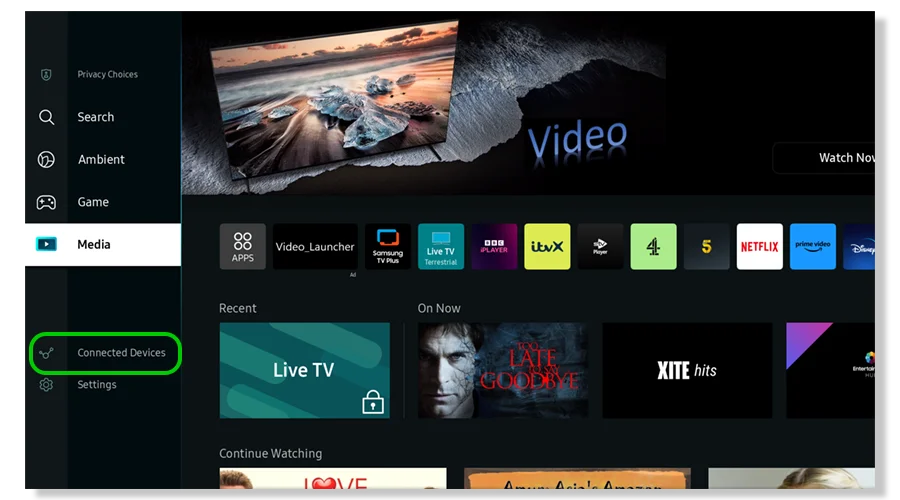
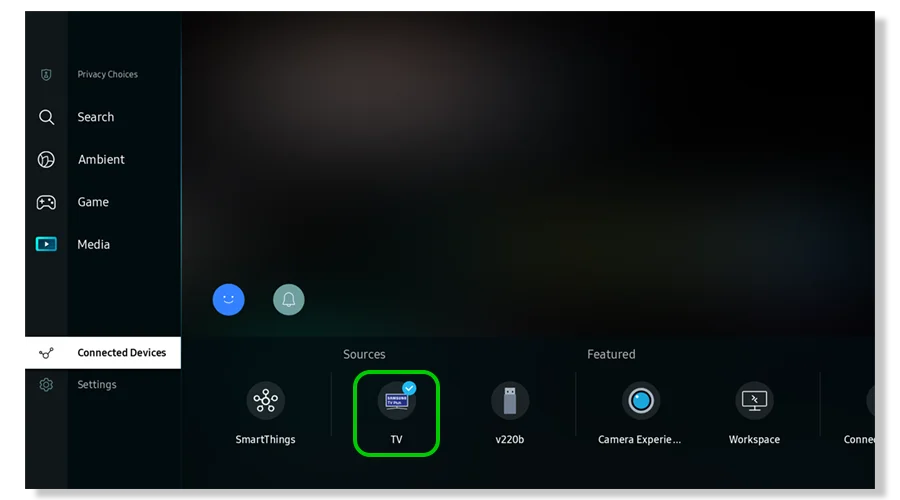
Как установить родительский контроль для Freeview или Freesat
С помощью Freeview или Freesat вы можете настроить ряд параметров родительского контроля, чтобы защитить своего ребенка от нежелательного контента.
Чтобы настроить родительский контроль:
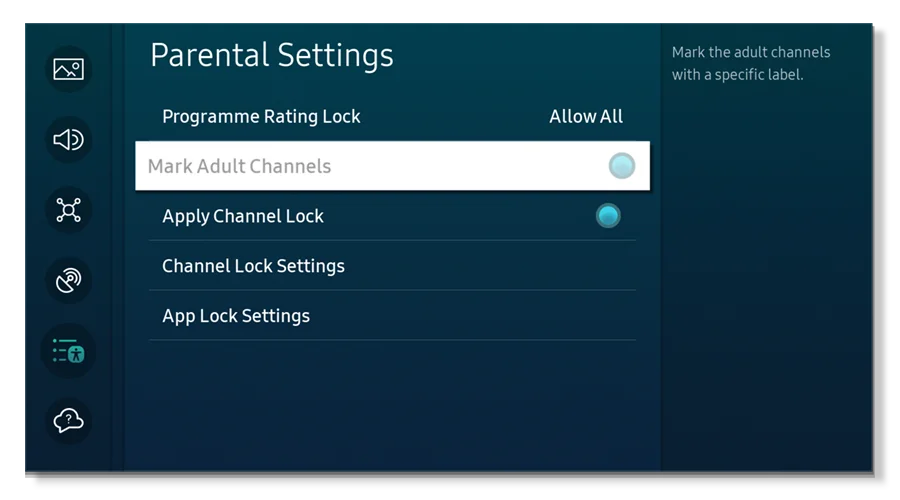
Шаг 1 — Выберите Настройки на пульте дистанционного управления, с помощью кнопки «Домой» или с помощью голосового управления. Прокрутите вниз до Общие и конфиденциальность > Родительские настройки.
Шаг 2 — Выберите, какой параметр родительского контроля вы хотите настроить:
- Блокировка рейтинга программы
- Отметить каналы для взрослых
- Применить блокировку канала
- Настройки блокировки канала
- Настройки приложения Блокировка
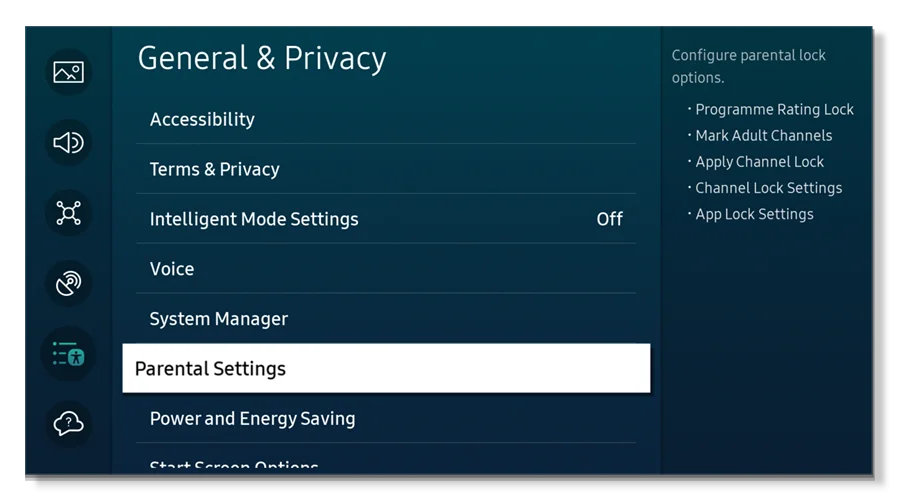
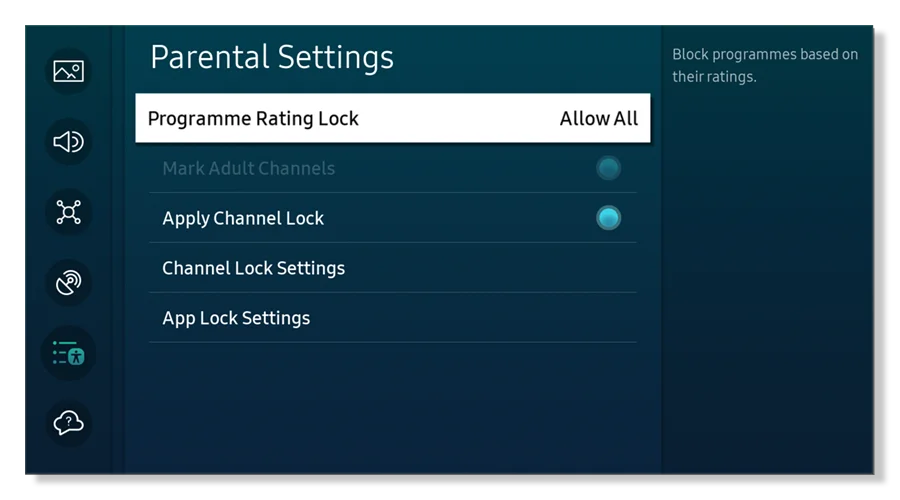
Управляйте соответствующими возрасту программами
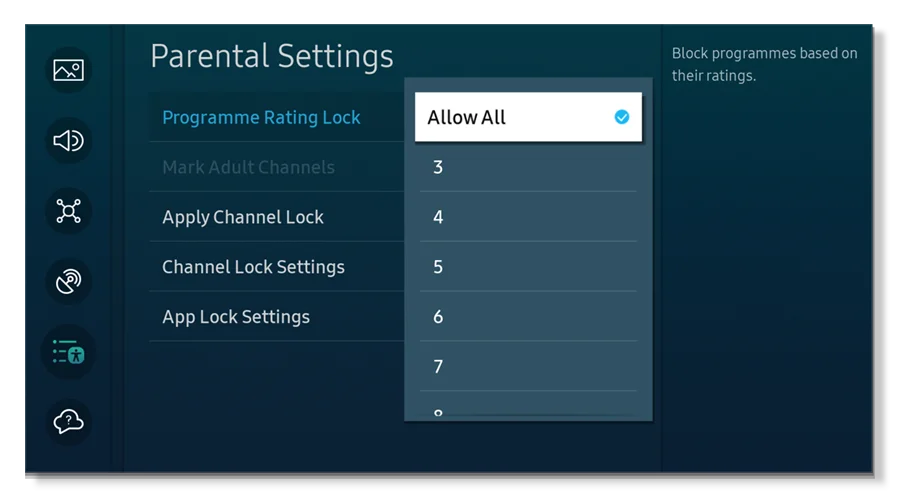
Вы можете управлять соответствующими возрасту программами на телевизорах Samsung Smart TV с помощью блокировки рейтинга программ. По умолчанию установлено значение «Разрешить все». Однако вы можете отредактировать его в соответствии с потребностями вашей семьи.
Чтобы отредактировать блокировку рейтинга программы:
Шаг 1 — В меню «Родительские настройки» выберите «Программировать блокировку рейтинга» и введите свой PIN-код.
Шаг 2 — Выберите рейтинг вещания, соответствующий возрасту вашего ребенка.
Будут доступны только программы, подходящие для этого возраста и моложе. Ваш поставщик услуг несет ответственность за определение того, какой контент подходит в соответствии с этим.
Как заблокировать каналы
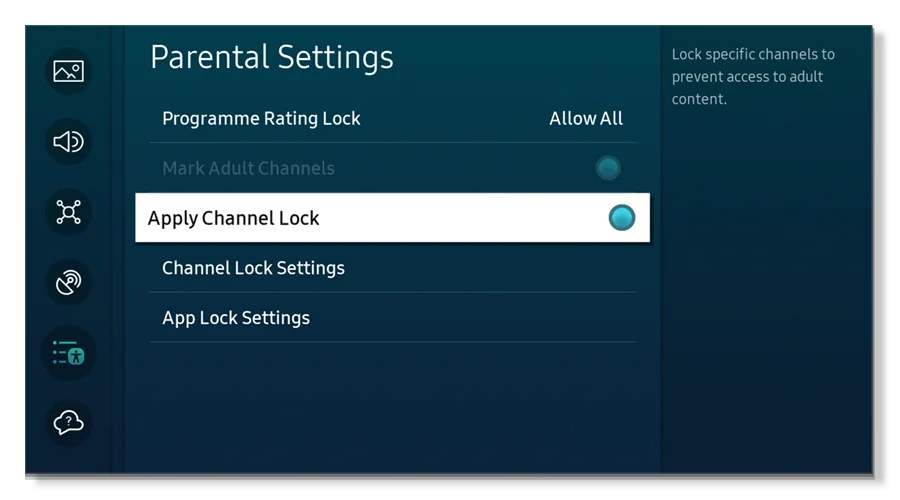
С помощью родительского контроля Samsung Smart TV вы можете контролировать, к каким каналам может получить доступ ваш ребенок, с помощью параметров «Применить блокировку канала» и «Настройки блокировки канала». Кроме того, вы можете добавлять каналы в списки избранного, чтобы помочь детям легко находить нужные каналы.
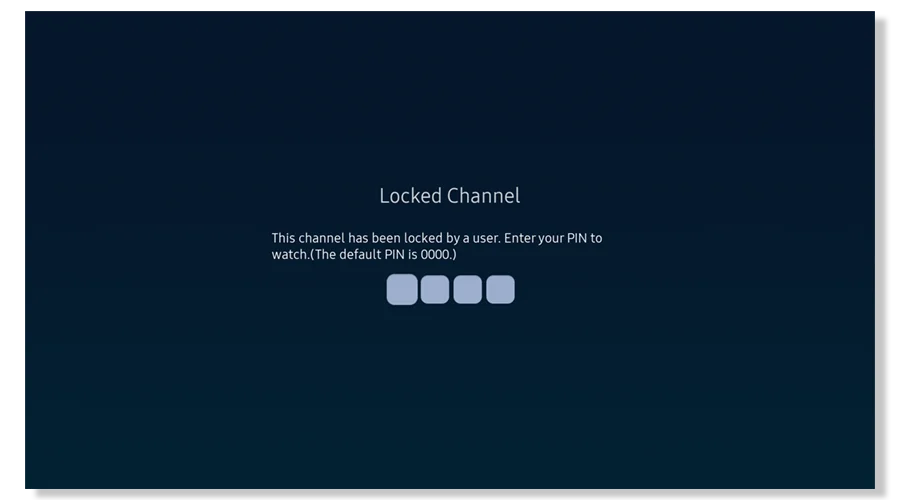
Применить блокировку каналов включается автоматически и требует ввода PIN-кода для доступа к любым заблокированным каналам.
Чтобы заблокировать каналы:
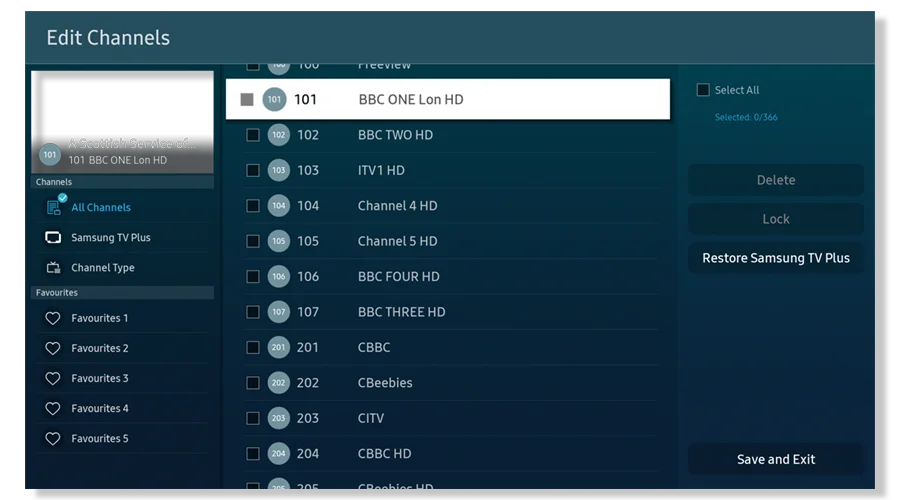
Шаг 1 — Из Родительские настройки Переход меню, выберите Применить блокировку канала и введите свой PIN-код. Это закроет меню и откроет редактор каналов.
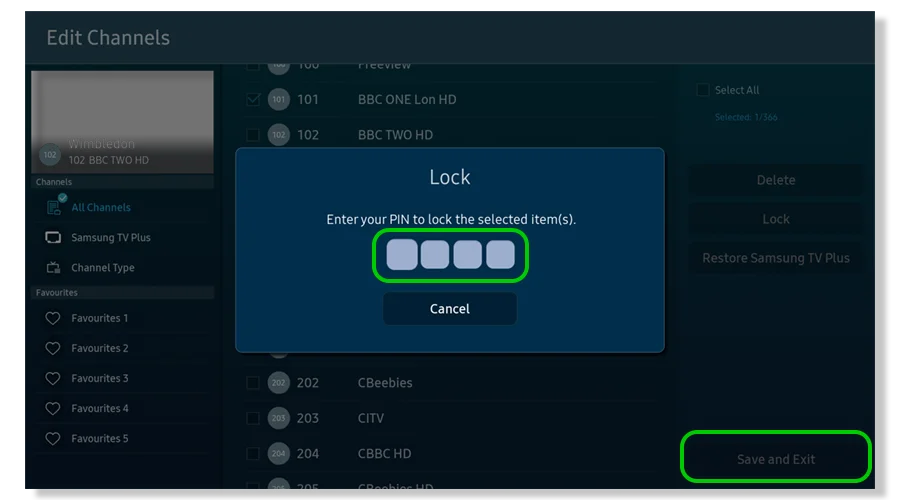
Шаг 2 — Настройте свой список каналов. Ты можешь Блокировка or удалять определенные каналы или добавить их в Избранное списки.
Шаг 3 — Вы должны ввести свой PIN-код внести изменения. Выбирать Сохранить и выйти когда сделано.
Шаг 4 – Если ваш ребенок попытается получить доступ к заблокированному каналу, он должен будет ввести PIN-код, чтобы продолжить.
Как определить каналы для взрослых
На телевизорах Samsung Smart TV функция «Отметить каналы для взрослых» всегда включена, поэтому все каналы для взрослых уже помечены. Его нельзя отключить за Правило вещания UK/Ofcom 1.18.
Вы можете удалить эти каналы через Применить блокировку канала.
ПРИМЕЧАНИЕ: Если поставщик не предлагает каналы для взрослых, этот элемент управления будет автоматически недоступен.
Искать гидов
Используйте поиск, чтобы найти руководства по устройствам, платформам и сетям или сообщите нам если вы все еще не можете найти руководство.
Нужно знать больше?
Перейдите по этим ссылкам, чтобы узнать больше или загрузить эту информацию.