
Как найти и изменить расположение резервной копии iPhone
Пользователи iOS часто создают резервные копии своих iPhone / iPad / iPod на iCloud или компьютер через iTunes. Вы можете легко найти свои данные на iCloud. Тем не менее, вы можете не иметь четкого представления о том, что где хранится резервная копия iPhone пользователя iTunes. iTunes всегда хранит резервную копию iOS на основном системном диске. С увеличением количества файлов резервных копий, переполняющих основной системный диск, вы можете изменить местоположение резервной копии iPhone. В этой статье мы хотели бы показать вам, где найти резервную копию iTunes / iCloud и как управлять резервной копией iPhone в другую папку и изменять ее в Windows 10/8/7 / Vista / XP и Mac OS X / 11.
Расположение резервной копии iPhone
- Часть 1. Где хранится резервная копия iPhone на Windows и Mac
- Часть 2. Как изменить расположение резервной копии iPhone на Windows или Mac
- Часть 3. Как восстановить файлы резервных копий iPhone с Windows или Mac
Часть 1. Где хранится резервная копия iPhone с помощью iTunes / iCloud
Файлы резервных копий iTunes будут храниться локально на вашем Windows и Mac после резервного копирования вашего iPhone / iPad / iPod через iTunes. iTunes сохранит все резервные копии в папке с именем «Backup». Если вы не знаете, как найти резервную копию iTunes, тогда вам может помочь следующая таблица.
Где хранятся резервные копии iTunes на Windows и Mac
| Operating System | Место хранения iTunes |
|---|---|
| Windows 10 | C: \ Users \ USER \ AppData \ Роуминг \ Apple Computer \ MobileSync \ Backup |
| Windows 8 | Пользователи (имя пользователя) / AppData / Роуминг / Apple Computer / MobileSync / Backup |
| Windows 7 | Пользователи (имя пользователя) / AppData / Роуминг / Apple Computer / MobileSyncBackup |
| Windows Vista | Пользователи (имя пользователя) AppData / Роуминг / Apple Computer / MobileSync / Backup |
| Windows XP | Документы и настройки (имя пользователя) / Данные приложения / Apple Computer / MobileSync / Backup |
| Mac OS | Домашняя папка / Библиотека / Поддержка приложений / MobileSync / Резервное копирование / |
Где находятся файлы резервных копий iCloud на iOS / Windows и Mac
◆ Вы можете напрямую управлять резервными копиями iCloud на своем iPhone. Разблокируйте iPhone и выберите «Настройки»> «iCloud»> «Хранилище и резервное копирование» или «Хранилище»> «Управление хранилищем».
◆ Для пользователей Mac: перейдите в меню «Apple»> «Системные настройки», нажмите «iCloud», а затем нажмите «Управление».
◆ Для пользователей Windows:
• Windows 8.1: перейдите в «Пуск», найдите панель управления iCloud, нажмите «Хранилище» и управляйте резервным копированием iCloud.
• Windows 8: перейдите в «Пуск» и найдите панель управления iCloud, затем нажмите «Управление».
• Windows 7: выберите панель управления iCloud для Windows, затем нажмите «Хранилище» и управляйте файлами резервных копий iCloud.
Часть 2. Как изменить расположение резервной копии iTunes / iCloud
Вы можете управлять и изменять местоположение резервной копии iPhone, хранящееся в iTunes в Windows 10/8/7 / Vista / XP и Mac OS.
Изменить место резервного копирования iTunes в Windows 10/8/7 / Vista
Шаг 1 Закройте iTunes и перейдите туда, где iTunes хранит резервные копии файлов iPhone. Скопируйте все папки резервных копий, а затем вставьте их в другую папку, созданную для хранения резервной копии iTunes. Например, вы можете создать другую папку «Backup» на диске D диск.
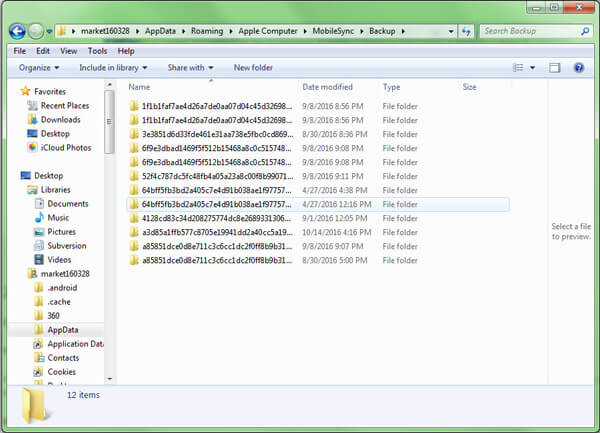
Шаг 2 Нажмите «Пуск» и введите cmd.exe, а затем войдите в командное окно cmd.exe. В командной строке всплывающего окна введите команду: mklink / J «% APPDATA% \ Apple Computer \ MobileSync \ Backup» «D: \ Backup».
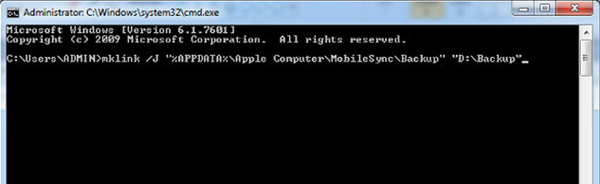
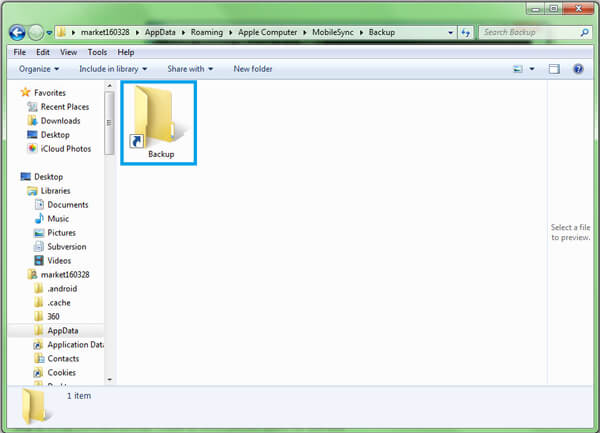
Шаг 3 Теперь вы увидите, что окно командной строки возвращает успешное создание соединения. И новый ярлык папки под названием «Резервное копирование» появится в исходном месте.
Шаг 4 Наконец, вы можете удалить старую резервную копию iTunes в папке или вы можете удалить резервную копию из iTunes «Изменить»> «Предпочтения»> «Устройство». Выделите целевую резервную копию iTunes, а затем нажмите кнопку «Удалить резервную копию».
Изменить расположение резервной копии iTunes в Mac OS
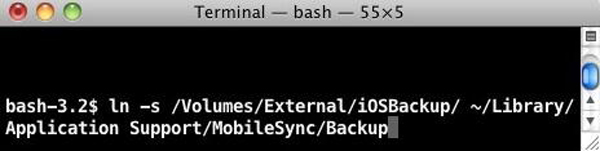
Шаг 1 Убедитесь, что вы не запускаете iTuens на своем Mac. Найдите свою домашнюю папку и перейдите в / Library / Application Support / MobileSync / Backup /. Скопируйте все файлы резервных копий на нужный диск, например, на внешний диск.
Шаг 2 Запустите терминал (находится в разделе «Приложения / Утилиты / Терминал») и откройте командную строку. Создайте символьную ссылку с помощью команды, аналогичной приведенной ниже, «ln -s / Volumes / External / Backup / ~ / Library / Application Support / MobileSync / Backup».
Шаг 3 Используйте iTunes для резервного копирования вашего iPhone. Затем перейдите в новую папку резервной копии, чтобы увидеть, есть ли файл резервной копии или нет.
После изменения места резервного копирования iTunes вы можете легко удалить исходные файлы резервных копий iTunes. Узнайте здесь: Как удалить резервные копии в iTunes.
Часть 3. Как восстановить файлы резервных копий iTunes / iCloud из Windows или Mac
Хотя вы можете изменить или удалить резервные копии iTunes или iCloud на компьютере, вы не сможете просматривать их напрямую, если не используете одно определенное программное обеспечение. В этой части мы будем рекомендовать вам надежное восстановление данных iPhone, FoneLab чтобы помочь вам просматривать и восстанавливать резервные копии iPhone / iPad / iPod из iTunes и iCloud. Сначала скачайте программу и попробуйте.
Как просмотреть и восстановить файлы резервных копий iTunes
Шаг 1 Сканирование резервной копии iTunes
Подключите свой iPhone к компьютеру. Запустите программу и выберите режим «Восстановить из файла резервной копии iTunes» и выделите нужную резервную копию iTunes, которую вы хотите просмотреть и восстановить. Затем нажмите «Начать сканирование» для сканирования резервной копии iTunes.

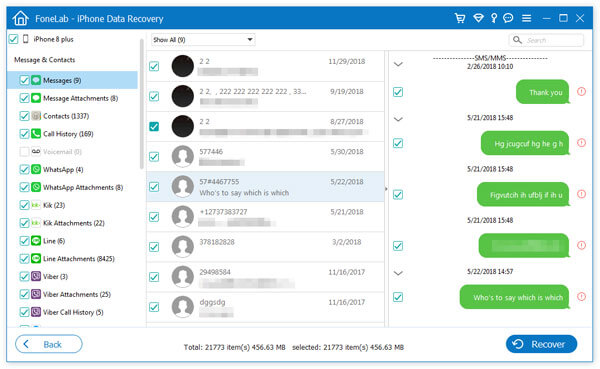
Шаг 2 Просмотр и восстановление резервных копий iTunes
После завершения сканирования будут отображены все данные вашего iPhone из резервной копии iTunes. Возьмем для примера восстановление сообщения и нажмите «Сообщения» на левом элементе управления и просмотрите все текстовые сообщения в iTunes. Отсюда вы также можете проверить удаленные текстовые сообщения.
Как просмотреть и восстановить файлы резервных копий iCloud
Шаг 1 Сканирование резервной копии iCloud
Выберите «Восстановить из файла резервной копии iCloud» и войдите в iCloud с вашим Apple ID и пароль. Выберите способ сканирования.
Если вы хотите восстановить такие данные, как контакты, фотографии, календари и т. Д., Вы можете просто поставить галочку напротив нужных вам типов данных и нажать «Старт», чтобы запустить сканирование в iCloud.

Если вы хотите восстановить больше данных, таких как данные приложений, сообщения и т. Д., Из iCloud, просто выберите «Резервное копирование iCloud».
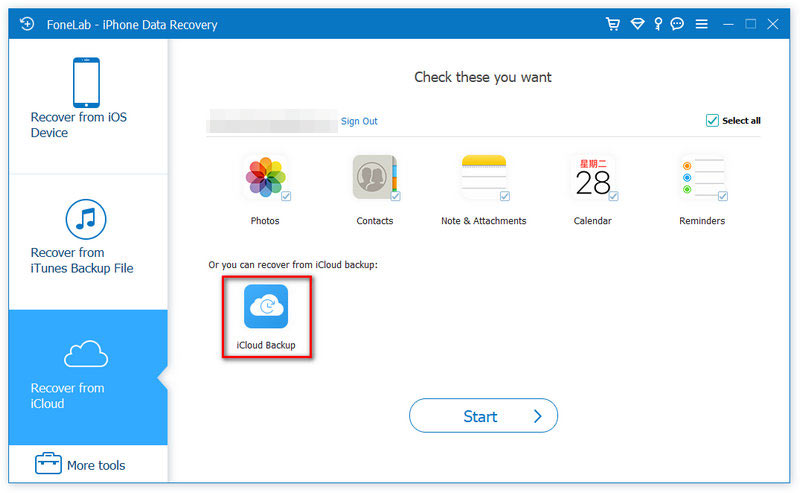
Выберите, что вы хотите просмотреть и восстановить.
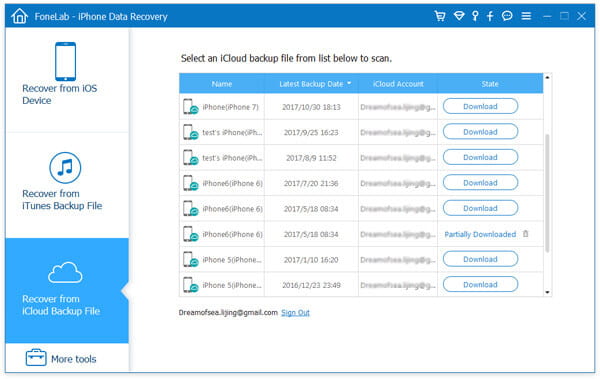
Шаг 2 Просмотр и восстановление резервных копий iCloud
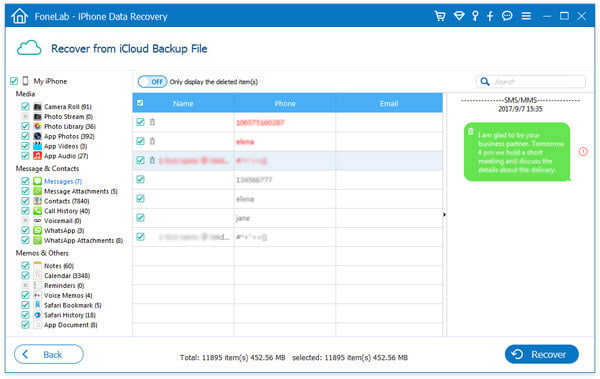
Возьмите «Сообщения» в качестве примера. Нажмите «Сообщения», после чего вы сможете увидеть все доступные сообщения из основного интерфейса. Наконец, нажмите кнопку «Восстановить», чтобы восстановить резервную копию iCloud файлы.
Все шаги можно проверить, посмотрев этот видеоурок.


Удалось ли вам найти, где хранятся резервные копии iPhone и как изменить расположение резервной копии iPhone? Если у вас есть другие лучшие идеи, чтобы изменить место для резервной копии iPhone, пожалуйста, сообщите нам.
Что вы думаете об этом посте.
Рейтинг: 4.7 / 5 (на основе голосов 271)
04 июня 2018 г. 17:10 / Обновлено Луиза Уайт в Устранение проблем с iOS
Более Чтение

Оставьте свой комментарий и присоединяйтесь к нашему обсуждению
Главная Устранение проблем с iOS Расположение резервной копии iPhone

Авторские права © 2023 Aiseesoft Studio. Все права защищены.
Простые методы изменения местоположения библиотеки iTunes

Размещено от Бои Вонг / 08 марта 2023 г. 16:00
Могу ли я изменить место резервного копирования iTunes на Windows 7? Хранилище моего iPhone и iTunes заполнено, поэтому производительность устройства снижается. А иногда даже замерзал. Есть ли лучший способ сохранить мои данные?
iTunes — один из популярных способов резервного копирования ваших файлов, таких как песни и фильмы. Однако его хранилище ограничено, поскольку по умолчанию файлы резервных копий iOS хранятся на системном диске вашего компьютера. И со временем хранилище постоянно уменьшается из-за файлов резервных копий, загрузки файлов и установки программ. В конечном итоге это приводит к недостаточному объему памяти. Следовательно, настоятельно рекомендуется изменить местоположение резервной копии iTunes. Это поможет вам сохранить отличную производительность вашего устройства и избежать зависаний.

С учетом сказанного, было бы приятно предоставить вам надлежащие методы изменения вашей библиотеки iTunes или места резервного копирования. Кроме того, мы включили некоторые из лучших инструментов и методов для резервного копирования ваших данных iOS. Если вам удобно использовать сторонний инструмент или встроенные методы, в этой статье вы найдете лучшее для вас. И если вы еще не пробовали создавать резервные копии своих файлов в iTunes, это ваш шанс изучить процесс резервного копирования в программе. Продолжайте читать ниже, чтобы получить больше информации о резервном копировании.
- Часть 1. Как изменить местоположение резервной копии iTunes
- Часть 2. Как сделать резервную копию данных iOS
- Часть 3. Часто задаваемые вопросы о резервном копировании данных iOS
Часть 1. Как изменить местоположение резервной копии iTunes
Один из правильных способов изменить местоположение резервной копии iTunes — использовать программу Windows PowerShell. Этот метод включает в себя технические детали и имеет сложные шаги. Но если вы будете следовать инструкциям правильно, вы сможете успешно изменить место резервного копирования.
Следуйте приведенным ниже инструкциям, чтобы успешно изменить местоположение библиотеки iTunes:
Шаг 1 Найдите %USERPROFILE%\Apple\MobileSync на вашем компьютере, чтобы открыть папку с резервной копией. После этого выберите Восстановление папку и переместите или перетащите ее на новый диск. Переименуйте его, чтобы избежать перезаписи.
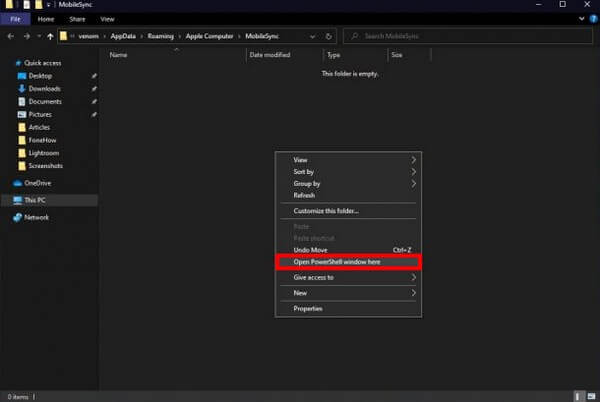
Шаг 2 Теперь вернитесь к исходному местоположению папки. Нажимать Shift и щелкните правой кнопкой мыши, чтобы увидеть параметры. Затем выберите Откройте окно PowerShell здесь таб. В Windows PowerShell после этого программа запустится.
Шаг 3 Введите команду, /c mklink /J «%USERPROFILE%\Apple\MobileSync\Backup» «C:\Backup» на интерфейсе программы. Просто измените «С:/Резервная копия» часть в зависимости от расположения новой папки назначения вашей резервной копии.
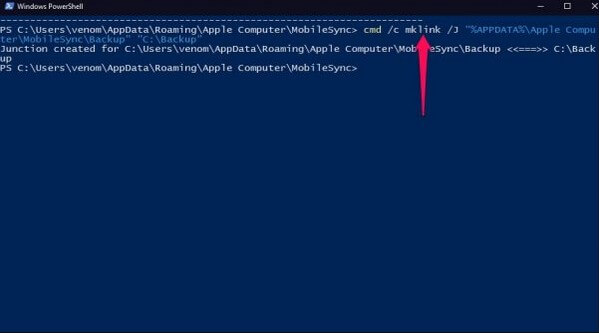
Вы увидите новый Восстановление папку в исходном месте, когда процесс будет завершен. Но обратите внимание, что это не настоящая папка, а ярлык, который приведет вас к новому местоположению файлов резервных копий.
Часть 2. Как сделать резервную копию данных iOS
Между тем, если вы еще не создали резервную копию своих файлов, приведенные ниже методы помогут вам это сделать. Вы можете попробовать их в любое время, чтобы защитить свои файлы и избежать потери данных.
Способ 1. Попробуйте резервное копирование и восстановление данных FoneLab iOS
FoneLab iOS Резервное копирование и восстановление данных это недооцененная программа, которая делает больше, чем вы ожидаете. Он быстро создает резервные копии ваших файлов и других данных на Windows или Mac. И в отличие от других инструментов, эта программа позволяет вам выбирать файлы для резервного копирования по отдельности. Вместо резервного копирования или восстановления всех ваших файлов одновременно вы можете выбрать только важные файлы, которые необходимо защитить. Таким образом, вы можете сэкономить время, хранилище и усилия, не включая другие второстепенные данные. Кроме того, этот инструмент поддерживает почти все версии iPhone, iPad и iPod Touch, поэтому совместимость будет наименьшей из ваших проблем.

FoneLab позволяет выполнять резервное копирование и восстановление iPhone / iPad / iPod без потери данных.
- Резервное копирование и восстановление данных iOS на ваш ПК / Mac легко.
- Предварительно просмотрите данные, прежде чем восстанавливать данные из резервных копий.
- Резервное копирование и восстановление данных iPhone, iPad и iPod touch Выборочно.
Следуйте приведенным ниже несложным инструкциям по резервному копированию iPhone в Windows 7, 8, 10 и других системах с помощью резервного копирования и восстановления данных FoneLab:
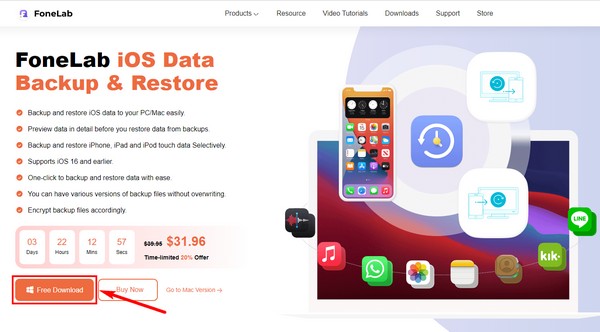
Шаг 1 Доступ к веб-сайту FoneLab iOS Резервное копирование и восстановление данных чтобы бесплатно получить установочный файл, нажав кнопку Бесплатная загрузка кнопка. Откройте файл и убедитесь, что инструмент авторизован для внесения изменений в ваше устройство. Когда установка начнется, вам нужно всего лишь немного подождать, прежде чем она завершится. Затем плавно запустите программу на своем компьютере.
Шаг 2 Вы наткнетесь на функции резервного копирования и восстановления данных FoneLab iOS в его основном интерфейсе. Вы можете использовать их всякий раз, когда они вам понадобятся для будущих целей. Существует функция восстановления данных, восстановления системы и передачи WhatsApp. Но пока, нажмите Резервное копирование и восстановление данных iOS функции.
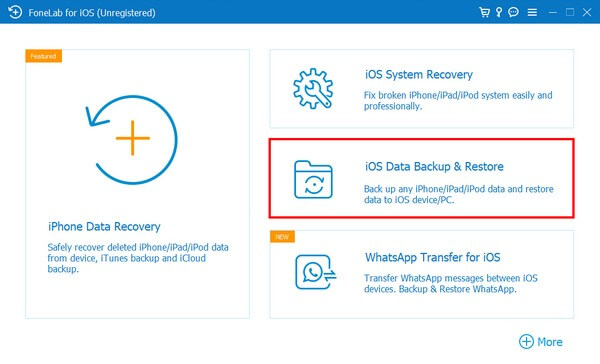
Шаг 3 Через это нажмите Резервное копирование данных iOS функция на следующем интерфейсе. Вы можете использовать другую функцию, Восстановление данных iOS, когда будете готовы восстановить свои файлы. Тем временем подключите устройство iOS с помощью USB-кабеля к компьютеру. Затем выберите тип резервной копии, которую вы хотите, прежде чем нажать кнопку Начать кнопку.
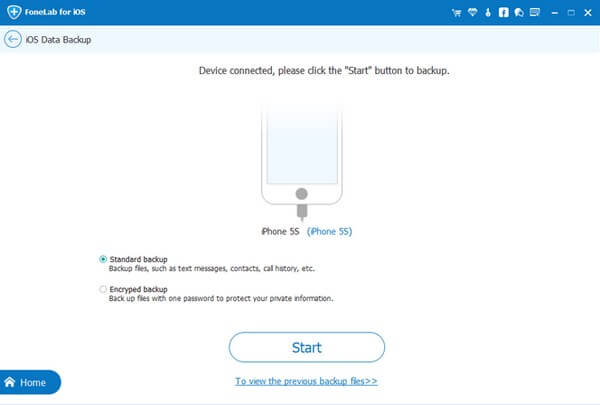
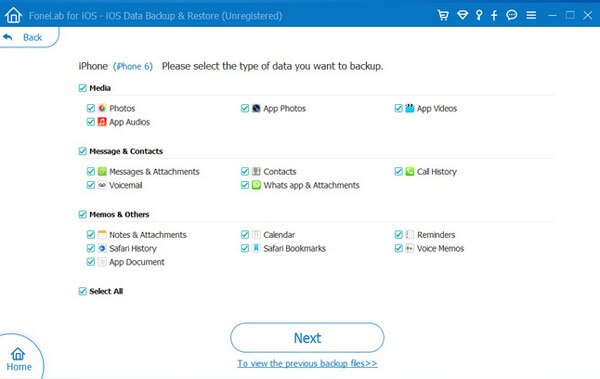
Шаг 4 После этого проверьте типы данных, для которых вы хотите выполнить резервное копирование. Или проверить Выбрать все если вы хотите сделать резервную копию всего. После этого нажмите Следующая чтобы программа начала резервное копирование файлов. После этого вы увидите Поздравляю интерфейс в конце, указывающий на успешный процесс.
Способ 2. Используйте Finder
Если вы хотите создать резервную копию своего устройства с помощью Mac с macOS 10.15 или более поздних версий, вы можете использовать Finder. Если вы используете более раннюю версию, попробуйте iTunes или другие методы.
Следуйте несложным инструкциям ниже, чтобы сохранить или переместить резервную копию iPhone на Mac с помощью Finder:
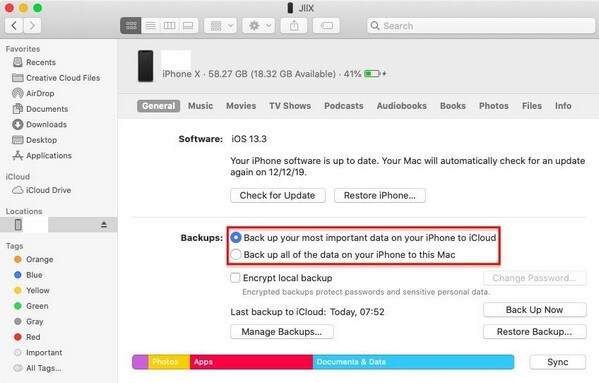
Шаг 1 Подключите свой iPhone с помощью USB-кабеля к вашему Mac. Затем вы увидите свой iPhone на боковой панели Finder на экране.
Шаг 2 Выберите его, затем нажмите Общие в окне Finder. После этого выберите Создайте резервную копию всех данных с вашего iPhone на этом Mac опцию.
Шаг 3 Наконец, нажмите Создать копию чтобы начать резервное копирование данных.
FoneLab позволяет выполнять резервное копирование и восстановление iPhone / iPad / iPod без потери данных.
- Резервное копирование и восстановление данных iOS на ваш ПК / Mac легко.
- Предварительно просмотрите данные, прежде чем восстанавливать данные из резервных копий.
- Резервное копирование и восстановление данных iPhone, iPad и iPod touch Выборочно.
Способ 3. Управляйте iTunes
Если вы используете Windows или более ранние версии macOS, вы можете создать резервную копию своего устройства вручную с помощью iTunes. Это требует только простых шагов, не беспокоясь о технических деталях. Однако в отчетах говорится, что iTunes иногда не включает другие файлы, для которых вы хотите создать резервную копию. Поэтому, если вам нужен инструмент, который может безопасно включить все ваши файлы, попробуйте другой метод, описанный выше.
Следуйте несложным инструкциям ниже, чтобы создать резервную копию файлов с помощью iTunes:
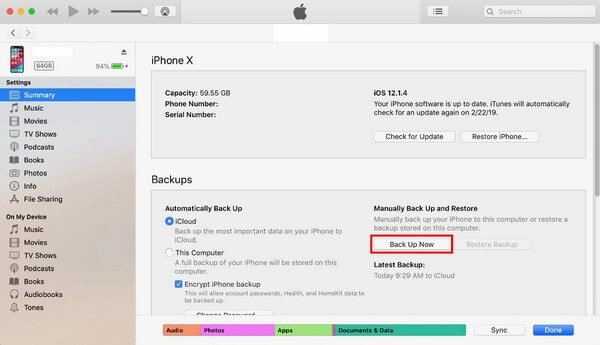
Шаг 1 Запустите iTunes на своем компьютере и подключите устройство с помощью кабеля Lightning. Затем щелкните Телефон значок в верхней левой части окна iTunes.
Шаг 2 В Итоги раздел, нажмите Создать копию вкладку для резервного копирования данных iOS в iTunes.
Часть 3. Часто задаваемые вопросы о резервном копировании данных iOS
1. Является ли iCloud сервисом для резервного копирования данных?
Да, это. iCloud — еще один способ создайте резервную копию данных iOS. Однако он предлагает ограниченное хранилище только для бесплатных пользователей. Если вам нужно создать резервную копию большего количества файлов, вы должны воспользоваться ежемесячным планом или оплатой.
2. Можно ли просмотреть резервные копии перед их восстановлением?
Да, ты можешь. Такие программы, как FoneLab iOS Резервное копирование и восстановление данных позволяют предварительно просмотреть файлы резервных копий к тому времени, когда вы хотите их восстановить. Таким образом, вы можете просматривать и восстанавливать нужный файл вместо того, чтобы восстанавливать все перед их предварительным просмотром, что доставляет неудобство.
3. Поддерживает ли FoneLab iOS Data Backup & Restore документы?
Да, это так. FoneLab iOS Резервное копирование и восстановление данных может создавать резервные копии практически всех типов данных, включая документы, фотографии, аудио, видео, контакты, сообщения и вложения, голосовую почту, историю звонков, заметки и многое другое.
FoneLab позволяет выполнять резервное копирование и восстановление iPhone / iPad / iPod без потери данных.
- Резервное копирование и восстановление данных iOS на ваш ПК / Mac легко.
- Предварительно просмотрите данные, прежде чем восстанавливать данные из резервных копий.
- Резервное копирование и восстановление данных iPhone, iPad и iPod touch Выборочно.
Надеюсь, эта статья поможет вам в успешном резервном копировании ваших файлов. Вы можете открыть для себя больше инструментов для любого устройства, когда перейдете к FoneLab iOS Резервное копирование и восстановление данныхсайт.
Статьи по теме
- Как импортировать контакты iPhone на Mac
- Как восстановить удаленные фотографии из Instagram с iPhone
- Как восстановить удаленные фотографии на iPhone без резервного копирования
Как изменить расположение резервной копии iTunes
В качестве места резервного копирования iTunes по умолчанию задан основной диск ПК или Mac, а в macOS 10.15 резервные копии iOS, созданные Finder, хранятся в одном месте. Многие пользователи имеют большие резервные копии или резервные копии с ряда устройств iOS, и, как следствие, им не хватает места на диске.
Можно настроить компьютер таким образом, чтобы iTunes выполняла резервное копирование на дополнительный жесткий диск или на внешний жесткий диск или NAS.
Проще говоря, это делается путем замены папки резервного копирования iTunes символической ссылкой на нужное место. Это легко обратимое изменение, поэтому можно восстановить расположение резервной копии по умолчанию в ее исходный каталог.
Обратите внимание, что если хранилище резервных копий iTunes будет изменено на том, который не доступен постоянно, процесс резервного копирования iTunes завершится неудачно, когда новое хранилище будет недоступно.
Что вам нужно
Чтобы изменить расположение резервной копии iTunes по умолчанию на вашем компьютере, необходимо следующее:
- Средняя компетентность с ПК или Mac
- 10 минут
- Понимание желаемого нового пути к резервной копии
- Mac под управлением MacOS 10.7 или новее, или ПК под управлением Windows Vista или новее
- Служба поддержки Reincubate всегда готова помочь и проконсультировать клиентов, как это сделать.
Изменение папки резервного копирования iTunes iOS автоматически
Бесплатная версия iPhone Backup Extractor автоматически покажет вам место резервного копирования iTunes по умолчанию на вашем компьютере — и позволит вам изменить его.
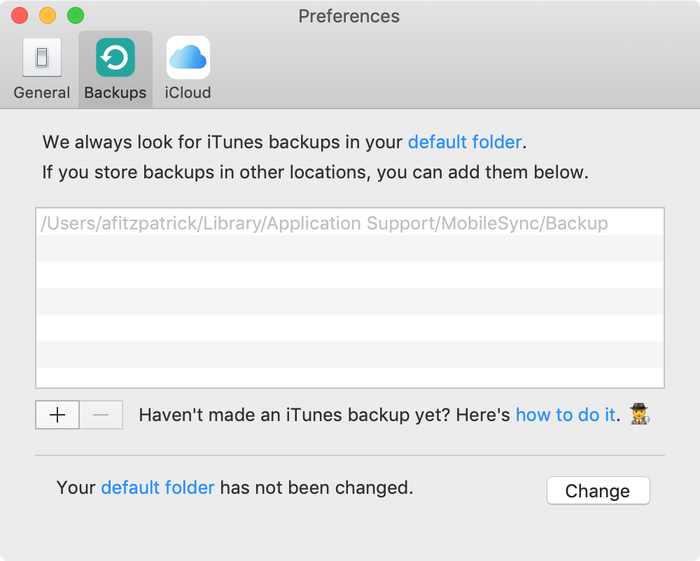
- Загрузите и установите iPhone Backup Extractor .
- Выберите « Preferences в главном меню.
- Выбрать Backups от Preferences окно
- Нажмите кнопку « Change , чтобы начать процесс изменения папки резервного копирования iTunes по умолчанию.
This functionality is completely free in iPhone Backup Extractor, but if you’d like to change your folder manually without using it, we’ve included instructions below. ��
Изменение папки резервного копирования iTunes iOS в Windows вручную
- Open the default Backup location in Explorer using the Windows Run command. Press ⊞ Win + R and the Run window should appear. For Windows 7, 8 and Windows 10 iTunes Apple version, enter %APPDATA%\Apple Computer\MobileSync and press ⏎ Enter . For iTunes Microsoft Store version, enter \Users\[USERNAME]\Apple\MobileSync\Backup , where [USERNAME] is your Windows user name.
- В открывшемся окне проводника появится папка с именем «Backup». Это содержит любые резервные копии iTunes, которые уже присутствуют на компьютере. Чтобы изменить расположение папки резервной копии, эту папку необходимо переименовать, переместить или удалить. Например, можно переименовать его в «Резервная копия (старая)».
- После того как папка «Резервная копия» была переименована, перемещена или удалена, можно создать символическую ссылку на нужное место резервной копии. Для этого необходимо открыть командное окно. Удерживая ⇧ Shift и щелкнув правой кнопкой мыши в недавно открытом окне MobileSync Explorer, пользователи увидят меню с опцией «Открыть окно команд здесь» или «Открыть окно PowerShell здесь». Нажмите это.
- Используйте следующую команду mklink /d Backup «[desired-new-backup-path]» . После ввода этой команды нажмите ⏎ Enter и изменение будет завершено.
- После перезапуска Windows iTunes сохранит свои резервные копии в новом месте.
Почему / д, а не / J?
Когда мы запускаем команду для создания ссылки в Windows, мы используем аргумент /d а не /J Оба эти аргумента приводят mklink к созданию мягкой символической ссылки. Однако /J является устаревшим аргументом, предназначенным для создания соединений каталога . В большинстве случаев это будет работать, но не всегда будет работать для пользователей с NAS. /d работает в большем количестве случаев, и, следовательно, это то, что мы включаем сюда.
Использование PowerShell и получение ObjectNotFound ?
Приведенные выше инструкции работают при использовании командной оболочки в Windows. Пользователи PowerShell обнаружат, что утилита mklink встроена только в Command , а не в PowerShell. Чтобы обойти это, либо придерживайтесь обычной командной оболочки, либо добавьте префикс вашей команды в PowerShell к cmd /c . Это сделало бы команду связывания похожей на cmd /c mklink /d Backup «[desired-new-backup-path]» .
Изменение папки резервного копирования iTunes iOS вручную на macOS
- Запустите приложение MacOS Terminal. Это можно найти с помощью Finder в разделе « Applications / Utilities / Terminal . Кроме того, его можно запустить с помощью Spotlight, нажав ⌘ Cmd +. и набрав «Терминал» перед нажатием ⏎ Enter .
- Попросите Терминал сменить папку резервного копирования iTunes по умолчанию, введя cd ~/Library/Application\ Support/MobileSync и нажав ⏎ Enter .
- Откройте текущую резервную копию папки в Finder, введя open . и затем нажмите ⏎ Enter .
- В открывшемся окне Finder появится папка с именем «Backup». Это содержит любые резервные копии iTunes, которые уже присутствуют на компьютере. Чтобы изменить расположение папки резервной копии, эту папку необходимо переименовать, переместить или удалить. Например, можно переименовать его в «Резервная копия (старая)».
- После того как папка «Резервная копия» была переименована, перемещена или удалена, можно создать символическую ссылку на нужное место резервной копии. Используйте следующую команду: ln -s [desired-new-backup-path] ~/Library/Application\ Support/MobileSync/Backup . После ввода этой команды нажмите ⏎ Enter и изменение будет завершено.
- После перезагрузки Mac iTunes сохранит свои резервные копии в новом месте.
Operation not permitted?
If you run into an «Operation Not Permitted» error when doing this on macOS, it will be caused by a lack of permissions for your Terminal app. In order to make the operation work, you’ll need to grand «Full Disk Access» to your Terminal. You can read how to do that here.
Как восстановить резервную копию папки iTunes в ее исходное местоположение
Если вы предприняли шаги, описанные выше, и хотите отменить изменение, процесс будет простым:
- Перейдите в папку резервного копирования iTunes .
- Удалите Backup символическую ссылку, которая появится там.
- Перетащите исходную папку Backup обратно, переименовав ее, если необходимо, в соответствии с ее первоначальным именем.
Другие проблемы?
У нас было несколько пользователей, которые уже переместили свою папку резервных копий iTunes в другое место — просто перетаскивая ее, — и теперь у нас нет необходимой символической ссылки, чтобы iTunes могла видеть резервную копию.
Это легко решить, и есть два варианта:
- Перетащите папку туда, где вы изначально находились. Если вы забыли, он должен называться Backup и находится в ~/Library/Application Support/MobileSync .
- Создайте символическую ссылку, указывающую на нее — так же, как описано выше. Если вы находитесь на этом этапе, вы должны открыть терминал и сделать это:
cd [location of the folder which now has "Backup" in it] ln -s Backup ~/Library/Application\ Support/MobileSync
Это должно быть так просто.
Есть ситуации, когда это невозможно?
Этот метод работает на каждом Mac, но он не будет работать на ПК с Windows, созданных до 2000 года. До выпуска Windows 2000 Windows по умолчанию использовала файловые системы в формате FAT , и они не могли создавать символические ссылки. Любая сборка Windows PC с тех пор почти наверняка будет использовать диски в формате NTFS, и они прекрасно поддерживают символические ссылки. Если вы используете FAT и пытаетесь создать ссылку, вы можете увидеть эту ошибку: Local volumes are required to complete the operation.
К счастью, Microsoft предоставляет некоторые инструкции по обновлению диска с FAT до NTFS . Это немного более технически, но это возможно.
ТОП-2 Способа как изменить папку резервных копий iTunes
Всем категорический и пламенный привет! Давайте сразу перейдем к делу: совсем недавно у меня возникла небольшая проблема — закончилась свободная память на диске «C:\». Я долго и упорно ругался на Windows, но потом понял, что «корпорация добра» здесь ни при чём — во всём были виноваты резервные копии iPhone, которые занимали очень много места.
Нет, не так. Они занимали ОЧЕНЬ МНОГО МЕСТА!
И вот тут получается какая-то неразрешимая, на первый взгляд, дилемма. Удалять резервные копии нельзя (потому что… потому что просто нельзя!), а освобождать место ой как нужно — Windows ругается, негодует и настоятельно требует выделить ей хоть немного свободного пространства.
Думаю, ну я же умный! Сейчас просто возьму и поменяю папку хранения резервных копий в самой программе iTunes. Что может быть проще?
Смело и решительно открываю iTunes, начинаю искать нужную опцию и… ничего. Оказывается, в iTunes нельзя указать папку хранения резервных копий — вот где программа задумала (кстати, где?), там они и будут храниться!
Apple, ну ё-моё. Ведь я в тебя так верил!
И вот что теперь делать? Смириться с ограничениями?
Тем более, что проблему можно решить аж двумя способами! Какими? Сейчас всё расскажу…
Способ №1. Изменить папку хранения копий через командную строку
У операционной системы Windows есть замечательная штука:
Именно они помогут нам в переносе папки хранения резервных копий iTunes.
Если вкратце, то это почти как «ярлык», только одна папка будет ссылаться на другую. А программа (iTunes) при этом ничего не заподозрит.
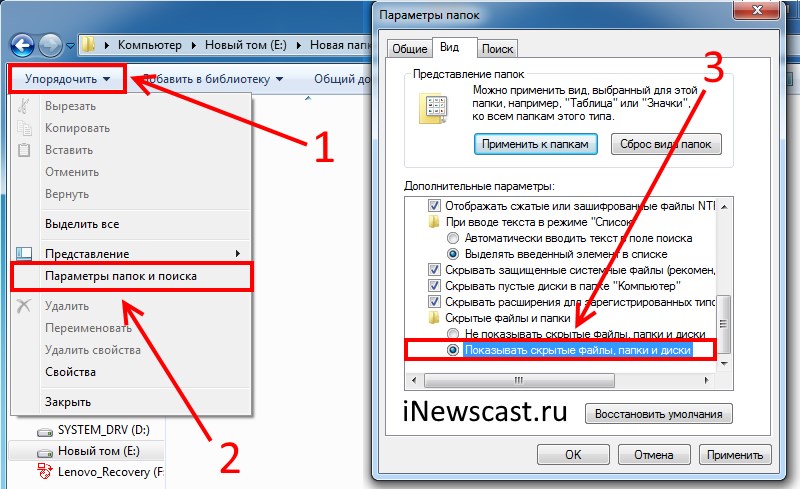
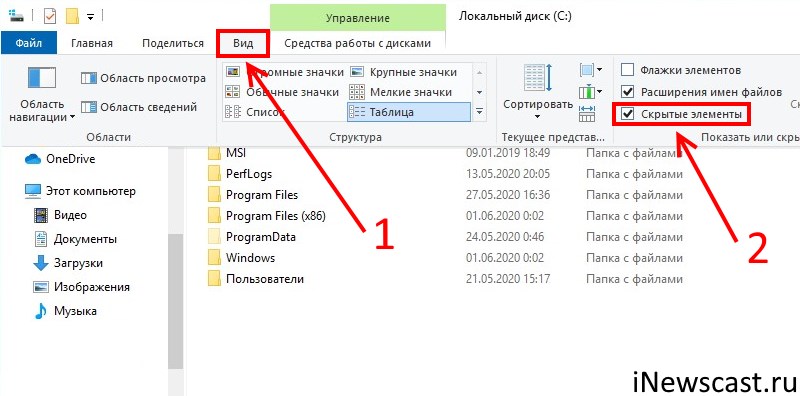
Важно! Перед началом всех манипуляций, необходимо включить «отображение скрытых файлов и папок» в Windows:
- Windows 7. Откройте любую папку, в левом верхнем углу будет надпись «Упорядочить». Нажимаете и ищете пункт «Параметры папок и поиска». Переходим на вкладку «Вид» и практически в самом низу нажимаем «Показывать скрытые файлы, папки и диски».
- Windows 8 и 10. Откройте любую папку и в самом верху перейдите на вкладку «Вид». Поставьте галочку напротив «Скрытые элементы».
Готово? Вот теперь точно поехали. Итак, что нужно сделать:
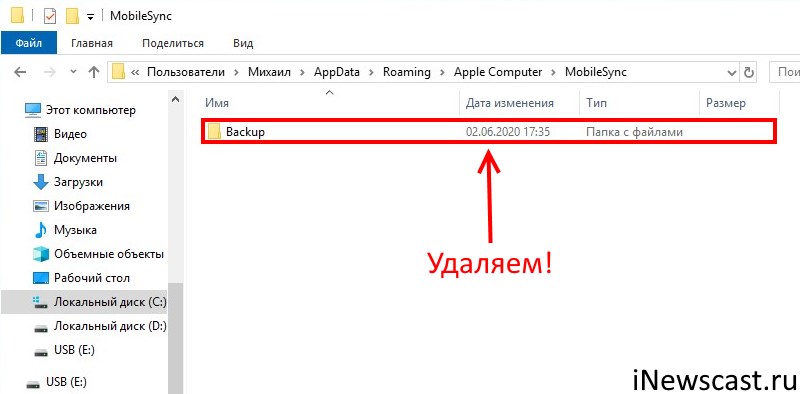
- Открыть место хранения резервной копии iTunes на компьютере (C:\Users\Здесь ваше имя пользователя\AppData\Roaming\Apple Computer\MobileSync) и найти там папку Backup.
- На всякий случай, скопировать папку Backup в надежное место (вдруг, что-то пойдёт не так?!).
- Обязательно! Удалить папку Backup из C:\Users\Здесь ваше имя пользователя\AppData\Roaming\Apple Computer\MobileSync.
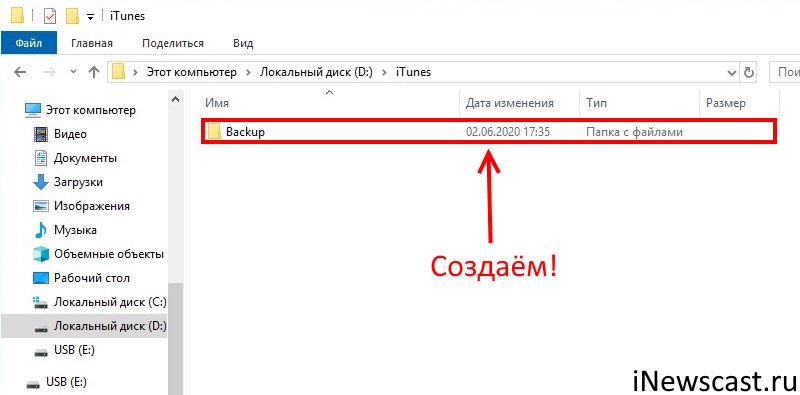
- Обязательно! Создать ту папку, куда вы хотите перенести копии (в данном примере я создал папку D:\iTunes\Backup\).
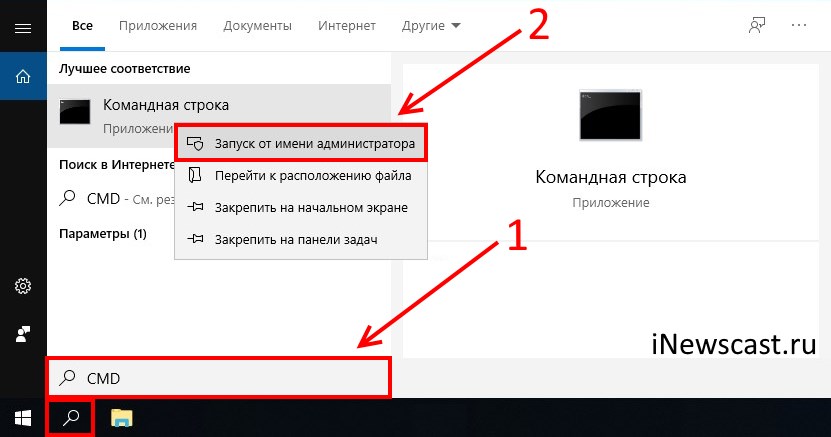
- Запустите командную строку (CMD.EXE) с правами администратора. Как это сделать? Нажимаем «Пуск — Найти программы и файлы — CMD.EXE». После того, как программа будет найдена, нажимаем на нее правой кнопкой мыши — «Запуск от имени администратора».
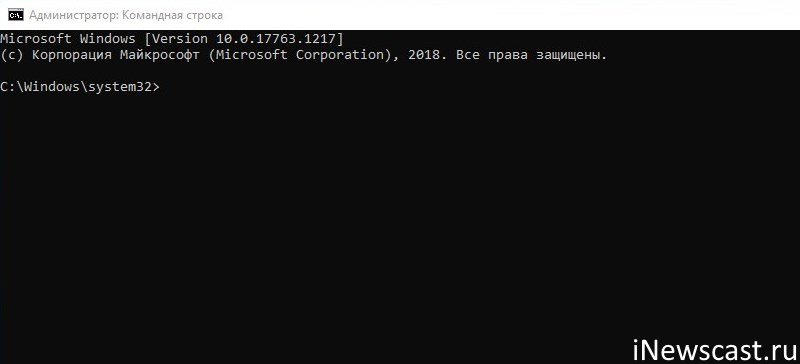
- Открывается страшное черное окно. Не боимся!
- Нам нужно ввести команду вида MKLINK /D «Старое место хранения резервной копии» «Новое место хранения резервной копии».
- В моё случае, это выглядит вот так MKLINK /D «C:\Users\Здесь ваше имя пользователя\AppData\Roaming\Apple Computer\MobileSync\Backup» D:\iTunes\Backup\
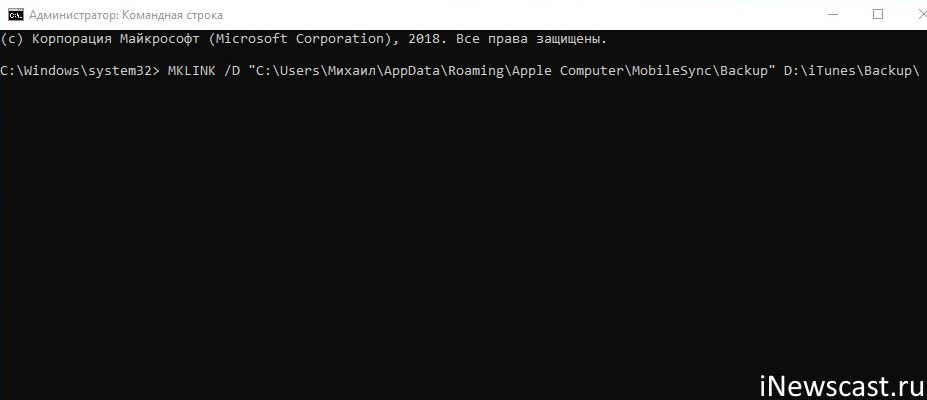
- Нажать Enter.
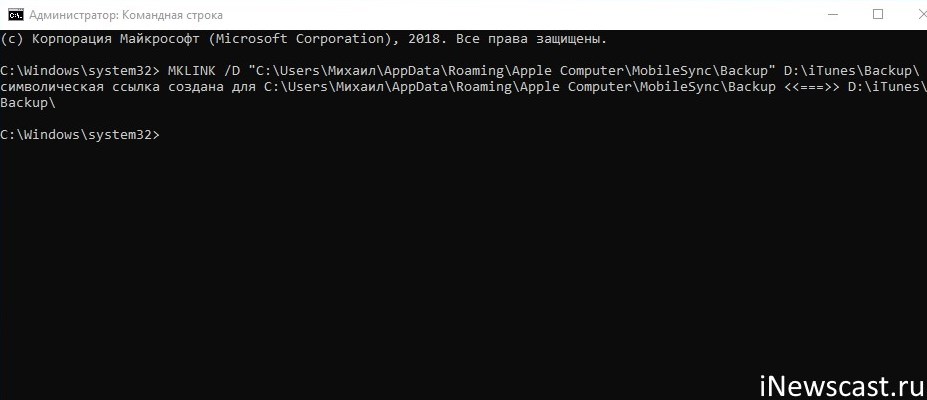
Всё! После этого, резервные копии iTunes будут храниться по адресу D:\iTunes\Backup\
Несколько важных уточнений:
- Не забывайте указывать своё имя пользователя вместо «Здесь ваше имя пользователя».
- Если в пути названий файлов и папок есть пробелы (как например, в C:\Users\Здесь ваше имя пользователя\AppData\Roaming\Apple Computer\MobileSync\Backup), то весь путь нужно заключить в кавычки.
- Ошибка «Невозможно создать файл, так как он уже существует» возникает из-за того, что вы не удалили изначальную папку хранения резервных копий (C:\Users\Здесь ваше имя пользователя\AppData\Roaming\Apple Computer\MobileSync\Backup).
- Ошибка «Недостаточно привилегий для выполнений этой операции» возникает из-за того, что CMD.EXE была запущена без прав администратора.
- Обновлено (спасибо тем людям, кто написал об этом в комментариях)! Используйте ту форму кавычек, которая указана на скриншотах («» — такие НЕ подходят).
Вот такая вот история. Сложно? Есть немного. Но главное — это работает!
Способ №2. Меняем папку хранения копий при помощи программы
Если все эти команды из предыдущего пункта кажутся вам слишком сложными, то всегда есть альтернатива. И имя ей:
Программы для создания символических ссылок.
Здесь не нужно запускать CMD.EXE, самостоятельно прописывать пути и заниматься другими безобразиями — всё сделает специальная программа.
Какая? Например, Link Shell Extension.
Где взять? На официальном сайте — вот ссылка.
В чем плюсы? Бесплатно и на русском языке.
Как работает?
- Загружаем и устанавливаем программу.
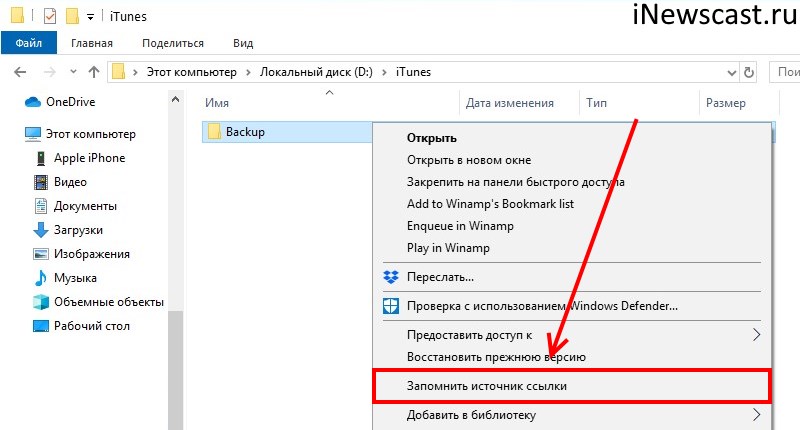
- Открываем то место (в моём случае — D:\iTunes\Backup\), где вы хотите сохранять резервные копии iTunes. Нажимаем на папку Backup правой кнопкой мыши и выбираем пункт «Запомнить источник ссылки».
- Переходим в то место (C:\Users\Здесь ваше имя пользователя\AppData\Roaming\Apple Computer\MobileSync\Backup), где резервные копии iTunes хранятся по умолчанию. Обязательно удаляем папку Backup!
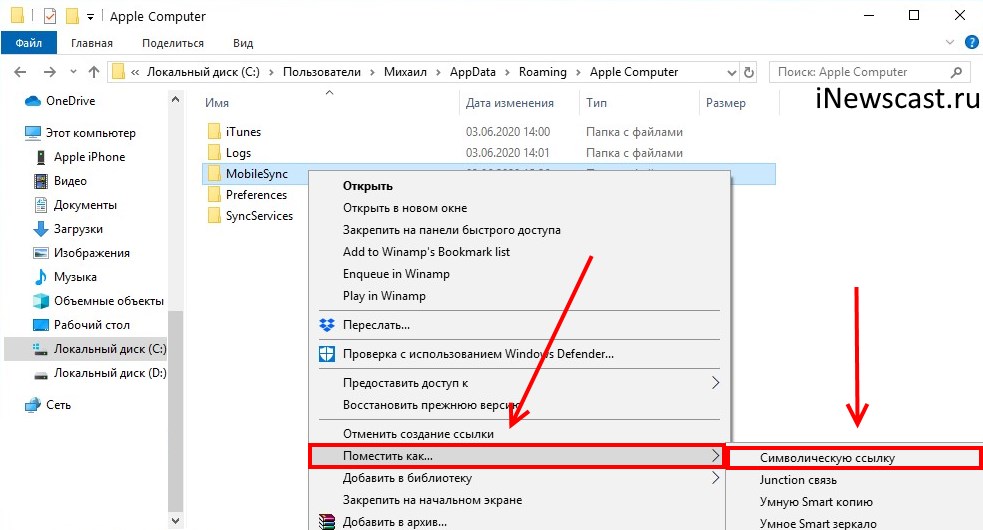
- Открываем C:\Users\Здесь ваше имя пользователя\AppData\Roaming\Apple Computer\MobileSync\, правой кнопкой мыши нажимаем на папку MobileSync и выбираем «Поместить как… Символическую ссылку».
- Можно создавать резервную копию — теперь все файлы будут располагаться по адресу D:\iTunes\Backup\
Напоследок отмечу, что я всё проверил — оба способа прекрасно работают. Резервные копии без каких-либо проблем создаются в новом месте и так же чудесно оттуда восстанавливаются. И это просто здорово, ведь теперь у меня достаточно места на диске «C:\»!
P.S. А каким способом воспользовались вы? Сделали всё вручную? Использовали программу? Личный опыт — это всегда круто, поделитесь им в комментариях! Лень что-то писать? Понимаю… тогда можно просто поставить «лайк»:)
P.S.S. Ничего не получилось? Остались какие-то вопросы? Обязательно пишите — все вместе мы постараемся решить вашу проблему!