
Как освободить место на iPhone. Чистим память за 6 шагов
В закладки
Несколько лет назад смартфоны Apple с минимальным объемом памяти в 16 ГБ стали крайне неудобны в использовании. Сама iOS с парой тяжелых приложений уже отъедали половину пространства, а фото, видео и программы с легкостью забивали оставшееся место.
Сейчас подобная проблема настигла уже обладателей смартфонов с 32 и 64 Гб памяти. Все дело в увеличившемся размере игр, более объемных и качественных видео, большем количестве селфи и других фото.
Сейчас расскажем, как эффективно очистить память устройства и освободить место для нужных данных.
1. Измените настройки камеры
У многих пользователей львиную долю памяти на устройстве занимает именно видео-контент.
Отснятые ролики активнее всего забивают свободное пространство, а в дельнейшем пересматриваются или распространяются крайне редко. Большинство видео в итоге так и остаются храниться на смартфоне.
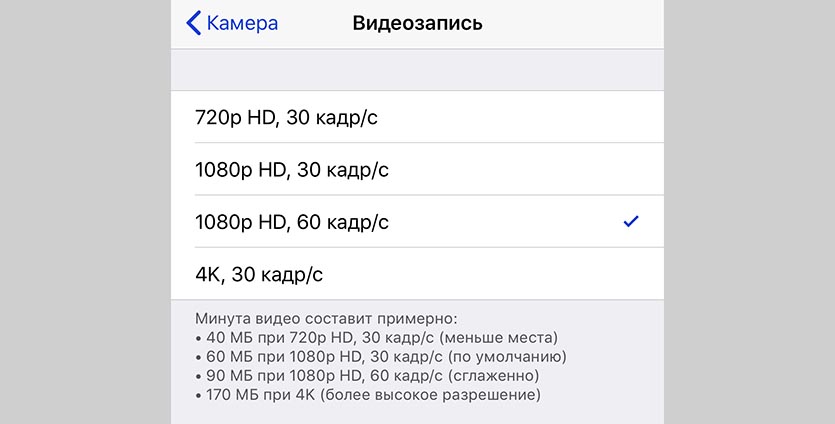
В настройках iOS (Настройки – Камера – Видеозапись) наглядно продемонстрирована разница в размере файла с разным разрешением. Так понизив качество с 4K до 1080p можно вдвое уменьшить итоговый размер ролика.
Если при этом отказаться от съемки с частотой 60 кадров в секунду, то видео будет занимать еще в полтора раза меньше места.
Так только на сжатии качества видео можно уменьшить итоговый размер данного контента в 3 раза. Уже отснятые ролики можно легко сжать таким способом.
2. Удалите ненужные фото
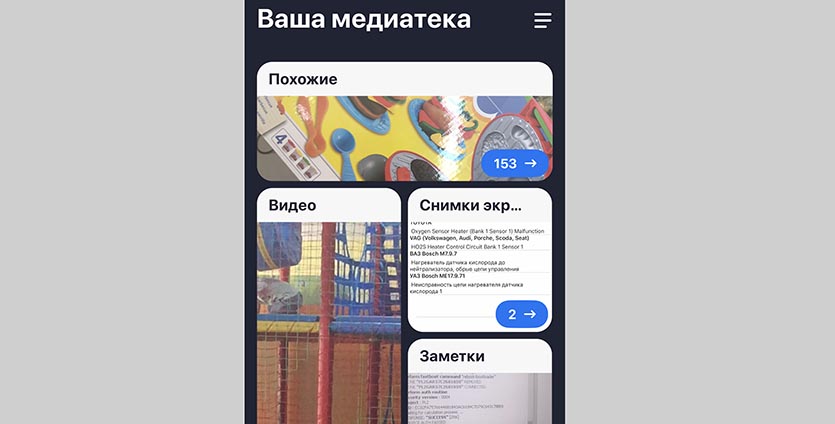
Вторым по значимости “пожирателем пространства” на iPhone являются фотографии. Десяток или сотня снимков не сильно скажутся на свободном месте, но у многих за годы работы с iOS в медиатеке хранятся тысячи снимков, многие из которых абсолютно не нужны.
Есть утратившие актуальность скриншоты, неудачно фото, которые забыли удалить, дубликаты или похожие снимки, серии, в которых 1-2 удачных картинки и еще десяток смазанных или бракованных кадров.
Вручную очистить большую медиатеку практически нереально. Здесь нам помогут специальные приложения:
Мы уже подробно рассказывали о работе данных приложений, нужно выбрать подходящее и удалить лишние фотографии. Не забудьте после этого очистить альбом Недавно удаленные в приложении Фото.
3. Загрузите фото и видео в облако

Если сжимать видео не хочется, а среди фотографий уже нет дубликатов, ненужных скриншотов или неудачных кадров, то можно освободить пространство путем выгрузки контента в облако.
Используйте стандартное облако iCloud (Настройки – Фото – Фото в iCloud), но в таком случае обязательно придется докупить свободное пространство, ведь начальных 5 ГБ для хранения явно не хватит.
С одной стороны сервис Apple отлично вписывается в экосистему гаджетов, присутствует на всех устройствах пользователя и позволяет без долгих настроек освободить место на смартфоне.
С другой стороны придется платить ежемесячную абонплату за iCloud, с костылями работать на других платформах (Windows и Android) и терпеть баги сервиса в виде периодически незагружающихся оригиналов фото или фантомных файлов, которые блуждают по устройствам после удаления на одном их них.
Можно выбрать сторонне облако с более выгодными тарифами или большим базовым объемом хранилища либо вовсе создать свое облачное хранилище.
При первоначальном запуске клиента получится одним нажатием выгрузить всю галерею и освободить несколько гигабайт на iPhone. После этого достаточно раз в неделю-две запускать клиент сервиса и сгружать все фотографии с последующим удалением со смартфона.
4. Сгрузите ненужные приложения
Одна из фишек iOS позволяет автоматически сгружать неиспользуемые приложения на смартфоне. Система по своему усмотрению убирает программы и игры, которыми давно не пользовались, оставляя настройки и данные на iPhone.
Так при наличии подключения можно в одно нажатие вернуть приложение на смартфон.
Можете довериться системе и включить автоматическую выгрузку по пути Настройки – iTunes Store и App Store – Сгружать неиспользуемые, а можете перейти в Настройки – Основные – Хранилище iPhone и вручную сгрузить несколько тяжелых программ, которые не нужны в данный момент.
В первом случае эффект заметите не сразу, нужно время, чтобы система определила неиспользуемым программы, а во втором не будет риска остаться в нужный момент без определенной программы, вы сразу же определите несколько больших программ для сгрузки и увидите эффект.
5. Удалите скачанную музыку
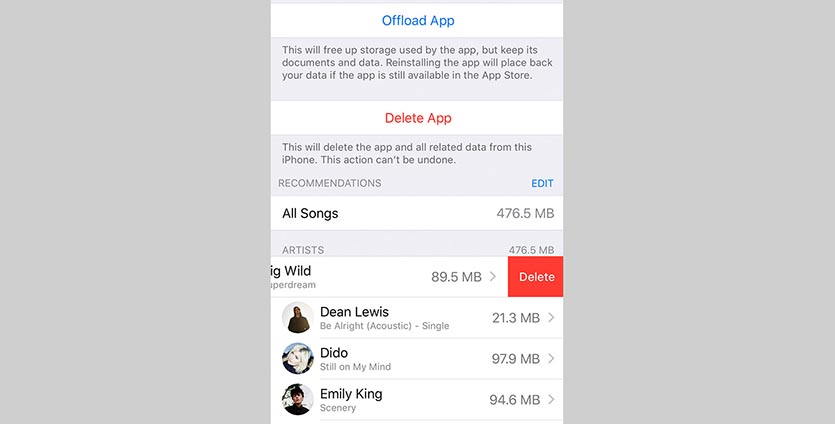
Меломаны то и дело пытаются обезопасить себя на случай попадания в оффлайн. Они скачивают любимые плейлисты, альбомы или треки прямо на устройство. В результате через пару месяцев именно музыкальные композиции начинают занимать много места на смартфоне.
Для начала отключите автоматическую загрузку треков на iPhone, которые добавляются в медиатеку. Сделать это можно вот так.
Затем почистите медиатеку от старых песен и музыки, которую практически не слушаете. Найти такие композиции можно при помощи специальных команд автоматизации.
Ну и самым радикальным решением будет перейти в Настройки – Основные – Хранилище iPhone – Музыка и удалить всю скачанную на смартфон музыку.
6. Очистите раздел “другое”
Иногда самым прожорливым разделом занимаемой памяти оказывается именно “другое”. В нем учитываются системный кэш, программный “мусор” и данные из установленных приложений. К сожалению, детальную статистику по данному разделу iOS не предоставляет.
Сначала оцените размер приложений в меню Настройки – Основные – Хранилище iPhone, очень часто здесь становится понятно, что место съедают скачанные ролики в YouTube, загруженные фильмы в VLC или проекты в iMovie. Просто удаляем ненужный контент и освобождаем место.
Активные пользователи iPhone, которые переносят бекап с одного девайса на другой и не настраивают систему с нуля, могут тянуть за собой гигабайты ненужного кэша, который тоже попадает в раздел “другое”.
Самый простой и действенный способ избавиться от хлама – сделать бекап и восстановиться из копии по данной инструкции.
Вот такие меры можно предпринять для очистки от ненужных данный памяти своего смартфона. В большинстве случав получится освободить с десяток гигабайт пространства. Регулярные меры, описанные в статье, помогут своевременно следить за занятым местом и сгружать данные при необходимости.
Как очистить память в вк на айфоне
Физическая память — один из наиболее ценных ресурсов для каждого владельца iPhone и iPad. Расширить дисковое пространство без использования сторонних девайсов и сервисов не представляется возможным, поэтому любой способ сэкономить «дисковое» пространство можно рекомендовать к применению. Особенно если этот способ прост, надежен и эффективен.
Видео:
Итак, речь пойдет об очистке кэш-памяти iPhone и iPad, в которой может храниться порой до 5 ГБ софтверного мусора, который никогда не пригодится пользователю.
Сколько места можно освободить, удалив кэш на iPhone или iPad
Практика показывает, что даже не самый активный пользователь iPhone или iPad регулярно может освобождать из под кэша до 1 ГБ памяти, а захламленный, давно не подвергавшийся перепрошивке гаджет может иметь 5 и более гигабайт балласта.
Как удалить кэш без потери данных на iPhone или iPad (рекомендуется)
Наиболее часто используемый метод, который позволяет удалить кэш на iOS-устройстве с максимальной эффективностью. Особенностью такой очистки кэша является сохранение данных на iPhone и iPad. Например, вложения из мессенджеров (обычно это фотографии и скриншоты из Viber, WhatsApp, прочих программ) по-прежнему будут доступны.
Данный способ также используется для уменьшения размера раздела Другое хранилища iPhone или iPad (подробно).
Примечание: Для выполнения процедуры очистки необходимо наличие компьютера (Windows или Mac) и Lightning-кабеля
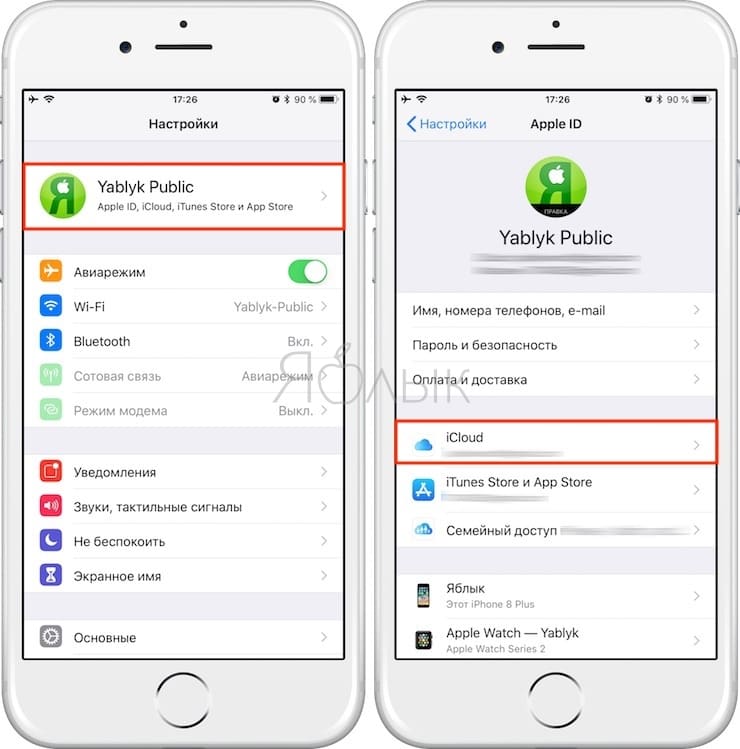
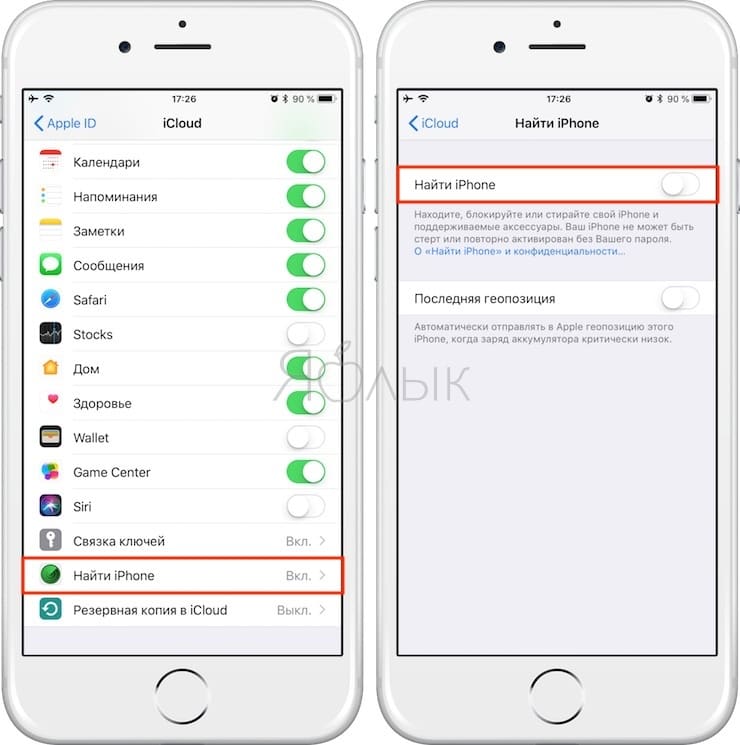
1. Отключаем функцию iOS «Найти iPhone» в меню Настройки → Имя устройства → iCloud → Найти iPhone. Это необходимо для дальнейшего восстановления данных из резервной копии;
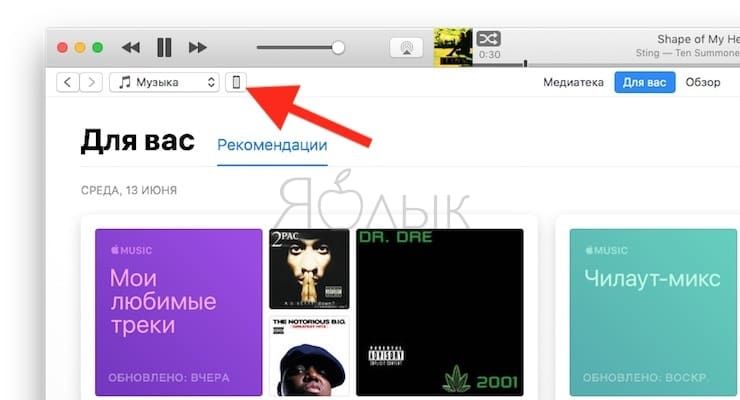
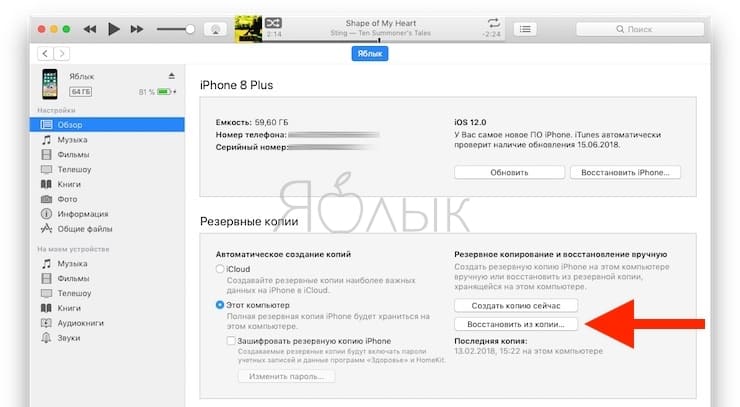
2. Подключаем iPhone или iPad к компьютеру и выбираем его в десктопном клиенте iTunes (скачать iTunes для компьютера можно здесь);
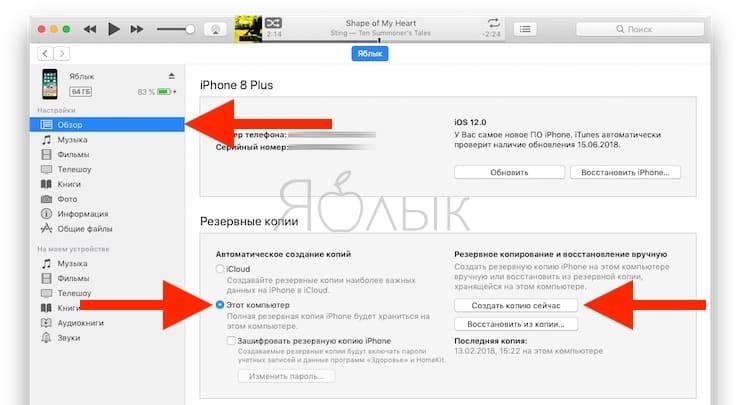
3. Перейдите в раздел «Обзор», при необходимости, укажите «галочкой» шифрование резервной копии, создайте пароль для нее и нажмите «Создать копию сейчас»;
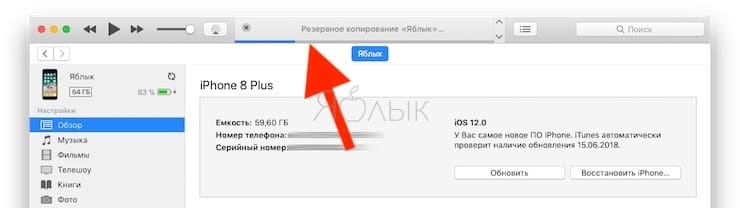
4. Дожидаемся создания резервной копии (это может занять несколько минут). В верхней части iTunes можно следить за процессом.
5. Теперь восстанавливаем контент устройства из резервной копии, нажав соответствующую кнопку и введя пароль;
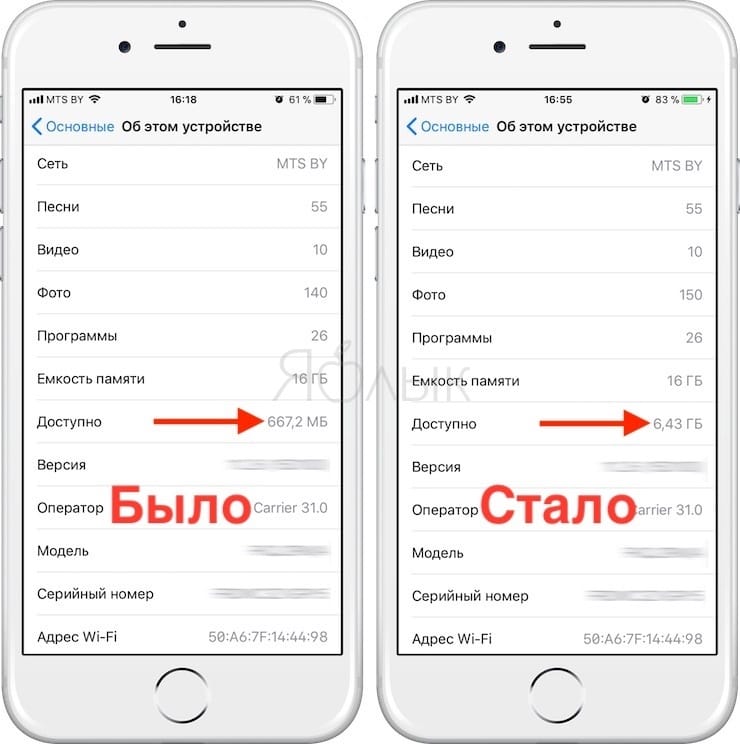
6. Переходим на iPhone или iPad в меню Настройки → Основные → Хранилище iPhone и оцениваем результат.
Как очистить кэш с потерей данных в приложениях на iPhone или iPad
Некоторые программы (опять же, в подавляющем большинстве случаев это мессенджеры и клиенты соцсетей, такие как: Instagram, Вконтакте, Viber, WhatsApp и т.д.) могут самостоятельно вносить весомый вклад в засорение памяти устройства, а значит имеет смысл ограничить чистку кэша всего лишь переустановкой нескольких конкретных приложений. Для этого следует:
1. Перейти в меню Настройки → Основные → Хранилище iPhone;
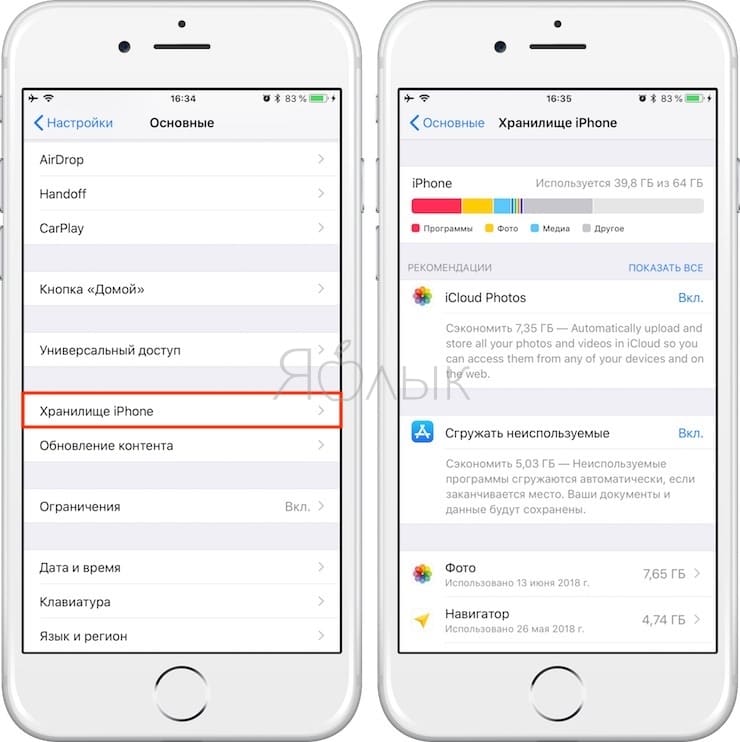
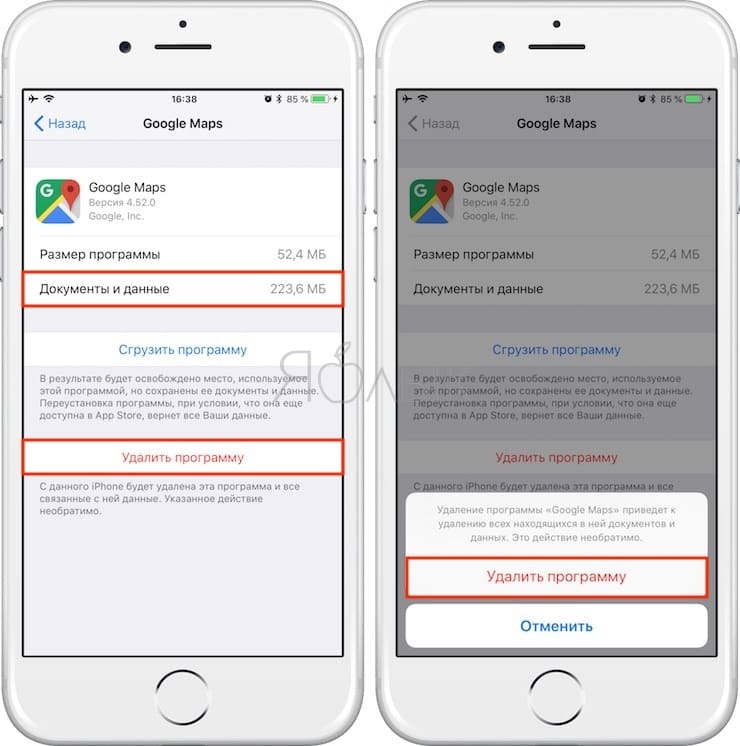
2. Выбрать в списке нужное приложение (сверху будут располагаться самые «тяжелые») и оценить количество кэша в нем (отображается в разделе «Документы и данные»);
3. Воспользоваться кнопкой «Удалить программу»;
4. Перейти в App Store и установить приложение заново уже без вложенных файлов;
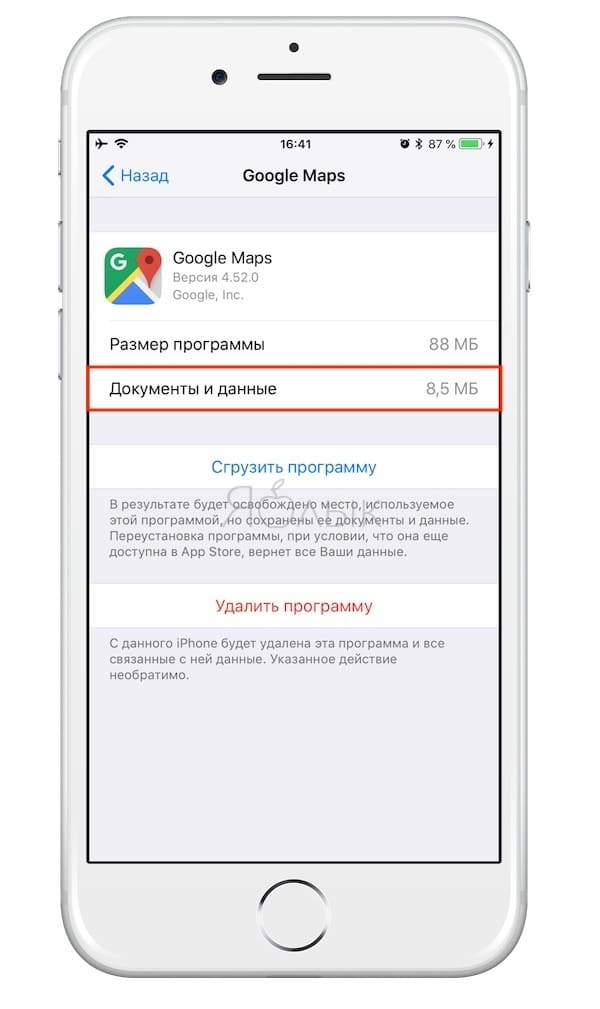
Способ, конечно, варварский, однако на практике подобная процедура, проделанная раз в несколько месяцев с наиболее прожорливыми приложениями, не занимает много времени и позволяет освободить приличный объем памяти.
Как удалить историю и кэш в Safari
Как и в случае с компьютером, сетевая активность пользователя мобильного устройства не исчезает бесследно — штатный браузер Safari бережно хранит всю вашу подноготную, занимая при этом место на встроенном накопителе iPhone или iPad. Удалить эти данные довольно просто:
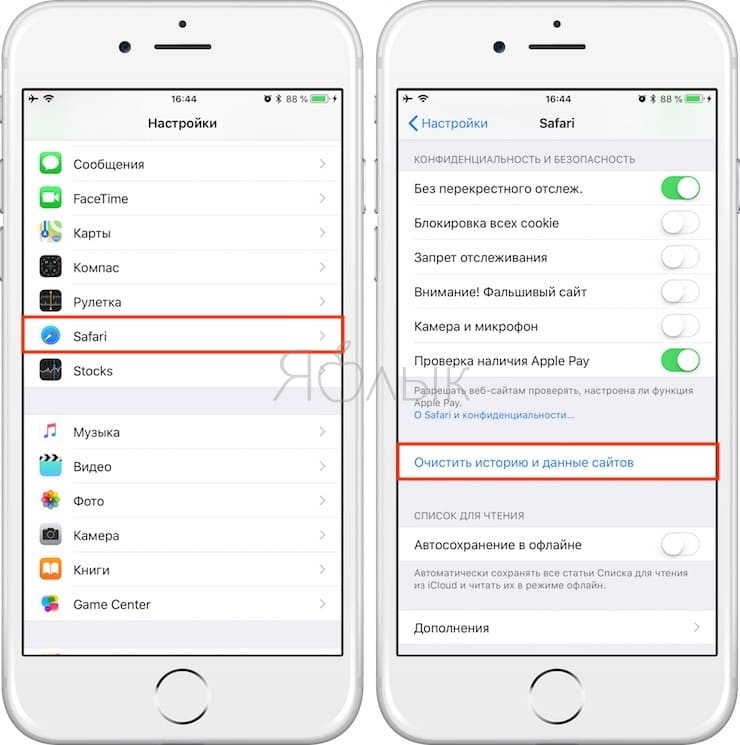
1. Зайти в настройки web-обозревателя (Наcтройки → Safari);
2. Нажать кнопку «Очистить историю и данные»;
Программы для удаления кэша на iPhone и iPad из App Store (не рекомендуется)
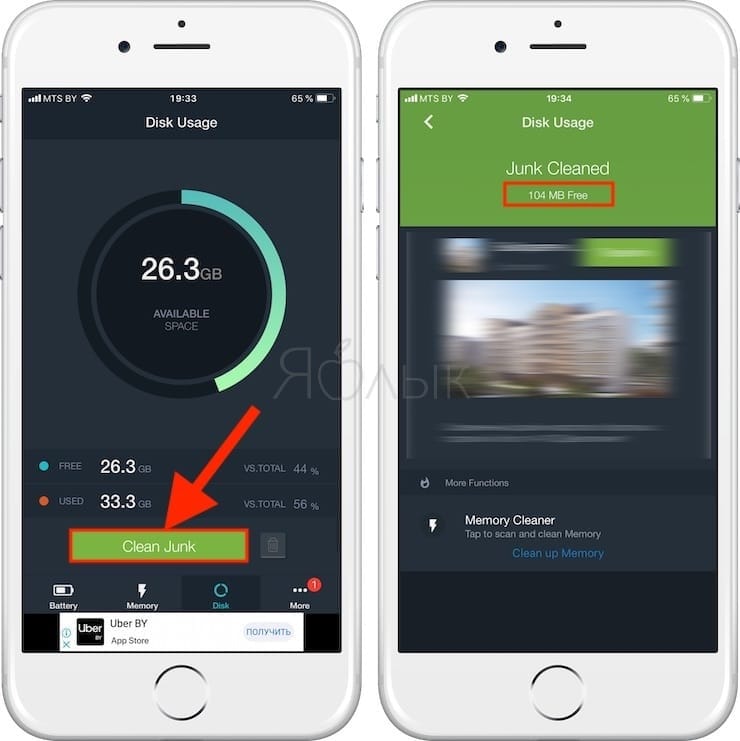
К сожалению, из-за существующих ограничений iOS такие приложения не могут справиться с очисткой кэша так же эффективно, как, например, в случае с iTunes. Однако, в некоторых случаях могут оказаться весьма полезными. Мы рекомендуем воспользоваться приложением Battery Saver или его аналогами. Принцип работы этих приложений во многом идентичен.
Как чистить оперативную память iPhone или iPad
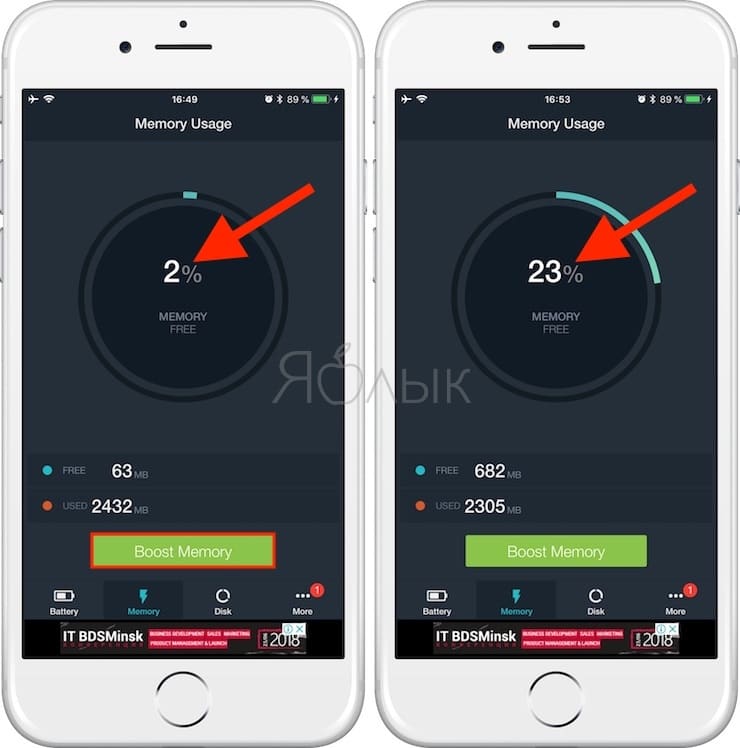
Помимо функции, позволяющей удалить кэш на iPhone и iPad, приложение Battery Saver обладает возможностью очистки оперативной памяти. Соответствующая опция находится во вкладке Memory. Здесь можно очистить память смартфона / планшета от старых программ, открытых уже давным-давно и не использующихся в течение продолжительного времени. Толку от них никакого — а оперативную память они занимать могут. В теории, iOS знает, что нужно делать в таких случаях — но иногда есть смысл включить и «ручной» контроль.
После нажатия на вкладку Memory приложение сразу же подсчитывает объем занятой памяти. Для очистки памяти нажмите на зеленую кнопку Boost Memory.
Удаление кэша на Айфоне или Айпаде при помощи полного сброса устройства до заводских настроек
Если проблема кэша стоит особенно остро, то не стоит размениваться на полумеры, а сразу рубить под корень. Такой способ позволит избавиться от всего программного хлама одним махом и освободить максимум места.
Внимание! C iPhone или iPad будут удалены все данные.
Для этого необходимо:
1. Создать резервную копию устройства по описанному в первом способе сценарию;
2. Перейти в раздел Настройки → Основные → Сброс и не колеблясь нажать «Стереть контент и настройки»;
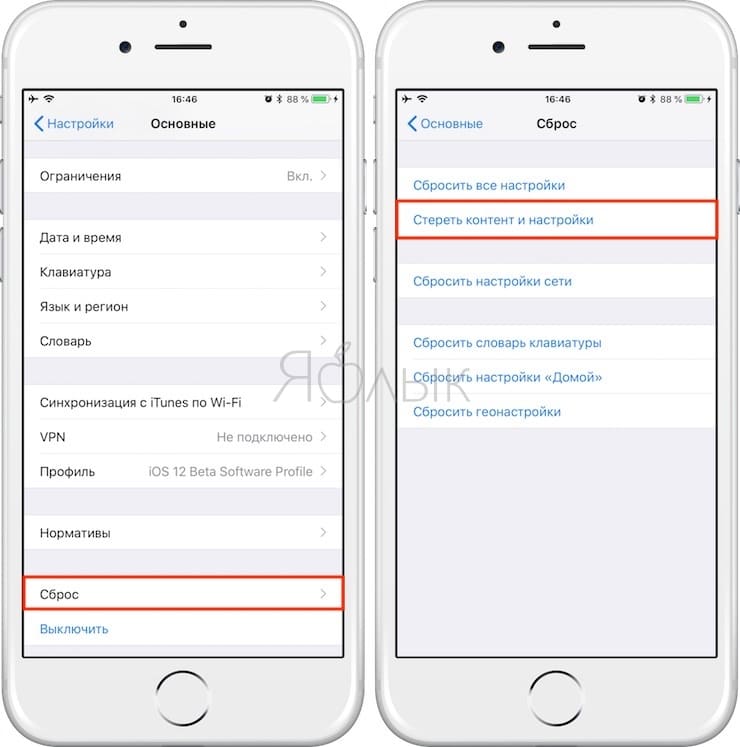
3. Подтвердить действие вводом пароля;
4. Настроить iPhone как новый или восстановить данные из резервной копии.
Как удалить кэш вконтакте на айфоне?
Зайдите в приложение, выберете опцию «Очистка кэша и памяти» и нажмите на кнопку «Анализ». После завершения сканирования системы отметьте галочкой опцию «Кэш» и выберите «Очистить». Кэш, временные файлы и прочий мусор автоматически удаляются с телефона.
Как очистить кэш в приложениях на айфоне?
- Зайти в приложение «Настройки»
- Выбрать «Приложения» или «Управление приложениями»
- Нажать на интересующее вас приложение
- Опуститься вниз и просмотреть, есть ли в списке «Очистить данные/кэш»
Как очистить кэш на айфоне 2020?
Чтобы очистить кэш Safari необходимо перейти в меню «Настройки» — Safari и нажать «Очистить историю и данные». Обратите внимание на предупреждение iOS. Эта операция предусматривает удаление истории просмотра, файлов cookie и прочих данных просмотра. Не переживайте, сохраненные закладки не удаляются.
Как очистить кэш сообщений в ВК?
Переходим в раздел Меню → Настройки → Общие настройки (или Ctrl+F12) → Расширенные → История. Напротив «Дисковый кэш» жмем «Очистить».
Можно ли очистить кэш в ВК?
Вы можете очень просто и быстро удалить кэш сообщений и изображений в приложении ВКонтакте на смартфоне. . Откройте на своём смартфоне приложение ВК. На главной странице, внизу справа нажмите на кнопку Меню. Далее, на странице меню, вверху справа нажмите на значок Настройки.
Как очистить память телефона?
- Открыть настройки устройства
- Найти раздел «Приложения»
- В открывшемся окне просмотреть информацию о сторонних и системных приложениях. .
- Поочередно открыть каждую из программ и нажать в открывшемся окне сначала «Стереть все данные», а затем «Очистить кэш»:
Как очистить весь кэш на айфоне?
Чтобы очистить кэш в стандартном браузере нужно перейти в меню «Настройки» самого смартфона. Найдите там Safari и нажмите «Очистить историю и данные». Как понятно из названия, вы удалите не только кэш, но и историю просмотра, а также другие сохраненные данные, в том числе пароли.
Как очистить кэш приложений?
Для очистки кэша конкретного приложения (обычно, это приложение, которое неправильно работает), нужно сначала зайти в «Настройки». Далее заходим в «Приложения». Здесь мы выбираем нужное нам приложение. Осталось только нажать на «Очистить кэш» и дело в шляпе.
Как очистить систему на айфон?
- Шаг 1. Создать резервную копию данных на устройстве через Настройки.
- Шаг 2. Выйдите из iCloud, iTunes Store и App Store. .
- Шаг 3. В разделе «Основные» меню «Настройки» нажмите сброс, а затем выберите пункт «Стереть контент и настройки».
- Шаг 4. Спокойно продавайте чистый телефон.
Как очистить кэш на айфоне 2021?
- Запустите настройки приложение на вашем iPhone / iPad / iPod.
- Прокрутите вниз и нажмите на Сафари.
- После того, как вы нажмете на запись Safari, прокрутите до конца и нажмите на Очистить историю и данные сайта.
- Нажмите Очистить историю и данные еще раз для подтверждения.
Как освободить место на iPhone другое?
Перейдите в «Настройки -> Основные -> Сброс» и нажмите на кнопку «Стереть контент и настройки». Введите пароль блокировки (если установлен). Дважды подтвердите необратимое стирание данных. После перезагрузки айфона все его содержимое будет безвозвратно удалено.
Как очистить кэш на айфоне кнопками?
Последовательное использование комбинации клавиш Power + Home позволяет полностью очистить оперативную память iOS-девайса. При этом запущенные ранее приложения не удаляются из меню быстрого переключения программ (открывается двойным нажатием Home). Фишка, как ускорить свой iPhone за 10 секунд!
Как очистить кэш на Айфоне (мусор в приложениях и браузере Safari)
Владельцы айфонов иногда сталкиваются с проблемой зависания устройства, невозможностью скачать программы и приложения. Возникает это вследствие переполненности дискового пространства. Очистить кэш на Айфоне возможно рядом способов: самостоятельно или с помощью программ, с охранением данных или удалением информации.
Плановая очистка придется кстати, если «Инстаграм» занимает много памяти в Айфоне или данные WhatsApp, «ВКонтакте» уже не нужны. Как показывает практика, пользователь «яблочного» устройства удаляет без потерь 1-2 Гигабайта информации, а если он никогда до этого не чистил память, – около пяти «гигов».
Удаление кэша с сохранением информации
Почистить данные приложений, игры, «Ватсап», «ВКонтакте», «Фейсбуке» на iPhone доступно без потери нужной информации. Фотографии, присланные пользователями через мессенджеры, тестовые вложения, таблицы при этом сохранятся. Обновить систему возможно следующим образом:
- Подсоединить iPhone с помощью кабеля к компьютеру и запустить iTunes.
- Перейти в раздел «Обзор».
- Нажать на «Шифрование резервной копии».
- Ввести 2 раза пароль для защиты резервной копии.
- Убедиться в освобождении места в памяти телефона.


Очистка без сохранения данных
Этот процесс происходит по идентичному алгоритму. Большинство привычных приложений и мессенджеров – «Вотсап», «Инстаграм», «Вайбер» – не несут полезной информации, и данные сохранять не требуется. Сбросить их, просто переустановить. Удаление осуществляется по следующим шагам:
- выбрать пункт «Настройки»;
- нажать на «Основные»;
- выбрать «Хранилище iPhone»;
- просмотреть информацию о памяти, занятой тем или иным приложением;
- выборочно удалить приложения.


Сравниваем “вес” приложений

Удаляем игру для освобождения места
После этого их легко загрузить из магазина. Введите сохраненные пароль и логин при регистрации.
Разгрузка памяти в «Сафари»
«Яблочный» браузер сохраняет «куки» на накопители Айфона. Почистить и удалить все ненужное в Safari следующим образом:
- выбрать пункт «Настройки»;
- нажать на кнопку «Сафари»;
- кликнуть по «Очистке истории и данных».


Обратите внимание, что при таком варианте пароли и логины, имеющиеся в браузерах, могут не сохраниться.
Заключение
Кэш – это база данных, временное хранилище файлов, 95-99 процентов из которых не используются и вряд ли будут применяться в будущем. Cache ограничивает функционал Айфона, из-за чего гаджет работает с перебоями, виснет. Очистка временных файлов – необходимая при активном пользовании смартфона процедура.
Похожие публикации:
- Discord backup codes txt где находится
- Sony wf 1000xm3 как подключить
- Встроенный редактор графики в windows какой
- Где собирают рено в россии
Как очистить память в вк на айфоне
https://ria.ru/20211122/iphone-1760234712.html
Как очистить iPhone от мусора: рабочие способы освободить место в памяти
Как полностью очистить iPhone: кэш, память и приложения
Как очистить iPhone от мусора: рабочие способы освободить место в памяти
Очищать память iPhone время от времени необходимо — чтобы улучшить его работу и освободить место. Удалить ненужное следует и перед продажей телефона. Как быстро РИА Новости, 07.12.2021
2021-11-22T19:31
2021-11-22T19:31
2021-12-07T18:53
технологии
МОСКВА, 22 ноя — РИА Новости. Очищать память iPhone время от времени необходимо — чтобы улучшить его работу и освободить место. Удалить ненужное следует и перед продажей телефона. Как быстро избавиться от мусора на iPhone ― в материале РИА Новости.Зачем нужно чистить iPhoneЧем больше данных хранится на телефоне, тем меньше его производительность. Например, он может начать медленнее работать и зависать. Очистка также продлит срок службы iPhone.По словам аналитика-исследователя цифровых продуктов Центра цифровой экспертизы «Роскачества» Эльвины Гильфановой, чем шире у приложения функционал, тем больше оно весит. Так, программы вроде Яндекс.Go, где можно и вызвать такси, и заказать доставку — самые «тяжелые», отмечает эксперт. Место в памяти смартфона занимают, как правило, мессенджеры, музыкальные сервисы и различные библиотеки файлов.»Дело в том, что в библиотеках нередко хранится по несколько копий одного объекта — например, картинки, фото или аудиофайла. Это происходит из-за того, что крупные приложения делают несколько команд разработчиков, и каждая отвечает только за свой функционал программы», — поясняет эксперт.Для увеличения памяти следует чистить кеш браузера и приложений, медиафайлы, “другое” и т.д.В отличие от телефонов на базе Android, у iPhone нет дополнительного слота для карты памяти, поэтому используется только встроенная. Старые модели имеют 16 или 32 Гб, на новых же объем начинается от 256 Гб.Как очистить кешНа любом телефоне регулярно следует чистить кеш — объемы ключевых данных, которые приложения, сайты и онлайн-сервисы сохраняют на устройстве для быстрого доступа при последующих запусках.»Учтите, что даже если вы вроде бы все почистили, это еще не значит, что файлы не сохранились где-то еще. Например, далеко не каждый владелец iPhone знает, что удаленные файлы его телефон хранит в папке «недавно удаленные», так что они продолжают занимать место», — говорит специалист по тестированию мессенджера Gem4me Анастасия Ильичева.Кеш приложенийДля выборочной очистки нужно выполнить следующие действия:Устройство лучше очищать с помощью встроенных опций, считает Эльвира Гильфанова. У iPhone есть функция «Сгрузить приложение», его данные при этом не пропадут со смартфона.»Переустановка приложения вернет все данные при условии, что приложение еще доступно в App Store. Также у многих приложений, которые имеют свойство забивать память смартфона, есть встроенные средства очистки, например, очистить кеш и медиафайлы можно у мессенджеров и браузеров», — заключает эксперт.Кеш браузераПервая задача — удалить мусор, накопившийся при повседневном использовании телефона. Начинать следует с данных браузера. При посещении веб-сайтов Safari сохраняет на устройстве большой объем информации, такой как файлы cookies, изображения и данные истории программы. Некоторые используются регулярно, например, закладки. Для очистки кеша необходимо найти в настройках Safari, открыть его, затем прокрутить вниз и нажать «Очистить историю и данные веб-сайтов». То же самое следует проделать и с другими браузерами (Яндекс.Браузер, Google Chrome и пр.)Очистка памяти через телефонНа телефоне может почти не остаться места и в том случае, если не пользоваться им активно и не хранить большую фотогалерею, не закачивать игры или фильмы. Дело в том, что на мобильном устройстве, купленном в магазине, уже есть системные файлы. Их хранит постоянная память. Кроме нее есть еще оперативная память, которая нужна для работы приложений.»Если картинки, видео и прочие файлы с телефона можно удалить, то файлы (cookies) работающих приложений так просто не почистишь. Бывают ситуации, когда телефон кажется абсолютно «чистым» (то есть вы нашли время, удалили из него все ролики и фото и снесли все приложения, которыми не пользовались годами), но памяти все равно осталось очень мало. Это неудивительно», — разъяснила Анастасия Ильичева.По ее словам, нужно периодически следить за кешем и чистить «Недавно удаленные”.Проще всего повысить производительность и увеличить объем памяти через сам телефон. Для этого есть несколько способов. Например, установка специальных приложений, удаление медиафайлов и т.д.Проверка памятиЧтобы просмотреть данные об использованной памяти устройства, нужно перейти в меню «Настройки» > «Основные» > «Хранилище [устройство]». В этом разделе показано, сколько памяти на телефоне занимают приложения, галерея и прочее. Каждая категория выделена отдельным цветом.Очистить «Другое»»Другое» в iPhone содержит файлы и данные, созданные приложениями, которые нельзя отнести к иной категории. Как правило, на новом телефоне они занимают несколько сотен Мб, но со временем число растет и может заполнить практически всю память. Чтобы удалить данные и файлы из этого раздела, следует очистить кеш браузера и приложений, удалить дополнительные голоса Siri, перезагрузить iPhone.Видео, фото и музыкаЧтобы освободить место на телефоне, также можно удалить старые фотографии и видео. Важно не забывать, что файлы при удалении попадают в «Недавно удаленное» и хранятся там 30 дней, поэтому необходимо зайти туда и окончательно удалить фото и видео.Если на телефон были скачаны песни для офлайн-прослушивания, их лучше удалить и слушать музыку в потоковом режиме, потому что одна песня в среднем весит 5-8 Мб. Очистить плейлист можно в настройках в разделе «Хранилища». Также следует отключить автоматическую загрузку медиафайлов в настройках телефона.Удаление музыки в меню «Настройки» на iPhone:Чтобы не удалять фотографии, можно воспользоваться медиатекой iCloud. Это облачное хранилище фотографий и видео, которое позволяет существенно сэкономить память без потери данных. Включается iCloud в меню «Настройки». Для этого потребуется указать Apple ID.Неиспользуемые приложенияЕсли на телефоне есть приложения, которые не используются, разумнее их удалить, потому что они могут работать в фоновом режиме, занимать лишнее место на устройстве. Чтобы смартфон работал быстрее, следует отключить push-уведомления у тех программ, необходимость в которых возникает нечасто.Сообщения и почтаСо временем на телефоне скапливается большое количество сообщений, которые занимают много места, особенно если в них были изображения или другие вложения.Как удалить сообщения:Временные файлыВременный файлы — это как раз и есть данные из раздела «Другое», то есть кеш, обновления ПО, данные об iOS, не загруженные файлы и пр. Автоматически эта категория очищается только тогда, когда телефону критически не хватает памяти, поэтому стоит периодически проводить ее вручную.Очистка через iTunesУдалить с телефона «Другое» можно и через iTunes — медиаплеер для организации и воспроизведения музыки и фильмов. Алгоритм действий:После этого может освободиться несколько гигабайт памяти, особенно если телефон давно не чистили.Специальные приложенияВ App Store довольно много так называемых приложений-клинеров, предлагающих чистку iPhone и iPad от мусора и файлов кеша. Их можно найти по таким запросам: clean, cleaner, storage, очистка, очистка, память, кеш, клин, клинер и т.д. Минус этих программ в том, что они зачастую платные и при этом не могут полностью очистить кеш, даже если это заявлено в описании.Экономим памятьОчистка перед продажейПеред продажей телефона его необходимо сбросить до заводских настроек, то есть удалить все скачанные приложения, фото, видео и другую личную информацию. Для этого необходимо:Очистка после потериЕсли телефон утерян, то удалить данные с него можно дистанционно, чтобы избежать утечки личной информации. Для этого используется iCloud. Чтобы очистить память, необходимо:Это можно сделать с другого iPnone или iPad, либо через iCloud на компьютере.
Как очистить память на айфоне: 7 способов

Рассказываем, как очистить память на айфоне, чтобы избавиться от ненужных файлов и освободить место для новых приложений, фото и видео.
Как узнать, что занимает память iPhone
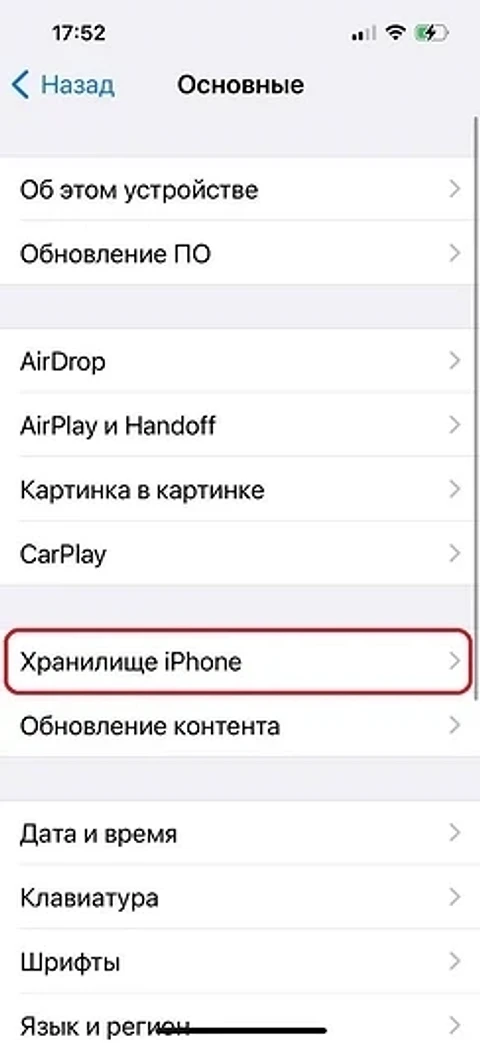
Перед тем как почистить память на айфоне проверьте, что занимает место в его памяти. Для этого откройте «Настройки» — «Основные» — «Хранилище iPhone».
Система вычислит, сколько гигабайт занимают разные категории файлов. Обычно основными «потребителями» памяти являются фото и видео, приложения и системные данные.
Ниже мы расскажем, как удалить эти файлы или сделать так, чтобы они занимали меньше места.

Пока вы читаете эту новость, мы готовим еще более интересные. Подписывайтесь на наши каналы, чтобы не пропустить!
1 Удалите или сгрузите приложения
Самый простой способ освободить место на айфоне — это избавиться от ненужных программ. Вы найдете их полный список в разделе «Хранилище iPhone». Напротив названия приложения будет указано, сколько памяти оно занимает.
Ненужные приложения можно удалить или сгрузить. В первом случае программа будет полностью стерта с телефона со всеми данными. Во втором — будет удалено только приложение, но его внутренние файлы останутся в памяти iPhone. Сгруженную программу можно восстановить, если она есть в App Store.
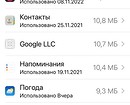
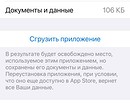
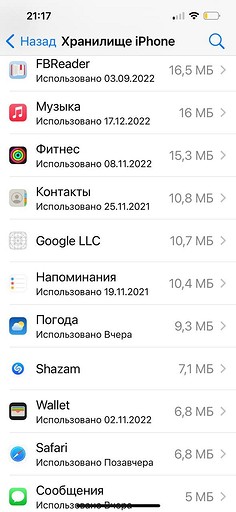
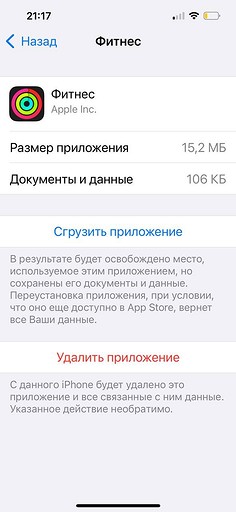
Также можно удалить программу с рабочего стола. Зажмите ее иконку пальцем и дождитесь появления выпадающего меню. В нем надо выбрать пункт «Удалить приложение».
2 Очистите кэш приложений
В отличие от Android-смартфонов, на iPhone нельзя очистить кеш приложений через настройки системы. Для этого понадобится заходить в каждую программу отдельно и искать соответствующий параметр во внутренних настройках. Либо полностью удалить приложение со всеми его данными, как описано выше. Подробнее о том, как очистить кэш на айфоне, мы писали здесь.
3 Перенести фотографии на облако
Когда память телефона заполнена, что делать с фотографиями? Удалять — жалко, да и на сортировку часто требуется немало времени. Проще всего загрузить их на облако: iCloud, Яндекс Диск, Google Фото и т.п.
По умолчанию на iPhone используется iCloud. Чтобы включить автоматическую загрузку фото на облако, откройте настройки Apple ID и перейдите в раздел iCloud — «Фото». Активируйте ползунок напротив пункта «Синхронизация этого iPhone». Обратите внимание, что функция не будет работать, если у вас нет подписки на iCloud или если все пространство на облаке уже занято.