
Как отключить или удалить Internet Explorer (IE) в Windows?
15.11.2022

itpro

PowerShell, Windows 10, Windows 11, Windows Server 2016, Windows Server 2019

комментариев 12
Microsoft официально заверила поддержку Internet Explorer (IE) для большинства современных версий Windows 10 и 11 (кроме LTSC редакций и Windows Server) с 15 июня 2022. Классическое приложение Internet Explorer 11 будет постепенно перенаправляться во встроенный браузер Microsoft Edge. В ближайших обновлениях, распространяемых через Windows Update, MSFT обещает полностью отключить IE на современных билдах Windows. В этой статье мы рассмотрим, как отключить или удалить Internet Explorer в Windows 11/10/8.1 и Windows Server.
Удаляем Internet Explorer в Windows 10 и 11
Internet Explorer 11 в Windows 10 и 11 поставляется в виде отдельного компонента, доступного как Feature on Demand/FoD (по аналогии с RSAT или NetFx3). Вы можете установить или удалить IE через приложение Параметры.
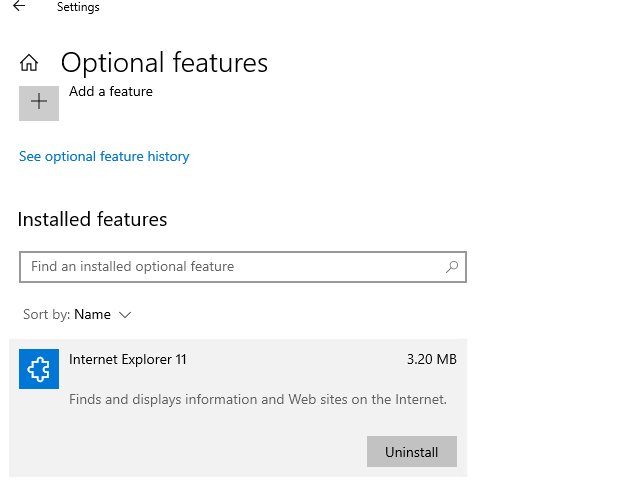
- Перейдите в Settings -> Apps -> Apps and Feature -> Optional Features или выполните команду быстрого доступа ms-settings:appsfeatures
- Найдите в списке Internet Explorer 11 и нажмите кнопку Uninstall;
Также вы можете с помощью PowerShell проверить, установлены ли компоненты IE на компьютере:
Get-WindowsOptionalFeature -Online –FeatureName Internet-Explorer-Optional-amd64

FeatureName : Internet-Explorer-Optional-amd64 DisplayName : Internet Explorer 11 Description : Finds and displays information and Web sites on the Internet. RestartRequired : Required State : Enabled CustomProperties : \SoftBlockLink : http://go.microsoft.com/fwlink/?LinkID=142507
В данном примере компоненты IE11 устанговлены, чтобы удалить IE11, выполните команду:
Disable-WindowsOptionalFeature -FeatureName Internet-Explorer-Optional-amd64 –Online
После удаления Internet Explorer исчезнут ассоциации для файлов .html (и других веб-форматов) с IE. При этом Windows Store и другие встроенные приложения будут работать, даже если на компьютере не установлено другого веб браузера.
При удалении компонентов Internet Explorer 11 в Windows, вы не сможете использовать режим совместимости Internet Explorer в браузере Microsoft Edge. Если вам нужен этот режим для просмотра устаревших сайтов, вместо удаления IE, отключите его с помощью групповых политик (описано в последнем разделе этой статьи).
Вы можете использовать такой скрипт для удаления IE на компьютере:
RemoveIE.ps1
#PowerShell script to remove Internet Explorer
#Check If IE is Installed
$check = Get-WindowsOptionalFeature -Online | Where-Object
If ($check.State -ne «Disabled»)
#Remove Internet Explorer
Disable-WindowsOptionalFeature -FeatureName Internet-Explorer-Optional-amd64 -Online -NoRestart | Out-Null
>
Для удаления Internet Explorer на удаленных компьютерах, можно использовать команду Invoke-Command (требует настроенного WinRM/PowerShell Remoting):
Invoke-Command -ComputerName PC01,PC02,PC03 -FilePath C:\PS\RemoveIE.ps1
Как удалить Internet Explorer в Windows Server?
IE уже отсутствует в Windows в Windows Server 2022. В более старых версиях Windows Server (2019/2016/2012R2) вы можете удалить Internet Explorer 11 с помощью DISM:
dism /online /disable-feature /featurename:Internet-Explorer-Optional-amd64

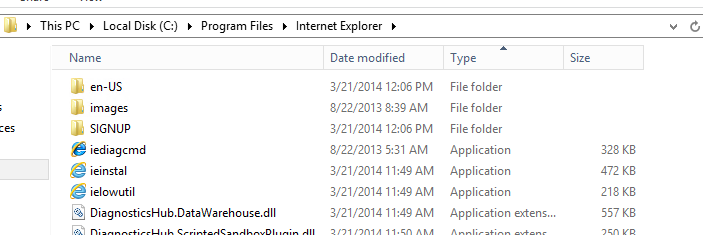
Перезагрузите Windows Server и убедитесь, что файл iexplore.exe успешно удален из C:\Program Files\Internet Explorer .
Как отключить Internet Explorer 11 с помощью групповых политик?
Если вы не хотите полностью удалять IE в Windows (например, вы хотите использовать IE Mode в Microsoft Edge), вы можете запретить запуск браузера Internet Explorer 11 с помощью групповых политик:
-
- Создайте новую доменную GPO и назначьте ее на OU с компьютерами/серверами с помощью консоли GPMC.msc или воспользуйтесь редактором локальной групповой политики ( gpedit.msc );
- Перейдите в раздел Computer Configuration ->Administrative Templates ->Windows Components ->Internet Explorer;
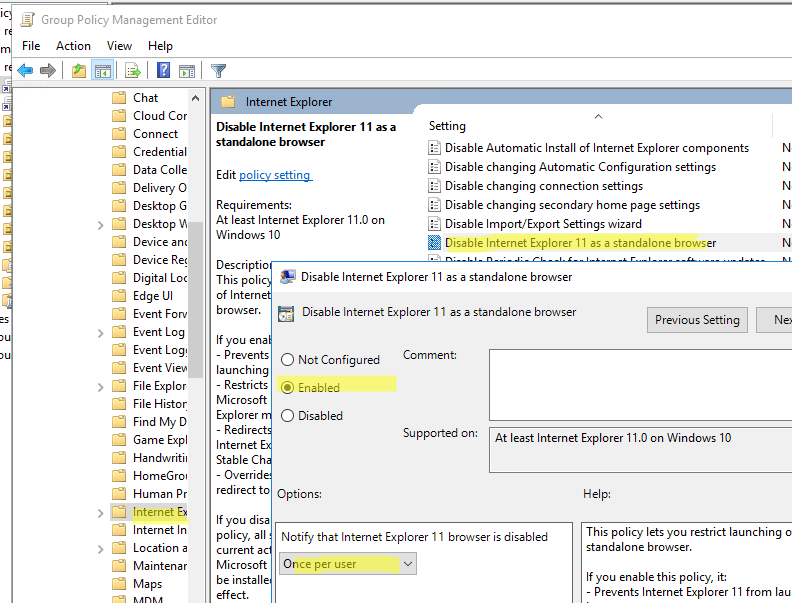
- Найди параметр GPO Disable Internet Explorer 11 as a standalone browser, включите его и выберите тип уведомления пользователя об отключении IE:Never – пользователи не будут уведомлены о том, что IE 11 отключен;
Always – при каждом запуске IE пользователи будут получать уведомление об отключенном Internet Explorer 11 и перенаправляться в альтернативный браузер Microsoft Edge;
Once per user – пользователи оповещаются только один раз (рекомендовано);
- Обновите настройки GPO на компьютерах;
Данная политика запрещается запуск браузера Internet Explorer 11 (через файловые ассоциации Windows или прямым запуском iexplore.exe) и запускает вместо него Microsoft Edge (при этом режим совместимостей IE в Edge полностью работоспособен). Иконки IE 11 удаляются из стартового меню и панели задач.
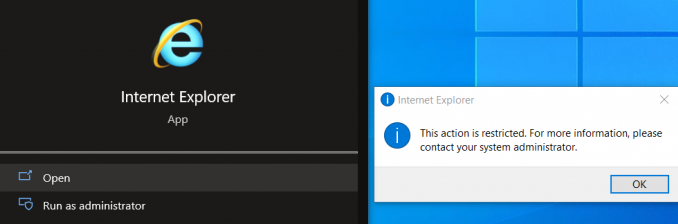
При попытке запустить IE вручную, появляется уведомление:
Internet Explorer This action is restricted. For more information, please contact your system administrator.
 Предыдущая статья Следующая статья
Как удалить internet explorer с компьютера или понизить версию
Общую массу интернет-пользователей, условно можно разделить на людей, использующих встроенный в ОС Windows-браузер, и тех, кто пользуется программными продуктами сторонних разработчиков. И тех и других примерно поровну. Но среди активных пользователей IE, нередки вопросы, связанные с удалением этого интернет-обозревателя, и дело вот в чем.
Зачем нужно удалять браузер
Чаще всего, вопрос как удалить internet explorer звучит при его некорректной работе, в связи с «криво» установленными обновлениями, массой ненужных панелей инструментов, от сторонних разработчиков. Реже, хотят деинсталлировать обозреватель из-за конфликтов, между программным обеспечением и IE. Часто бывает, что более свежая версия обозревателя не дает нормально работать операционной системе, особенно если последняя давно не обновлялась.
Достаточно редко бывает, что internet explorer не запускается в конкретной версии операционной системы. Как правило, это случается при установке пиратской сборки самой системы, от непонятного производителя. Поэтому, мы рекомендуем пользоваться только лицензионным программным обеспечением. Иногда такое бывает после вирусной атаки. Чаще всего ошибки выводятся в качестве предупреждений о невозможности загрузить или зарегистрировать IE.
Иногда бывает, что internet explorer не работает по причинам использования программ, которые чистят систему от «мусора», занимаются чисткой реестра. Причин, на самом деле, достаточно много, и практически в каждой, обычный пользователь винит IE, пытаясь всеми силами его «снести», что достаточно проблематично.
Браузер поставляется в одном установочном пакете файлов с ОС, и является ее неотъемлемой частью. Именно поэтому полностью удалить его из системы невозможно.
Как тогда бороться с «багами», которые появляются из-за конкретной версии интернет-обозревателя? Достаточно просто: нужно убрать из компьютера последние обновления обозревателя. Именно они могут конфликтовать с ОС и другими приложениями. Но все дело в том, что установка и деинсталляция браузера не во всех случаях проходит просто и без проблем. А как сделать это правильно, будет рассказано ниже.
Деинсталляция IE в windowsXP
Удаление обозревателя следует начать с входа в систему на правах «администратора». Это даст вам множество дополнительных возможностей, в числе которых устанавливать и удалять определенные типы ПО. После чего следует выполнить:

- Пуск -> Панель управления -> Установка и удаление программ. После построения списка поставить галочку на кнопке «Показывать обновления».
- Найти в списке Service Pack 3 и нажать клавишу «Удалить». Ими придется пожертвовать для удаления браузера IE.
- Теперь следует найти в списке IE, отметить его, после чего нажать «Удалить».
- После перезагрузки вы избавитесь от нового интернет-обозревателя.
Деинсталляция IE в Windows 7
Как правило, «откат» браузера требуется после установления последней версии интернет-обозревателя. Удалить internet explorer 11 можно практически так же как и в XP, только проще. Алгоритм действий такой:

- Пуск -> Панель управления -> Программы. После перехода следует отметить графу «Просмотр установленных обновлений».
- В открывшемся окне найти обозреватель IE, выбрать его и нажать кнопку «Удалить».
После завершения процедуры следует перезагрузить компьютер и можно наслаждаться вполне рабочей предыдущей версией интернет-обозревателя.
Если вас полностью устраивает работа обозревателя, и вы не хотите получать сообщения об обновлениях, то можно скрыть IE из списка windows. Для этого следует выполнить:
- Пуск -> Панель управления -> Центр обновления Windows.
- После появления окна нажмите на ссылку «необязательных обновлений». Правой кнопкой мыши нажмите на IE и в выпадающем окне нажмите «Скрыть».
Есть и более сложный способ деинсталляции интернет-обозревателя. В «неопытных руках» он может привести к потере работоспособности ОС, поэтому рассматривать его в этом обзоре мы не будем.
Если приведенные выше рекомендации кажутся вам сложными, то вы всегда можете обратиться к специалистам нашей компании за технической поддержкой в Челябинске.
© 1999-2023 System Technologies
Челябинск , Кыштымская, д. 7А
+7 (351) 799-59-03Отключение и включение Internet Explorer в Windows
Устаревшее и не поддерживаемое классическое приложение Internet Explorer 11 было окончательно отключено путем обновления Microsoft Edge в некоторых версиях Windows 10. Дополнительные сведения см. в разделе Часто задаваемые вопросы о прекращении поддержки программы для настольных компьютеров Internet Explorer 11.
В статье описывается процедура отключения и включения любой поддерживаемой версии браузера Internet Explorer в Windows.
Применимо к: Windows
Оригинальный номер базы знаний: 4013567Дополнительная информация
Используйте один из указанных ниже способов отключения или включения Internet Explorer.
При удалении Internet Explorer с помощью DISM точка входаiexplore.exe удаляется из файловой системы, но ее подсистема отрисовки, некоторые папки и разделы реестра остаются в системе. Поэтому необходимо продолжать устанавливать обновления безопасности, которые применяются к Internet Explorer, даже после его отключения (если это возможно).
Чтобы восстановить программу на компьютере, рекомендуется использовать тот же метод, что и для ее отключения (с помощью панели управления или системы DISM).
Если отключить Internet Explorer с помощью любого из указанных ниже методов, режим Internet Explorer (IE) в Microsoft Edge также будет недоступен. Чтобы продолжить использование режима IE в Microsoft Edge для доступа к устаревшим приложениям, отключите Internet Explorer с помощью групповой политики, как описано в разделе Отключение Internet Explorer 11 в качестве автономного браузера.
Метод 1 — использование дополнительных компонентов в панели управления (только для клиентских систем)
Применимо к: Windows 10 версии 1703 и более поздних версий
Рекомендуется использовать метод дополнительных компонентов, если он доступен на устройствах.
В клиентских системах выполните следующие действия, чтобы отключить Internet Explorer с помощью дополнительных компонентов в панели управления:
- Нажмите Пуск>Параметры.
- Выберите Приложения.
- Выберите Дополнительные компоненты.
- В списке установленных компонентов найдите Internet Explorer 11, выберите его и нажмите Удалить.
- Перезапустите компьютер при запросе на перезагрузку.
Чтобы включить Internet Explorer, выполните указанные ниже действия:
- Нажмите Пуск>Параметры.
- Выберите Приложения.
- Выберите Дополнительные компоненты.
- Нажмите Добавить компонент.
- Выберите Internet Explorer 11.
- Нажмите Установить (1).
- Перезапустите компьютер при запросе на перезагрузку.
Метод 2 — использование дополнительных компонентов с системой DISM (для клиентских и серверных систем)
Применимо к: Windows 10 версии 1703 и более поздних версий
Рекомендуется использовать метод дополнительных компонентов, если он доступен на устройствах.
В клиентских и серверных системах Internet Explorer можно отключить с помощью программы командной строки системы обслуживания образов развертывания и управления ими (DISM).
Например, выполните указанные ниже действия для Internet Explorer 11:
-
Отключение компонента Запустите следующую команду с повышенными привилегиями, чтобы отключить Internet Explorer 11: dism /online /Remove-Capability /CapabilityName:Browser.InternetExplorer~~~~0.0.11.0 . Отобразится следующее сообщение:
Deployment Image Servicing and Management tool Version: 10.0.19041.844 Image Version: 10.0.19041.985 [==========================100.0%==========================] The operation completed successfully. Restart Windows to complete this operation. Do you want to restart the computer now? (Y/N)Deployment Image Servicing and Management tool Version: 10.0.19041.844 Image Version: 10.0.19041.985 [==========================100.0%==========================] The operation completed successfully. Restart Windows to complete this operation. Do you want to restart the computer now? (Y/N)Метод 3 — использование компонентов Windows в панели управления (только для клиентских систем)
В клиентских системах выполните следующие действия, чтобы отключить Internet Explorer с помощью компонентов Windows в панели управления:
- Нажмите клавишу логотипа Windows + R.
- В диалоговом окне Открыть введите команду OptionalFeatures.exe и нажмите кнопку ОК.
- В диалоговом окне Компоненты Windows снимите флажок для установленной версии Internet Explorer. Например, найдите параметр Internet Explorer 11, затем снимите установленный для него флажок.
- Нажмите ОК.
- Перезагрузите компьютер.
Метод 4 — использование компонентов Windows с помощью системы DISM (для клиентских и серверных систем)
В клиентских и серверных системах Internet Explorer можно отключить с помощью программы командной строки системы обслуживания образов развертывания и управления ими (DISM).
Например, выполните указанные ниже действия для Internet Explorer 11:
-
Отключение компонента Запустите следующую команду с повышенными привилегиями, чтобы отключить Internet Explorer 11: dism /online /Disable-Feature /FeatureName:Internet-Explorer-Optional-amd64 . Отобразится следующее сообщение:
Deployment Image Servicing and Management tool Version: 6.1.7600.16385 Image Version: 6.1.7600.16385 Disabling feature(s) [===================100.0%===================] The operation completed successfully. Restart Windows to complete this operation. Do you want to restart the computer now (Y/N)?Примечание. Перезапустите компьютер при запросе на перезагрузку.
Deployment Image Servicing and Management tool Version: 6.1.7600.16385 Image Version: 6.1.7600.16385 Enabling feature(s) [===================100.0%===================] The operation completed successfully. Restart Windows to complete this operation. Do you want to restart the computer now (Y/N)?Примечание. Перезапустите компьютер при запросе на перезагрузку.
Сфера применения
- Windows 10, версия 2004, все выпуски
- Windows Server, версия 2004, все выпуски
- Windows 10, версия 1909, все выпуски
- Windows 10, версия 1809, все выпуски
- Windows Server 2019, все выпуски
- Windows 10, версия 1803, все выпуски
- Windows Server версии 1803
- Windows 10, версия 1709, все выпуски
- Windows 10, версия 1703, все выпуски
- Windows 10, версия 1607, все выпуски
- Windows 10, версия 1511, все выпуски
- Windows Server версии 1709
- Windows Server версии 1803
- Windows Server 2016
- Windows 10
- Windows Server 2012 R2 Datacenter
- Windows Server 2012 R2 Standard
- Windows Server 2012 R2 Essentials
- Windows Server 2012 R2 Foundation
- Windows 8.1 Корпоративная
- Windows 8.1 Профессиональная
- Windows 8.1
- Windows Server 2012 Datacenter
- Windows Server 2012 Standard
- Windows Server 2012 Essentials
- Windows Server 2012 Foundation
- Windows Server 2012 for Embedded Systems
- Windows Server 2008 R2 с пакетом обновления 1
- Windows Server 2008 R2 Datacenter
- Windows Server 2008 R2 Enterprise
- Windows Server 2008 R2 Standard
- Windows Server 2008 R2 Foundation
- Windows Server 2008 R2 for Itanium-Based Systems
- Windows 7 с пакетом обновления 1
- Windows 7 Корпоративная
- Windows 7 Максимальная
- Windows 7 Профессиональная
- Windows 7 Домашняя расширенная
- Windows 7 Домашняя базовая
- Windows Server 2008 с пакетом обновления 2
- Windows Server 2008 Datacenter
- Windows Server 2008 Enterprise
- Windows Server 2008 Standard
- Windows Server 2008 Foundation
- Windows Server 2008 for Itanium-Based Systems
Обратная связь
Были ли сведения на этой странице полезными?
Как удалить Интернет Эксплорер: 5 способов
Internet Explorer – браузер от компании Microsoft, который до 2015 года входил в обязательный комплект программ операционной системы Windows. С выходом системы Windows 10 был заменен на Microsoft Edge.
С начала своего появления браузером пользовались многие, но после выхода аналогов, ситуация изменилась. Эксплорер не мог отвечать запросам пользователей, он не отличался высокой скоростью работы, не имел дополнительных инструментов для удобного серфинга в интернете. Пользователи стали переходить на Opera, Chrome, Mozilla и другие аналоги конкурентов. Несмотря на появление функциональных программ, особенности встроенного браузера по умолчанию приносили неудобства: он открывал веб-страницы, изображения и документы, где выбор стоял по умолчанию.
Поэтому владельцы Виндовс стали искать пути, как удалить Интернет Эксплорер. Сам процесс удаления оказался не из легких. Только с приходом 7 версии операционной системы это стало возможным.
Существует несколько методов: простые и более сложные. Одни помогают отключить браузер, чтобы он не мешал при работе с поисковиками, а другие подразумевают глобальное удаление.
С помощью пошаговой инструкции мы расскажем, как удалить браузер в Windows 7, 8.1 (8) и 10. В двух последних версиях, это происходит иначе, чем в «семерке».
Содержание:
- Как удалить Internet Explorer 11 в Windows 7
- Первый способ — классический
- Второй способ — через командную строку
- Способ третий — через программу PowerShell
- Как полностью удалить Internet Explorer в Windows 7
- Удаление Internet Explorer в Windows 8.1 (8) и Windows 10
- Заключение
Как удалить Internet Explorer 11 в Windows 7
Из всех операционных систем, проще всего удалить IE именно на этой версии. Так как в более поздних ОС установлены другие элементы.
Первый способ — классический
Включаем компьютер и ждем полной загрузки. Заходим в меню «Пуск» и в правой колонке находим «Панель управления»
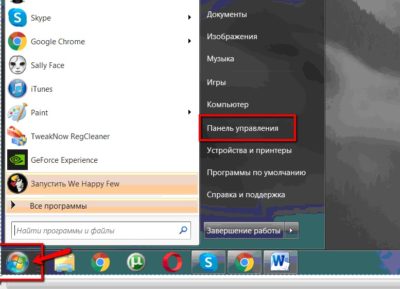
Кликаем на «Панель управления» и попадаем в новое меню, где находим раздел «Программы» у других этот раздел может называться «Программы и компоненты», кликаем на них и перед нами открывается полный список программ, установленных на компьютере. К слову, именно таким методом можно удалять и другие проги, которые больше не используются.
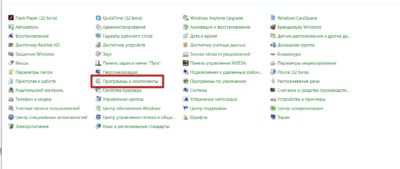
После перехода в «Программы и компоненты» открывается следующее окно.
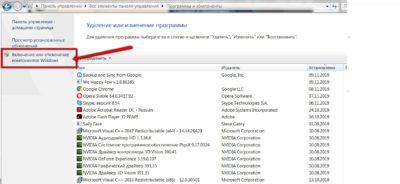
В отличие от других программ, удаление Internet Explorer таким методом не получится. Его просто не видно в полном списке, поэтому переходим в раздел под названием «Включение или отключение компонентов Windows», как отмечено на снимке.
После клика придется немного подождать, пока загрузится полный перечень компонентов, установленных на ПК.
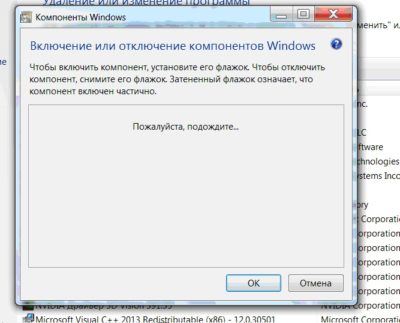
Ожидание может растянуться на 2-5 минут, не паникуйте и дождитесь окончания. Когда откроется полный перечень компонентов, на первом месте окажется Интернет Эксплорер 11.
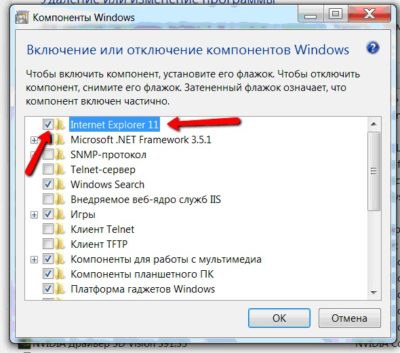
С выбранного элемента снимаем галочку и следуем дальнейшим указаниям «машины». Компьютер уточнит, осознаете ли вы последствия удаления – нажимаем «Да». Далее в этом же окне нажимаем на клавишу «Ок» и ждем, пока изменения вступят в силу.
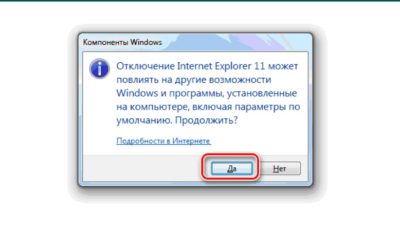
Если IE понадобиться снова, его можно включить этим же способом. Будьте внимательны, при повторном подключении будет установлена версия 8, а не 11, как было до этого.
Второй способ — через командную строку
Этот метод более сложный, но если следовать инструкции должно получиться.
Закрываем все сторонние программы, выходим на рабочий стол. Нажимаем сочетание клавиш WIN+R и видим появившуюся командную строку, в ней набираем команду cmd.
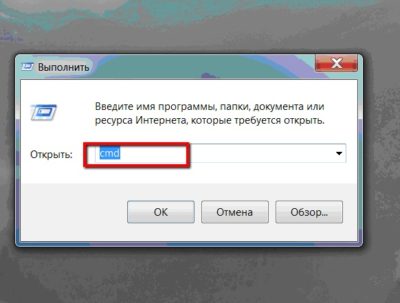
Нажимаем «Ок». Перед нами открывается командная строка черного цвета, куда необходимо ввести следующее:
FОRFILES /Р %WINDIR%\sеrvicing\Рackages /M Micrоsоft-Windоws-InternetExplоrеr-*.mum /с «cmd /с echo Uninstаlling pаckаge @fnаme && stаrt /w рkgmgr /up:@fnаmе /nоrеstаrt
После чего нажать Enter. Не нарушайте знаки препинания, все необходимо набрать точь-в-точь. В противном случае компьютер не поймет запрос.
Способ третий — через программу PowerShell
В меню поиска находим программу PowerShell или вбиваем название в строке поиска. Выбираем компонент правой кнопкой мыши и в открывшемся меню нажимаем «Запустить от имени администратора».
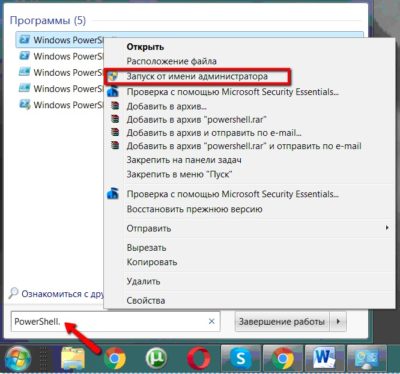
В открывшуюся строку копируем:
И нажимаем правую кнопку мыши. После появления команды в строке, нажимаем Enter и выполняем просьбу компьютера о перезагрузке (нажимаем английскую букву Y).
Как полностью удалить Internet Explorer в Windows 7
Как удалить Интернет Эксплорер, если некоторые методы не предполагают полного удаления, так как это невозможно благодаря стараниям разработчиков. В этом случае браузер можно отключить и остановить обновления на него, чтобы не перегружать ОЗУ и процессор лишними данными.
Заходим в «Панель управления» ищем уже знакомые «Программы и компоненты», заходим и нажимаем на раздел «Просмотр установленных обновлений».
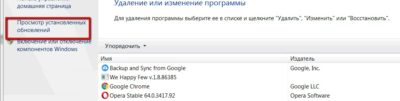
В открывшемся списке ищем Internet Explorer 11 или версию, установленную у вас. Чтобы не тратить время можно воспользоваться поиском.
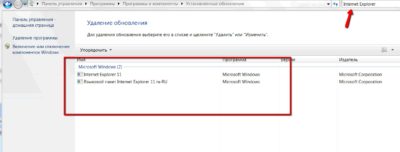
Выбираем саму программу, а не пакет с языками и нажимаем «Удалить». В диалоговом окне подтверждаем свои действия и дожидаемся удаления. Перезагружаем компьютер. После перезагрузки браузер будет деинсталлирован.
На этом манипуляции не заканчивают, если на ПК установлены автоматические обновления, необходимо отключить их, иначе программа будет обновляться самостоятельно.
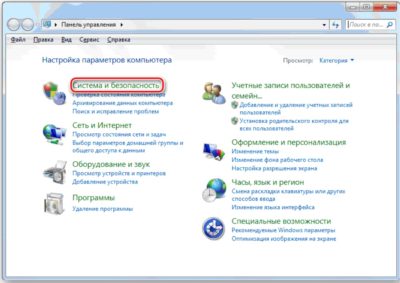
Снова заходим в панель управления и выбираем раздел «Система и безопасность» и переходим в «Центр обновления Windows». Если не находите нужный раздел, в «Центр обновлений» можно попасть в него через строку поиска в панели Пуска.
«Центр обновлений» выглядит следующим образом
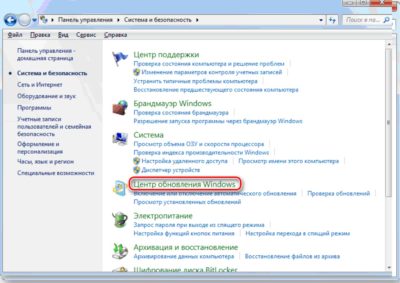
Кликаем по нему и попадаем в новое окно, где находим раздел «Поиск обновлений»
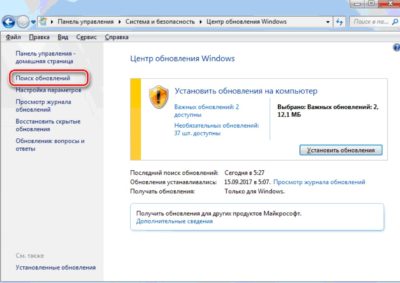
Ждем, пока программа произведет поиск обновлений. Это займет несколько секунд.
Находим «Необязательные обновления», и в открывшемся перечне программ, выбираем IE. Кликаем правой кнопкой мышки по компоненту и выбираем «Скрыть обновление».
После проделанной работы программа не будет обновляться до последней версии. Те же самые манипуляции можно проделать и с другими версиями, вплоть до версии IE8.
Вывод: К сожалению ни одним методом нельзя удалить Интернет Эксплорер полностью. Но с помощью нехитрых способов удается отключить обновление браузера и его работу по умолчанию.
Не стоит забывать, что это один из элементов операционной системы, его полное или частичное удаление может привести к повреждению некоторых файлов и других компонентов. Удаление браузера рекомендуется только в острой необходимости. Если особой нужды в этом нет, лучше просто отключить обновления и использовать по умолчанию другие браузеры.
Удаление Internet Explorer в Windows 8.1 (8) и Windows 10
С новыми версиями проблем возникнуть не должно, удаление происходит по той же схеме, но еще быстрее, чем с 7-кой.
Нажимаем кнопку «Пуск» и заходим в «Панель управления». Выбираем уже знакомые «Программы и компоненты» и следуем привычной схеме.
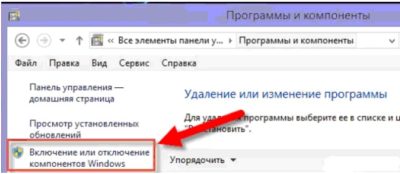
Заходим в раздел «Включение или отключение компонентов». Кликаем, и в новом списке начинаем искать Эксплорер 11. Виндовс 8 и 10 поддерживают именно такую версию. Находим нужную программу и отключаем галочку возле нее. Жмем «Ок» и ждем, пока компьютер применит изменения.
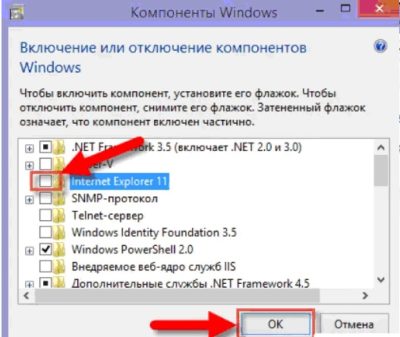
Конечно, появится предупреждение от ПК, мы соглашаемся и ждем, пока система пройдет перезагрузку. На этом этап удаления заканчивается.
Вывод: Как удалить Explorer. Перед вами несложная инструкция, которая позволяет за считанные минуты изменить настройки своего ПК. Не забывайте, что подобные методы не могут удалить компонент полностью, так как он является неотъемлемой частью системы Виндовс и предусмотрен разработчиками Майкрософт.
Заключение
Перед тем как удалить Интернет Эксплорер, не забудьте установить новый браузер, так как после удаления, вы уже не сможете воспользоваться стандартной программой, а попытки ее вызова не увенчаются успехом, и вы увидите ошибку. Также исчезнут все ссылки, сохраненные веб-страницы и другие форматы, которые были активны на Explorer.