
Как отключить или удалить Internet Explorer (IE) в Windows?
15.11.2022

itpro

PowerShell, Windows 10, Windows 11, Windows Server 2016, Windows Server 2019

комментариев 12
Microsoft официально заверила поддержку Internet Explorer (IE) для большинства современных версий Windows 10 и 11 (кроме LTSC редакций и Windows Server) с 15 июня 2022. Классическое приложение Internet Explorer 11 будет постепенно перенаправляться во встроенный браузер Microsoft Edge. В ближайших обновлениях, распространяемых через Windows Update, MSFT обещает полностью отключить IE на современных билдах Windows. В этой статье мы рассмотрим, как отключить или удалить Internet Explorer в Windows 11/10/8.1 и Windows Server.
Удаляем Internet Explorer в Windows 10 и 11
Internet Explorer 11 в Windows 10 и 11 поставляется в виде отдельного компонента, доступного как Feature on Demand/FoD (по аналогии с RSAT или NetFx3). Вы можете установить или удалить IE через приложение Параметры.
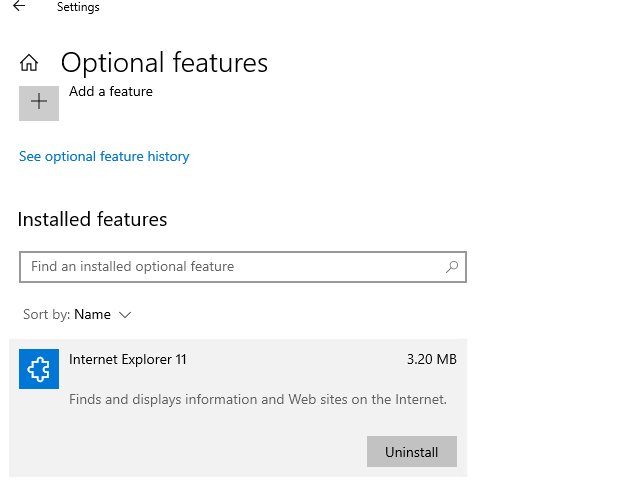
- Перейдите в Settings -> Apps -> Apps and Feature -> Optional Features или выполните команду быстрого доступа ms-settings:appsfeatures
- Найдите в списке Internet Explorer 11 и нажмите кнопку Uninstall;
Также вы можете с помощью PowerShell проверить, установлены ли компоненты IE на компьютере:
Get-WindowsOptionalFeature -Online –FeatureName Internet-Explorer-Optional-amd64

FeatureName : Internet-Explorer-Optional-amd64 DisplayName : Internet Explorer 11 Description : Finds and displays information and Web sites on the Internet. RestartRequired : Required State : Enabled CustomProperties : \SoftBlockLink : http://go.microsoft.com/fwlink/?LinkID=142507
В данном примере компоненты IE11 устанговлены, чтобы удалить IE11, выполните команду:
Disable-WindowsOptionalFeature -FeatureName Internet-Explorer-Optional-amd64 –Online
После удаления Internet Explorer исчезнут ассоциации для файлов .html (и других веб-форматов) с IE. При этом Windows Store и другие встроенные приложения будут работать, даже если на компьютере не установлено другого веб браузера.
При удалении компонентов Internet Explorer 11 в Windows, вы не сможете использовать режим совместимости Internet Explorer в браузере Microsoft Edge. Если вам нужен этот режим для просмотра устаревших сайтов, вместо удаления IE, отключите его с помощью групповых политик (описано в последнем разделе этой статьи).
Вы можете использовать такой скрипт для удаления IE на компьютере:
RemoveIE.ps1
#PowerShell script to remove Internet Explorer
#Check If IE is Installed
$check = Get-WindowsOptionalFeature -Online | Where-Object
If ($check.State -ne «Disabled»)
#Remove Internet Explorer
Disable-WindowsOptionalFeature -FeatureName Internet-Explorer-Optional-amd64 -Online -NoRestart | Out-Null
>
Для удаления Internet Explorer на удаленных компьютерах, можно использовать команду Invoke-Command (требует настроенного WinRM/PowerShell Remoting):
Invoke-Command -ComputerName PC01,PC02,PC03 -FilePath C:\PS\RemoveIE.ps1
Как удалить Internet Explorer в Windows Server?
IE уже отсутствует в Windows в Windows Server 2022. В более старых версиях Windows Server (2019/2016/2012R2) вы можете удалить Internet Explorer 11 с помощью DISM:
dism /online /disable-feature /featurename:Internet-Explorer-Optional-amd64

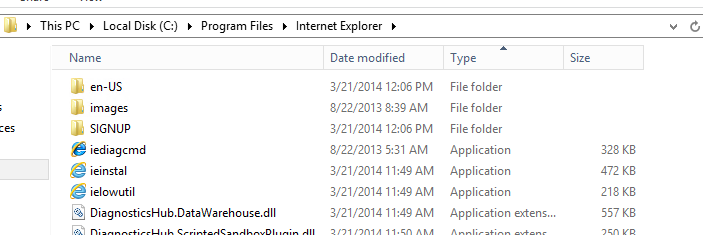
Перезагрузите Windows Server и убедитесь, что файл iexplore.exe успешно удален из C:\Program Files\Internet Explorer .
Как отключить Internet Explorer 11 с помощью групповых политик?
Если вы не хотите полностью удалять IE в Windows (например, вы хотите использовать IE Mode в Microsoft Edge), вы можете запретить запуск браузера Internet Explorer 11 с помощью групповых политик:
-
- Создайте новую доменную GPO и назначьте ее на OU с компьютерами/серверами с помощью консоли GPMC.msc или воспользуйтесь редактором локальной групповой политики ( gpedit.msc );
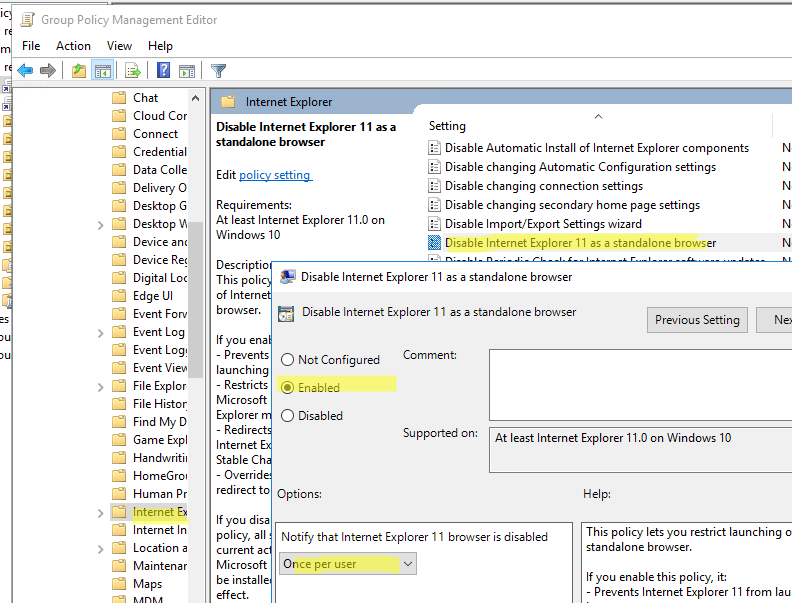
- Перейдите в раздел Computer Configuration ->Administrative Templates ->Windows Components ->Internet Explorer;
- Найди параметр GPO Disable Internet Explorer 11 as a standalone browser, включите его и выберите тип уведомления пользователя об отключении IE:Never – пользователи не будут уведомлены о том, что IE 11 отключен;
Always – при каждом запуске IE пользователи будут получать уведомление об отключенном Internet Explorer 11 и перенаправляться в альтернативный браузер Microsoft Edge;
Once per user – пользователи оповещаются только один раз (рекомендовано);
- Обновите настройки GPO на компьютерах;
Данная политика запрещается запуск браузера Internet Explorer 11 (через файловые ассоциации Windows или прямым запуском iexplore.exe) и запускает вместо него Microsoft Edge (при этом режим совместимостей IE в Edge полностью работоспособен). Иконки IE 11 удаляются из стартового меню и панели задач.
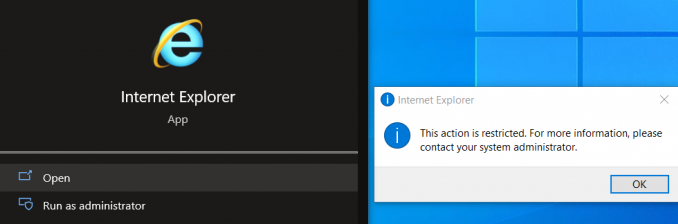
При попытке запустить IE вручную, появляется уведомление:
Internet Explorer This action is restricted. For more information, please contact your system administrator.
 Предыдущая статья Следующая статья
Как удалить internet explorer с компьютера или понизить версию
Общую массу интернет-пользователей, условно можно разделить на людей, использующих встроенный в ОС Windows-браузер, и тех, кто пользуется программными продуктами сторонних разработчиков. И тех и других примерно поровну. Но среди активных пользователей IE, нередки вопросы, связанные с удалением этого интернет-обозревателя, и дело вот в чем.
Зачем нужно удалять браузер
Чаще всего, вопрос как удалить internet explorer звучит при его некорректной работе, в связи с «криво» установленными обновлениями, массой ненужных панелей инструментов, от сторонних разработчиков. Реже, хотят деинсталлировать обозреватель из-за конфликтов, между программным обеспечением и IE. Часто бывает, что более свежая версия обозревателя не дает нормально работать операционной системе, особенно если последняя давно не обновлялась.
Достаточно редко бывает, что internet explorer не запускается в конкретной версии операционной системы. Как правило, это случается при установке пиратской сборки самой системы, от непонятного производителя. Поэтому, мы рекомендуем пользоваться только лицензионным программным обеспечением. Иногда такое бывает после вирусной атаки. Чаще всего ошибки выводятся в качестве предупреждений о невозможности загрузить или зарегистрировать IE.
Иногда бывает, что internet explorer не работает по причинам использования программ, которые чистят систему от «мусора», занимаются чисткой реестра. Причин, на самом деле, достаточно много, и практически в каждой, обычный пользователь винит IE, пытаясь всеми силами его «снести», что достаточно проблематично.
Браузер поставляется в одном установочном пакете файлов с ОС, и является ее неотъемлемой частью. Именно поэтому полностью удалить его из системы невозможно.
Как тогда бороться с «багами», которые появляются из-за конкретной версии интернет-обозревателя? Достаточно просто: нужно убрать из компьютера последние обновления обозревателя. Именно они могут конфликтовать с ОС и другими приложениями. Но все дело в том, что установка и деинсталляция браузера не во всех случаях проходит просто и без проблем. А как сделать это правильно, будет рассказано ниже.
Деинсталляция IE в windowsXP
Удаление обозревателя следует начать с входа в систему на правах «администратора». Это даст вам множество дополнительных возможностей, в числе которых устанавливать и удалять определенные типы ПО. После чего следует выполнить:

- Пуск -> Панель управления -> Установка и удаление программ. После построения списка поставить галочку на кнопке «Показывать обновления».
- Найти в списке Service Pack 3 и нажать клавишу «Удалить». Ими придется пожертвовать для удаления браузера IE.
- Теперь следует найти в списке IE, отметить его, после чего нажать «Удалить».
- После перезагрузки вы избавитесь от нового интернет-обозревателя.
Деинсталляция IE в Windows 7
Как правило, «откат» браузера требуется после установления последней версии интернет-обозревателя. Удалить internet explorer 11 можно практически так же как и в XP, только проще. Алгоритм действий такой:

- Пуск -> Панель управления -> Программы. После перехода следует отметить графу «Просмотр установленных обновлений».
- В открывшемся окне найти обозреватель IE, выбрать его и нажать кнопку «Удалить».
После завершения процедуры следует перезагрузить компьютер и можно наслаждаться вполне рабочей предыдущей версией интернет-обозревателя.
Если вас полностью устраивает работа обозревателя, и вы не хотите получать сообщения об обновлениях, то можно скрыть IE из списка windows. Для этого следует выполнить:
- Пуск -> Панель управления -> Центр обновления Windows.
- После появления окна нажмите на ссылку «необязательных обновлений». Правой кнопкой мыши нажмите на IE и в выпадающем окне нажмите «Скрыть».
Есть и более сложный способ деинсталляции интернет-обозревателя. В «неопытных руках» он может привести к потере работоспособности ОС, поэтому рассматривать его в этом обзоре мы не будем.
Если приведенные выше рекомендации кажутся вам сложными, то вы всегда можете обратиться к специалистам нашей компании за технической поддержкой в Челябинске.
© 1999-2023 System Technologies
Челябинск , Кыштымская, д. 7А
+7 (351) 799-59-03Как удалить Internet Explorer (IE) из Windows Server и Windows 10

Добрый день! Уважаемые читатели и гости одного из крупнейших IT блогов в России Pyatilistnik.org. В прошлый раз мы с вами разобрали, как установить Microsoft Office 2019. Двигаемся дальше и сегодня я вам расскажу, метод удаления из Windows Server 2019 и ниже браузера internet Explorer. Мы поговорим для чего это нужно, и нужно ли вообще. Уверен, что многие из вас смогут вынести из статьи, что-то полезное для своей инфраструктуры.
Для чего удалять Internet Explorer (IE)
Не для кого не секрет, что компания Microsoft перестала поддерживать свой браузер Internet Explorer перейдя на новый Microsoft Edge. Если поддержки нет, то это значит, что новых обновлений безопасности не будет, и с течением времени браузер будет становиться все более дырявым, похожим на решето. Вы как системный администратор должны стараться поддерживать максимальный уровень безопасности сервера и уменьшать фронд атак, поэтому я вам советую везде, где это возможно произвести удаление Internet Explorer.
IE встроен по умолчанию в операционные системы WindowsServer 2019 и ниже, его уже к счастью нет в Windows Server 2022, там по умолчанию уже идет Microsoft Edge. Так же IE есть в Windows 10 20H2 и ниже, Windows 8.1 и Windows 7.
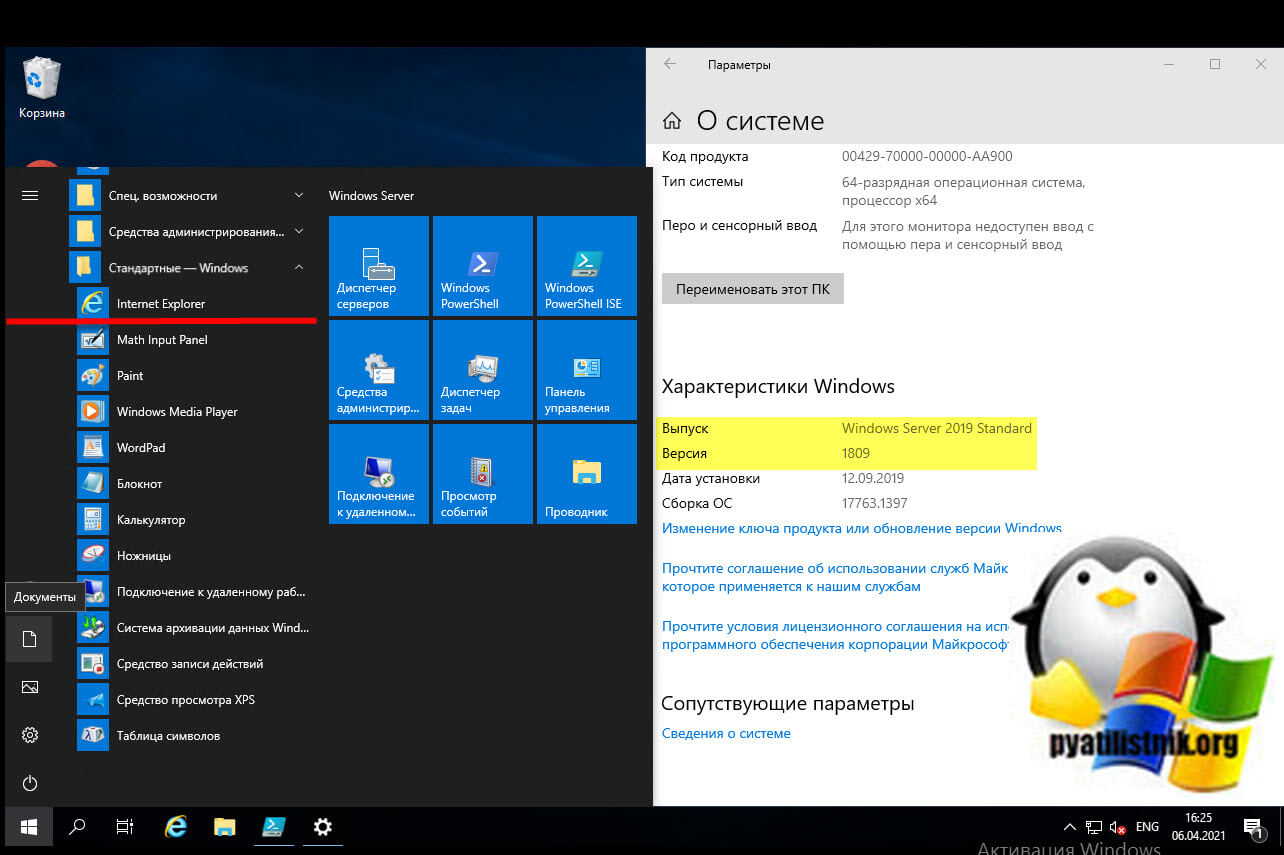
Как удалить Internet Explorer (IE) из Windows Server 2019 и ниже
Думаю, никто не будет отрицать, что в любой корпоративной сети, будь то доменная сеть Active Directory или инфраструктура построенная на CentOS 8, самое важное в ней это сервера, так как если они будут в нерабочем состоянии, то и клиентов вы обслуживать не сможете, а вот если проблемы будут на стороне клиентов, то это плохо, но не смертельно. Поэтому в первую очередь, везде, где это возможно отключите IE на Windows Server платформах.
Хочу отметить, что данный метод подойдет и для Windows 10
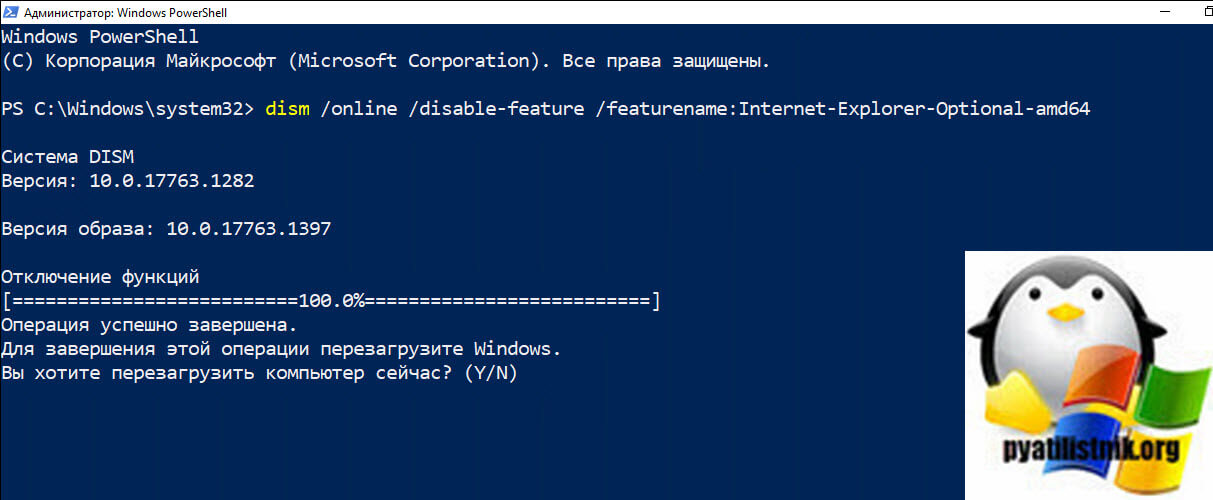
dism /online /disable-feature /featurename:Internet-Explorer-Optional-amd64Данная команда удалит компонент Internet Explorer. Вас спросят хотите ли вы удалить, если нажмете «Y«, то ваш сервер будет сразу перезагружен, это нужно учитывать при данной операции.
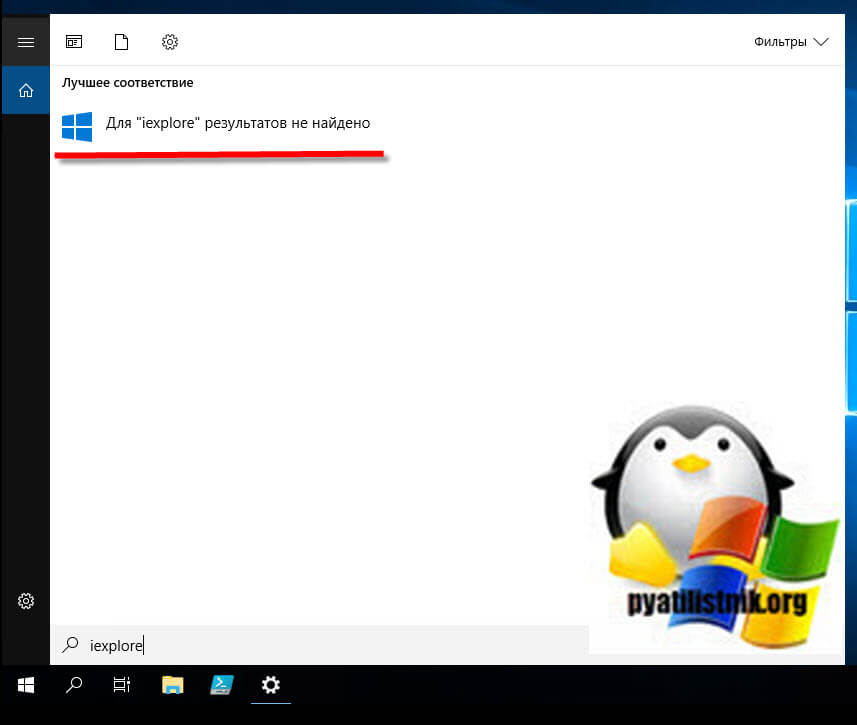
После перезагрузки, если вы попытаетесь найти в пуске по ключевому слову iexplore, то ничего не сможете обнаружить, мой Windows Server 2019 теперь чист и более защищен.
Как удалить Internet Explorer (IE) из Windows Server и Windows 10 с помощью PowerShell
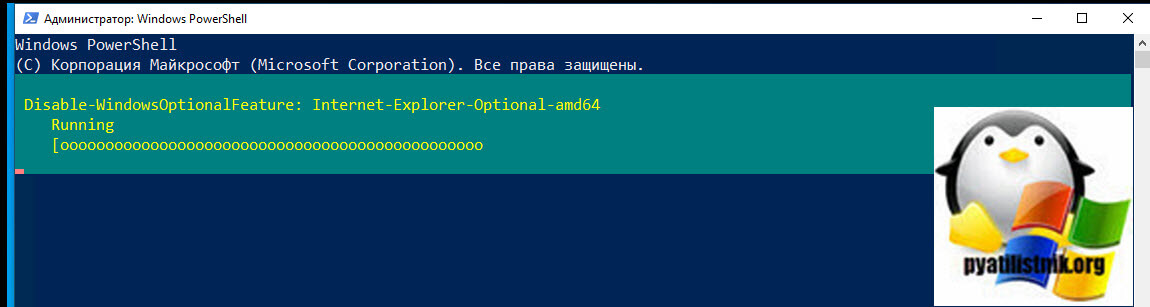
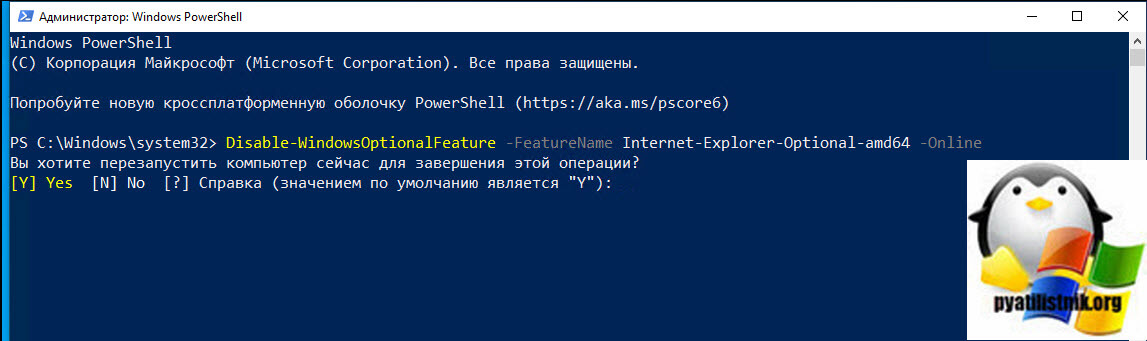
Disable-WindowsOptionalFeature -FeatureName Internet-Explorer-Optional-amd64 –Online
При запуске появится вот такой ползунок.
Когда PowerShell все подготовит, вас уведомят, что для завершения деинсталляции Internet Explorer потребуется перезагрузка, соглашаемся с ней.
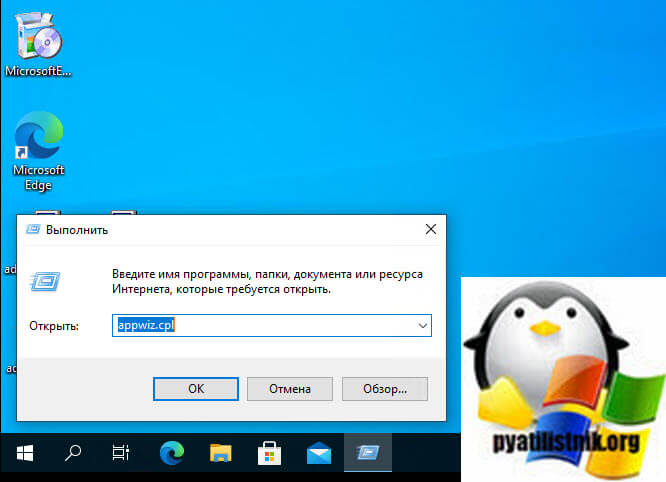
Как удалить Internet Explorer с помощью панели управления в Windows 10
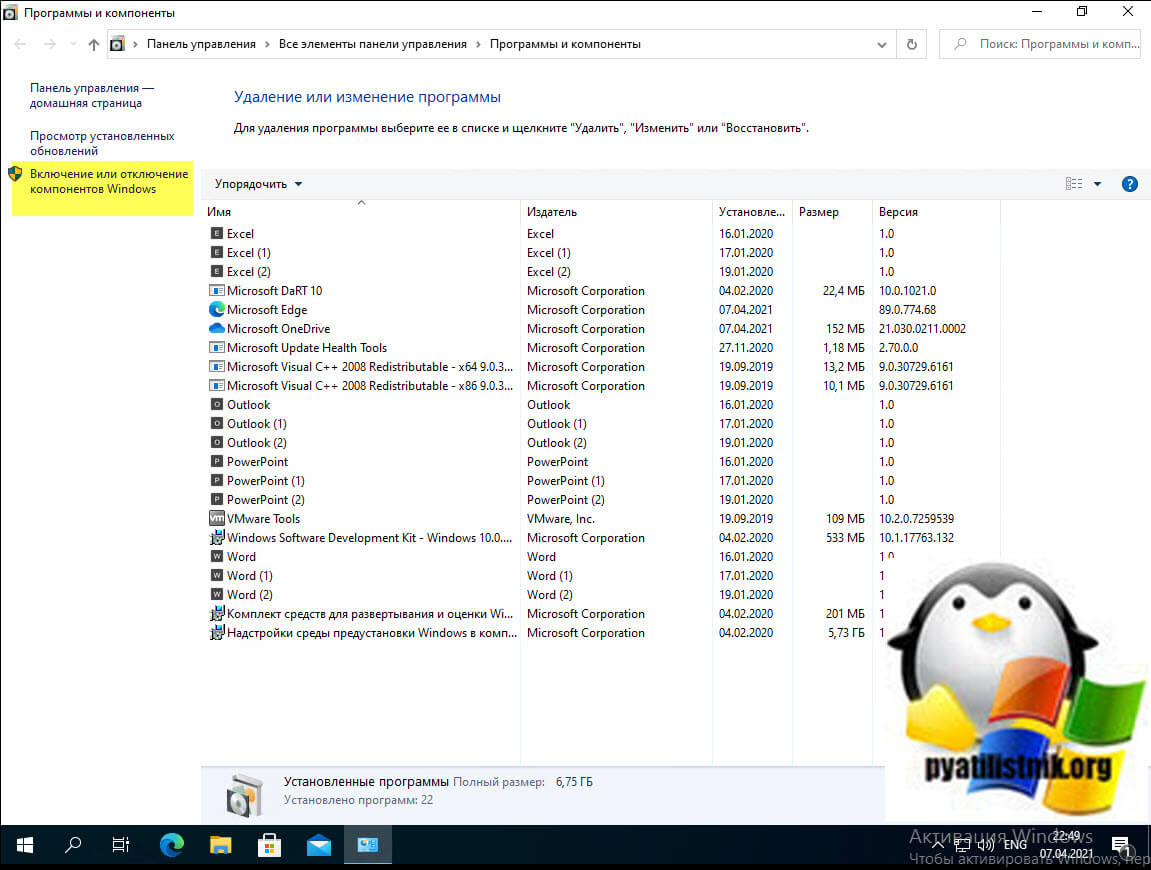
Переходим в пункт «Включение и отключение компонентов Windows«.
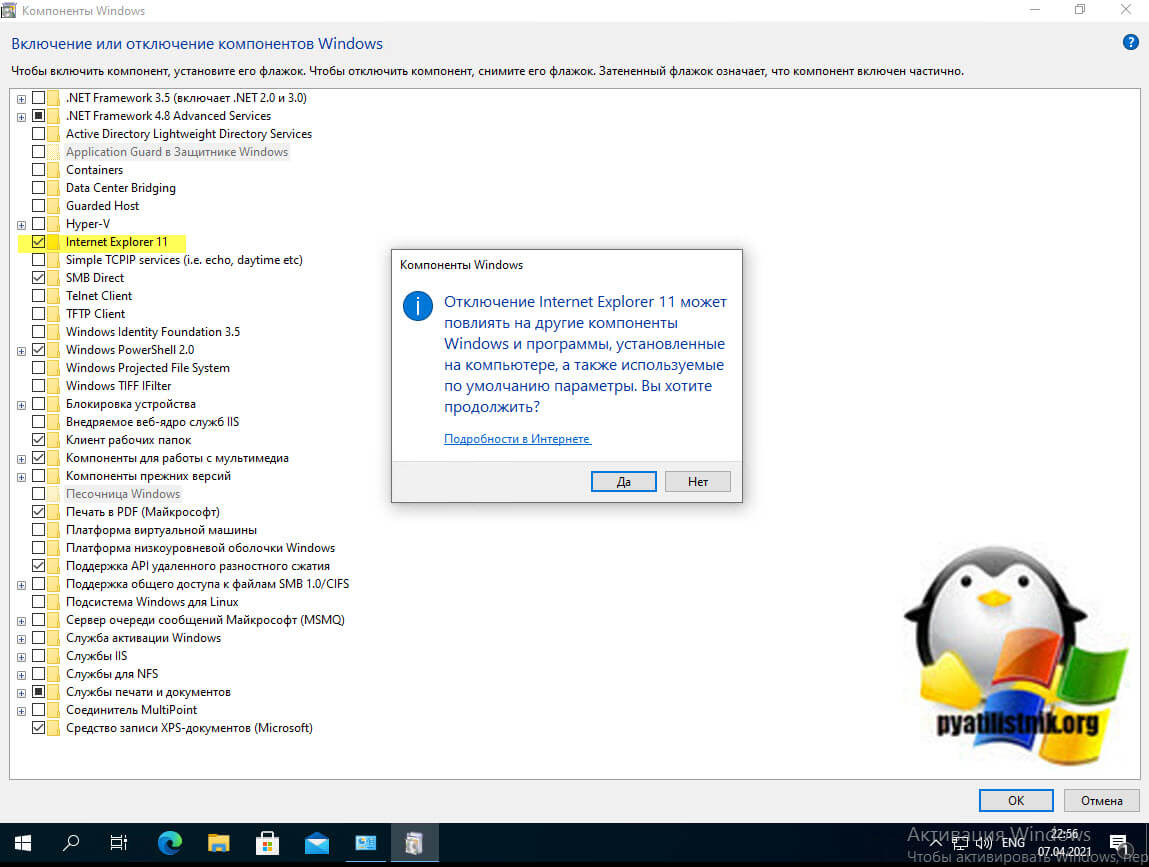
Снимаем галку Internet Explorer 11 и нажимаем да.
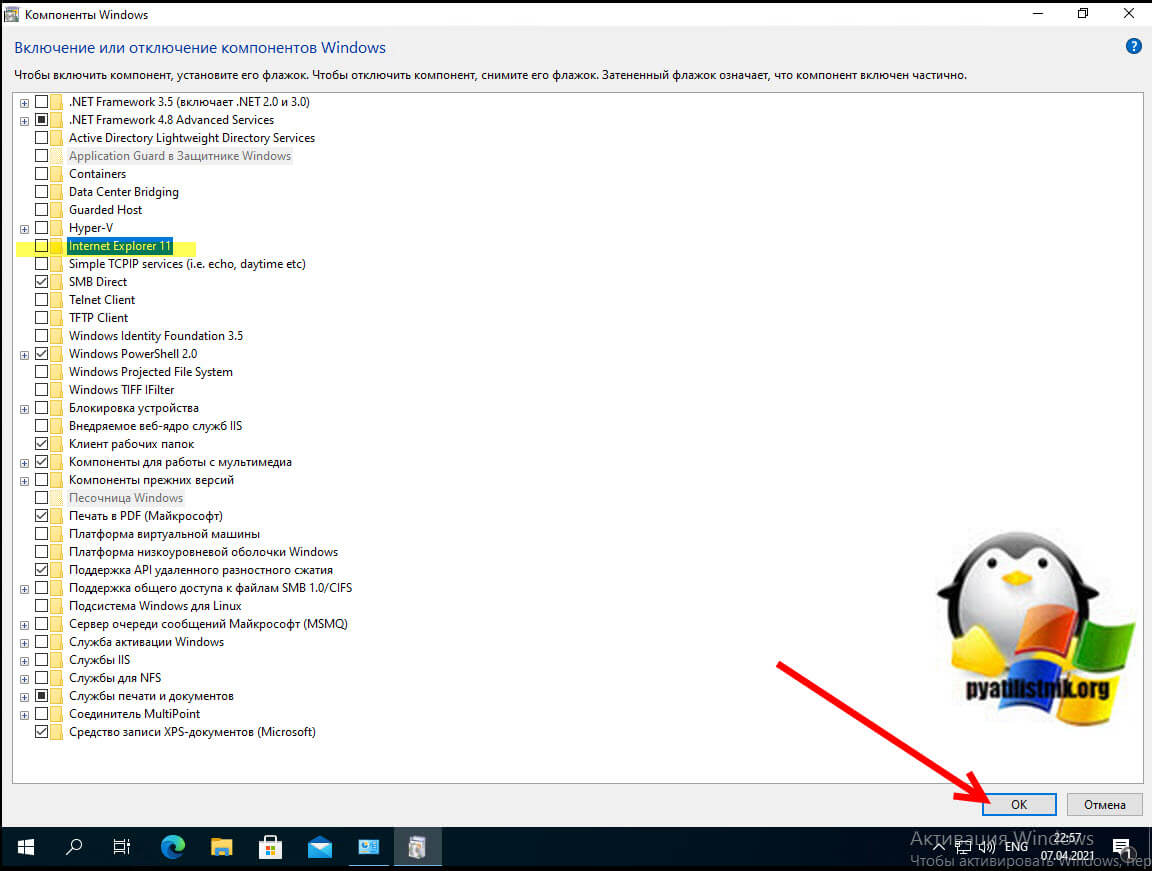
Убеждаемся, что галка не стоит и нажимаем кнопку «Ok«.
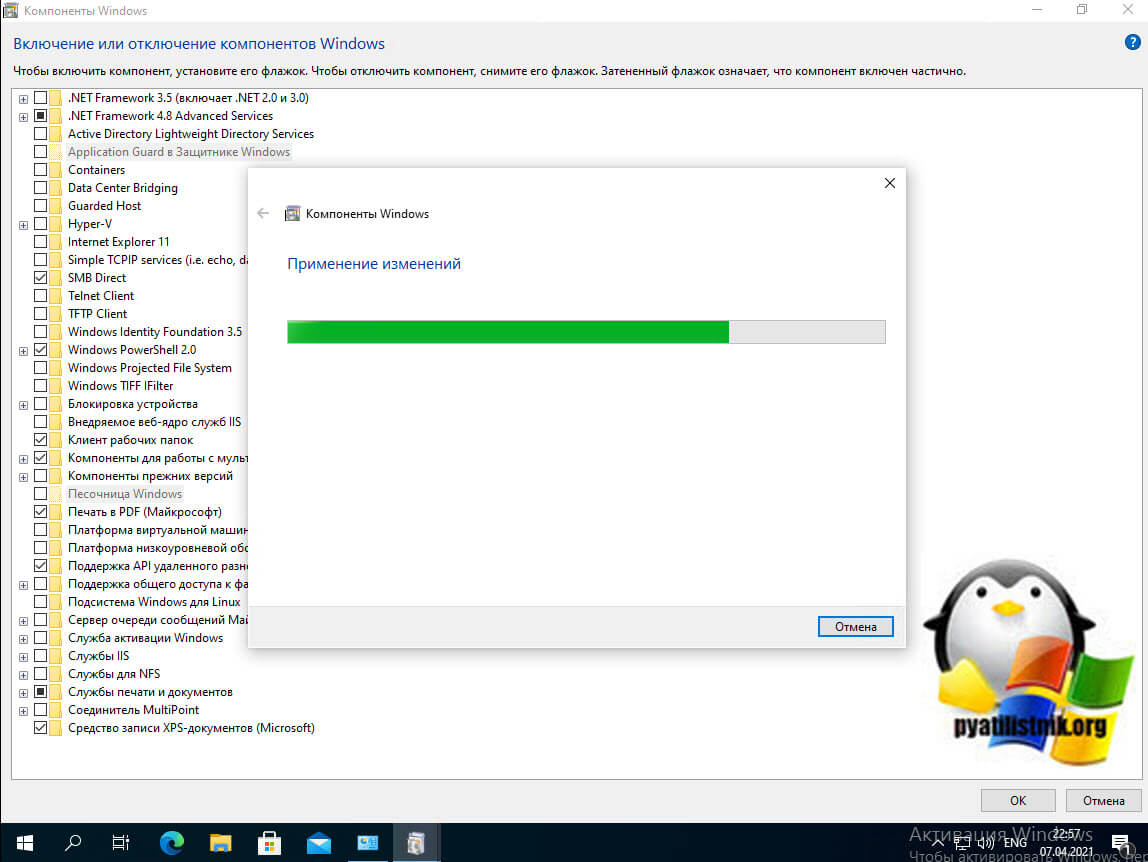
Появится ползунок со статусом прогресса деинсталляции IE11.
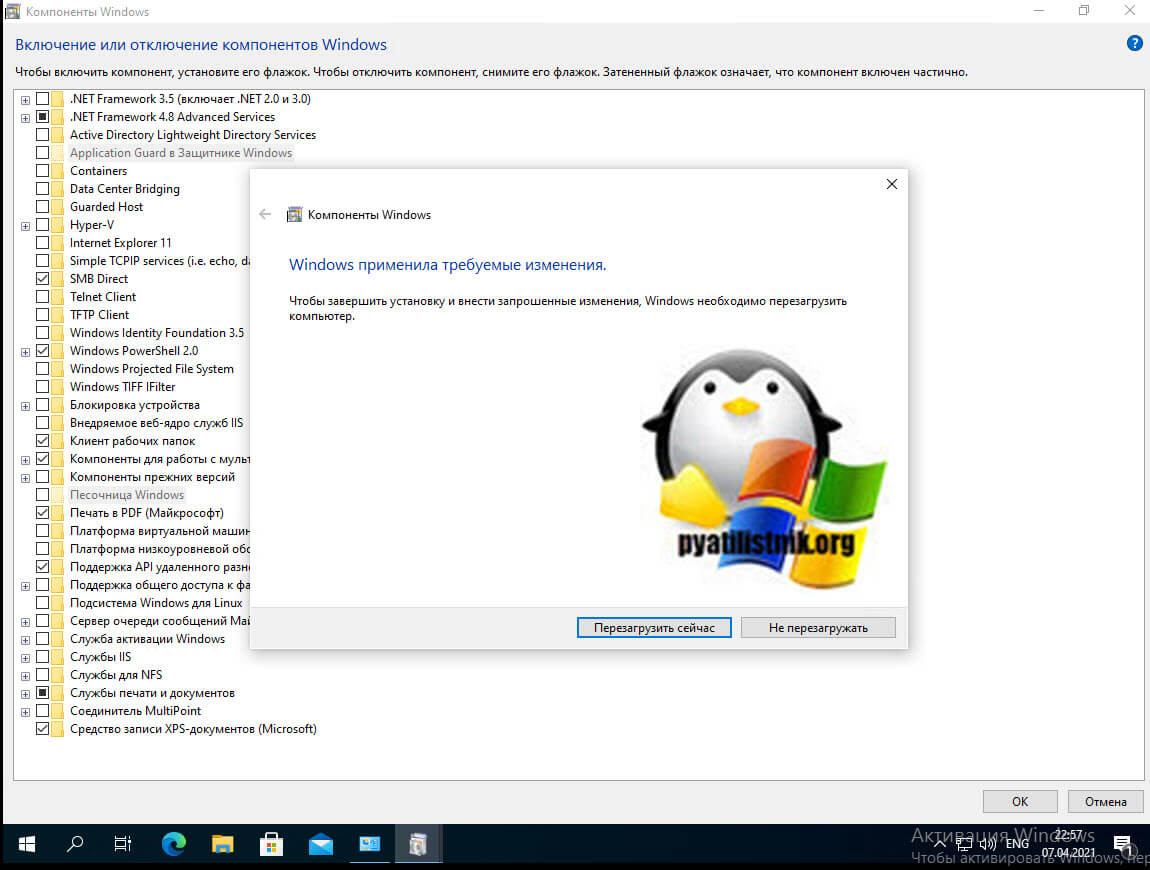
Далее Windows 10 вас попросит перезагрузить вашу систему. После того, как вы выполните эти шаги, Internet Explorer 11 будет удален с вашего компьютера. При поиске в «Internet Explorer» в меню «Пуск» будет выделен Microsoft Edge, а в главном меню будет доступна опция «Открыть с помощью Internet Explorer», но она не будет работать.
Использование этого метода приведет к удалению браузера с вашего устройства, но не файлов. Если вам нужен старый браузер, вы можете использовать те же инструкции, но на шаге выбора компонента обязательно отметьте опцию Internet Explorer 11 .
Как удалить Internet Explorer 11 с помощью параметров Windows 10
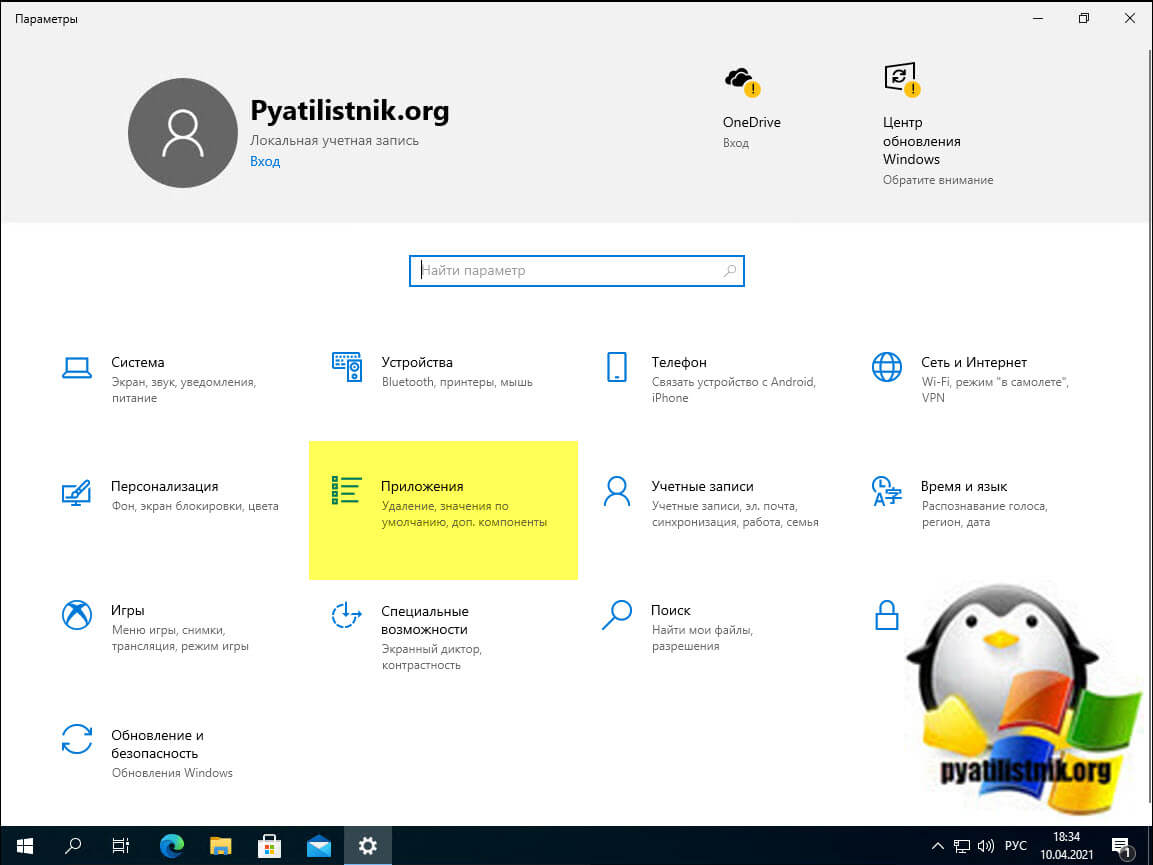
Далее вы переходите в дополнительные возможности.
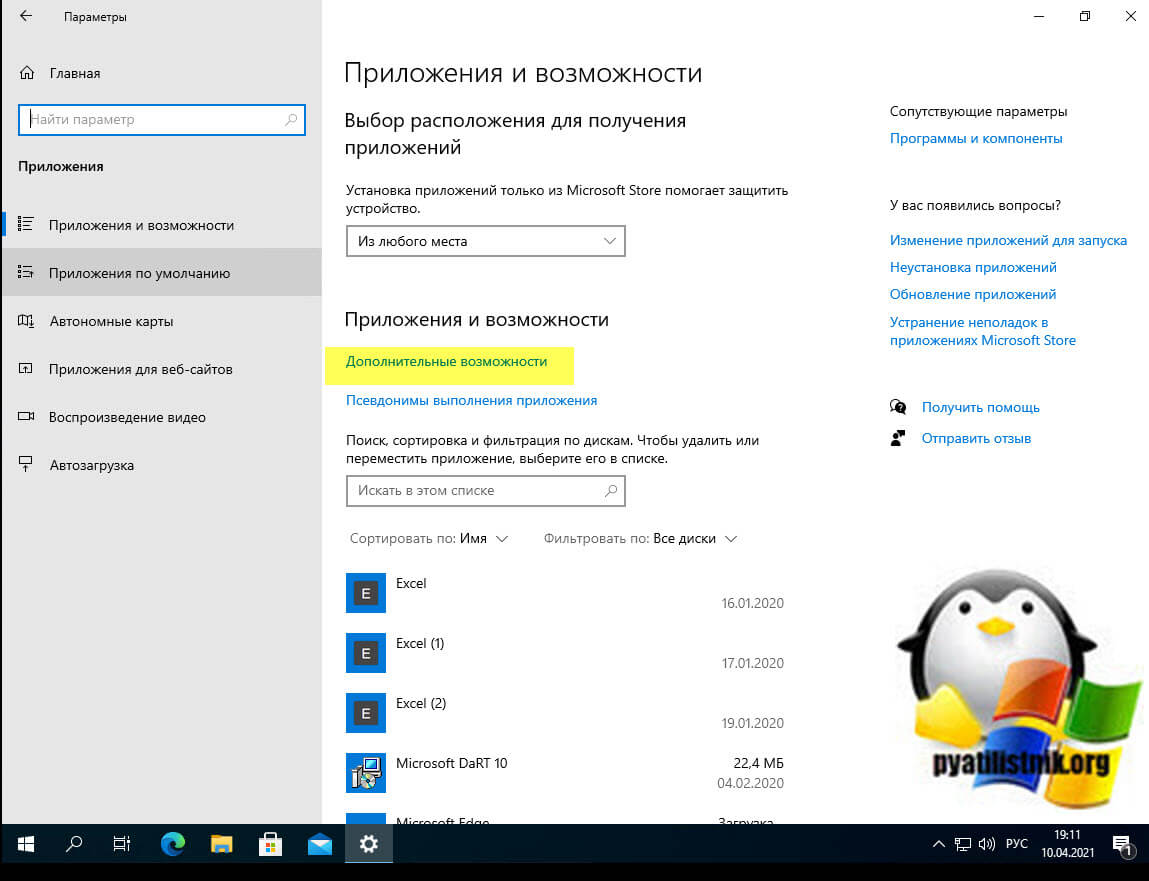
Выбираем «Internet Explorer 11» и нажимаем кнопку «Удалить«.
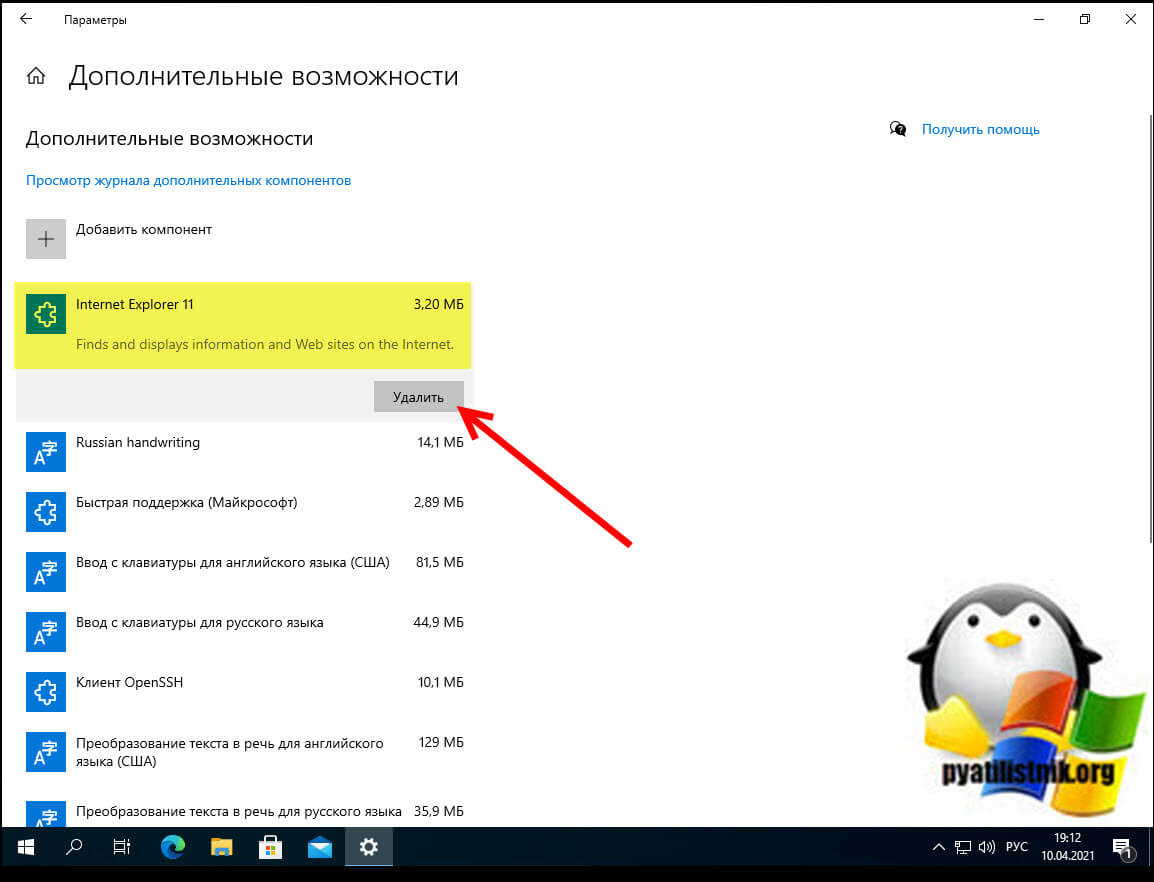
В итоге браузер из списка исчезнет, но он будет доступен в меню пуск и будет запускаться, до тех пор пока вы не перезагрузите свой компьютер. После загрузки Windows 10 уже не будет его содержать в своем составе.
Как обратно включить Internet Explorer в Windows Server
- Чтобы вновь активировать данный компонент, вам необходимо выполнить:
dism /online /enable-feature /featurename:Internet-Explorer-Optional-amd64
Или в PowerShell:
Enable-WindowsOptionalFeature -FeatureName Internet-Explorer-Optional-amd64 –Online
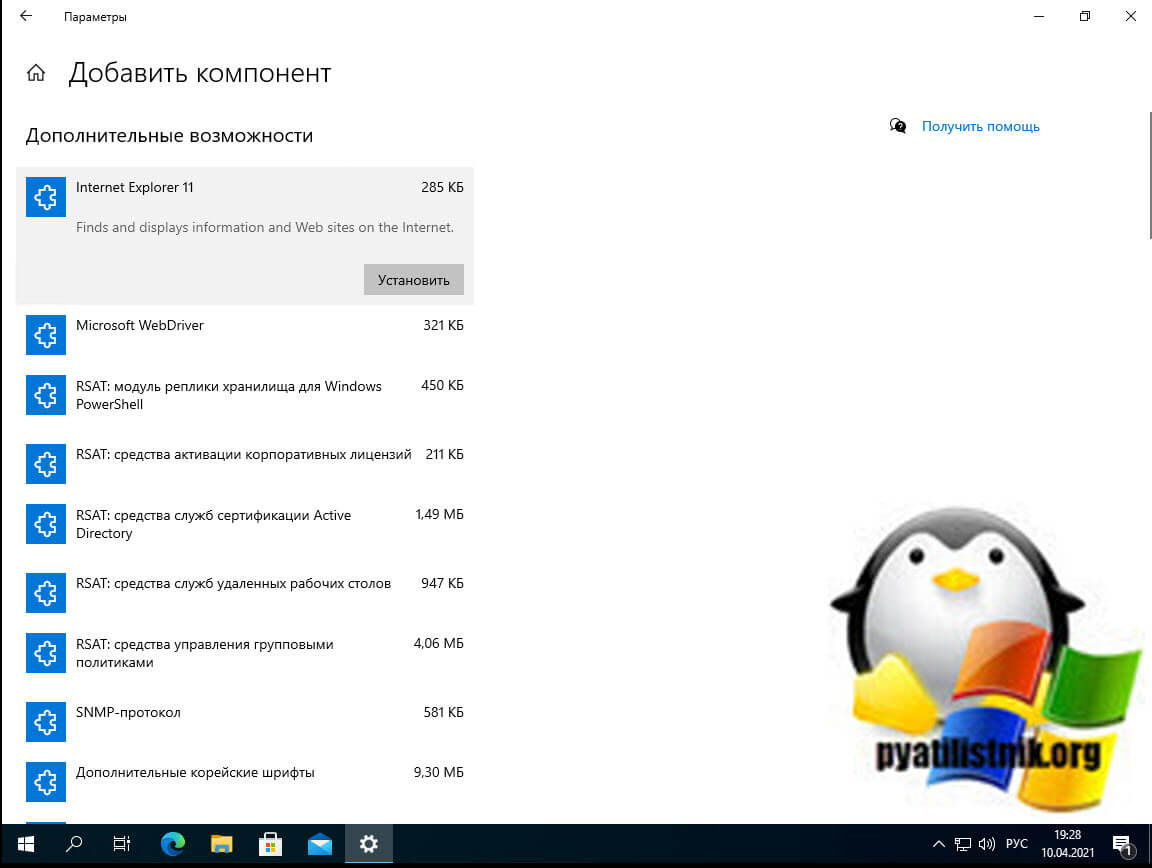
- Так же вам нужно активировать пункт Internet Explorer 11 в компонентах Windows
- Добавьте компонент в приложениях Windows
На этом у меня все. С вами был Иван Семин, автор и создатель IT портала Pyatilistnik.org.
Популярные Похожие записи:
- Ошибка активации 0xC004F034 на KMS сервере
 Как обновить консультант плюс через интернет
 Не удаляется RDSH хост, ошибка parametr name sddform
 Не открывается объект групповой политики gpedit.msc
 Как поменять часовой пояс в Windows Server 2019 и выше
 Ошибка RDS: Cannot get role and feature data
Как удалить Internet Explorer

Если у вас возник вопрос, можно ли удалить Internet Explorer, то отвечу — можно и опишу способы удаления стандартного браузера Microsoft в различных версиях Windows. В первой части инструкции речь пойдет о том, как удалить Internet Explorer 11, а также полностью удалить Internet Explorer в Windows 7 (просто при удалении 11-й версии она обычно заменяется предыдущей, 9 или 10). После этого — об удалении IE в Windows 8.1 и Windows 10, которое производится несколько иначе.
Замечу, что на мой взгляд, IE лучше не удалять. Если браузер не нравится, можно просто им не пользоваться и даже убрать ярлыки с глаз. Впрочем, ничего непоправимого после удаления Internet Explorer из Windows не произойдет (главное, позаботьтесь о том, чтобы установить другой браузер еще перед тем, как удалять IE).
- Как удалить Internet Explorer 11 в Windows 7
- Как полностью удалить Internet Explorer в Windows 7
- Как удалить Internet Explorer в Windows 8 и Windows 10
Как удалить Internet Explorer 11 в Windows 7
Начнем с Windows 7 и IE 11. Для его удаления вам потребуется выполнить следующие простые шаги:
- Зайдите в Панель управления и выберите пункт «Программы и компоненты» (вид панели управления должен быть включен в «Значки», а не «Категории», меняется в правой верхней части).
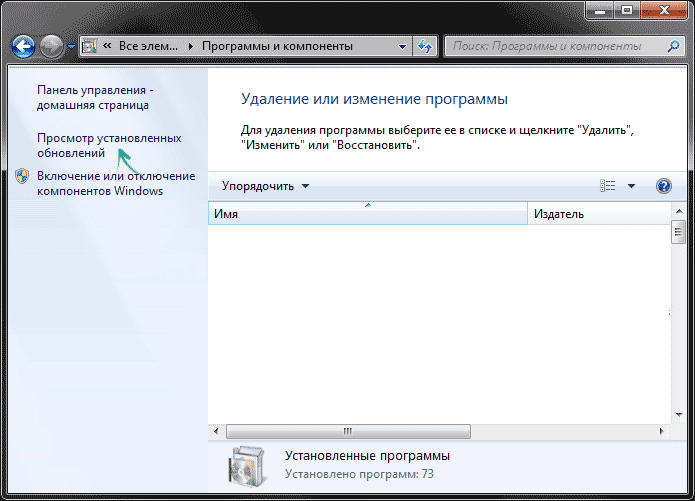
- Нажмите «Просмотр установленных обновлений» в меню слева.
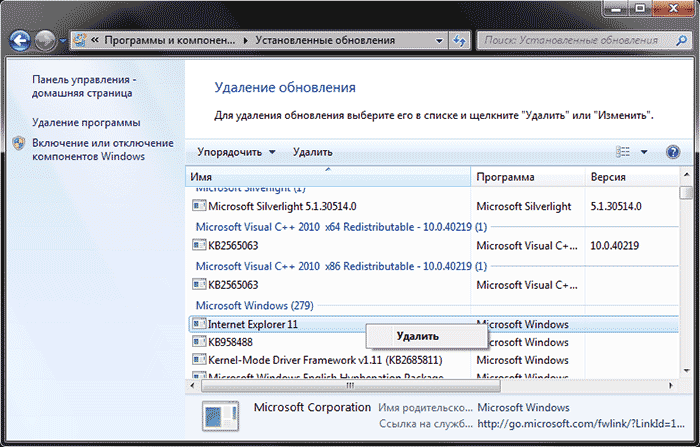
- В списке установленных обновлений найдите Internet Explorer 11, кликните по нему правой кнопкой мыши и нажмите «Удалить» (а можно просто выбрать такой пункт вверху).
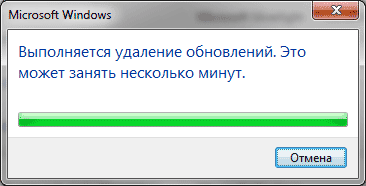
Вам потребуется подтвердить, что вы хотите удалить обновление Internet Explorer 11, а по завершении процесса перезагрузить компьютер.
После перезагрузки также следует скрыть это обновление с тем, чтобы в дальнейшем IE 11 снова сам не установился. Для этого зайдите в Панель управления — Центр обновления Windows и выполните поиск доступных обновлений (есть такой пункт в меню слева).
После того, как поиск будет выполнен (иногда занимает продолжительное время), нажмите по пункту «Необязательных обновлений», а в открывшемся списке найдите Internet Explorer 11, кликните по нему правой кнопкой мыши и нажмите «Скрыть обновление». Нажмите Ок.

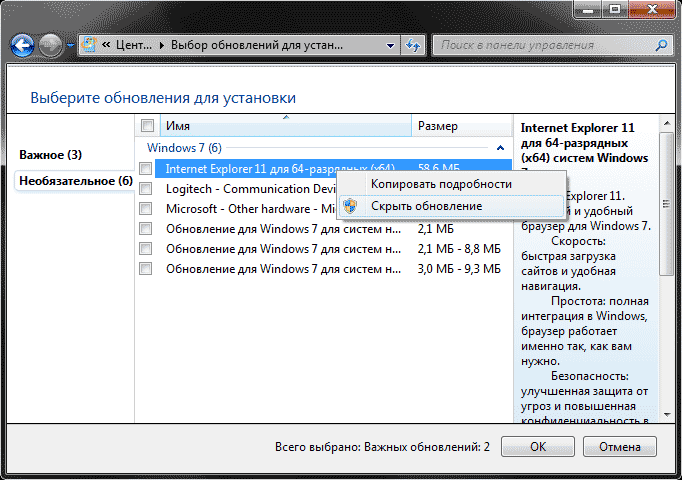
После всего этого у вас все равно останется IE на компьютере, но уже не одиннадцатой, а одной из предыдущих версий. Если и от него нужно избавиться, то читаем дальше.
Как полностью удалить Internet Explorer в Windows 7
Теперь о полном удалении IE. Если у вас в Windows 7 установлена 11-я версия браузера Microsoft, то сначала следует выполнить инструкцию из предыдущего раздела (полностью, включая перезагрузку и скрытие обновления) и после этого приступать к следующим действиям. Если стоит IE 9 или IE 10, можно приступать сразу.

- Зайдите в Панель управления и выберите «Программы и компоненты», а там — просмотр установленных обновлений в меню с левой стороны.
- Найдите Windows Internet Explorer 9 или 10, выберите его и нажмите «Удалить» вверху или в контекстном меню по правому клику мыши.
После удаления и перезагрузки компьютера, повторите действия из первого раздела инструкции, связанные с отключением обновления, чтобы оно не установилось в дальнейшем.
Таким образом, полное удаление Internet Explorer с компьютера заключается в последовательном удалении всех установленных версий от последней к более ранним, а сами шаги для этого не отличаются.
Удаление Internet Explorer в Windows 8.1 (8) и Windows 10
И, наконец, о том, как удалить Internet Explorer в Windows 8 и Windows 10. Тут, пожалуй, все еще проще.
Зайдите в панель управления (быстрее всего это сделать с помощью правого клика по кнопке «Пуск»). В панели управления выберите пункт «Программы и компоненты». Затем нажмите «Включение или отключение компонентов Windows» в левом меню.
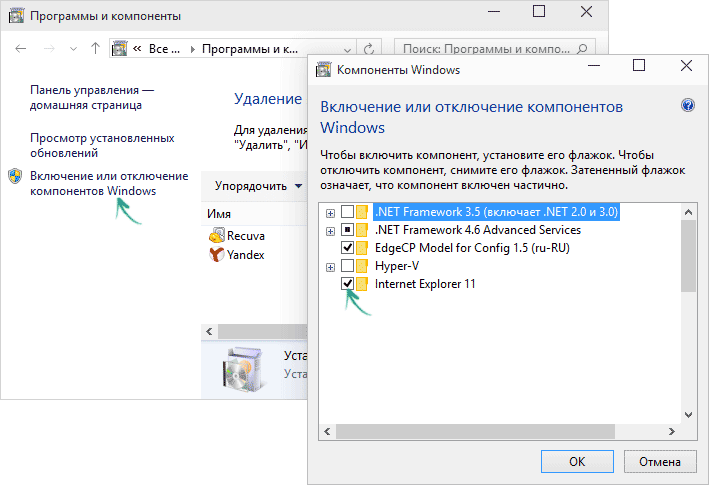
Найдите в списке компонентов Internet Explorer 11 и снимите отметку с него. Вы увидите предупреждение о том, что «Отключение Internet Explorer 11 может повлиять на другие компоненты и программы, установленные на компьютере». Если вы с этим согласны, нажмите «Да». (На самом деле, ничего страшного не произойдет, если у вас есть другой браузер. В крайнем случае, вы сможете скачать IE потом с сайта Microsoft или просто снова включить его в компонентах).
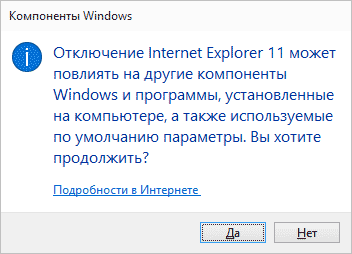
После вашего согласия начнется удаление IE с компьютера с последующей перезагрузкой, после которой вы не найдете этого браузера и ярлыков для него в Windows 8 или 10.
Дополнительная информация
На всякий случай о том, что произойдет, если удалить Internet Explorer. По сути, ничего, но:
- Если у вас нет другого браузера на компьютере, то при попытке открыть ярлыки адресов в Интернете вы будете видеть ошибку Explorer.exe.
- Исчезнут ассоциации для файлов html и других веб форматов, если они были ассоциированы с IE.
При этом, если говорить о Windows 8, компоненты, например, магазин Windows Store и плитки, использующие подключение к Интернету, продолжают работать, да и в Windows 7, насколько можно судить, все работает исправно.
А вдруг и это будет интересно:
- Лучшие бесплатные программы для Windows
- В манифесте указана неизвестная структура в Microsoft Store — варианты решения
- Как добавить комментарии, теги и рейтинги к папке Windows
- Не удается войти в учетную запись Windows — как исправить?
- Некоторые параметры задает системный администратор в параметрах электропитания — как исправить?
- Как удалить Галерею в Windows 11
- Windows 11
- Windows 10
- Android
- Загрузочная флешка
- Лечение вирусов
- Восстановление данных
- Установка с флешки
- Настройка роутера
- Всё про Windows
- В контакте
- Одноклассники
-
Николай 29.05.2015 в 07:50
- Dmitry 03.12.2015 в 12:09