
Купили витринный ноутбук, а там iPOS. что это такое и как удалить?

С какими проблемами может столкнуться потенциальный покупатель, приобретая витринный образец ноутбука? Вы наверняка замечали, что на экранах ноутбуков, размещённых в торговом зале компьютерных магазинов, вместо привычной заставки показывается ролик о возможностях данного ноута. Прикупив подобный ноутбук и принеся его домой, люди начинают чесать репу, как эту … отключить, чтобы она больше сама не вылезала.
На рабочем столе ноутбука можно заметить ярлычок программы iPOS (полное её название Intelligent Point of Sale). Вопреки расхожему мнению всяких диванных экспертов, это вовсе не вирус, а специально разработанная программа для увеличения продаж от компании Intel. Именно она и показывает всякие демки и рассказывает что же в нём установлено и как всё это круто.
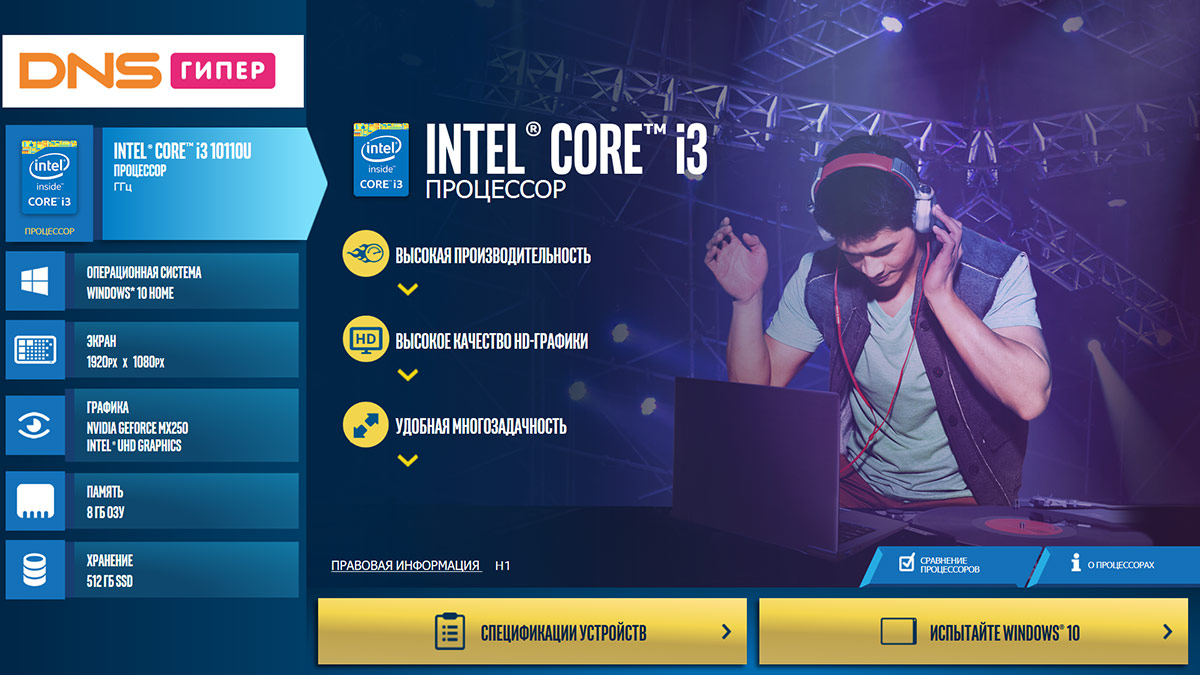
Кроме того, в программе iPOS имеются кнопки, вкладки и другие элементы, которые каждый потенциальный покупатель может понажимать. Как вы понимаете, такой ноут становится немного б/у.
Хочу дать небольшой совет тем, кто решил купить ноутбук с витрины. Вы вправе потребовать от продавца дополнительную скидку, когда приобретаете подобный товар. Как правило, они на это соглашаются, ведь ноутбук уже нельзя назвать новым.
Логично предположить, что кроме скидки, для таких ноутбуков должна производиться и предпродажная подготовка (как минимум удаление проги iPOS), о чём должен позаботиться продавец-консультант из магазина. Покупатель получает девайс по состоянию «как из коробки», но в реальности этого часто не происходит.
Казалось бы, ничего страшного, ведь программу можно удалить и самостоятельно. Однако, тут вас может поджидать сюрприз.
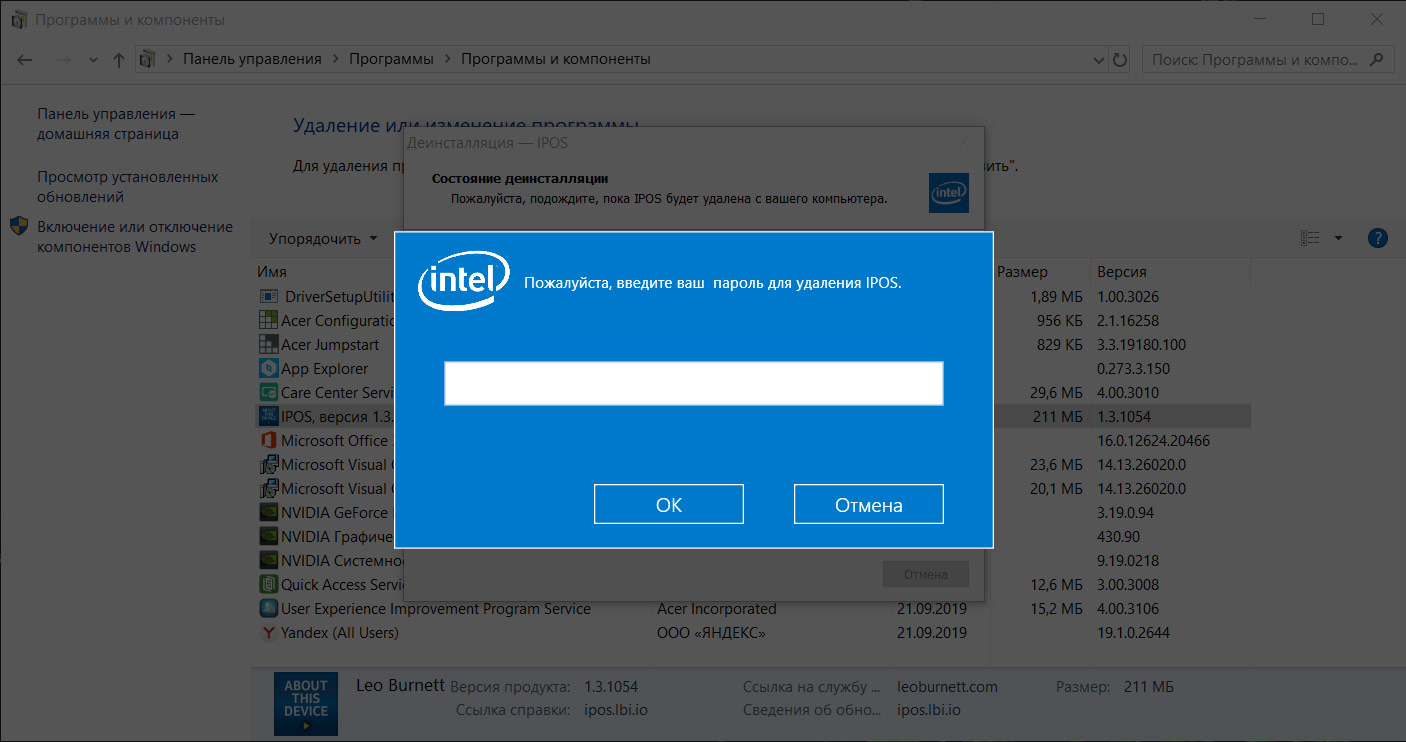
Дело в том, что настройки программы iPOS, как правило, запаролены (от всяких неумелых или шаловливых рук). Не зная пароля, вам не удастся стандартным способом и удалить iPOS через «Панель управления» -> «Установка и удаление программ». И разумеется в магазине, при продаже ноутбука, никто вам его не сказал.
Можно, конечно, обратиться в магазин или приехать туда в вашим ноутбуком, что снять пароль и удалить этот надоедливый «довесок» (программа постоянно запускается самостоятельно), но есть вариант удалить её и без ввода пароля самостоятельно.
Как удалить программу iPOS без пароля
- Первым делом останавливаем приложение через «Диспетчер задач» (Ctrl+Alt+Del);
- Далее полностью удаляем каталог с программой — C:\Program Files\ipos или C:\Program Files (x86)\ipos (лучше делать это от имени Администратора);
- Перезагружаем компьютер и удаляем остатки программы стандартным способом через «Установку и удаление программ» Windows. Пароль от вас больше не потребуют, а остававшийся мусор из реестра должен удалиться.
Подписывайтесь на канал
Яндекс.Дзен и узнавайте первыми о новых материалах, опубликованных на сайте.
Если считаете статью полезной,
не ленитесь ставить лайки и делиться с друзьями.
Комментариев: 1
- 2020-12-15 в 14:27:45 | Sergey Пароль можно не вводить, а просто закрыть окно запроса пароля сочетанием клавиш ALT+F4 или для некоторых ноутбуков ALT+Fn+F4 А вообще обычно пароль 2020demo или (2018demo, 2019demo) и т.д. Соответствует году установленной версии программы.
iPOS — что это за программа, как удалить? (требует пароль / Intel PC iPOS Holiday 2011)

Приветствую друзья! Сразу к делу:
iPOS — программа от Intel для рекламирования ноутбука в магазине. Отображает цену, характеристики ноута.
Полное название примерно такое: Intel PC iPOS Holiday 2011 (год может быть другой).
Сегодня:
- Расскажу о программе iPOS.
- Покажу несколько способов как ее удалить (читайте внимательно и все получится).
Суть программы простая: в магазине продаются ноуты, и чтобы они лучше продавались — вместо заставки Windows на ноуте показывается ролик о возможностях ноута, его процессора, о всяких уникальных технологиях, функциях и прочее. То есть iPOS это программа которая постоянно показывает инфу о ноуте для потенциальных покупателей.
Прога полезная, нужная, это не вирус, вот только один прикол бывает — люди покупают ноут, а нем уже стоит эта прога. Логично если подумать то получается что это ноут витринный, а значит на него должна быть не только скидка, но и должны были еще удалить прогу iPOS. Но это все лирика.
Я могу ошибаться, но вроде бы iPOS примерно так рекламирует ноутбук:

То есть сообщается о поколении процессора, какая винда стоит, обьем жесткого диска.. ну и конечно цена (еще может указываться скидка).
Всякие опции, технологии:

Как понимаю такая программа должна стоять на демонстрационном ноутбуке. Почему? Ну, потому что в проге iPOS есть кнопки, вкладки, то есть элементы, которые нужно нажимать. А если хотя бы каждый 5 потенциальный клиент будет что-то нажимать, то такой ноут, по факту обретет легкую степень изнашивания, то есть станет немного б/у, как мне кажется.
Можно даже что-то напечатать, тем самым проверив как работает клавиатура:

В самой программе, как я понимаю, можно немного изменить конфигурацию ноутбука чтобы узнать сколько он будет в итоге стоить:

Это удобно. Например вам понравился ноут. Но он немного слаб по железу. Вы можете узнать цену начинки помощнее выбрав ее в проге.
iPOS — какой пароль?
Чтобы зайти в настройки проги — нужен пароль. И разумеется в магазине при продаже ноутбука никто вам его не сказал.
Я нашел в сети список паролей, один из них может вам подойти:
- tier3
- 2012Demo
- storefloor
- LETNI2013 (попробуйте еще с годом 2015)
- 2013
- eldorado
- ELDORADO
- comfy
- 2014demo, 2014Demo, 2015demo, 2016demo, 2017demo, 2018demo — но слово demo может быть и перед годом. А также год может быть другой, один чел написал что это год продажи ноута. Возможно также год завоза ноута в магазин.
iPOS — как удалить программу полностью?
Да, пароль узнать — это хорошо. Но почему бы просто не удалить эту коварную программу? Вряд ли она вам нужна. Скажу сразу — эту программу можно попробовать удалить обычным способом, а можно и принудительным, сама программа простая, поэтому если мы ее в прямом смысле вырубим, то ничего с ноутом не случится. Это маленькая вредная программа, пользы для юзера нет никакой.
Итак, стандартное удаление такое:
- Зажмите на клавиатуре Win + R, появится окошко Выполнить.
- Скопируйте и вставьте команду appwiz.cpl, нажмите ОК.
- Откроется окно установленного софта.
- Найдите тут iPOS или Intel PC iPOS Holiday, нажмите правой кнопкой, выберите Удалить.
- Следуйте инструкциям на экране. Обычно нужно нажимать Далее/Next/Удалить/Uninstall.
В теории вам не должны были продать ноут с вирусом. А если iPOS не вирус, значит вышенаписанный способ удаления должен работать.
Но тут прикол второй — iPOS может быть у вас запущена. Поэтому сперва ее нужно отключить, можно двумя способами:
- Если программа работает, просто нажимаете ALT + F4, эта комбинация закроет прогу. Кстати, после этого у вас сразу может появиться предложение об удалении программы. Пароль вводить не нужно.
- Вызвать диспетчер задач кнопками Ctrl + Shift + Esc. Там найдите прогу, обычно ее название будет мелькать на первой вкладке. Нажмите по ней правой кнопкой и выберите завершить работу или закрыть.
Способ удаления #2 от одного пользователя (нашел коммент на форуме):
- Сперва выключаем прогу, уже написал выше как это сделать.
- Теперь открываем папку где установлена программа. Папка проги находится в C:\Program Files\ или C:\Program Files (x86)\ и имеет название связанное с iPOS / Intel PC iPOS Holiday. Но можно не гадать: просто перед выключением проги в диспетчере, нажмите по ней правой кнопкой, там может быть пункт открыть расположение. Нету его? Тогда пункт выберите пункт подробности/перейти к процессам > нажать правой кнопкой по процессу проги > выбрать пункт открыть расположение файла. Результат: откроется папка в которую точно установлена программа iPOS.
- В общем вам нужно зайти в папку с прогой. Сама прога должна быть выключена из диспетчере. В папке с прогой — удаляем все что только можем.
- Делаем перезагрузку. После — снова заходим в Program Files, в папку проги удаляем то, что осталось. Потом можно удалить уже и саму папку проги (если получится), ярлык проги на рабочем столе и в пуске.
- Важно: даже если после такого удаления и останется какой-то маленький мусор в системе, то ничего страшного, он вообще никак не может ни грузить ПК ни занимать место на диске. Поэтому я советую удалить файлы в папке, и по возможности саму папку, убедиться что все удалено нормально и все — забыть о программе как о страшном сне.
Вообще, чтобы удалить папку проги окончательно, гарантировано, то нужно использовать утилиту Unlocker (на 2019 год актуальная версия 1.9.2.) — она спецом сделана для удаления неудаляемых папок и файлов.
Важный момент! Один юзер в сети написал совет: когда появится окно с предложением ввести пароль, нужно нажать ALT + F4, после этого появится окно удаления проги. Скорее всего это некий секретный трюк удаления, чтобы продавцы в магазине могли быстро и спокойно удалить прогу.
Заключение
- iPOS или Intel PC iPOS Holiday 2011 — фирменный софт от Интел для рекламирования ноутбуков.
- Обычно установлена на витринных ноутах. Если такой ноут вам продают, то цена должна быть снижена, все таки товар не один день пылился на витринах и, как я понимаю, при этом постоянно работал экран. А если он на витрине лежит уже.. пару месяцев, а то и год?
- С удалением проблем быть не должно. Просто сперва прогу нужно закрыть, чтобы она даже в процессах не висела.
На этом все друзья. Удачи и добра, до новых встреч!
Как убрать рекламный IPOS на купленном мной ноутбуке.

Ехать до магазина долго, но работать с ним нереально.
Комментарии 1

3 года назад
Удалить саму программу — iPOS / Intel PC iPOS Holiday. Если это вызывает затруднения, то загуглите по названию, инструкций в сети куча.
Обсуждение товара
Сборка компьютера, апгрейд 2 года назад
Обновление Bios
Обновил bios до версии 3.50 перестал работать m.2 накопитель, откатился до версии 2.80(на ней плата шла с магазина) проблема осталась. Ни кто не сталкивался с подобной проблемой?
Сборка компьютера, апгрейд 3 года назад
Нужна помощь по сборке (Москва)
Пытаюсь сделать сборку пк под будущий rtx 3070 предзаказ еще долго будет ехать, но основу хочу взять уже сейчас — помогите советом всё ли подходит? боюсь ошибиться с материнкой и бп
Сборка компьютера, апгрейд 3 года назад
Ryzen 3300x + msi a320
Потянет из коробки 3300х? Будет ли нормально работать с ним?
Компьютеры 4 года назад
Герцовка монитора
Здесь 60 герц монитор?
Компьютеры 4 года назад
Когда эта книга в продаже появится?
Я не местный, ехать два часа до магазина не хочется понапрасну, а неделю назад уже пришлось. Так когда будет в Мосте?
Как удалить ненужные приложения с ноутбука — 2 способа
Статья рассказывает, к чему может привести скопление лишних программ и файлов на ноутбуке. В ней также приводится подробная и простая инструкция по их удалению.
Зачем это нужно?
- Бесполезный софт не только занимает пространство на накопителе, но и может негативно влиять на работу системы в целом, особенно, когда его слишком много. Последствия от появления подобных программ на ноутбуке могут быть разнообразными:
- снижение производительности;
- перегрев;
- возникновение системных ошибок;
- внеплановые перезагрузки и прочие сбои.
Удаление системными средствами
Деинсталляция ненужных приложений — метод, который не требует установки стороннего ПО для удаления лишних файлов с компьютера.
Рекомендация: независимо от способа удаления или версии ОС удалять следует только те утилиты, в назначении которых пользователь уверен, иначе можно ошибочно удалить жизненно важные системные файлы, из-за чего работа операционки будет нарушена.
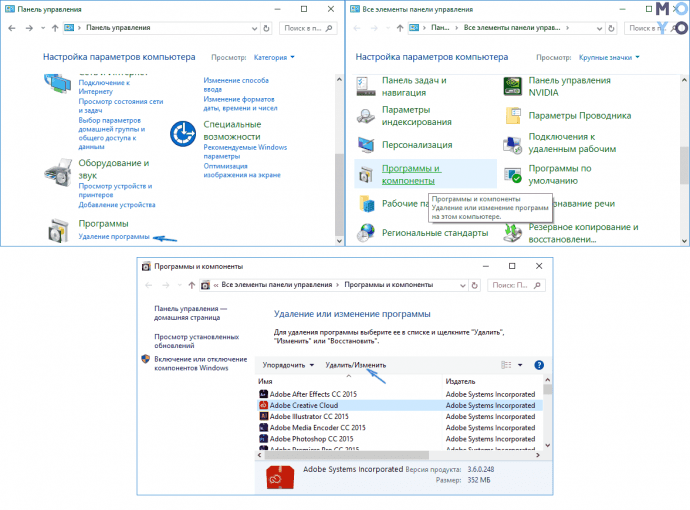
Как почистить лэптоп в Виндовс 7, 10:
- Через «Пуск» нужно перейти в панель управления.
- Выбрать «Удаление программ».
- Отметить ненужные приложения и стирать их по очереди, кликая по строчке левой клавишей мышки (ЛКМ) и отмечая «Удалить».
В разных версиях Windows названия пунктов могут незначительно отличаться, но схема практически идентична.
Удаление с помощью стороннего ПО
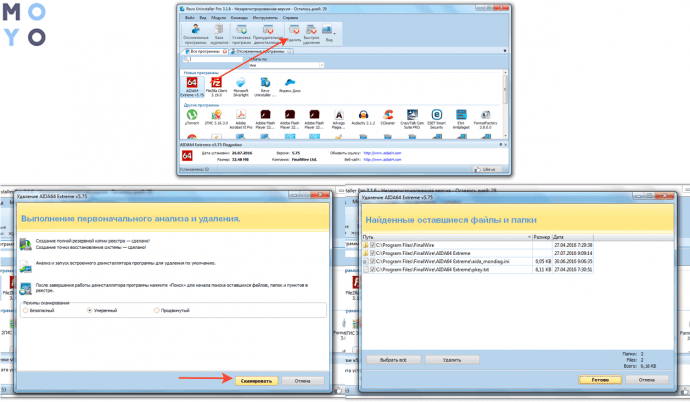
Убрать неактуальный софт можно и при помощи различного ПО. Это может быть Revo Uninstaller или аналогичная утилита на усмотрение пользователя. В статье рассматривается именно эта.
Revo Uninstaller
Удаление временных файлов
Они накапливаются в процессе использования ноутбука и являются абсолютно бесполезными. Скопление подобных мелочей может ощутимо повлиять на быстродействие компьютерной системы. С этой задачей можно справиться с помощью инструментов ОС.
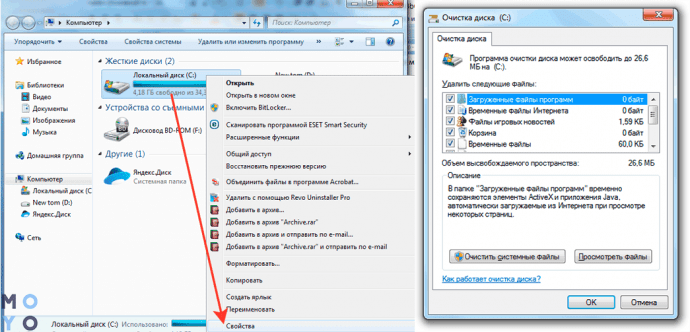
Инструкция по очистке ПК в Windows:
- «Мой Компьютер».
- В списке дисков найти тот, который необходимо почистить, навести на него курсор, и нажать правую клавишу компьютерной мышки / тачпада.
- В открывшемся меню выбрать «Свойства».
- Вкладка «Общие» → «Очистка диска». Подождать завершения процесса оценки объема файлов, которые могут быть удалены.
- Ознакомиться со списком файлов, предоставленных инструментом, и если ни один не нужен, нажать «ОК». Если что-то удалять не хочется — можно просто снять галочку.
- Подтвердить действия.
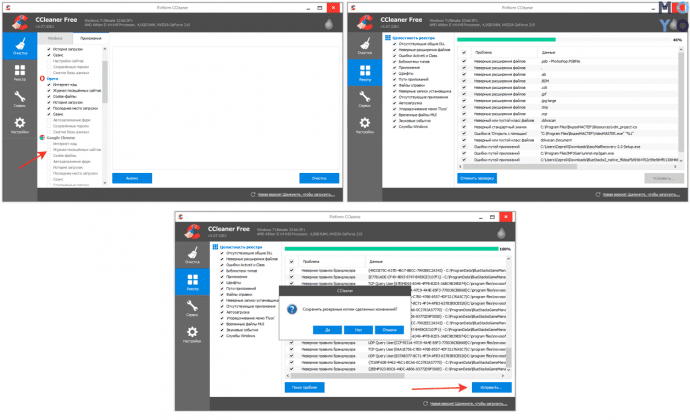
Кроме классических средств можно воспользоваться сторонней утилитой, например, бесплатным CCleaner.
Как почистить ноутбук от временных файлов:
- Запустить ПО, после чего по умолчанию откроется вкладка «Очистка».
- При необходимости подкорректировать настройки, сняв галочки с ненужных пунктов в списке слева, например, если пользователь не желает удалять историю поиска.
- Нажать «Анализ», дождаться, пока закончится сканирование и нажать «Очистка».
Совет: при удалении корзина также опустеет, поэтому стоит заранее проверить, не осталось ли там чего-то нужного.
Также в программе можно почистить реестр, настроить автозапуск. Убрав ненужные приложения из автоматической загрузки, тоже можно ускорить работу лэптопа.
Рекомендация: при выборе приложений, которые необходимо удалить из AUTORUN, следует быть внимательнее и убирать только файлы, которые не относятся к операционке.
Стирать неиспользуемые файлы, утилиты — нетрудно, а быстродействие ноутбука после этого может увеличиться. Решить задачу можно как классическими, вшитыми в операционку, средствами, так и с помощью стороннего софта.