
Удалить iCloud (Apple ID), или как отвязать iPhone или iPad от учетной записи Apple?
Как известно, во всех своих устройствах и сервисах Apple использует единую систему идентификацию пользователей, требующую от последних авторизации посредством Apple ID для совершения важных действий — покупки и загрузки контента, управления конфиденциальными данными и настройками, прочее. При этом многие владельцы iOS-девайсов и Mac нередко сталкиваются с необходимостью отвязки или полного удаления Apple ID.
Видео:
Зачем удалять Apple ID?
На самом деле, под «удалением Apple ID» большинство пользователей подразумевает отвязку идентификатора от конкретного девайса. Например, при покупке или продаже iPhone или iPad, чтобы новый владелец не получил доступа к перепискам в iMessage, личным фотографиям, списку контактов и дабы избежать проблем в будущем при непосредственной эксплуатации устройства, необходимо отвязать iPhone или iPad от iCloud (удалить Эпл Айди) и отключить блокировку активации (Найти iPhone, Activation Lock).
Еще один распространенный случай — использование контента с одного аккаунта несколькими пользователями. Например, имеется «корпоративный» Apple ID, для которого куплен необходимый набор контента (приложения из App Store, книги в iBooks, подписка Apple Music, что угодно), а рядовые сотрудники в нужный момент (например, для установки обновлений) выходят из своих личных аккаунтов Apple ID и авторизуются под «корпоративным».
Впрочем, возникают и такие случаи, когда Apple ID требуется удалить безвозвратно. Возможность сделать это без прямого обращения в службу техподдержки Apple появилась лишь недавно, и в конце этой статьи мы расскажем о том, как полностью уничтожить все данные о себе, хранящиеся на серверах компании.
Как удалить iPhone или iPad из Apple ID в iCloud удаленно
1. Перейдите на сайт iCloud.com с любого устройства с браузером и авторизуйтесь при помощи Apple ID и пароля владельца iPhone или iPad;

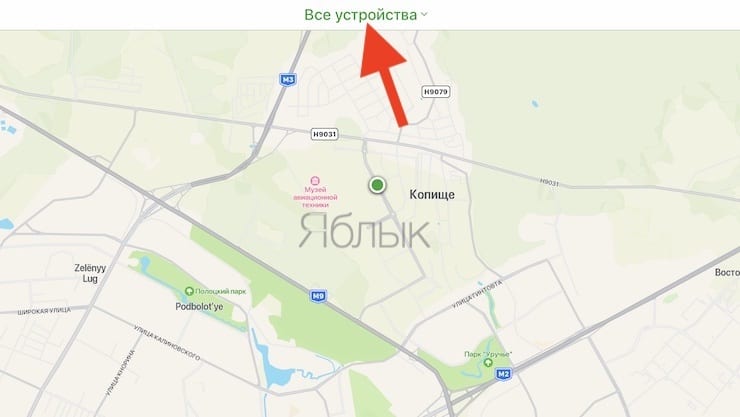
2. Выберите раздел «Локатор». Нажмите на выпадающее меню Все устройства вверху экрана – появится список привязанных к данному аккаунту устройств, выберите нужное;

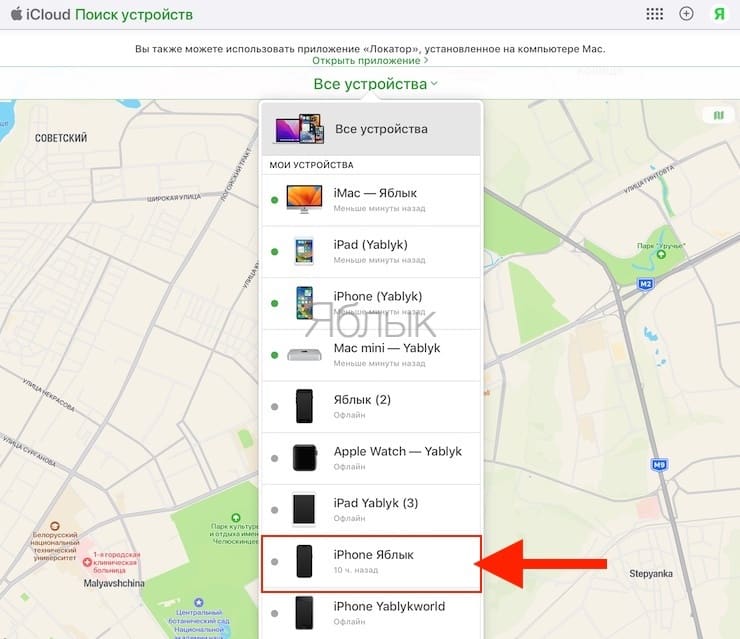
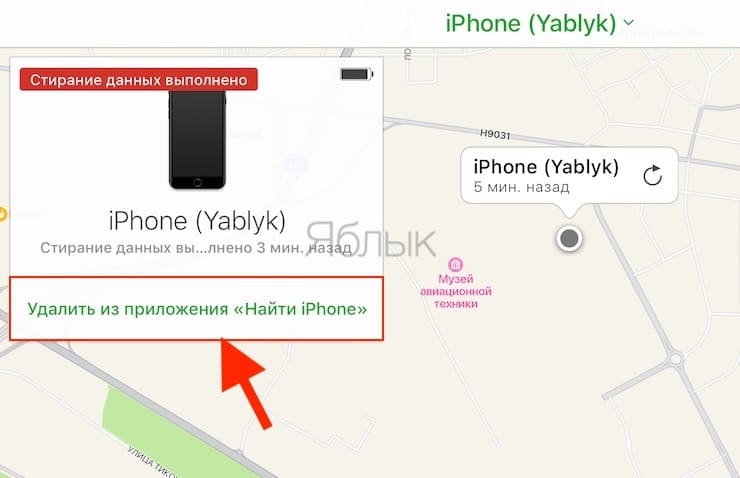
3. В случае, если устройство было сброшено до заводских настроек, то появится пункт Удалить из приложения Найти iPhone.
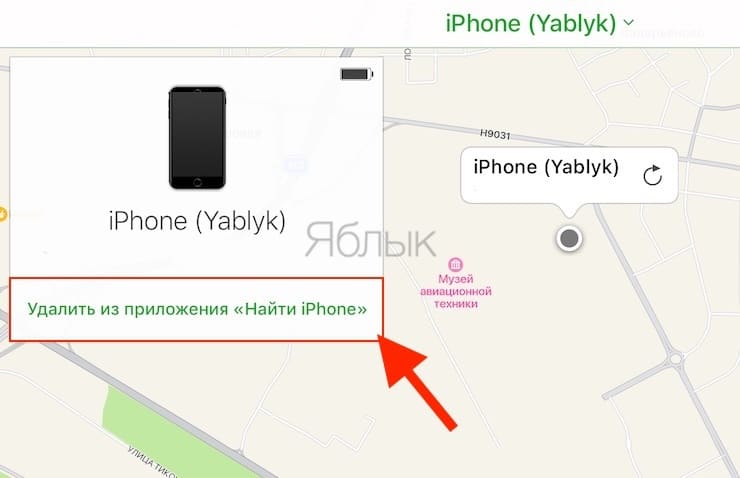
Если устройство онлайн – в появившемся справа окне выберите «Стереть данные iPhone».
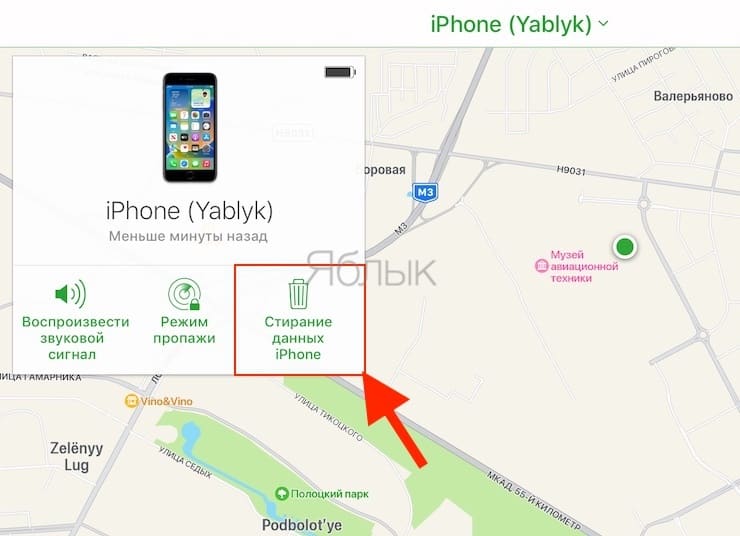
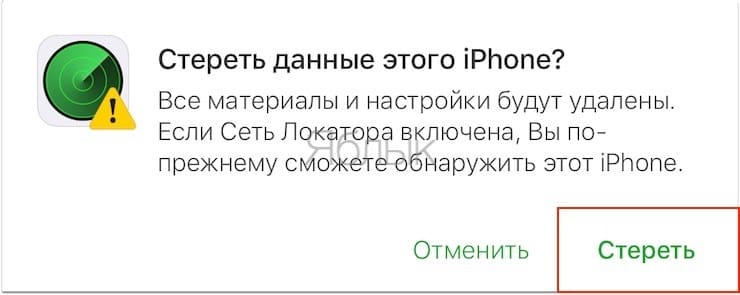
Подтвердите стирание устройства, а после его завершения повторите шаги указанные выше и нажмите «Удалить из приложения Найти iPhone».
Как удалить iPhone или iPad из Apple ID в iCloud, если устройство у вас в руках
При выходе из Apple ID на мобильном устройстве iOS запросит удаление данных, при этом можно оставить некоторые из них (например, Контакты и Заметки) или вовсе ничего не удалять, сохранив весь контент на гаджете. Важно понимать, что речь идет лишь о той информации, которая хранится на встроенном физическом накопителе, в то время как большинство пользователей дополнительно синхронизирует Фотографии, Контакты, Сообщения и другие данные с облаком iCloud. Это позволяет полностью стереть и отвязать iPhone от своего Apple ID, а затем легко и быстро восстановить весь контент на другом устройстве.
1. Откройте приложение Настройки и перейдите в раздел Apple ID (в самом верху, где указаны ваши имя и фамилия).
2. В самом низу нажмите «Выйти»;
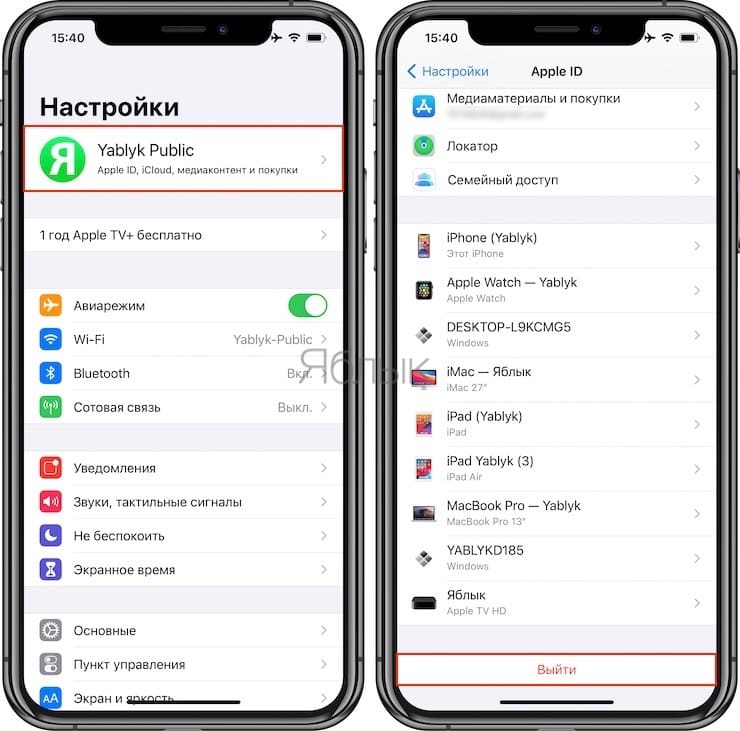
В последних версиях iOS пользователю предлагается три опции выхода из аккаунта Apple ID:
- Выход из iCloud и Магазина — полная отвязка Apple ID от устройства;
- Выход из Магазина — синхронизация iCloud по-прежнему работает, приложения из App Store, к примеру, можно устанавливать уже с другого аккаунта;
- Выход из iCloud — напротив, оставляет пользователя под текущим Apple ID в iTunes (App Store, Apple Music и т.д.), но обрывает связь устройства с облачным сервисом.
3. В появившемся всплывающем окне выберите пункт «Выход из iCloud и Магазина», если необходимо выйти из iCloud (отвязать устройство) и сервисов App Store, iTunes Store, Apple Music и тд. Или пункт «Выход из системы iCloud», если нужно лишь осуществить отвязку устройства от iCloud.
4. Введите пароль для отключения функции «Найти iPhone» и нажмите Выкл.
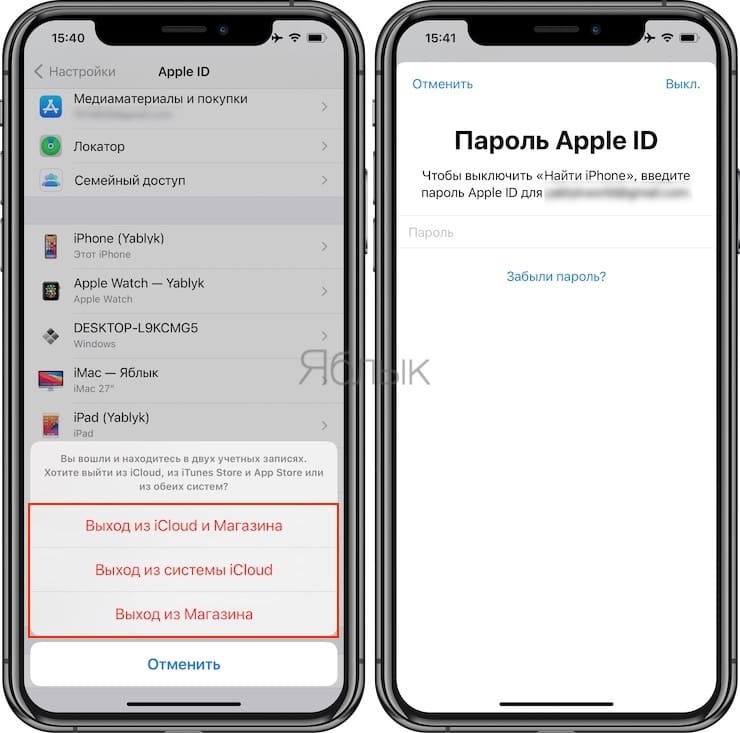
5. Теперь перейдите в меню Настройки → Основные → Перенос или сброс iPhone → Стереть контент и настройки.
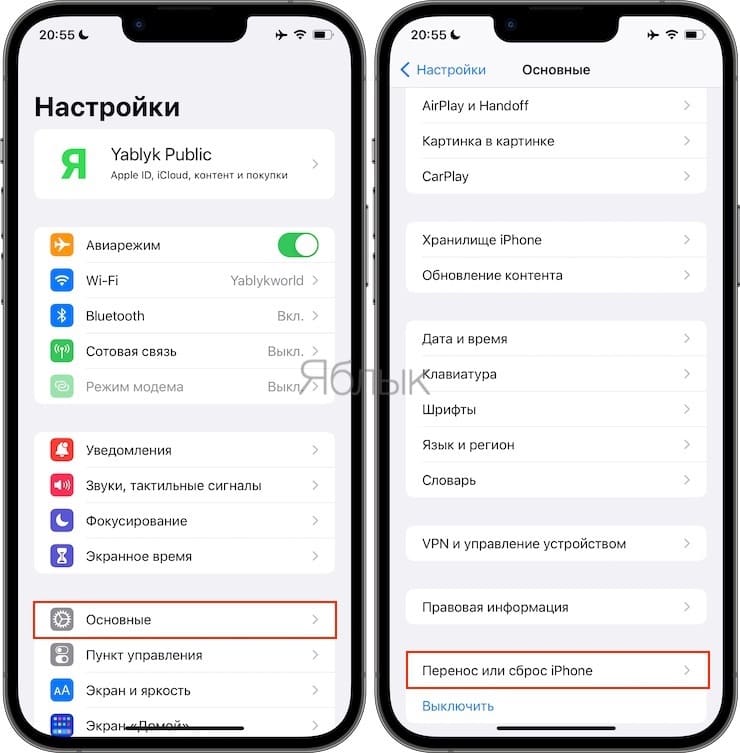
6. После ввода пароля нажмите «Стереть [устройство]».
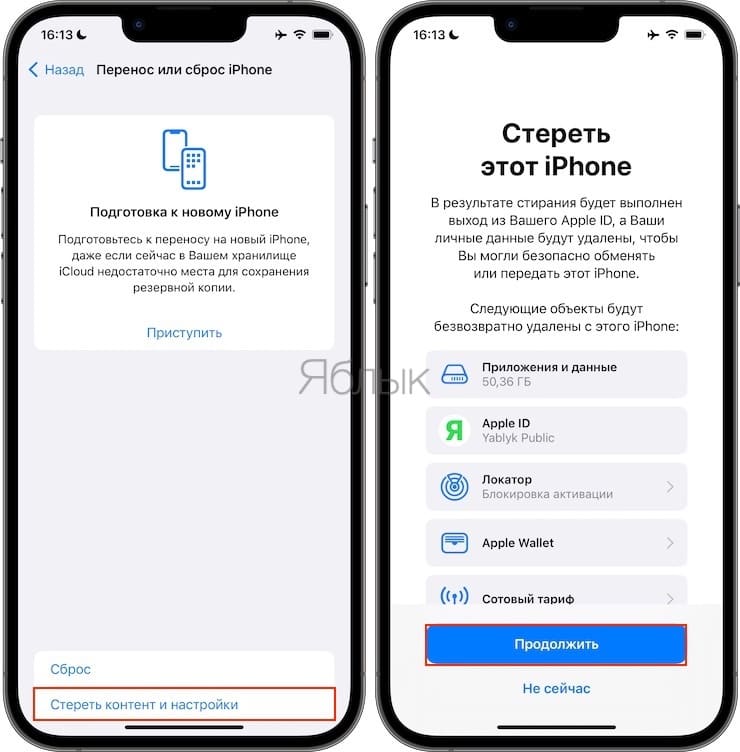
После выполнения вышеописанных действий iOS-устройство будет удалено (отвязано) от iCloud с выключением блокировки активации (Найти iPhone, Activation Lock). Кроме того, iPhone или iPad будет сброшен до заводских настроек с удалением всех данных.
Полное удаление аккаунта Apple ID
Причин безвозвратно удалить Apple ID может быть несколько, чаще всего это связано с желанием пользователя очистить свою «историю» на серверах Apple и создать новый аккаунт. Что при этом будет удалено?
- Все персональные данные о пользователе без возможности восстановления;
- Все покупки в App Store, iTunes и других сервисах Apple без возможности восстановления;
- Все данные из облачного сервиса iCloud без возможности восстановления.
Единственное, что может сохранить Apple на память о пользователе, это собственные гарантийные обязательства перед ним и уже оформленные заказы в официальном интернет-магазине.
Как полностью удалить Apple ID
Для этого необходимо перейти на специальный раздел сайта Apple, посвященный конфиденциальности данных, авторизоваться при помощи своего Aplpe ID и ответа на контрольные вопросы, выбрать пункт «Удаление учетной записи» и начать процесс.
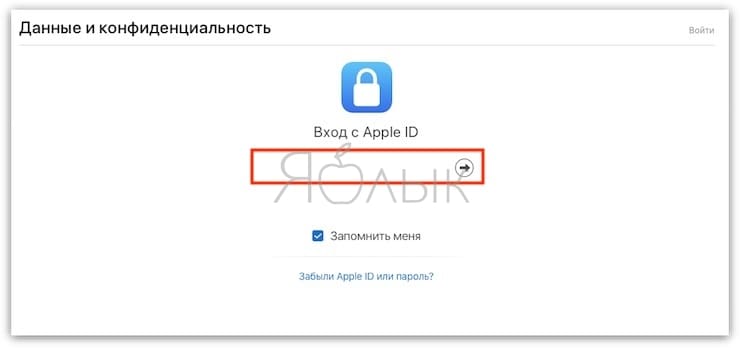
Здесь имеется несколько простых шагов, таких как: указание причины удаления аккаунта, подтверждение ознакомления с положениями и условиями удаления, ввод адреса электронной почты для получения информации по процедуре.
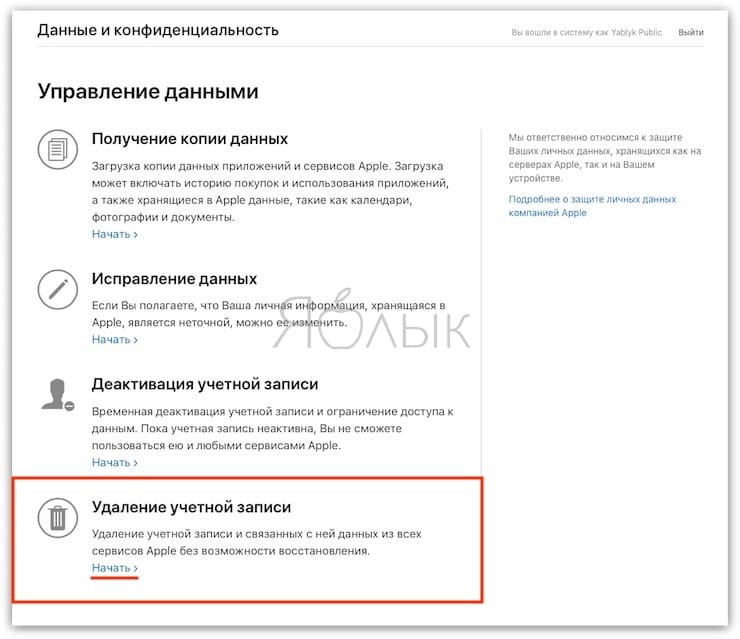
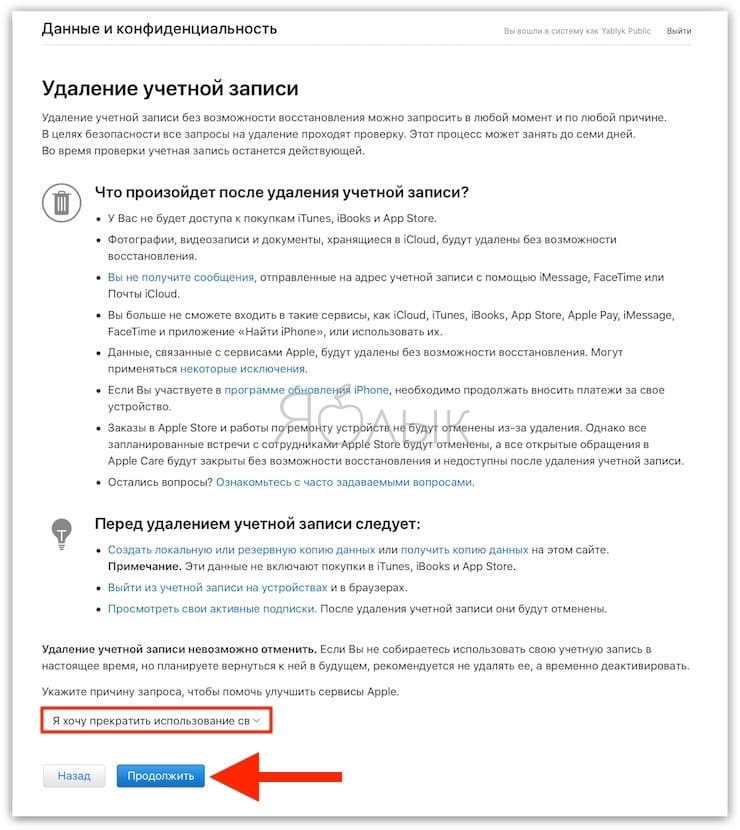
Далее следует важный момент — будет сгенерирован 12-значный код, который останется единственной возможностью пользователя подтвердить свою личность, если он передумает удалять аккаунт. Сама процедура занимает до семи дней, которые требуются службе поддержки, чтобы подтвердить правомерность запроса, после чего пользователь получит уведомление на указанный E-mail или по номеру телефона.
Как проверить, нет ли незнакомых устройств, привязанных к Вашему аккаунту Apple ID
Чтобы убедиться в отсутствии привязанных к вашему аккаунту Apple ID не принадлежащих вам устройств (возможно, за вами следят), выполните следующее.
1. Откройте приложение Настройки и перейдите в раздел Apple ID (где указаны ваши имя и фамилия).
2. Перед вами откроется список устройств, которые также привязаны к Apple ID, который используете.
3. Выберите незнакомое устройство, которое не принадлежит вам.
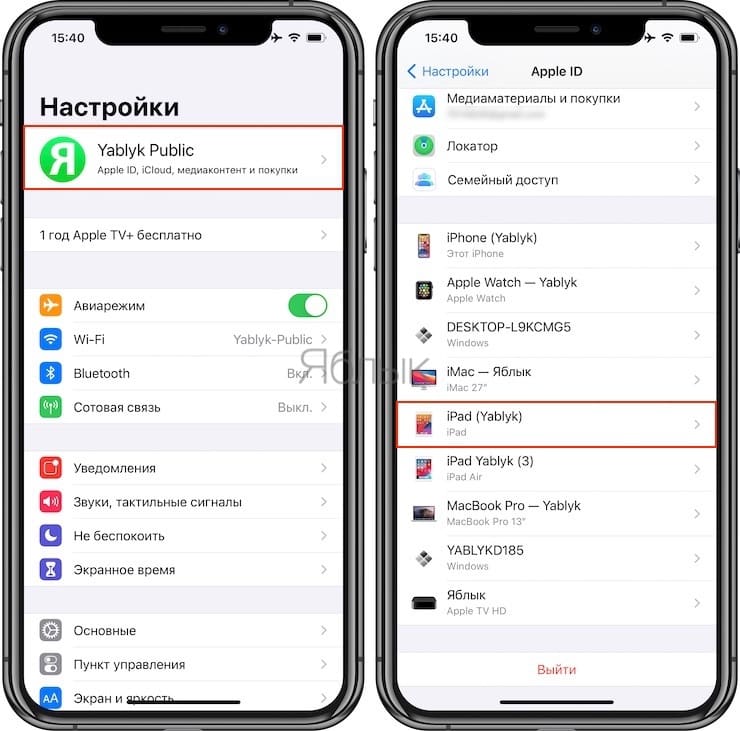
4. Нажмите «Удалить из учетной записи», а затем «Удалить».
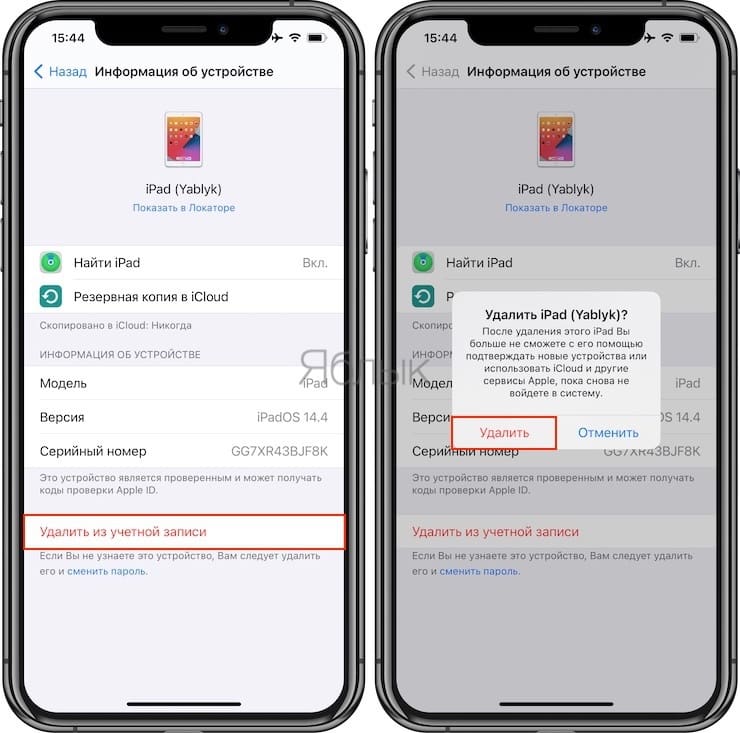
5. Немедленно смените пароль от учетной записи Apple ID, для этого:
- запустите приложение Настройки и перейдите в раздел Apple ID.
- выберите пункт Пароль и безопасность, а затем нажмите Изменить пароль.
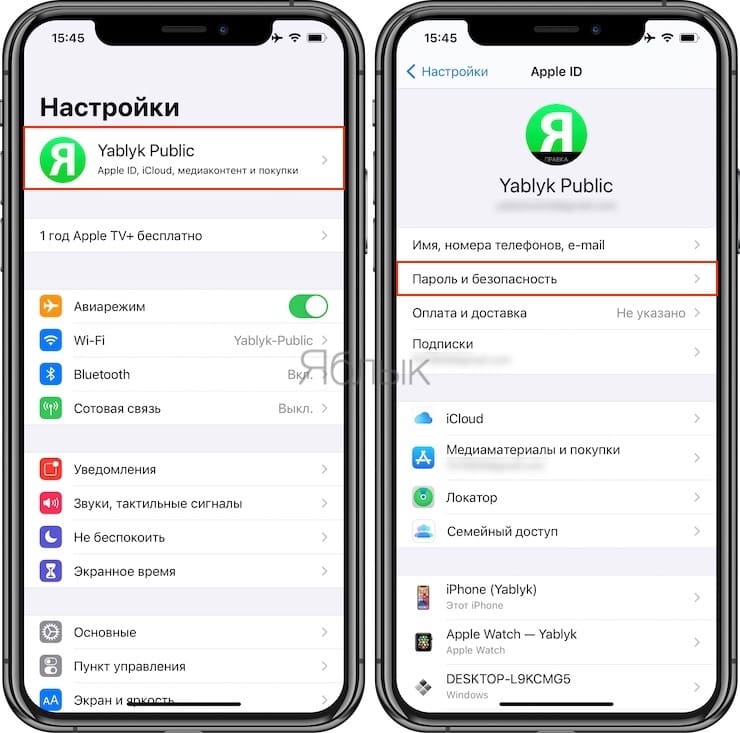
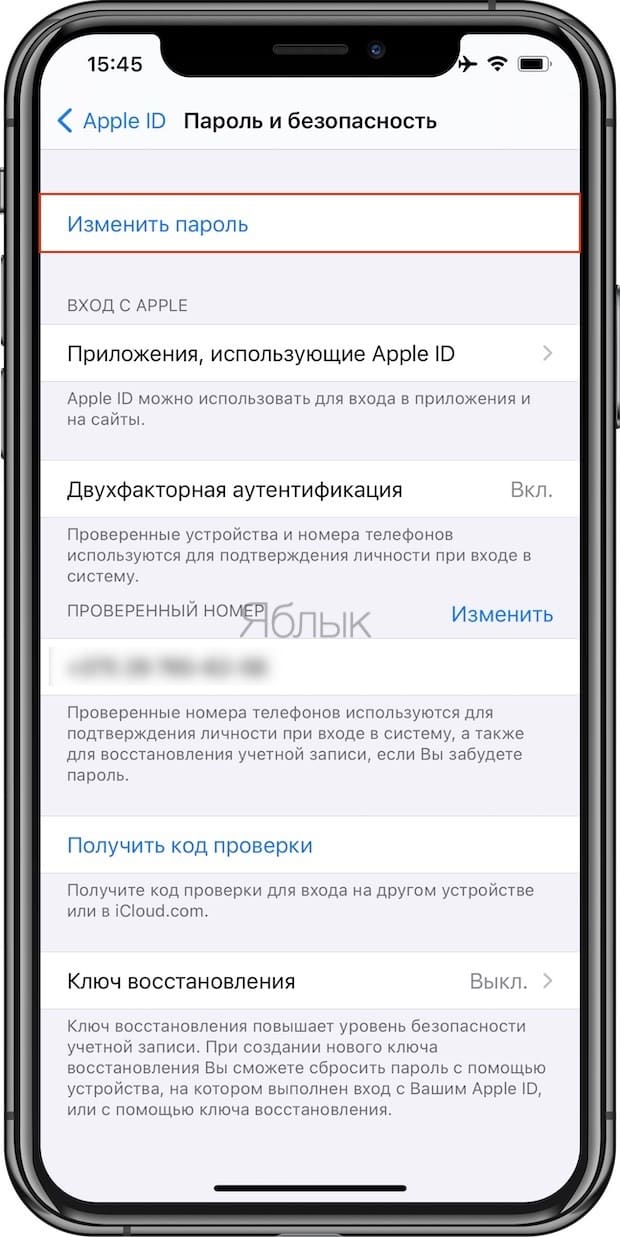
- Измените пароль. О требованиях к паролю Apple ID вы можете узнать в этом материале. А о том, как придумывать сложные пароли и никогда их не забывать, мы рассказывали здесь.
Видео по теме:
�� Смотрите также:
- Резервная копия в iCloud и iCloud Drive, в чем разница?
- Где находится датчик влажности на всех моделях iPhone, или как распознать «утопленника».
- Как восстановить контакты и другую информацию на iPhone, не создавая резервную копию.
�� Мы в Telegram и YouTube, подписывайтесь!
Удаляем учетную запись Apple ID на iPhone
Также выйти из Apple ID можно через iCloud. Для этого заходим на icloud.com.
- Входим в свою учетную запись и заходим в приложение Локатор (раньше Найти iPhone).
- Здесь в списке устройств находим наш iPhone и выбираем “Удалить это устройств”.
- Подтверждаем действие нажатием еще раз “Удалить”.
Как отвязать Mac от Apple ID
Точно так как при продаже или подарке iPhone необходимо отвязать его от учетной записи Apple это необходимо сделать на MacBook, если вы решили его продавать или дарить.
Чтобы отвязать мак от учетной записи эпл:
- Заходим в меню Apple (левый верхний угол логотип компании) и выбираем “Системные настройки”;
- Дальше заходим в “Apple ID”;
- В боковом меню выбираем “Обзор” и жмем “Выйти”.
После этого макбук или любой другой компьютер мак больше не будет привязан к вашей учетной записи Apple ID, его можно смело передавать в пользование новому владельцу.
Чтобы будущий пользователь не вспоминал вас “добрыми” словами, желательно провести предпродажную диагностику и по возможности чистку. Все это можно сделать в сервисном центре Apple Lab. Здесь предоставляют услугу предпродажной подготовки, в которую входят как аппаратные, так и программные действия.
Как отвязать iPhone от Apple ID бывшего хозяина – полное руководство
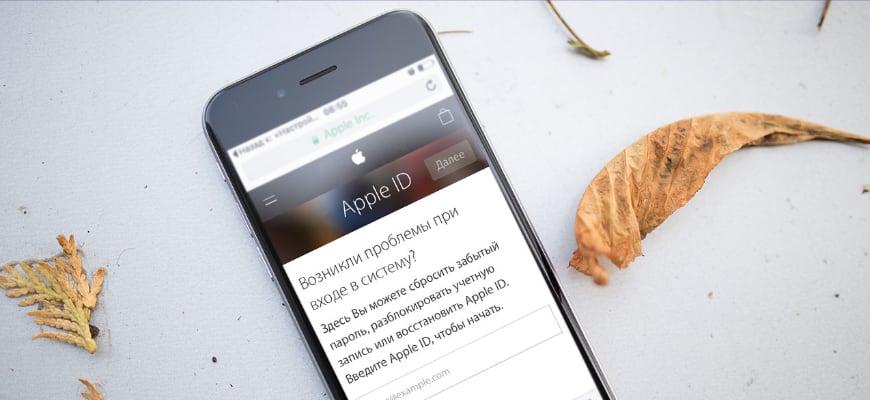
Как же обидно все-таки бывает, когда iPhone после обновления/восстановления прошивки, начинает запрашивать данные чужой учетной записи Apple ID. В основном в такую ситуацию попадают люди, купившие iPhone (iPad, iPod, Apple Watch) у других владельцев, т.е. б/у.
Чтобы таких ситуаций возникало меньше, в этой статье я расскажу как отвязать iPhone от Apple ID бывшего хозяина, а так же что можно предпринять, если ваш iPhone уже заблокирован и запрашивает чужую учетную запись.
Чтобы не тратить ваше (и мое) время, давайте Я СРАЗУ СКАЖУ ВСЛУХ про самый важный момент…
Если вы купили, нашли или вам отдали iPhone, который сразу или впоследствии начал запрашивать чужой Apple ID (допустим после обновления прошивки), то как бы вы ни крутили этот iPhone в руках, для его активации НЕОБХОДИМО наличие логина и пароля Apple ID предыдущего хозяина.
На этом iPhone включена защита Activation Lock, отключить которую можно ТОЛЬКО вводом данных необходимой учетной записи. Что можно попытаться сделать, я описал ниже.
Find My iPhone Activation Lock – специальные меры защиты, которые делают невозможным использование вашего устройства посторонними особами. Activation Lock включается автоматически вместе с функцией Локатор «Найти iPhone», после чего логин и пароль Apple ID будут запрашиваться каждый раз при попытке отключить функцию «Найти iPhone», очистке контента или повторной активации устройства после восстановления или обновления прошивки.
Ну и как у нас уже повелось, я предоставляю на ваш выбор несколько вариантов решения поставленной задачи. Чтобы отвязать iPhone от Apple ID (удалить это устройство из iCloud) воспользуйтесь инструкцией ниже.
Ситуации бывают разные, поэтому я советую действовать в порядке, описанном в данной статье. Пробуйте каждый из методов, а если что-то не получается, переходите к следующему.
Отключение учетной записи Apple ID на iPhone
Если у вас все еще есть доступ к самому устройству, то лучше всего проделать следующие 5 шагов. Как я уже писал выше, если iPhone уже в заблокированном состоянии и для активации запрашивает чужой Apple ID, то первый способ вам не поможет – переходите к четвертому.
ШАГ 1 — Перейдите в Настройки – iCloud.
ШАГ 2 — Прокрутите экран вниз и кликните «Выйти», затем еще раз кликните «Выйти».
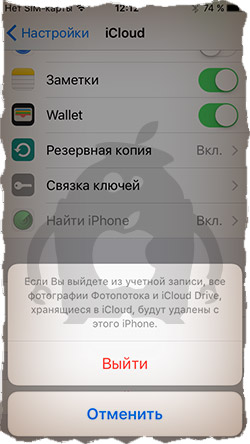
ШАГ 3 — Когда вас спросят, что делать с данными, кликните по «Удалить с iPhone», затем введите пароль от Apple ID.
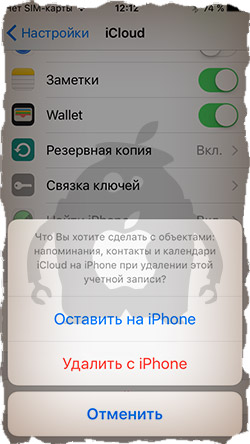
Каждый раз, когда я пишу статью-инструкцию, я выполняю все действия на одном из своих телефонов,… ну чтобы быть уверенным в ожидаемом результате.
Так вот, после выполнения этих трех шагов, мой iPhone уже был отвязан от Apple ID и соответственно исчез из устройств на сайте icloud.com.
К сожалению, из комментариев других владельцев iPhone я узнаю, что для некоторых этого не достаточно, чтобы «забыть» предыдущую учетную запись, поэтому для пущей уверенности ОБЯЗАТЕЛЬНО выполните два следующих действия.
ШАГ 4 — Перейдите в Настройки – Основные – Сброс и выберите пункт «Стереть контент и настройки».
ШАГ 5 — Возможно потребуется ввести пароль разблокировки, пароль ограничений и пару раз подтвердить «Стереть iPhone».
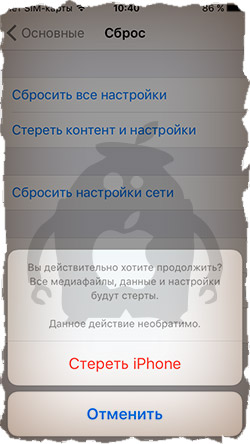
После этого все данные с iPhone будут удалены, и новый пользователь сможет активировать устройство, используя свою учетную запись. Обязательно перепроверьте наличие Activation Lock, как описано в третьем разделе (ниже).
Удаление iPhone из учетной записи iCloud
Данный способ поможет отвязать устройство от учетной записи Apple ID, если доступа к самому устройству уже нет (продано, отдано и т.п.).
Если учетная запись принадлежит не вам, попросите бывшего хозяина телефона проделать следующие шаги. Да, именно владелец учетной записи, к которой до сих пор привязан этот телефон, сможет исправить ситуацию.
ШАГ 1 — Перейдите на сайт icloud.com и авторизуйтесь под Apple ID, к которому привязан iPhone.
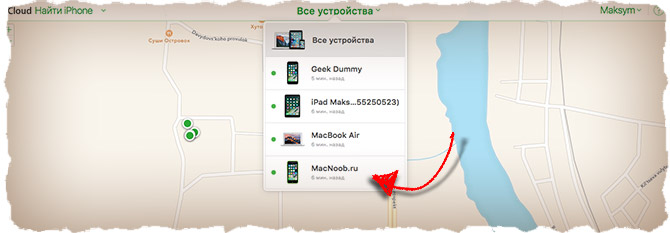
ШАГ 2 — Перейдите в раздел «Найти iPhone», затем выберите «Все устройства» для отображения списка устройств привязанных к данному аккаунту. Кликните по устройству, которое необходимо удалить.
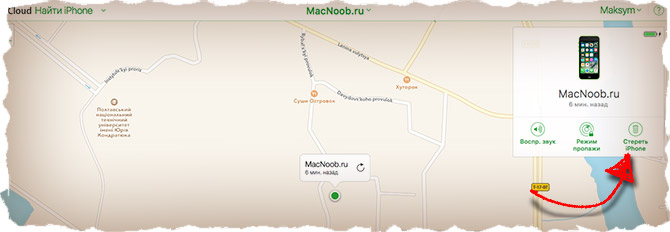
ШАГ 3 — В появившемся справа окне, кликните по «Стереть iPhone».
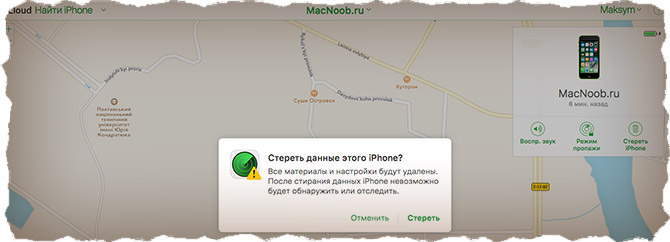
ШАГ 4 — Подтвердите свои намерения, кликнув по кнопке «Стереть».
ШАГ 5 — Для завершения очистки iPhone и удаления его из учетной записи, потребуется ввести пароль Apple ID. Окна для ввода сообщений, которые будут отображены на iPhone, можно пропустить нажав «Далее» и «Готово».
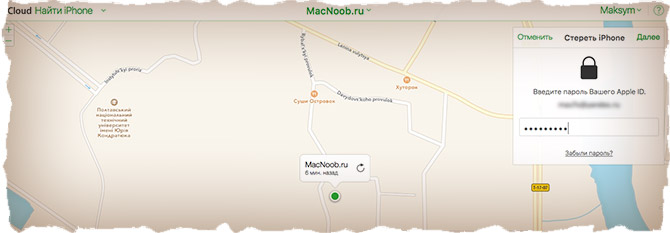
Ну вот и все. После проделанных шагов устройство будет отвязано от учетной записи. При следующем подключении этого устройства к интернету, на нем будет запущен процесс полной очистки. По окончании, телефон придет в состояние «как из коробки» и его можно будет настроить с другой учетной записью.
Бывают случаи когда устройство все еще привязано к чужому Apple ID, но подключить его к интернету не представляется возможным. Тогда и команда на запуск очистки прийти на него не может… логично ведь.
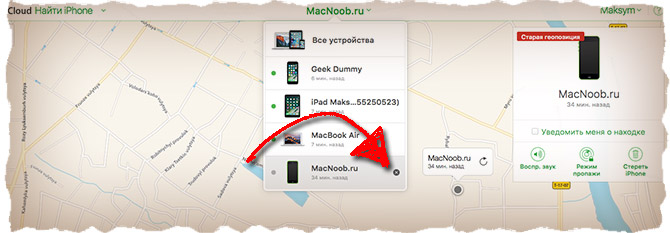
В этом случае опять логинимся на сайте icloud.com и в списке «Все устройства» нажимаем крестик напротив устройства, которое необходимо удалить. После этого перепрошиваем устройство через режим DFU (инструкция здесь).
Как проверить iPhone на наличие Activation Lock
IMPORTANT UPDATE. В самом начале 2017 года Apple удалила страницу, на которой можно было проверить наличие iCloud Activation Lock по IMEI iPhone. Мотивировали они это тем, что хакеры при помощи данного сервиса проверки умудрялись находить чистые IMEI номера, а затем перепрограммировать залоченные iPhone и iPad. Простите, но сервис проверки блокировки iPhone по IMEI более не работает.
Раньше это выглядело вот так:
Проверка наличия iCloud Activation Lock: https://www.icloud.com/activationlock/
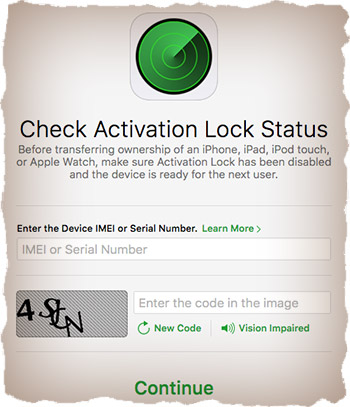
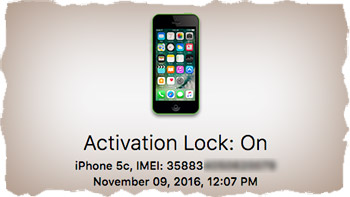
После подтверждения по кнопке «Continue», вы попадете на страницу, где и так все будет понятно. On – включено, Off – выключено.
Перед покупкой Б/У iPhone, на котором включен Activation Lock, попросите предыдущего хозяина отвязать это устройство от его учетной записи.
Если вам начинают говорить что-то вроде «Ничего страшного… он и так будет работать»… НЕТ, НЕ БУДЕТ ОН ТАК РАБОТАТЬ. ПРИ ПЕРВОМ ЖЕ ОБНОВЛЕНИИ ПРОШИВКИ ЭТО УСТРОЙСТВО ПРЕВРАТИТСЯ В КИРПИЧ.
Я купил iPhone, привязанный к чужой учетной записи
Когда вы покупаете Б/У iPhone, iPad, iPod или Apple Watch у человека по объявлению или даже у друга/знакомого, ОТВЕТСТВЕННОСТЬ за проверку того, что аппарат был очищен и удален из учетной записи предыдущего владельца, ЛЕЖИТ ТОЛЬКО НА ВАС. Ну и это как бы в ваших интересах.
Поверьте мне на слово… Ко мне обращаются десятки людей, которые попали в тупиковую ситуацию. Купив iPhone с рук у незнакомого человека, они даже не подозревают, что это устройство до сих пор привязано к чужому Apple ID.
Обнаружив проблему, каждый естественно попытается связаться с продавцом. Только вот телефон бывшего владельца обычно оказывается отключенным.
Даже служба поддержки Apple здесь вам вряд-ли поможет. Хотя если у вас есть заветный товарный чек, который вам передал предыдущий владелец устройства, то это один из выходов для отключения Activation Lock.
В противном случае НЕОБХОДИМО ИСКАТЬ ЧЕЛОВЕКА, КОТОРОМУ ПРИНАДЛЕЖИТ УЧЕТНАЯ ЗАПИСЬ и далее действовать как было описано во втором методе.
Вы не сможете отключить Activation Lock перепрошивкой устройства. Ни одним из известных способов (режим восстановления, DFU). Все дело в том, что наличие блокировки проверяется при первом запуске устройства, после обновления/восстановления прошивки.
Информация о блокировке того или иного iOS устройства хранится на сервере Apple, поэтому каждый раз в процессе активации iPhone, на сервер Apple отсылается запрос… и приходит соответствующий ответ.
Так что пока у вас нет супер-возможности удалять информацию на расстоянии, отключить Activation Loc не выйдет.
Напоследок хочу предостеречь вас от мошенников в сети. Недавно в комментариях написала одна женщина, которая поверила мошенникам, пообещавшим за 300 рублей на расстоянии отвязать ее iPhone от чужой учетной записи. Не верьте таким предложением и не тратьте деньги на пустые обещания.
Как отвязать iPhone от Apple ID старого владельца. 4 способа
Забыть пароль от iPhone — это, пожалуй, самое лайтовое из того, что может с вами случиться. Несмотря на то что восстановить защитную комбинацию нельзя ни в каком виде, её всегда можно сбросить. Другое дело — забыть пароль от Apple ID. Без него вы не сможете ни резервную копию восстановить, ни доступ к своим данным получить, ни «Найти iPhone» отключить. В общем, получите наполовину кирпич, который и не кирпич вроде бы, но и на то, чтобы называться полноценным Айфоном, уже вряд ли потянет. Впрочем, выход есть.
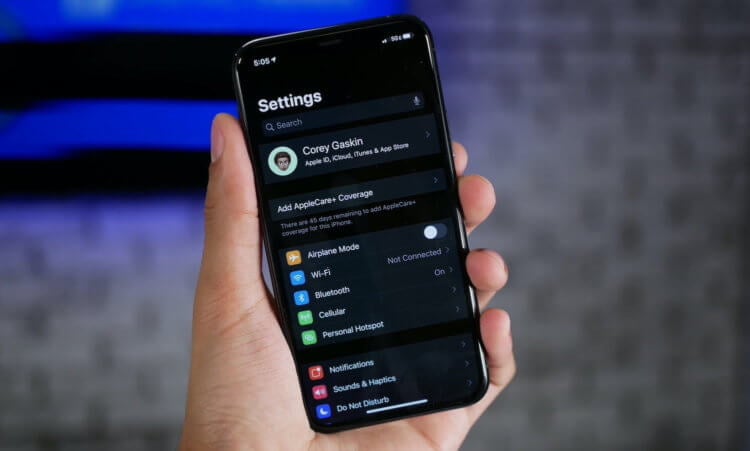
Удалить iCloud можно даже без пароля и даже если аккаунт вам не принадлежит
Прежде чем мы перейдём к инструкциям, следование которым позволяет сбросить Apple ID, давайте разберёмся, зачем вообще нужно отвязывать iPhone от аккаунта Apple. Всё дело в том, что iPhone привязывается к учётной записи так же, как — пожалуй, это самая понятная аналогия — квартира к её собственнику.
Зачем удалять Apple ID
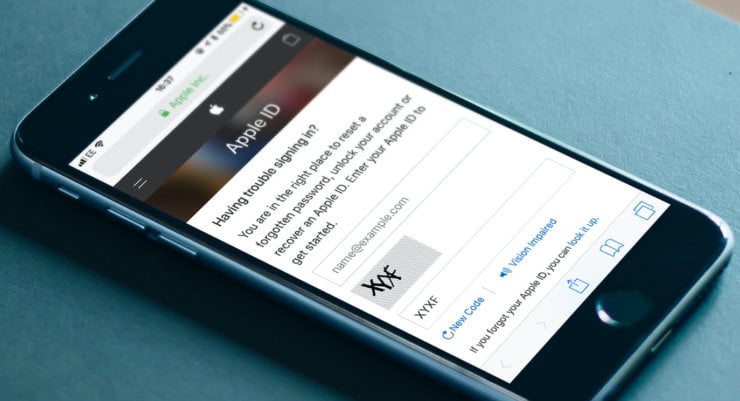
Сбросить учётную запись iCloud можно без лишних проблем, если знать, как это делать
Это защищает смартфон от несанкционированного вмешательства и не оставляет посторонним даже малейшего шанса завладеть им. Более того, аккаунт даже не даёт выполнить большую часть значимых действий, если вы не сумеете отвязать iPhone от Apple ID. Поэтому лучше не забывать пароль от Apple ID.
Без Apple ID вы не сможете:
- Восстановить резервную копию;
- Войти в новый аккаунт Apple ID;
- Скачать приложения из App Store;
- Отключить «Найти iPhone»;
- Скачать данные из облака iCloud;
- Удалённо сбросить свой iPhone;
- Удалённо найти свой iPhone при утере.
Причём неважно, забыли ли вы свой пароль или пытаетесь получить доступ к iPhone постороннего человека. Например, после покупки. В любом случае вы не сможете выполнить ни одного из перечисленных выше действий до тех пор, пока не разблокируете или не сбросите учётную запись. К счастью для вас, это возможно.
Как удалить iCloud-аккаунт старого владельца
Если учётная запись принадлежит вам, наверное, первым делом всё-таки лучше попробовать её восстановить. Это не так сложно, как вам кажется, а, если не получится, можно перейти к другим, чуть более агрессивным, но оттого не менее эффективным способам:
- Перейдите по этой ссылке и введите свой Apple ID;
- Введите номер телефона, привязанный к аккаунту;
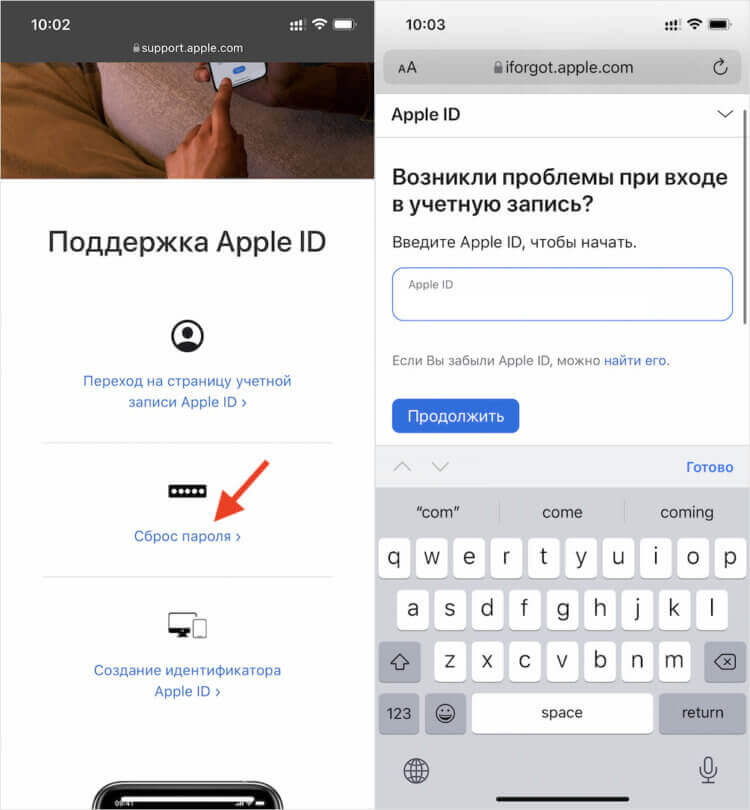
Восстановить учётную запись проще, чем сбрасывать
- Подтвердите сброс пароля и дождитесь подтверждения на другом своём устройстве;
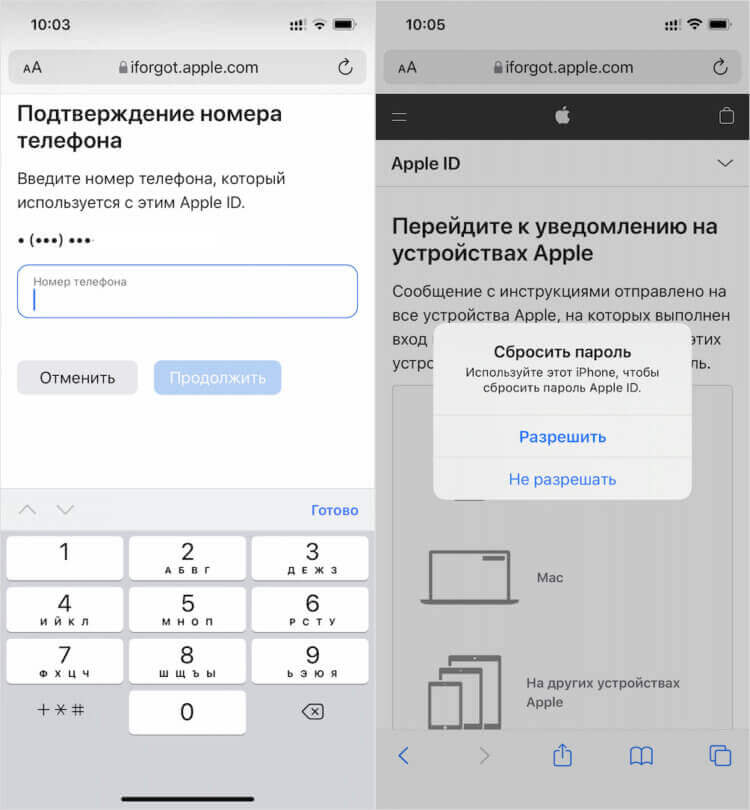
Для восстановления вам потребуется свой номер телефона
- Нажмите «Сбросить» и следуйте инструкциям на экране;
- Если другого устройства нет, скачайте приложение «Поддержка Apple» на устройство близкого;
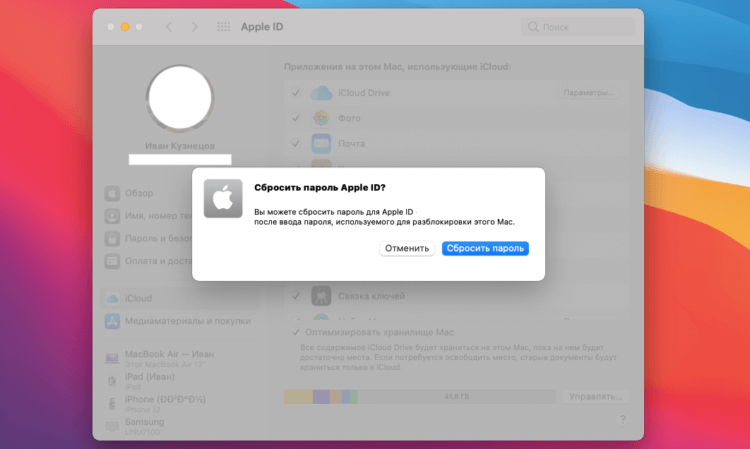
Без доверенного устройства ничего не выйдет
- Откройте его и в разделе «Темы» выберите «Пароль и безопасность»;
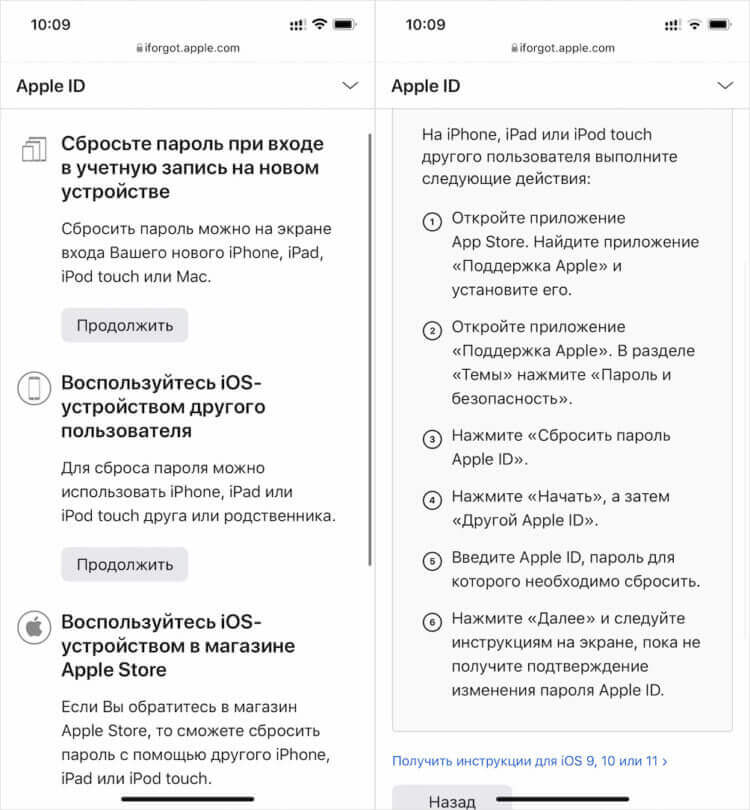
Сбросить пароль от Apple ID можно на любом витринном устройстве в APR
- Нажмите «Сбросить пароль Apple ID» — «Начать» — «Другой Apple ID»;
- Введите Apple ID, который хотите сбросить и нажмите «Далее».
Кстати говоря, если ни у кого из ваших близких нет iPhone или iPad, вы можете воспользоваться устройством Apple в авторизованном магазине со статусом APR. Это можно сделать на любом выставочном экземпляре. Не беспокойтесь, сотрудники знают, как отвязать Apple ID, поэтому помогут вам, если вы сами не в состоянии справиться со сбросом.
Как сбросить Apple ID без пароля

Проще и логичнее всего отвязать Apple ID, не зная пароля с помощью утилиты Tenorshare 4uKey. Она позволяет отвязать iPhone от чужого Apple ID или вашего собственного, если вы забыли пароль и не можете его восстановить. От вас не потребуется ни номера телефона, ни другого доверенного устройства, ни тем более ответов на секретные вопросы.
- Скачайте Tenorshare 4uKey себе на компьютер;
- Подключите iPhone к компьютеру по кабелю;
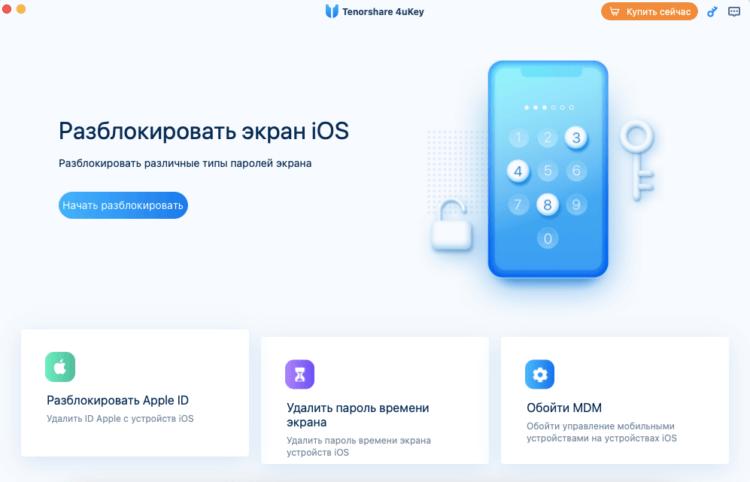
Удалить Apple ID можно даже без пароля
- На главном экране выберите «Разблокировать Apple ID»;
- На следующем этапе нажмите кнопку «Начать»;
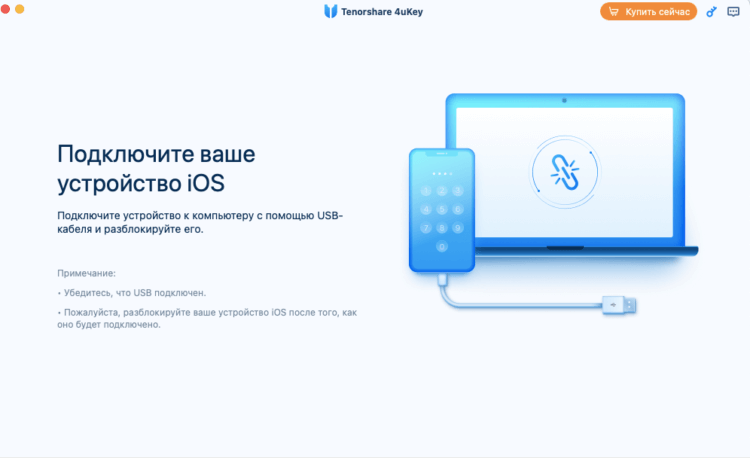
Подключите iPhone к компьютеру и нажмите «Начать»
- Если функция «Найти iPhone» выключена, на самом смартфоне перейдите в «Настройки» — «Основные» — «Сброс» и сбросьте все настройки;
- Дождитесь удаления и вы увидите, что вместе с настройками был сброшен и Apple ID;
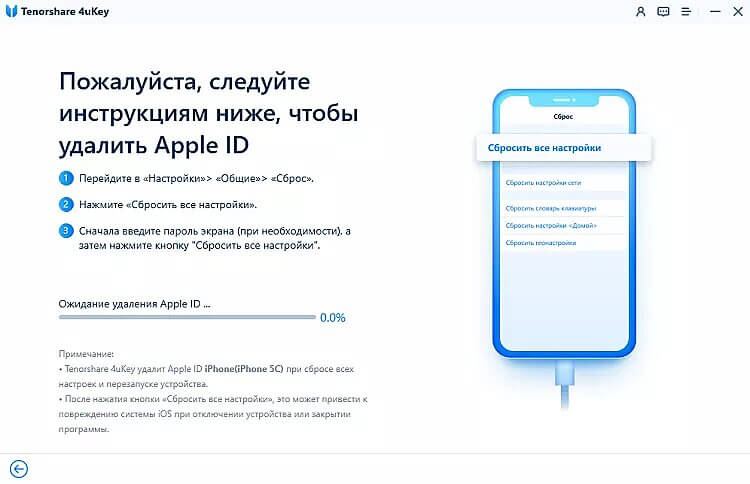
Сбросьте настройки на iPhone
- А, если функция «Найти iPhone» включена, откройте Safari на iPhone, перейдите по этой ссылке и скачайте сертификат;
- Перейдите в «Настройки iPhone» — «Профиль загружен» и установите сертификат;
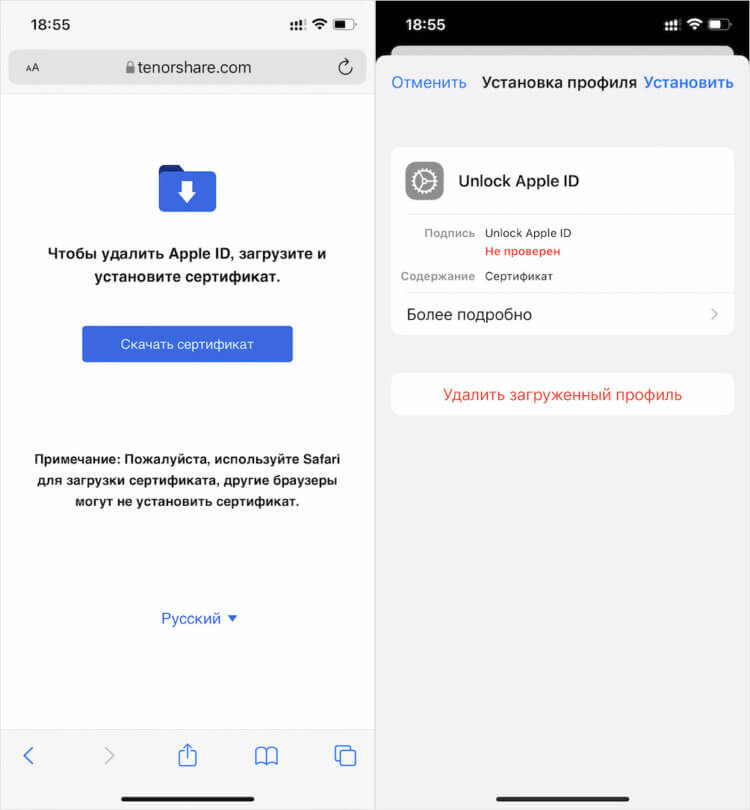
Без профиля ничего не получится
- Затем перейдите в раздел Wi-Fi, найдите своё подключение и нажмите «i» напротив своей сети;
- Отсюда перейдите во вкладку «Настройка прокси» и выберите «Вручную» и в поле «Сервер» введите appleid.tenorshare.com, а в поле «Порт» — 8080;
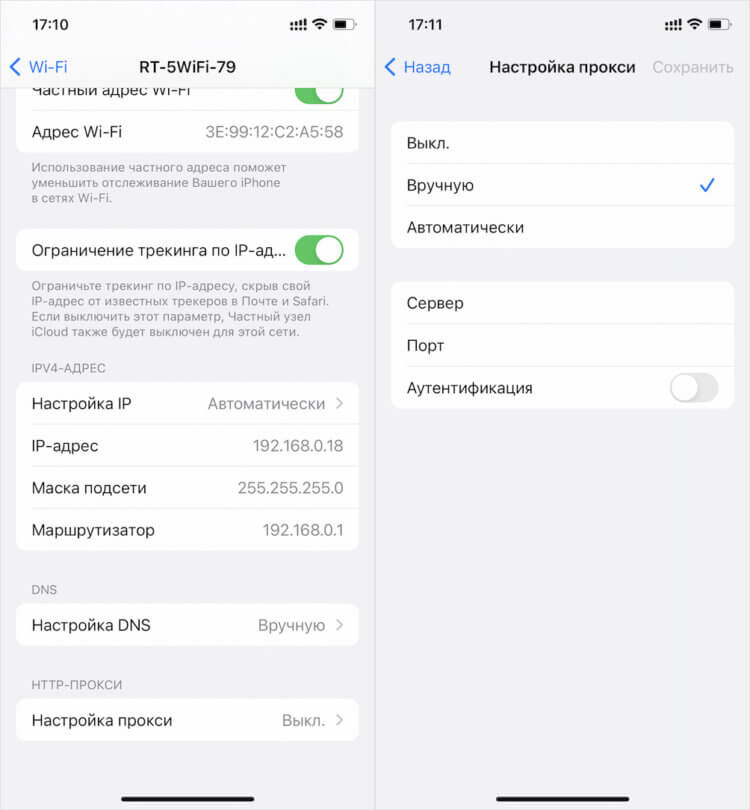
Настроить прокси тоже нужно обязательно
- В окне утилиты Tenorhshare 4uKey появится запрос на удаление «Найти iPhone» — введите OFF;
- Дождитесь процедуры отвязки iPhone от учётной записи и активируйте его заново.
Несмотря на кажущуюся сложность, этот способ максимально прост хотя бы потому, что не требует выполнения джейлбрейка, как многие другие утилиты. Всё, что от вас потребуется — это следовать инструкциям на экране своего компьютера, лишь изредка выполняя те или иные действия на смартфоне. В результате всего через несколько минут после подключения iPhone к Mac или ПК вы получите полностью чистый аппарат Apple, непривязанный к чужому аккаунту Apple ID.
Как отвязать iPhone от Apple ID
Если вы располагаете паролем от аккаунта Apple ID, к которому привязан ваш iPhone, вам будет ещё проще. Несмотря на то что подобная удача встречается нечасто, бывает, что люди продают свои смартфоны вместе с учётными записями. Например, если к ним привязано много приложений и игр, которые имеют определяющее значение для покупателя. Да, это не совсем безопасно, но факт остаётся фактом — подобные случаи действительно имеют место.
Итак, если у вас есть пароль от аккаунта, ответить на вопрос, как удалить Apple ID, ещё проще:
- Перейдите на сайт icloud.com и авторизуйтесь;
- Затем нажмите на «Найти iPhone» — «Все устройства»;
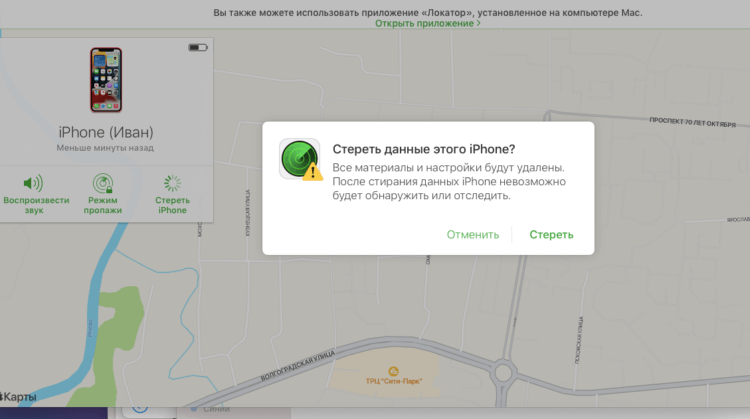
Стереть iPhone, а потом отвязать его от iCloud можно только с паролем
- Выберите свой iPhone и нажмите «Стереть iPhone»;
- После сброса в карточке устройства появится кнопка отвязки от учётной записи — нажмите на неё и подтвердите действие.
Удалить Apple ID через iTunes
То же самое можно сделать с помощью iTunes или Finder, в зависимости от операционной системы, которой вы пользуетесь. Принципиальных отличий от предыдущего способа нет, за тем лишь исключением, что отвязка iPhone через компьютер не требует использования веб-браузера. Но по результативности и количеству действий, которые вам предстоит предпринять, он ничем не отличается. Поэтому просто выбирайте тот способ, который кажется вам удобно, чем другой.
- Запустите iTunes у себя на компьютере и подключите iPhone по кабелю;
- Нажмите «Доверять этому компьютеру» и введите пароль блокировки;
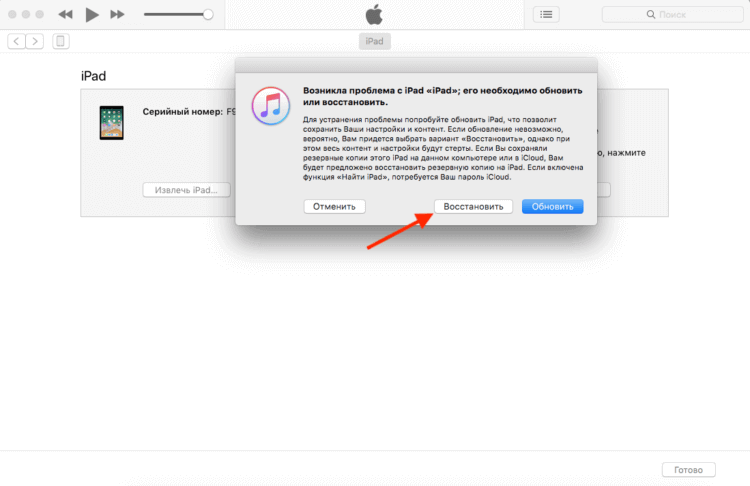
Сбросить iCloud можно даже через iTunes, если у вас есть пароль
- Выберите свой iPhone вверху и нажмите «Восстановить iPhone»;
- Сбросьте iPhone и подтвердите удаление учётной записи Apple ID.
Сбросить Эпл Айди
А что делать, если пароля от Apple ID у вас нет? Последний способ — обратиться в техническую поддержку Apple. Никакого лукавства тут нет. Это действительно последний способ, потому что помочь вам больше не сможет никто, разве что вы передумаете и решите воспользоваться Tenorshare 4uKey. Тем более что для обращения в поддержку Apple нужно предоставить доказательства того, что устройство действительно принадлежит вам: коробку, чек, выписку из банка о покупке.
- Позвоните по номеру 8-800-555-67-34;
- Представьтесь и изложите суть проблемы;
Поддержка Apple всегда поможет
- Выслушайте всё, что скажет оператор, и предоставьте доказательства владения устройством;
- Дождитесь решения своего вопроса (как правило, не больше недели).
Кажущаяся простота этого способа сопряжена с одной сложностью. Она заключается в том, что отвязать Apple ID вам смогут только в том случае, если вы подтвердите, что являетесь владельцем устройства. А доказательством в данном случае может выступить только факт подтверждения покупки. Если вы убедите сотрудника техподдержки, вам помогут, а, если нет, то, увы, нет.