
Как отвязать iPad или iPhone от Apple ID
Если вы планируете продать свой смартфон или планшет, работающий на программном обеспечении iOS, следует обязательно провести процедуру отвязки гаджета от аккаунта Apple. Дело в том, что без этого новый владелец iPad или iPhone сможет получить полный доступ к вашим персональным данным и приложениям. Хотя многие пользователи программных продуктов iOS не знают, как отвязать iPad самостоятельно, если следовать детальной инструкции, всё можно сделать не только качественно, но и довольно быстро. Прежде всего, необходимо позаботиться о грамотном выполнении следующих пунктов:
- Удаление данных о iPad или iPhone из системы iCloud;
- Устранение iPad или iPhone из Apple ID.
Порядок удаления из iCloud
- Сначала нужно войти в свой аккаунт на официальном сайте системы — iCloud.
- Далее через специальную функцию выполнить поиск устройства.
- Когда в верхней половине экрана появится список гаджетов, чтобы отвязать заданный компонент, необходимо будет выбрать из него именно то, что подлежит удалению.
- Удаление iPad или iPhone из iCloud будет произведено корректно только в том случае, если он будет находиться в режиме оффлайн. Достаточно выполнить команду Удалить из «Найти iPad».
Порядок отвязки устройства от Apple ID

- Чтобы отвязать гаджет от аккаунта в системе Apple, вам понадобится последняя версия программного компонента iTunes.
- В разделе iTunes Store нужно будет найти пункт под названием «Учетная запись» и воспользоваться своими персональными данными для входа в систему.
- На рабочем поле запустится окно с функцией Управления устройствами. В выпадающем списке необходимо выбрать свой смартфон или планшет и подтвердить удаление. Если вы довольно часто меняете гаджеты и устройства производства Apple, следует помнить о том, что приобретенную программу в App Store можно установить только на пять различных устройств. Шестая установка потребует от вас повторной покупки продукта.
При продаже подержанного устройства, работающего на программном обеспечении iOS, отвязать гаджет от аккаунта в Apple необходимо не только в целях обеспечения безопасности персональных данных предыдущего владельца, но и для удобства нового пользователя, ведь он сможет получить абсолютно чистое устройство. Более того, если раньше с этого гаджета были совершены покупки игр или программ через магазин App Store, отвязка не допустит того, чтобы новый владелец смог бесплатно пользоваться вашими приобретениями.
Компания Apple позаботилась о том, чтобы пользователи современных продуктов в любое удобное для них время могли получить доступ к списку активных устройств, а также по своему усмотрению производить устранение ненужных компонентов и дополнение списка новыми покупками:
- Для этого нужно перейти на сайт idmsa.apple.com и войти в систему под своим логином и паролем с Apple ID.
- Далее перейти на вкладку Edit Products.В появившемся списке при необходимости можно выполнить редактирование устройств или приложений.
- Дополнить список гаджетов новым компонентом можно с использованием команды Add Products и внесения серийного номера продукта.
Как отвязать Apple ID от устройства с помощью сервиса Activation Lock

Разработчики из нидерландской компании ChronicUnlocks порадовали пользователей Apple новыми возможностями в области отвязки устройства от Apple ID. Таким приятным нововведением стала функция Activation Lock, предназначенная для блокирования компонента iCloud.
Работа нового сервиса позволяет защитить владельцев смартфонов и планшетов от кражи устройств и их повторной активации мошенниками. Гаджет привязывается к аккаунту владельца в Apple ID на основе системы iCloud. Единственным недостатком Activation Lock является то, что отключение функционала выполняется только при подаче специального запроса в компанию Apple. Существует специальная инструкция по деактивации гаджета с использованием персональных данных клиента, располагающихся в iCloud. Проблемы с разблокировкой смартфона могут возникнуть у тех пользователей, которые по тем или иным причинам потеряли доступ к учетной записи.
Отключение функции Activation Lock может быть выполнено только для тех планшетов и смартфонов, которые входят в список пропавших или украденных устройств. Именно поэтому применение функции «Найти iPhone» рекомендуется только в тех случаях, когда человек действительно потерял гаджет или обнаружил его кражу. Блокировка сервиса iCloud представляет собой платную услугу – 150 долларов.
Как отвязать iPhone или iPad от Apple ID
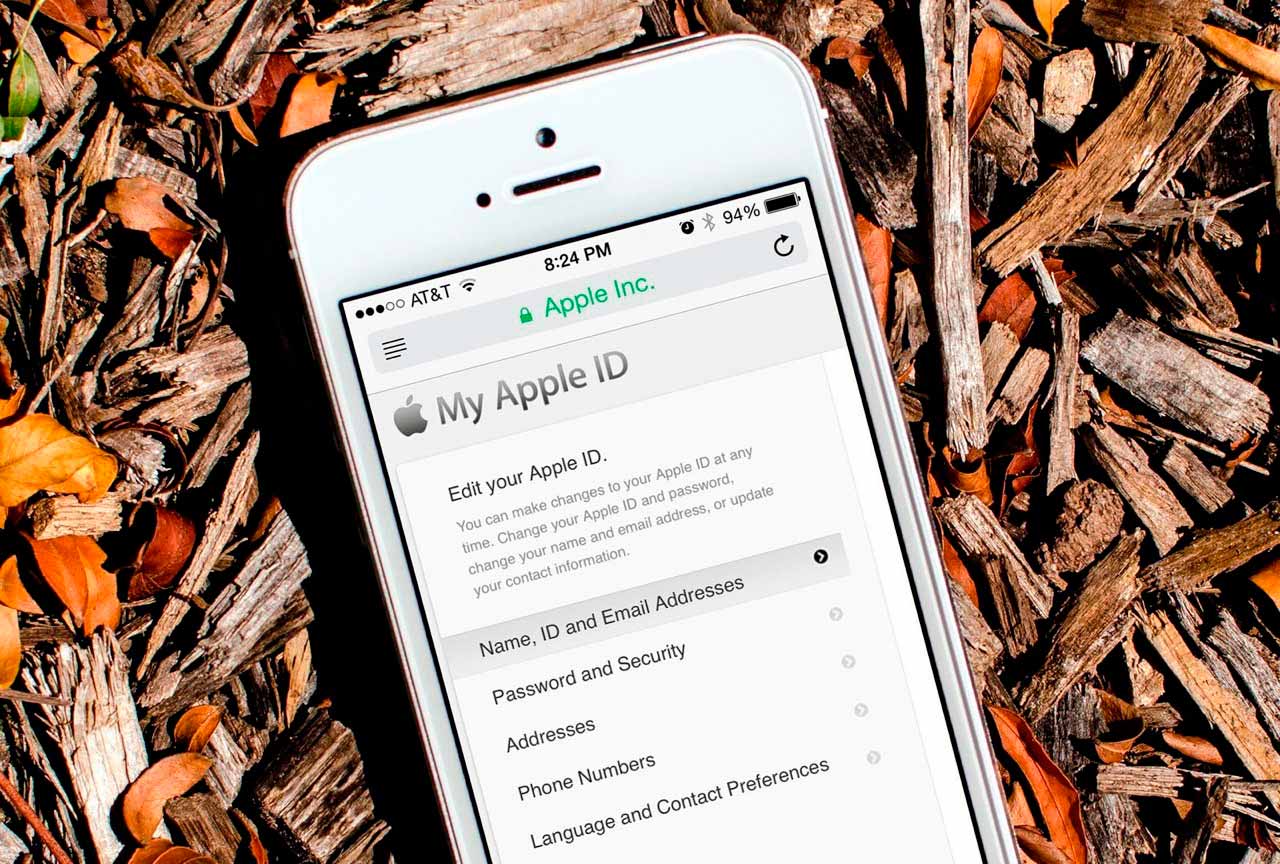
Необходимость отвязать iPhone, iPad или любое другое устройство Apple от учетной записи Apple ID чаще всего возникает перед продажей гаджета. Процесс отвязки является крайне простым, но знают о нем далеко не все пользователи. Подробно о том, как отвязать любое устройство Apple от Apple ID без использования iTunes рассказали в этой инструкции.
Как отвязать iPhone от Apple ID
Шаг 2. Авторизуйтесь в сервисе под данными своей учетной записи Apple ID. При входе в систему от вас может потребоваться ввод ответов на некоторые контрольные вопросы.
Шаг 3. В разделе «Устройства» перечислены все устройства, которые привязаны к вашей учетной записи Apple ID. Щелкните по названию того, которое вы хотите отвязать.
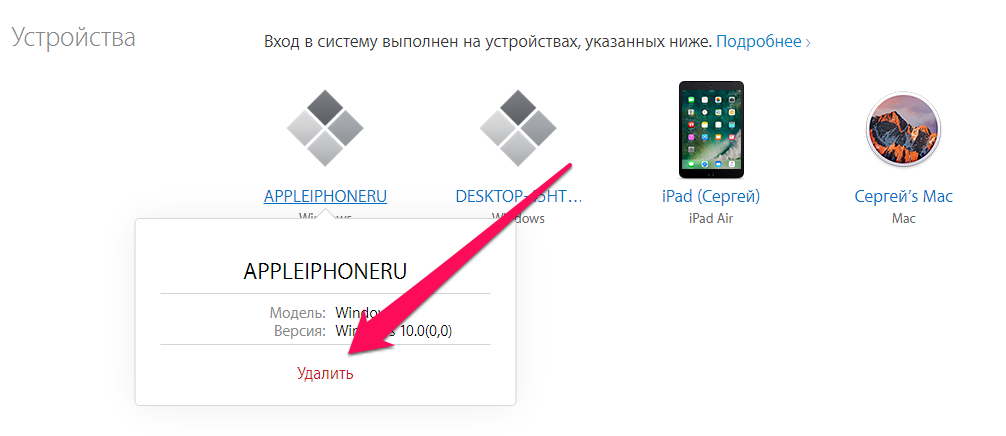
Шаг 4. Нажмите «Удалить» и подтвердите удаление.
- Пароль на iPhone
- Как закрывать программы на iPhone
- Как удалить учетную запись в iCloud
- iTunes не видит iPhone
- Как перенести контакты с iPhone на iPhone
Теги: Инструкции для iPhone и iPad Обзоры Apple ID Инструкции для iPhone и iPad
-
Следующая Средняя сумма покупки через Apple Pay в России составляет 1300 рублейПредыдущая Apple, Microsoft и другие IT-компании открыто оспорили закон Трампа о мигрантах
Как отвязать iPad от Apple ID: подробная инструкция
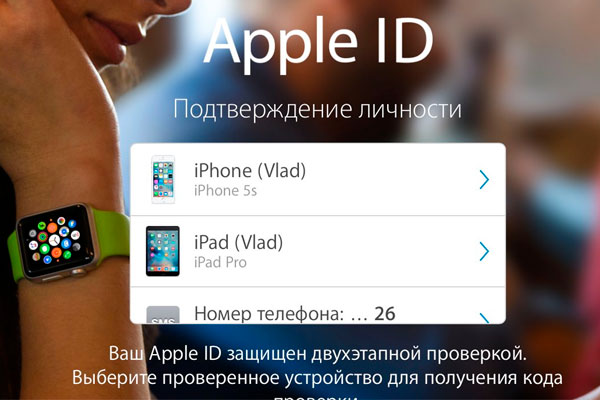
С идентификатором Apple ID могут происходить различные проблемы. Однако, это очень важно, поскольку без учетной записи вы не сможете получить все функции. Сегодня мы расскажем, как отвязать iPad от Apple ID.
Зачем это нужно?
Отвязка своей учетной записи требуется в нескольких случаях, и стоит разобрать в каких.
В первую очередь это требуется при продаже. Если вы решили передать, или продать кому-то свой айпад, то обязательно отвяжите от него все устройства, и выйдите из Apple ID.
Также это может потребоваться, если у вас возникли проблемы со старым Apple ID. В первую очередь эти проблемы могут быть связаны с долгом, который висит на учетной записи, или если она была взломана.
Как отвязать iphone или ipad от apple id
В 7 версии IOS, Apple усилили безопасность. Это снизило количество краж смартфонов. Теперь потеря Айфона уже не так беспокоит владельцев. Но есть и минусы, которые касаются б/у устройств. Воровать стали меньше, но сейчас многие легальные покупатели сталкиваются с проблемой, что их Айфон отключается после обновления. Хорошо, если получается связаться с продавцом, и у него есть коробка и чек. Отвязать Айфон от apple id по-другому невозможно, и у покупателя остается неработающее устройство, которое можно только разобрать на детали.
Чтобы этого не произошло, нужно подготовить телефон к продаже. Нужно собрать все документы, отключить функцию «Найти телефон«, а также отвязать Айфон от учетной записи iCloud.
Отключение учетной записи в Айфоне (в ipad все также)
Как отвязать iphone от apple id перед продажей?
- На основном экране должны быть «Настройки», их нужно открыть;
- там нужно найти пункт ICloud, в котором производится отключение учетной записи;
- зайдите в «Настройки облачного хранилища»;
- найдите функцию «Найти айфон» и передвиньте ползунок в неактивное состояние. Нужно будет ввести пароль. Если вы купили Айфон с рук, то нужно будет позвонить продавцу и узнать этот код;
- после введения кода нужно нажать «Удалить учетную запись»;
- в диалоговом окне появится пункт «Удалить с Iphone», нажмите на него, чтобы полностью удалить учетные записи с этого устройства. Также это удалит все записи, контакты и фото с Айфона.
Удаление занимает полчаса. Но и после этого телефон не готов к продаже. Данные остались в дата-центрах компании Apple. Их нужно удалить, используя компьютер.
Как отвязать Айфона от apple id из учетной записи iCloud?
С этим способом можно даже не удалять учетную запись на iPhone. Вам понадобится доступ к интернету.
- Зайдите на сайт https://www.icloud.com и войдите в свою учетную запись. Перед этим нужно создать запасную версию всех данных на телефоне. Хоть это и делается автоматически, но для надежности стоит сделать это вручную;
- подсоедините телефон кабелем к компьютеру и зайдите в itunes;
- зайдите в основное меню и выберите функцию «Найти iPhone»;
- вверху, посередине горизонтального меню будет пункт «Все устройства». Если нажать на него, то выйдет весь список устройств, в котором следует выбрать нужное. Справа появится окошко с выбором действия;
- нажмите «Стереть iPhone» и подтвердите действие. Это потребует пароля от Apple ID, без пароля сделать это нельзя.Не нужно вводить сообщение, просто нажмите «Готово».
Если Айфон подключен к сети, то начнется процесс удаления, если интернета нет, то процедура будет отложена. После этого устройство можно включать с другой учетной записью. Но на этом действия не заканчиваются. Чтобы новый владелец не получил доступ к личным данным, нужно провести сброс параметров и настроек.
Сброс настроек и удаление информации
Чтобы сделать это:
- зайдите в меню параметров Айфона;
- найдите пункт «Основные» и нажмите на него;
- ниже в меню вы найдете строку «Сброс». Она отвечает за переход к изначальным настройкам телефона;
- выберите пункт «Стереть настройки и контент», если хотите удалить все сведения. Это потребует пароля. После введения начнется стирание данных.
В зависимости от модели и типа телефона будет варьироваться время (от получаса до часа). Если у вас iPhone со взломанной файловой системой, то сбрасывать настройки таким способом не нужно, это может привести к полному отключению устройства. В таких айфонах лучше использовать восстановление с помощью iTunes. Не нужно обращать внимание на то, какая модель Айфона при отвязки apple id, ведь на каждом устройстве эта процедура проходит одинаково. Перед покупкой с рук важно сразу отвязать учетную запись от телефона во избежание дальнейших неприятностей. Если же телефон уже куплен, а пароля от учетной записи нет, то нужно обращаться или к продавцу или же в региональную службу поддержки Apple (для этого нужно иметь все документы).