
Перед продажей, передачей другому пользователю, возвратом или утилизацией наушников AirPods
Узнайте, как подготовить наушники AirPods для нового владельца, в том числе разорвать пару с вашим идентификатором Apple ID.
Удаление наушников AirPods из идентификатора Apple ID
Наушники AirPods могут быть сопряжены только с одним идентификатором Apple ID одновременно. Необходимо удалить наушники AirPods из идентификатора Apple ID, прежде чем передать их другому пользователю или продать их. Таким образом, новый владелец может создать для них пару со своим идентификатором Apple ID и воспользоваться всеми функциями, включая «Локатор». Можно удалить наушники AirPods из своего идентификатора Apple ID на iPhone, iPad или Mac, выполнив вход в систему с помощью идентификатора Apple ID. Необходимо только удалить наушники AirPods из Apple ID на одном устройстве, чтобы разорвать пару. Ваши наушники AirPods не обязательно должны подключаться через Bluetooth к вашему устройству, но процесс может произойти быстрее, если наушники AirPods подключены через Bluetooth и находятся в радиусе действия Bluetooth устройства.
Удаление наушников AirPods из идентификатора Apple ID на iPhone или iPad
- Откройте приложение «Локатор».
- Перейдите на вкладку «Устройства», выберите свои наушники AirPods, а затем проведите пальцем вверх.
- Нажмите «Удалить это устройство», затем нажмите «Удалить» для подтверждения.
Удаление наушников AirPods из идентификатора Apple ID на компьютере Mac
- Откройте приложение «Локатор».
- Перейдите на вкладку «Устройства», затем выберите наушники AirPods.
- На карте нажмите кнопку Подробнее .
- Нажмите «Удалить это устройство».
Отмена или передача права на сервисное обслуживание по соглашению AppleCare
Если на ваши наушники AirPods распространяется соглашение AppleCare, вы можете отменить или передать его.
Чистка AirPods
Прежде чем отдать свои наушники AirPods, вы можете почистить их для нового владельца.
Если объект или устройство подключены к другому идентификатору Apple ID
Если вы пытаетесь настроить устройство Apple, например, наушники AirPods, трекер AirTag или другой аксессуар сети Локатора и видите сообщение о том, что для устройства, трекера или аксессуара создана пара с другим идентификатором Apple ID, это означает, что перед подключением к новому идентификатору Apple ID для устройства или объекта необходимо разорвать пару со старым идентификатором Apple ID. Предыдущему владельцу, возможно, придется выполнить шаги, чтобы разорвать пару.
Удаление аксессуара сети Локатора или устройства из идентификатора Apple ID
- Если для устройства или объекта создана пара с идентификатором Apple ID предыдущего владельца, предыдущий владелец должен выполнить следующие действия, чтобы удалить устройство или объект из своего идентификатора Apple ID.
- Устройство или объект не обязательно подключать через Bluetooth к iPhone или другому устройству Apple, которое используется для его удаления из идентификатора Apple ID, но этот процесс может произойти быстрее, если это происходит через подключение Bluetooth и в радиусе действия Bluetooth.
Эти действия — единственный способ удалить и разорвать пару для устройства или объекта с идентификатором Apple ID и отключить блокировку Локатора. Их можно выполнять с любого устройства iPhone, iPad или iPod touch либо компьютера Mac, на котором выполнен вход с использованием того же идентификатора Apple ID. Компания Apple не может отключить блокировку Локатора за вас.
Удаление AirPods, AirTag или другого устройства или аксессуара сети Локатора из идентификатора Apple ID на iPhone, iPad или iPod touch
- Откройте приложение «Локатор» и перейдите на вкладку «Вещи» или «Устройства».
- Нажмите вещь или устройство, которое хотите удалить, затем перетащите карточку устройства вверх.
- Нажмите «Удалить вещь» или «Удалить это устройство», затем нажмите «Удалить» для подтверждения.
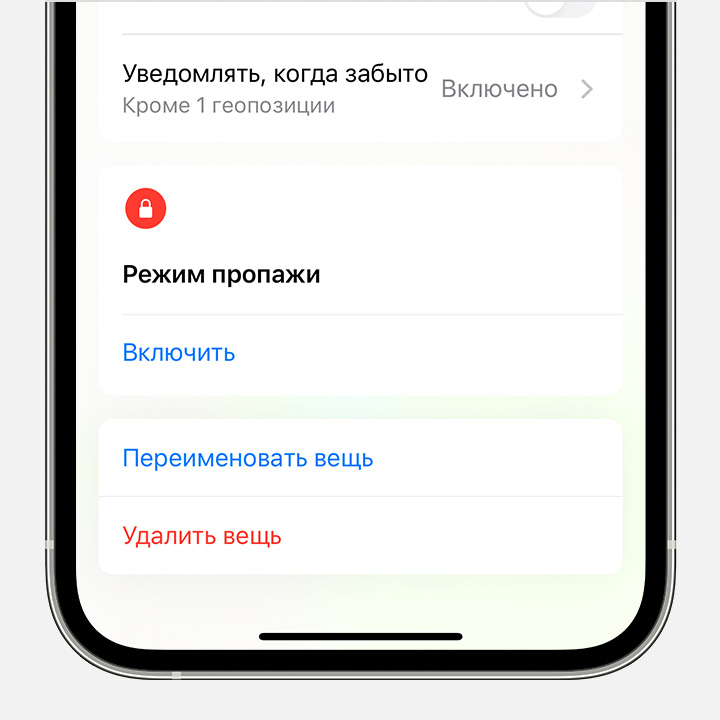
Удаление AirPods или другого устройства сети Локатора из идентификатора Apple ID на компьютере Mac
- Откройте приложение «Локатор».
- Откройте вкладку «Устройства».
- Выберите устройство, которое требуется удалить.
- На карте нажмите кнопку «Подробнее» .
- Нажмите «Удалить это устройство».
Трекеры AirTag и аксессуары сети Локатора можно удалить из идентификатора Apple ID только на iPhone, iPad или iPod touch.
Настройка объекта или аксессуара в сети Локатора с использованием другого идентификатора Apple ID
Чтобы начать процесс настройки, новый владелец должен разместить AirPods, трекер AirTag или аксессуар в сети Локатора около iPhone, iPad или iPod touch.
- Узнайте, как настроить AirTag
- Узнайте, как настроить аксессуар в сети Локатора
Если не удается удалить устройство или объект из идентификатора Apple ID
Если удалить устройство или объект и разорвать пару с идентификатором Apple ID не удается, следует выполнить сброс устройства или объекта.
- Узнайте, как выполнить сброс AirTag
- Узнайте, как сбросить настройки наушников AirPods
- Узнайте, как сбросить настройки наушников AirPods Max
При сбросе настроек устройства или объекта предоставление информации о местоположении предыдущему владельцу прекращается. Однако вы по-прежнему не сможете создать пару для устройства или объекта с другим идентификатором Apple ID.
Сброс AirPods и AirPods Pro
Возможно, вам потребуется сбросить настройки наушников AirPods, если они не заряжаются, или для решения другой проблемы.
- Поместите AirPods в зарядный футляр и закройте крышку.
- Подождите 30 секунд.
- Откройте крышку зарядного футляра и вставьте AirPods в уши.
- Перейдите в меню «Настройки» > Bluetooth. Или перейдите в меню «Настройки» > [наушники AirPods].
- Если ваши наушники AirPods отображаются там как подключенные, нажмите кнопку информации
 рядом с AirPods, нажмите «Забыть это устройство», а затем нажмите еще раз для подтверждения.
 - Если ваши наушники AirPods там не отображаются, перейдите к следующему шагу.
- Если ваши наушники AirPods отображаются там как подключенные, нажмите кнопку информации
- Поместите AirPods в зарядный футляр и держите крышку открытой.
- Нажмите и удерживайте кнопку настройки на задней панели футляра в течение примерно 15 секунд, пока индикатор состояния на передней панели футляра не начнет мигать желтым, а затем белым*.

- Выполните повторное подключение наушников AirPods: поместите наушники AirPods в зарядный футляр с открытой крышкой рядом с iPhone или iPad. Следуйте инструкциям на экране устройства.
AirPods можно связать только с одним идентификатором Apple ID. Если вы хотите использовать наушники AirPods (3-го поколения) или AirPods Pro (1-го или 2-го поколения), которые кто-то использовал до вас, то перед этим предыдущему владельцу потребуется удалить наушники из своего идентификатора Apple ID.
* При сбросе наушников AirPods их настройки также сбрасываются. Вы можете изменить настройки повторно.
Как устранить AirPods от Apple ID? Обязательно, если мы продаем их или предлагаем их кому-то еще
Учебник simplu, в котором мы показываем, как мы устраняем AirPods от Apple ID когда мы хотим продать их или предложить их кому-то еще. Как удалить AirPods от Apple ID / iCloud Счет.
Когда мы покупаем устройство Apple новый, как только мы вошли в систему с Apple ID / Счет iCloud, он становится нашей собственностью. Доступ к информации о новом устройстве можно получить с других устройств, прошедших проверку подлинности. Apple ID, а также из icloud.ком. Вот что происходит, когда мы покупаем новый iPhone, iPad или Mac.
Вспомогательные устройства (Apple Watch, AirPods, HomePod), которые мы не аутентифицируем напрямую, эти автоматически связывает со счетом Apple ID al устройство, к которому они впервые подключились.
когда купить пара AirPods Pro и вынимаем их из зарядного кейса первый раз на экране iPhone поблизости нас спрашивают, если мы разрешаем подключение к новым кастам. Один раз подключение разрешено AirPods, они связаны si останется связанным счет Apple находится на айфоне. Они будут автоматически добавлены в Find My Network. В сценарии, где помимо iPhone у нас есть другой MacBook, iMac и iPad с таким же Apple IDНаушники AirPods Pro ранее подключенный к iPhone они также будут автоматически подключаться к этим устройствам.
AirPods могут быть использованы другими людьми, даже если они не связаны с аккаунтом Apple ID al iPhone к которому он подключается. Но есть некоторые аспекты. Тот, кто аутентифицировал их в первый раз и считается их владельцем, сможет чтобы увидеть их местоположение через приложение Find My, его отправлять звуковые оповещения (Воспроизвести звук) или заблокировать их с помощью функции «Отметить как потерянный».
Итак, если купить наушники AirPods подержанный убедитесь, что они были удалены из вашей учетной записи Apple того, кто их продает.
Как устранить AirPods от Apple ID? Счет Apple с которым они связаны
1. Владелец гарнитуры откроет приложение Find My с вашего iPhone, iPad или Mac и подберем наушники AirPods которые вы хотите удалить из своей учетной записи Apple.
2. В панели управления AirPods который открывается, в нижней части gasim возможность удалить AirPods от Apple ID. Проведите вверх, пока не появится » Remove This Device ».
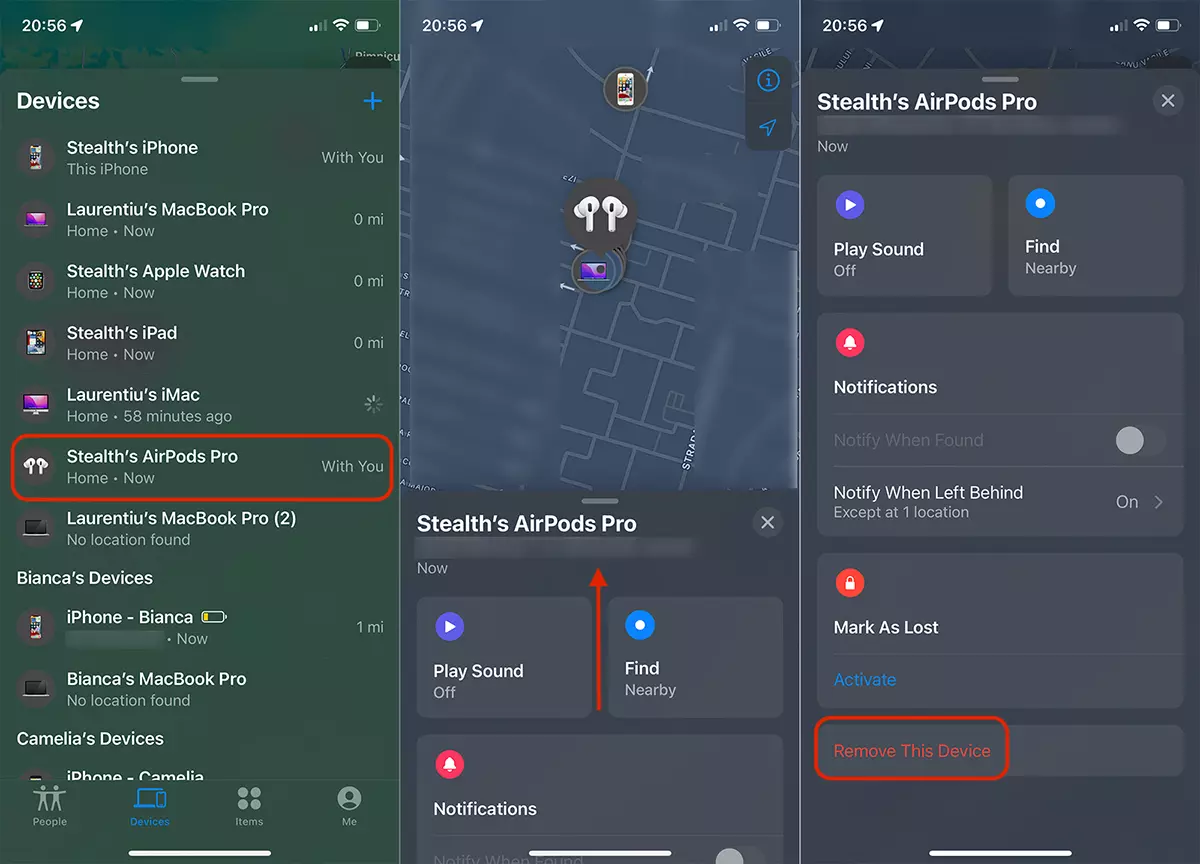
3. После нажатия « Remove This Device «Нас предупреждают, что AirPods будет удалено со всех устройств, связанных с нашей учетной записью Apple ID и они могут быть связаны с другими людьми на службе Find My Network .
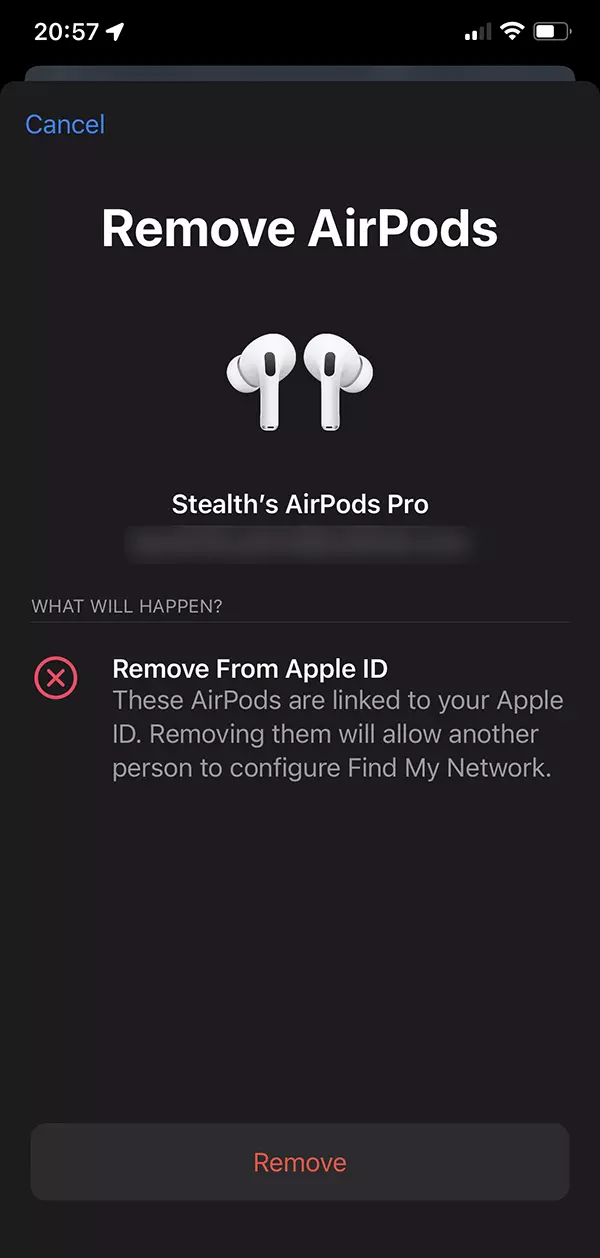
Remove From Apple ID
These AirPods are linked to your Apple ID. Removing them will allow another person to configure Find My Network .
4. Щелкните « Remove «, вводим пароль учетной записи iCloud.
После этого шага наушники AirPods были удалены из аккаунта iCloud / Apple ID и могут быть проданы или предложены другому лицу.
В случае, когда у вас больше нет iPhone, iPad или Mac или другое устройство для аутентификации Apple ID устранить AirPods, доступ icloud.com и перейдите в раздел «Найти iPhone». Удаление производится так же, как и из приложения на айфоне.
Учебное пособие предназначено для всех моделей AirPod, от первого поколения до AirPods Pro, AirPods Max, AirPods 3 .