
Как перенести диаграмму из excel в powerpoint
Есть необходимость подтягивать данные в PowerPoint из отдельного файла excel.
- На различных форумах нашел информацию как сделать связку через объект, но там вставляется область, в которой есть все данные на листе и они все не нужны)
- Пробовал через специальную вставку, но вставляется диаграмма без возможности ее отредактировать в самом PowerPoint, как будто вставилась картинка.
Пользователь
Сообщений: 14615 Регистрация: 15.09.2012
Профессиональная разработка приложений для MS Office
13.11.2020 08:33:15
| Цитата |
|---|
| Nik445 Ni написал: с возможностью менять тип диаграммы? |
Скопируйте диаграмму. Затем в Power Point вкладка Главная –Вставить –Выбираете значок «Сохранить исходное форматирование и связать данные». Все, можно менять и тип диаграммы и связь поддерживается.
Даже самый простой вопрос можно превратить в огромную проблему. Достаточно не уметь формулировать вопросы.
Пользователь
Сообщений: 2 Регистрация: 13.11.2020
13.11.2020 10:36:01
| Цитата |
|---|
| Дмитрий(The_Prist) Щербаков написал: Скопируйте диаграмму. Затем в Power Point вкладка Главная –Вставить –Выбираете значок «Сохранить исходное форматирование и связать данные». Все, можно менять и тип диаграммы и связь поддерживается. |
Дмитрий, спасибо, но у меня почему-то эта функция не работает. Система начинает что-то грузить, но после ничего не добавляет https://prnt.sc/vifre6
Единственное, что удается так добавить — это картинку) Может быть нужно как-то по особенному копировать диаграмму из excel, чтобы PowerPoint ее распознал?
Пользователь
Сообщений: 14615 Регистрация: 15.09.2012
Профессиональная разработка приложений для MS Office
13.11.2020 11:33:19
| Цитата |
|---|
| Nik445 Ni написал: Система начинает что-то грузить, но после ничего не добавляет |
значит у Вас проблема либо с офисом, либо с буфером обмена. Никак по особенному не надо — действия предельно просты и я их описал.
Попробуйте именно через специальную вставку: копируете диаграмму -Главная -Вставить -Специальная вставка -Объект диаграмма Microsoft Excel, отмечаете пункт «Связать».
P.S. Вопрос в принципе-то вообще не по Excel. Это Power Point и неважно откуда Вы туда хотите что вставить.
Изменено: Дмитрий(The_Prist) Щербаков — 13.11.2020 11:34:04
Даже самый простой вопрос можно превратить в огромную проблему. Достаточно не уметь формулировать вопросы.
Видел: импорт диаграммы
Excel для Microsoft 365 Word для Microsoft 365 PowerPoint для Microsoft 365 Excel 2021 Word 2021 PowerPoint 2021 Excel 2019 Word 2019 PowerPoint 2019 Excel 2016 Word 2016 PowerPoint 2016 Office 2016 Еще. Меньше

Совет. Видео не на вашем языке? Попробуйте выбрать Скрытые субтитры .
Импортируйте диаграмму Excel в документ Word или презентацию PowerPoint. При изменении исходных данных она будет обновляться автоматически.
Импорт диаграммы Excel в другое приложение
- Откройте книгу Excel, содержащую диаграмму.
- Выделите диаграмму, а затем на вкладке Главная нажмите кнопку Копировать.
- Откройте документ Office и выберите в нем место, куда вы хотите вставить диаграмму.
- Выполните одно из указанных ниже действий.
- Чтобы скопировать диаграмму как рисунок, на вкладке Главная нажмите кнопку Вставить и выберите вариант Рисунок.
- Чтобы изменения исходных данных отражались в конечном файле, создайте связь с диаграммой Excel. Для этого на вкладке Главная нажмите кнопку Вставить и выберите вариант Использовать конечную тему и связать данные.
- Чтобы получить возможность редактировать диаграмму в документе, внедрите ее. Для этого на вкладке Главная нажмите кнопку Вставить и выберите вариант Использовать конечную тему и внедрить книгу.
Обновление данных на импортированной диаграмме
Если документ с импортированной диаграммой открыт, изменения, вносимые в исходную диаграмму Excel, немедленно отражаются на импортированной диаграмме. Если вы изменяете данные на исходной диаграмме Excel, когда документ с импортированной диаграммой закрыт, обновите данные диаграммы при следующем открытии этого документа.
- Выделите диаграмму.
- На вкладке Конструктор нажмите кнопку Обновить данные.
Вам нужны дополнительные возможности?
Чтобы импортировать диаграмму в документ Word, создайте ее в Excel,
щелкните ее правой кнопкой мыши и выберите команду Копировать.
В конечном документе щелкните правой кнопкой мыши в нужном месте.
Выберите способ вставки: внедрить диаграмму с конечной темой или исходным форматированием
либо связать диаграмму с теми же параметрами форматирования.
Чтобы вставить диаграмму со связыванием, выберите вариант Сохранить исходное форматирование и связать данные.
Чтобы вставить диаграмму в презентацию PowerPoint, выберите тот же параметр.
Чтобы увеличить размер диаграммы, выберите ее и перейдите на вкладку Формат.
Установите флажок Сохранить пропорции.
Затем увеличьте значение в поле «Масштаб высоты» и нажмите клавишу ВВОД. Закройте меню.
Чтобы изменить положение диаграммы, наведите указатель мыши на ее край и перетащите ее.
Чтобы просмотреть стили диаграмм, откройте вкладку Конструктор. Чтобы увидеть результат применения стиля, наведите на него указатель мыши.
При изменении исходной диаграммы Excel, например ее значений,
связанная диаграмма обновляется автоматически.
Если при изменении связанной диаграммы Excel другое приложение не открыто,
откройте его и выберите диаграмму.
Затем на вкладке Конструктор нажмите кнопку Обновить данные. Теперь на связанной диаграмме отразятся изменения, внесенные в Excel.
Как перенести диаграмму из excel в powerpoint
Уважаемые знатоки, задачка на подумать: как перенести/скопировать график, построенный в Excel,в среду презентации так, чтобы сохранился источник при пересылке другому лицу самой презентации, т.е. чтобы он смог изменить исходные данные.
Возможно это делается как-то просто, не пойму, как именно.
Пользователь
Сообщений: 93 Регистрация: 03.12.2013
Skype: CleverStyle
14.07.2014 22:02:23
Пользователь
Сообщений: 43 Регистрация: 28.04.2014
15.07.2014 11:49:31
Евгений Кириллов , спасибо, но не совсем то.
Нужно в презентацию перенести график из Excel так, чтобы другой пользователь мог зайти в источник данных этого графика.
Пользователь
Сообщений: 1418 Регистрация: 22.12.2012
15.07.2014 12:04:01
Karlsonchik, при вставке используйте вариант Внедрить книгу, а не Связать. Тогда при нажатии на кнопку Изменить данные, будет доступна таблица-источник
Пользователь
Сообщений: 6111 Регистрация: 21.12.2012
Win 10, MSO 2013 SP1
15.07.2014 12:04:25
| Цитата |
|---|
| Karlsonchik пишет: чтобы другой пользователь мог зайти в источник данных этого графика. |
Так и создавайте/храните данные/диаграммы в самом ПП. Или же создавайте/храните оба файла в одной папке (для пущей головной боли) .
«Ctrl+S» — достойное завершение ваших гениальных мыслей. 😉
Пользователь
Сообщений: 43 Регистрация: 28.04.2014
15.07.2014 12:20:53
Pelena , вот как раз при таком варианте источник данных не открывается. Почему — не знаю. Жмакаешь «Изменить данные» или «Выбрать данные» — и ничего не происходит.
Пользователь
Сообщений: 43 Регистрация: 28.04.2014
15.07.2014 12:28:10
Z , создавать график изначально в PP, а из экселя подгружать обновленные исходники для графика. Этим способом всегда пользовался раньше, но не всегда он удобен. Например, если нужно график использовать в другой презентации, нужно перерыть все презентации в поисках заветного графика.
Пользователь
Сообщений: 1418 Регистрация: 22.12.2012
15.07.2014 12:36:16
Как вариант — перейти на 2010 офис. Там есть поддержка именно внедрения книги в презентацию. А в 2007-м хоть параметр и есть, но на практике не работает, как надо
Пользователь
Сообщений: 43 Регистрация: 28.04.2014
15.07.2014 12:46:50
Pelena , у меня 10 офис, функция внедрения не работает. Я выше писал, что график вставляется, но источник не открывается.
p.s. уж 13 офис пора, а не 10)))
Изменено: Karlsonchik — 15.07.2014 12:47:38
Пользователь
Сообщений: 1418 Регистрация: 22.12.2012
15.07.2014 12:53:45
Я исходила из скрина — там изображен 2007)) Поняла, это не Ваш скрин)
Я пробовала так: в Excel выделяем диаграмму — Копировать — переходим в PPoint (Excel не закрываем) — Вставить — справа внизу кликаем по тэгу — выбираем первый вариант Использовать конечную тему и внедрить книгу . Дальше для чистоты эксперимента я файл excel закрыла и удалила. В презентации при выборе Изменить данные открывается лист с исходной таблицей и диаграммой
Изменено: Pelena — 15.07.2014 12:55:23
Пользователь
Сообщений: 6111 Регистрация: 21.12.2012
Win 10, MSO 2013 SP1
15.07.2014 12:57:53
| Цитата |
|---|
| Karlsonchik пишет: чтобы сохранился источник при пересылке другому лицу самой презентации, т.е. чтобы он смог изменить исходные данные. |
И далее будем гадать на кофейной гуще: пересылать — это что, как, куда, зачем — нарочным, на соседний стол, в другую страну, по сети, по почте, в облаке и т.д и т.п.?
Однак папка — два файла — чем не выход?
«Ctrl+S» — достойное завершение ваших гениальных мыслей. 😉
Пользователь
Сообщений: 43 Регистрация: 28.04.2014
15.07.2014 14:26:14
Pelena , эта функция у меня на компьютере не работает! Природа сего явления неизвестна.
Z , переслать означает переслать и в конкретном случае это не важно, как именно — по почте или в другую страну голубиной почтой. Задача в том, чтобы источник у графика был. Пересылать архив с двумя файлами — плохой вариант из прошлого века.
Пользователь
Сообщений: 6111 Регистрация: 21.12.2012
Win 10, MSO 2013 SP1
15.07.2014 14:36:41
| Цитата |
|---|
| Karlsonchik пишет: Пересылать архив с двумя файлами — плохой вариант из прошлого века. |
Так вам надо «в шашечку» или ехать?! Будет проще (дешевле сомневаюсь) — поставить всем 2013 или 365? Да и еще одна «мелочь» — файл-исходник где находится и кто имеет право его править? И еще вопросик — все ли обновы у вас установлены на имеющийся комплект офиса? О его левости/правости спрашивать не могу. С тем и откланиваюсь
«Ctrl+S» — достойное завершение ваших гениальных мыслей. 😉
Пользователь
Сообщений: 43 Регистрация: 28.04.2014
15.07.2014 14:55:55
Про шашечку не понял. 2013, думаю, пока проблематично, файл у меня на компе не расшарен, все обновления есть, офис лицензионный.
Может зайти со стороны макросов?
Как перенести диаграмму из excel в powerpoint
= Мир MS Excel/Статьи об Excel
МЕНЮ САЙТА
Информация о сайте
Развите сайта
Приемы работы
Инструменты и настройки
Интеграция
Готовые решения
Вопросы и решения
Работа и общение
Работа форума и сайта
Библиотека
Книги по Excel
Книги по VBA
Видеосалон
Справочники
Разработчик
КАТЕГОРИИ РАЗДЕЛА
| Приёмы работы с книгами, листами, диапазонами, ячейками [6] |
| Приёмы работы с формулами [14] |
| Настройки Excel [3] |
| Инструменты Excel [4] |
| Интеграция Excel с другими приложениями [4] |
| Форматирование [1] |
| Выпадающие списки [2] |
| Примечания [1] |
| Сводные таблицы [1] |
| Гиперссылки [1] |
| Excel и интернет [1] |
| Excel для Windows и Excel для Mac OS [2] |
Связывание и внедрение таблиц и диаграмм Excel в презентации PowerPoint
Любая презентация выглядит эффектнее и нагляднее, если в ней присутствуют такие элементы как таблицы и диаграммы. Но встроенные инструменты PowerPoint не имеют таких возможностей и не так удобны, как аналогичные инструменты Excel. Поэтому важно уметь вставить в слайды таблицы и диаграммы, созданные в Excel.
Сделать это можно с помощью внедрения или связывания.
Прежде всего нужно понимать, в чём различие между «связыванием» и «внедрением».
Если нам не требуется (а иногда и нежелательно) обновлять в презентации таблицу или диаграмму, полученную из Excel, то используем внедрение. При этом на слайд помещается статическая копия данных, т.е. внедрённый объект становится частью презентации и уже никак не связан с источником данных. Размер файла презентации при этом, естественно, увеличивается.
Если же нам нужно поддерживать данные, полученные из Excel, в актуальном состоянии, следует использовать связывание. При этом на слайд помещается ссылка на объект Excel, соответственно, при изменении исходной таблицы или диаграммы данные на слайде также изменятся.
Рассмотрим разные способы связывания и внедрения.
1. ЧЕРЕЗ БУФЕР ОБМЕНА
Все мы знаем, что работа с буфером обмена осуществляется с помощью команд Копировать/Вставить. Но следует отметить, что в презентациях действие команды Вставить различается для таблиц и диаграмм.
Если Вы в файле Excel выделили таблицу, выполнили команду Копировать, перешли на слайд и дали команду Вставить, то таблица вставится как таблица PowerPoint с возможностью редактирования средствами PowerPoint, но по умолчанию связь с источником установлена не будет. То есть произойдёт внедрение.
Если же Вы все те же действия выполните с диаграммой, то диаграмма вставится как диаграмма PowerPoint с возможностью редактирования средствами PowerPoint, и по умолчанию будет установлена связь с источником. То есть произойдёт связывание.
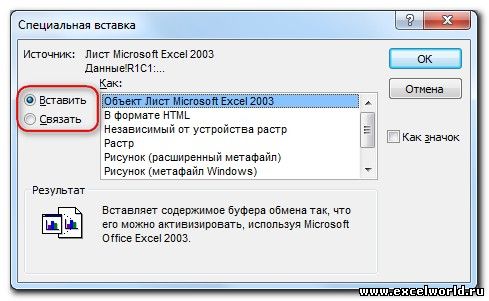
Если мы хотим изменить параметры вставки, принятые по умолчанию, нам придётся использовать Специальную вставку . Для этого в ыделяем на листе Excel диапазон ячеек или диаграмму, выполняем команду Копировать, переходим на слайд и даём команду Специальная вставка. Размещение этой команды зависит от версии PowerPoint.
В версиях до PowerPoint 2003 включительно она находится в меню Правка. Начиная с PowerPoint 2007 эту команду можно найти в раскрывающемся списке кнопки Вставить на вкладке Главная.
Диалоговое окно Специальная вставка выглядит следующим образом:
если вставляется таблица
если вставляется диаграмма 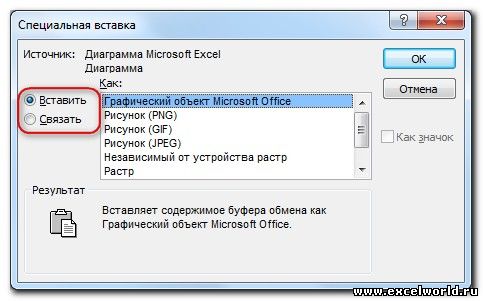
В обоих случаях в этом диалоговом окне можно установить переключатель Вставить/Связать, а также выбрать формат вставляемого объекта.
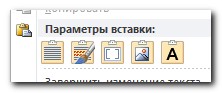
Кроме того, начиная с PowerPoint 2010 в контекстном меню присутствует команда Параметры вставки, с помощью которой можно выбрать варианты внедрения или связывания.
При вставке таблиц доступны только варианты внедрения
А при вставке диаграмм — как внедрения, так и связывания 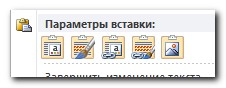
2. СОЗДАНИЕ НОВОГО ОБЪЕКТА
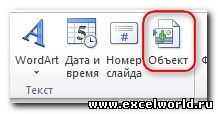
Чтобы создать на слайде таблицу или диаграмму средствами Excel, на вкладке Вставка в группе Текст нажимаем кнопку Объект,
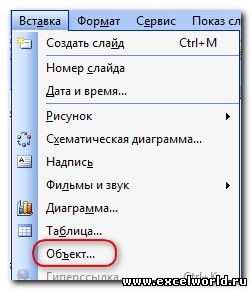
для версий старше PowerPoint 2007 выполняем команду меню Вставка — Объект
и в раскрывшемся диалоговом окне ищем в списке строчку Лист Microsoft Excel и нажимаем ОК
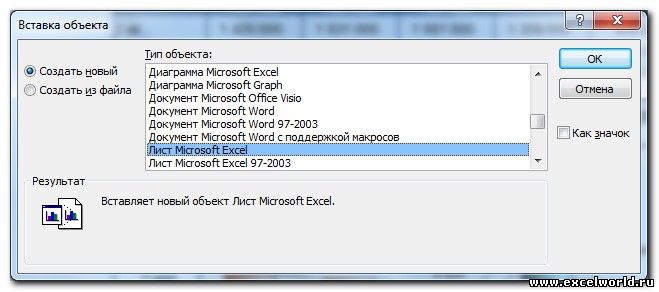
После этого на странице документа мы видим фрагмент листа Excel, а также ленту с вкладками (или меню) Excel.
Тот же результат получится, если на вкладке Вставка раскрыть список под кнопкой Таблица и выбрать вариант Таблица Excel.
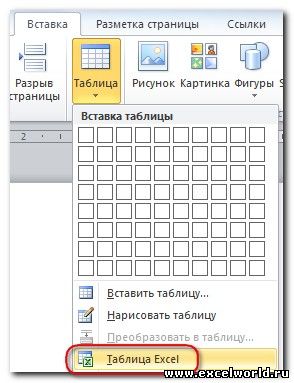
Таким образом, мы можем внедрить таблицу Excel и работать с ней, используя все возможности этой программы, прямо на слайде.
Если мы хотим создать внедрённую диаграмму, то в диалоговом окне Вставка объекта на вкладке Создание выбираем строчку Диаграмма Microsoft Excel. В этом случае будет создан не один лист Excel, а два: на первом будет пример диаграммы, а на втором — исходные данные для неё, которые следует заменить своими исходными данными.
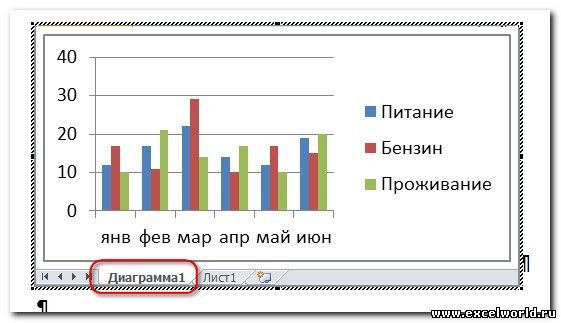
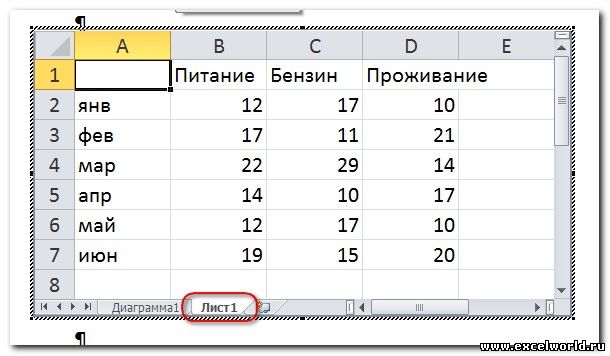
После того как таблица/диаграмма создана, щелчок мыши вне рамки объекта возвращает нас в документ. Если требуется вернуться к редактированию объекта, достаточно сделать по нему двойной щелчок мышкой.
3. СОЗДАНИЕ ОБЪЕКТА ИЗ ФАЙЛА
Для этого на вкладке Вставка в группе Текст нажимаем кнопку Объект и в раскрывшемся диалоговом окне ставим переключатель Создать из файла . С помощью кнопки Обзор находим в Проводнике нужный файл Excel. При этом обращаем внимание на флажок Связать. Если он не установлен, то произойдет внедрение таблицы или диаграммы на слайд, если же флажок установить, то будет связывание. Нажимаем ОК.
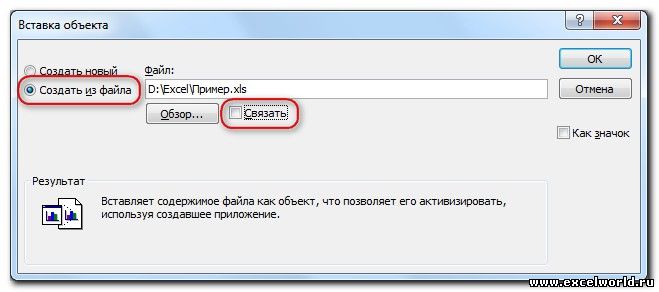
На слайд вставляется лист, который был активен при последнем сохранении книги.
Пожалуй, стоит несколько подробнее остановиться на различиях «в поведении» внедрённых и связанных таблиц и диаграмм, созданных из файла.
Если объект внедрён, т.е. связь с источником не установлена, то двойной щелчок мыши по объекту приведёт к переходу в режим редактирования. При этом лента (меню) PowerPoint заменится на ленту (меню) Excel со всеми инструментами, но сам внедрённый объект мы будем видеть на слайде в характерной штриховой рамке.
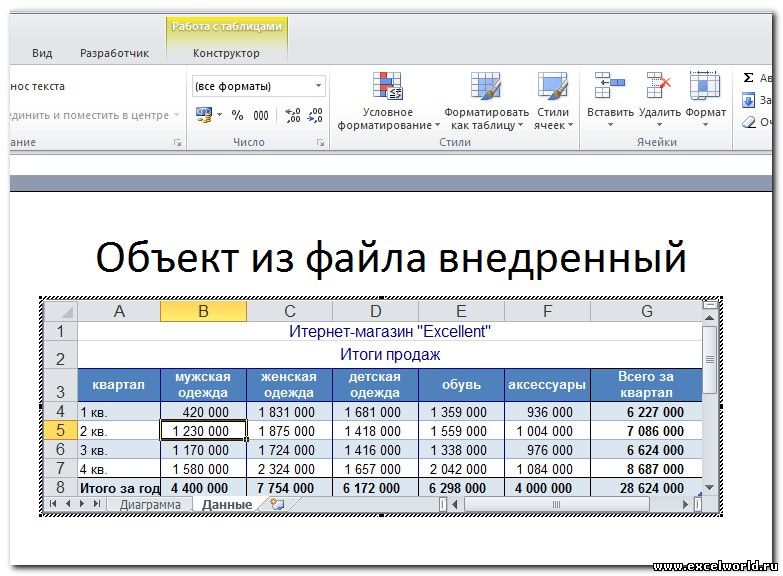
Если же таблица или диаграмма связана с источником, то при двойном щелчке мышкой для редактирования откроется файл-источник в отдельном окне Excel.
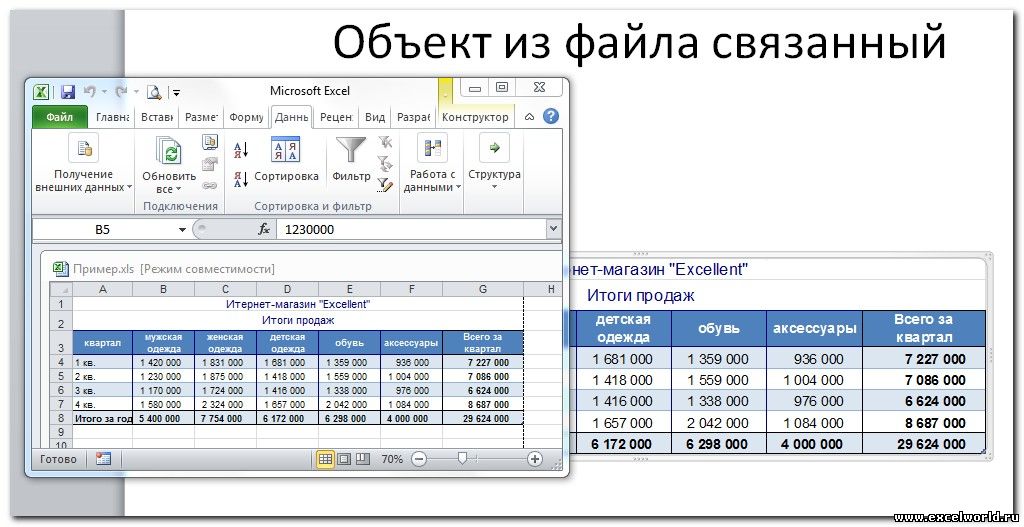
После изменений, внесенных в файл-источник, мы его сохраняем, и тогда эти изменения отражаются на слайде в связанной таблице или диаграмме.
Изначально PowerPoint подгоняет размеры вставляемой таблицы или диаграммы таким образом, чтобы они полностью разместились на слайде. Из-за этого большие таблицы могут быть настолько уменьшены, что окажутся нечитаемыми. Если мы хотим, например, чтобы на слайде отобразилась часть таблицы, то следует научиться изменять размеры отображаемого объекта. Размерами внедрённого объекта управляют с помощью размерных маркеров по углам и по серединам сторон рамки выделения. Кроме того, такие же размерные маркеры доступны, если войти в режим редактирования внедренного объекта.
В чём отличие? Если Вы перемещаете размерные маркеры, находясь в режиме редактирования внедренного объекта, то Вы увеличиваете/уменьшаете количество видимых строк/столбцов.
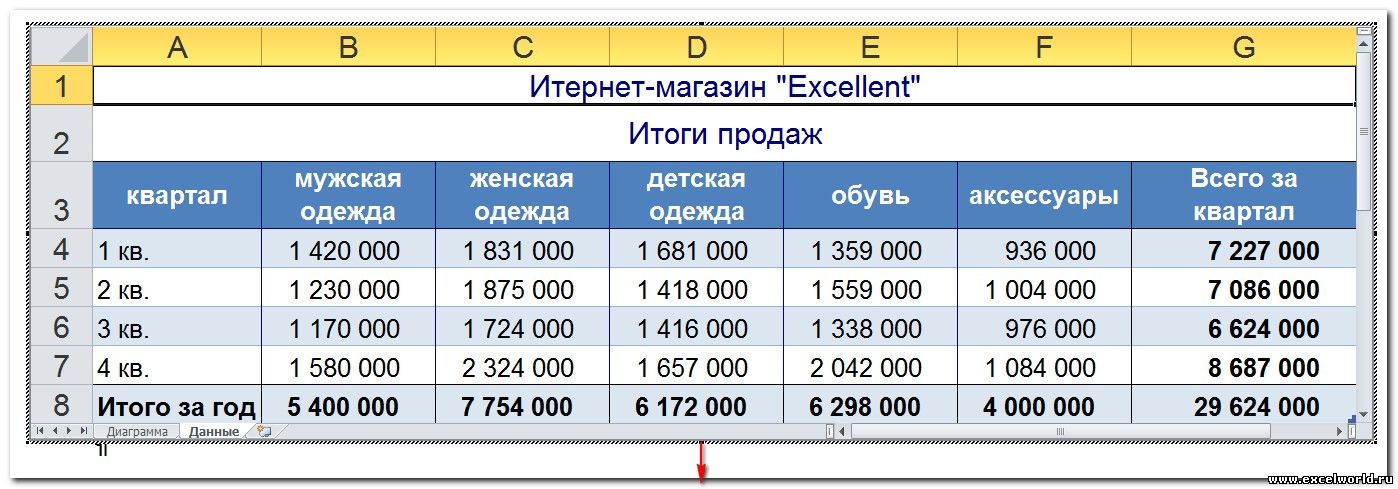
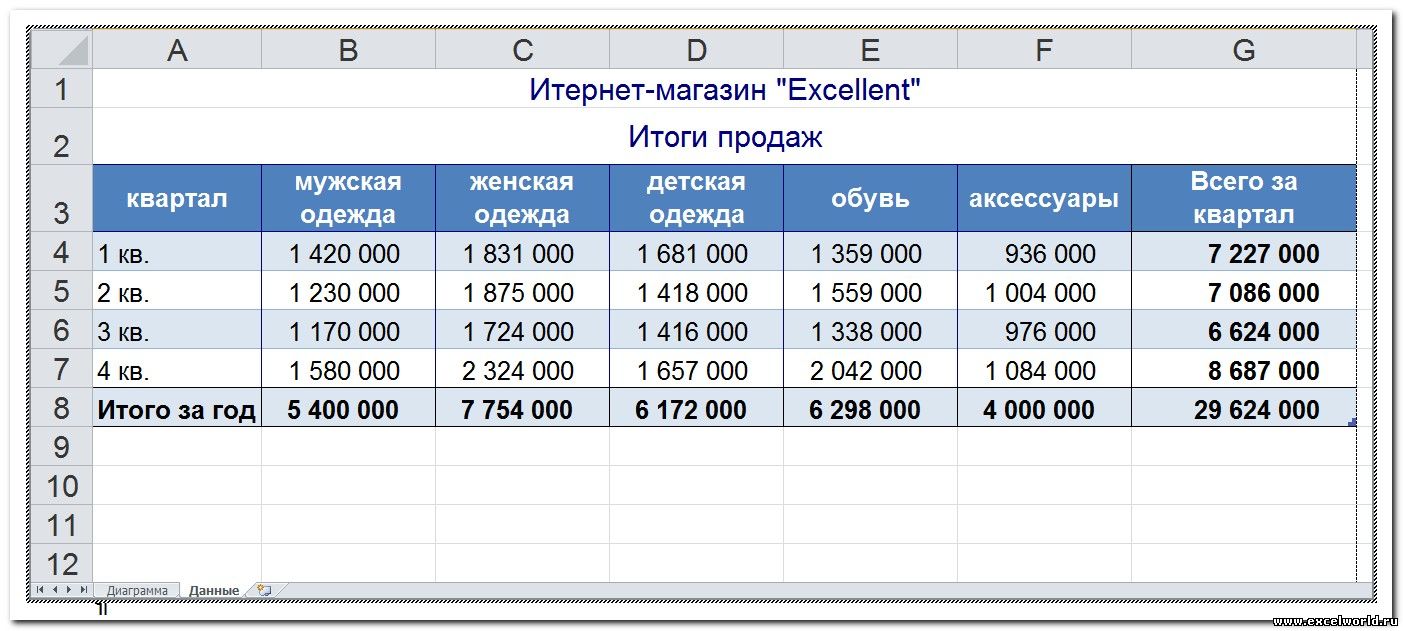
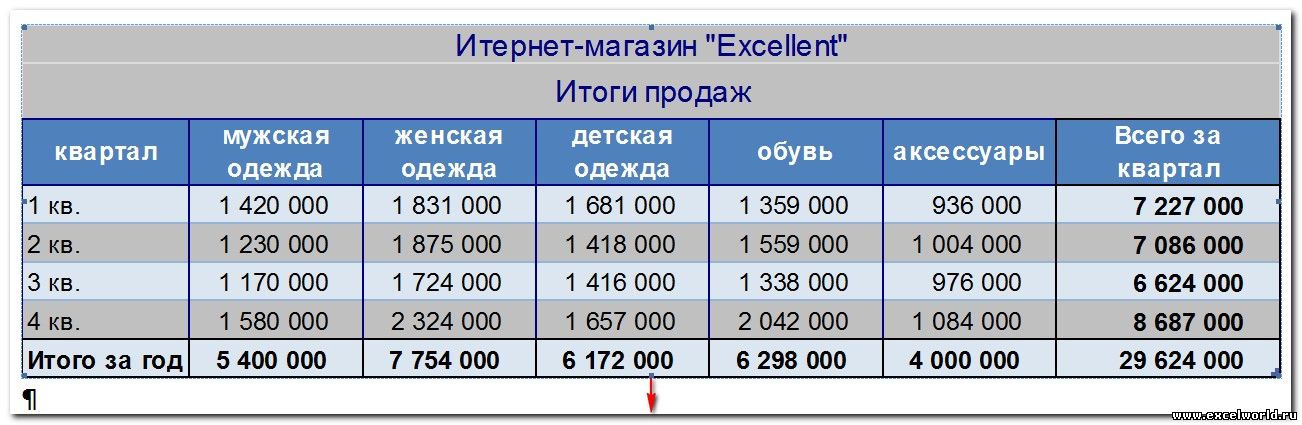
Если же Вы ту же самую операцию делаете, не входя в режим редактирования, то Вы просто растягиваете/сжимаете рисунок.
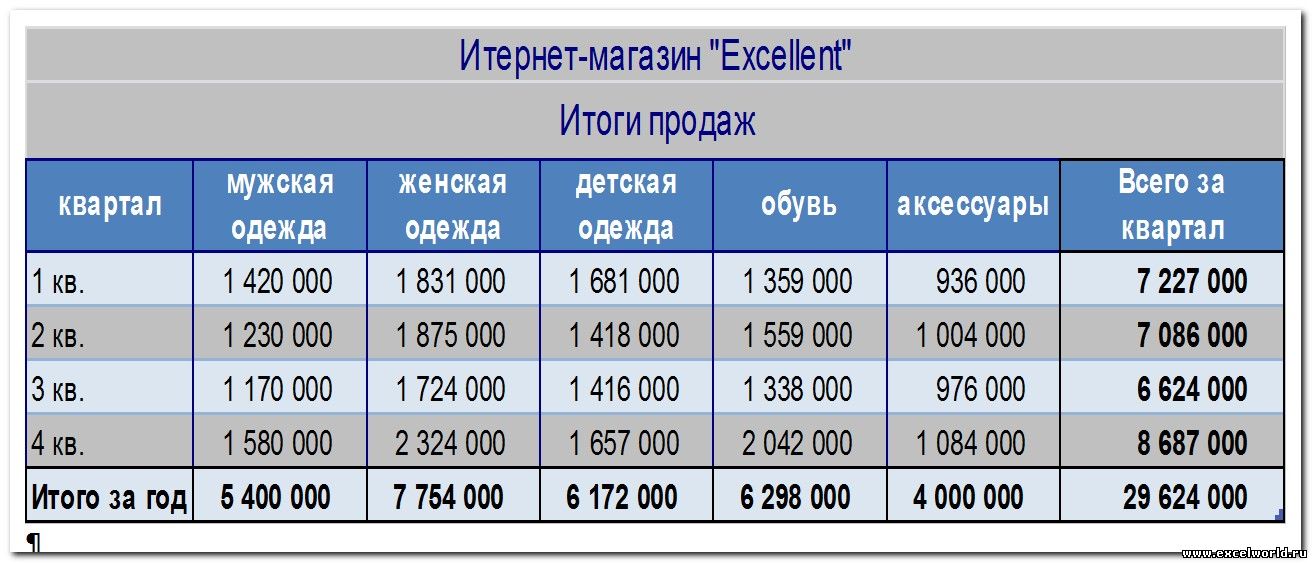
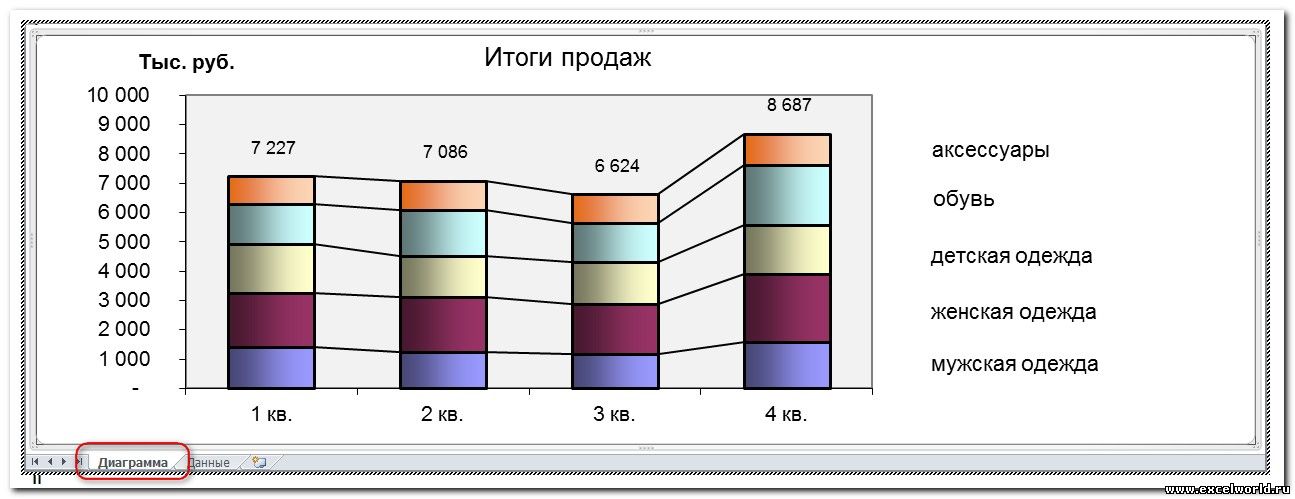
Совет. Если Вы планируете внедрять диаграмму в документ, то лучше расположить её на отдельном листе.
При открытии файла со связанными таблицами или диаграммами появляется диалоговое окно с предложением обновить связи.

Если вы не уверены в надёжности источника связанных файлов, нажмите Отмена.
Если выбран вариант Обновить связи, то данные в презентации обновятся в соответствии с последними изменениями в книге Excel.
Чтобы установленная связь работала, требуется, чтобы файл с электронной таблицей не переименовывался и не перемещался. Если всё же такое произошло, то чтобы заново прописать путь к источнику, можно воспользоваться диалоговым окном Связи .
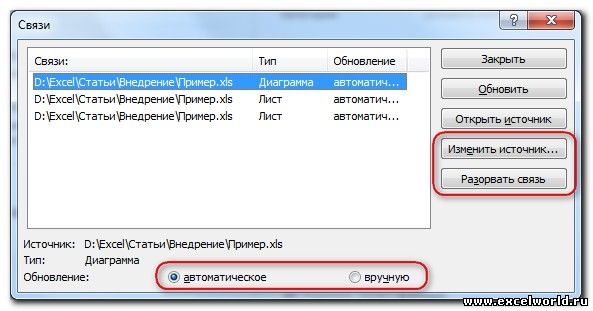
Как видим, в этом диалоговом окне есть возможность Изменить источник , а также Разорвать связь , если таковая больше не требуется. Кроме того, здесь же можно выбрать способ обновления связи: автоматически или вручную .
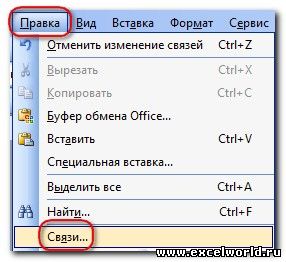
В версии до PowerPoint 2007 это диалоговое окно открывается при выполнении команды меню Правка — Связи.
В PowerPoint 2007 его можно открыть, нажав кнопку Office и выбрав команду Подготовить — Изменить ссылки на файлы.
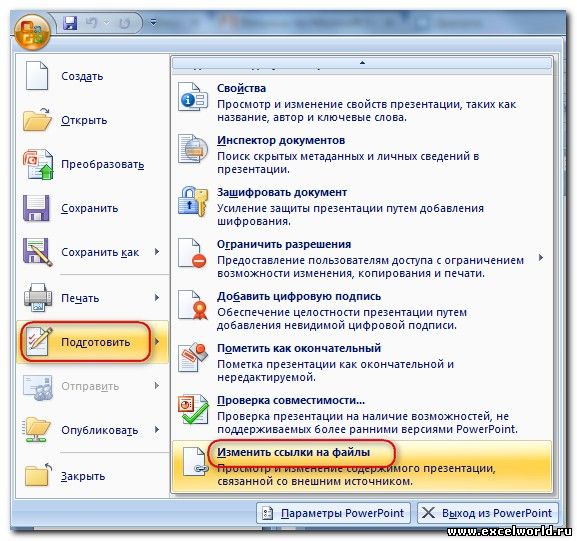
Начиная с PowerPoint 2010 для этого выбираем вкладку Файл — Сведения — Связанные документы — Изменить связи с файлами.