
Создание текста
Для длинных примечаний и меток с форматированием используется многострочный текст.
- Перейдите на вкладку «Главная» панель «Аннотации» «Многострочный текст» . найти
- Задайте рамкой ширину области многострочного текста. Если лента включена, отображается контекстная вкладка ленты «Текстовый редактор».

Если лента отключена, отображается панель инструментов «Форматирование текста».

Прим.: Системная переменная MTEXTTOOLBAR управляет отображением панели инструментов «Форматирование текста».
- Для задания отступа первой строки абзаца на горизонтальной линейке переместите маркер «Первая строка» в положение, с которого должен начинаться текст. Для задания отступа остальных строк абзаца на горизонтальной линейке переместите маркер выступа.
- Для задания позиций табуляции нажмите кнопку мыши в нужных местах на горизонтальной линейке.
- Для изменения текущего стиля текста выберите необходимый стиль в раскрывающемся списке.
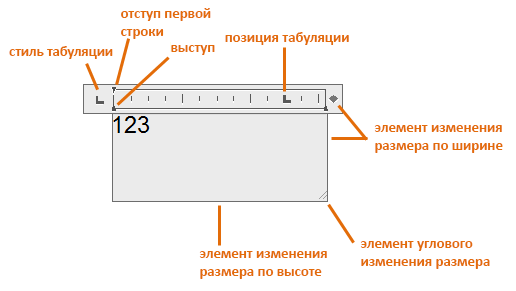
Прим.: При вводе текст может отображаться в удобном для чтения масштабе и в горизонтальном положении.
Прим.: Для SHX-шрифтов полужирное и курсивное начертания не поддерживаются.
- На контекстной вкладке ленты «Текстовый редактор» на панели «Закрыть» нажмите «Закрыть текстовый редактор».
- Нажмите ОК на панели форматирования текста.
- Щелчком укажите точку на чертеже вне окна редактора.
- Нажмите клавиши CTRL+ВВОД.
Прим.: Нажмите клавишу ESC, чтобы выйти из редактора без сохранения изменений.
Создание однострочного текста
Для более коротких простых примечаний и меток используется однострочный текст.

- Перейдите на вкладку «Главная» панель «Аннотации» «Однострочный» . найти
- Укажите точку вставки. При нажатии клавиши ENTER программа поместит новый текст непосредственно под текстовым объектом, созданным последним (если таковой имеется).
- Введите значение высоты или щелкните мышью, чтобы задать высоту текста.
Прим.: Если в текущем стиле текста задана определенная высота символов, этот запрос не выводится.
Прим.: При вводе текст может отображаться в удобном для чтения масштабе и в горизонтальном положении.
- Нажмите клавишу ENTER, чтобы создать новую строку расположенного ниже текста.
- Щелкните в том месте, где требуется разместить следующий текстовый объект.
Понятия, связанные с данным
- Создание примечаний с текстом
- Форматирование многострочного текста
- Текстовые стили
Задачи, связанные с данной
- Работа со столбцами в многострочном тексте
- Работа со списками в многострочном тексте
- Работа с дробным текстом
- Изменение многострочного текста
Как вставить текст в АвтоКАДе
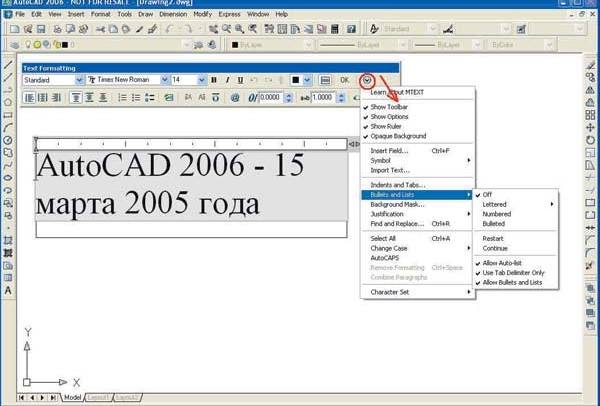

В Автокаде есть 2 типа вставки текста: однострочный и многострочный. Давайте в этом видео рассмотрим самый простой – однострочный тип текста.
Расположен данный инструмент все также на панели инструментов в подкладке «Аннотации». И давайте сразу рассмотрим его принцип работы. Нажимаем на инструмент для его выбора. После этого наш курсор изменяет свой вид на перекрестие с приписанными к нему буква «abc». И первым кликом по рабочей области мы задаем начальную точку для выделения пространства, где будет находится наш с вами текст. Вторым кликом мы зададим конечную точку нашей текстовой области. В дальнейшем, её можно будет растянуть или уменьшить, если этого потребует редактирование текста.
После указания рабочей области мы видим, что теперь нам стал доступен Текстовый редактор. В котором мы можем задать шрифт текста, его выделение жирным, курсивом или подчеркнутым, цвет текста, а также его выравнивание в заданной нами области. Все интуитивно понятно и человек даже знакомый только с офисными программами сразу все поймет.
После настроек текста, можно приступить к вводу самого текста. К примеру, мы напишем «Здесь мы видим наш текст». После окончания работы с текстом достаточно кликнуть в пустую область рабочей поверхности, и программа автоматически закроет текстовый редактор.
Для редактирования текста, достаточно двойного клика левой кнопки мыши по тексту. После этого нам откроется все тот же текстовый редактор и появится выделенная нами ранее область под текст. После редактирования, к примеру, изменения цвета, опять достаточно кликнуть по пустой поверхности рабочего стола – все изменения текста сразу же сохранятся.
3D текст в Автокаде
В AutoCAD текст 3D нельзя создать с помощью общеизвестных команд, таких как однострочный и многострочный текст. Далее мы подробно разберём основные способы создания объёмного текста в Автокаде, проанализируем их преимущества и недостатки.
Бесплатное доп. приложение Autodesk: 3DText
Компания Autodesk предлагает скачать приложение «AutoCAD 3d text». Оно подходит для версий 2014-2017, как для английской, так и русской.
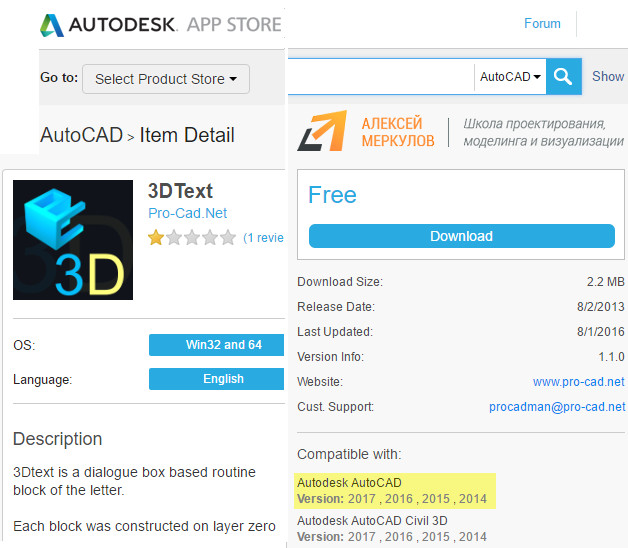
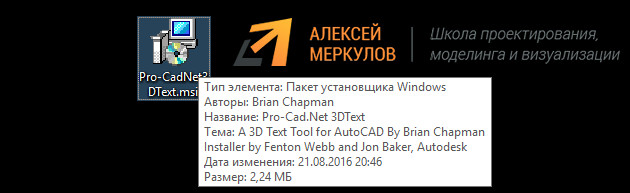
Чтобы установить дополнение, закройте Автокад. Далее по стандартной процедуре выполните установку приложения.
Для создания объёмного текста напишите в командной строке 3DTEXT. Появится плавающая панель с клавиатурой. Теперь можете выбирать нужные буквы и указывать их местоположение.
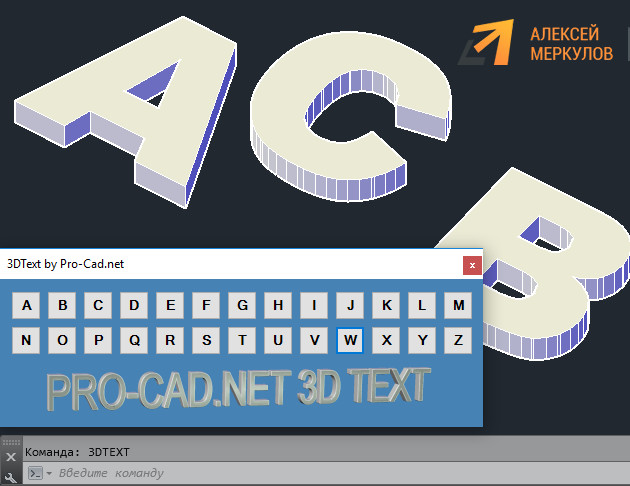
ПРЕИМУЩЕСТВА: 3D-текст в Автокаде создается просто, быстро и автоматически.
- Можно писать ТОЛЬКО английские буквы.
- Ограничение по версиям Автокада.
- Требуется установка доп. плагина.
Полное обучение: «AutoCAD на 100%»
Получение объемного текста через команду «Выдавить»
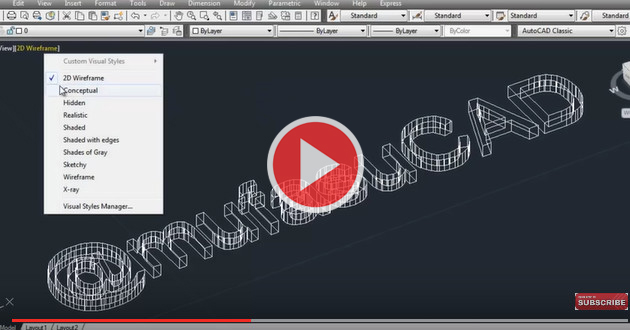
Данный способ более универсальный, однако требует замкнутого 2D объекта в виде текста. К сожалению, простое написание текста в Автокаде не позволит использовать эту заготовку в качестве формы для выдавливания. Так же будет бесполезна команда «Расчленить».
Существует 3 способа получить 3д-текст Автокад. Они наглядно продемонстрированы в следующем видео:
AutoCAD: 3d-текст через lisp
Альтернативным вариантом создания объемного текста является использование специализированного приложения, написанного на языке LISP (скачать 3D_TEXT.lsp). Как загрузить и использовать Лисп, читайте тут «Блоки в Автокаде. Использование LISP».
Преимущества AutoCAD 2017 для создания объемного текста
В последней версии Автокад 2017 доступна функция распознавания PDF-файлов (см. видео «Что нового AutoCAD 2017»). Этим можно воспользоваться, к примеру, для создания объемного текста. От вас требуется подобрать pdf-файл с алфавитом, перейти во вкладку «Вставка» → «Импорт PDF», выбрать нужный документ и распознать его.
ПРИМЕЧАНИЕ: При распознавании могут прочертиться не все линии, поэтому буквы нужно будет доработать с использованием стандартных инструментов рисования Автокад.
Заключительный этап перед приданием объёма букве – создание замкнутого контура. Только так корректно выполнится команда «Выдавливание». Существует 3 аналогичных способа, которые подробно рассмотрены в статье «Как в Автокад соединить 2D объекты». После этого остается применить команду «Выдавить» и задать нужную высоту для буквы.
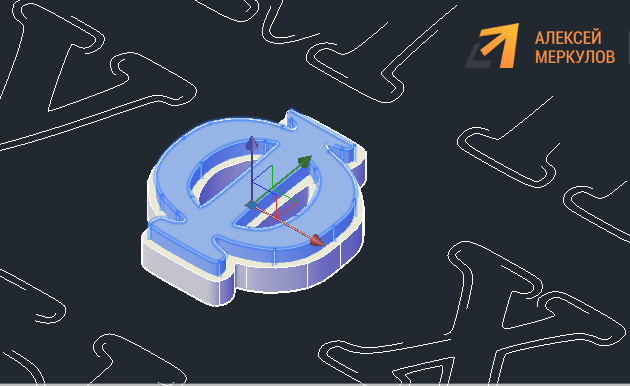
Мы рассмотрели основные варианты создания объёмных букв в Автокаде. Несмотря на то, что эта задача не очень популярная, необходимость создания 3D текста периодически возникает. Каким способом пользоваться – решать только вам, т.к. много зависит от технического задания.
Текст в AutoCAD — как написать и как редактировать
На чертежах в AutoCAD постоянно используется текст в виде надписей, текстовых пояснений или буквенно-цифровых обозначений. Поэтому в данном уроке мы поговорим о том, какие виды текста в автокаде бывают. Также поговорим, как написать текст и как редактировать текст в автокаде.
Значения размеров не являются текстовыми объектами! О проставлении размеров и работе с ними мы поговорим в другом уроке.
ВИДЫ ТЕКСТА В AUTOCAD.
В системе AutoCAD предусмотрено два вида текста — однострочный и многострочный.
Это два разных разных объекта и каждый из них предусматривает использование разных команды.
Для создания текста система AutoCAD может использовать При этом следует иметь в виду, что работа с векторными шрифтами осуществляется быстрее, а значит, и их использование является предпочтительным. Особенно это существенно для маломощных компьютеров.
СОЗДАНИЕ И РЕДАКТИРОВАНИЕ ОДНОСТРОЧНОГО ТЕКСТА В AUTOCAD.

Перейдите на вкладку «Главная» ➾ панель «Аннотации» ➾ «Однострочный» .
Я рекомендую пользоваться набором первых букв вызова команд. Для однострочного текста — это «ДТ».
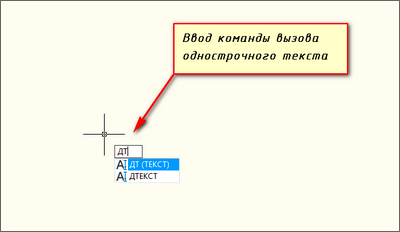
После вызова команды программа попросит Вас указать точку вставки текста. При этом в командной строке появится следующий запрос:
[ Тек.текстовый стиль:»Стандарт» Высота текста:2.5000 Аннотивный: нет
Начальная точка текста или [Выравнивание /Стиль]: ]
В первой строке этого запроса выводится информация о текущих настройках текстового стиля — название стиля и высота текста. Стили текста в автокаде будут рассматриваться в другом уроке.
Во второй строке запроса необходимо указать точку , которая будет характеризовать месторасположение текста — так называемую точку вставки текста. По умолчанию вводимый текст будет располагаться справа от этой точки. Точку можно указать, задав координаты или указав просто ЛКМ (левой кнопкой мыши).
Далее необходимо указать размер шрифта. Запрос высоты появляется в том случае, если текущий текстовый стиль имеет нулевую высоту.
В моем случае высота текста задана 2,5мм. Если у Вас появляется такое числовое поле, то введите туда значение 2.5.
Следующий шаг — это задание угла поворота текста. По умолчанию угол наклона принят равным 0, то есть никакого наклона нет и текст выводится по горизонтали.
Если вы с этим согласны, то нажмите Enter, если нет — задайте свое значение угла поворота текста в автокаде.
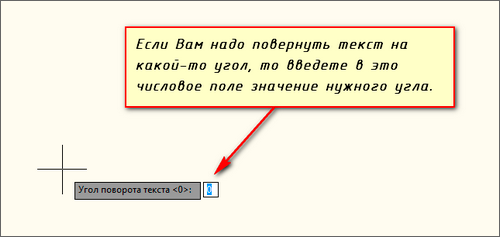
Наконец, когда со всем этим закончите, Вам будет предложено ввести сам текст. При этом появится мигающий курсор. Введите любой текст.
Чтобы создать еще одну строку с текстом, нажмите Enter. Вы перейдете на следующую строку.
Чтобы закончить написание текста в автокаде нажмите еще раз Enter.
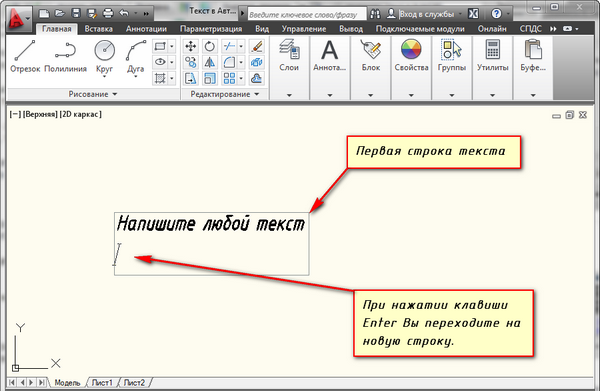
При создании нескольких строк с помощью однострочного текста в автокаде каждая строка текста является независимым объектом, который можно переносить и форматировать.
В этом и заключается их разница от многострочного текста, в котором весь текст, из скольких бы он строк ни состоял, воспринимается и обрабатывается как один объект.
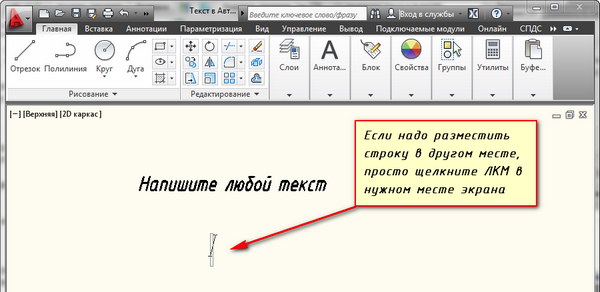
Строки однострочного текста необязательно должны располагаться друг под другом. Вы можете их создавать в разных местах чертежа. Для этого после окончания ввода одной строки вместо нажатия Enter просто щелкните мышкой в том месте, где следует создать другую однострочную надпись.
Чтобы отредактировать однострочный текст в autocad просто произведите двойной щелчок ЛКМ по самому тексту. После этого текст станет выделен и будет активен для редактирования.
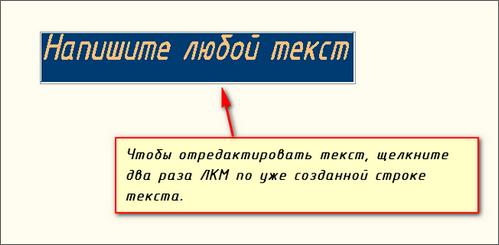
Вы сразу же сможете вводить новый текст поверх старого. Либо мышкой выделите ту часть, которую надо отредактировать.
А при нажатии ПКМ в режиме редактирования Вам станет доступно контекстное меню по работе с однострочным текстом в автокаде.
Выравнивание однострочного текста.
По умолчанию вводимый текст располагается справа от указанной точки вставки и над ней.
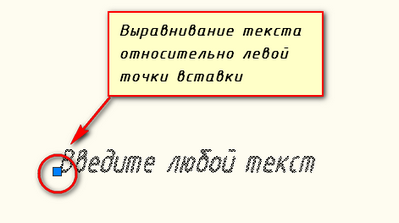
Однако это не всегда удобно. Бывают ситуации, когда необходимо расположить текст слева от точки вставки, ниже ее и т.д.
Такая возможность в AutoCAD реализована в виде опции «Выравнивание» . Обратите внимание на самый первый запрос программы при вызове команды «Текст».
[ Начальная точка текста или [Выравнивание /Стиль]: ]
В ответ на нее в командной строке или просто на рабочем пространстве нажмите клавишу «В».
После ее вызова в командной строке появится запрос, предназначенный для выбора нужного вида выравнивания:
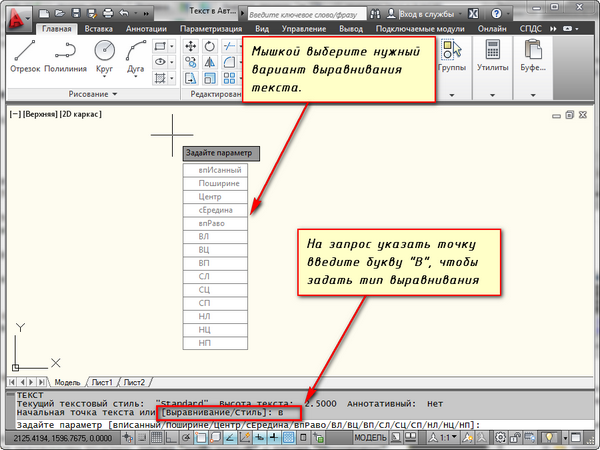
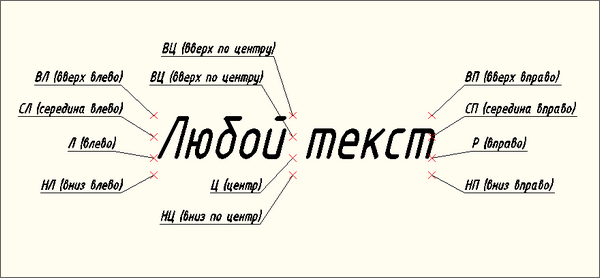
Рассмотрите эти варианты выравнивания текста в автокаде на наглядном рисунке. Кстати эти точки также являются точками привязки к тексту.
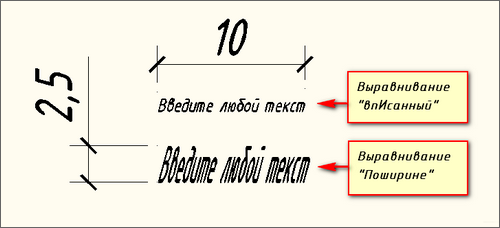
Есть еще две дополнительные опции, предназначенные для размещения текста
точно между двумя указанными точками: опция «впИсанный» и опция «Поширине» .
✗ Опция «впИсанный». Выбор опции можно произвети, нажав клавишу «И», а затем Enter на клавиатуре.
Далее потребуется просто указать две точки, между которыми должен располагаться
текст. Причем текст будет выводиться таким образом, чтобы заполнить
все пространство между двумя указанными точками. Ширина букв текста будет установлена автоматически. И пропорционально ширине будет принята и высота текста.
Если точки будут находиться не на одной горизонтали, то строка текста в autocad будет выведена под наклоном к оси X.
✗ Опция «Поширине». Выбор опции можно произвети, нажав клавишу «П», а затем Enter на клавиатуре.
Далее также указываем две точки расположения строки текста. Разница между опциями состоит лишь в том, что от Вас потребуется указать еще высоту текста. У меня эта высота задана 2,5мм. Ширины букв по-прежнему будет вычисляться автоматически, исходя из расстояния между точками.
При этом возможны искажения: если вы граничные точки строки текста зададите слишком далеко друг от друга, а высоту букв укажете небольшую, то буквы будут непропорционально широкими.
СОЗДАНИЕ И РЕДАКТИРОВАНИЕ МНОГОСТРОЧНОГО ТЕКСТА В AUTOCAD.
Под многострочным текстом в AutoCAD понимается массив текста, состоящий из нескольких строк (или даже абзацев, столбцов). И воспринимается он как единый объект.
Для многострочного текста используется встроенный в AutoCAD текстовый редактор , который позволяет форматировать не только целые фразы целиком, но также отдельные слова и буквы. В нем существует даже возможность проверки орфографии.
Для создания многострочного текста на чертеже в системе AutoCAD я использую короткую команду «МТ». Для ознакомления я покажу вам, где находятся сами кнопки вызова команд однострочного и многострочного текста в автокаде.
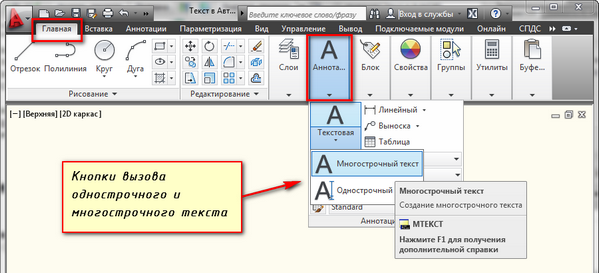
в которой должен располагаться текст. Для этого потребуется сначала указать месторасположение первого угла области, а затем — второго угла (по диагонали).
Обращайте внимание на командную строку! Появился запрос:
[ Текущий текстовый стиль: «Стандарт» высота текста: 2.5 Аннотативный: Нет
Первый угол: ]
Верхняя строка напоминает Вам о текущем текстовом стиле и высоте текста. Во второй строке Вы можете ввести значение координаты первого угла прямоугольной области. Я же это делаю графически, указывая точку на чертеже мышью.
Далее указываем второй угол, противоположный первому. Я это также делаю мышью. вы же можете задать с помощью координат. При использовании мыши на экране будет отображаться рамка, показывающая размеры текстовой области.
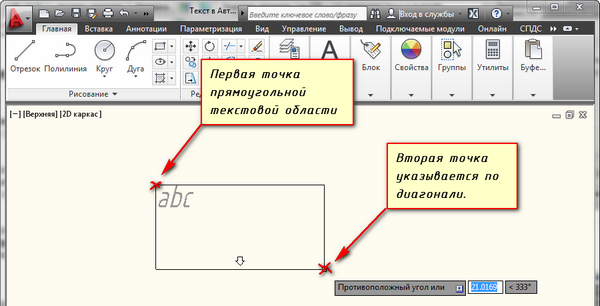
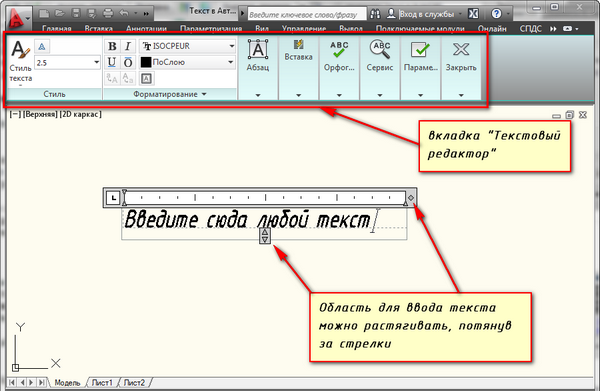
После того как Вы задали текстовую область в AutoCAD появится окно встроенного текстового редактора. На ленте инструментов AutoCAD появляется специальная вкладка «Текстовый редактор» , с помощью которой можно будет задать или изменить настройки внешнего вида текста.
Работа в текстовой области абсолютно аналогична работе в любом текстовом редакторе.
По окончании ввода текста нажмите комбинацию клавиш «Ctrl»+»Enter».
Редактирование многострочного текста в AutoCAD.
Чтобы приступить к редактированию многострочного текста, следует дважды щелкнуть по нему ЛКМ . В результате откроются уже знакомое нам окно ввода текста и вкладка «Текстовый редактор» , с помощью которых Вы сможете произвести все необходимые правки и изменения.
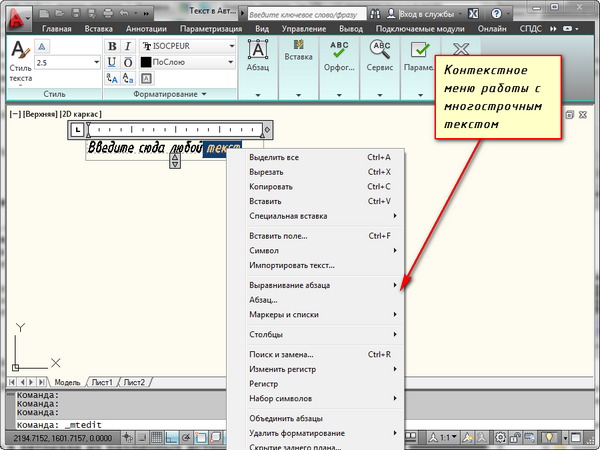
Здесь также доступно контекстное меню, с помощью которого можно копировать и вырезать текст, снимать всё проделанное форматирование, объединять абзацы и прочее. Посмотрите на него сами. Тут тоже все просто.
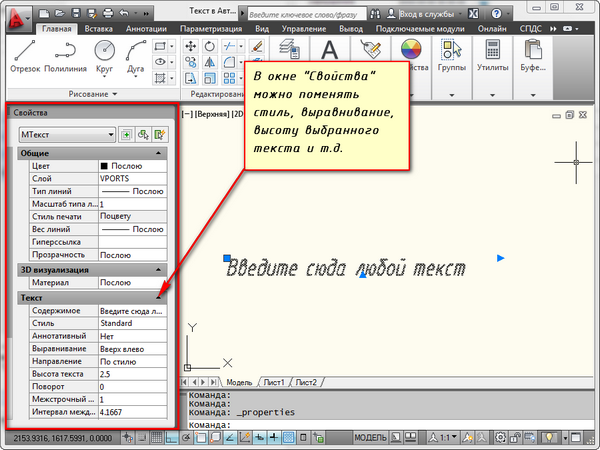
Очень удобно редактировать параметры текста (выравнивание, угол поворота, ширину текстового блока, стиль текста и т. д.) с помощью окна «Свойства» . Для начала выйдите из редактора, выделите саму текстовую область и нажмите комбинацию клавиш «Ctrl»+»1».
Импорт текста в автокаде из различных источников.
Очень часто бывает необходимо внести на чертеж многострочный текст, который
уже имеется в некотором текстовом файле.
Если имеющийся текст находится в формате .txt или .rtf, то удобно импортировать текст в автокад следущим образом.
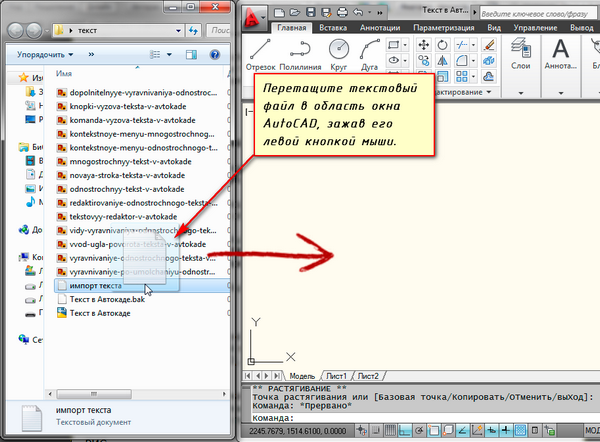
Откройте два окна (Окно AutoCAD и окно проводника с текстовым файлом) одновременно. Зажмите ЛКМ на текстовом файле и, не отпуская ее, перетащите файл в область окна AutoCAD.
Весь текст скопируется в AutoCAD.
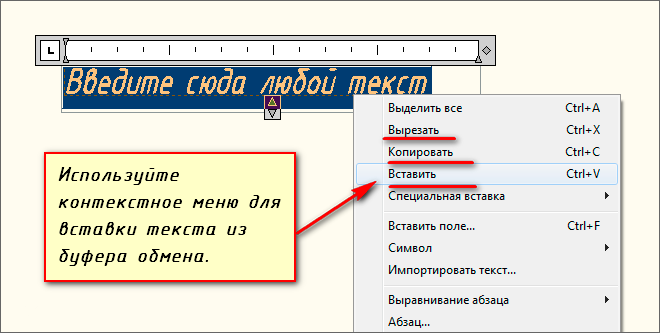
Я же чаще всего использую буфер обмена Windows. Т.е. открываю файл любого формата, выделяю нужный мне текст и нажимаю комбинацию клавиш «Ctrl»+»C» . А затем перехожу в AutoCAD, вхожу в текстовый редактор и нажимаю комбинацию клавиш «Ctrl»+»V» .
Если Вам не удобно нажимать данные комбинации, Вы всегда можете воспользоваться контекстным меню (вызывается нажатием правой кнопки мыши). А там уже выбирать нужный пункт «Копировать» , «Вырезать» или «Вставить» .
Про текст в AutoCAD можно говорить долго. Мы же пока рассмотрели только самые необходимые возможности. Про текстовый редактор в автокаде на сайте есть отдельная статья.
Что ж. Надеюсь, Вы усвоили данный материал. И теперь знаете, как создать, импортировать и копировать текст в AutoCAD. А также разобрались с понятиями «однострочный» и «многострочный» текст в автокаде.
Интернет-магазин
AutoCAD LT – это система автоматизированного проектирования для создания и детализированной обработки чертежей. Расширенный набор команд двумерного черчения позволяет создавать чертежи, изменять их и выпускать рабочую документацию к проектам. Функционал AutoCAD LT в области черчения и детализации позволяет эффективно реализовывать проектные идеи, оптимизировать рабочий процесс и взаимодействие инженеров. Программа AutoCAD LT – профессиональное решение, которое поддерживает отраслевые стандарты и значительно повышает производительность труда проектировщика.
Ссылки по теме
| Главная страница — Программные продукты — Новости — САПР, AutoDesk |
| Распечатать » Правила публикации » |
Написать редактору | |
| Рекомендовать » | Дата публикации: 21.08.2013 | |
|
Предыдущая запись
| ||