
Диспетчер Realtek HD
Диспетчер realtek hd – популярный и достаточно известный программный сервис для Windows-девайсов. Создано ПО для функционального аудио управления и полной настройки звука, потому мы говорим о нем именно в контексте такого инструментария как эквалайзер.
Все подобные приложения имеют свои характеристики работы. В данном случае имеется ввиду продукт, который понадобится как новичкам, но ярым любителям прослушивания музыки, так и профессионалам в сфере саунд-мейкинга.
Диспетчер realtek hd для Windows
Если вы пользуетесь компьютером или ноутбуком на базе данной операционной системы, при этом недовольны качеством звука на выходе, стремитесь самостоятельно настроить аудио систему «под себя» — эта программа однозначно вам поможет!
Ее возможности позволяют просматривать онлайн клипы, фильмы; пользоваться микрофоном для записи; прослушивать музыку либо играть в компьютерные игры без особых временных затрат и проблем.
Интерфейс утилиты русифицирован и лаконичен. Несмотря на большое количество вкладок и окон, даже начинающий юзер сможет без труда с ними разобраться. В этом – главный секрет успеха программы.
Конфигурации эквалайзера (10 полос) регулируются по желанию пользователя – кроме основного режима, предлагается несколько других на выбор: «Рок», «Поп», «Лайв» и т.д. Кроме того, есть возможность выбора окружающую обстановку – так называемой эмуляции (жилая ∕ ванная комната, концертный зал, ангар) и непосредственно формат звучания (качество компакт-диска, студийный, DVD-качество) + другие параметры. Собрав все это воедино, получаем отличные звуковые характеристики и сочные басы.
Софт функционирует на базе ОС Виндоус 7, 8, 8.1, 10.
Скачать Диспетчер realtek hd
Подытожим – без такого приложения невозможно оценить истинные возможности даже самой современной дорогостоящей аудио аппаратуры. Все познается в сравнении! А потому обратите внимание на этот сервис.
Скачать диспетчер realtek hd с официального сайта можно на нашем портале. Переходите по ссылке внизу.
Важно! Перед тем, как начать использовать утилиту, желательно обновить драйвера аудиоустройств – смотрите соответствующий раздел «Драйвера».
Как установить диспетчер realtek hd на windows 10
Как переустановить Realtek HD Audio Manager в Windows 10 и 11
4 октября 2022
Realtek HD Audio Manager — это удобный способ управлять аудиоадаптерами и быстро настраивать их без особых усилий. Более того, он автоматически обнаруживает недавно добавленные аудиоаксессуары, что делает настройку звука более удобной для вас. Он также имеет множество функций, которые любители музыки найдут полезными каждый раз, от подавления шума и подавления акустического эха до записи звука и многого другого. Однако, как и другие программы, иногда возникают проблемы. И если вы один из тех, кто недавно обнаружил, что он отсутствует в вашей системе Windows, для этого есть простое решение: загрузите и переустановите Realtek HD Audio Manager в своей Windows.
Удалите, а затем переустановите драйвер Realtek.
Большинство компьютеров с Windows поставляются с установленным Realtek HD Audio Manager или драйвером. Вы можете проверить это, зайдя в диспетчер устройств, просто щелкнув правой кнопкой мыши кнопку «Пуск». Открыв его, прокрутите вниз и найдите параметр «Звуковые, видео и игровые контроллеры». Щелкните ее, чтобы развернуть список устройств или драйверов. Если вы найдете Realtek High Definition Audio, это подтверждает, что на вашем компьютере действительно установлен Realtek HD Audio Manager, и вы, вероятно, столкнулись с проблемой. Обновление Realtek HD Audio — быстрый способ решить вашу проблему . Просто щелкните его правой кнопкой мыши, чтобы получить опцию «обновить драйвер», выберите «Автоматический поиск обновленного программного обеспечения драйвера», и Windows сделает всю работу за вас. Однако это не гарантирует наилучших результатов, поэтому ручная загрузка и переустановка Realtek HD Audio Manager в вашем Windows 10 или 11 гораздо более рекомендуется.
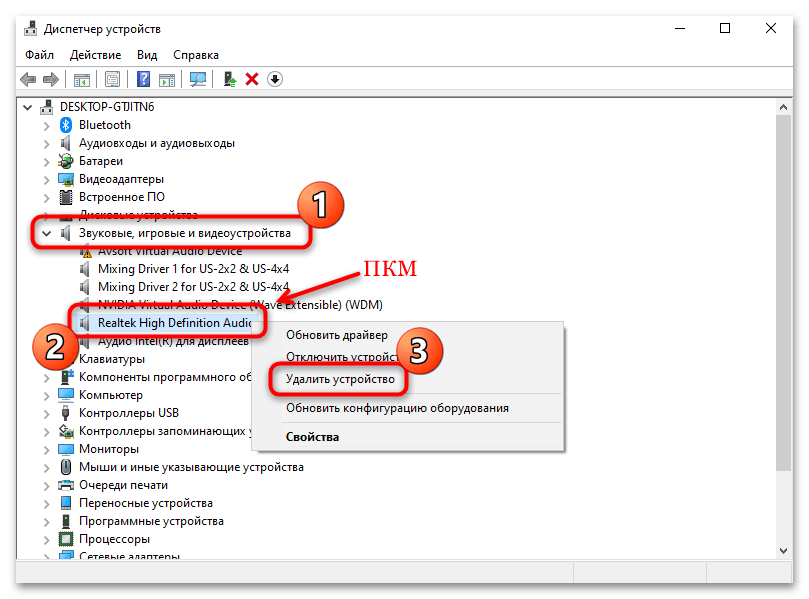
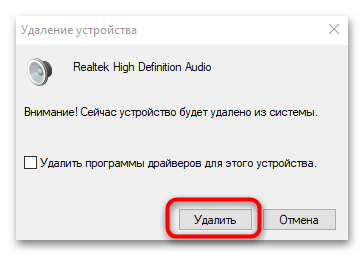
Первым шагом является удалить Realtek High Definition Audio из элементов в разделе «Звуковые, видео и игровые контроллеры» в диспетчере устройств. Это важный шаг для обеспечения успешной переустановки драйвера Realtek HD Audio и предотвращения дальнейших проблем. Поэтому вместо выбора варианта обновления для Realtek High Definition Audio выберите «Удалить устройство». Подтвердите свое решение, установив флажок «Удалить драйвер для этого устройства» и выберите «ОК». Следуйте инструкциям, которые появятся в приглашении, чтобы завершить процесс. После этого перейдите на вкладку «Вид» в верхней части диспетчера устройств и выберите «Показать скрытые устройства», чтобы удалить другие дубликаты драйверов.
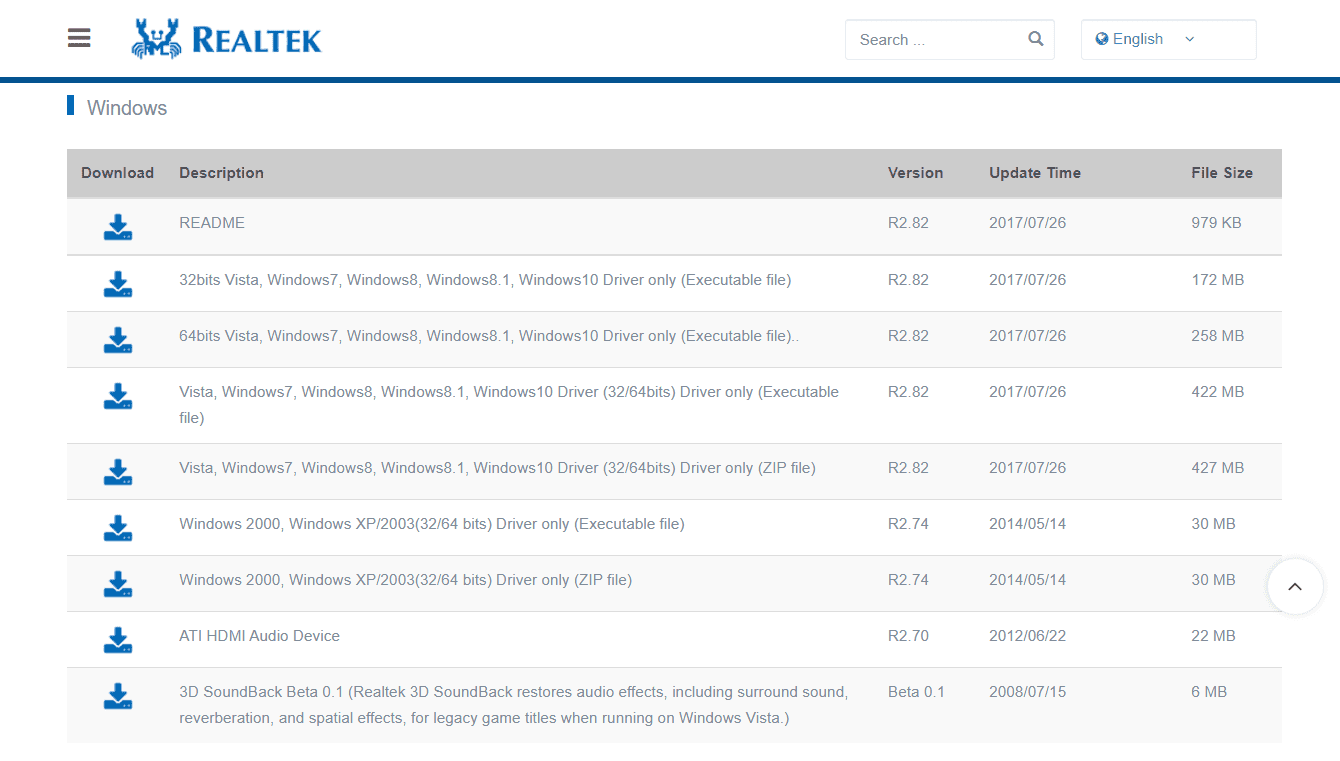
После того, как ваш компьютер очищен от драйвера Realtek HD Audio, вам необходимо получить подходящий драйвер Realtek HD Audio для вашей системы. Realtek предоставляет список различных версий своего программного обеспечения для аудиокодеков HD на своем веб-сайте. Скачать страницу , включая версии ZIP и исполняемых файлов. Найдите тот, который подходит для вашей системы, и щелкните значок загрузки рядом с ним. Если вы используете продукты Intel NUC8i7BE, NUC8i5BE и NUC8i3BE, вы можете проверить аудиодрайвер Realtek High Definition Audio для Windows 10 и Windows 11 на сайт интел .
Intel также предлагает аудиодрайвер Realtek High Definition Audio для 10-разрядной версии Windows 64 и Windows 11 для Intel 11-го поколения Продукты NUC11PHKi7C . Вы также можете попробовать получить последнюю версию драйвера Realtek HD Audio через веб-сайт производителя вашей материнской платы. Просто получите сведения о марке производителя материнской платы и названии модели системы, нажав Windows + R и введя команду msinfo32. После этого посетите официальный сайт вашего производителя и загрузите аудиоменеджер Realtek HD, используя имеющуюся у вас информацию.
После того, как вы загрузили файл, найдите его в системе вашего ПК и запустите процесс установки (если вы выбрали ZIP-версию, сначала разархивируйте ее в легкодоступном месте). Запустите загруженный файл и выберите Далее, чтобы подтвердить свои действия. Это может занять некоторое время, но после переустановки Realtek HD Audio Manager ваш компьютер запросит перезагрузку. Сделайте это, чтобы выполнить шаги. После перезапуска вы можете проверить успешность установки, снова зайдя в Диспетчер устройств и выполнив поиск обновленного Realtek High Definition Audio в разделе «Звук, видео и игровые контроллеры». Если его нет, можно просто повторять процесс запуска скачанного файла, пока драйвер не появится в Диспетчере устройств.
Используйте DriverFix для решения проблемы с приводом Realtek
Если переустановка Realtek не решает проблемы со звуком на вашем ПК с Windows 11, вам следует рассмотреть возможность использования стороннего инструмента премиум-класса. Исправление драйвера является эффективным инструментом, который может найти и устранить основные причины в системном драйвере. С помощью этого инструмента вы можете даже искать другие драйверы устройств, которые могли быть повреждены или устарели. Это программное обеспечение позволяет находить и устранять поврежденные драйверы в три простых шага, и они заключаются в следующем:
- В первую очередь скачайте и установите приложение DriverFix. После успешной установки дважды щелкните его значок, чтобы запустить Исправление драйвера.
- Этот инструмент запустится и начнет сканирование всего вашего ПК на наличие доступных обновлений драйверов.
- Найдите обновление, требующее немедленного исправления. Как только вы решите это, нажмите Обновить все.
Внимание: вам необходимо приобрести это программное обеспечение, прежде чем вы сможете обновить все поврежденные драйверы устройств на вашем компьютере. Используйте этот метод только в том случае, если другие обходные пути не могут решить проблемы со звуком на вашем ПК с Windows 11.
Как открыть Диспетчер Realtek HD на Windows 11 или Windows 10
Диспетчер Realtek HD – это программа, являющаяся частью драйверов для звуковой карты Realtek и позволяющая управлять настройками звука. В Диспетчере Realtek HD можно изменить конфигурацию подключенных динамиков, микрофона, а также передней и задней панели с аудио-разъемами.
После перехода на Windows 10 у некоторых пользователей возникают проблемы с запуском данной программы. В основном из-за того, что пользователи просто не могут найти нужный значок. В данной статье мы рассмотрим эту проблему и расскажем, как открыть Диспетчер Realtek HD на Windows 11 или Windows 10.
Иконка на Панели задач
Если все работает правильно, то Диспетчер Realtek HD должен отображаться на Панели задач вашей Windows 11 или Windows 10. Чтобы найти его нажмите на стрелку вверх в правой части Панели задач и кликните по иконке с изображением динамика. После этого Диспетчер Realtek HD должен запуститься.
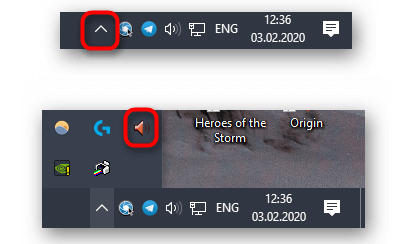
Если такой иконки нет, то возможно она отключена в настройках Панели задач. Чтобы это исправить кликните правой кнопкой мышки по пустому пространству на Панели задач и выберите пункт « Параметры Панели задач ».
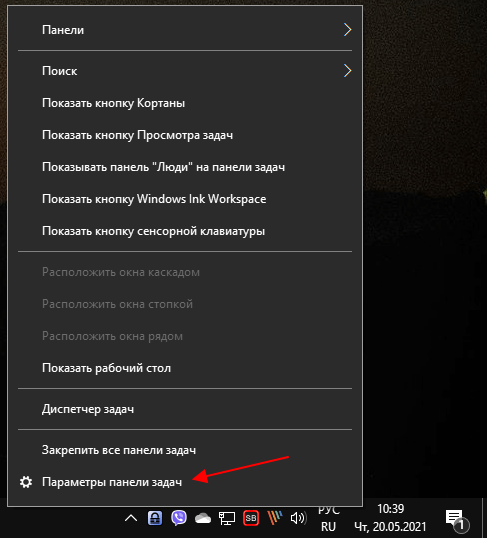
В результате откроется окно « Параметры » в разделе « Персонализация — Панель задач ».
Windows 10
Если у вас Windows 10, то здесь нужно пролистать настройки вниз к блоку « Область уведомлений » и кликнуть по ссылке « Выберите значки, отображаемые в панели задач ».
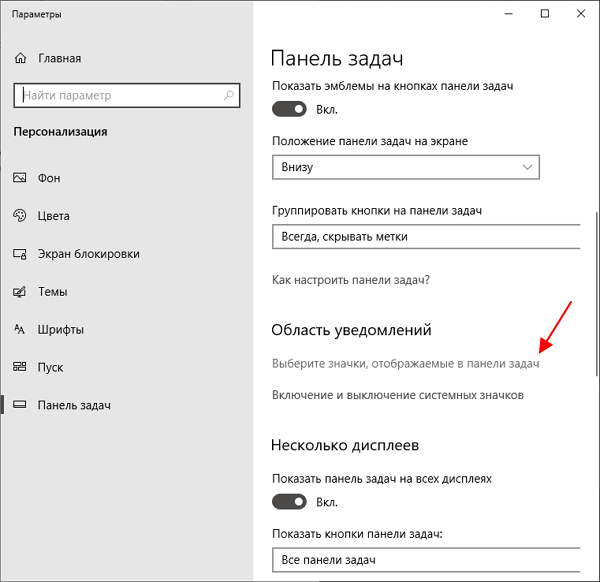
После этого появится список программ, которые отображают свои иконки в области уведомлений Панели задач. Здесь нужно найти программу « Диспетчер Realtek HD » и включить ее.
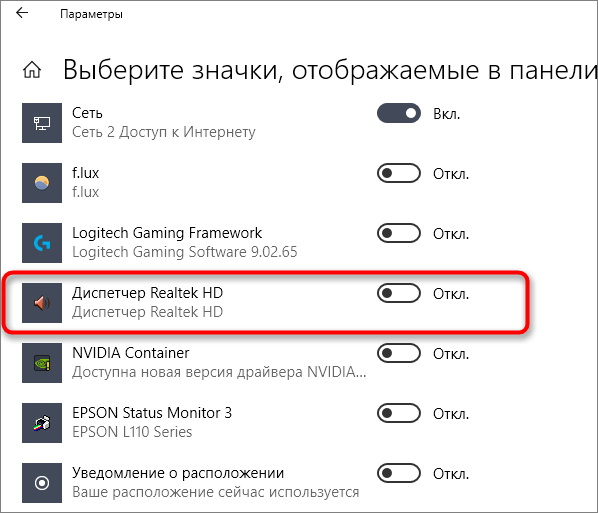
После этого значок программы « Диспетчер Realtek HD » должен появиться на Панели задач. Если этого не произошло, то можете попробовать другие способы запуска данной программы.
Windows 11
В Windows 11 иконка Диспетчера Realtek HD включается схожим образом. Кликаем правой кнопкой мышки по панели задач и выбираем « Параметры Панели задач ».
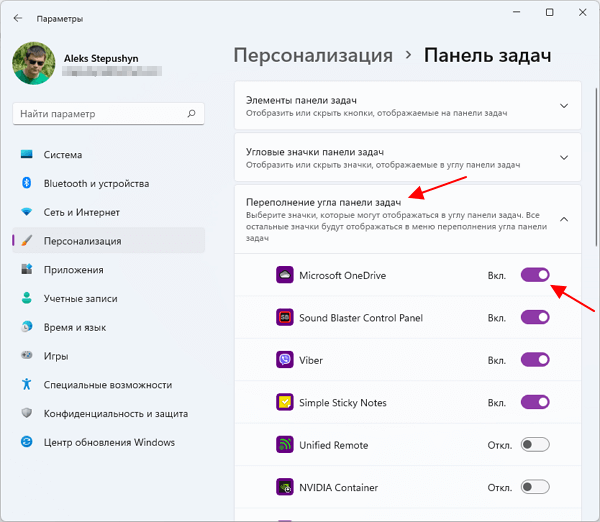
После этого в окне « Параметры » нужно открыть раскрывающийся список « Переполнение угла панели задач », найти в списке Диспетчер Realtek HD и включить его.
Панель управления
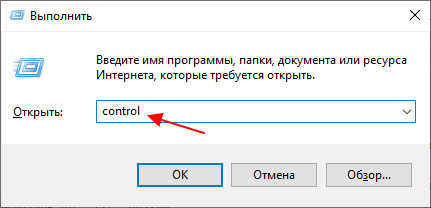
Классический способ запуска Диспетчера Realtek HD – это запуск через Панель управления. Для того чтобы открыть Панель управления в Windows 10 или Windows 11 нужно нажать комбинацию клавиш Win-R и выполнить команду « control ».
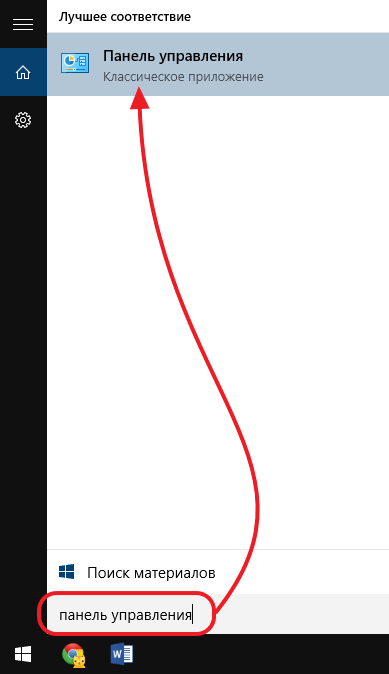
Также Панель управления можно найти в меню « Пуск » с помощью поиска.
После запуска Панели управления нужно перейти в раздел « Оборудование и звук ».
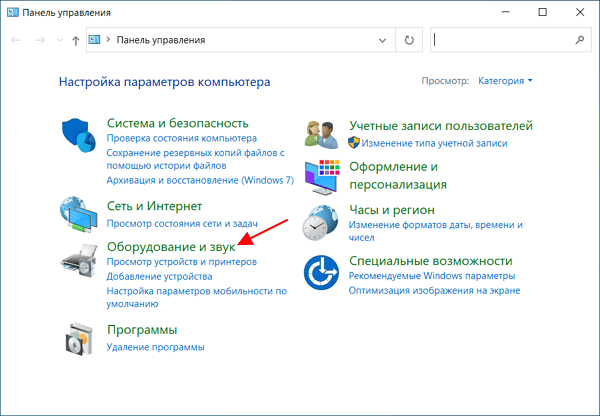
В данном разделе должна находиться программа Диспетчер Realtek HD.
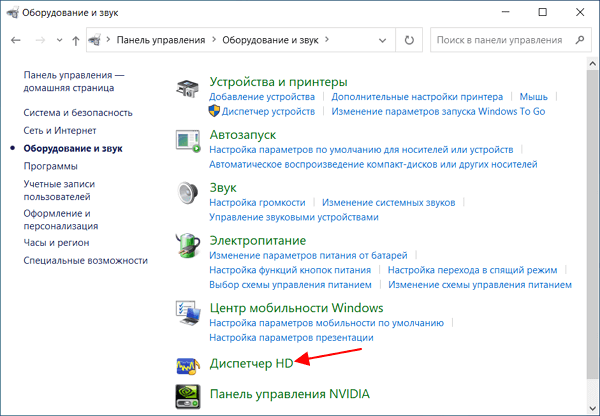
Название Диспетчера Realtek HD в Панели управления может немного отличаться, например, в нашем случае он называется « Диспетчер HD ».
Папка с драйвером на диске
В крайнем случае можно попробовать найти Диспетчер Realtek HD в папке с драйвером на диске. По умолчанию драйвер звуковой карты от Realtek устанавливается в следующую папку:
C:\Program Files\Realtek\Audio\HDA\
Попробуйте открыть данную папку и запустить в ней программу « RAVCpl64.exe », которая и отвечает за работу Диспетчер Realtek HD.
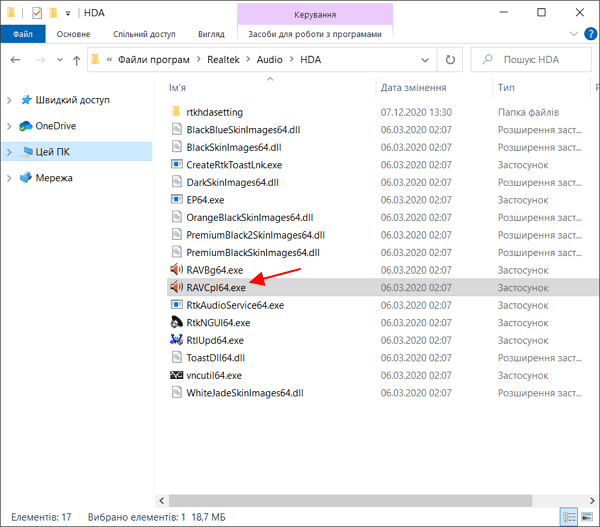
При необходимости можно создать ярлык данной программы на рабочем столе или закрепить ее в меню « Пуск ».
Если указанные выше способы не помогают, и найти Диспетчер Realtek HD не получается, то возможно у вас не установлен драйвер. Попробуйте выполнить установку драйвера и повторить описанные действия.
- Как установить звуковую карту
- Как подключить колонки к ноутбуку
- Как настроить звук на компьютере с Windows 7 или 10
- Как обновить драйвер видеокарты
- Как удалить драйвера видеокарты
Создатель сайта comp-security.net, автор более 2000 статей о ремонте компьютеров, работе с программами, настройке операционных систем.
Остались вопросы?
Задайте вопрос в комментариях под статьей или на странице «Задать вопрос» и вы обязательно получите ответ.
12 комментариев — Добавьте свой
Аноним 09.01.2022
У меня установлен драйвер, я смог его найти, но он просто не запускается, проверял диспетчер задач, там его нет. Он даже не появляется там. От имени администратора тоже пробовал и тоже не помогло…
Александр Степушин 09.01.2022
Попробуйте установить последнюю версию драйвера. Старый можете предварительно удалить через «Панель управления — Программы — Удаление программ». Новую версию драйвера желательно скачивать со страницы материнской платы (или ноутбука) на сайте производителя (раздел «Поддрежка — Драйверы»).
Ара 11.01.2022
Никакой разницы. Та же проблема.
Александр Степушин 11.01.2022
Какая у вас материнская плата (модель ноутбука) и версия Windows? Звук есть? Что в Диспетчере устройств? Звуковая карта определена, драйвер установлен?
Денис 30.08.2022
АЛЕКСАНДР СТЕПУШИН: Толку то запускать cpl?? Вам нужен gui (Диспетчера Realtek HD rtkGui64.exe), a cpl файл панели управления здесь совсем ни при чем. Похоже, что слышали звон, но не знаете где он.
В общем проблема не запускающегося диспетчера Realtek HD в драйверах Realtek Hight Definition Audio и в частности в версии R2.82 заключается в повреждённых компонентах драйвера а именно: в скинах диспетчера Realtek HD ***scin64.dll.
Я поступил следующим образом: загрузил старую версию драйверов Realtek Hight Definition Audio ver. R2.81 для Windows 10 (64-bit), распаковал исполняемый файл установщика с помощью 7-Zip File Manager в отдельную директорию, удалил в директории установки драйверов R2.82 т. е C:\Programm Files\Realtek\Audio\HDA\ повреждённые файлы скинов диспетчера Realtek HD ***skin64. dll , переместил в директорию установки драйверов R2.82 файлы скинов из директории в которую я распаковал исполняемый файл установщика драйвера R2.81. После перезагрузки диспетчер Realtek HD нормально запускается и в трее есть его значок. PS. Проблема не нова, но, на дворе 2022 год, а воз со скинами и ныне там.
Какой конкретно из скинов не валиден, мне выяснить не удалось.
И да распакованные в директорию драйвера R2.81 и загруженный исполняемый файл установщика можно удалить, так как они Вам больше не нужны.
Александр Степушин 31.08.2022
Спасибо за ваше решение, я уверен, кому-то будет полезно. Хотя суть претензий непонятна, данная статья даже не упоминает о проблемах с драйверами и не пытается их решать.
Алиса 11.01.2022
У меня программа установилась по адресу
C:\Windows\System32\DriverStore\FileRepository\hdxrt.inf_amd64_04af59125aa45252
И тоже выше описанная проблема.
Александр Степушин 11.01.2022
В папке FileRepository хранятся установочные файлы драйверов, которые скачала операционная система, а не сами установленные драйверы. У вас звук работает? Пробовали переустановку драйверов?
Алиса 11.01.2022
Звук работает но без Realtek, от уже имеющихся драйверов. После переустановки всё аналогично
Spellbinder 11.02.2022
Здравствуйте Александр! Очевидно дело в следующем, в сокет LGA 1151v.2 проблем нет.
По пути C:\Program Files\Realtek\Audio\HDA\RtkNGUI64 элемент на месте.
Проблема отмечается с драйверами для сокета 1200 и новее
По пути C:\Program Files\ Папки Realtek вообще нет, после установки аудио драйвера.
Установить аудио драйвер от LGA 1200 или 1700 в сокет 1151 можно, обратно сбой установки.
Решение: Установить аудио драйвер LGA 1200, вручную добавить папку Realtek от сокета LGA 1151 по следующему пути C:\Program Files, панель — RtkNGUI64 добавить в автозагрузку.
Алик Дынник 08.01.2023
При установке реалтек он должен удалить драйверы Майкрософт. Если этого не произошло. по причине, что старый звуковой драйвер реалтек нанесёт вред звуку, майкрософт запускает свой драйвер. для этого в диспетчере устройств обновляем драйвер заранее скаченный с сайта реалтек. Я пользуюсь звуком 7.1(5.2.1) и если не услышу звук на тыловых динамиках мне станет плохо.
даня 21.10.2023
я не могу найти вообще этот файл нигде, хотя програма сама запустилась когда я впервые подключил наушники сегодня, потом нажал больше не показывать, она закрылась и теперь ее просто нет
Установка Realtek HD на компьютер с Windows 10
Если программное обеспечение уже использовалось в операционной системе, то рекомендуется сначала удалить старый драйвер, чтобы избежать конфликта между версиями ПО Realtek HD. Если ОС «чистая» и звуковой драйвер еще не устанавливался, то можно пропустить этот шаг и сразу переходить к следующему.
- Откройте встроенное средство «Диспетчер устройств». Для этого можно использовать сочетание клавиш «Win + X», после чего выбрать соответствующий пункт.
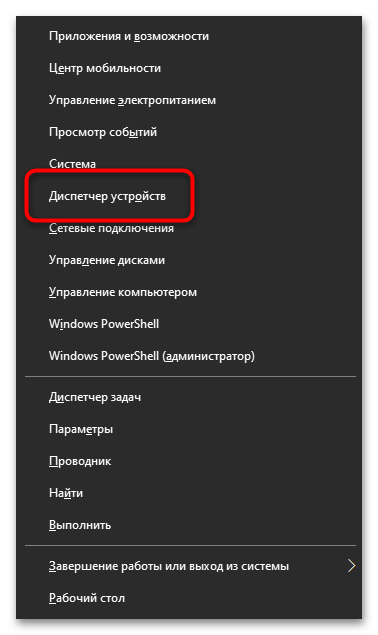
- Разверните меню «Звуковые, игровые и видеоустройства» и найдите драйвера для Realtek High Definition Audio. Щелкните по названию правой кнопкой мыши и из контекстного меню выберите функцию удаления устройства.
- В новом окне подтвердите действие.
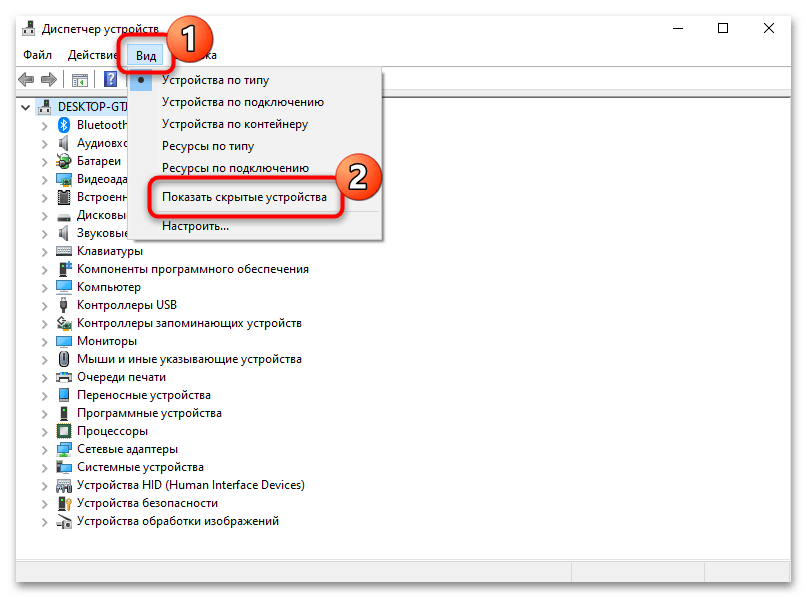
Также рекомендуется поискать дубликаты этого устройства. Для этого на вкладке «Вид» вверху интерфейса «Диспетчера устройств» отметьте опцию «Показать скрытые устройства». Удаляйте ПО аналогичным способом.
После удаления программного обеспечения необходимо перезагрузить операционную систему, чтобы изменения вступили в силу.
Скорее всего, после этого звук пропадет, но после установки Realtek HD все компоненты автоматически возобновят свою работу.
Шаг 2: Установка
Для начала потребуется скачать утилиту Realtek HD, причем нужно определить разрядность и версию операционной системы при загрузке. Процедура инсталляции несложная, поскольку предустановлен пошаговый мастер. Достаточно следовать алгоритму в соответствии с инструкциями.
- Скачайте и запустите установочный файл. Автоматически начнется извлечение компонентов, которые необходимы для установки.
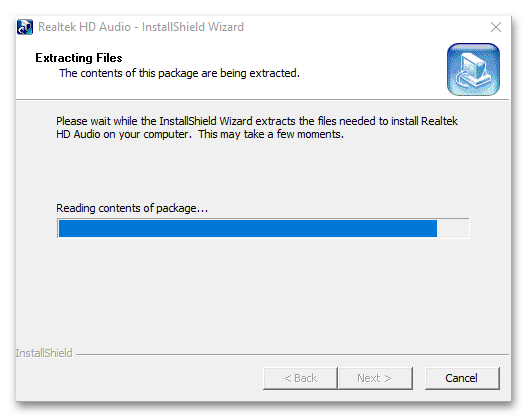
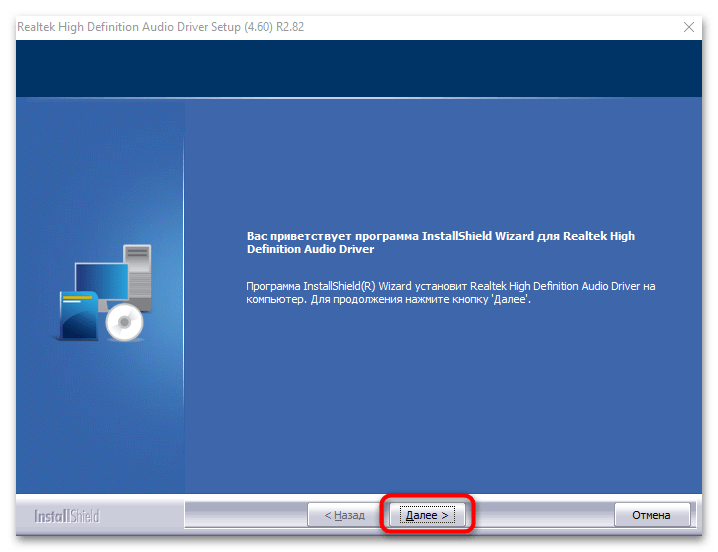
- Запустится пошаговый мастер. Нажмите на кнопку «Далее», чтобы продолжить установку.
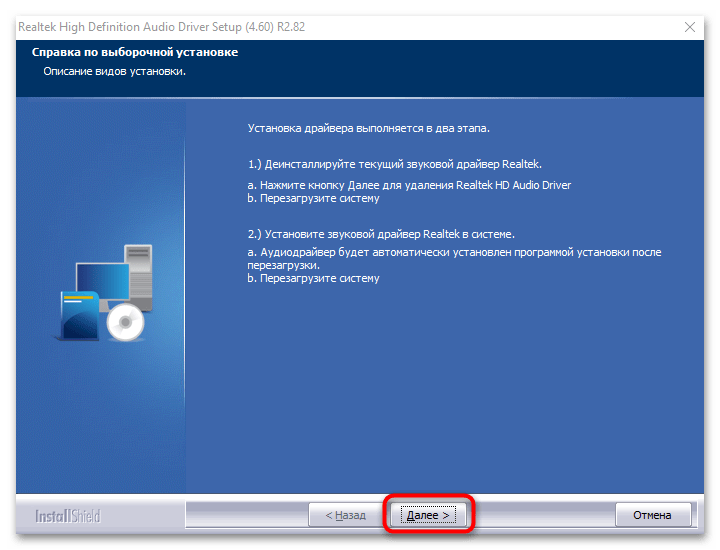
- В следующем окне появится небольшая инструкция. Ознакомьтесь с ней и продолжите инсталляцию.
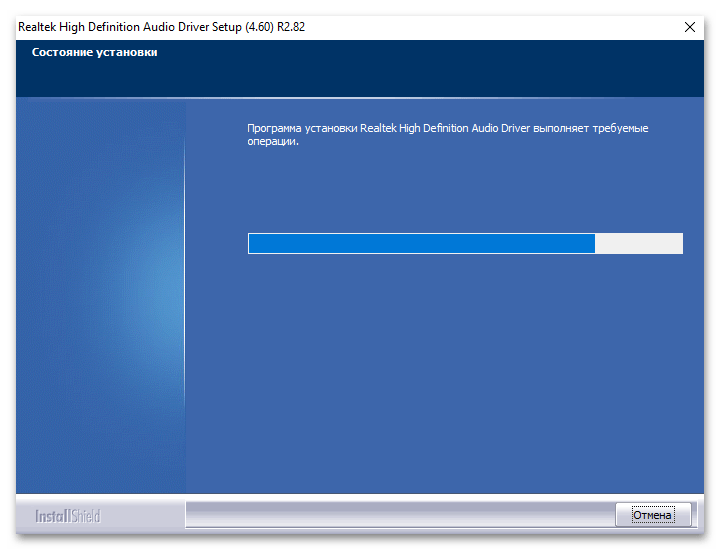
- Если вы пропустили первый шаг с ручным удалением, мастер установки автоматически удалит обнаруженное старое программное обеспечение. Затем начнется установка нужных компонентов. Это может занять некоторое время.
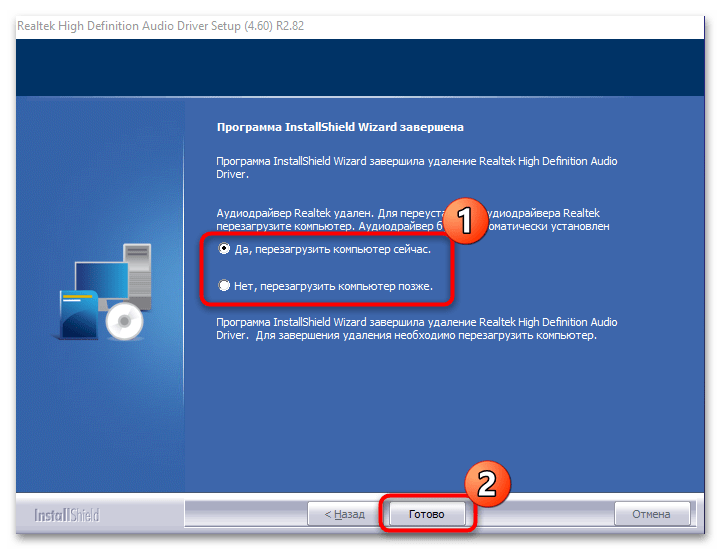
- Когда все будет установлено, программа предложит перезагрузить устройство. Чтобы звук снова появился, рекомендуется сделать это. Но также можно отложить перезапуск на более удобное время. Нажмите кнопку «Готово».
На этом установка Realtek HD завершена. Приложение для дополнительной настройки звука (оно называется Диспетчер Realtek HD) можно найти среди установленного софта, например через поиск в «Пуске» по запросу «realtek». Если не удается найти данную программу, читайте статью дальше.
Кстати, вы также можете устанавливать любые драйверы при помощи специальных помощников.
Возможные проблемы
Если во время установки возникли какие-либо проблемы, то решить большинство из них можно самостоятельно.
Realtek HD не устанавливается
Нередко причиной становится конфликт программного обеспечения или несовместимая с операционной системой версия драйвера. Бывает, что установка Realtek HD не удается из-за неполадок со звуковым оборудованием или чипом на материнской плате; неполадки в Windows также могут стать причиной неудачной инсталляции. Большинство проблем и путей их решения разобрано в нашем отдельном материале.
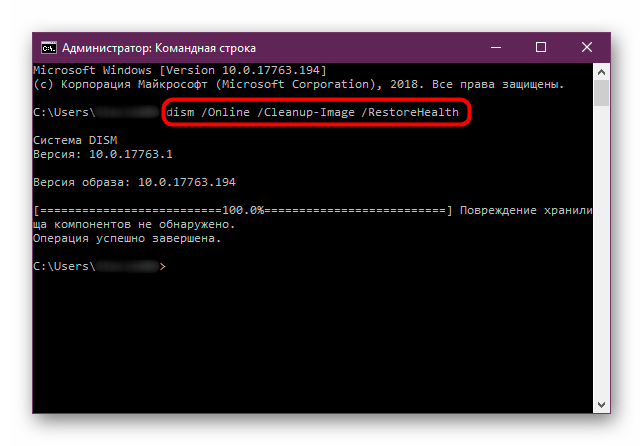
Подробнее: Не устанавливается Realtek HD в Windows 10
Отсутствует ярлык для запуска / Не стартует вместе с Windows / Автоматически закрывается
Самая распространенная проблема с уже установленным Realtek HD – это отсутствие иконки Диспетчера в трее или значка на рабочем столе. Кроме того, из-за разных сбоев этот Диспетчер может автоматически закрываться или даже не запускаться вместе с операционной системой. Как исправить открытие данного приложения, можете узнать из следующего материала.
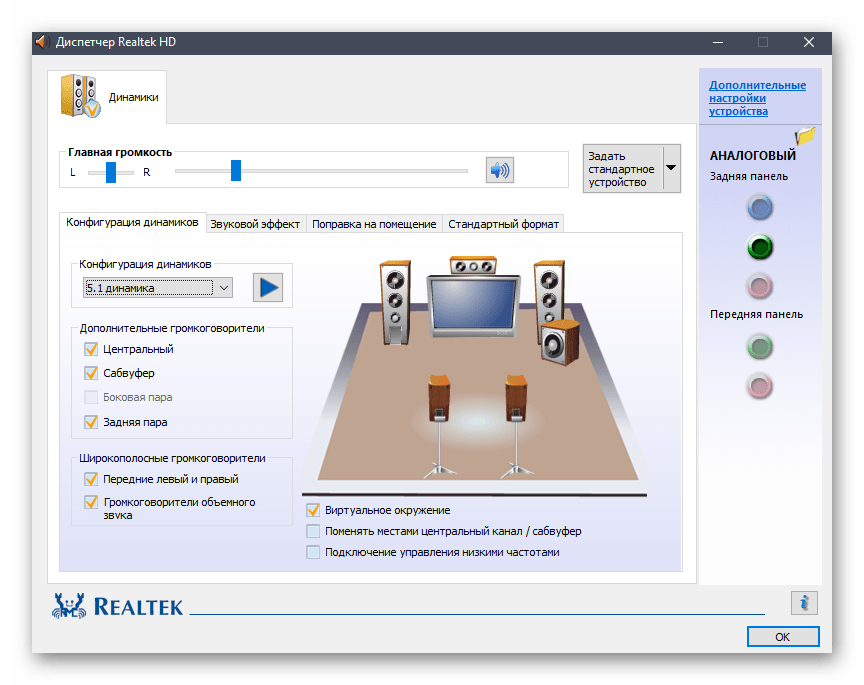
Подробнее: Как открыть Диспетчер Realtek HD в Windows 10
Диспетчер Realtek HD не запускается
Если установленный Диспетчер Realtek HD не запускается, источник проблемы следует искать в операционной системе. Наш автор в отдельной инструкции объяснял, что делать в этой ситуации, даже если звуковое оборудование не отображается в «Диспетчере устройств».
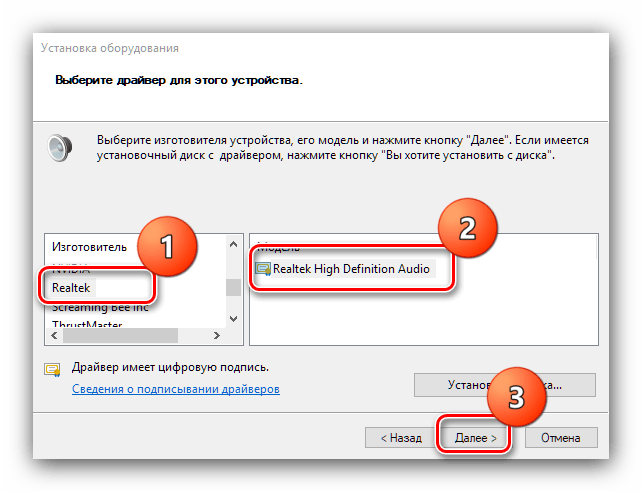
Подробнее: Не открывается Realtek HD в Windows 10
Диспетчер пропал из «Панели управления»
Если вы привыкли запускать Диспетчер Realtek HD через «Панель управления» Windows, но теперь его значка там нет, вывести его можно через «Параметры» Windows 10. Существуют альтернативные методы запуска, о которых можно узнать из отдельного руководства на нашем сайте.
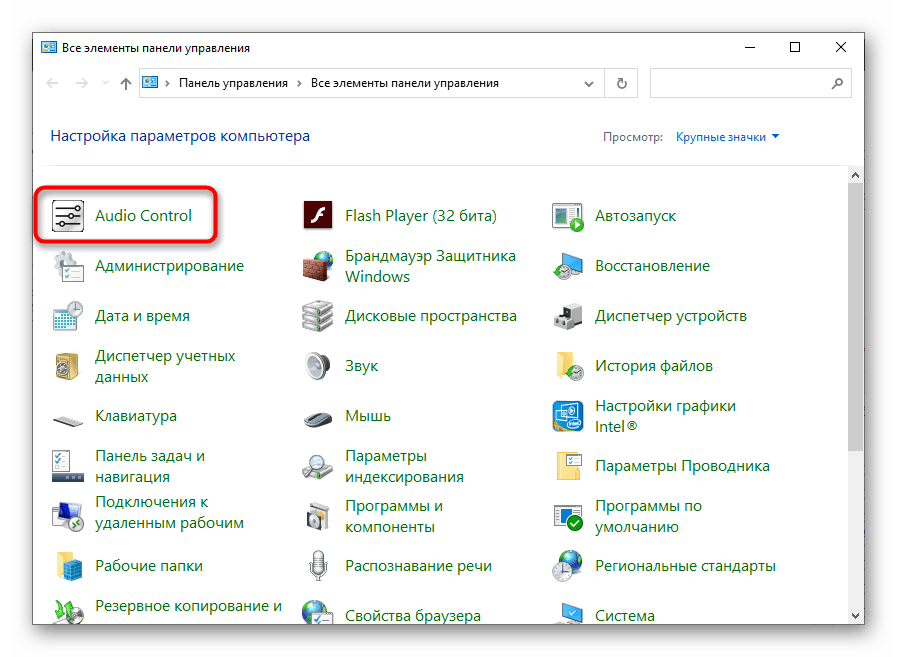
Подробнее: Нет значка диспетчера Realtek HD в «Панели управления»