
Импорт изображений с камеры в приложение «Просмотр» на Mac
После импорта фото с цифровых камер или устройств с камерами (например с iPhone) можно отредактировать их в приложении «Просмотр».
Совет. Вы также можете снять фото на камеру iPhone или iPad, а затем импортировать снимок в приложение «Просмотр» и сохранить на Mac. Когда будете готовы снять фото, выберите пункт меню «Файл» > «Импорт из iPhone или iPad», затем выберите пункт «Снять фото». См. раздел Вставка фотографий и отсканированных изображений при помощи Камеры Continuity.
- Подключите камеру или устройство к компьютеру Mac и убедитесь, что компьютер Mac и камера или устройство включены. Если устройство заблокировано, введите код-пароль или воспользуйтесь Face ID для разблокировки.
- В приложении «Просмотр»
 на Mac выберите меню «Файл» > «Импортировать из [название камеры]». Если к компьютеру Mac подключено несколько камер, выберите «Файл» > «Импортировать из камеры» > [имя камеры или устройства]. Открывается окно с миниатюрами всех фотографий с камеры.
 - Используя кнопки внизу окна, просмотрите миниатюры в виде списка (
 ) или в виде крупных значков (
  ) и при необходимости поверните (
  ) изображения. Перетяните бегунок в правом нижнем углу окна, чтобы изменить размер миниатюр.
 - Чтобы импортировать некоторые фотографии, выберите их, а затем нажмите «Импортировать». Чтобы импортировать все фотографии с камеры, нажмите «Импортировать все».
- Выберите, где сохранить изображения, и нажмите «Выбрать место назначения». Изображения будут импортированы туда и открыты в новом окне Просмотра.
Если при подключении фотокамеры к Mac ничего не происходит

Если компьютер не реагирует при подсоединении цифровой фотокамеры, попробуйте выполнить перечисленные ниже действия.
- Убедитесь, что кабель USB или USB-C правильно подсоединен к фотокамере и компьютеру. Если в компьютере имеется другой порт USB, попробуйте вставить кабель в него.
- Проверьте, включена ли фотокамера и установлен ли на ней правильный режим для импорта фотографий. См. инструкции, прилагаемые к фотокамере.
- Проверьте, не повреждена ли карта памяти фотоаппарата. За подробными сведениями по этой и другим возможным проблемам обращайтесь к документации, прилагаемой к фотокамере.
См. такжеИмпорт фотографий с фотокамеры или телефона с помощью приложения «Фото» на Mac
Macbook не видит фотоаппарат canon

16.03.2022
Сложные взаимоотношения MacBook и Canon
Фотоаппарат Canon не определяется в системе MacBook — 7 причин
По умолчанию в настройках фотогаджета выставлены режимы MTP, с доступом к файловой системе фотоаппарата, либо PTP — для просмотра фото. В случае успешного подключения MacBook определяет гаджет как внешнее устройство. Если фотокамера не распознается, возможно 7 причин неполадок:
- Кабель USB неисправен или не поддерживает функцию передачи данных.
- Некорректно выставлены настройки синхронизации.
- Фотокамера выключена.
- Требуется обновление программного обеспечения MacBook.
- Действие вредоносных программ.
- Mac брандмауэр блокирует доступ к файловой системе.
- Внешний накопитель фотоаппарата неисправен
Совет. Для импорта фотографий используйте комплектный USB-шнур с поддержкой переноса информации (USB Data-кабель). Опционально в настройках фотоаппарата включите режим «Внешний накопитель».
Устранение неполадок
В момент подсоединения цифровой фотокамеры в системе MacBook запускается программа для импорта и просмотра фотоконтента (iPhoto). Если ноутбук не реагирует на подключение устройства, выполните следующие рекомендации:
- Запустите вручную программу просмотра изображений, выбрав в списке источников иконку фотокамеры. Приложение перезапустится в режиме переноса медиафайлов, после чего выполните импорт фотографий.
- Проверьте исправность USB-шнура. По возможности замените кабель или используйте другой разъём подключения.
- Отключите фотоаппарат от ноутбука, перезагрузите устройство и снова подключите к MacBook.
- Извлеките карту памяти. Устраните загрязнения, а в случае видимых дефектов проверьте исправность носителя на любом доступном гаджете.
- Следите за индикаторами либо LED-дисплеем фотокамеры — устройство должно оставаться включённым.
Важно! Неисправный интерфейс USB на MacBook — частая причина неполадок с подключением периферийных устройств. Проблема обусловлена нарушением изоляции токопроводящих площадок или выходом из строя контроллера питания портов. Как итог: на разъёмы USB подаётся завышенное либо заниженное напряжение, что чревато поломкой подключаемых гаджетов. В нашем Сервисном Центре исправят любые аппаратные неполадки всего за 1–2 часа прямо на дому.
Цифровой фотоаппарат несовместим с Macbook
Последнее обновление системы macOS Sierra ознаменовалась рядом проблем с поддержкой некоторых функций фотокамер Canon. Несовместимость устройств обусловлена 2-мя факторами:
- нестандартная файловая система SD-карты (exFAT и др.);
- версия MacBook устарела или требует обновления.
Интересно. Все модели ноутбуков от Apple, выпущенные после 2011 года поддерживают внешние карты при наличии встроенного картридера. Исключение — MacBook Pro последнего поколения, в котором производители отдали предпочтение беспроводным технологиям.
Если у Вас возникли проблемы с подключением фотоаппарата Canon, используйте внешние картридеры. Метод прост и позволяет обойти программную несовместимость различных моделей аппаратов Canon с компьютерами на macOS:
- Отключите фотокамеру и извлеките карту.
- Вставьте SD-карту в устройство считывания (USB-картридер) и подключите к компьютеру.
- По завершении считывания на рабочем столе создастся папка с медиафайлами фотоаппарата.
- Перенесите изображения на встроенный накопитель компьютера.
- Запустите Finder и импортируйте контент в приложение для просмотра фото.
Процедура переноса фотографий завершена.
Советы и рекомендации
Установите последнее обновление для версии Вашего MacBook. Помните, при первом подключении фотокамеры потребуется настроить действия системы macOS по умолчанию — укажите программу для чтения медифайлов. Если Вы хотите перенести фотоконтент на жёсткий диск ПК и обойти стандартный процесс импорта в медиатеку iPhoto, используйте встроенную в macOS опцию «Захват изображений». А если Вы желаете быстро решить любые проблемы с подключением фотоаппаратов Canon к MacBook, специалисты Сервисного Центра «А‑Айсберг» с радостью Вам помогут. Квалифицированные мастера устранят программные и аппаратные неполадки с компьютером, а при необходимости обновят и подготовят систему для успешного переноса медиафайлов с фотокамеры.
Услуги
Энциклопедия
Вся представленная на сайте информация, касающаяся сроков, стоимости и порядка предоставления услуг, носит информационный характер и ни при каких условиях не является публичной офертой, определяемой положениями Статьи 437(2) Гражданского кодекса РФ.
Реквизиты
- ООО «Техносервис»
- ИНН 9715300665
- iceberg@iceberg.ru
- 8 (495) 228-31-78
- 127549, г. Москва, Алтуфьевское шоссе, д. 64, офис 10
- ОГРН 1177746409720
* Некоторые виды работ могут быть выполнены подрядными организациями

Нужен ремонт?
Мы с Вами свяжемся
Отправить Нажимая на кнопку «Отправить», вы соглашаетесь с политикой обработки персональных данных Заявка получена.
Специалист свяжется с вами в течение 15 минут! Ошибка отправки
данных
Нужна установка?
Мы с Вами свяжемся
Отправить Нажимая на кнопку «Отправить», вы соглашаетесь с политикой обработки персональных данных Заявка получена.
Специалист свяжется с вами в течение 15 минут! Ошибка отправки
данных
Запись на курс
Мы с Вами свяжемся
Отправить Нажимая на кнопку «Отправить», вы соглашаетесь с политикой обработки персональных данных Заявка получена.
Специалист свяжется с вами в течение 15 минут! Ошибка отправки
данных
Запись на курс
Мы с Вами свяжемся
Отправить Нажимая на кнопку «Отправить», вы соглашаетесь с политикой обработки персональных данных . Заявка получена.
Специалист свяжется с вами в течение 15 минут! Заявка получена.
Специалист свяжется с вами в течение 15 минут! Ошибка
Задать вопрос
Задавайте Ваши вопросы по ремонту любой бытовой техники или электроники. Мы смогли помочь уже 211274 посетителям нашего сайта.
Отправить Нажимая на кнопку «Отправить», вы соглашаетесь с политикой обработки персональных данных. Заявка получена.
Специалист свяжется с вами в течение 15 минут! Ошибка
Обратная связь
Отправить Нажимая на кнопку «Отправить», вы соглашаетесь с политикой обработки персональных данных. Сообщение успешно
отправлено Ошибка
Как подключить canon к macbook
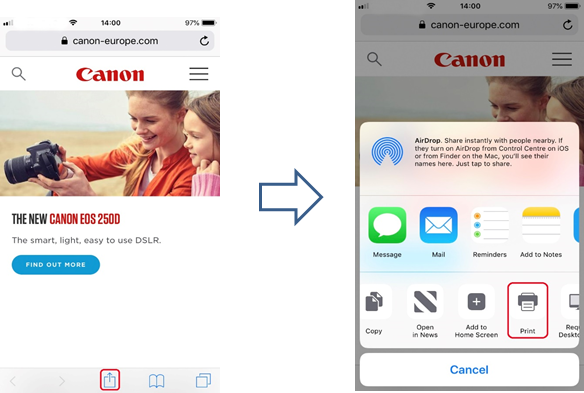
Обратите внимание: представленные ниже снимки экрана сделаны с помощью iPhone с операционной системой iOS 11.3. Расположение элементов может незначительно отличаться от представленного на вашем экране в зависимости от устройства и установленной версии iOS, однако функции не будут отличаться.
- Принтер Canon PIXMA должен быть включен и подключен к той же беспроводной сети (иногда называемой WLAN), что и устройство Apple.
Обратитесь к нашим Руководствам по настройке беспроводного подключения PIXMA для помощи в подключении к принтеру PIXMA. - На устройстве коснитесь [
 ,
,  или
или  ] (в зависимости от установленной версии iOS), чтобы отобразить параметры меню, затем найдите значок [Print/Печать] и коснитесь его.
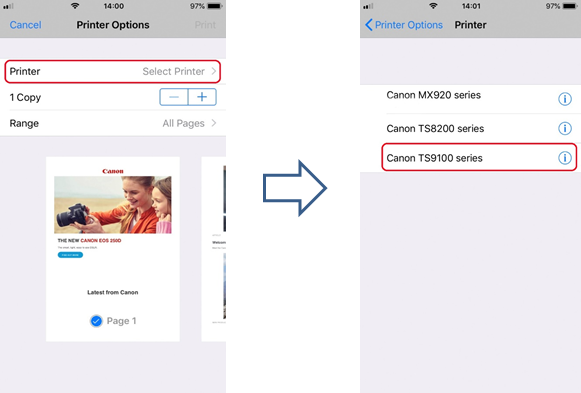
Примечание. Убедитесь, что находитесь в зоне действия сети принтера. Отобразятся все принтеры с поддержкой AirPrint в зоне действия сети.
Внимание:
Не все приложения поддерживают AirPrint; некоторые параметры принтера могут не отображаться. Если приложение не позволяет настроить параметры принтера, печать с данного приложения невозможна.
Примечание.
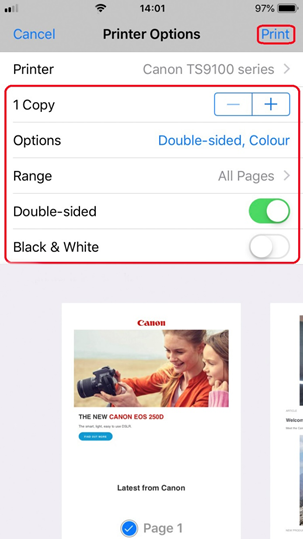
Параметры принтера могут отличаться в зависимости от приложения и принтера. Обычно при нажатии кнопки печати и выборе названия модели принтера отображаемые параметры принтера включают в себя до четырех пунктов, представленных ниже.
- Printer (Принтер): выберите модель, которая будет использоваться в вашей беспроводной сети или WLAN
- Copies (Экземпляры): выбор количества печатных экземпляров
- Double-sided Printing (Двусторонняя печать): если модель поддерживает двустороннюю печать, можно включить или отключить ее
- Range (Диапазон): диапазон страниц можно использовать только с некоторыми приложениями и типами файлов (например, файлами PDF)
- Colour (Цвет): выберите [Black & White/Черно-белый], чтобы включить монохромную печать.
- Paper Size (Формат бумаги): для моделей PIXMA, выпущенных до второй половины 2016 года, формат бумаги выбирается автоматически в соответствии с приложением, используемым на устройстве Apple, и регионом, в котором используется AirPrint.
При использовании приложения Apple для фотографий форматом бумаги по умолчанию является 10х15 см или KG.
При печати документов с браузера Safari форматом бумаги по умолчанию в Европе является A4.
На принтерах, выпущенных после 2016 года, используется формат бумаги, выбранный на принтере (на панели управления).
Внимание:
Приложение может поддерживать различные форматы бумаги
В случае возникновения проблем с принтером PIXMA при использовании Apple AirPrint см. раздел «Поиск и устранение неисправностей» этого руководства.