
Как подключить canon к телефону
Номер FAQ: 8202804300
Дата выпуска: 01 мая 2017
Решение:
Эта камера может отправлять изображения на смартфоны и планшеты с поддержкой функций Wi-Fi.
В данной статье приводится процедура [how to connect to a smartphone by pressing the Wi-Fi button to send the images in the camera/подключения смартфона в беспроводной сети с помощью кнопки Wi-Fi для передачи изображений с камеры].
Для получения инструкций по отправке изображений с помощью функции NFC со смартфона на базе Android™ (версия ОС 4.0 или более поздняя), который поддерживает функцию NFC, обратитесь к разделу Отправка изображений с камеры на смартфон Android через соединение NFC.
- В данной статье инструкции по эксплуатации, которые отмечены значком , относятся к смартфону. Инструкции по эксплуатации, которые отмечены значком , относятся к камерам.
- Для удобства в данной статье смартфоны, планшетные компьютеры и другие совместимые устройства на базе Android™ в дальнейшем именуются «смартфонами».
- Не накрывайте антенну для приема сигнала Wi-Fi руками или другими предметами. Если поместить на антенну посторонние предметы, это может привести к снижению скорости передачи изображения.
- Для подключений необходимо, чтобы в камере была карта памяти.
- В зависимости от состояния используемой сети, отправка видеоклипов может занять много времени. Не забывайте проверять уровень заряда аккумулятора.
- Поддерживаемое качество изображения зависит от используемого смартфона. Дополнительные сведения см. в руководстве пользователя для смартфона.
- Сила сигнала беспроводной сети отображается на экране камеры следующими значками.
4 следующих шага объясняют, как использовать смартфон для управления камерой и выполнять дистанционную съемку с помощью функции Wi-Fi. Начните работу с шага 1.
: Проверка версии ОС на смартфоне.
: Установка Camera Connect на смартфон и включение Wi-Fi.
: Подключение камеры к смартфону.
: Использование смартфона для съемки.
Шаг 1. Проверка версии ОС на смартфоне
- Вы можете проверить версию ОС Android™ (смартфона или планшета), перейдя к [Settings/Настройки] ( ) [About Device/Об устройстве] [Android Version/Версия Android].
ВАЖНО
Для получения дополнительных сведений о смартфонах, которые можно подключить к камере по беспроводной сети, см. раздел с соответствующей информацией.
- В первую очередь рекомендуется ОТКЛЮЧИТЬ спящий режим на смартфоне.
- Названия настроек и действия будут различаться в зависимости от модели смартфона и версии ОС.
Шаг 2. Установка Camera Connect на смартфон и включение Wi-Fi
Загрузите приложение Camera Connect из Google Play™ и установите его на смартфон.
Если приложение Camera Connect уже установлено на смартфоне, перейдите к Шаг 3. Подключение камеры к смартфону.
- В приведенных ниже инструкциях в качестве примера используется ОС Android™ 4.0.
- В статье приводятся снимки экрана смартфона. Элементы, отображаемые на экране, могут отличаться в зависимости от модели вашего смартфона. Дополнительную информацию см. в руководстве пользователя смартфона.
- Интерфейс и функции приложения Camera Connect могут быть изменены для обновления или улучшения производительности. В этом случае функции Camera Connect могут отличаться от снимков экрана или инструкций по эксплуатации, приведенных в этом руководстве.
1. Коснитесь значка приложения [Play Store/Play Маркет] на смартфоне для запуска Google Play™.
- Camera Connect можно загрузить бесплатно. Тем не менее, будет взиматься оплата за передачу данных в соответствии с вашим тарифным планом за подключение к Google Play™.
- Для загрузки Camera Connect необходима учетная запись Google.
- Camera Connect невозможно загрузить, если Google Play™ не установлен на смартфоне.
- При использовании мобильного подключения загрузка может занять больше времени, чем при использовании подключения по Wi-Fi.
2. Коснитесь значка поиска.
3. Введите «Camera Connect» в качестве ключевого слова в поле поиска , а затем коснитесь значка поиска .
4. Выберите [Camera Connect] в результатах поиска и установите его.
Главный экран отобразится снова по завершении установки Camera Connect.
5. Коснитесь клавиши меню на смартфоне, затем коснитесь [Settings/Настройки] ( ).
6. Убедитесь в том, что на смартфоне не включен авиарежим.
7. Поверните переключатель [Wi-Fi] в положение «Вкл.» ( ), а затем коснитесь [Wi-Fi] ( ).
Шаг 3. Подключение камеры к смартфону
1. Нажмите кнопку [ ] на камере.
- Вместе с настройками по умолчанию отображается имя устройства ( ).
- Чтобы изменить имя камеры, выберите с помощью кнопок [ ] [ ] поле [Nickname/Имя], нажмите кнопку [ ] для отображения клавиатуры, а затем укажите нужное имя. Закончив ввод имени, нажмите кнопку [ MENU/Меню ], чтобы вернуться на экран регистрации, с помощью кнопок [ ], [ ] выберите [OK], а затем нажмите кнопку [ ].
- Это имя будет отображаться на экране [Select a Device/Выбор устройства] при подключении к другим устройствам по Wi-Fi.
2. С помощью кнопок [ ], [ ], [ ], [ ] выберите [ ], а затем нажмите кнопку [ ].
3. С помощью кнопок [ ], [ ] выберите [Add a Device/Добавить устройство], а затем нажмите кнопку [ ].
4. Отображается SSID камеры и пароль.
5. В меню настройки Wi-Fi смартфона выберите идентификатор SSID (имя сети), отображаемый в камере, чтобы установить соединение. В поле пароля введите пароль, отображаемый на экране камеры.
- Убедитесь, что камера и смартфон подключены, а затем нажмите кнопку главного экрана, чтобы вернуться на главный экран.
6. Коснитесь значка [Canon Connect] [ ] на смартфоне, чтобы запустить [Camera Connect].
- Когда на смартфоне появится экран выбора целевой камеры, выберите камеру для подключения.
7. С помощью кнопок [ ], [ ] выберите [Yes/Да], а затем нажмите кнопку [ ].
- Теперь можно использовать смартфон для просмотра, импорта или присваивания геотегов изображениям на камере или для дистанционной съемки.
- После того как смартфон зарегистрирован, в камере можно изменить параметры конфиденциальности смартфона.
8. Следующий экран отображается после того, как будет установлено соединение со смартфоном.
- После подключения к смартфону оно будет выведено на экран [Select a Device/Выбор устройства] в шаге 3. Выберите смартфон для подключения.
- Если нажать кнопку [ ] для отображения меню Wi-Fi после первого подключения, первыми в списке подключений Wi-Fi будут отображаться самые недавние подключения. Можно с легкостью подключиться снова, выбрав с помощью кнопок [ ], [ ] устройство, а затем нажав кнопку [ ]. Чтобы добавить новое устройство, откройте экран выбора устройства с помощью кнопок [ ], [ ] и настройте параметр. Если вы предпочитаете не отображать недавно использовавшиеся целевые устройства, нажмите MENU (Меню) > вкладка [ ] > [Wireless Settings/Настройки беспроводного подключения] > [Target History/История целевых устройств] > [Off/Выкл.].
- Для добавления нескольких смартфонов повторите приведенную выше процедуру, начиная с шага 2.
Шаг 4. Отправка изображений на смартфон
1. Коснитесь [Images on camera/Изображения на камере] в Camera Connect.
- Когда список снимков с камеры появится на экране смартфона, нажмите кнопку меню в нижней части экрана.
3. При появлении окна выбора выберите изображения, которые вы хотите отправить (сохранить) ( ), а затем нажмите [Save/Сохранить] ( ) в правой нижней части экрана, чтобы отправить выбранные изображения на смартфон.
4. Когда снимки перенесены, коснитесь кнопки главного экрана в левом верхнем углу, чтобы вернуться к экрану меню.
5. Чтобы завершить соединение, нажмите значок [ ] в правом верхнем углу, а затем коснитесь [Yes/Да] на экране подтверждения.
*Android™ и Google Play™ являются товарными знаками корпорации Google.
Canon EOS 200D и Canon EOS 1300D: всё о беспроводных возможностях
Я Дмитрий Купрацевич, пейзажный и тревел-фотограф. У меня есть «устоявшийся» комплект фототехники, которому я доверяю. Но прогресс не стоит на месте: в фотоаппаратах всё чаще появляются новые интересные функции. Я решил испробовать современные беспроводные возможности камер Canon EOS 200D и Canon EOS 1300D во время поездок на Эльбрус и осенний Алтай. Это любительские зеркальные фотоаппараты с модулями Wi-Fi и NFC, а EOS 200D поддерживает ещё и Bluetooth.
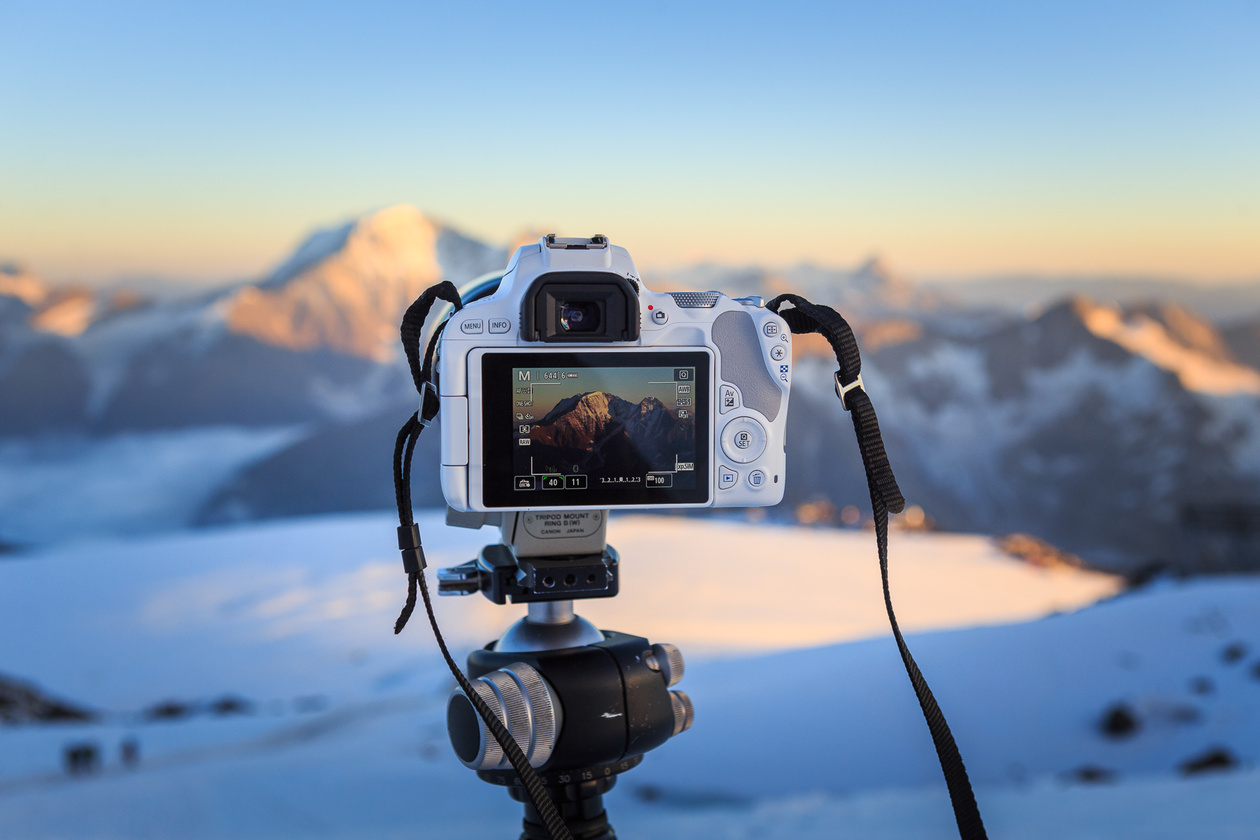
Начнём с новинки этого года — Canon EOS 200D. Её я взял с собой на Эльбрус. Восхождение на гору — сложное мероприятие, поэтому вес камеры для меня играл решающее значение. Всё-таки предыдущая модель EOS 100D была самой компактной зеркалкой в мире на момент выхода. Новая камера незначительно увеличилась в размерах: 122,4×92,6×69,8 мм. Вес равен 450 граммам. EOS 200D подошла на роль второй камеры профессионального фотографа. Эта модель дополняла мой основной фотоаппарат беспроводными функциями, позволяя снимать бэкстейджи. А ещё она была в запасе на случай непредвиденных обстоятельств.
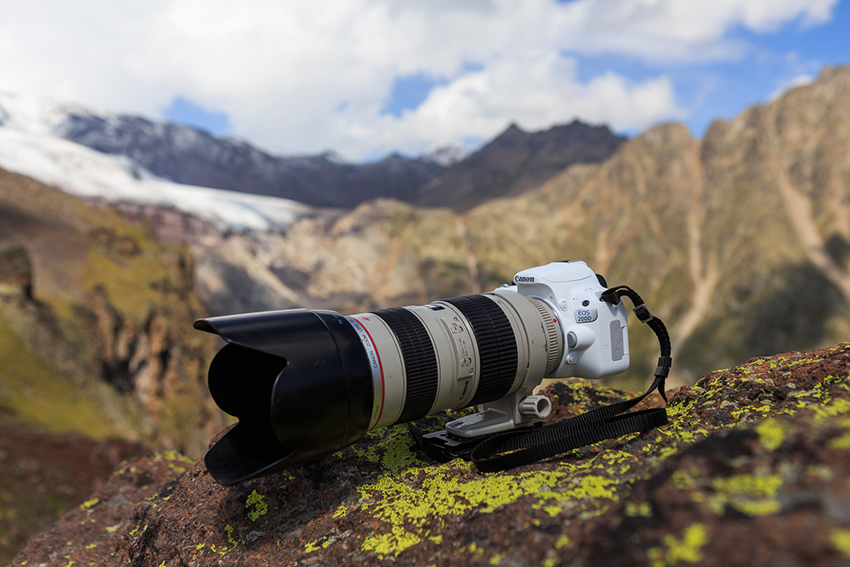
Для теста я выбрал Canon EOS 200D белого цвета . Смотрится очень необычно!
Для меня важна связь с социальными сетями даже в самых экстремальных условиях, так как я веду блог и постоянно делюсь фотографиями из путешествий. Поэтому мне было интересно попробовать беспроводные возможности камеры для быстрой передачи данных на смартфон или планшет.
Как настроить Wi-Fi в камере?
Для начала скачаем приложение Canon Camera Connect на смартфон. В нём есть руководство по быстрому подключению. В настройках камеры включаем Wi-Fi и выбираем подключение к смартфону. Далее находим в настройках Wi-Fi смартфона сеть, раздаваемую камерой.
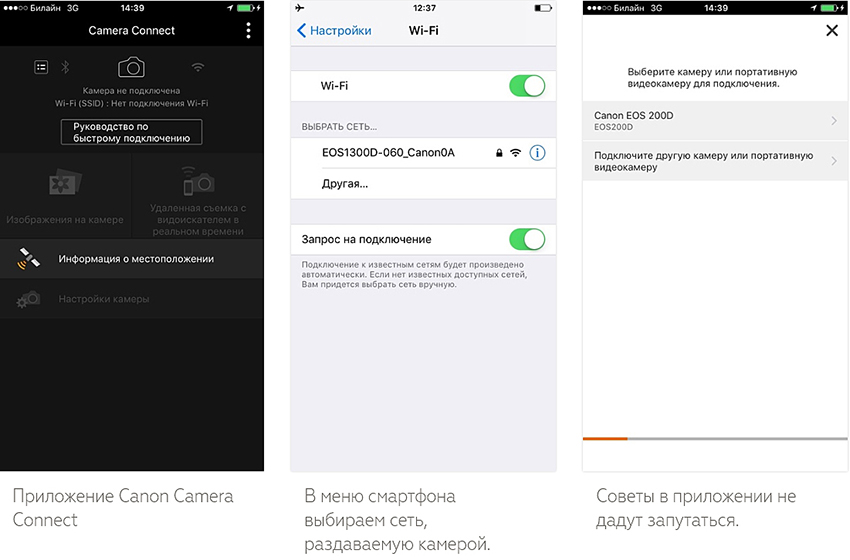
После этого в фотоаппарате выбираем подключение к смартфону.
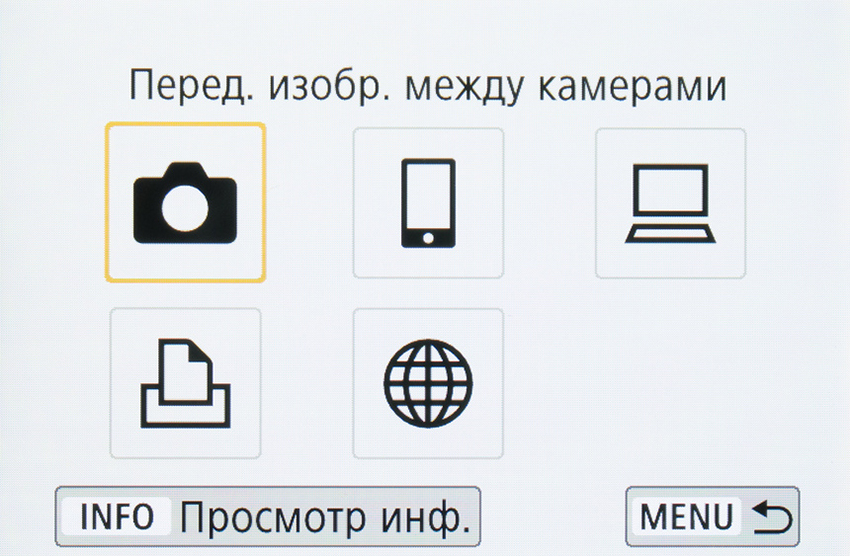
Это полный список беспроводных возможностей Canon EOS 200D. Чтобы установить соединение со смартфоном, нужно выбрать соответствующую пиктограмму.
Прямое соединение установлено! Теперь можно управлять камерой со смартфона, просматривать отснятый материал и сохранять его на устройство. Кстати, смартфоны и планшеты, поддерживающие NFC, соединяются с фотоаппаратом ещё проще. Достаточно поднести устройства друг к другу (работает для устройств на платформе Android).
Что умеет Wi-Fi?
Как же здорово просматривать снимки на смартфоне сразу после съёмки, в горах, пока свежи эмоции!
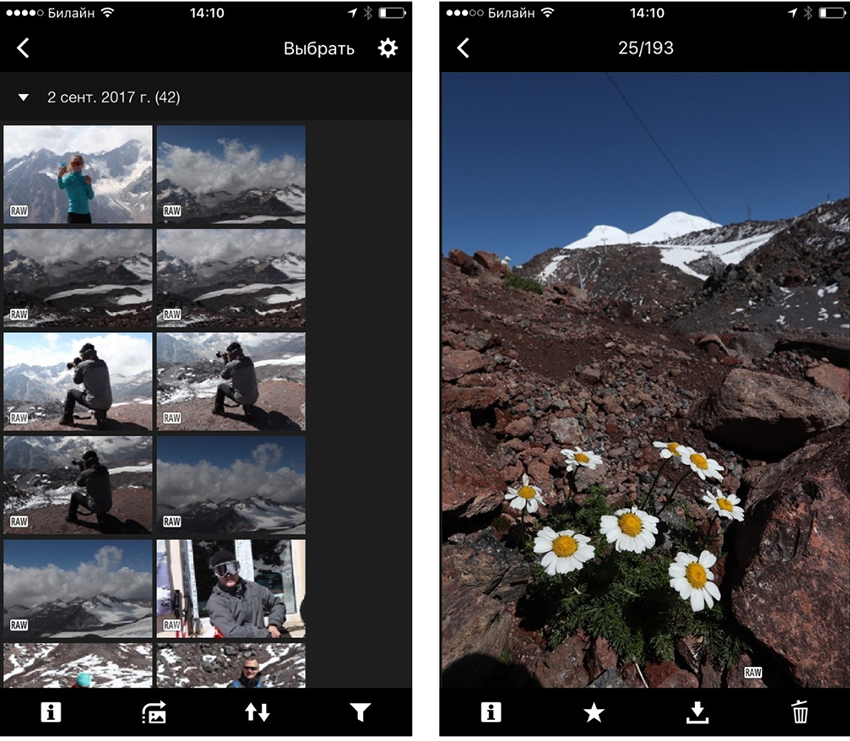
Радует возможность быстро отправлять друзьям фото с камеры, загружать в Instagram Stories снимки с зеркального фотоаппарата. Смотрятся они намного качественнее, чем фотографии с мобильного телефона, особенно если речь идёт о пейзажах.
Мы ещё на склоне Эльбруса, а фотография уже отправляется в социальные сети благодаря возможности беспроводной передачи данных.
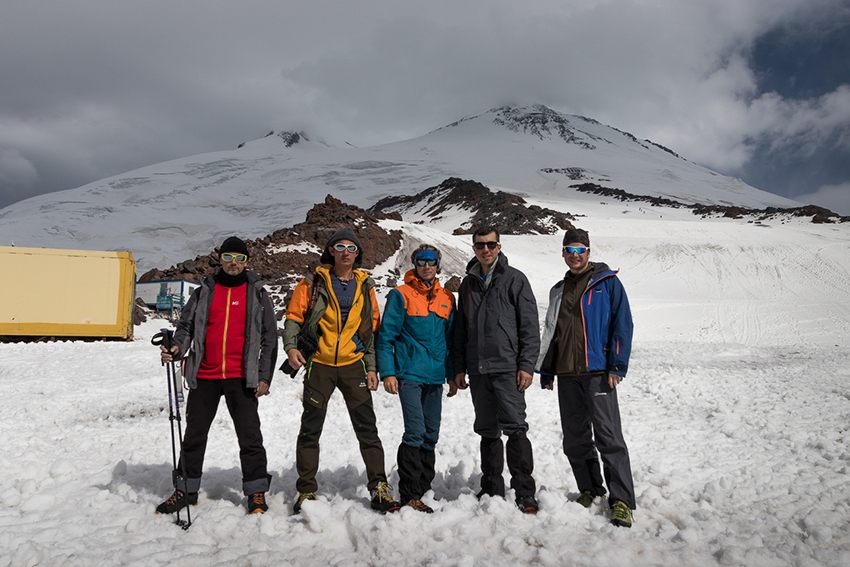
Canon EOS 200D / EF-S10-22mm f/3.5-4.5 USM Установки: ISO 100, F10, 1/1250 с, 18.0 мм экв.
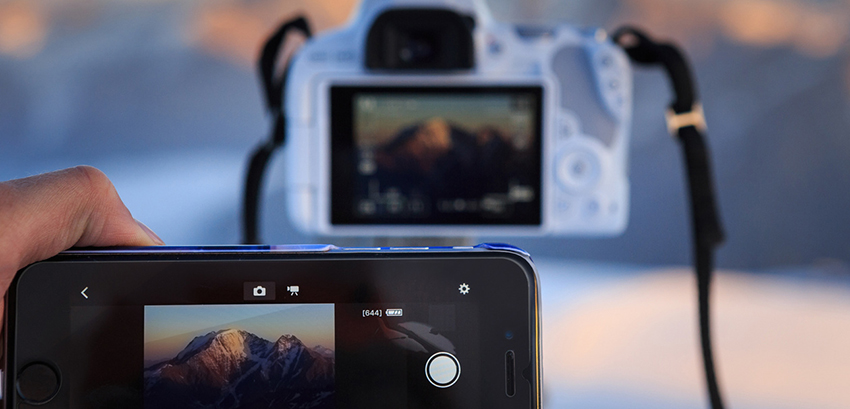
Чтобы снять автопортрет, раньше приходилось использовать автоспуск или спусковой тросик. При этом фотограф не видел будущий кадр в момент съёмки. Если управлять фотоаппаратом со смартфона и смотреть на дисплей, то композиция и экспозиция кадра будут под контролем.
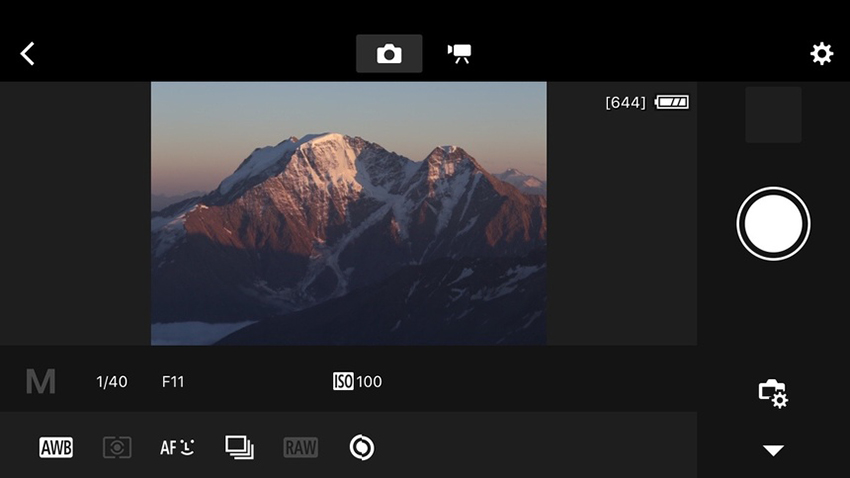
При управлении камерой со смартфона можно менять основные настройки камеры и точку фокусировки. Это удобная альтернатива пульту дистанционного управления. Такая функция — незаменимый помощник при съёмке пейзажей со штатива, когда важно не сотрясать фотоаппарат нажатием кнопки спуска.
Так, с Wi-Fi и NFC разобрались. А для чего здесь Bluetooth? Если фотоаппарат и смартфон соединены по Bluetooth, не нужно предпринимать дополнительных действий для установки соединения по Wi-Fi: всё делается со смартфона в приложении Canon Camera Connect. При этом энергоэффективный Bluetooth-интерфейс почти не расходует заряд.

Canon EOS 200D / EF70-200mm f/2.8L USM Установки: ISO 250, F7.1, 1/160 с, 85.0 мм экв.
Печатаем без проводов
Напечатанные снимки намного ценнее цифровых аналогов. С беспроводными технологиями печать фотографий стала проще.
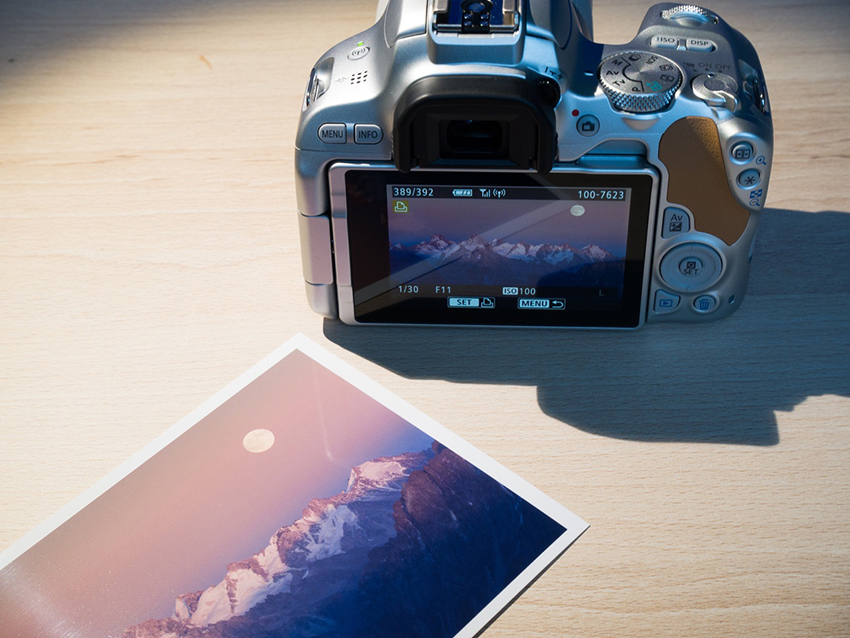
С Canon EOS 200D можно печатать снимки напрямую через Wi-Fi, если принтер поддерживает эту технологию. Конечно, свои пейзажи я чаще всего обрабатываю на компьютере. Но у меня бывают кадры, которые можно напечатать прямо из камеры. И я трачу на это не больше трёх минут!
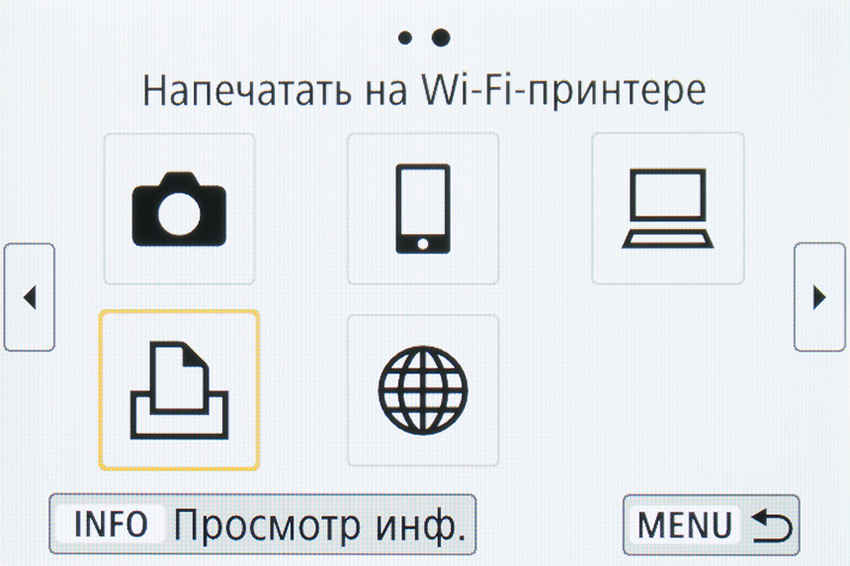
Процесс подключения к принтеру очень прост. В настройках камеры нужно выбрать пункт «Печать на Wi-Fi принтере». После этого создаём прямое подключение между камерой и принтером.
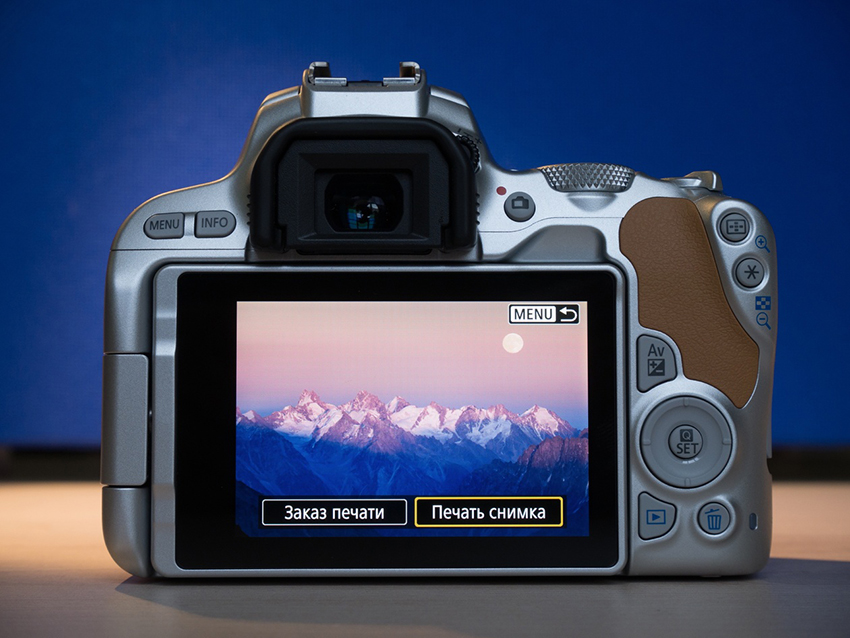
После связи устройств по сети (на это уходит не больше минуты) нужно выбрать фотографию для печати, просто пролистывая снимки в режиме просмотра.
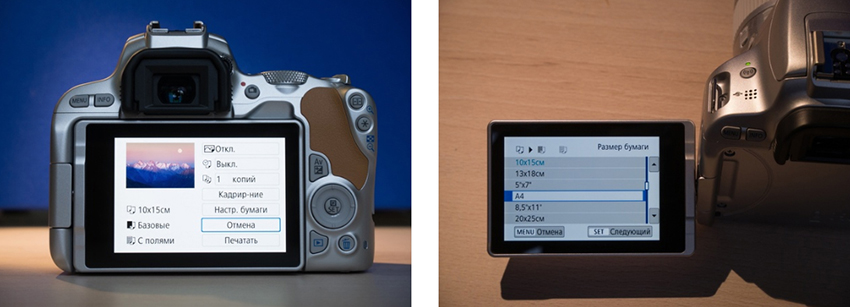
Прямо в меню осуществляется управление параметрами печати, выбор настроек. Это удобно, ведь у EOS 200D сенсорный дисплей. Остаётся лишь нажать «Начать печать» на экране фотоаппарата.
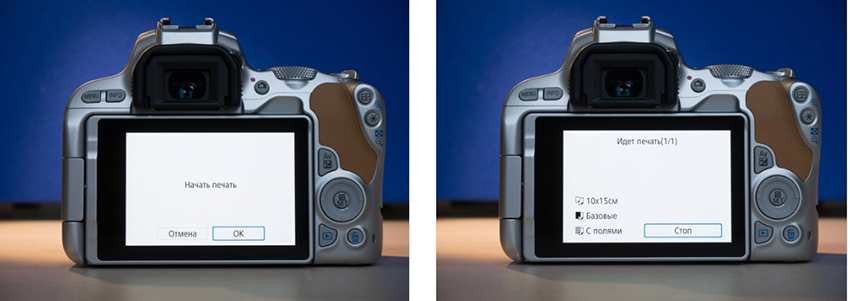
Через минуту можно будет показать фото друзьям и родным или подарить его тем, с кем вы переживали все приключения.
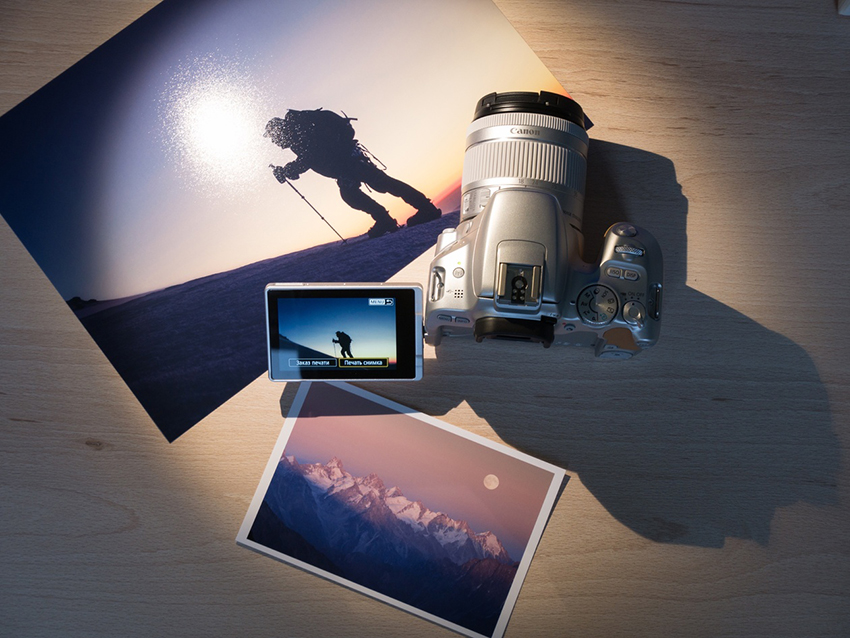
Немного о съёмке на EOS 200D
Помимо беспроводных возможностей, EOS 200D обладает очень неплохим съёмочным потенциалом.
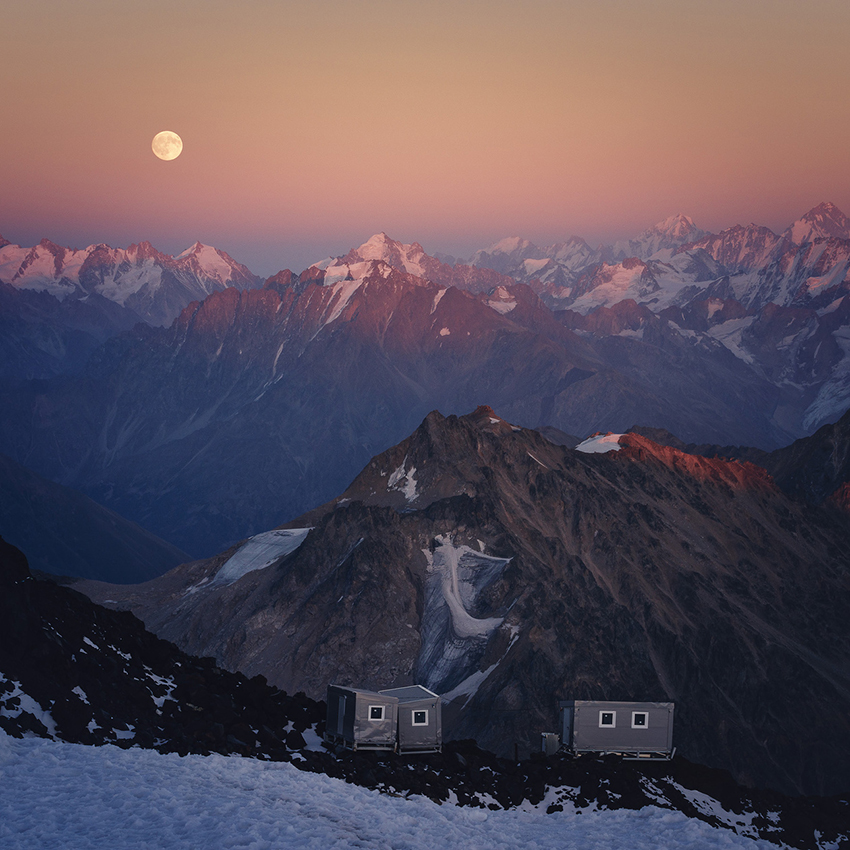
Canon EOS 200D / EF70-200mm f/2.8L USM Установки: ISO 100, F11, 1/30 с, 70.0 мм экв.
Да, это любительская модель, но у неё широкий динамический диапазон, а скорость серийной съёмки равна 5 кадрам в секунду. Этого вполне достаточно для съёмки движущихся объектов.
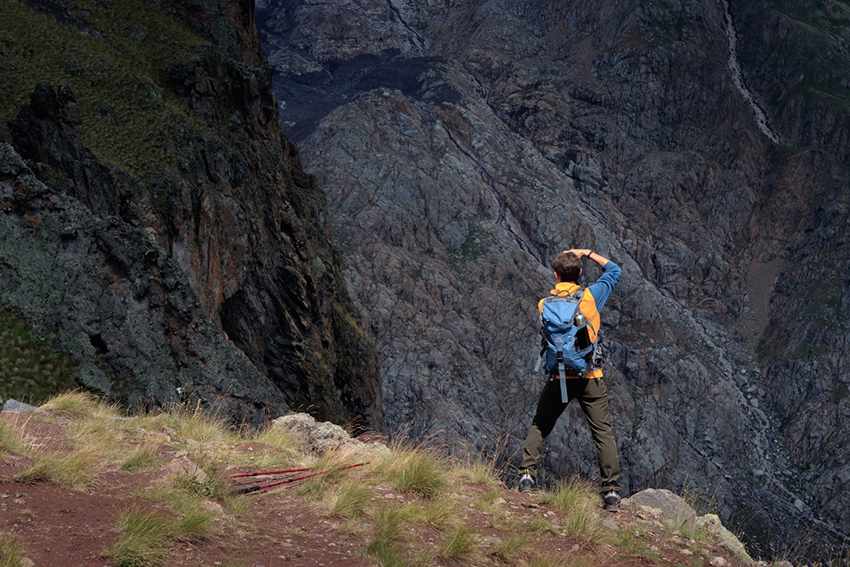
Canon EOS 200D / EF24-70mm f/2.8L USM Установки: ISO 100, F8, 1/200 с, 60.0 мм экв.
Я снимаю преимущественно хронику восхождения, бэкстейджи и пейзажи.
Canon EOS 200D / EF24-70mm f/2.8L USM Установки: ISO 100, F4, 1/100 с, 25.0 мм экв.
Canon EOS 200D / EF24-70mm f/2.8L USM Установки: ISO 100, F7.1, 1/400 с, 24.0 мм экв.
Конечно, 9 точек фокусировки — не так много, но мы говорим о любительской камере. Пожалуй, это её единственный минус.
Canon EOS 200D / EF24-70mm f/2.8L USM Установки: ISO 100, F2.8, 1/500 с, 55.0 мм экв.
У видоискателя есть альтернатива — режим Live View, в котором доступен выбор точки фокусировки в любой области экрана. С фирменной технологией Dual Pixel CMOS AF фокус быстрый, точный и цепкий. Плюс экран поворотный, что позволяет снимать с нестандартных ракурсов.
Canon EOS 200D / EF24-70mm f/2.8L USM Установки: ISO 100, F9, 1/250 с, 59.0 мм экв.
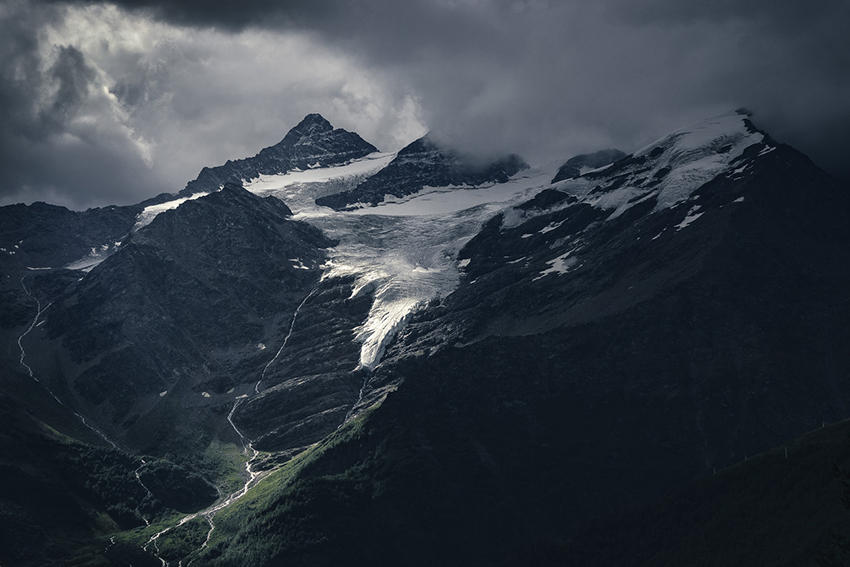
Canon EOS 200D / EF24-70mm f/2.8L USM Установки: ISO 100, F7.1, 1/640 с, 52.0 мм экв.
При съёмке пейзажей порадовал динамический диапазон и хорошая детализация. За это спасибо матрице формата APS-C с разрешением 24,2 Мп. Правда, на ISO 800 появляется шум, поэтому снимать ночью сложно. Но я и не собирался использовать камеру для таких задач.
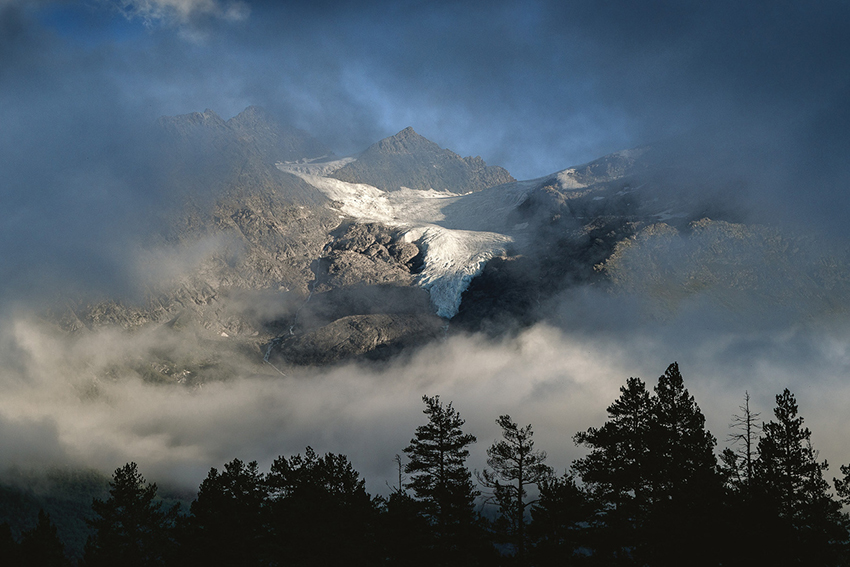
Canon EOS 200D / EF24-70mm f/2.8L USM Установки: ISO 100, F10, 1/125 с, 48.0 мм экв.

Canon EOS 200D / EF70-200mm f/2.8L USM Установки: ISO 160, F7.1, 1/100 с, 78.0 мм экв.
.jpg)
Canon EOS 200D / EF70-200mm f/2.8L USM Установки: ISO 100, F11, 1/30 с, 145.0 мм экв.
Подведём итоги. Динамический диапазон, детализация, беспроводные возможности Canon EOS 200D оказались выше, чем я ожидал. Конечно, эта любительская модель не подходит для всех профессиональных задач, но она очень понравилась мне как вторая камера, фотоаппарат на каждый день.

Canon EOS 200D / EF70-200mm f/2.8L USM +Extender EF 2x III Установки: ISO 400, F7.1, 1/125 с, 300.0 мм экв.
Я поделился субъективными впечатлениями от фотоаппарата начального уровня, попробовал новый для меня формат работы, когда за счёт беспроводных возможностей фотоаппарат получает функции, которых нет, например, в моём профессиональном комплекте.
Конечно, самой бесценной находкой стала возможность быстро и легко делиться с друзьями результатами съёмки. Минута, и снимок уже у тебя в смартфоне! Ещё минута, и первые лайки в Instagram получены!
Беспроводное управление в моей практике оказалось не менее важной фишкой. Удобно менять настройки камеры и видеть живую картинку в смартфоне, это отличная альтернатива дистанционному пульту управления. А переоценить его пользу для группового портрета вообще сложно: в горах не найти прохожего, готового щёлкнуть вас с друзьями на фоне покорённой вершины.
Прямая печать с камеры на принтере — это хорошее решение для повседневных снимков, когда кадр печатается по горячим следам. Именно такие фотографии доставляют наибольшую радость!
Подключение к смартфону
Соединив камеру со смартфоном, поддерживающим технологию Bluetooth, можно выполнять следующие действия.
- Устанавливать соединение Wi-Fi , используя только смартфон ( ).
- Устанавливать соединение Wi-Fi с камерой, даже если она выключена ( )
- Выполнять геопривязку изображений с использованием информации GPS, полученной смартфоном ( ).
- Дистанционно управлять камерой со смартфона ( ).
Подключив камеру к смартфону по Wi-Fi , можно также выполнять следующие действия.
- Просматривать и сохранять изображения в камере со смартфона ( ).
- Дистанционно управлять камерой со смартфона ( ).
- Отправлять изображения в смартфон с камеры ( ).
Включение Bluetooth и Wi-Fi на смартфоне
Включите Bluetooth и Wi-Fi на экране настроек смартфона. Обратите внимание, что регистрация в камере с экрана настроек Bluetooth смартфона невозможна.
- Чтобы установить подключение Wi-Fi через точку доступа, см. раздел Подключение Wi-Fi через точки доступа.
Установка на смартфон приложения Camera Connect
Необходимо установить специальное приложение Camera Connect (бесплатно) на смартфон с операционной системой Android или iOS.
- Используйте последнюю версию ОС смартфона.
- Приложение Camera Connect можно установить из магазина Google Play или App Store. Для доступа к магазину Google Play или App Store можно также использовать QR-коды, которые отображаются при регистрации или подключении камеры к смартфону по Wi-Fi .
- Сведения о версиях ОС, поддерживаемых приложением Camera Connect, см. на веб-сайте загрузки этого приложения.
- Примеры экранов и другие сведения в этом руководстве могут не соответствовать фактическим элементам пользовательского интерфейса после обновления встроенного ПО камеры или обновления Camera Connect, Android или iOS.
Подключение по Wi-Fi к смартфону с поддержкой Bluetooth
- Действия на камере (1)
- Выберите пункт [: Параметры Wi-Fi ].
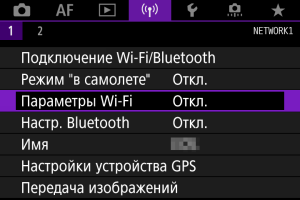
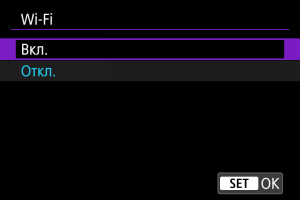
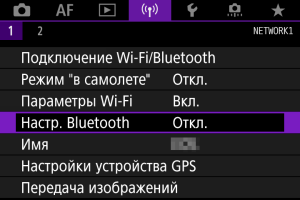
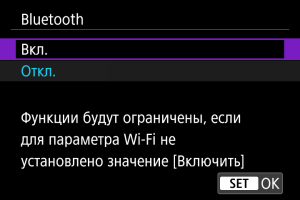
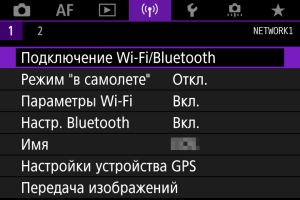
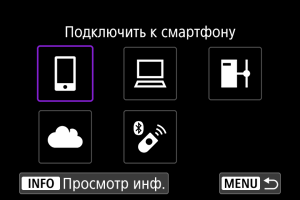
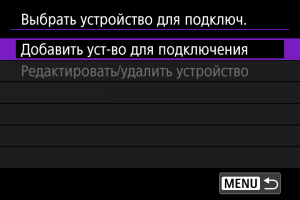
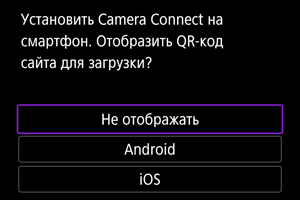
- Если приложение Camera Connect уже установлено, выберите пункт [ Не отображать ].
- Если приложение Camera Connect не установлено, выберите [ Android ] или [ iOS ], отсканируйте отображаемый QR-код с помощью смартфона для доступа в Google Play или App Store и установите приложение Camera Connect.
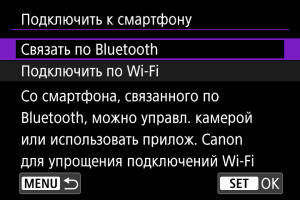
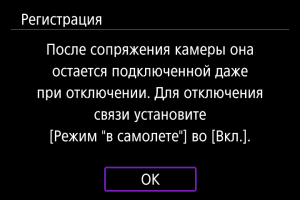
- Нажмите , чтобы начать регистрацию.
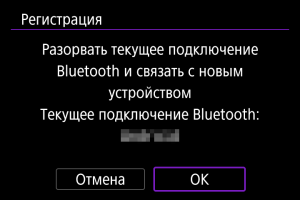
- Чтобы после первоначальной регистрации смартфона установить связь с другим смартфоном, выберите [ OK ] на показанном выше экране.
- Запустите приложение Camera Connect.
- Нажмите камеру для регистрации.
- В случае Android переходите к разделу Действия на камере (2).
- Нажмите [ Создать пару ] (только iOS).
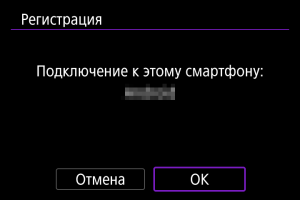
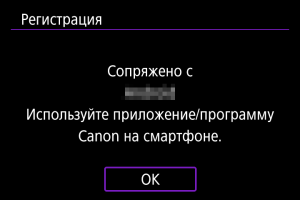
- Теперь регистрация завершена, и камера подключена к смартфону по Bluetooth.
- Одновременное подключение камеры по Bluetooth к двум и более устройствам невозможно. Порядок переключения на другой смартфон для подключения по Bluetooth см. в разделе Изменение или удаление параметров подключения.
- Bluetooth-соединение потребляет энергию аккумулятора даже после срабатывания функции автоматического отключения питания камеры. Следовательно, при использовании камеры заряд аккумулятора может быть низким.
- Устранение неполадок регистрации
- Если на смартфоне хранятся записи регистрации для ранее зарегистрированных камер, регистрация данной камеры может оказаться невозможной. Перед повторной попыткой регистрации удалите записи регистрации ранее зарегистрированных камер с экрана настроек Bluetooth смартфона.
- Когда установлено Bluetooth-соединение, с камеры можно отправлять изображения на смартфон ( ).
- Нажмите функцию Camera Connect.
- В iOS при появлении сообщения для подтверждения подключения камеры нажмите [ Подкл. ].
- Сведения о функциях приложения Camera Connect см. в разделе Основные функции приложения Camera Connect.
- После установления подключения Wi-Fi открывается экран выбранной функции.
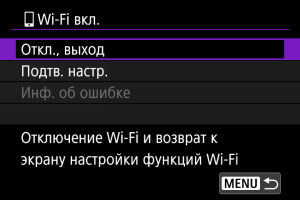
- На экране камеры отображается индикатор [ Wi-Fi вкл. ].
Подключение Wi-Fi к смартфону с поддержкой Bluetooth выполнено.
- Порядок разъединения Wi-Fi -соединения см. в разделе Разъединение Wi-Fi -соединений.
- При разъединении Wi-Fi -соединения камера переключается на Bluetooth-соединение.
- Для повторного соединения по Wi-Fi запустите приложение Camera Connect и нажмите функцию, которую будете использовать.
- Откл., выход
- Разъединение Wi-Fi -соединения.
- Можно проверить настройки.
- Если произошла ошибка Wi-Fi -соединения, можно проверить сведения об ошибке.
Основные функции приложения Camera Connect
Изображения на камере
- Изображения можно просматривать, удалять или оценивать.
- Изображения можно сохранять в смартфоне.
Удаленная съемка с видоискателем в реальном времени
- Обеспечивает удаленную съемку с просмотром изображения на смартфоне в режиме реального времени.
- Обеспечивает настройку параметров камеры и приложения для автоматической передачи снимков ( ).
Удаленное управление с помощью Bluetooth
- Обеспечивает дистанционное управление камерой со смартфона, зарегистрированного по Bluetooth. (Недоступно, если установлено подключение по Wi-Fi .)
- При использовании дистанционного управления по Bluetooth функция автоотключения отключена.
- Настройки камеры можно изменить.
С главного экрана приложения Camera Connect можно проверить другие функции.
Сохранение подключения по Wi-Fi , когда камера выключена
Даже когда переключатель питания камеры установлен в положение , пока камера связана со смартфоном по Bluetooth, можно с помощью смартфона подключиться по Wi-Fi и просматривать изображения в камере или выполнять другие операции.
Если вы предпочитаете не подключаться по Wi-Fi к выключенной камере, задайте для параметра [ Режим «в самолете» ] значение [ Вкл. ] ( ) или задайте для параметра [ Настр. Bluetooth ] значение [ Откл. ].
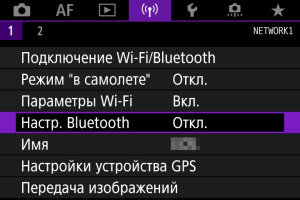
- Эту функцию будет невозможно использовать после инициализации настроек беспроводной связи или после удаления сведений о подключении смартфона.
Отмена регистрации
Регистрацию смартфона можно отменить, как указано ниже.
-
Выберите [: Подключение Wi-Fi/Bluetooth ].
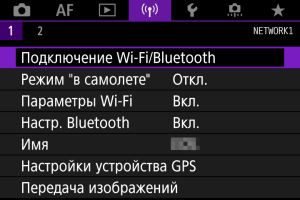
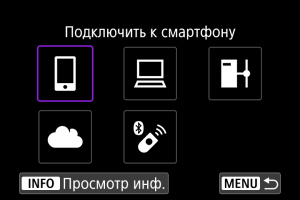
- Если отображается журнал ( ), переходите между экранами с помощью диска или .
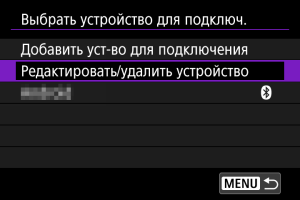
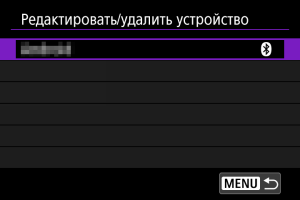
- Зарегистрированные в камере смартфоны обозначаются значком [].
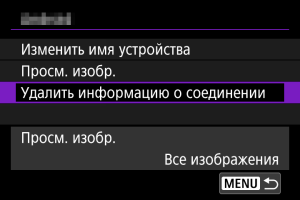
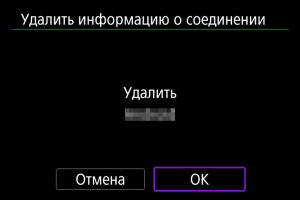
- В меню настройки Bluetooth на смартфоне удалите сведения о камере, зарегистрированные в смартфоне.
Подключение по Wi-Fi без использования Bluetooth
Действия на камере (1)
- Задайте для параметров Wi-Fi значение [ Вкл. ].
- См. шаги 1–2 в разделе Подключение по Wi-Fi к смартфону с поддержкой Bluetooth.
- Выберите [: Подключение Wi-Fi/Bluetooth ].
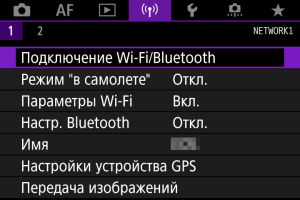
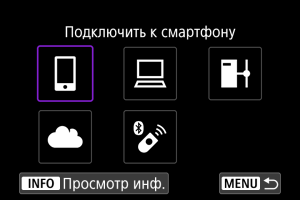
- Если отображается журнал ( ), переходите между экранами с помощью диска или .
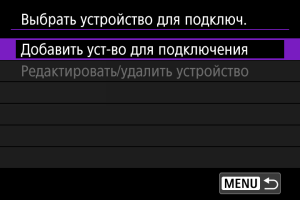
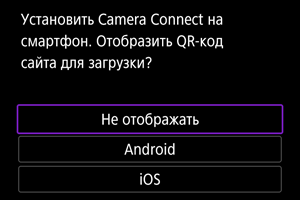
- Если приложение Camera Connect уже установлено, выберите пункт [ Не отображать ].
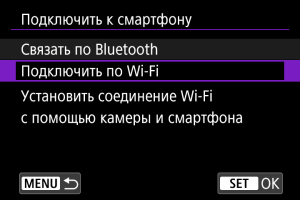
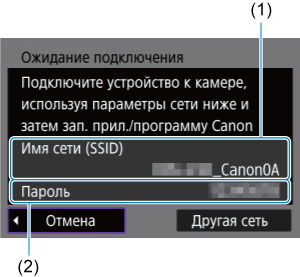
- Проверьте имя сети (SSID) (1) и пароль (2), отображаемые на экране камеры.
- Выбрав на шаге 7 пункт [ Другая сеть ], можно установить подключение Wi-Fi через точку доступа ( ).
Действия на смартфоне
-
Установите подключение Wi-Fi со смартфона. Экран смартфона (пример)
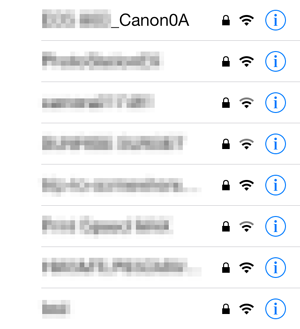
- Включите функцию Wi-Fi на смартфоне, затем нажмите имя сети (SSID), проверенное в шаге 7 в пункте Действия на камере (1).
- Для пароля введите пароль, проверенный в шаге 7 в пункте Действия на камере (1).
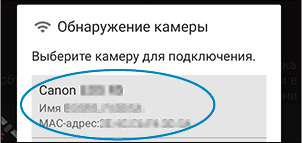
Действия на камере (2)
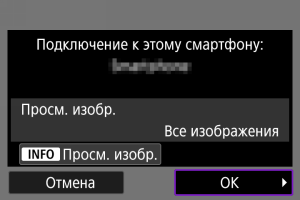
- Для выбора изображений, доступных для просмотра, нажмите кнопку . Выполните настройку, как описано в пункте Настройки для разрешения просмотра изображений со смартфонов, начиная с шага 5.
- На смартфоне отображается главный экран приложения Camera Connect.
Подключение по Wi-Fi к смартфону выполнено.
- Управляйте камерой с помощью приложения Camera Connect ( ).
- Порядок разъединения Wi-Fi -соединения см. в разделе Разъединение Wi-Fi -соединений.
- Порядок повторного подключения по Wi-Fi см. в разделе Повторное подключение по Wi-Fi .
- Когда установлено подключение по Wi-Fi , во время просмотра можно отправлять изображения на смартфон с экрана быстрой настройки ( ).
Автоматическая передача снимаемых изображений
Снимки могут автоматически отправляться на смартфон. Перед выполнением этих шагов убедитесь, что камера подключена к смартфону по Wi-Fi .
-
Выберите пункт [: Параметры Wi-Fi ].
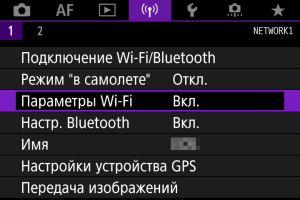
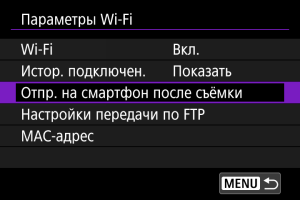
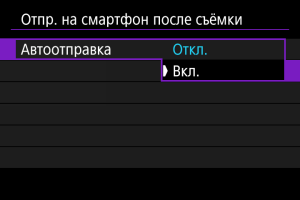
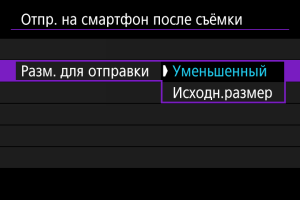
Отправка изображений на смартфон с камеры
С помощью камеры можно отправлять изображения на смартфон, сопряженный по Bluetooth (только устройства Android) или подключенный по Wi-Fi .
-
Переключитесь в режим просмотра.
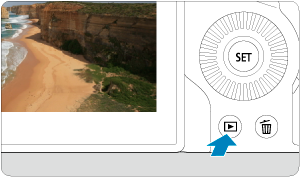
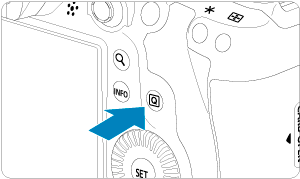
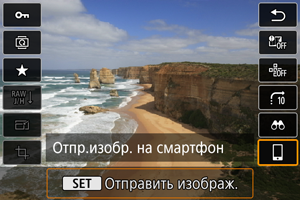
- Если выполнить этот шаг, когда установлено подключение по Bluetooth, выводится сообщение и подключение переключается на Wi-Fi .
(1) Отправка изображений по одному
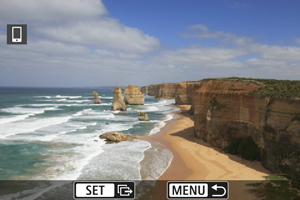
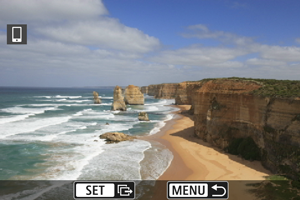
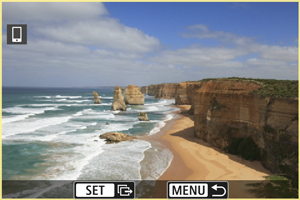
- Выберите изображение для отправки.
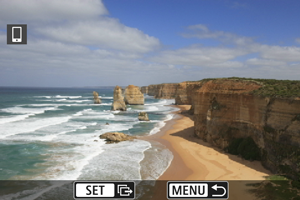
- Диском выберите изображение для передачи, затем нажмите .
- Можно повернуть диск против часовой стрелки, чтобы выбирать изображение в индексном режиме.
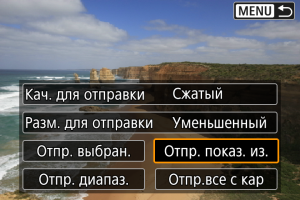
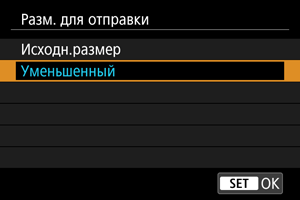
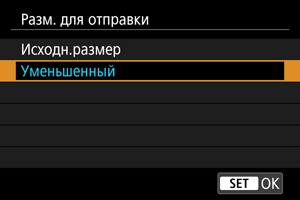
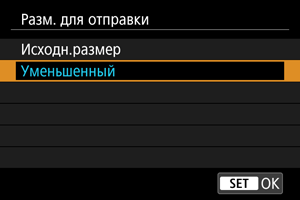
- В пункте [ Разм. для отправки ] можно выбрать размер для отправки изображений.
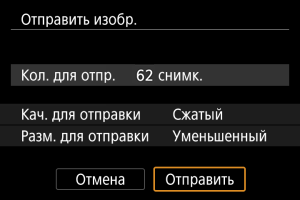
- При отправке видеозаписей можно выбрать для них качество изображения в пункте [ Кач. для отправки ].
(2) Отправка нескольких выбранных изображений
- Нажмите .
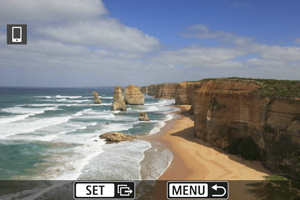
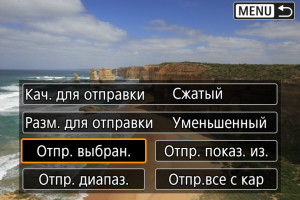
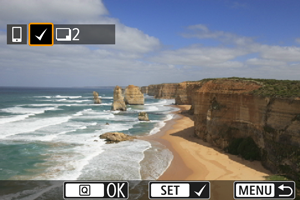
- Диском выберите изображения для отправки, затем нажмите .
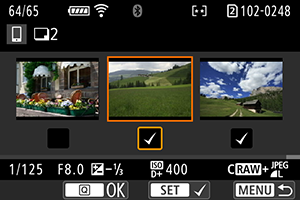
- Можно повернуть диск против часовой стрелки, чтобы перейти к выбору изображений на экране с 3-мя изображениями. Для возврата в режим отображения одного изображения поверните диск по часовой стрелке.
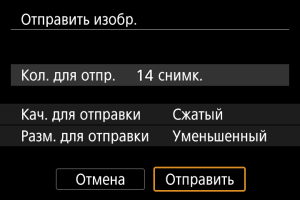
- После выбора изображений для отправки нажмите кнопку .
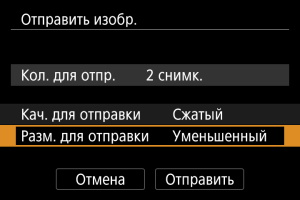
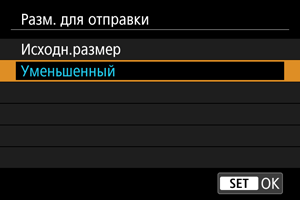
- На открывшемся экране выберите размер изображения.
- При отправке видеозаписей выберите качество изображения в пункте [ Кач. для отправки ].
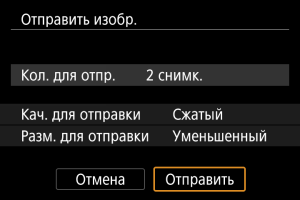
(3) Отправка указанного диапазона изображений
- Нажмите .
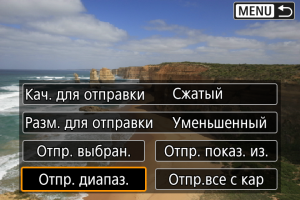
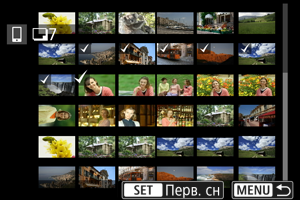
- Выберите первое изображение (начальную точку).
- Выберите последнее изображение (конечную точку).
- Чтобы отменить выбор, повторите этот шаг.
- Чтобы изменить количество изображений в индексном режиме, поворачивайте диск .
- Нажмите кнопку .
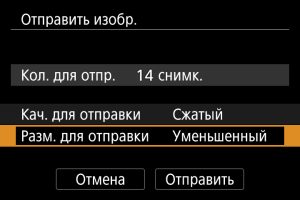
- На открывшемся экране выберите размер изображения.
- При отправке видеозаписей выберите качество изображения в пункте [ Кач. для отправки ].
(4) Отправка всех изображений с карты
- Нажмите .
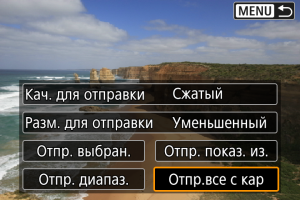
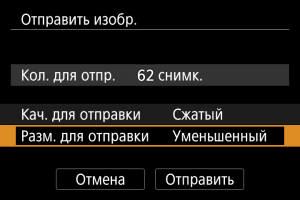
- На открывшемся экране выберите размер изображения.
- При отправке видеозаписей выберите качество изображения в пункте [ Кач. для отправки ].
(5) Отправка изображений, удовлетворяющих условиям поиска
Можно одновременно отправить все изображения, которые удовлетворяют условиям поиска, заданным в пункте [ Зад. условий поиска изобр. ]. Подробные сведения о пункте [ Зад. условий поиска изобр. ] см. в разделе Задание условий поиска изображений.
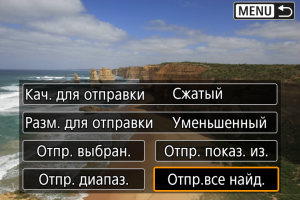
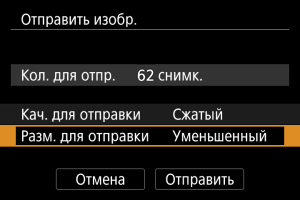
- На открывшемся экране выберите размер изображения.
- При отправке видеозаписей выберите качество изображения в пункте [ Кач. для отправки ].
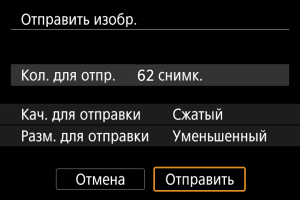
Завершение передачи изображений
Отправка изображений с камеры, сопряженной по Bluetooth (только устройства Android)
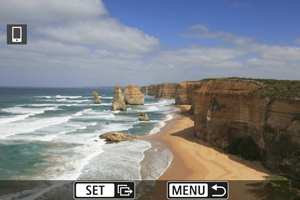
- Нажмите кнопку на экране передачи изображений.
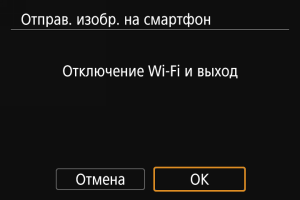
- Выберите [ OK ], чтобы завершить передачу изображений и разорвать Wi-Fi -соединение.
Отправка изображений с камеры по Wi-Fi -соединению
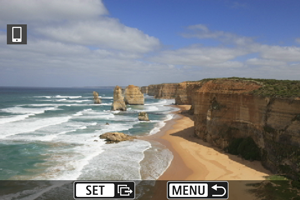
- Нажмите кнопку на экране передачи изображений.
- Порядок разъединения Wi-Fi -соединения см. в разделе Разъединение Wi-Fi -соединений.
- Во время передачи изображений съемка невозможна даже при полностью нажатой кнопке спуска затвора.
- Во время передачи изображения ее можно отменить, выбрав пункт [ Отмена ].
- Одновременно можно выбрать до 999 файлов.
- При установленном Wi-Fi -соединении в смартфоне рекомендуется отключать функцию энергосбережения.
- При выборе уменьшенного размера фотографий он применяется ко всем отправляемым в это время фотографиям. Обратите внимание, что фотографии с размером не уменьшаются.
- Выбранное сжатие видеозаписей применяется ко всем отправляемым в это время видеозаписям. Обратите внимание, что видеозаписи и не уменьшаются.
- При питании камеры от аккумулятора убедитесь, что он полностью заряжен.
Разъединение Wi-Fi -соединений
На экране [ Wi-Fi вкл. ] выберите пункт [ Откл., выход ].
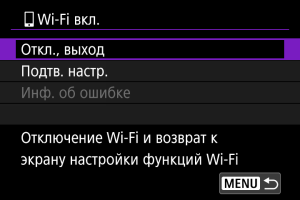
- Если экран [ Wi-Fi вкл. ] не отображается, выберите [: Подключение Wi-Fi/Bluetooth ].
- Выберите [ Откл., выход ], затем выберите [ OK ] на экране запроса подтверждения.
Настройки для разрешения просмотра изображений со смартфонов
Изображения можно указывать после разъединения Wi-Fi -соединения.
-
Выберите [: Подключение Wi-Fi/Bluetooth ].
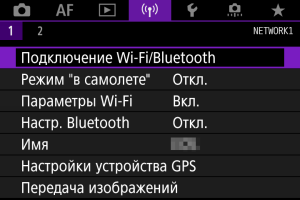
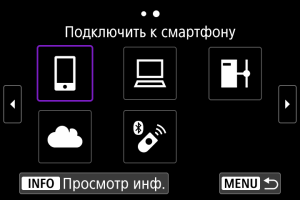
- Если отображается журнал ( ), переходите между экранами с помощью диска или .
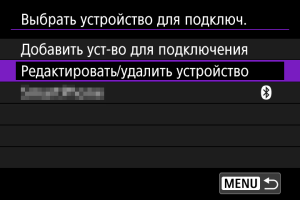
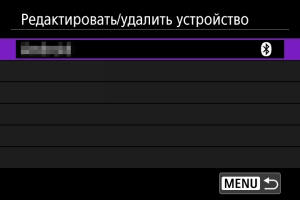
- Выберите имя смартфона, на котором эти изображения должны быть доступны для просмотра.
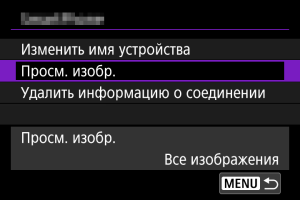
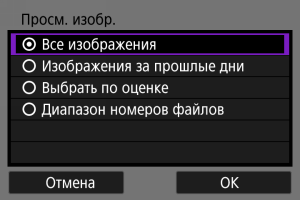
- Выберите [ OK ], чтобы открыть экран настройки.
- Для просмотра будут доступны все изображения на карте памяти.
[ Изображения за прошлые дни ]
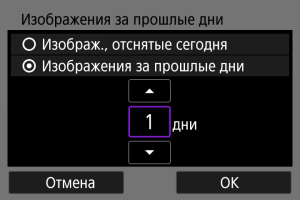
- Указание доступных для просмотра изображений в зависимости от даты съемки. Можно указать изображения, снятые не более девяти дней назад.
- При выборе пункта [ Изображения за прошлые дни ] для просмотра будут доступны изображения, снятые за указанное количество дней до текущей даты. Установите количество дней кнопками [] [], затем нажмите для подтверждения выбора.
- После выбора [ OK ] будут заданы доступные для просмотра изображения.
- Если для параметра [ Просм. изобр. ] задано любое другое значение, кроме [ Все изображения ], удаленная съемка невозможна.
[ Выбрать по оценке ]
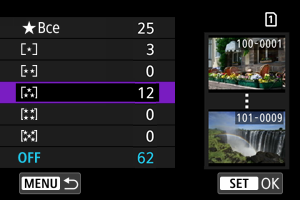
- Указание доступных для просмотра изображений в зависимости от того, была ли добавлена (или не добавлена) оценка, а также от типа оценки.
- После выбора типа оценки будут заданы доступные для просмотра изображения.
[ Диапазон номеров файлов ] (Выбрать диапазон)
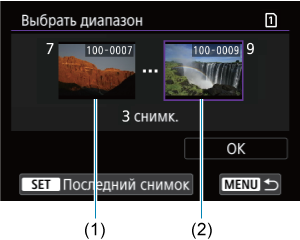
- Чтобы указать доступные для просмотра изображения, выберите первое и последнее изображение в списке изображений, упорядоченных по номерам файлов.
- Нажмите кнопку , чтобы открыть экран выбора изображений. Для выбора изображений используйте диск или другие органы управления. Можно повернуть диск против часовой стрелки, чтобы выбирать изображение в индексном режиме.
- Выберите начальное изображение (1).
- Диском выберите конечное изображение (2).
- Выберите [ OK ].
- В случае прекращения Wi-Fi -соединения во время дистанционной видеосъемки происходит следующее.
- Любая текущая видеозапись в режиме видеосъемки будет продолжена.
- Любая текущая видеозапись в режиме фотосъемки будет завершена.
- При установленном Wi-Fi -соединении в смартфоне рекомендуется отключать функцию энергосбережения.
CANON
CAMERA CONNECT 3Подключите камеру Canon к смартфону или планшету и пользуйтесь новыми возможностями.
CANON
CAMERA CONNECT 3- ПРЕИМУЩЕСТВА Toggle menu
- ЗАГРУЗИТЬ Toggle menu
- СОВМЕСТИМОСТЬ Toggle menu
- ПОДДЕРЖКА Toggle menu
Подключайте. Контроль. Твори.
Подключите камеру к совместимому смартфону или планшету и управляйте камерой с помощью приложения, которое предоставляет функции, возможности и необходимую информацию для реализации вашего творческого потенциала.
Одно приложение, много преимуществ
Новое приложение Canon Camera Connect 3 станет частью вашего творческого процесса: от актуальных версий встроенного ПО до загрузки фотографий, удаленной съемки и других преимуществ.
Последние обновления
ОТОБРАЖЕНИЕ СОСТОЯНИЯ КАМЕРЫ
Коснитесь и выберите
Персонализируйте приложение, добавляя изображение и название камеры, и добавляйте больше возможностей жестами смахивания.
ОБЛАСТЬ ФУНКЦИОНАЛЬНЫХ КНОПОК
Управление и загрузка
Подключитесь к мобильному устройству и выберите изображения или видео с камеры для их отправки. Затем опубликуйте их в социальных сетях или отправьте клиентам по почте — все это без лишних усилий.
ПРИЛОЖЕНИЯ И ВСТРОЕННОЕ ПО
Удобный доступ к приложениям
Пользуйтесь быстрыми ссылками на любимые приложения и обеспечьте идеальную работу камеры и объектива благодаря новейшим версиям встроенного ПО, которые часто позволяют использовать новые функции.
Приложение, которое дает вам больше возможностей
Посмотрите короткий видеоролик, в котором объясняется, почему Canon Camera Connect является необходимым приложением для камеры Canon.
Воспроизведение видео
Основные характеристики
КАДРИРОВАНИЕ И НАСТРОЙКА
Точная настройка и регулировка
Подстраивайте композицию, меняйте настройки камеры и регулируйте значения экспозиции на телефоне.
ДЕЛИТЕСЬ ИНФОРМАЦИЕЙ В ДОРОГЕ
Загружайте и публикуйте
Подключитесь к мобильному устройству и выберите изображения или видео с камеры для их отправки. Затем опубликуйте их в социальных сетях или отправьте клиентам по почте — все это без лишних усилий.
МГНОВЕННЫЕ ОБНОВЛЕНИЯ
Оставайтесь в курсе обновлений встроенного ПО
Обеспечьте идеальную работу камеры и объектива благодаря новейшим версиям встроенного ПО, которые часто позволяют использовать новые функции. Обновляйте встроенное ПО через смартфон прямо в пути, без необходимости подключения к компьютеру.
ПУЛЬТ ДУ BLUETOOTH
Удаленная съемка и запись
Оставайтесь вне кадра и удаленно управляйте камерой благодаря удобной функции пульта ДУ Bluetooth.
ДАННЫЕ О МЕСТОПОЛОЖЕНИИ
Добавляйте к фото метки геолокации
Если камера не оснащена встроенным модулем GPS, используйте данные о местоположении телефона и добавляйте метки геолокации к фотографиям для удобной сортировки и последующего добавления подписей.
ПРОСМОТР С ФУНКЦИЕЙ МЕТОК
Мгновенный доступ к снимкам
Подключайтесь к камере, когда она находится в сумке, и просматривайте изображения на телефоне. Отмечайте лучшие изображения на телефоне или удаляйте те, которые вам не нравятся, чтобы ускорить последующую выгрузку файлов и их редактирование.
УДАЛЕННОЕ УПРАВЛЕНИЕ КАМЕРОЙ
Удаленная съемка и запись
При съемке дикой природы, пейзажей с длительной выдержкой, селфи и видеоблогов функция дистанционного управления добавляет новые творческие возможности. Просматривайте видео в режиме реального времени на выбранном устройстве и настраивайте различные параметры камеры в дистанционном формате. В студийной среде вы также сможете управлять вспышками дистанционно через передатчик Speedlite ST-E10. А управление спуском затвора в приложении позволит избежать вибрации камеры при выборе длительной ручной выдержки.
Загружайте, оценивайте и делитесь
Подключите мобильное устройство и выберите изображения или автоматически перенесите на него все файлы изображений. Вы можете открывать изображения в других приложениях Canon, таких как Digital Photo Professional Express для редактирования или Canon Print для печати. Кроме того, для удобства работы вы можете легко передавать видео с камеры без проводного подключения. Размер видео изменяется, что позволяет легко обмениваться файлами в пути. После сопряжения со смартфоном можно посмотреть изображения с камеры на экране смартфона, даже если питание камеры выключено. Изображения можно перенести на смартфон в исходном размере или изменить их размер, чтобы сразу же поделиться ими в социальных сетях.
Точные сведения о местоположении
Подключив смартфон к приложению Canon Camera Connect, вы сможете разблокировать функцию GPS на телефоне, поэтому если ваша камера Canon не поддерживает геоданные, вы сможете добавить метки и составить карту своего путешествия, где бы вы ни находились. При смене часового пояса вы даже можете перенастроить текущее время камеры!
ОБНОВЛЕНИЯ ВСТРОЕННОГО ПО
Обновление камеры
Убедитесь, что у вас установлена последняя версия встроенного ПО камеры и объективов, и получайте уведомления о новых обновлениях непосредственно в приложении. Загрузите и установите новую версию встроенного ПО камеры с телефона без компьютера или извлечения карт памяти. Это гарантирует, что встроенное ПО вашей камеры будет обновлено до последней версии, где бы вы ни находились, и вы сможете быть уверены в наличии всех актуальных функций.
Загрузить приложение Canon Camera Connect 3
Приложение Camera Connect можно бесплатно загрузить на устройстве. Просто зайдите в App Store или Google play и выполните поиск по запросу «Canon Camera Connect».
Полный список совместимых устройств см. на соответствующей странице приложения.