
Как подключить Wi-Fi на планшете: советы бывалых экспертов
Приветствую всех читателей нашего портала! А давайте поговорим как подключить планшет к интернету через Wi-Fi. Хоть эти гаджеты и просты в использовании, как смартфоны, вопросы все-таки возникают. Я решил, пусть эта тема будет и на нашем сайте.
Планшеты по мощности догоняют, а некоторые даже опередили компьютеры 10-летней давности. А в удобстве использования и портативности эти гаджеты порой обходят ноутбуки, особенно когда речь заходит о досуге. Чаще всего они используются именно для проведения свободного времени в глобальной сети. Сегодня и рассмотрим, как эти планшеты подключить к интернету через Wi-Fi на домашнем роутере, ведь не всегда есть возможность пользоваться мобильным интернетом.
Первое соединение
Видео-инструкции доступны здесь:
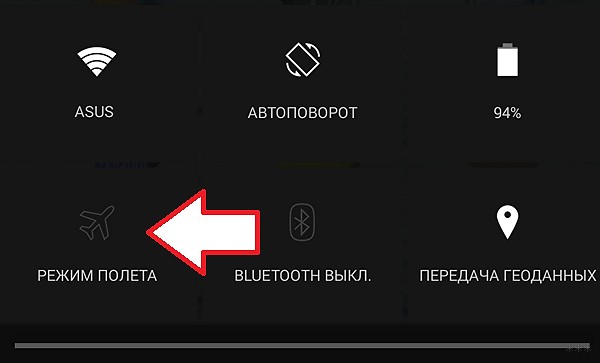
Прежде, чем включать Wi-Fi (Вай-Фай) на планшете с Андроид, необходимо убедиться, что «Режим полёта» не активирован, ведь он препятствует работе всех беспроводных модулей для коммуникации. Для этого проводим свайп вниз, начиная с самого верха дисплея, и смотрим статус этого режима. Иконка должна быть неактивной, серой.
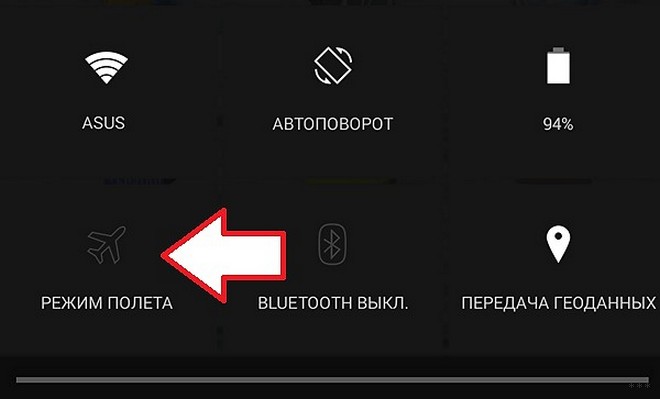
Как включить Wi-Fi на планшете:
- Открываем настройки мобильного девайса (можно тем же «опусканием шторки», как это описано в предыдущем абзаце).
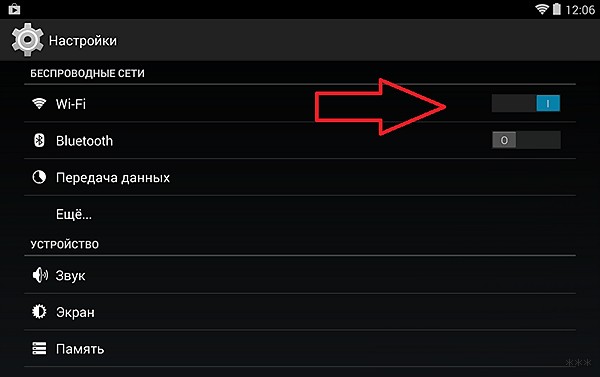
- Находим пункт «Wi-Fi» в группе «Беспроводные сети», и активируем Wi-Fi модуль планшета.
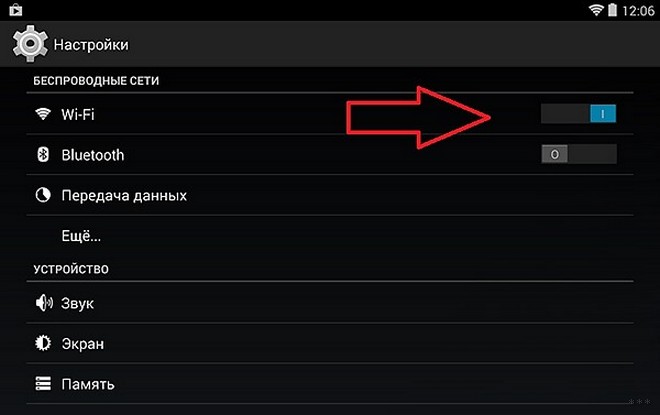
- Теперь тапаем по названию данного раздела.
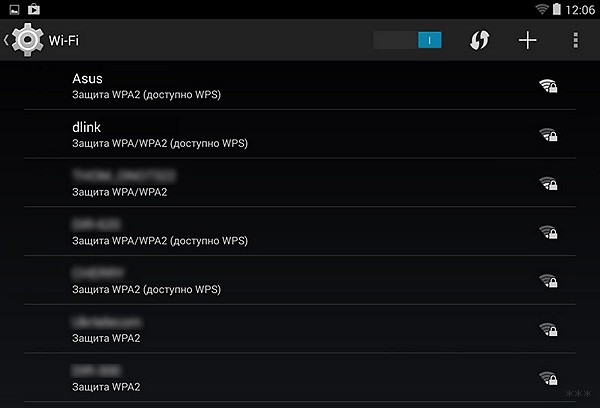
- После появления перечня обнаруженных точек доступа выполняем тап по нужной, ориентируясь на её имя.
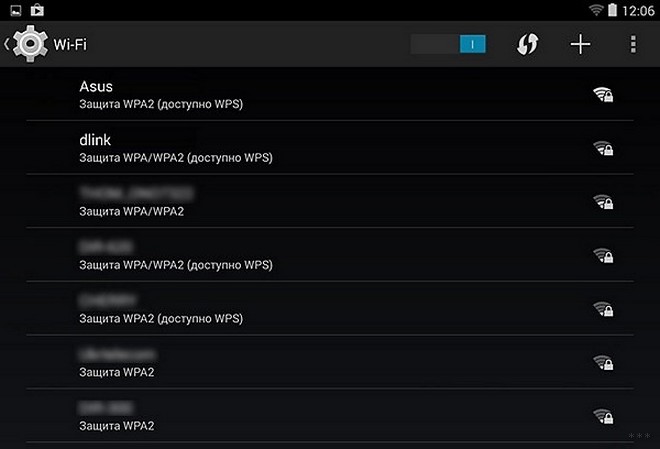
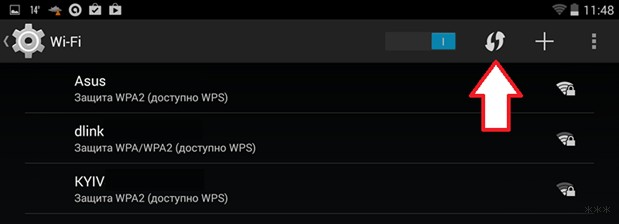
Если нужная сеть в перечне найденных не обнаруживается, необходимо провести повторное сканирование. Для этого тапаем по иконке с пиктограммой двух стрелок, выполненных в виде круга (обновление).
Вдруг и это не подействует, тогда поможет следующая инструкция для подключения Wi-Fi на планшете. Скорее всего, имя точки не транслируется роутером, и пользоваться данной сетью могут только те пользователи, которые знают её название и пароль.
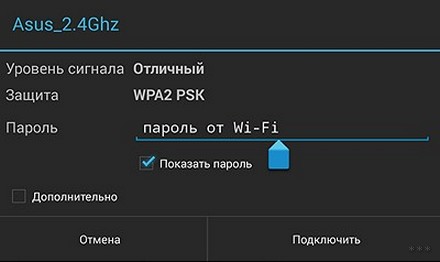
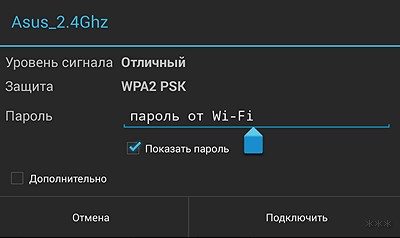
В появившемся всплывающем окошке вводим пароль и устанавливаем соединение с беспроводной точкой доступа.
Скрытая сеть
Для того, чтобы скрыть свою домашнюю сеть, например, от соседей, в беспроводных маршрутизаторах присутствует функция, позволяющая прятать трансляцию её имени. Следующая пошаговая инструкция покажет, как подключить Вай-Фай на планшете под управлением ОС Андроид.
Если точка доступа не отображается в списке обнаруженных сетей и повторное сканирование не даёт желаемого результата, можно пойти двумя путями:
- включить вещание SSID;
- установить соединение со скрытой сетью.
В первом случае делаем такие действия:
- заходим в настройки маршрутизатора из компьютера, посредством которого настраивали его;
- идём в раздел «Беспроводной режим», где переходим в подраздел его конфигурирования;
- отмечаем флажком опцию «Включить широковещание SSID»;
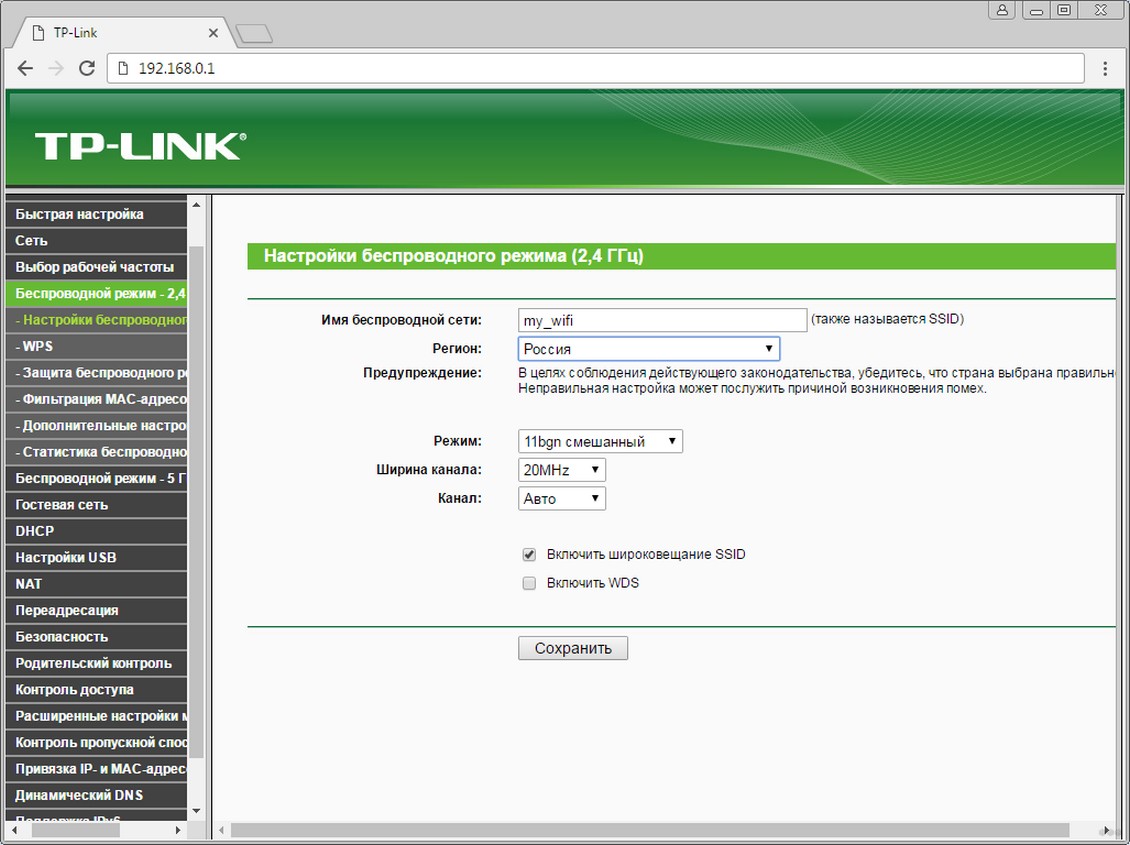
- во вкладке «Системные инструменты» перезагружаем устройство;
- возвращаемся к предыдущему разделу и соединяемся с точкой доступа, как описано в нём.
Во втором случае, если домашнюю сеть не желаете делать видимой для всех устройств, находящихся в зоне её действия, выполняем следующие шаги:
- включаем Вай-Фай на планшете (как это сделать, описано ранее) и заходим в его настройки;
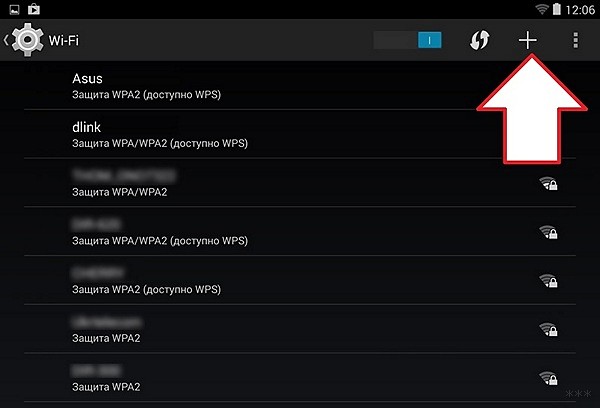
- кликаем по иконке с плюсиком;
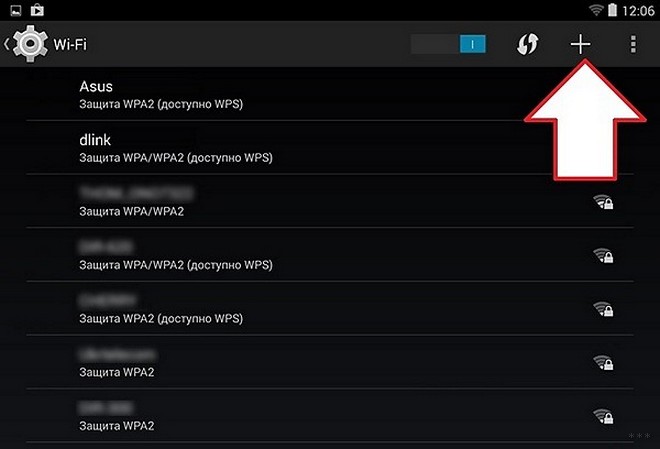
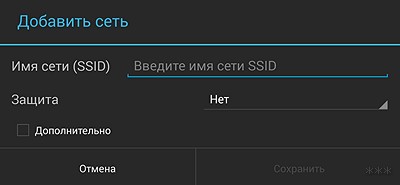
- во всплывшем окошке вводим название сети, тип её защиты и пароль для установки соединения.
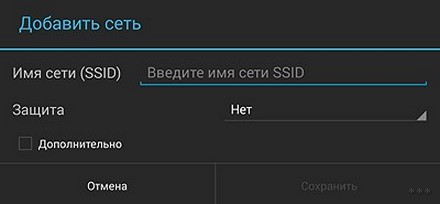
- тапаем «Открыть».
WPS
Для подключения планшета к домашней Wi-Fi сети можно воспользоваться WPS. Это протокол для безопасного соединения с точкой доступа без пароля посредством:
- PIN-кода;
- специальной кнопки на роутере.
Кнопка
Для подключения к домашнему роутеру:
- Открываем список доступных беспроводных сетей.
- Тапаем по пиктограмме в виде пары стрелок.
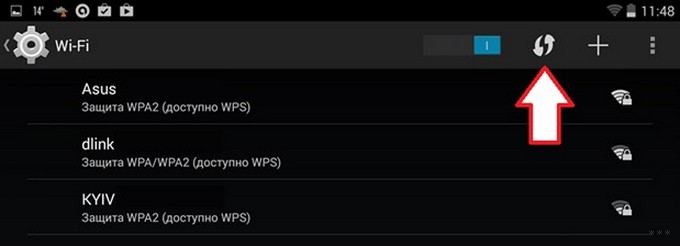
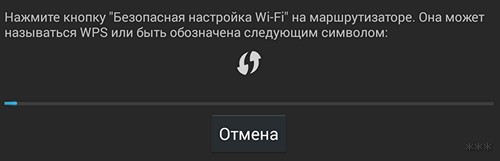
- Когда появится окно с просьбой нажать по аппаратной клавише WPS на маршрутизаторе, делаем это.
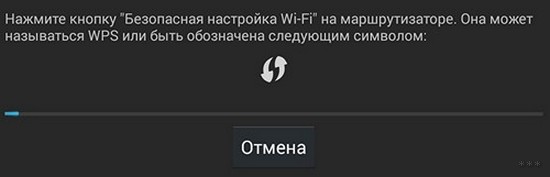
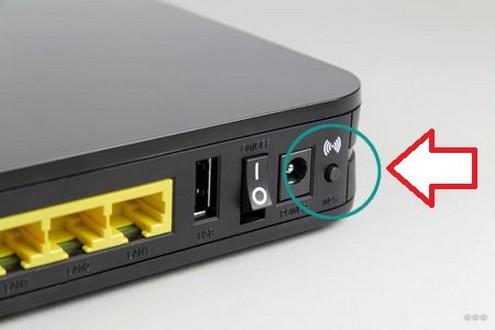
- Ждём несколько десятков секунд необходимых для сопряжения устройств.
PIN-код
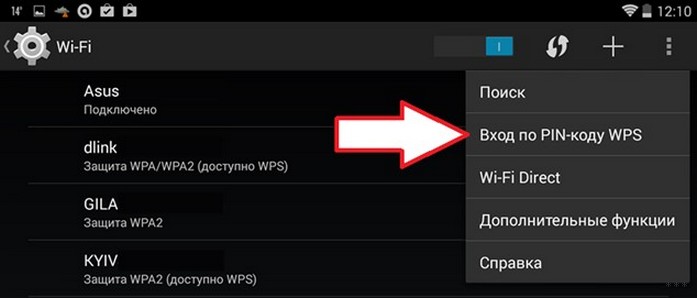
- В списке доступных подключений открываем дополнительные параметры тапом по кнопке с тремя точками, расположенными вертикально, и выбираем «Вход по PIN-коду WPS».
- ПИН-код, показанный в следующем окне, вводим в настройках маршрутизатора (раздел «WPS»).
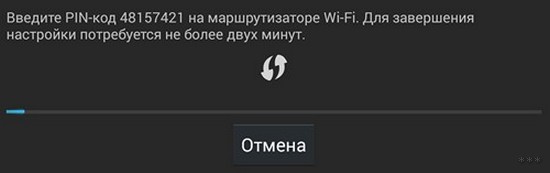
В первый раз придётся добавить новое устройство. При появлении проблем убедитесь, что опция WPS активирована.
Точка доступа – ноутбук
Да, да, я не ошибся. Планшет к интернету можно подключить даже через ноутбук! Конечно, при условии, что вы сделаете из него точку доступа, и он сам будет подключен к маршрутизатору.
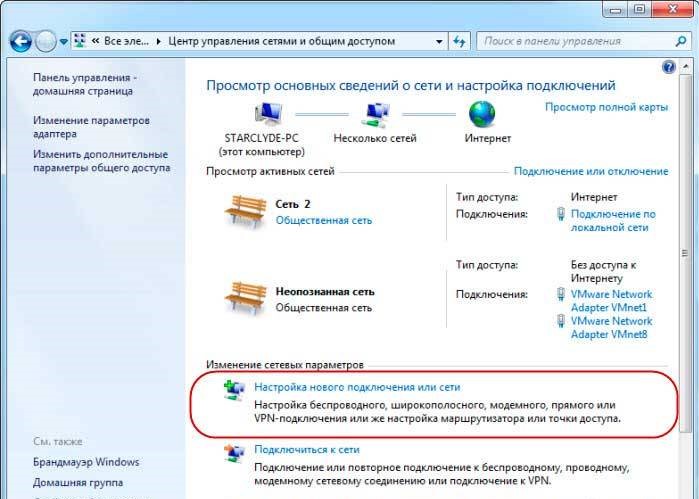
- Из центра управления сетями и общим доступом переходим в пункт «Настройки нового подключения».
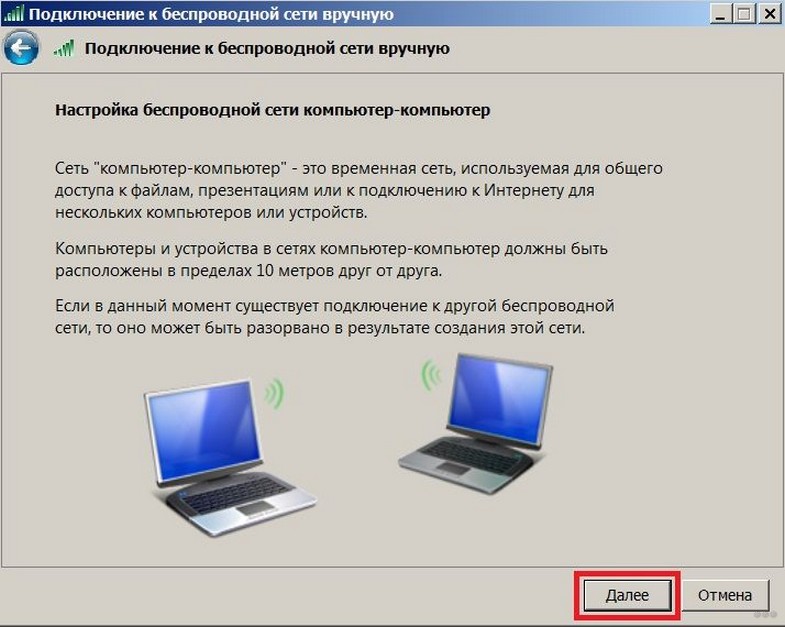
- Запускаем мастер установки и выбираем «Соединение компьютер-компьютер». После информационных данных жмем «Далее».
- Теперь нам нужно дать имя сети и придумать пароль для нее.
- Сохраняемся и нажимаем «Далее».
- Жмем на «Общий доступ для устройств».
- В разделе изменения параметров устанавливаем параметры доступа галочками напротив пунктов «Включить обнаружение…» и «Включить общий доступ к файлам и принтерам».
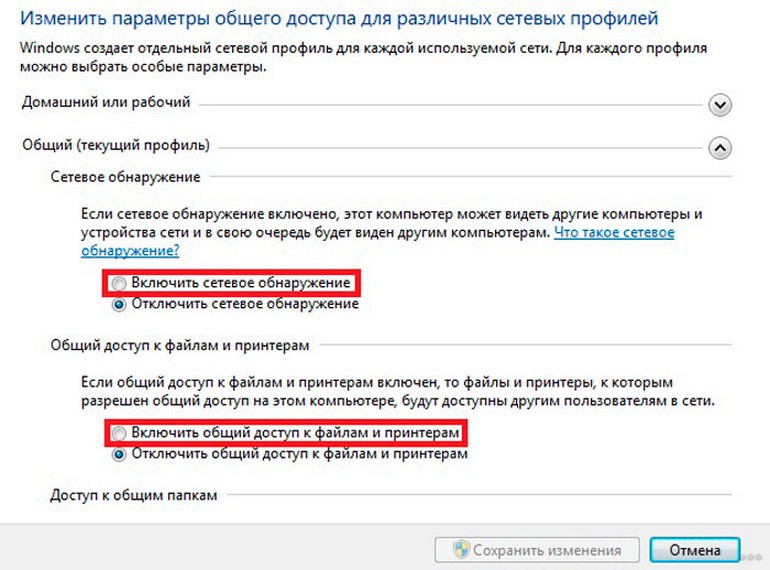
- Сохраняем настройки.
Теперь ваш ноутбук может выполнять роль точки доступа. Включаем Wi-Fi на планшете, в списке обнаруженных сетей ищем нашу созданную точку доступа и подключаемся к ней. Ничего сложного.
Возможно, кому-то будет актуально видео на тему «Почему планшет не подключается к Wi-Fi?»:
Думаю, что никаких проблем возникнуть у вас не должно. Если вдруг остались вопросы, обязательно пишите в комментарии! До новых встреч!
Как настроить Wi-Fi на планшете: 4 горячие инструкции от WiFiGid

Привет! Как понимаю, ты не знаешь как настроить Wi-Fi на планшете? Ну чтобы и быстро, и без возможных проблем, да еще и с хорошим интернетом? А что делать если ты до сих пор «чайник»? Именно этой проблеме и будет посвящена наша очередная статья на WiFiGid. Никакой воды, только годные инструкции!
Если у вас остались какие-то вопросы, и вы хотите получить на них ответ – оставьте комментарий к этой статье. Не пугайтесь, комментарий пропадет, но скорее всего в ближайшее время он уже будет опубликован с нашим ответом! К тому же другие пользователи смогут тоже увидеть его.
Настройки не зависят от производителя – будь у вас Lenovo или же ASUS. Все зависит от операционной системы и ее версии. Так многие операционки планшетов идентичны и в смартфонах.
Немного теории
Немного теории даже здесь будет полезно. Это как предупреждение для вас:
У нас с вами разные устройства. Более того, скорее всего даже в вашем окружении у всех разные устройства. И у некоторых из них отличаются заметно интерфейсы. Скриншоты ниже будут местами не такими как у вас. Но я не рекомендую сразу же закрывать эту страницу. Попробуйте просто почитать и все сразу станет понятным! На крайний случай – напишите свой комментарий, и мы выпустим обновление инструкции.
Основных возможных вариантов подключения существует всего 3 штуки:
- Подключение к открытому Wi-Fi по паролю – самый обычный способ. Ищем в списке доступных сетей нашу, вводим от нее пароль.
- Подключение к скрытой сети – на тот случай, когда сети нет в списке, т.к. ее скрыли заранее. Здесь нужно будет знать имя этой сети (SSID) и пароль.
- С помощью WPS – вообще без пароля.
Каждый отдельный случай мы и разберем ниже.
Все действия буду проводить на примере планшетов на базе Android.
Включение Wi-Fi
Как дополнение – убедитесь перед подключением, что отключен режим «В самолете» – он блокирует все возможные беспроводные подключения. Все настройки на том же Андроиде можно проводить в «шторке» телефона (проводим пальцем по экрану сверху вниз):
Далее нам нужно включить Wi-Fi. Переходим в «Настройки», включаем его:
Вариант 1 – Открытая сеть
В этих же настройках сразу появится список доступных сетей. Получить доступ к нему же можно и из шторки при щелчке по иконке вайфая. В любом случае список отобразится:
«Тапаем» по нашей сети, и на запрос о подключении нам предложат ввести пароль:
Если пароль введен успешно – все должно подключиться. В противном случае появится ошибка, которую нужно будет ввести в поиск нашего сайта или поискать в комментариях. Возможно, там уже кто-то решил вашу проблему.
Вариант 2 – Скрытый SSID
Скрытые сети не отображаются в общем списке. Для подключения к ним нужно знать кроме пароля еще и правильное написание ее имени. Обычно, в списке Wi-Fi сетей есть или кнопочка «Добавить сеть» или просто вот такой знак «плюса»:
А в новом окне уже и вводим наш SSID и пароль:
Вариант 3 – Подключение через WPS без пин-кода
Мало кто пользуется этой технологией, но она действительно удобна для домашнего использования. Актуально для тех, кто забыл пароль от своей сети.
- Идем в те же самые сети. И тут ищем или вот такую «вращающуюся» иконку, или в дополнительном меню (три точки в углу) ищем пункт «Кнопка WPS»:
- Суть такой синхронизации – вы нажимаете «кнопку» здесь, нажимаете кнопку на роутере, и устройства сами сопрягаются. Вот и планшет нам предлагает сделать сопряжение:
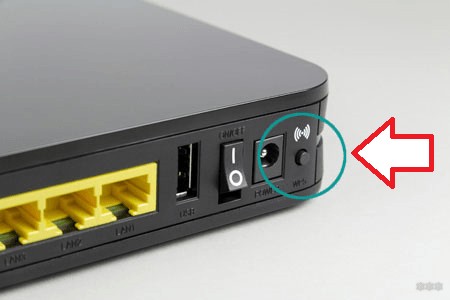
- Остается только нажать кнопку WPS на самом роутере и подождать около минуты. Подключение должно состояться без особых проблем:
Вариант 4 – WPS с помощью ПИН-кода
Еще один вариант подключения к точке доступа через WPS – с помощью PIN-кода. Этот код по умолчанию написан на дне роутера, можете посмотреть заранее. Если же вы его меняли – вы должны его знать.
- В дополнительном меню выбираем «Вход по PIN-коду WPS»:
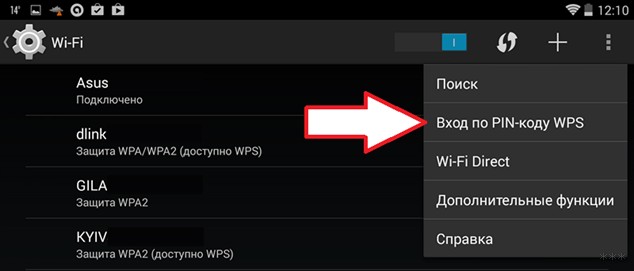
- Появится окно с вводом этого ПИН-кода. Вводим его и подключаемся.
Вот и все основные проблемы и ошибки. Т.к. подключение вайфая на планшете абсолютно одинаково и для смартфона (что Android, что Apple iOS), в случае возникновения каких-то проблем с настройками смело обращайтесь. На нашем портале выписаны инструкции для решения почти любой заковыристой проблемы. За сим прощаемся, вайфайный портал WiFiGid и его команда добрых людей.
Как подключить вай фай на планшете Самсунг?
Итак, наиболее распространенной причиной того, что планшет не подключается к вай фай, является ошибка аутентификации — иными словами, неверно введенный пароль для подключения к домашней сети. . Ограничение доступа в сеть по МАС-адресу устройства 3. Ограничение количества активных подключений в сети
Как настроить wi-fi на телефоне самсунг?
- Проведите по экрану сверху вниз.
- Нажмите на значок Wi-Fi. и удерживайте его.
- Включите параметр Использовать Wi-Fi.
- Выберите сеть из списка. Сети, для подключения к которым нужен пароль, помечены значком замка .
Как настроить wi-fi на планшете Lenovo?
В меню настроек выбираем пункт WiFi и справа появится окно доступных сетей. Если ни одной сети нет, значит, вай фай отключен. Для его включения переведите ползунок напротив надписи WiFi в противоположное положение и сети появятся. Затем выберете ту сеть, к которой вы хотите подключиться.
Почему планшет не видит сеть?
Причиной, почему планшет не видит беспроводную сеть, может быть то, что он не поддерживает версию беспроводной связи, которая установлена в настройках маршрутизатора. На вкладке «Wi-Fi» зайдите в «Основные настройки». . В этом режиме роутер обеспечивает доступ к Интернету для всех типов устройств.
Что делать если планшет не подключается к точке доступа?
- Проверить подключен ли Wi-Fi на самом планшете.
- Проверить поступает ли питание на точку доступа.
- Проверить активирована ли функция фильтрации устройств по МАС — адресу в настройках роутера.
Почему не подключается сеть вай фай?
Ошибка подключения телефона к беспроводной сети WiFi, часто возникает из-за неправильных настроек роутера. Дело в том, что современные вай-фай маршрутизаторы поддерживают технологию DHCP. Это означает, что все данные о подключении роутера автоматически высылает на телефон. . Это настройки локальной сети.
Как зайти в интернет с планшета без сим карты?
- Воспользоваться встроенным Wi-Fi, которые есть в любом планшете. .
- Также можно приобрести 3G USB модем, который необходимо подключить к планшету через OTG кабель, вставить в этот модем сим-карту, настроить на планшете интернет и пользоваться.
Как настроить планшет для выхода в интернет через сим карту?
- Приобретите сим-карту с поддержкой 4G и подключите ее к оптимальному тарифу. .
- Выключите устройство.
- Откройте слот для сим-карты.
- Вставьте сим-карту в слот и включите устройство.
- Настройте передачу мобильных данных.
Как подключить мобильный интернет на планшете Lenovo?
- Открываем настройки мобильного устройства;
- Выбираем пункт Wi-fi;
- При помощи легкого движения пальца устанавливаем галочку включения Wi-fi в активное положение;
- После предыдущего нехитрого действия вы увидите список доступных точек подсоединения к интернету.
Как подключить вай фай на самсунг в ручную?
Самый легкий способ активировать wi-fi – воспользоваться меню быстрого доступа. Проведите по экрану сверху вниз, начиная с верха экрана. Появится меню, находим иконку Вайфай и нажимаем на нее. Обратите внимание, сверху экрана появится иконка – это значит, что вайфай включен.
Что делать если самсунг не подключается к вай фаю?
Основные решения на телефоне
1 Удалите Wi-Fi сеть на телефоне. Просто зайдите в настройки Wi-Fi, выберите нужную сеть, нажмите на нее и подержите (или просто нажмите) и выберите «Удалить сеть», или «Забыть сеть». Затем снова выберите сеть из списка, введите пароль и попробуйте подключится.
Как подключиться к вай фай на телефоне?
- Заходим на домашний экран и переходим в меню «Настройки».
- Ищем строку «Wi-Fi» и включаем опцию.
- Затем автоматически будет запущен поиск доступных Вай-фай.
- Выбираем название и подключаемся.
Как подключить wi fi на планшете Самсунг?
Итак, наиболее распространенной причиной того, что планшет не подключается к вай фай, является ошибка аутентификации — иными словами, неверно введенный пароль для подключения к домашней сети. . Ограничение доступа в сеть по МАС-адресу устройства 3. Ограничение количества активных подключений в сети
Как подключить wi-fi на Samsung?
- Войдите в меню телевизора: нажмите кнопку Home и выберите пункт Настройки на экране телевизора.
- Выберите пункт Общие.
- Выберите пункт Сеть.
- Выберите пункт Открыть настройки сети.
- Выберите тип сети — Беспроводной.
- Подождите, пока телевизор найдет сети Wi-Fi, и выберите свою.
Как подключиться через WPS Samsung?
Подключение к Вайфай через WPS
Просто нажмите кнопку настройки защищенной сети Wi-Fi на маршрутизаторе с символом “WPS” или значок “обновление”. Обычно дается 1 минут на подключение. Подключение к роутеру возможно через WPS с использованием PIN-кода (пишется на коробке). Код нужно ввести при подключении.
Как настроить wi-fi на планшете Lenovo?
В меню настроек выбираем пункт WiFi и справа появится окно доступных сетей. Если ни одной сети нет, значит, вай фай отключен. Для его включения переведите ползунок напротив надписи WiFi в противоположное положение и сети появятся. Затем выберете ту сеть, к которой вы хотите подключиться.
Как зайти в интернет с планшета без сим карты?
- Воспользоваться встроенным Wi-Fi, которые есть в любом планшете. .
- Также можно приобрести 3G USB модем, который необходимо подключить к планшету через OTG кабель, вставить в этот модем сим-карту, настроить на планшете интернет и пользоваться.
Что делать если планшет не подключается к точке доступа?
- Проверить подключен ли Wi-Fi на самом планшете.
- Проверить поступает ли питание на точку доступа.
- Проверить активирована ли функция фильтрации устройств по МАС — адресу в настройках роутера.
Что делать если айпад не подключается к вай фай?
- Перезагрузите свое iOS-устройство. Одновременно нажав и удерживая клавишу «Домой» и кнопку «Питания». Так же перезагрузите роутер (отключите и включите питание), если у вас есть доступ к роутеру. .
- Выясните в чем проблема. Для этого попробуйте подключить к своей (или чужой) сети другое устройство.
Что делать если на планшете не ловит сеть?
Этот вариант для тех случаев, когда проверена работоспособность передаточного устройства. Если мера перезагрузки не помогла решить проблему, можно сбросить все настройки сети. После сброса нужно будет заново искать сеть, вводить пароль.
Как настроить wi-fi на телефоне?
- Заходим на домашний экран и переходим в меню «Настройки».
- Ищем строку «Wi-Fi» и включаем опцию.
- Затем автоматически будет запущен поиск доступных Вай-фай.
- Выбираем название и подключаемся.
Почему на телефоне не работает wi-fi?
Почему на телефоне не работает вай-фай
Неверно заданные настройки Wi-Fi. Ошибки в работе самого роутера. Неверно заданные параметры мобильного устройства. Действие вредоносных программ или антивирусного софта.
Как подключиться к сети Wi-Fi?
- Откройте папку «Сетевые подключения» (как указано выше) и дважды кликните по значку «Беспроводное сетевое соединение»:
- Выберите свою беспроводную сеть (в нашем примере это сеть «QWERTY») и нажмите кнопку «Подключить»:
- Дважды введите ключ вашей точки доступа и нажмите кнопку «Подключить»:
Что делать если самсунг не подключается к вай фаю?
Основные решения на телефоне
1 Удалите Wi-Fi сеть на телефоне. Просто зайдите в настройки Wi-Fi, выберите нужную сеть, нажмите на нее и подержите (или просто нажмите) и выберите «Удалить сеть», или «Забыть сеть». Затем снова выберите сеть из списка, введите пароль и попробуйте подключится.
Как включить 5 Ггц на телефоне Samsung?
Для этого нужно зайти в настройки и найти раздел для раздачи интернета. В настройках точки доступа есть возможность выбора диапазона частот Wi-Fi. Если там есть 5.0 ГГц, значит смартфон эту технологию поддерживает.
Почему на самсунге отключается вай фай?
Однако причиной того, что отключается Вай-Фай именно на Андроиде, может быть «Спящий режим», который автоматически вырубает подключение сети при блокировке экрана. Еще одна причина – большое количество подключенных устройств. Сеть может быть перегружена, что мешает ее работе.