
Как включить режим модема на Айфоне
Как включить режим модема на Айфоне? Бывает, что домашний интернет внезапно отключается, а вам срочно нужно решить рабочий вопрос. В таком случае можно использовать свой iPhone в качестве модема. В статье рассказываем, как раздавать интернет с Айфона и что делать, если компьютер не видит iPhone как модем.
Режим модема на Айфон: как включить и раздавать интернет
Иногда интернет-связь пропадает в самый неподходящий момент: в рабочее время, когда необходимо найти информацию, связаться с другим пользователем, подготовить отчет. Режим модема на iPhone — это способ поделиться интернетом с другими девайсами. Смартфон выступает в качестве передатчика, а все подключенные к нему устройства получают интернет, как от стационарного Вайфая. Делиться сетью можно с помощью:
Подключение и использование интернета с Айфона на ПК позволит выполнять все стандартные операции, как при обычном подсоединении, сеть будет защищенной и комфортной для использования.
Скорость передачи данных зависит от тарифного плана и возможностей оператора. Некоторые мобильные операторы взимают дополнительную плату за раздачу интернета. Перед тем, как раздавать интернет с iPhone, необходимо ознакомиться с условиями использования этой опции. Даже при наличии безлимитной связи 4G или 5G оператор может заблокировать услугу, и придется вносить дополнительные средства.
Если опция не нуждается в оплате или оператор разрешает использовать ее бесплатно, то включить ее можно легко, придерживаясь такого порядка действий:
- Включите сотовые данные (мобильный интернет).
- Откройте настройки на Айфоне.
- Перейдите во вкладку сотовой связи и в пункте «Режим модема» перетащите ползунок возле пункта «Разрешить другим».
- На ноутбуке или другом устройстве зайдите в Wi-Fi и подключитесь к Айфону. При необходимости введите пароль.
Настраивая режим модема на iPhone, нужно установить пароль. Ниже пункта «Разрешать другим» есть поле с паролем для Wi-Fi. Установите пароль, чтобы с его помощью пользователи или вы сами могли подключаться к вашему устройству.
Режим модема в Айфоне
Как подключить Айфон к компьютеру как модем через USB
Включить режим модема на Айфон также можно и с помощью кабеля USB. Последовательность действий будет такая:
- Включите сотовые данные (мобильный интернет).
- В пункте «Режим модема» нажмите «Разрешить другим».
- Подключите кабель Айфона к ноутбуку или компьютеру в разъем USB.
- Подключение на ноутбуке произойдет автоматически.
Если автоматического подключения не произошло, то откройте на ноутбуке окно «Доступ к интернету» и подключитесь к Айфону. При необходимости введите пароль подключения.
Чтобы отключить режим модема и Айфон от лэптопа, деактивируйте точку доступа в самом смартфоне или вручную отключите компьютер от Wi-Fi.
Включение режима модема через USB
Включение режима модема через Bluetooth
Чтобы подключиться через Блютуз, создайте пару между Айфоном и ноутбуком. Для этого:
- Включите Блютуз на смартфоне и ноутбуке.
- На Айфоне в разделе Bluetooth выберите подходящее устройство и подключитесь к нему.
- На ноутбуке всплывет уведомление «Связать устройство?» Нажмите «Разрешить». Через 1-2 минуты устройства создадут пару.
- Во вкладке «Доступ к интернету» подключитесь к Айфону. При необходимости введите пароль.
Включение режима модема через Bluetooth
Не работает режим модема на Айфон: что делать
Давайте разберемся, почему может не работать режим модема на iPhone. В первую очередь необходимо проверить активность сотовой связи и правильно ли введены настройки сети. Распространенные причины, почему не работает режим модема на Айфоне:
- некорректная работа SIM-карты;
- абонент находится вне зоны действия сети;
- поломка модуля Wi-Fi в смартфоне;
- тариф не позволяет или недостаточно средств на счету;
- неверно заданные параметры;
- не полное обновление.
Если режим модема на Айфоне пропал после обновления программного обеспечения — проблема кроется в самом обновлении. Некоторые апдейты не до конца проверены, потому существует вероятность попасть на баги, которые могут включать ошибку при попытке включить режим передачи интернета. Исправить эту неполадку можно, восстановив предыдущую версию или с помощью резервной копии. А при устаревшей версии смартфон нужно обновить до новой iOS.
Если не работает режим модема на iPhone при откате к старой версии прошивки, есть вероятность отключения оператором опции. Некоторые пользователи сталкиваются с тем, что до определенного времени была возможность включить режим модема на iPhone, но потом исчезла, так как мобильный оператор заблокировал ее, сделав платной.
Существует вероятность сбоя настроек сети. В таком случае также необходимо обращаться к сотовому оператору, чтобы тот отправил сообщение с автоматическими настройками. Можно прописать настройки вручную перед тем, как использовать Айфон в качестве модема.
Единственная проблема, которую пользователь не сможет решить быстро — починить возникшие поломки в модулях. Такие неполадки требуют обращения в сервисный центр или мастерскую для ремонта этой части гаджета.
Отсутствие связи на ноутбуке
Особенности активации режима модема на Айфоне
При настройке и передаче интернета с помощью смартфона учитывают следующие особенности:
- Раздающему будет некомфортно пользоваться интернетом самому, так как все «силы» беспроводного соединения направлены на саму точку, к которой подсоединяются другие абоненты.
- IP-адрес меняется каждый раз при подключении iPhone в режиме модема по USB на Windows 10 и других операционных системах.
- Во время включения передатчика на смартфоне строка состояния светиться синим цветом.
- Необходимо позаботиться о подзарядке, ведь батарея раздающего гаджета будет садиться очень быстро, чем при обычном использовании.
- Можно настроить режим модема на Айфон для семейного использования без постоянного ввода пароля. Для этого в параметрах есть специальный пункт «Семейный доступ». Здесь предлагают указать имя каждого абонента и необходимость запрашивать подтверждение при подсоединении.
Пользуясь предложенными пошаговыми инструкциями, вы легко и быстро сможете подключить режим модема на Айфоне. Все модели подключаются одинаково, а с выходом iOS 15 активировать режим модема можно прямо в пункте управления — удерживайте значок «Сотовые данные» и вам откроется меню, где можно активировать «Видимость для других устройств».
Об изменениях в iOS 16 вы можете узнать из нашей статьи. А все новости об iOS 17 читайте в обзоре.
Теперь вы знаете, как использовать Айфон в качестве модема. Настраивайте персональный выход в интернет для себя и окружающих с помощью наших инструкций и рекомендаций. Пользуйтесь безопасным подключением без риска для устройств. И не забудьте подписаться на рассылку новостей, впереди вас ждет еще очень много полезной информации и лайфхаков.
Автор: Татьяна Сулима, копирайтер Stylus.ua
- Какой Айфон лучше купить в 2023: ТОП-15 моделей
- Айфон с двумя симками: подключаем eSIM в iPhone
- Какие Айфоны поддерживают беспроводную зарядку
- Как экономить заряд на Айфоне: 8 способов
- iPhone 15: дата выхода
Как раздать интернет с iPhone на ПК / телефон
Благодаря режиму модема можно раздать мобильный интернет с «Айфона» на другие устройства. Телефон становится полноценной точкой доступа для другого телефона, ПК или планшета. Раздать интернет можно не только с мобильного Apple и в этой статье мы также расскажем как раздать интернет с телефона на ПК или другой телефон.
Как раздать интернет с iPhone
- Проверьте включен ли на телефоне Wi-Fi и Bluetooth.
- Убедитесь, что «Айфон» подключен к мобильному интернету и у вас адекватный тарифный план.
- Идем в Настройки, выбираем пункт Режим модема.
- Активируем пункт Разрешать другим.
- В строке Пароль Wi-Fi показан автоматически сгенерированный безопасный пароль. Можно нажать на ❯ и задать более подходящий.
- Имя вашей сети будет отображаться по имени устройства. Его можно изменить пройдя в Настройки, Основные, Об этом устройстве, Имя.
- Устройства, которые хотят к вам подключиться (это может быть iPad, Mac, ПК, ноутбук, другой смартфон), должны найти в списке доступных беспроводных сетей вашу и подключиться, ввести заданный пароль.
Если вы хотите разрешить автоматическое подключение (без подтверждения) связанных аккаунтов из Семейного доступа к вашему iPhone, как к модему, идите в Настройки, Режим модема, Семейный доступ, выберите нужный аккаунт и нажмите Авто.
Как раздать интернет с iPhone на ПК или Mac
Раздать интернет с «Айфона» на Mac можно двумя способами: через Wi-Fi или с помощью кабеля. Убедитесь, что на устройствах включен Wi-Fi и Bluetooth.
- Включите Режим модема на iPhone (см. выше).
- Если вы хотите подключиться по Wi-Fi, нажмите на знак беспроводной сети на Mac в правом верхнем углу и найдите в списке нужное имя сети. Введите заданный пароль. Для ПК действия аналогичные.
- Если вы хотите подключиться по шнурку, подключите iPhone к компьютеру, на вопрос «Доверять этому компьютеру» ответьте «Доверять». В параметрах сети компьютера появиться новая сеть iPhone, выбираем ее.
Как раздать интернет с телефона на ПК
Этот мануал актуален для Android телефонов разных производителей Xiaomi, Meizu, Huawei, Samsung. Проверяем включен ли на телефоне Wi-Fi, Bluetooth и есть ли свободные ГБ в тарифном плане.
- Создаем точку доступа. В большинстве телефонов Android она находится в шторке меню (проводим пальцем вниз сверху экрана). Если не видим полного меню значком, проводим еще ниже. Ищем иконку Точка доступа или Моб точка доступа.
- Нажимаем, задаем имя и пароль. Можно также установить ограничение трафика.
- На устройстве, которое нужно подключить, ищем нужную Wi-Fi сеть, выбираем, вводим пароль.
Также можно раздать интернет с телефона на ПК или ноутбук по USB:
- На телефоне идем в Настройки, Беспроводные сети / Сеть, находим Режим модема / Точка доступа / Моб точка доступа и активируем функцию. Или находим ее через шторку меню, как в предыдущем пункте.
- Подключаем телефон по USB к ПК. Может начаться установка драйвера.
- На ПК в меню сети появиться новая сеть с доступом к интернету.
Надеемся статья была полезной. Помните, что в режиме модема телефон разряжается быстрее. Если подключить несколько устройств, скорость интернета будет ниже. По любым вопросам, касающимся ремонта телефонов, обращайтесь к мастерам СЦ iPROFIX.
Как подключить интернет на компьютере через iPhone: З рабочих способа

Чтобы поработать на улице или в кафе вам необязательно искать точку доступа. Любой современный смартфон может стать модемом. Он же поможет вам в случае неполадок у домашнего провайдера.
Есть три способа, как подключить компьютер к Интернету через Айфон. Если с одним появились проблемы, вы сможете перебрать другие варианты, и при любых обстоятельствах всегда оставаться на связи.
Как раздать Wi-Fi с Айфона?
Если не хочется читать, посмотрите видео с инструкциями:
iPhone работает по принципу модема. К нему можно подключить сразу несколько устройств. Находиться в непосредственной близости от телефона не нужно. Радиус действия сигнала – 10-15 метров.
Есть и недостатки. Скорость разряда батареи увеличивается в несколько раз. Смартфон сядет уже через 4 часа. Поэтому на время работы модема поставьте телефон на зарядку.
Для подключения следуйте инструкции:
- Откройте «Настройки» и войдите в раздел «Сотовая связь».
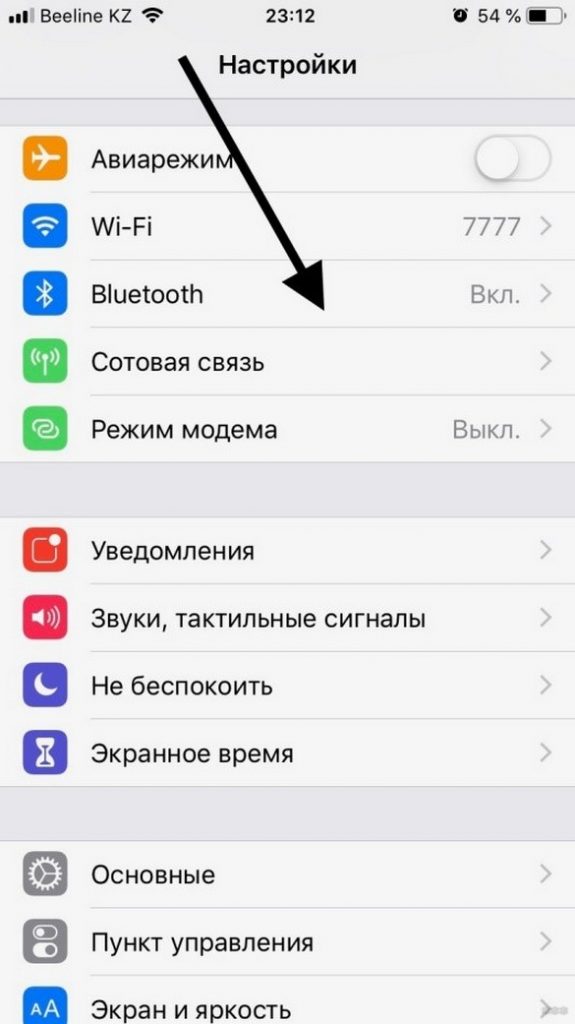
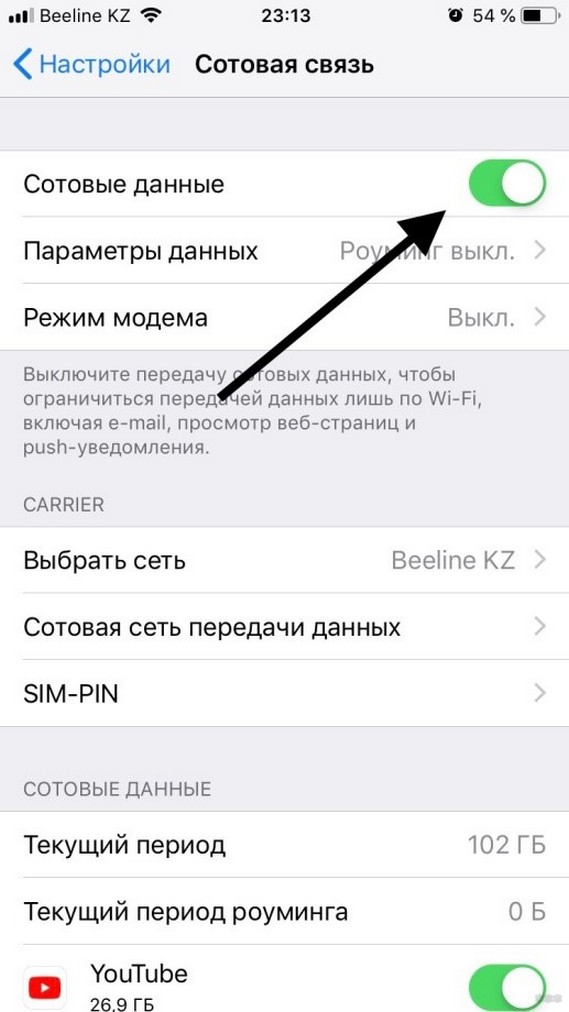
- Перед тем, как подключить интернет на ноутбуке или ПК через Айфон, нужно убедиться, что у вас включена передача сотовых данных. Тумблер напротив надписи должен быть зеленым.
- Чуть ниже найдите раздел «Режим модема» и откройте его.
- Здесь вы можете включить раздачу и поменять пароль к Wi-Fi. По умолчанию он сложный, его трудно запомнить. Для смены нужно нажать на «Пароль Wi-Fi» и ввести новый.
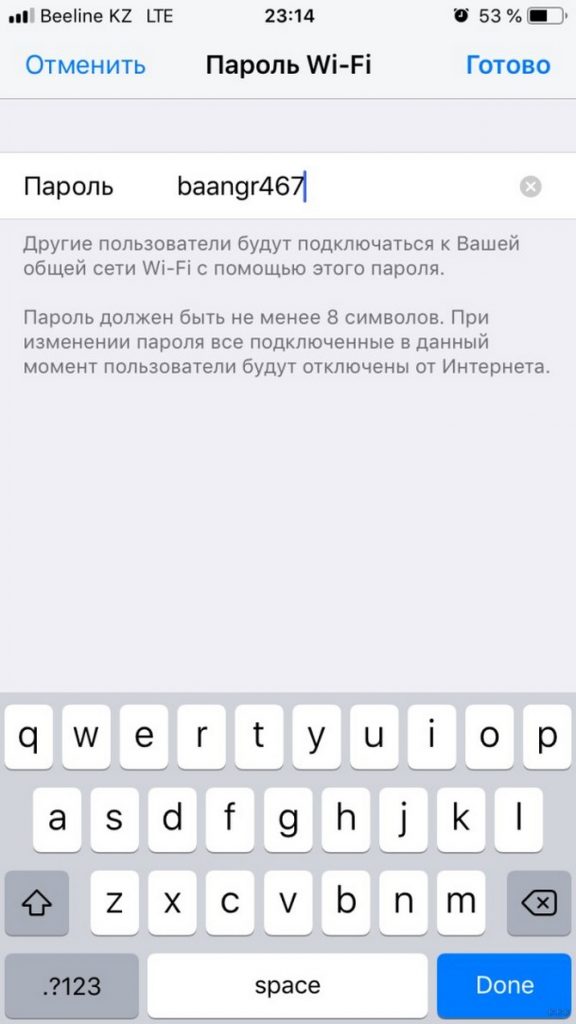
- Включите режим модема, нажав на тумблер напротив одноименной надписи.
- Откройте параметры сети на вашем компьютере и найдите точку доступа. По умолчанию она называется «iPhone (ваше имя)».
- Введите ключ безопасности в возникшее поле.
- Через несколько секунд компьютер подключится к смартфону. На экране iPhone, в верхней его части, появится синяя полоска. Это знак, что соединение прошло успешно.
Если не вышло, попробуйте перезагрузить оба устройства!
Подключение по USB
Также предлагаю видео по теме раздела:
iPhone раздает Интернет через USB только на то устройство, к которому подключен. Одновременно с этим он заряжается, поэтому не нужно беспокоиться, что батарейка быстро иссякнет. Если сделать все правильно, ноутбук будет выходить в сеть каждый раз, когда его соединяют со смартфоном по кабелю.
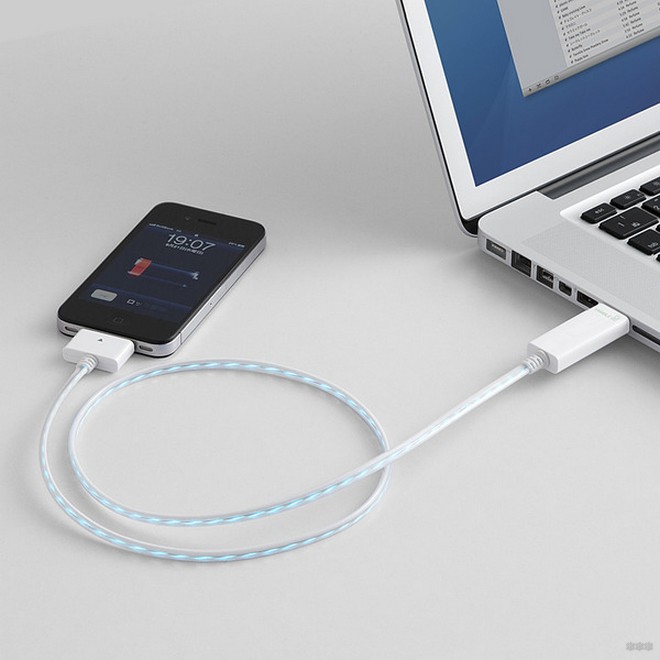
Для подключения нужно сделать следующее:
- Зайдите в «Настройки», откройте там раздел «Сотовая связь».
- Убедитесь, что включен «Режим модема».
- Соедините ноутбук и телефон USB-кабелем.
- До того, как компьютер подключится к Wi-Fi через телефон, Айфон спрашивает: «Доверять ли этому устройству?». Ответьте утвердительно и введите свой код-пароль.
- Откройте настройки сети. Среди доступных подключений должен появиться ваш смартфон.
- Введите пароль в специальное окно.
- Сеть подключится через несколько секунд. Если все хорошо, на экране iPhone появляется синяя полоса.
Чтобы отключить соединение, достаточно вынуть USB кабель или выйти из режима модема. Тоже самое нужно сделать, если не удалось подключиться с первого раза. Затем просто повторите все действия.
Подключение по Bluetooth
Самый непопулярный способ, ведь требует дополнительного времени на подключение. Плюс, далеко не во всех ноутбуках есть нужная функция.
Подключение проходит следующим образом:
- Откройте настройки iPhone и зайдите в раздел «Сотовая связь».
- Найдите надпись: «Режим модема» и убедитесь, что тумблер напротив нее находится в положении «ВКЛ».
- Вернитесь в «Настройки» и найдите раздел «Bluetooth».
- Тумблер напротив одноименной надписи должен быть зеленым.
- Перед тем, как подключать компьютер к интернету через iPhone, нужно настроить Bluetooth. Для начала убедитесь, что он включен. В некоторых моделях ноутбуков для этого используется переключатель на самом корпусе.
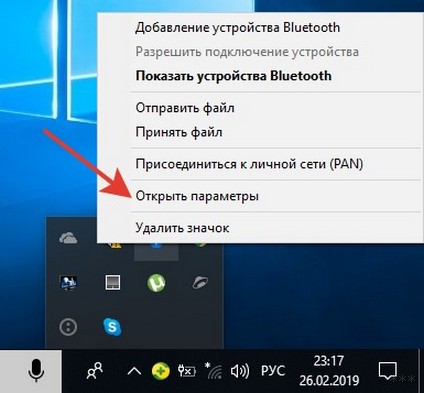
- Откройте настройки Bluetooth на ноутбуке. В ОС Windows для этого нужно нажать на стрелочку «Отображать скрытые значки».

- Найдите значок Bluetooth. Нажмите на него правой кнопкой мыши и откройте параметры.
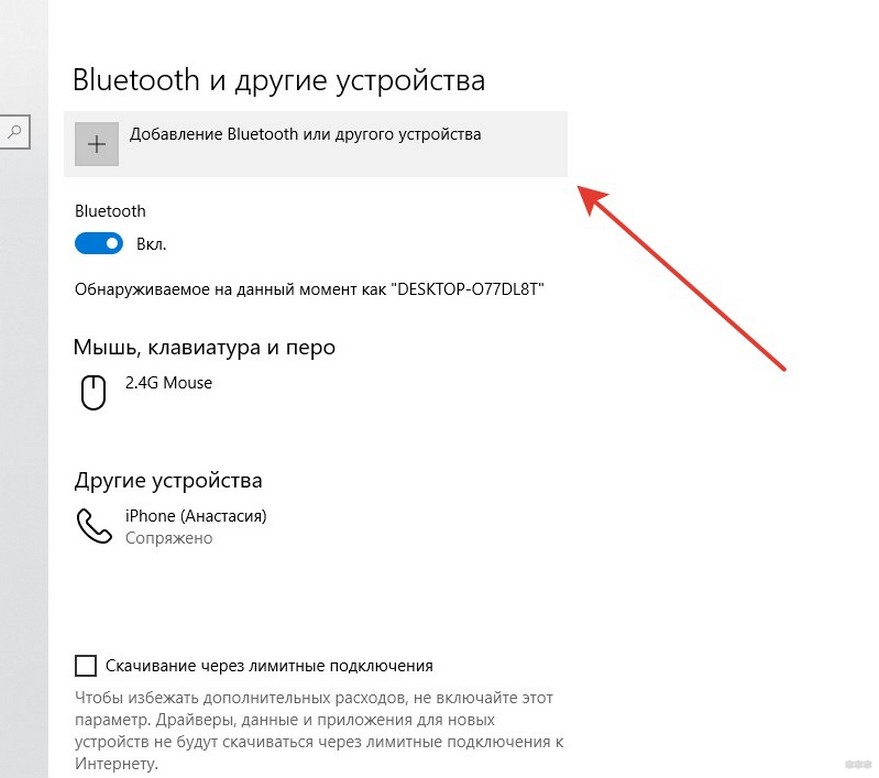
- Кликните на пункт «Добавление Bluetooth или другого устройства».
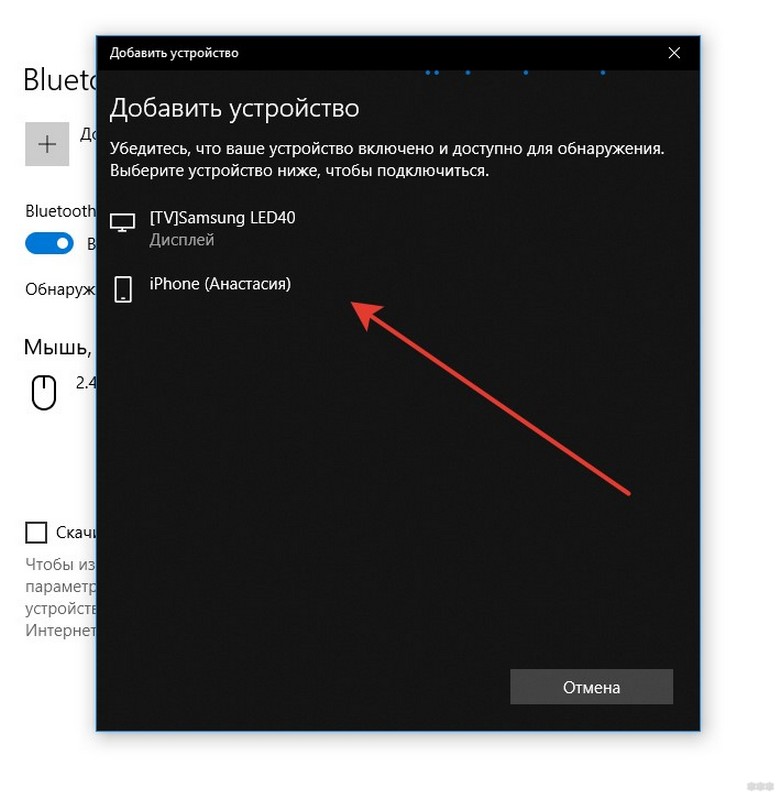
- После обнаружения вашего телефона, подключитесь к нему.
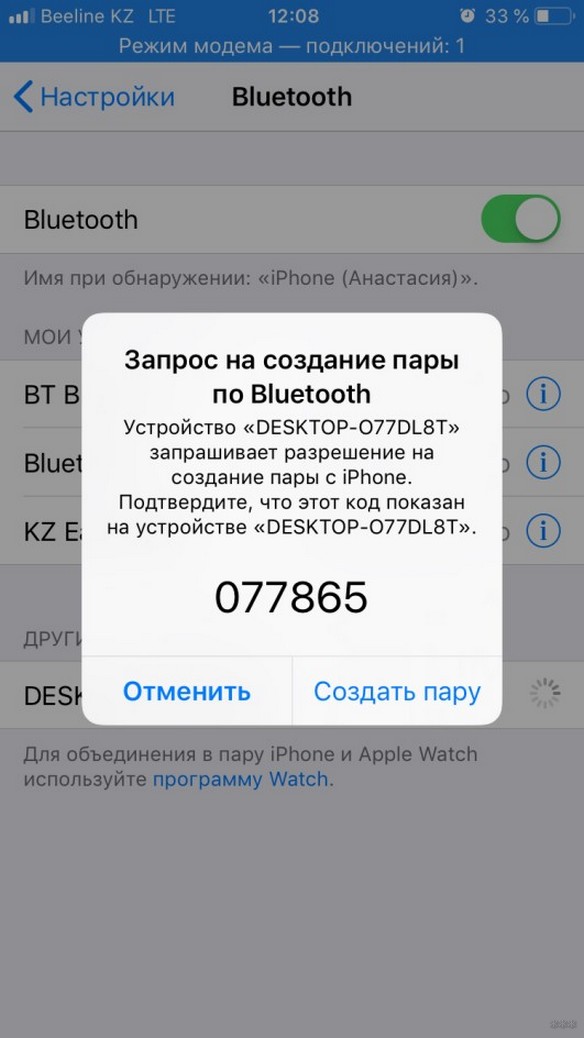
- На телефоне появится окно «Запрос на создание пары по Bluetooth». Подтвердите действие.
- То же самое сделайте и на ноутбуке.
- После этого в настройках появится имя вашего смартфона. Нажмите на него, введите пароль и подключитесь к сети.
Если не удалось, попробуйте выключить и включить Bluetooth на обоих устройствах. В редких случаях может потребоваться перезагрузка.
Обычно используют первые два способа. Они более удобные и простые. Bluetooth – это запасной выход, если остальные методы не помогли. В любом случае при наличии Айфона и хорошего мобильного интернета вы можете всегда оставаться на связи, работать и развлекаться.
Как раздать Интернет с айфона, телефона, ноутбука
Доступ к бесплатному Wi-Fi есть далеко не всегда и не везде, тогда как смартфон обычно всегда под рукой, а улучшение скорости связи и расширение покрытия мобильных операторов Украины — позволяет использовать смартфон или другой девайс в качестве роутера. Как раздать Интернет с популярных мобильных устройств, расскажет Prostobank.ua

- Подбор кредитов:
Защита прав потребителя: механизм в действии
Как раздать Интернет с Айфона или Айпада (IPhone or iPad)
Сделать раздатчик Интернета из IPhone/IPad достаточно просто. Есть три основных способа: через Wi-Fi, Bluetooth или USB-кабель. Первый – наиболее удобный. Для раздачи через Wi-Fi: 1. Убедитесь, что у вас на устройстве включена передача данных. Для этого нажмите на ползунок «Включить 3G или 4G или LTE», который находится в окне «Настройки» – «Сотовая связь» – «Сотовые данные»  2. Активизируйте кнопку «Режим модема» в «Настройках»
  3. Далее система автоматически сгенерирует пароль доступа к сети, но вы можете поменять этот код 4. Зайдите на устройство, на котором нужен Интернет (ноутбук, компьютер). Потом в окне «Доступ к Интернету» (может еще называться «Сетевые службы») в правом нижнем углу экрана просканируйте пространство на наличие активных беспроводных сетей, выберите Вашу сеть и введите пароль доступа
  Чтобы раздать Интернет с помощью технологии Bluetooth – выполните первых 2 действия из вышеуказанного перечня. После чего активизируйте блютус на обоих устройствах. Создайте пару, для этого на компьютере перейдите в окно «Панель управления» – «Устройства» – «Bluetooth», выберите IPhone или IPad и нажмите на кнопку «Связать». Далее необходимо на мобильном девайсе разрешить создание пары, а на компьютере – подтвердить код. Соединение будет организовано. После чего выберите на компьютере в списке устройств IPhone/ IPad и нажмите «Подключаться через» — «Точка доступа».
  Для последнего способа нужен USB-кабель. Соедините им ваш Айфон/Айпад с другим устройством (ноутбук, ПК) и выберите в открывшемся окне на компьютере тип соединения — «Только USB». Ваша операционная система сама определит подключенный IPhone/iPad, который потом нужно будет выбрать для соединения в окне «Доступ к Интернету» (или «Сетевые службы»). Однако для этого на Вашем ПК должен быть установлен актуальный iTunes со всеми компонентами. При выборе способа подключения стоит учитывать не только его удобность и наличие аксессуаров, но и скорость связи. Наиболее быстрым будет соединение через Вай-Фай, потом USB-кабель, а самым медленным — Bluetooth. Кроме этого, раздача Интернета потребляет много электроэнергии, поэтому для длительного пользования сетью подключите ваш IPhone/ IPad к зарядному устройству.
Как раздать мобильный Интернет с телефона или планшета на Андроиде (Android)
- Активировать передачу данных на смартфоне или планшете
- Зайти в «Настройки» — «Точка доступа» и включить переключатель «Общий доступ к мобильной сети».
- Посмотреть пароль доступа к сети Wi-Fi от коммуникатора в окне, что по адресу «Настройки» — «Точка доступа» — «Точка доступа WLAN» — «Пароль»
- Зайти в список доступных сетей на ПК/ноутбуке, выбрать вашу сеть и ввести код доступа
Чтобы раздать Интернет через Bluetooth, нужно:
- Зайти в «Настройки» — «Bluetooth», и нажать ползунок «Bluetooth»
- Включить блютус на компьютере/ноутбуке в окне «Настройки» — «Устройства» — «Bluetooth и другие устройства»
- Найти Ваш смартфон/планшет в «Панель управления» — «Устройства и принтеры» — «Добавление устройства»
- Откроется окно с восьмизначным кодом, а ваш ПК/ноутбук запросит разрешение на соединение с девайсом и его использование качестве блютус-модема. Соглашайтесь.
Чтобы раздать Интернет через USB-кабель, нужно:
- Подключить коммуникатор или планшет USB-кабелем к компьютеру
- Windows автоматически установит необходимые для работы драйвера. Если это не получилось – скачайте их самостоятельно на сайте производителя вашего девайса
- Зайдите на ПК/ноутбуке в «Настройки» — «Беспроводные сети» — «Еще» — «Режим модема» — «USB-модем».
- Активируйте подключение в «Сетевые подключения» — «Подключение по локальной сети»
Как раздать Интернет с ноутбука на телефон или ПК
Если ваш компьютер соединен с международной сетью с помощью кабельного подключения или USB-модема – Вы можете раздать траффик на другие устройства с через Wi-Fi, встроенный в ваш ноутбук.
Сделать это очень просто, достаточно активировать «Мобильная точка доступа» на ноуте в окне «Настройки» — «Сеть и Интернет». В этом же окне можно посмотреть и имя сети, и пароль, который нужно будет ввести на подключаемом девайсе.