
Как поменять картридж в принтере Canon mg2540s?
Замена картриджа в принтере требуется, когда закончились чернила – это можно понять по сигналу индикатора. Код ошибки можно легко распознать, подробные рекомендации указываются в инструкции. Используйте только оригинальные картриджи Сanon, которые отвечают стандартам качества. Установить их можно самостоятельно. Для замены картриджа нужно правильно его подготовить. Заказывать нужно только новые образцы, у старых сопло может быть засорено чернилами, из-за чего устройство выйдет из строя. Ни в коем случае не оставляйте принтер пустым, после извлечения отработавшего сразу установите новую модель.
Алгоритм замены
- 1. Найдите панель принтера и откройте ее, чтобы был виден отсек с картриджем. Работайте аккуратно, чтобы не повредить пластиковые петли.
- 2. Затем необходимо извлечь картридж из коробки. Для этого найдите его фиксатор и нажмите на него. Будьте аккуратны, при извлечении могут политься остатки чернил.
- 3. Извлеките новый картридж из упаковки, положите ее в сторону. Удалите защитную ленту, которая прикрывает сопло и электрические контакты.
- 4. Вставьте картридж аккуратно в гнездо до характерного щелчка. Его наличие говорит о том, что он встал на посадочное место. Старый картридж уберите в упаковку от нового.
- 5. В завершении процедуры закройте панель на корпусе. Правильную установку подтверждает мигающий зеленый индикатор. Как только лампочка перестанет мигать, значит, устройство полностью готово к работе.
Это основные рекомендации по замене картриджа на принтере Canon mg2540s – просто следуйте инструкциям и демонтаж с установкой будут выполнены правильно. Если индикатор моргнул 4-7 раз, это говорит о неправильной позиции картриджа. Возможно, вы установили его не до конца или он просто не встал на свое посадочное место. Попробуйте откинуть крышку, снять и поставить картридж заново.
Ни в коем случае не используйте старый картридж, из-за этого выходит из строя индикатор и появляются серьезные проблемы. Только применение оригинальных брендовых комплектующих гарантирует надежность вашей техники.
Замена картриджа FINE
Если появилось сообщение о том, что заканчиваются чернила, или произошла другая ошибка, индикаторы чернильницы и индикатор Аварийный сигнал (Alarm) будут мигать, информируя об ошибке. В этом состоянии принтер не сможет выполнять печать или сканирование. Сосчитайте число миганий индикатора и выполните необходимые действия.
Процедура замены
Для замены картриджа FINE выполните следующие действия.
-
Не прикасайтесь к электрическим контактам (A) и соплам печатающей головки (B) картриджа FINE . При прикосновении к ним принтер может выполнять печать неправильно.

- Если в картридже FINE заканчиваются чернила, можно в течение некоторого времени продолжать печатать только с помощью черного или цветного картриджа FINE , в котором остаются чернила. Однако при этом качество печати будет ниже по сравнению с печатью с двумя картриджами. Для получения оптимальных характеристик рекомендуется использовать новые картриджи FINE . Даже при печати одним типом чернил не извлекайте пустой картридж FINE . Отсутствие цветного картриджа FINE или черного картриджа FINE вызывает ошибку принтера и остановку печати. Сведения по настройке данного параметра см. ниже.
- Для Windows :
- Выбор используемого картриджа
- Выбор используемого картриджа
- Советы по чернилам
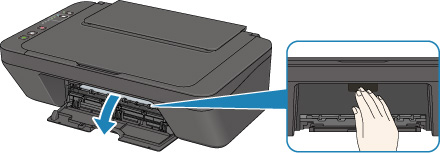
- Не пытайтесь остановить или передвинуть держатель картриджа FINE вручную. Не прикасайтесь к держателю картриджа FINE до его полной остановки.
- Внутренние части принтера могут быть испачканы чернилами. При замене картриджей FINE следите за тем, чтобы не испачкать руки или одежду. Чернила несложно удалить с внутренних частей принтера с помощью бумажных салфеток и т. п.
- Не прикасайтесь к металлическим или другим частям внутри принтера .
- Если крышка остается открытой дольше 10 минут, держатель картриджа FINE может переместиться. Загорится индикатор Аварийный сигнал (Alarm) . В таком случае закройте крышку , а затем откройте ее снова.
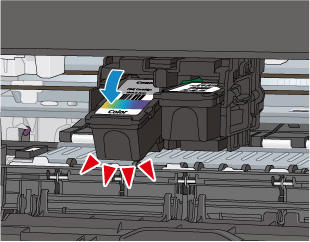

- Соблюдайте осторожность при выполнении операций с картриджем FINE , чтобы не испачкать одежду или окружающее пространство.
- Утилизируйте пустой картридж FINE в соответствии с местными законами и постановлениями об утилизации расходных материалов.
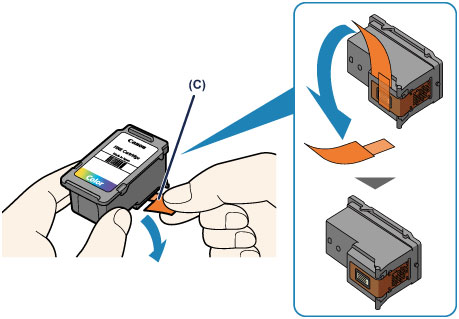
- При встряхивании картриджа FINE чернила могут пролиться и запачкать ваши руки и окружающее пространство. Обращайтесь с картриджем FINE осторожно.
- Осторожно: чернила на удаленной защитной ленте могут испачкать ваши руки и окружающее пространство.
- Не прикрепляйте защитную ленту обратно после удаления. Утилизируйте ее в соответствии с местными законами и нормативами по утилизации потребительских товаров.
- Не прикасайтесь к электрическим контактам или соплам печатающей головки картриджа FINE . При прикосновении к ним принтер может выполнять печать неправильно.
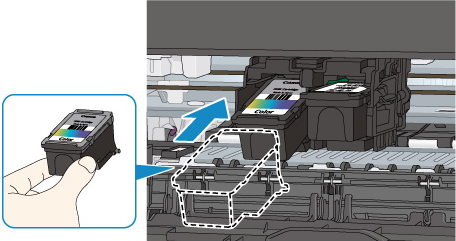
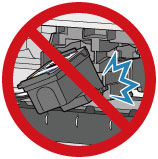
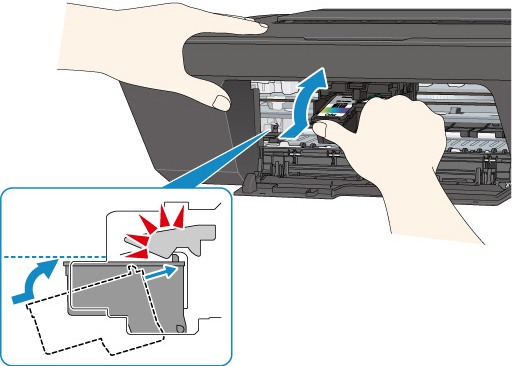
- Осторожно установите картридж FINE , чтобы он не задел электрические контакты на держателе картриджа FINE .
-
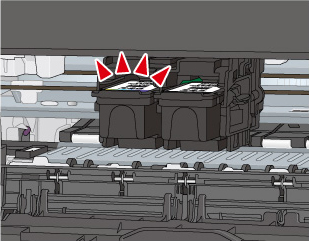
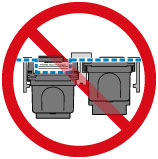
Проверьте, правильно ли установлен картридж FINE .
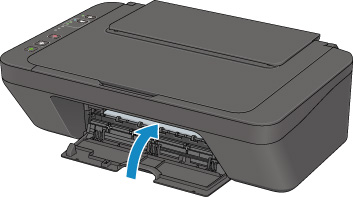
- Если индикатор Аварийный сигнал (Alarm) горит или мигает после закрытия крышки , выполните соответствующее действие.
- Произошла ошибка
- Во время выравнивания принтер автоматически очищает печатающую головку перед печатью образца выравнивания печатающей головки. Не выполняйте другие операции, пока принтер не выполнит очистку печатающей головки .
- MG3000 series
- Обращение с бумагой, оригиналами, картриджами FINE и т. д.
- Замена картриджа FINE
- Замена картриджа FINE
Замена чернильного контейнера
Если в процессе печати заканчиваются чернила или появляются другие ошибки, индикатор Аварийный сигнал (Alarm) начинает мигать, сообщая об ошибке. Сосчитайте число миганий индикатора и выполните необходимые действия.
- Если при наличии достаточного уровня чернил печать стала бледной или появились белые полосы, см. раздел Процедура обслуживания.
Процедура замены
Для замены чернильного контейнера выполните следующие действия.
- Немедленно замените извлеченный чернильный контейнер . Не оставляйте принтер без чернильного контейнера .
- Используйте новый чернильный контейнер для замены. Установка бывшего в использовании чернильного контейнера может вызвать засорение сопел. Кроме того, при использовании такого чернильного контейнера принтер не сможет определить, когда необходимо заменить чернильный контейнер .
- После установки чернильного контейнера не извлекайте его из принтера и не оставляйте ее в открытом состоянии. Это приведет к тому, что чернильный контейнер высохнет, и при его повторной установке в работе принтера могут возникнуть неполадки. Чтобы добиться максимального качества печати, чернильный контейнер следует израсходовать в течение шести месяцев с момента первого использования.
- Цветные чернила могут расходоваться даже при печати черно-белого документа или при выборе черно-белой печати. Оба типа чернил также расходуются при стандартной и глубокой очистке печатающей головки , выполнение которой может быть необходимо для обеспечения работы принтера . Если в чернильном контейнере закончились чернила, его требуется немедленно заменить.
- Полезные сведения о чернилах
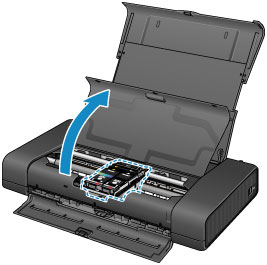
- Не пытайтесь остановить или передвинуть держатель печатающей головки вручную. Не прикасайтесь к держателю печатающей головки до его полной остановки.
- Не кладите никакие предметы на крышку печатающей головки . При открытии крышки печатающей головки эти предметы упадут в задний лоток , что может привести к неправильной работе принтера .
- Не прикасайтесь к металлическим или другим частям внутри принтера .
- Если крышка печатающей головки остается открытой дольше 10 минут, держатель печатающей головки перемещается вправо. В таком случае закройте и снова откройте крышку печатающей головки .
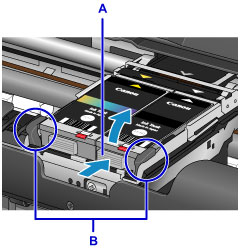
- Не прикасайтесь к другим компонентам, кроме чернильных контейнеров .
- Соблюдайте осторожность при выполнении операций с чернильным контейнером , чтобы не испачкать одежду или окружающее пространство.
- Утилизируйте пустой чернильный контейнер в соответствии с местными законами и постановлениями об утилизации расходных материалов.
- Не прикасайтесь к фиксирующему рычагу печатающей головки (B). Если вы вытянули фиксирующий рычаг печатающей головки , зафиксируйте его снова.
- Вид внутренних частей
Внимание!
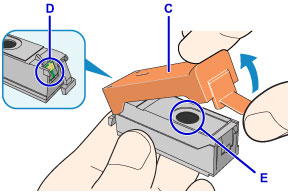
- Не прикасайтесь к электрическим контактам (D) на чернильном контейнере . Это может привести к сбоям в работе принтера или невозможности печати.
- При встряхивании чернильного контейнера чернила могут пролиться и испачкать одежду или окружающее пространство. Обращайтесь с чернильными контейнерами аккуратно.
- Не касайтесь внутренней стороны защитного колпачка (C) или открытого отверстия для чернил (E). Если до них дотронуться, можно испачкать руки.
- Сняв защитный колпачок (C), не надевайте его снова. Утилизируйте ее в соответствии с местными законами и нормативами по утилизации потребительских товаров.
- Сняв защитный колпачок (C), не прикасайтесь к открытому отверстию для чернил (E), поскольку это может вызвать неправильную подачу чернил.
- Вставьте передний край чернильного контейнера в печатающую головку под углом. Совместите стрелку
 со стрелкой
  .
.
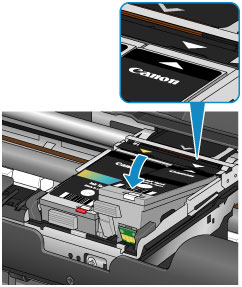

Нажимайте отметку на чернильном контейнере , пока чернильный контейнер не зафиксируется на месте. Проверьте, загорелся ли индикатор чернильницы .
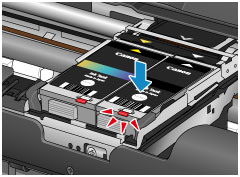
- Чтобы иметь возможность печатать, необходимо установить оба чернильных контейнера . Если хотя бы один из чернильных контейнеров не установлен, принтер нельзя использовать.
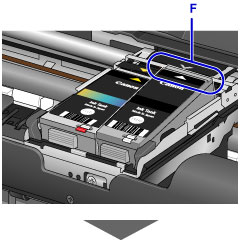
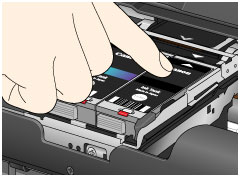
- Если передняя (самая дальняя внутренняя) часть чернильного контейнера (F) выступает, нажмите на логотип « Canon » на чернильном контейнере . Не пытайтесь извлечь чернильный контейнер принудительно.
- Если индикатор Аварийный сигнал (Alarm) мигает после закрытия крышки печатающей головки , выполните соответствующее действие.
- Если произошла ошибка
Самостоятельная заправка картриджей Canon MG4240
Если принтер сообщил, что уровень чернил низок, а печать потускнела, снизился контраст картинки или качество изображения ухудшилось – пришло время дозаправить картриджи. Так же в целом дозаправка может потребоваться, если ухудшилась цветопередача. Это означает, что на исходе один из цветов, и при смешивании его недостаточно!
Лучше заблаговременно приобрести чернила для заправки картриджей, чтобы скорее вернуть принтер в рабочий строй.
Не откладывайте перезаправку в долгий ящик, лучше это сделать, как только было замечено ненадлежащее качество текста или картинки! Так Вы продлите срок службы картриджей. Решив сделать это «в другой раз» знайте, что незаполненное краской пространство картриджа подвержено засыханию, это может привести к засыханию чернил в печатающей головке. Тогда не останется ничего другого как восстановить засохший картридж (что не всегда успешно), либо купить новый.
Если головка все же засохла, придется приобрести специальную промывочную жидкость, залить её в картридж и убедиться, что все сопла очищены. 100% результат крайне трудно достигнуть и зачастую несколько дюз остаются закупоренными. Только после прочистки можно приступать к заправке.
Почему же струйные картриджи можно перезаправлять, а не выбрасывать после одного использования? Дело в том, что ресурс пропускной способности печатающей головки в разы больше ресурса краски заправленной на заводе. Поэтому их не только можно перезаправлять, но и нужно!

Так же использовать скрытый ресурс картриджа можно, подключив систему непрерывной подачи чернил (СНПЧ). СНПЧ для Canon MG4240 представляет из себя 4 резервуара, соединенные с картриджами четырьмя капиллярами.
Ниже представлены краткие видеоуроки по самостоятельной заправки картриджей.
чёрный картридж
цветной картриджКакие картриджи подходят к МФУ Кэнон MG4240?
Картридж Canon 440 (PG 440) объем 8мл – для черной печати, заправлен пигментными чернилами.
XL Картридж Canon 440XL (PG 440XL) объем 21мл — для черной печати, заправлен пигментными чернилами.
Картридж Canon 441 (CL 441) объем 3х3мл – трехцветный, чернила водорастворимые.
XL Картридж Canon 441XL (CL 441XL) объем 3х5мл — трехцветный, чернила водорастворимые.
Инструкция по заправке картриджей Canon MG4240
Предупреждение! Особую осторожность проявите по отношению к печатающей головке и контактам (чипу), которые передают команды от принтера картриджу. Они наиболее уязвимы к механическим повреждениям, и без их целостности картридж выйдет из строя без возможности ремонта.

- Как вытащить картридж из принтера Canon Pixma MG4240? Открыв крышку принтера, нажмите на кнопку включения принтера. Каретка с картриджами выйдет из своего отсека в нужное положение.
- Поддев картриджи аккуратно извлеките их из каретки.
- Подденьте наклейку, попытавшись снять её, не порвав. При помощи сверла аккуратно рассверлите отверстие картриджа для заправки как показано на рисунке.
так же можно использовать шило. Главное чтобы в это отверстие пролезла игла шприца. Так же не следует слишком углублять сверло, хватит и глубины 4мм.

Теперь наберите чернила для заправки, погрузите иглу в проделанное отверстие на сантиметр-полтора, медленно вливайте рекомендованный объём, либо до тех пор, пока из отверстия не проступят чернила. Втяните обратно 1 мл чернил и перейдите к заправке следующего цвета.
Излишек чернил может привести к выделению капель из печатающей головки, и принтер будет смазывать текст или рисунок при печати.
- Насухо протрите салфеткой верхнюю крышку и поместите на место наклейку. Если она не уцелела, можно использовать скотч или пластырь.
- Убедитесь, что чернил нет на контактах, соплах. Проверьте чистоту каретки, протрите её.
- Установите картриджи в принтер. Плотно прижмите их в соответствующее гнездо до полной посадки. Защелкните прижимную крышку картриджей.
- Закройте крышку принтера.
Сброс (обнуление) картриджа к принтеру Canon Pixma MG4240
Мы заправили картриджи. Теперь нужно сообщить об этом принтеру, потому, что неизбежно появится сообщение о низком уровне чернил, ведь принтер помнит, что эти картриджи пусты. Для обнуления уровня чернил зажмите кнопку «Стоп/Сброс» на корпусе принтера на 5-6 секунд.
Обязательно запустите тест проверки работы дюз и печатающей головки (ПГ). Для этого на МФУ нажмите кнопочку «Настройки» (изображены отвертка, плоскогубцы). Если нажимать на эту кнопку, то последовательно будут появляться символы «A», «H», «Y»…
- «А» — Это тест дюз.
- «H» — Очистка картриджа от чернил и грязи
- «Y» — Глубокая очистка ПГ
Для начала теста нажмите кнопку «Цветное копирование».
Так же можно запустить прочистку, используя компьютер. Нажав: «Пуск», «Настройка», «Свойства», «Прочистка печатающей головки».


Может понадобиться несколько прочисток. После каждого теста можно распечатать тестовую страницу и увидеть результат наглядно.
Не распознает (не видит) картридж к принтеру Canon Pixma MG4240 после перезаправки. Что делать?
Вот ряд действий, которые могут решить эту проблему:
-
Проверьте чистоту контактов. Ранее мы предупреждали о соблюдении чистоты при перезаправке. На контактах картриджа и принтера не должно быть чернил и грязи. Для устранения проблемы протрите металлические контакты ластиком.
Где купить картридж для Canon Pixma MG4240?
Приобрести данный картридж можно в нашем интернет-магазине:
По данным ссылкам вы так же найдёте наборы (чёрный+цветной) со скидкой. Гарантия на все товары 1 год. Возможна оплата при получении. Доставка по всей Украине.
- CANON PG-40
- CANON PG-510
- CANON PG-512
- CANON Pixma IP1800
- Canon Pixma IP2700
- Canon Pixma MP140
- Canon Pixma MP150
- Canon Pixma MP160
- Canon Pixma MP190
- Canon Pixma MP210
- Canon Pixma MP230
- Canon Pixma MP240
- Canon Pixma MP250
- Canon Pixma MP270
- Canon Pixma MP280
- Canon Pixma MP490
- Canon Pixma MP495
- CANON набор PG-40 и CL-41 (акция)
- CANON набор PG-440 и CL-441 (акция)
- CANON набор PG-440XL и CL-441XL (акция)
- CANON набор PG-510 и CL-511 (акция)
- CANON набор PG-512 и CL-513 (акция)
- HP 21
- HP 21XL
- HP 22
- HP 121
- HP 122
- HP 132
- HP 136
- HP 140
- HP 141
- HP 650
- HP Deskjet 2050
- HP Deskjet F380
- HP DeskJet F2180
- HP Deskjet F2280
- HP DeskJet F4180
- HP PhotoSmart C3183
- HP PhotoSmart C4183
- HP набор 21 и 22 (акция)
- HP набор 21xl и 22xl (акция)
- HP набор 121 (чёрный, цветной) [акция]
- HP набор 121xl (чёрный, цветной) [акция]
- HP набор 122 (чёрный, цветной) [акция]
- HP набор 122xl (чёрный, цветной) [акция]
- HP набор 132 и 136 (акция)
- HP набор 140 и 141 (акция)
- HP набор 140xl и 141xl (акция)
- HP набор 650 (чёрный, цветной) [акция]
- HP набор 650xl (чёрный, цветной) [акция]
- Для Windows :