
Настройки TLauncher
Сейчас мы опишем все настройки, которые можно изменить под себя в лаунчере. Конечно их не сильно много, но некоторые действительно очень полезные, отнеситесь к настройке очень серьёзно и аккуратно, ведь можно вообще сломать лаунчер неправильные установками. Если такое случилось, нажмите на кнопку «По умолчанию», чтобы все настройки вернулись к стандартным значением.
Директория: Если у вас не хватает места на стандартном диске C, то можно изменить местоположение файлов игры.
Можно выбрать стандартное разрешения запускаемой игры или же сразу запускать в полноэкранном режиме
Список версий: В лаунчере есть множество версий игры, если вы хотите некоторые сборки отключить, то используйте эти пункты.
Аргументы: Можно установить некоторые дополнительные аргументы при запуске, например подключение к серверу —server 192.0.0.1
Выделение памяти: Количество оперативной памяти выделяемой игре (Чем больше, тем лучше).
Переключив вкладку на «Настройки TLauncher«, там можно увидеть следующие настройки:
Консоль разработчика: установив значение в «Общая», включается специальная консоль, в которую записываются все команды которые выполняет лаунчер. Причём как команды самого лаунчера, так и игры. Переключив в значение «Только Minecraft», включится консоль при запуске игры, в которую записывается всё что происходит в игре.
Качество соединения: Чем лучше соединение вы установите, тем меньше будет количество раз переподключений при загрузке данных игры.
При запуске Minecraft: Скрывать TLauncher, Закрывать TLauncher, нечего не делать — с этим наверное и так всё ясно.
Язык: так же можно установить на каком языке будут все надписи в лаучнере — английский, русский и украинский.
Тема: Изменение места установки файлов лаунчера.
FoxCZ
- Просмотр профиля
 Сообщения форума
 Личное сообщение
 Репутация


Новичок
Сообщений 2
Регистрация 03.12.2013
0   
  
Поблагодарил(а) 0 Получено благодарностей: 0 (сообщений: 0).
Изменение места установки файлов лаунчера.
Хочу изменить место скачивания файлов лаунчера,но не знаю как,качает на диск C по умолчанию,но мне нужно чтобы он скачивал на D. Побродил по настройкам лаунчера,но там нашел только путь к самим файлам. Подскажите как изменить?
11.01.2017, 14:10 #2
cheald
 Просмотр профиля
- Сообщения форума
- Личное сообщение
- Репутация
Модератор форума 
Ваш статус По всем вопросам в дискорд
Сообщений 2,310
Регистрация 01.10.2013
Адрес DC: bezbashn
46  
Поблагодарил(а) 45 Получено благодарностей: 1,819 (сообщений: 686).
Установка идёт в системную папку, и если она у тебя на томе C, то на C устанавливаться и будет.
По-другому никак.

DC: bezbashn
Ваш проводник в мир Minecraft
Дизайнер, квестодел и просто сладкая булочка
11.01.2017, 14:14 #3
IliaOnly
- Просмотр профиля
- Сообщения форума
- Личное сообщение
- Репутация
Уже освоился
Сообщений 473
Регистрация 23.10.2016
64  
Поблагодарил(а) 265 Получено благодарностей: 458 (сообщений: 184).
Хотелось бы увидеть функцию в лаунчере, чтобы устанавливать папку на любой диск. У меня диск C и так занят. Лишний гигабайт не мешало бы удалить.
| Журналист 02.07.2014- 06.04.2015 Журналист 02.11.2017 — 06.07.2018 Rj 25.12.2016 — 17.03.2017 Helper Empire 22.06.2017 — 15.07.2017 Moder HG 06.09.2017 — 05.11.2017 Curator Раздела Forum 19.09.2017 — 29.08.2019 Discord Moder 08.10.2017 — 31.05.2018 Moder MG 03.04.2018 — 29.07.2018 Журналист 16.05.2020 — 07.06.2020 Журналист 27.10.2021 — хх.хх.хххх Discord Moder 16.11.2021 — 27.03.2022 Moder HG 20.12.2021 — 27.03.2022 |
1 пользователь сказал cпасибо IliaOnly за это полезное сообщение:
11.01.2017, 14:33 #4
FoxCZ
- Просмотр профиля
- Сообщения форума
- Личное сообщение
- Репутация
Новичок
Сообщений 2
Регистрация 03.12.2013
0  
Поблагодарил(а) 0 Получено благодарностей: 0 (сообщений: 0).
Ладно,уж очень меня это волновало,ведь диск C для меня очень важен,не люблю системный диск вообще хоть чем то занимать,но все же спасибо за столь быстрый ответ.
Последний раз редактировалось nao99; 11.01.2017 в 16:14 . Причина: 4.13
11.01.2017, 16:11 #5
Motysupra
- Просмотр профиля
- Сообщения форума
- Личное сообщение
- Репутация
Новичок

Сообщений 4
Регистрация 08.11.2016
0  
.minecraft
.minecraft (или просто minecraft в macOS) — основная папка Minecraft, откуда происходит запуск игры и где располагаются все её файлы. Эта папка включает в себя .jar-файлы, звуки, музыку, пакеты ресурсов, персональные настройки, сохранённые миры и т. д.
- 1 Путь к папке .minecraft
- 2 Структура папки
- 3 История
- 4 Примечания
Путь к папке .minecraft [ ]
Путь к папке .minecraft необходимо знать для установки пакета ресурсов или для поиска сделанных скриншотов.
Ниже указан путь к корневой папке на различных операционных системах.
| ОС | Путь |
|---|---|
| Windows | %APPDATA%\.minecraft |
| macOS | ~/Library/Application Support/minecraft |
| Linux | ~/.minecraft |
Путь корневой папки в ОС Windows, указанный в таблице выше — это лишь директория, создаваемая по умолчанию. Некоторые лаунчеры могут устанавливать собственную директорию для папки .minecraft.
Если вы являетесь пользователем Windows и не знаете, как найти папку appdata , выполните следующие действия:
- Откройте меню «Пуск» → «Выполнить». Если вы не видите кнопку «Выполнить», используйте сочетание клавиш ⊞ Windows + R .
- Введите %appdata%\.minecraft (запись обязательно включает в себя ввод символов % ) и нажмите «OK».
В Linux или macOS символ ~ , написанный в начале пути, ссылается на домашнюю директорию. Папки, начинающиеся с . по умолчанию скрыты.
Структура папки [ ]
- .minecraft
- assets
- indexes
- [ВЕРСИЯ].json
- client-[ВЕРСИЯ].xml
- Различные библиотеки, сжатые в Maven (без POM-файлов)
- [ГОД]-[МЕСЯЦ]-[ДЕНЬ]-[СЕССИЯ#].log.gz
- latest.log
- [НАЗВАНИЕ МИРА]
- advancements
- [UUID].json
- scoreboard.dat
- datapacks
- DIM1
- data
- r.[#].[#].mca
- r.[#].[#].mca
- data
- r.[#].[#].mca
- r.[#].[#].mca
- [UUID].dat
- r.[#].[#].mca
- r.[#].[#].mca
- [UUID].json
- [ГОД]-[МЕСЯЦ]-[ДЕНЬ]_[ЧАС].[МИНУТЫ].[СЕКУНДЫ].png
- [ВЕРСИЯ]
- [ВЕРСИЯ].jar
- [ВЕРСИЯ].json
Установить собственный пакет ресурсов можно путём переименования .zip-файла в resources.zip и перемещения его в папку сохранённого мира. [1] Эта функция предназначена только для одного игрока; [2] однако существует другой способ для серверов спросить клиентов, хотят ли они использовать пакет ресурсов сервера.
История [ ]
Официальный выпуск Java Edition 1.13 17w43a Удалены данные структур. Добавлена папка datapacks . 1.14 18w47a Добавлен raids.dat . 19w13a Файлы папки region : удалён villages.dat и добавлен poi . Примечания [ ]
- ↑https://www.mojang.com/2014/02/minecraft-snapshot-14w07a/
- ↑MC-73716
Как установить скин в Майнкрафт
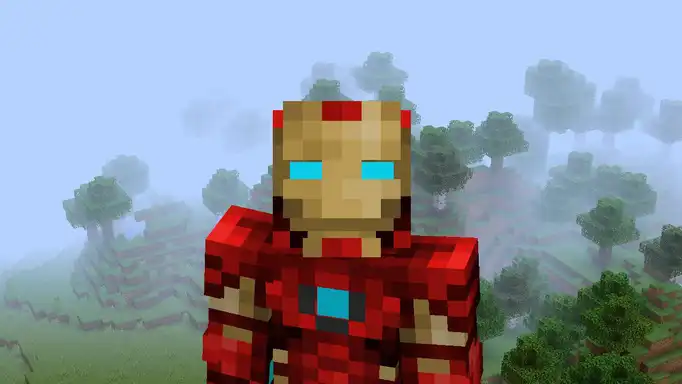
Скин — это внешний вид игрока, который можно изменить поменяв картинку. Существует несколько способов изменить обличие Стива в Майнкрафт. Здесь вы прочитаете о самых простых и распространенных. Сначала нужно скачать скины для Майна. Я выбрал железного человека. Начнём установку!
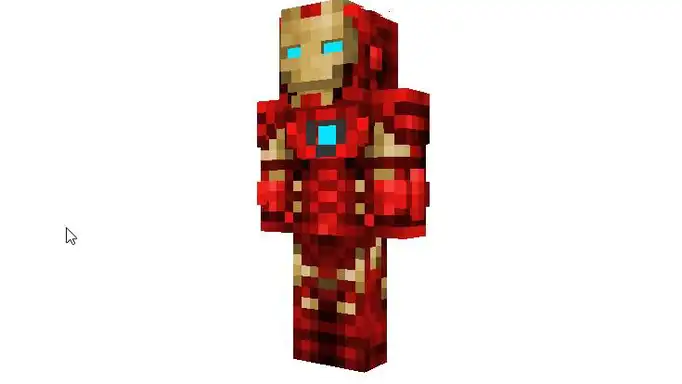
Как установить скин в Майнкрафте без модов
Ставим скин на лицензию
Если у вас лицензионная игра и есть аккаунт на www.minecraft.net, то перейдите на вкладку смены скина и изменить облик вашего Стива и загрузите собственный файл, который скачали на сайте. Этот способ гарантирует видимость для других игроков, если играете по сети и он очень прост.
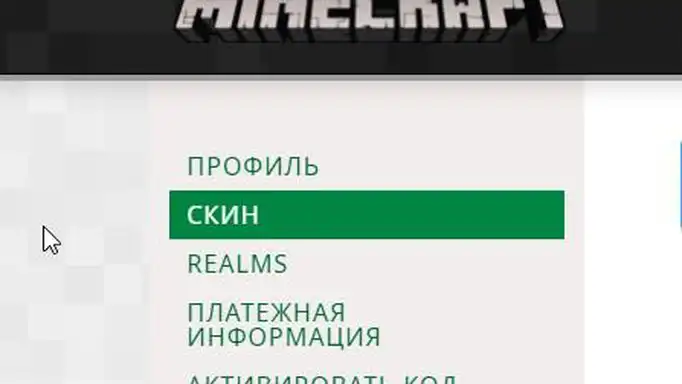
Установка по ссылке на официальном сайте
Также можно воспользоваться ссылкой — установить скин с официального сайта, в новости, откуда хотите скачать файл steve.png. После перехода по ссылке, вы попадёте сразу на официальный сайт Mojang, где сможете поменять изображение. Скин виден игрокам и довольно простой способ установки.
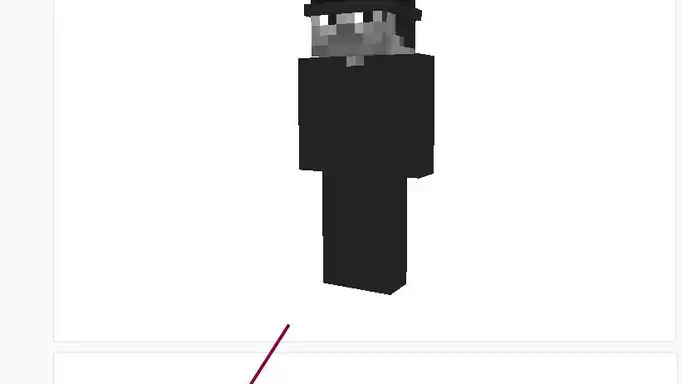
Меняем скин в лаунчере сервера
Если сервер, где играете имеет собственный лаунчер и поддерживает смену скина, то перейдите на официальный сайт лаунчера, в личный кабинет. Там следуйте инструкции для изменения внешнего вида игрока. Виден игрокам данного сервера.
Заменяем файлы на компьютере
Вы можете в ручную изменить файл, который отвечает за скин игрока. Для этого перейдите в папку с игрой. Обычно она находится в директории — c:\Users\Имя пользователя\AppData\Roaming\.minecraft\. Найдите папку versions и откройте директорию, которая соответствует версии вашей игры. Там будет файл с расширением jar.
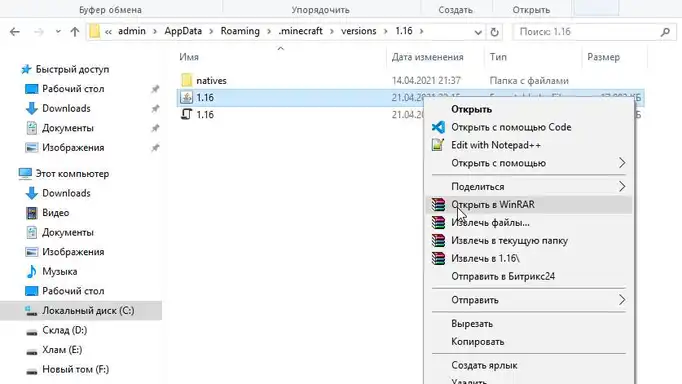
Открывайте его в программе архиваторе. К примеру WinRar. Переходите в папку
\assets\minecraft\textures\entity и замените в ней файл steve.png, перетащив в окно новый скин. После этого можно запустить игру. Не виден в онлайне и только для одиночной игры.
Как установить скин в Майнкрафте TLauncher
Для этого зарегистрируйтесь на официальном сайте TLauncher. Зайдите в профиль, в раздел — каталог, или нажмите на — установить скин в самом лаунчере. Выберите нужный скин и играйте. Также вам будет доступна функция смены плаща.
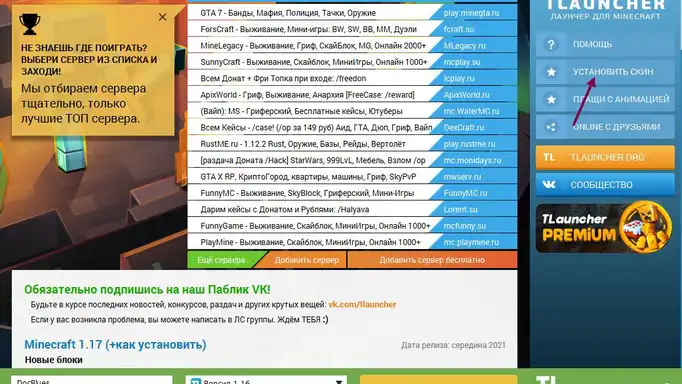
Если хотите загрузить скин из файла, то жмите кнопку в профиле и выбирайте изображение.
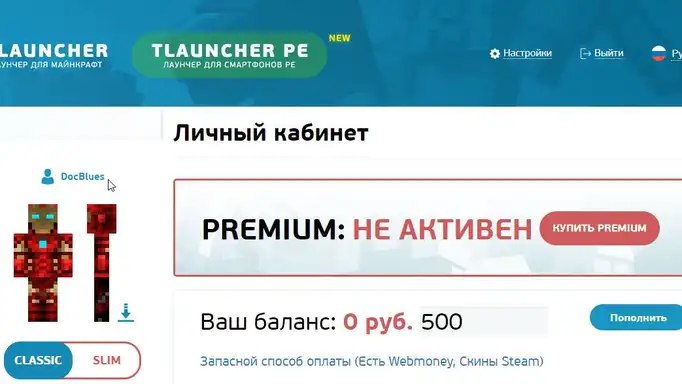
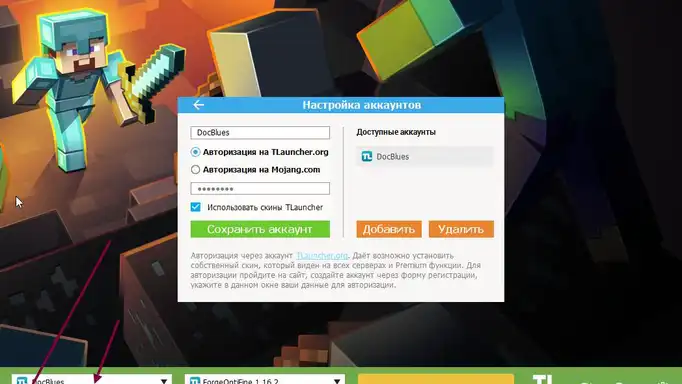
После сохранения скина на сервере, открывайте свой TLauncher и заходите в аккаунт, который зарегистрировали. Выбирайте его в профиле и запускайте игру.
Способ подходит для онлайна и одиночки.
Ну и ещё один способ установки скинов нельзя не упомянуть. При помощи модов от сторонних авторов. Например установите мод CustomSkinLoader и следуйте инструкции в описании.
Спасибо за участие!
Спасибо! После проверки модератором, Ваше сообщение будет опубликовано! Мы постараемся ответить на все Ваши вопросы!
- data
- advancements
- indexes
- assets