
Использование функции «Лупа» на iPhone или iPad
С помощью функции «Лупа» можно превратить iPhone или iPad в увеличительное стекло, чтобы увеличивать и обнаруживать расположенные рядом объекты.
- Поиск и открытие приложения «Лупа»
- Улучшение обзора
- Стоп-кадр
- Обнаружение людей поблизости
- Обнаружение дверей поблизости
- Описание окружающей обстановки
- Быстрый доступ к функции «Лупа»
Поиск и открытие приложения «Лупа»
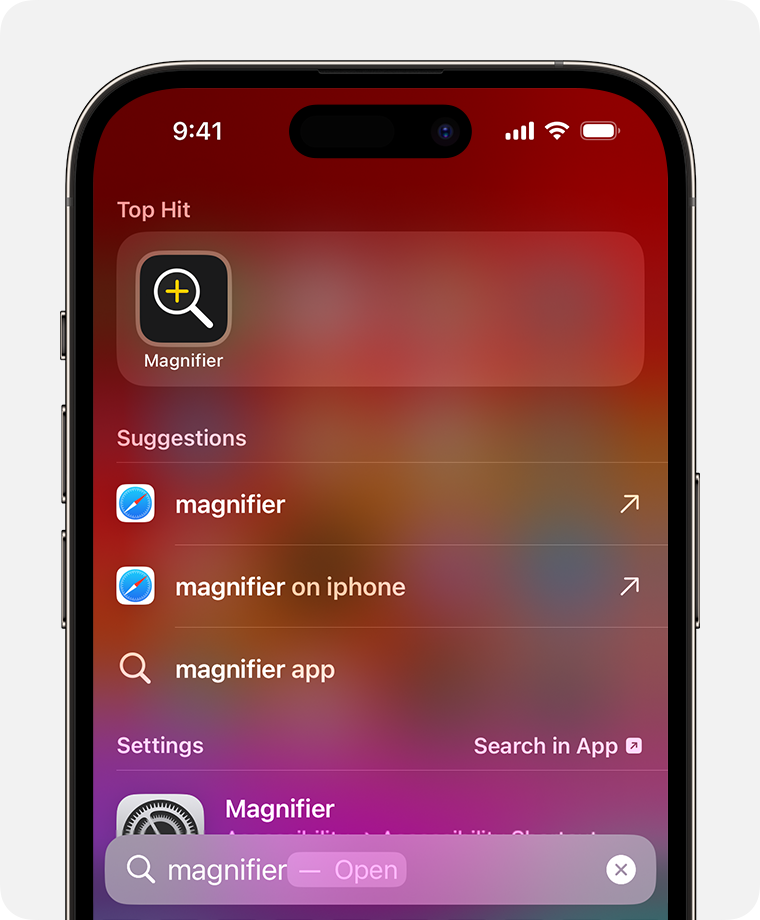
На iPhone или iPad откройте приложение «Лупа». Если приложение «Лупа» не отображается на экране «Домой», смахните вниз и выполните поиск по слову «лупа».
Не следует полагаться на функцию «Лупа» в ситуациях, когда вы можете получить травму, в чрезвычайных ситуациях и для навигации.

Улучшение обзора
С помощью функции «Лупа» рассматривать объекты становится удобнее за счет увеличения масштаба, применения светофильтров, добавления света с использованием фонарика и регулировки яркости или контрастности изображения.
Регулировка яркости или контрастности
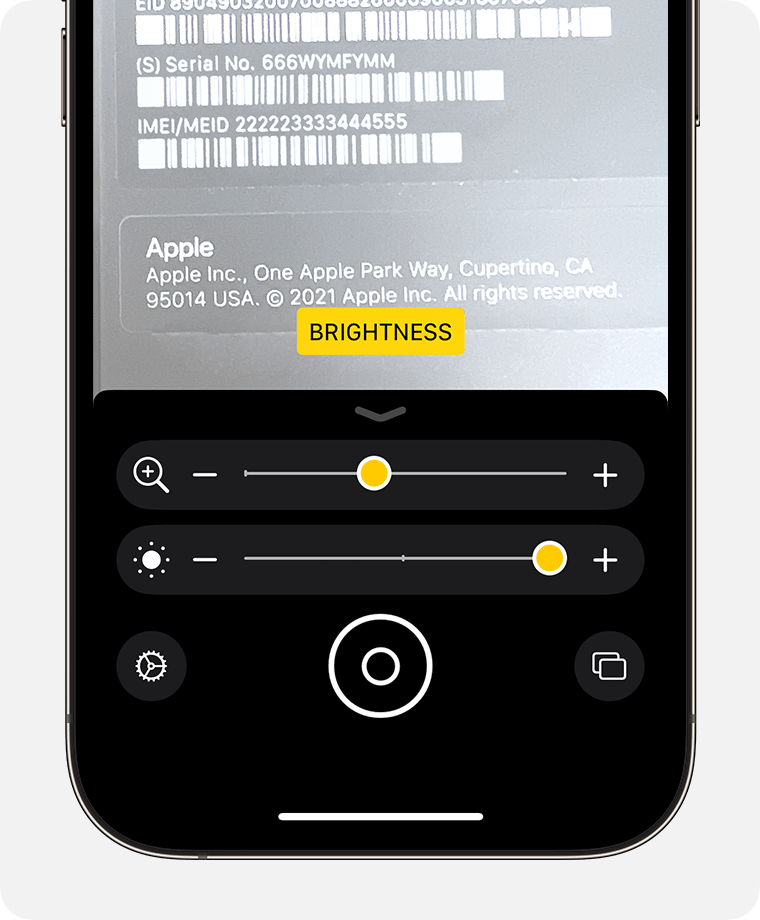
Нажмите кнопку «Яркость»  или «Контрастность»
  и перетащите ползунок.
Применение светофильтров
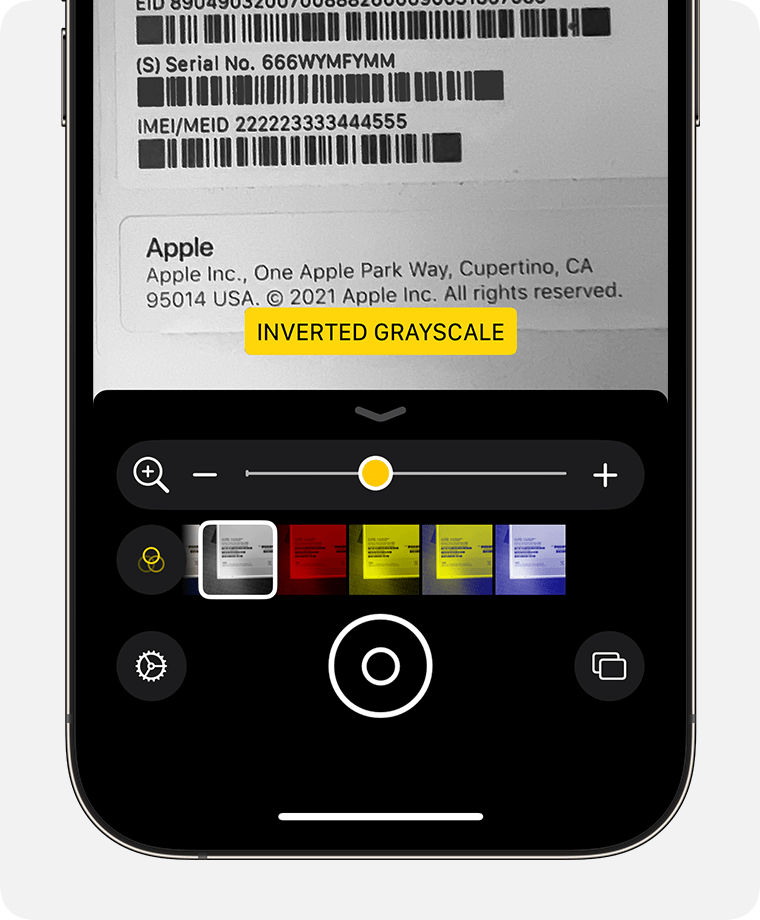

Нажмите кнопку «Фильтры» и смахивайте, чтобы просмотреть эффекты различных светофильтров.
Стоп-кадр
- Нажмите кнопку «Стоп-кадр»
 .
. - Используйте элементы управления для масштабирования и настройки изображения.
- По завершении настройки выполните следующие действия.
- Чтобы сохранить изображение в медиатеке приложения «Фото», нажмите кнопку «Поделиться»
 и выберите «Сохранить изображение».
 - Чтобы снять другой стоп-кадр, нажмите кнопку «Режим нескольких фото»
 .
. - Чтобы вернуться к обычной съемке, нажмите кнопку «Завершить»
 .
.
- Чтобы сохранить изображение в медиатеке приложения «Фото», нажмите кнопку «Поделиться»
Обнаружение людей поблизости
Требуется iPhone 12 Pro, iPhone 12 Pro Max или более поздняя модель Pro с ОС iOS 14.2 или более поздней версии
Функцию «Лупа» можно использовать для обнаружения людей и поддержания физической или социальной дистанции с окружающими. При обнаружении людей поблизости iPhone отправляет уведомления со звуками, речью или тактильным откликом. Чем ближе к вам находится человек, тем чаще приходят уведомления.
Обнаружение дверей поблизости
Требуется iPhone 12 Pro, iPhone 12 Pro Max или более поздняя модель Pro с ОС iOS 16 или более поздней версии
С помощью функции «Лупа» можно найти дверь или вход, понять, насколько далеко вы находитесь от двери, выяснить, как ее открыть, и предположить, в какую сторону она может открыться, а также прочесть вывески или надписи на двери либо поблизости от нее.
Описание окружающей обстановки
Функция «Лупа» может распознавать и читать текст на физических объектах, на которые вы наводите объектив, например табличках с номером квартиры на дверях или кнопках электроприборов, что значительно упрощает взаимодействие с этими объектами.
Быстрый доступ к функции «Лупа»
Если вы часто используете функцию «Лупа», можно настроить быструю команду универсального доступа, чтобы открывать ее тройным нажатием кнопки. Для облегчения доступа можно также добавить функцию «Лупа» в Пункт управления.
Если вы используете iPhone 15 Pro или iPhone 15 Pro Max, вы можете настроить кнопку действия таким образом, чтобы она открывала функцию «Лупа».
Как выключить лупу на iPhone?
Компания Apple всегда трепетно относится к своим пользователям и частенько радует различными обновлениями. Корпорация часто придумывает классные функции, облегчающие людям использование девайса.
В обновлении iOS 10 появилась интересная функция — лупа, которой могут воспользоваться пользователи iPhone, а также iPad. Такая технология очень пригодится людям с плохим зрением, согласитесь? Каким образом можно включить и выключить ее мы расскажем в этой статье.
Как включить лупу на iPhone и iPad?
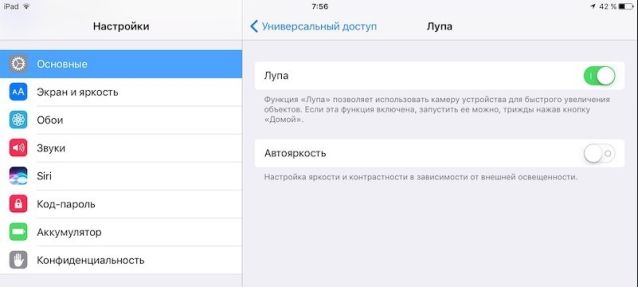
1. Заходим в настройки. На iPhone и iPad это происходит одинаково;
2. Щелкаем на основные;
3. Выбираем раздел «Универсальный доступ»;
5. Нажмите на маленький переключатель, чтобы включить ее;
Как открыть и увеличить лупу?
1. Трижды нажмите на кнопку «Домой»;
2. Щелкните на ползунок, можно его двигать вправо и влево. Таким образом, вы либо увеличиваете, либо уменьшаете изображение.
Как отключить лупу?
1. Заходим в настройки. На iPhone и iPad это происходит одинаково;
2. Щелкаем на основные;
3. Выбираем раздел «Универсальный доступ»;
5. Нажмите на маленький переключатель, чтобы выключить ее;
Как включить режим лупы на iPhone с iOS 14

В закладки
Смартфон помогает пользователям в десятках жизненных ситуаций и способен заменить множество полезных вещей или гаджетов. Однако, далеко не все пользователи техники Apple знают, что iPhone может выполнять роль увеличительного стекла.
Это может пригодится, чтобы разглядеть мелкий шрифт на упаковке какого-либо продукта, прочитать что-то при низком качестве печати или изучить условия очередной акции со звездочкой.
? Спасибо re:Store за полезную информацию. ?
Как активировать лупу на iPhone
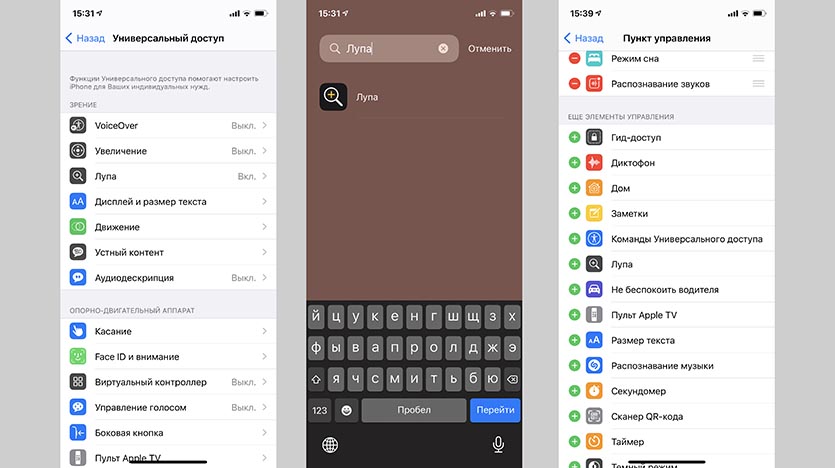
1. Перейдите в Настройки – Универсальный доступ – Лупа.
2. Активируйте главный переключатель.
3. После этого найти программу можно в поиске Spotlight или Библиотеке приложений (самом правом домашнем экране с иконками) и при необходимости перетянуть на рабочий стол.
4. Можно добавить быстрый переключатель для вызова данной программы в меню Настройки – Пункт управления.
Само приложение Лупа неплохо обновили в iOS 14. Все основные возможности программы теперь вынесены на один экран. Активировать фильтры, изменить режим контрастности или включить подсветку получится при помощи отдельных кнопок.
Можно даже делать снимки в данном приложении, которые не будут храниться в основной галерее устройства.
Как убрать лупу и отключить увеличение экрана на Айфоне
Режим увеличительного стекла на Айфоне позволяет рассмотреть мелкие детали в документах, приложениях, на картинках. Функция лупы доступна в новых версиях операционных систем. Она выручает и людей с плохим зрением, физически не способных рассмотреть мелкие детали. Понятно, что режим для многих пользователей актуален. Но что делать, если увеличение экрана на iPhone установлено кем-то случайно и больше не требуется. Пользователи задаются вопросом: как убрать лупу на Айфоне. На самом деле процедура занимает несколько минут, если знать точный алгоритм действий.
Еще интересная статья для Вас: Как быстро удалить сразу все контакты с Айфона
Деактивация лупы
Отключить увеличение экрана пользователь может через «Настройки» телефона. Линза, находящаяся на дисплее, полностью с аппарата не исчезнет, но будет скрыта. Значки отобразятся корректно, в обычном размере, без случайных переходов к увеличенному режиму, если пользователь вдруг нажмет соответствующий значок. Убираем лупу с экрана телефона таким образом:
- открываем «Настройки» (в виде серой шестеренки на рабочем столе);
- далее – пункт «Основные»;
- переходим к категории «Универсальный доступ»;
- нажимаем на значок «Лупа»;
- выключаем, передвигая ползунок в положение, когда основная полоска серая (ярко-салатовая: режим лупы активен).
Еще интересная статья для Вас: Как проверить по серийному номеру iPhone на оригинальность: основные способы


Управление
Воспользоваться опцией снова: включить по такому же алгоритму, то есть, найти «Настройки», выбрать «Лупу». Дальше перетащить ползунок в другую сторону, в активное положение.
Управление опцией ведется с помощью переключателя. Трижды нажать клавишу «Домой», расположенную посередине. Ползунок передвигать вправо (увеличение размера изображения) или влево (уменьшение).
- Поделиться во Вконтакте
- Поделиться в Телеграме