
Отображение линейки
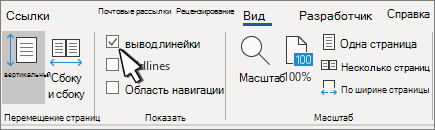
- Откройте вкладку Представление и установите флажок Линейка.
- Чтобы отобразить вертикальную линейку
- Откройте меню Файл, выберите раздел Параметры, а затем — Дополнительно.
- В разделе Дисплей выберите Показывать вертикальную линейку в режиме разметки.
Отображение линеек
- Откройте вкладку Представление и выберите Линейка.
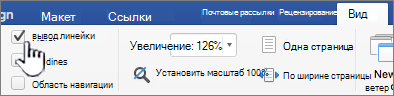
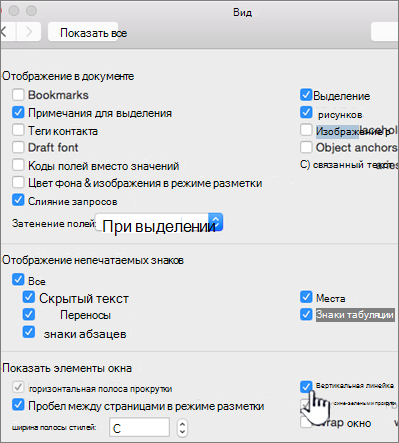
- Если вертикальная линейка не видна, убедитесь, что находитесь в режиме разметки. Если она все равно не отображается, возможно, ее нужно включить.
- Перейдите в раздел Word >Настройки >Представление (в разделе Средства разработки и проверки правописания).
- Затем в диалоговом окне Представление выберите Вертикальная линейка.
Изменение единицы измерения
Чтобы изменить единицы измерения на линейке, выполните указанные ниже действия.
- Перейдите в раздел Word >Настройки >Представление (в разделе Средства разработки и проверки правописания).
- В списке Показать единицу измерения выберите нужную единицу.
- Откройте вкладку Представление и выберите Линейка.
Как показать и скрыть линейки в Microsoft Word
Линейки в Word помогают позиционировать текст, графику, таблицы и другие элементы в ваших документах. Чтобы получить немного дополнительного пространства для документов, вы можете скрыть горизонтальную и вертикальную линейку.
Если вы работаете на небольшом экране, вы можете временно скрыть части окна Word, чтобы максимально увеличить пространство, используемое для вашего документа. Если вы в настоящее время не используете линейки, вы можете легко скрыть их, а затем показать их снова.
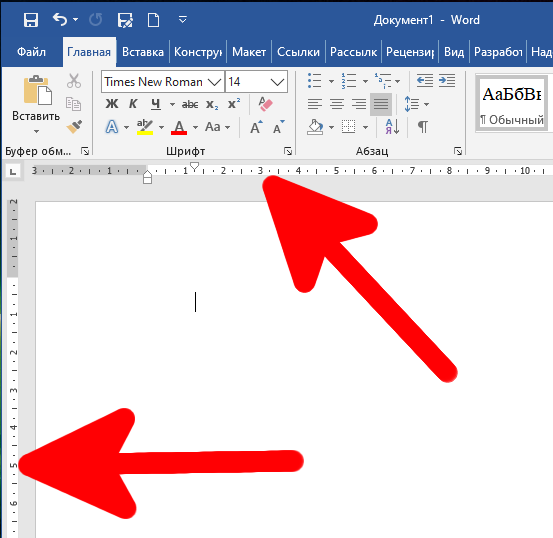
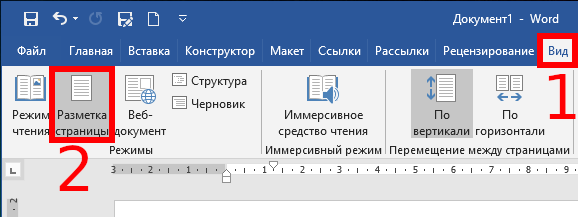
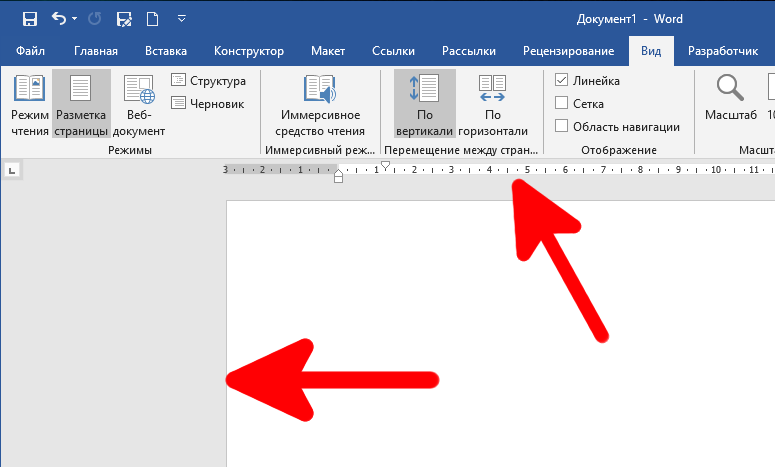
Линейки в Word отображаются только в режиме «Разметка страницы». Итак, если вы не видите линейки и не выключили их, нажмите вкладку «Вид», а затем нажмите кнопку «Разметка страницы» в разделе «Режимы».
На вкладке «Вид» также можно скрыть или показать линейки. Чтобы скрыть линейки, снимите флажок «Линейка» в разделе «Отображение». Чтобы снова показать линейки, просто установите обратно флажок «Линейка».

Линейки удаляются из пространства документа, и вы получаете немного больше места для работы. Чтобы снова показать линейки, просто установите флажок «Линейка» на вкладке «Вид».
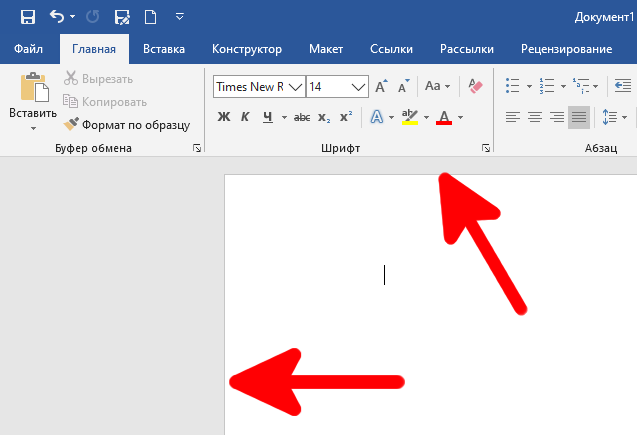
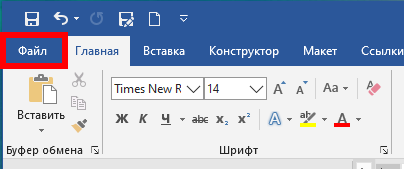
Если вы не используете вертикальную линейку, которая отображается в левой части пространства документа, но хотите показать горизонтальную линейку в верхней части пространства документа, вы можете скрыть только вертикальную линейку. Для этого перейдите на вкладку «Файл».
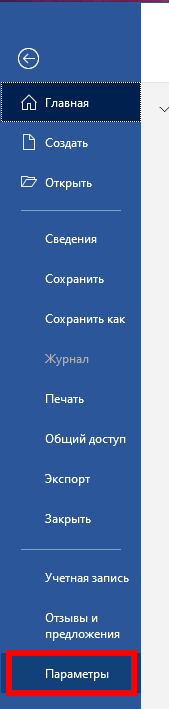
На экране за кулисами нажмите «Параметры» в списке элементов слева.
Нажмите «Дополнительно» в списке элементов в левой части экрана «Параметры Word».
Прокрутите вниз до раздела «Отображение» и снимите флажок «Показать вертикальную линейку в режиме разметки».
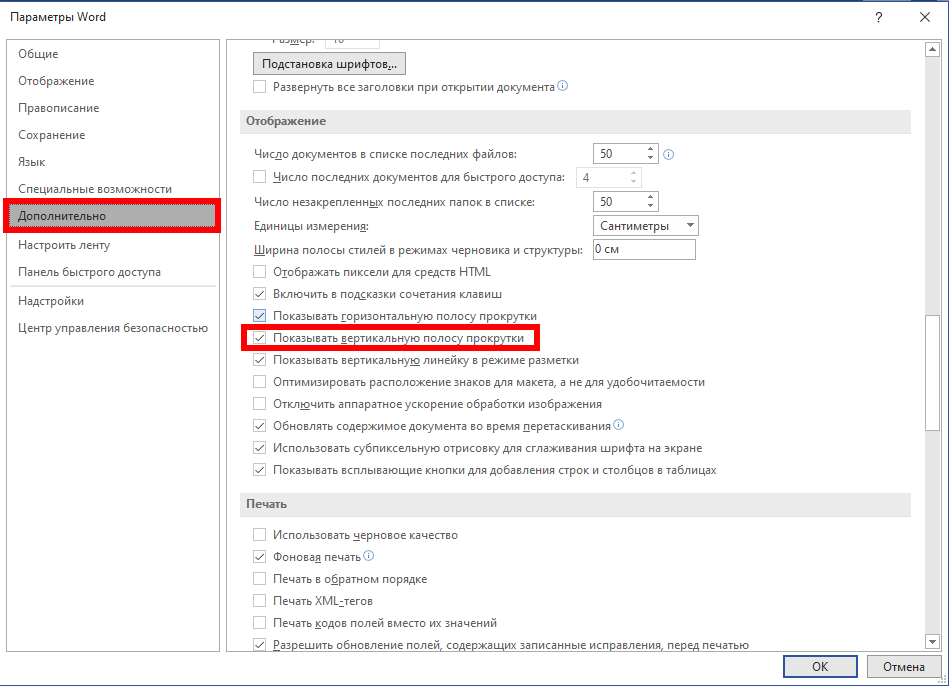
Нажмите «ОК», чтобы принять изменения и закрыть диалоговое окно «Параметры Word».
Теперь вертикальная линейка скрыта. Если на вкладке «Вид» установлен флажок «Линейка», горизонтальная линейка по-прежнему отображается в верхней части пространства документа.
Связанные статьи:
- Как использовать подстановочные символы и регулярные выражения при поиске и замене в Word (50%)
- Как вставить музыкальный символ, ноты в Word (50%)
- Как напечатать диапазон страниц документа Word из нескольких разделов (50%)
- Как в Microsoft Word сделать массовую замену или удаление текста (50%)
- Как убрать лишние пробелы в Microsoft Word (50%)
- Как уменьшить размер документа Word (RANDOM — 50%)
Использование линейки в Word
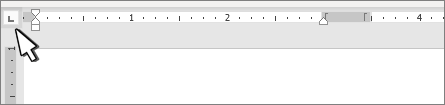
- Выберите Левая в левой части горизонтальной линейки, чтобы изменить тип вкладки.
- Выберите один из следующих типов:
- табу желтая линия слева задает левый конец текстовой строки. По мере ввода текста он будет заполнять строку до правого края.
- позиции табулики По центру задает положение в середине текстовой строки. При вводе текста центр строки будет располагаться в этой точке.
- табула справа задает правый конец текстовой строки. По мере ввода текста он будет заполнять строку до левого края.
- табуляцию Десятичной табуляцию выравнивает числа по десятичной замеру. Разделитель целой и дробной частей остается на одной позиции независимо от количества цифр. См. использование десятичных табуляций для выстроки чисел по десятичных замерам.
- позиции табулики На панели текст не высаснут. Она предназначена для вставки вертикальной черты в позиции табуляции. В отличие от других видов табуляции, табуляция с чертой добавляется в текст сразу после нажатия на линейке. Если перед печатью документа вы не удалите табуляцию с чертой, вертикальная линия будет напечатана.
- Щелкните или коснитесь нижней части горизонтальной линейки, в которой нужно установить табулику.
Очистка табули
Перетащите табу желтую линейку вниз, чтобы удалить ее.
Отступ слева
Отступ слева задает положение левой стороны абзаца. При перемещении отступа слева отступ первой строки или отступа первой строки перемещается при синхронизации.
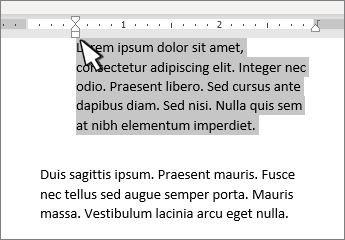
- Вы выберите текст, для которых нужно установить отступ слева.
- На линейке перетащите маркер квадрата в левом нижнем краю линейки в то место, где должен быть левый край абзаца.
Отступ справа
Маркер отступа справа управляет положением правой стороны абзаца.
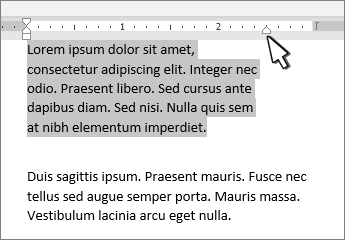
- Вы выберите текст, для которых нужно настроить отступ справа.
- На линейке перетащите треугольный маркер в правой нижней части линейки в то место, где должен быть правый край абзаца.
Отступ первой строки
При отступе первой строки первая строка абзаца будет отступом, а следующие строки абзаца — нет.
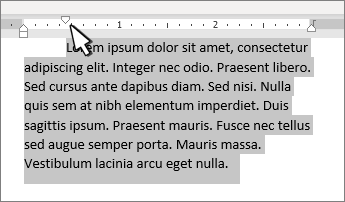
- Вы выберите текст, для котором вы хотите добавить отступ первой строки.
- На линейке перетащите треугольный маркер в левом верхнем месте линейки в то место, где должен начинаться отступ, например к отметке 1″.
При применении выступа вторая и последующие строки абзаца имеют больший отступ, чем первая.
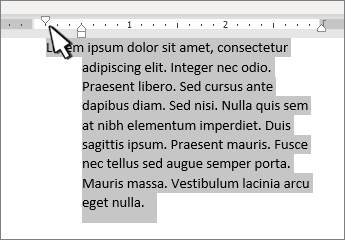
- Выделите текст, для которого нужно добавить выступ.
- На линейке перетащите верхнюю треугольную часть нижнего маркера в то место, где должен начинаться отступ, например к отметке 1″.
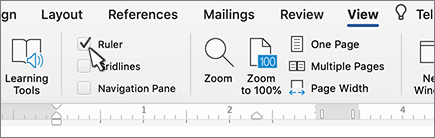
Включить линейку
Если линейка не отображается в верхней части документа, перейдите в > Линейка.
Установка позиции табуляции с помощью линейки
- Выберите Левая
 в левой части горизонтальной линейки, чтобы изменить тип вкладки.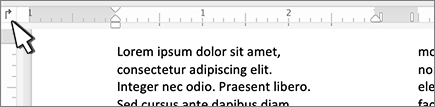
- Выберите один из следующих типов:
- табу желтая линия слева задает левый конец текстовой строки. По мере ввода текста он будет заполнять строку до правого края.
 позиции табулики По центру задает положение в середине текстовой строки. При вводе текста центр строки будет располагаться в этой точке.
 табула справа задает правый конец текстовой строки. По мере ввода текста он будет заполнять строку до левого края.
 табуляцию Десятичной табуляцию выравнивает числа по десятичной замеру. Разделитель целой и дробной частей остается на одной позиции независимо от количества цифр. См. использование десятичных табуляций для выстроки чисел по десятичных замерам.
 позиция табулики На панели не расположит текст, она вставляет вертикальную линию в позицию табулицы. В отличие от других видов табуляции, табуляция с чертой добавляется в текст сразу после нажатия на линейке. Если перед печатью документа вы не удалите табуляцию с чертой, вертикальная линия будет напечатана.
- Щелкните или коснитесь нижней части горизонтальной линейки, в которой нужно установить табулику.
Очистка табули
Перетащите табу желтую линейку вниз, чтобы удалить ее.
Артём Санников
Данная книга является руководством для начинающих специалистов в области анализа и обработки данных. В книге рассматривается язык SQL и его процедурное расширение PL/SQL от компании Oracle.

Главная › Программное обеспечение › Adobe Photoshop › Как удалить направляющие линии в Adobe Photoshop
Как удалить направляющие линии в Adobe Photoshop
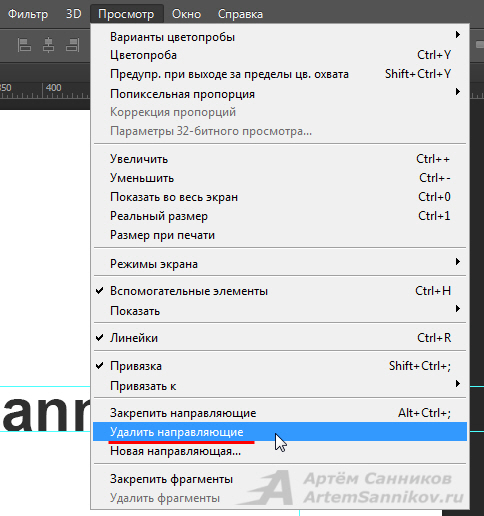
Для удаления направляющих линий в графическом редакторе Adobe Photoshop, необходимо нажать на кнопку — Просмотр, из раскрывшегося списка выбрать пункт — Удалить направляющие.
С уважением, Артём Санников
Записи по теме
- Как разгруппировать слои в Adobe Photoshop
- Как сгруппировать слои в Adobe Photoshop
- Как скрыть слой в Adobe Photoshop
- Как заблокировать слой в Adobe Photoshop
- Как открыть свойства слоя в Adobe Photoshop
- Как отменить связь слоёв в Adobe Photoshop
- Как связать слои в Adobe Photoshop
- Как объединить только видимые слои в Adobe Photoshop