
Секреты WhatsApp: полезные фишки и хитрости
WhatsApp – очень удобный, интуитивно понятный мессенджер, который легко освоить пользователю в любом возрасте. Именно поэтому он завоевал огромную популярность среди израильтян и людей со всего мира. Только на начало 2019 года приложением пользовалось более 1,5 млрд человек из 180 стран.
Но многие знают не все полезные возможности Ватсапа. Сегодня поговорим о полезных функциях мессенджера, которые помогут усилить безопасность аккаунта, экономить интернет-трафик, безболезненно перевести аккаунт на другой номер телефона, а также наслаждаться приятным общением с родными и близкими людьми.
Экономьте интернет-трафик!
Звонить по WhatsApp очень удобно, но при этом расходуется очень много мобильного интернета. Расход трафика можно сократить в настройках с помощью функции «Экономия данных». Она активируется зеленым кружочком в пункте меню «Настройка звонков» во вкладке «Данные и хранилище».
Экспериментируем со шрифтами
Мало кто знает, что шрифт в Ватсапе можно менять на жирный, курсив и зачеркнутый. Чтобы выделить нужную информацию жирным, необходимо поставить знак «Звездочка» с обеих сторон текста. Например: *слово или фраза*. Таким же способом меняем шрифт на курсив, используя знак нижнего подчеркивания (_). Для зачеркивания слова или части фразы применяйте знак тильды «~» (с ПК – Shift + кнопка со знаком тильды возле 1 на английской раскладке клавиатуры).

Отключаем автосохранение картинок
Этот пункт является не таким и большим секретом, но много израильтян интересуются, как запрепить сохранение медиафайлов в архив телефона. Особенно в праздники каждый из нас получает огромное количество к-во поздравительных открыто, видео, которые «забивают» память телефона и абсолютно не нужны в использовании. Чтобы от этого избавиться на Андроиде, выбираем Настройки ➩ Чаты ➩ Видимость медиа, где деактивируем зеленый кружок. На айфоне отключаем автосохранение: Настройки ➩ Безопасность ➩ Фотографии.
Родительский контроль
WhatsApp дает возможность отслеживать местоположение в реальном времени. В чате легко отправить свое местонахождение, нажав на знак скрепки��. Далее необходимо выбрать иконку «Место» ➩ Отправить ваше местоположение. Кнопка «Делиться геоданными» позволяет вручную указывать время, на протяжении которого вы будете пребывать в конкретном месте (от 15 минут до 8 часов). Таким образом родители могут отслеживать и контролировать место локации своих детей.

Включаем двухшаговую проверку
Двухшаговая проверка позволяет дополнительно обезопасить ваш аккаунт. При ее активации (Настройки ➩ Аккаунт ➩ Двухшаговая проверка) подтверждение номера телефона в Ватсап будет сопровождаться введением шестизначного кода, который создаст пользователь. Если вы забудете PIN, то ссылка придет на Email. Это очень полезная функция в плане защиты аккаунта от злоумышленников, которые не смогут получить доступ к переписке без ваших данных.
Смена номера
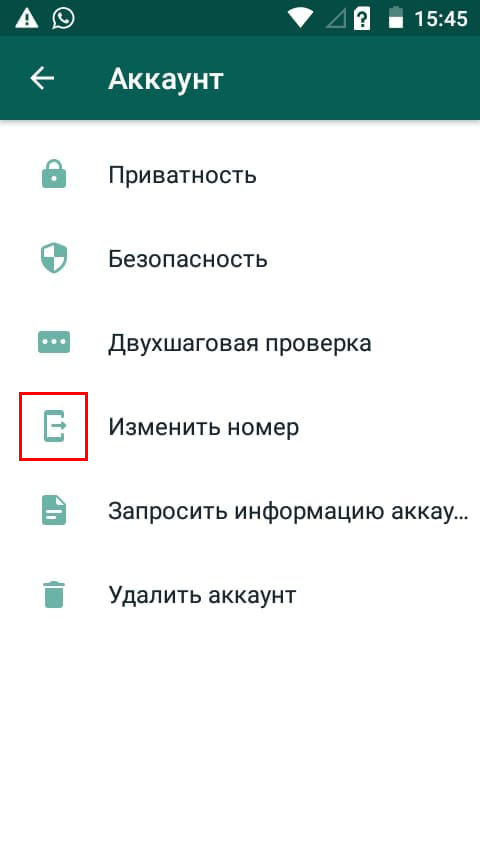
Часто наши клиенты спрашивают, как поменять номер на WhatsApp. Отвечаем: это сделать легко в настройках (три точки в правом верхнем углу экрана) в меню «Аккаунт» ➩ «Изменить номер», указав новый номер, куда придет код для подтверждения действия. После этого вся информация с вашего аккаунта вместе с группами и настройками перейдет на новый номер. Тут нужно помнить, что все контакты перестанут видеть ваш старый номер в списке чатов. Поэтому предупредите друзей о замене номера, чтобы они заранее внесли новый в свои адресные книги, и вы могли беспрепятственно общаться.


WhatsApp на компьютере
Пользователям, которым удобно работать с большим экраном на полноразмерной клавиатуре, могут подключиться к веб-версии Ватсапа по ссылке. Чтобы зайти в приложение онлайн, необходимо в мобильной версии нажать на три точки в правом верхнем углу экрана, выбрать во всплывающем списке пункт WhatsApp Web, поднести мобильное устройство к экрану компьютера и отсканировать QR-код.
Помните, что веб-версия WhatsApp полностью привязана к смартфону. Поэтому при использовании онлайн-версии приложения нужно включать интернет на телефоне (мобильный или Wi-Fi).
Защищаем мессенджер от слежки
И еще одна полезная фишка Ватсапа – защита от слежки. Чтобы понимать следят ли за вашей перепиской онлайн, откройте веб-версию WhatsApp, далее посмотрите уведомление на телефоне, где указаны устройства, подключенные к вашему аккаунту. Если в уведомлении отображаются несколько активных подключений, значит, за вами следят. В таком случае внизу списка нажмите на значок «Выйти со всех компьютеров» и заново авторизируйтесь.
Дорогие читатели, если у вас есть вопросы по WhatsApp, смело задавайте их в комментариях под публикацией�� либо обращайтесь на электронную почту�� компании info@ipayless.co.il. Всегда рады вам помочь��.
Читайте больше интересных новостей о мобильных приложениях в нашем блоге:
- Полезно знать: как записать видеозвонок в WhatsApp на Android и iPhone.
- Селфи определяет высокое давление.
- Пять эффективных приложений для защиты от спама.
- Как освоить смартфон пожилым израильтянам – онлайн-школа SmartComp.
11 функций WhatsApp, о которых не все знают
WhatsApp чаще всего используют для переписки и звонков. Но мессенджер обладает и рядом других возможностей, о которых далеко не всем известно. Редакция ZOOM.CNews рассказывает о неочевидных функциях WhatsApp — они упростят использование этого приложения.
Автор Яна Останина

11 функций WhatsApp, о которых не все знают
Дата публикации: 22.09.2023
1. Чат с самим собой
В каждом смартфоне есть специальное приложение для заметок, но пересылать туда сообщения из WhatsApp, например, неудобно. Для коротких заметок можно сделать чат с самим собой в мессенджере.
- откройте приложение WhatsApp и перейдите в раздел «Чаты»,
- нажмите кнопку создания нового сообщения,
- выберите контакт «Вы» (это ваш номер),
- нажмите «Сообщение для себя» — откроется чат с самим собой.
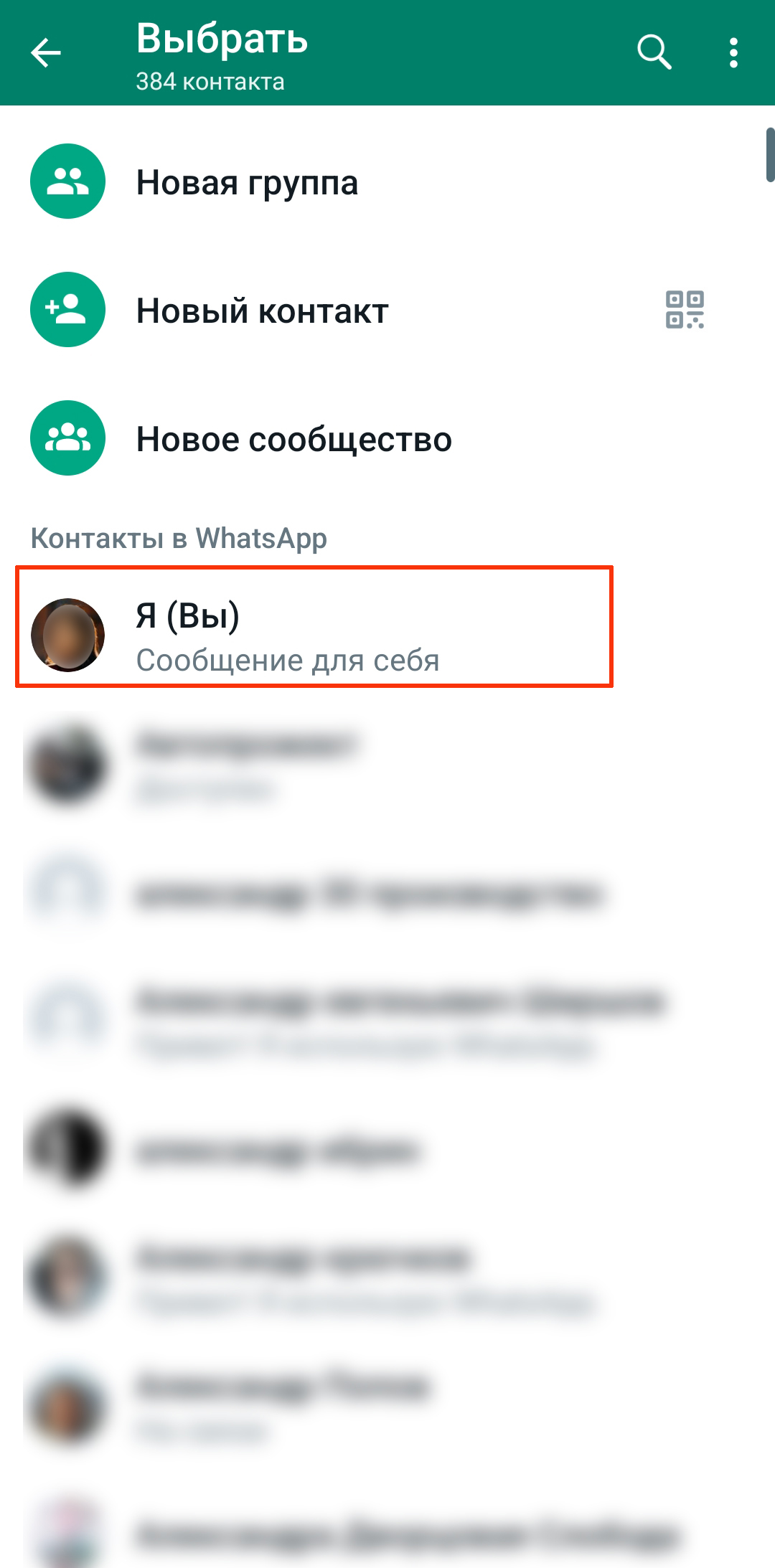
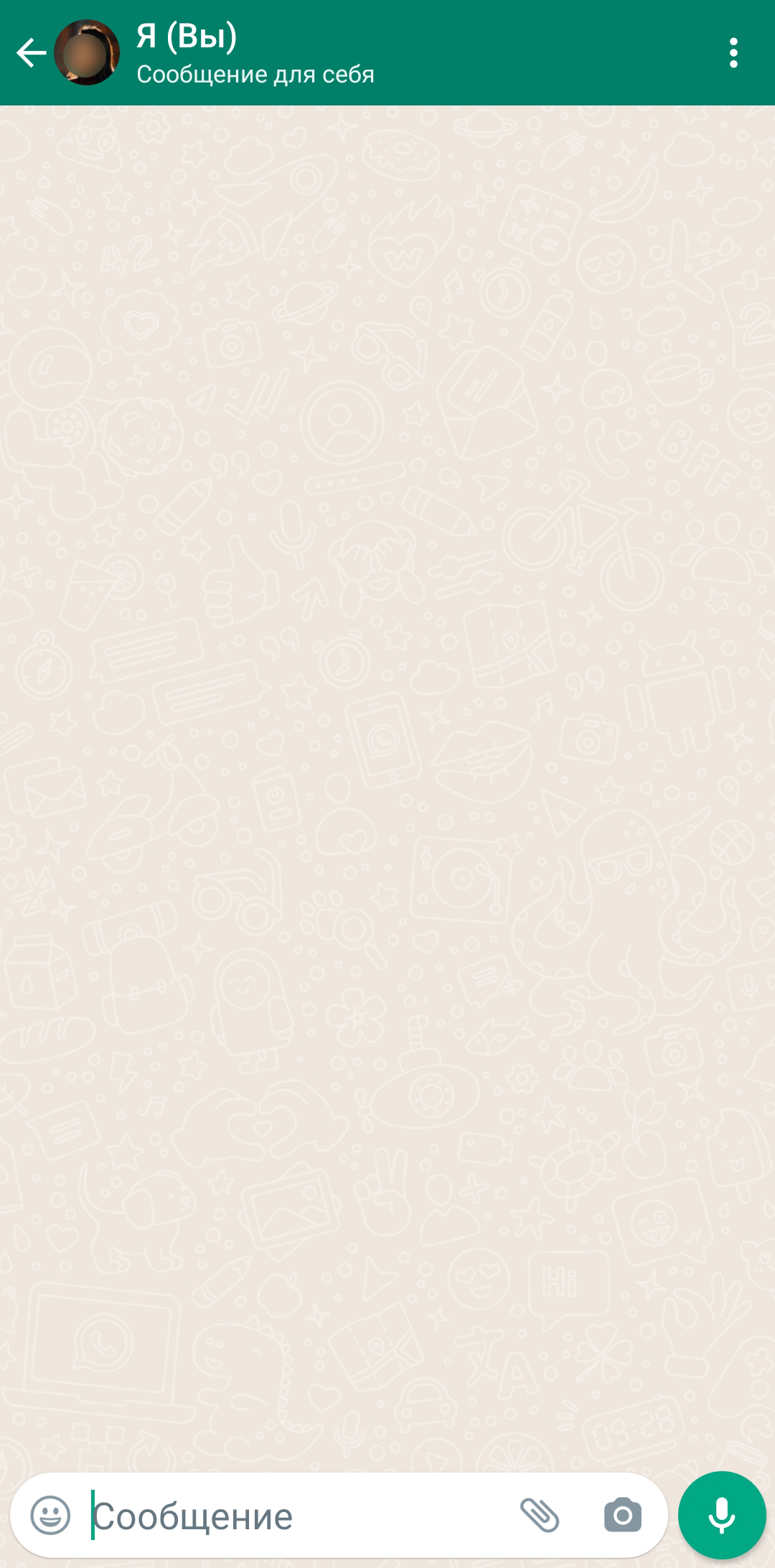
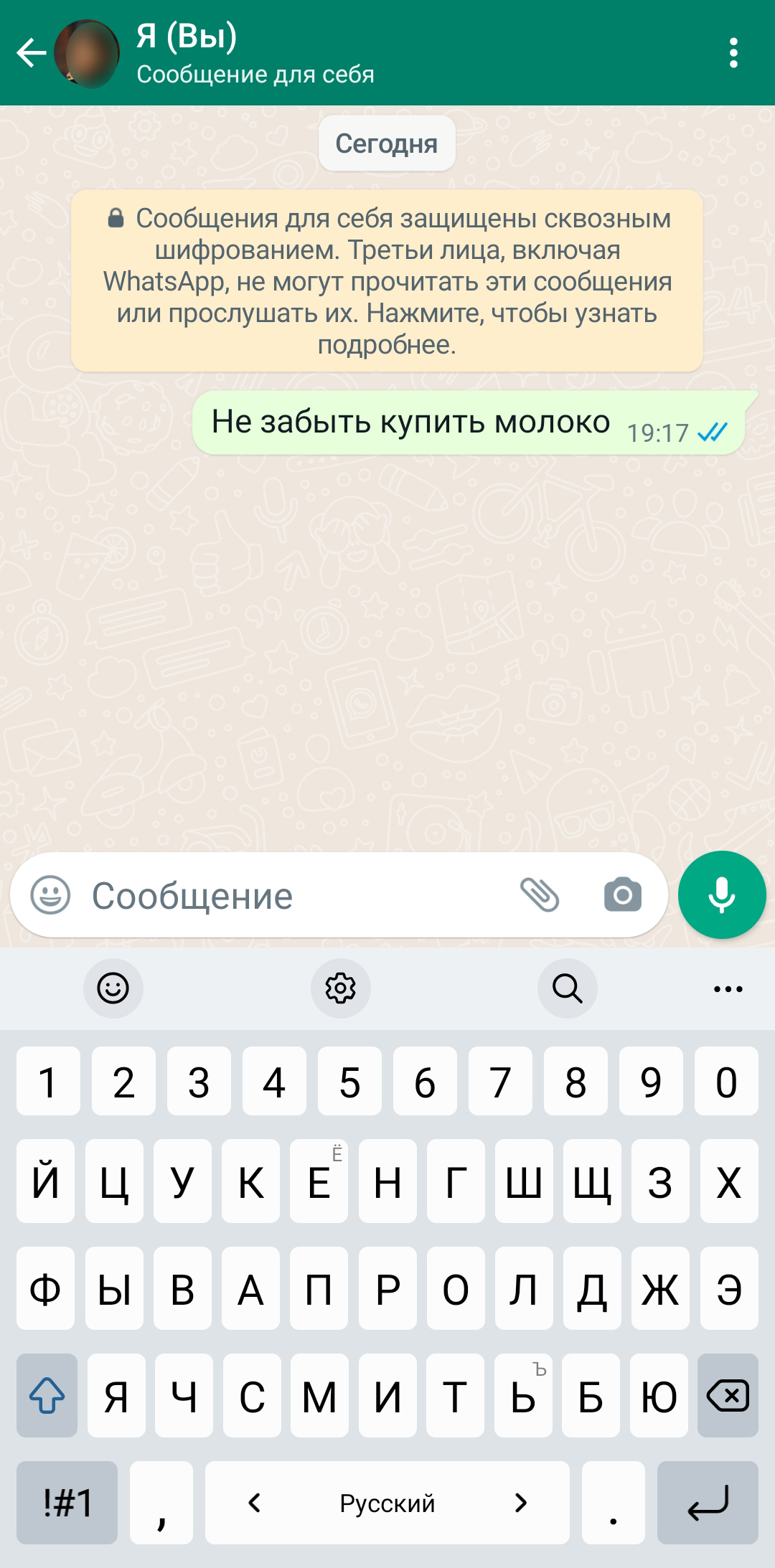
Тут вы можете писать сообщения, отправлять медиафайлы, пересылать информацию из других чатов. Такой чат легко использовать для заметок, сохранения важных данных или составления списков покупок.
2. Настройки конфиденциальности
Если вы не хотите, чтобы все пользователи WhatsApp видели ваш аватар и время, когда вы последний раз были онлайн, то можно скрыть эти данные.
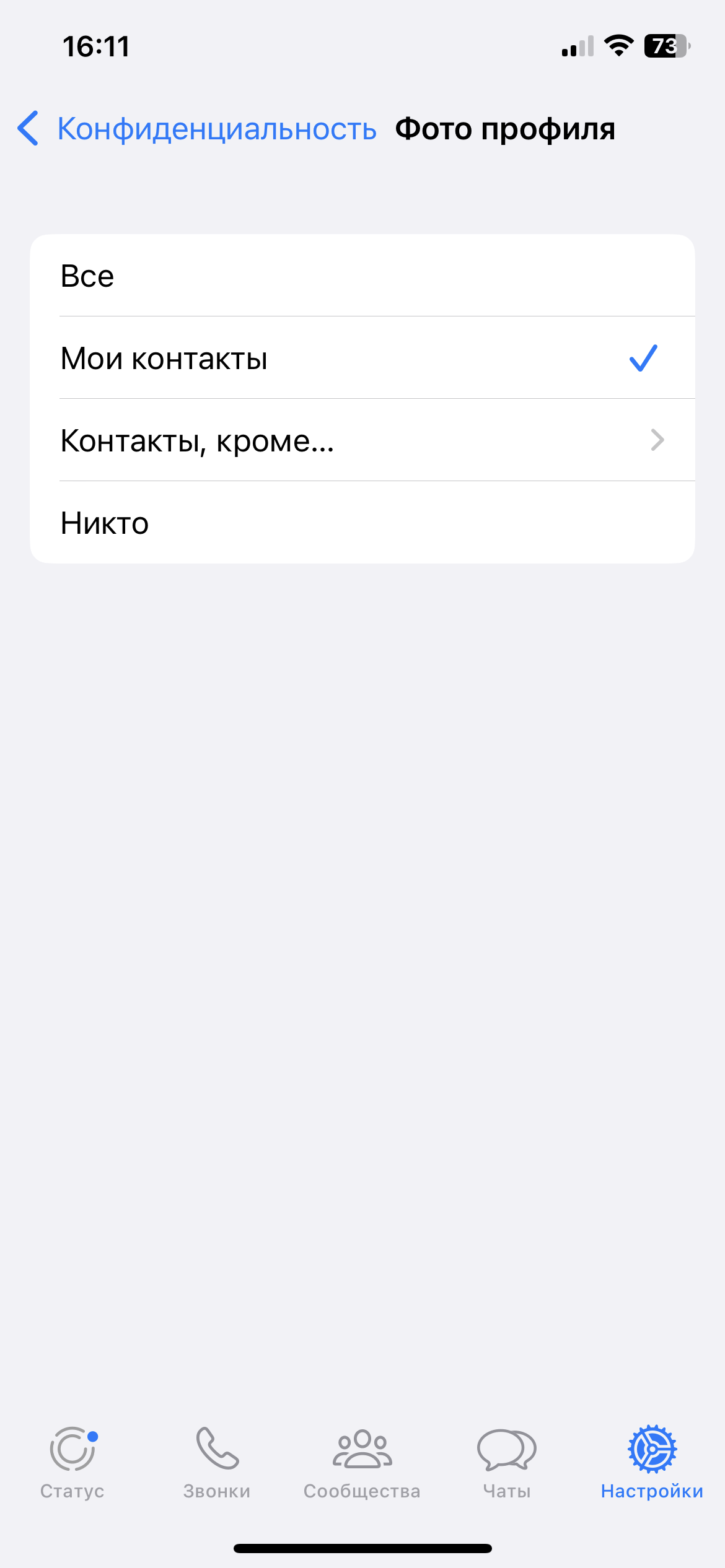
Чтобы фото профиля было видно только тем, кому хотите, зайдите в меню «Настройки» — «Конфиденциальность» — «Фото профиля», там выберите, кому нужно показывать фото. Есть варианты показывать всем, только вашим контактам, никому либо некоторым контактам.
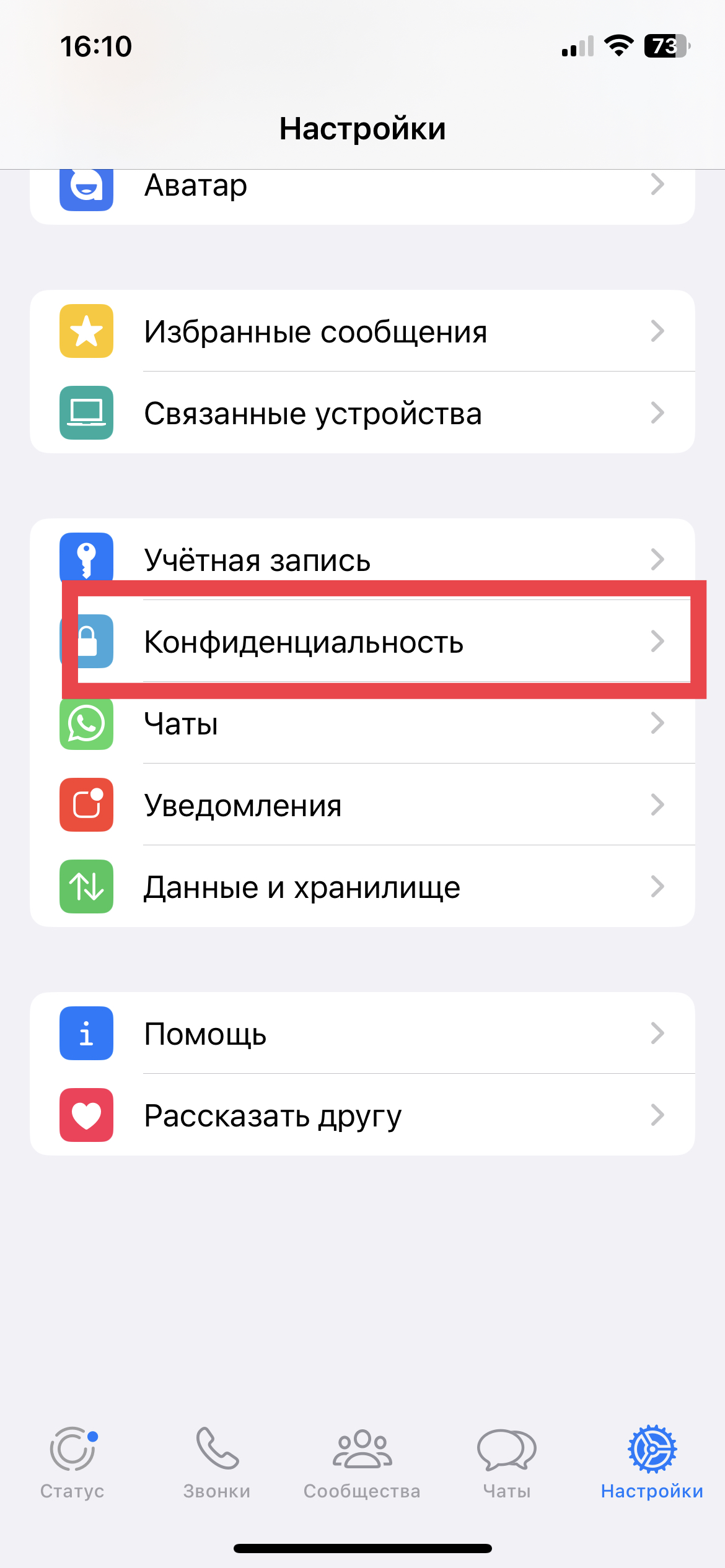
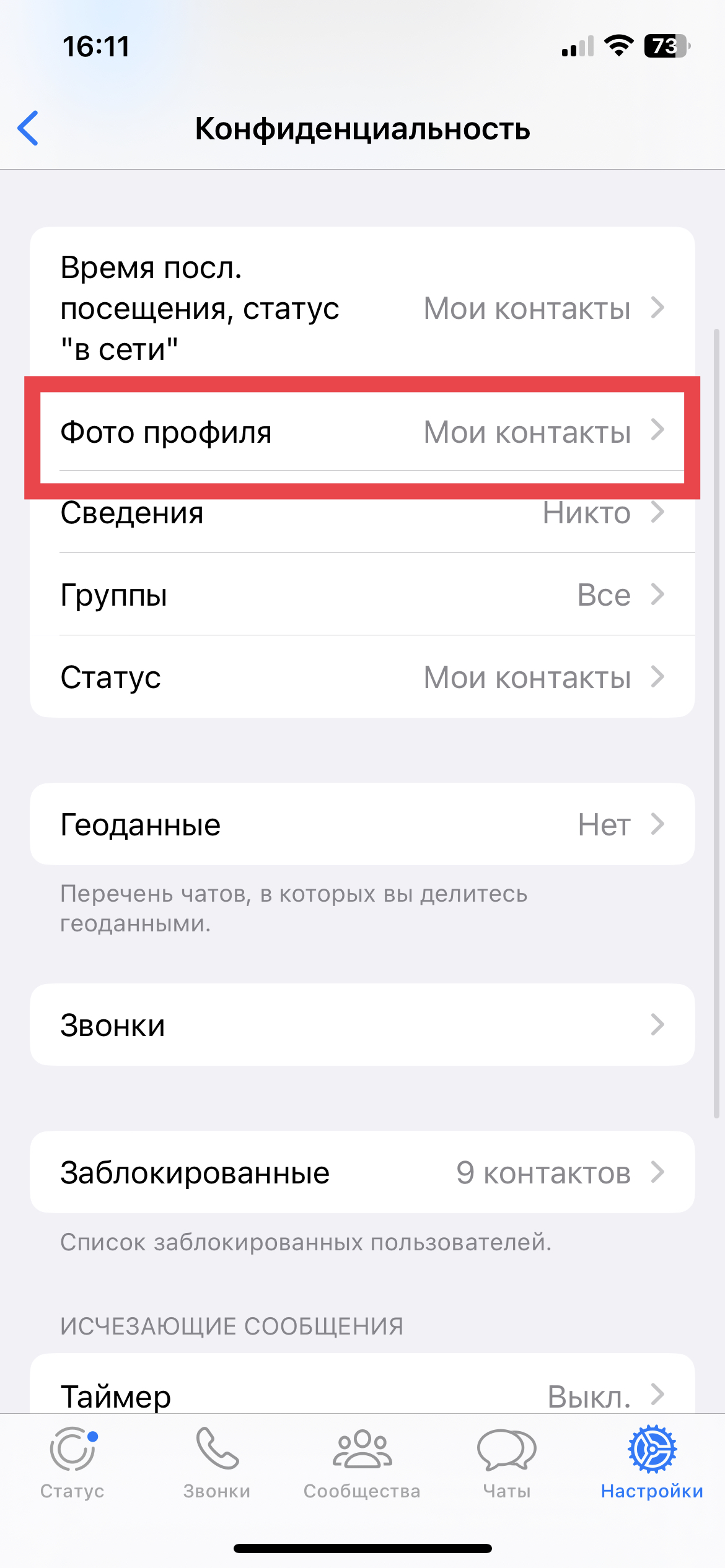
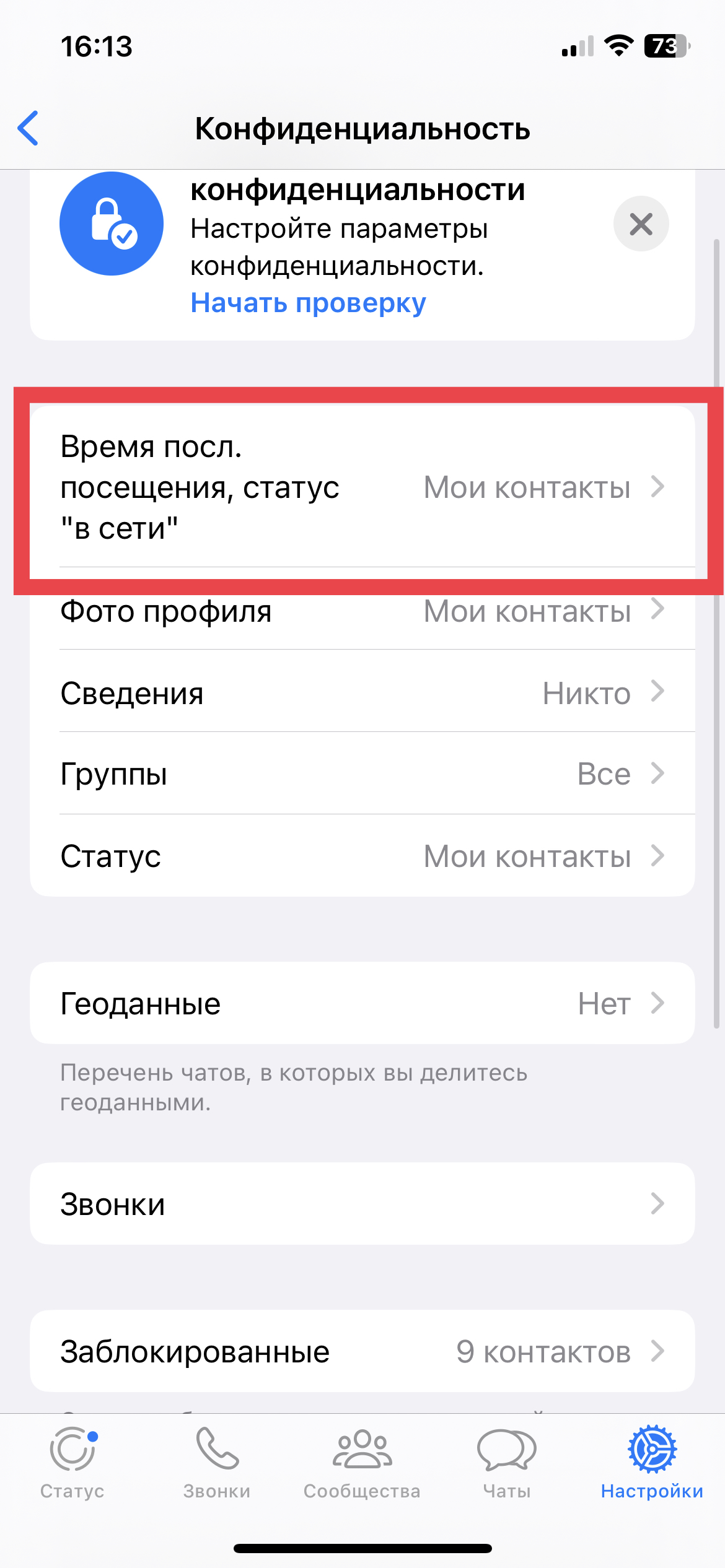
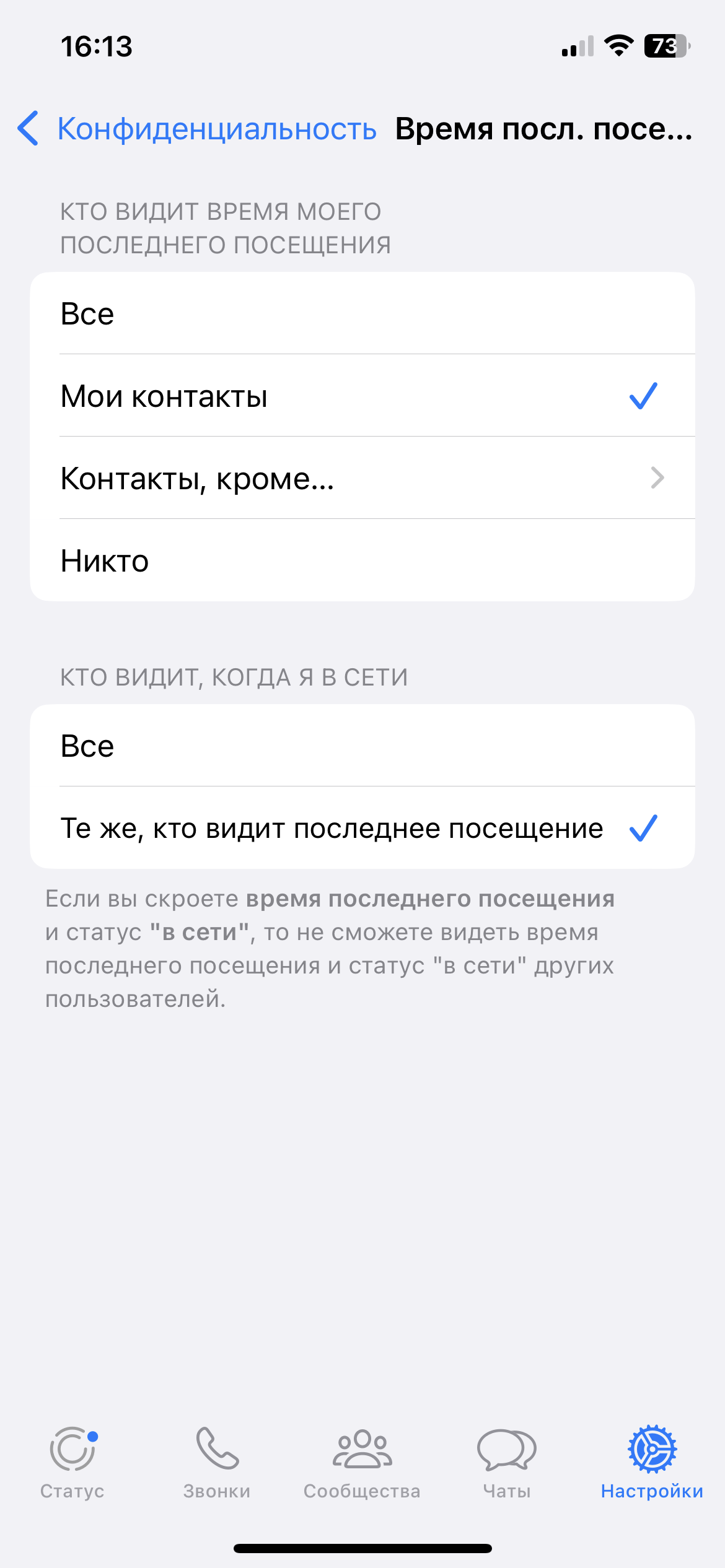
Аналогично можно скрыть от определенных пользователей, когда вы были онлайн последний раз. Заходите в «Настройки» — «Конфиденциальность» — «Время последнего посещения» — «Кто видит время моего последнего посещения», выберите нужный пункт.
Кроме того, можно отдельно запретить WhatsApp показывать, что вы находитесь онлайн в данный момент. Правда, помните: скрыв свой статус, вы также не будете знать, когда другие пользователи находятся онлайн.
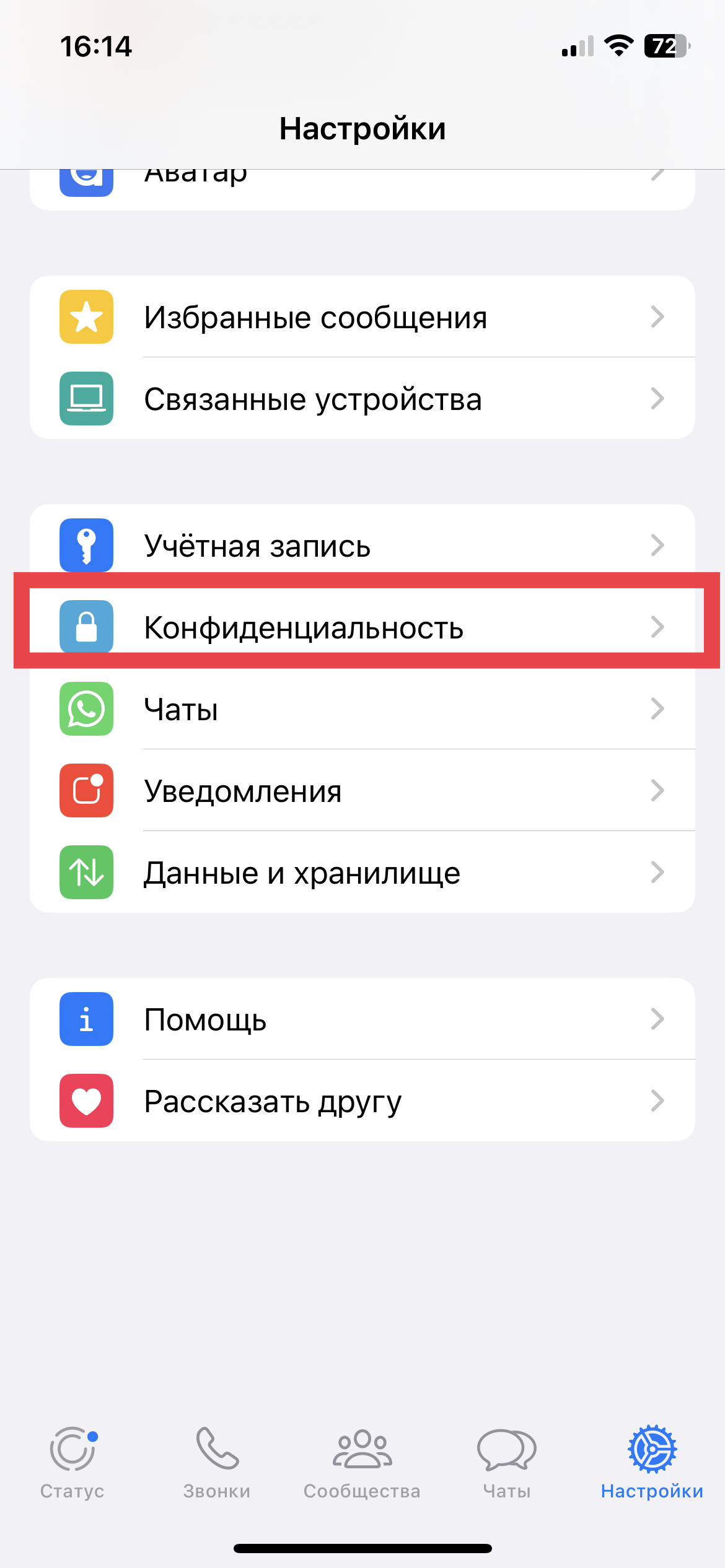
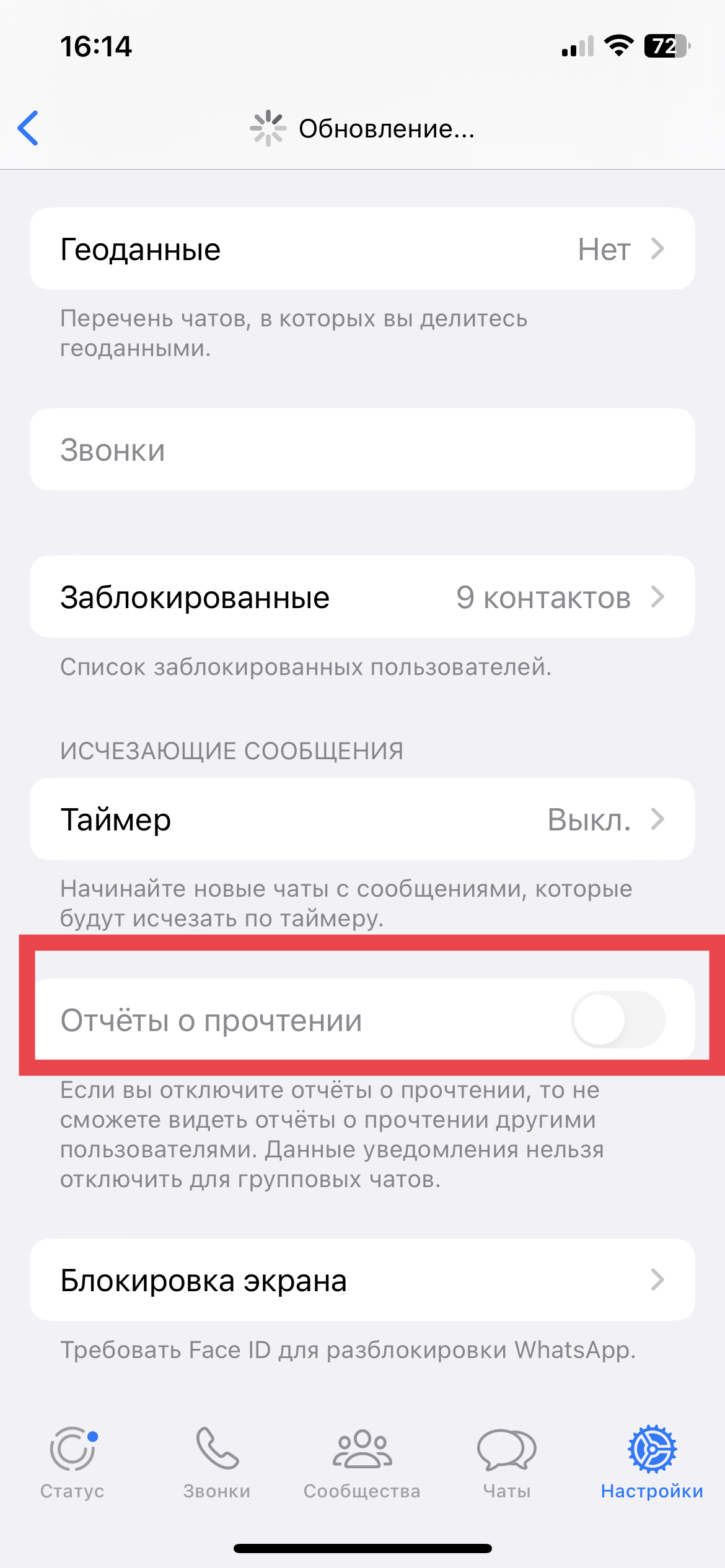
Если не нужно, чтобы отправитель знал, прочитали вы сообщение или нет, WhatsApp позволяет отключать отчеты о прочтении. Правда, тогда вы тоже не будете знать, прочитаны ли ваши сообщения. Чтобы выключить отчеты, зайдите в «Настройки» — «Конфиденциальность» и сдвиньте тумблер «Отчеты о прочтении» в неактивное состояние.
3. Удаление и редактирование отправленных сообщений
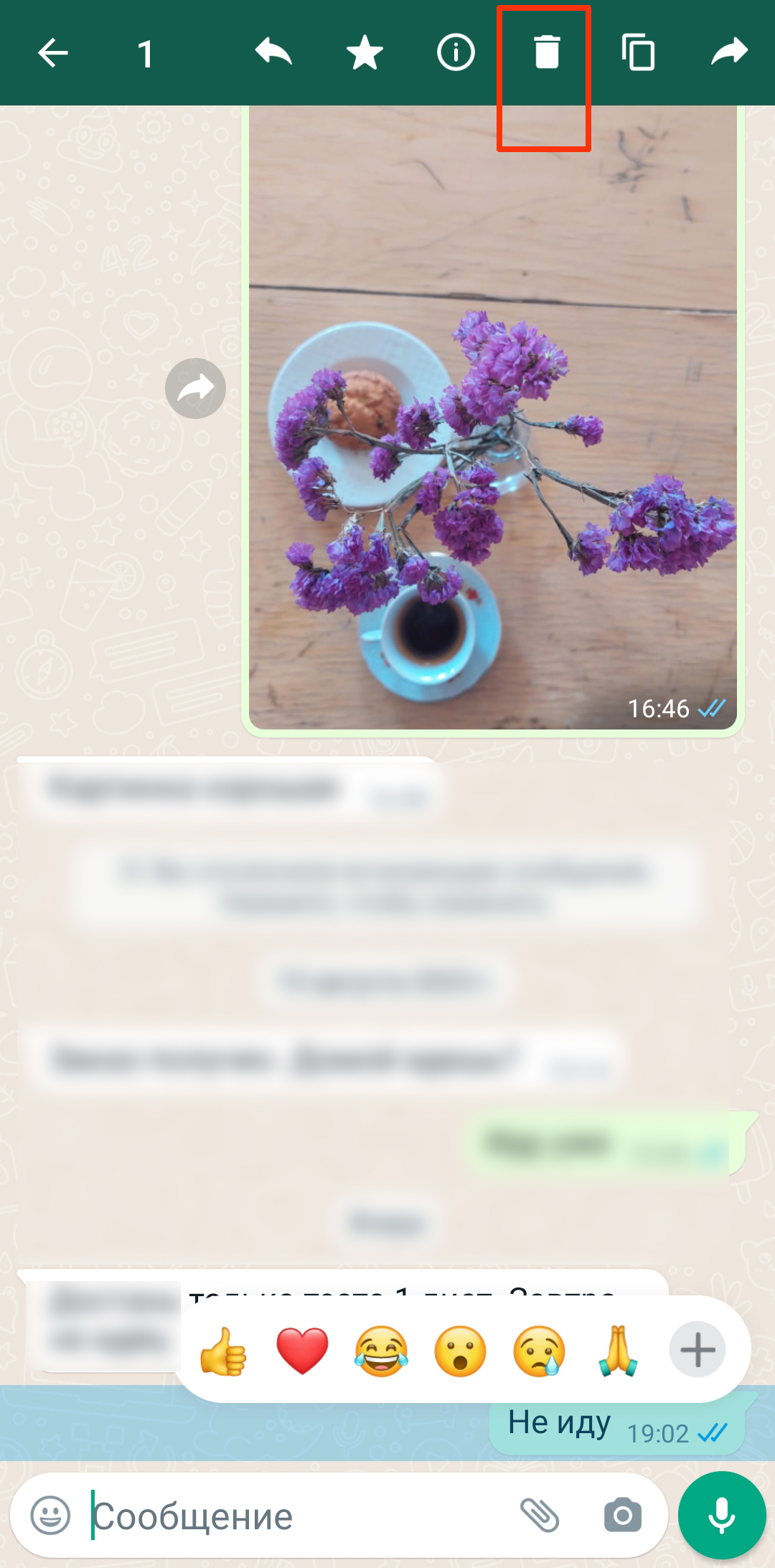
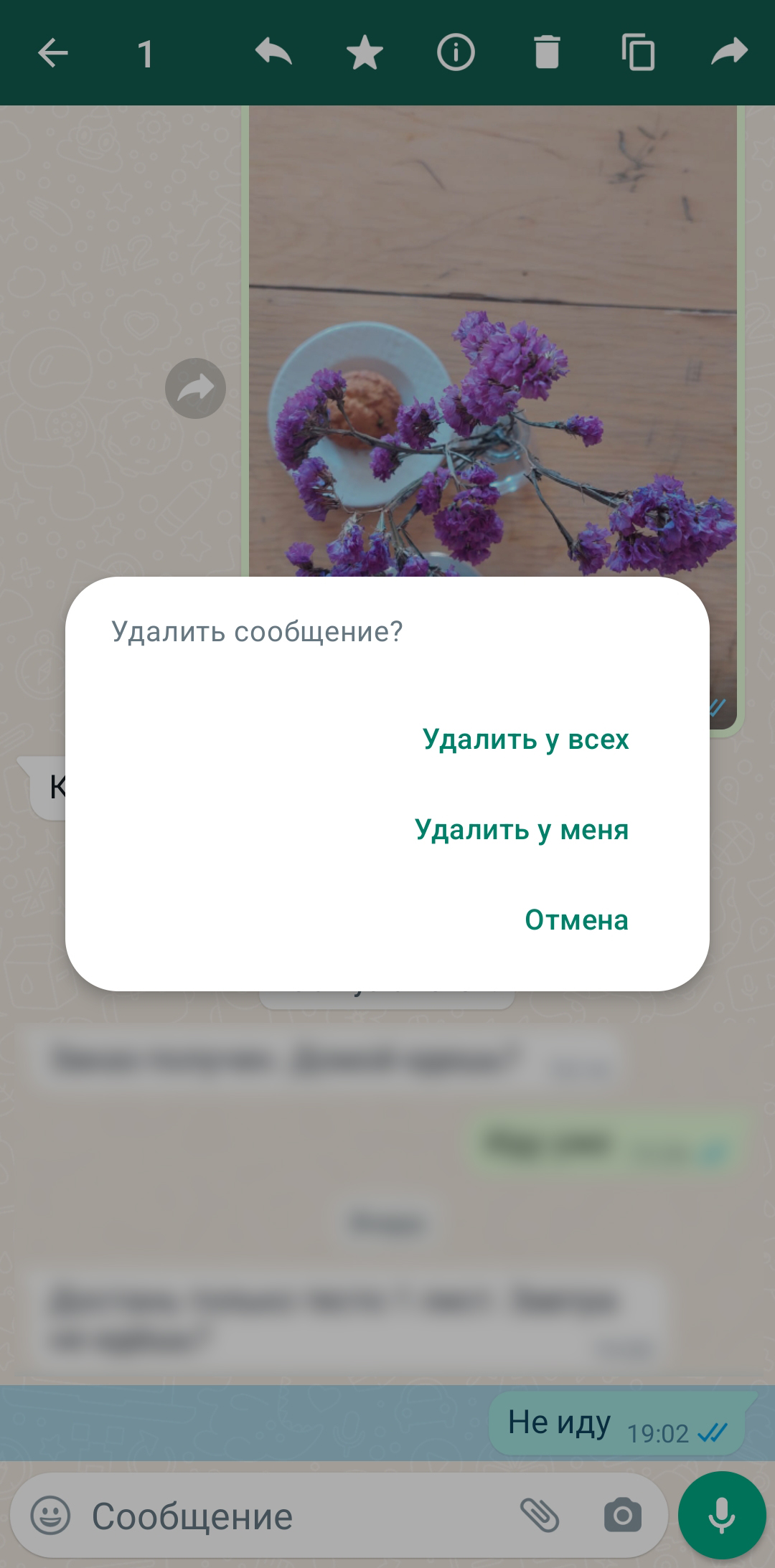
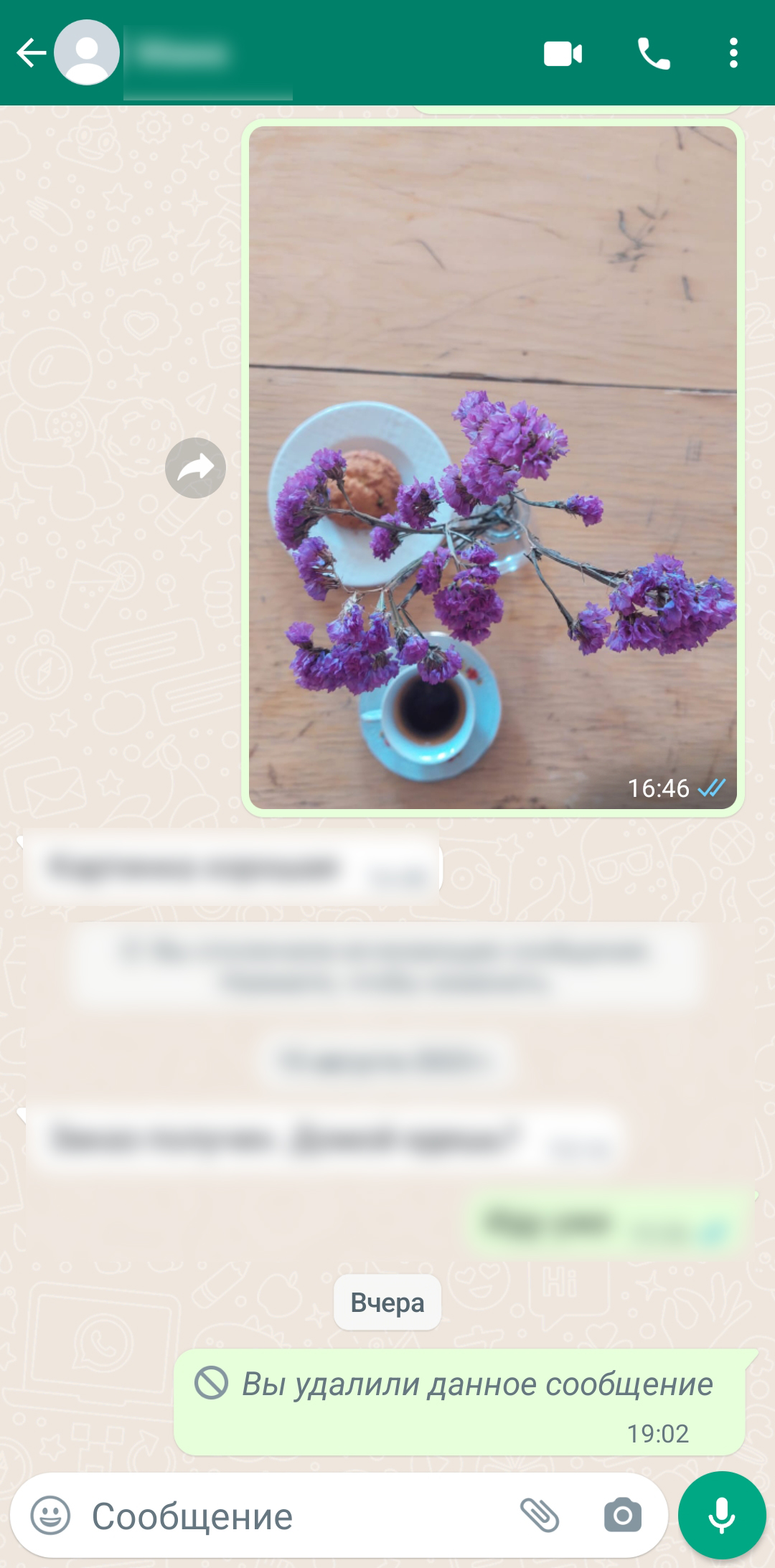
Сообщения в WhatsApp можно удалять. Для этого нажмите на сообщение и удерживайте, пока не появится панель в верхней части экрана. Тогда нажмите на значок корзины, выберите «Удалить» или «Удалить у всех». В первом случае сообщение исчезнет только у вас, во втором — у всех участников переписки.
Два важных момента: во-первых, удалить сообщение для всех участников чата можно только в течение 48 часов после отправки, во-вторых, получатель все равно будет знать, что вы что-то послали, а потом передумали.
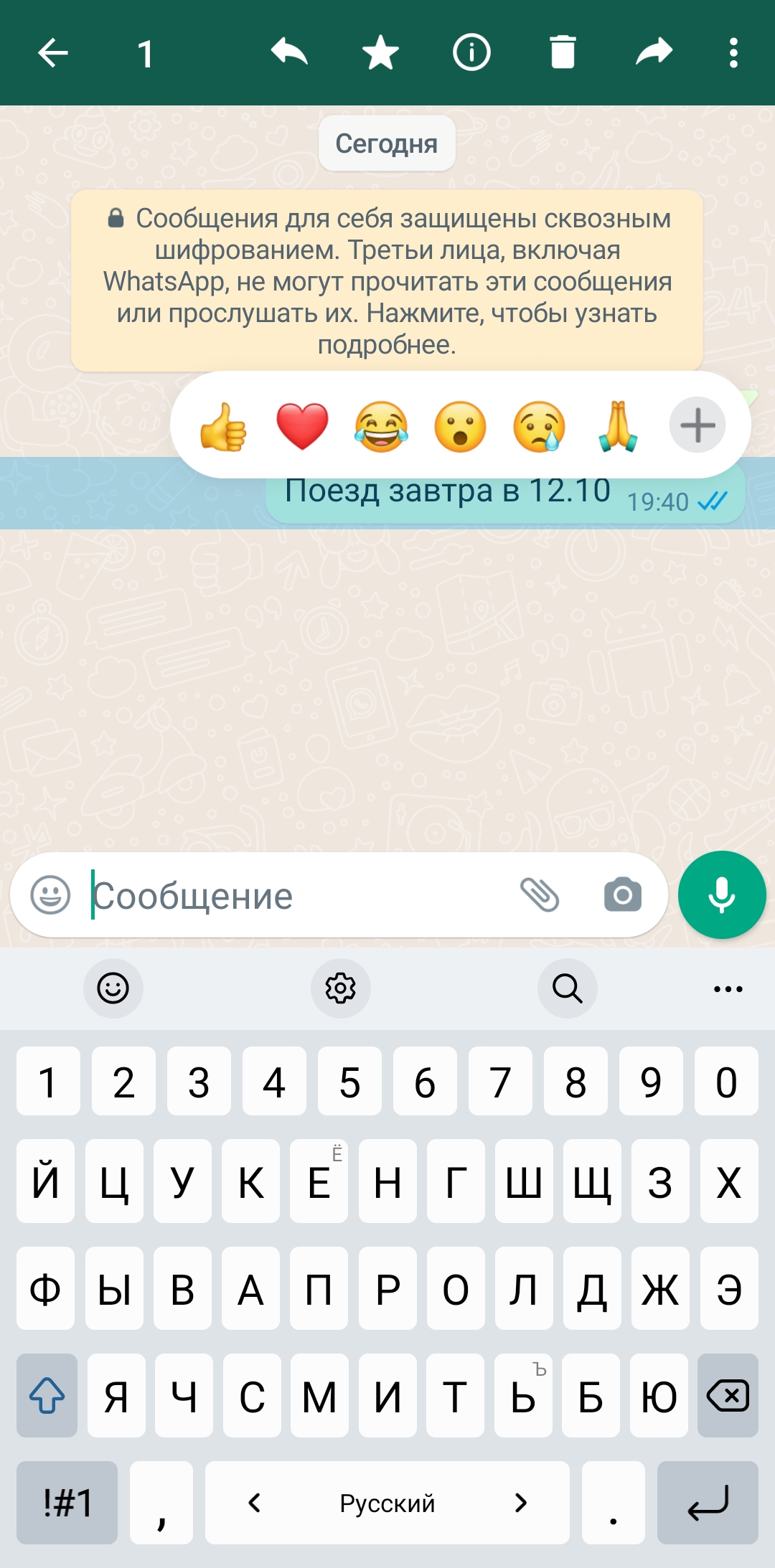
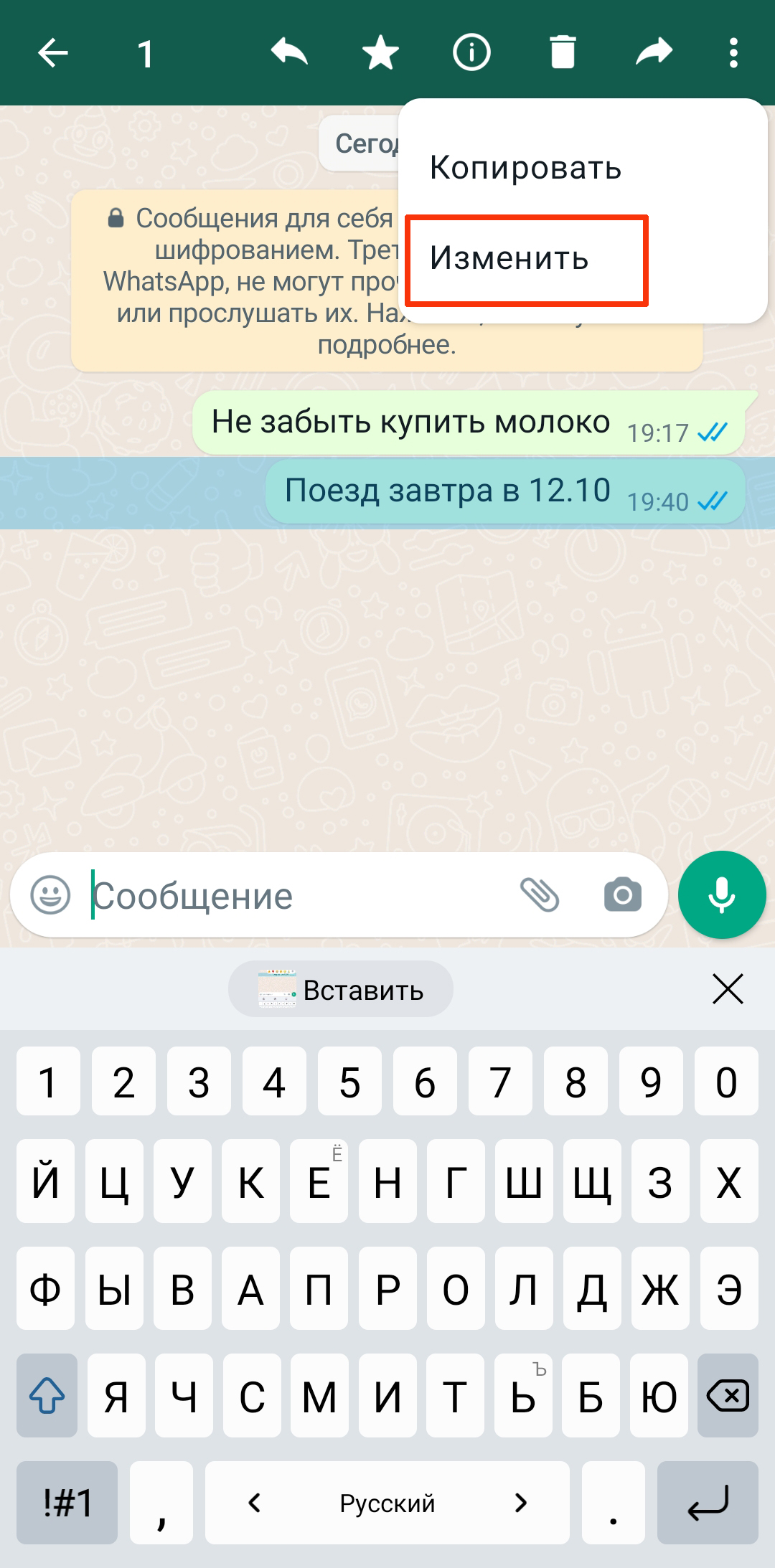
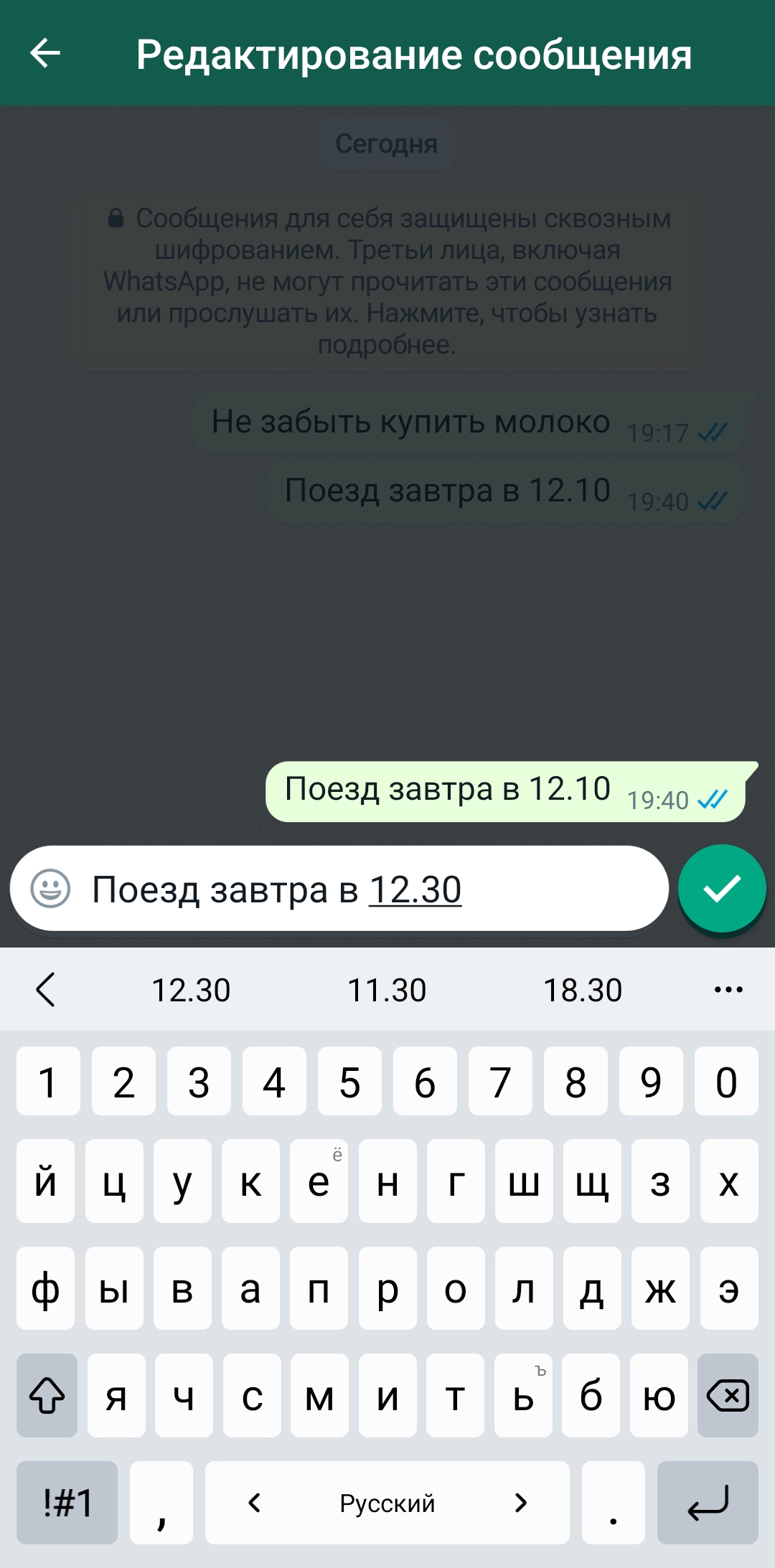
В последней версии WhatsApp пользователи, наконец, получили возможность редактировать сообщения, правда, на это дается лишь 15 минут с момента отправки. Для редактирования нажмите на сообщение и удерживайте, пока сверху не появится специальная панель. Тапните на три точки, выберите «Изменить» и исправьте то, что нужно.
4. Самоуничтожающиеся сообщения
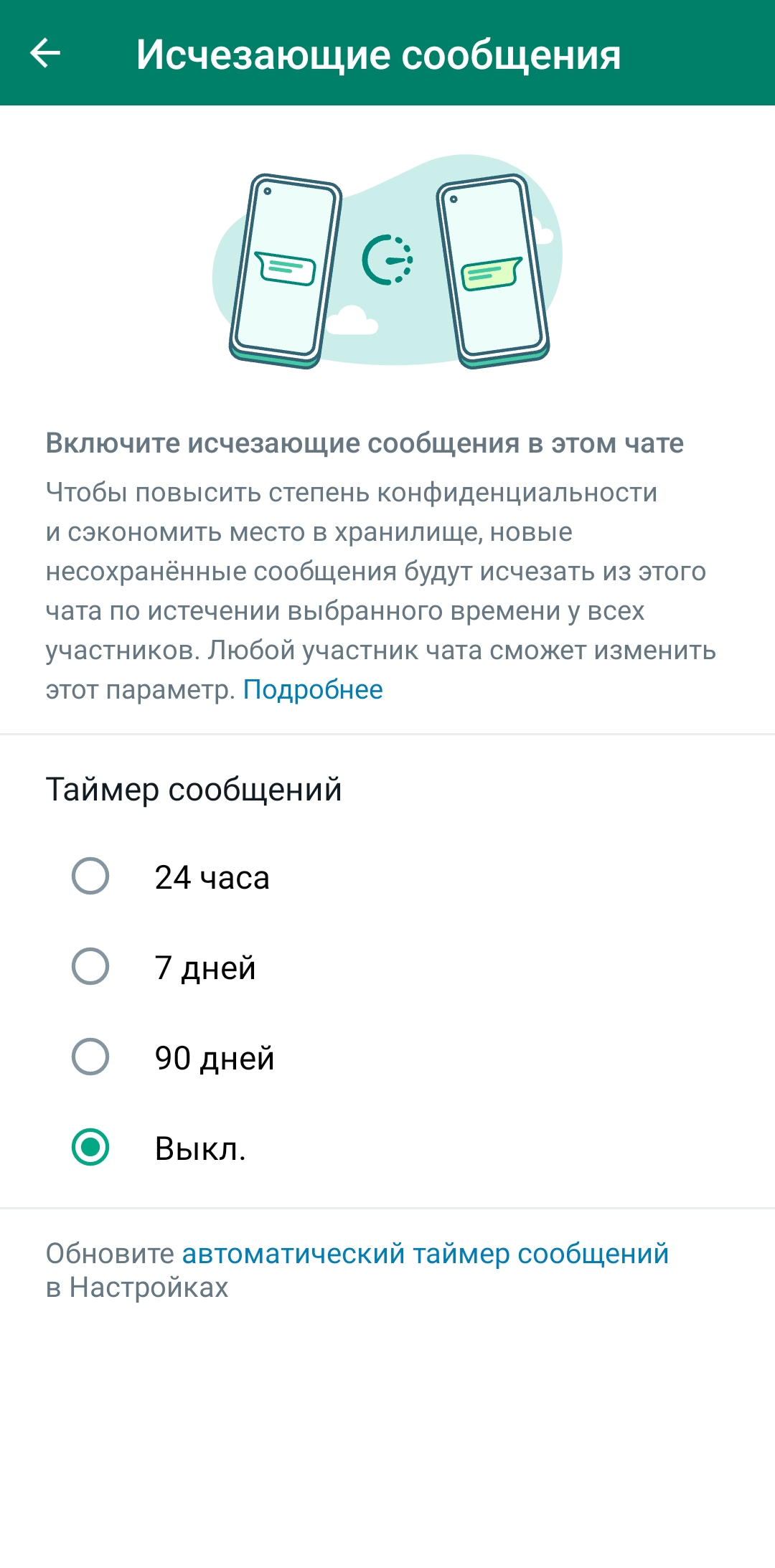
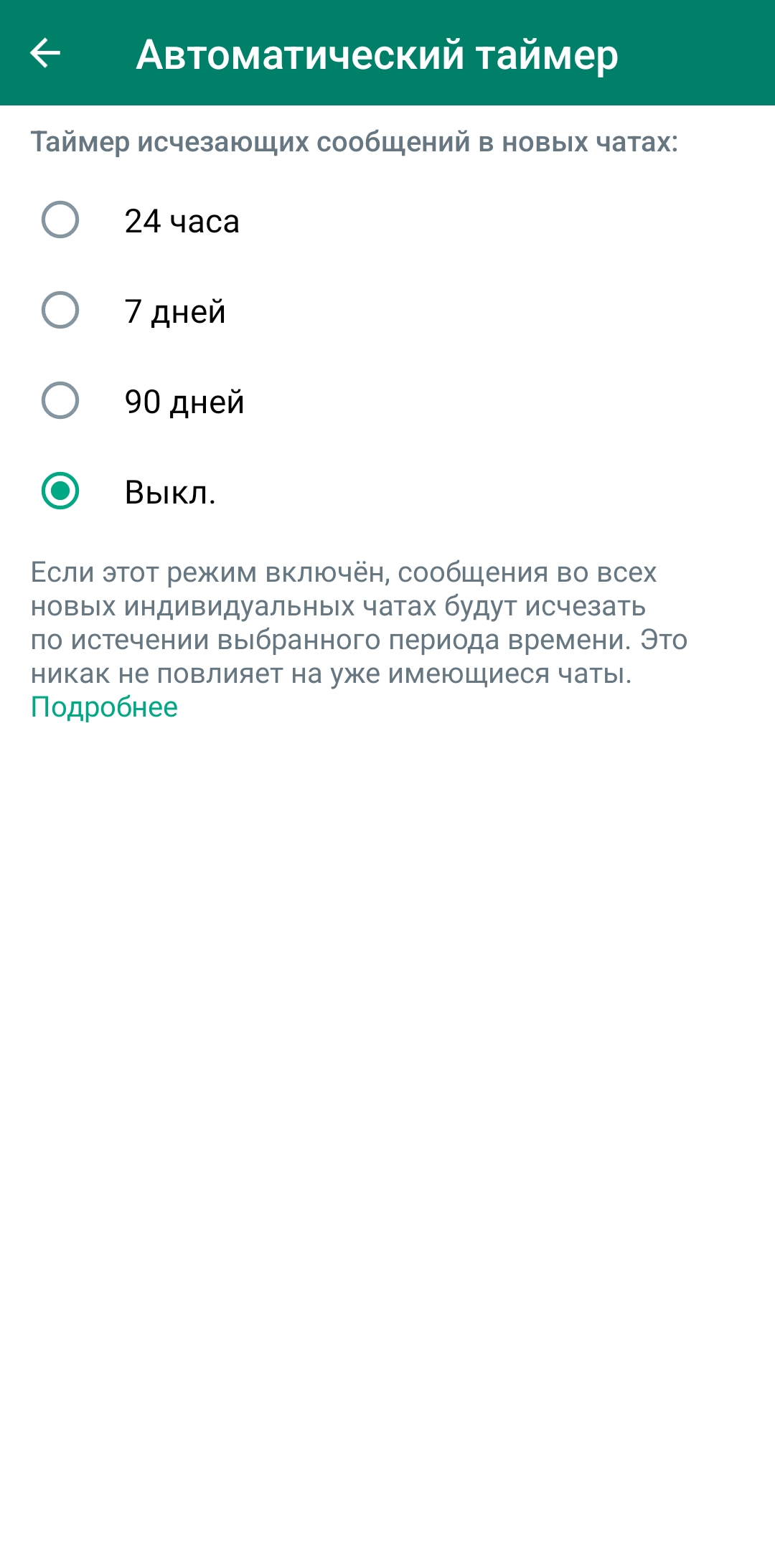
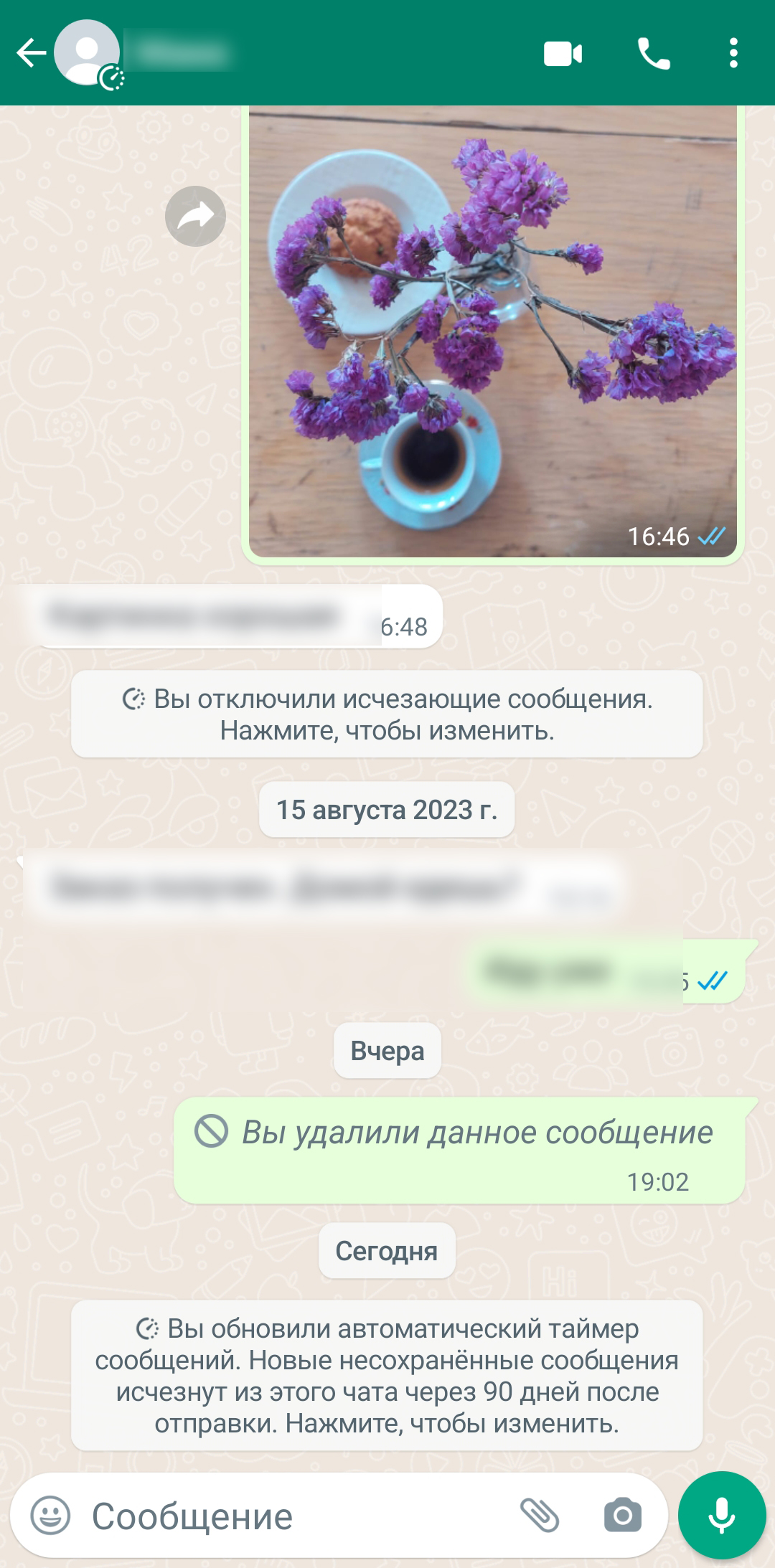
Для того, чтобы не засорять чаты большим количеством ненужных сообщений, в WhatsApp есть таймер для их автоматического удаления. Также он пригодится, если вы хотите быть уверены, что конфиденциальная переписка исчезнет по истечении нужного времени. Для подключения функции зайдите в «Настройки» — «Конфиденциальность» — «Исчезающие сообщения» — «Таймер», выберите нужный срок: 24 часа, 7 дней или 90 дней.
Если вы иногда отправляете личные фото или видео и вам не хотелось бы, чтобы их сохранили, вы можете воспользоваться функцией однократного просмотра. Для этого при отправке фото или видео нажмите на значок таймера в строке отправке сообщений.
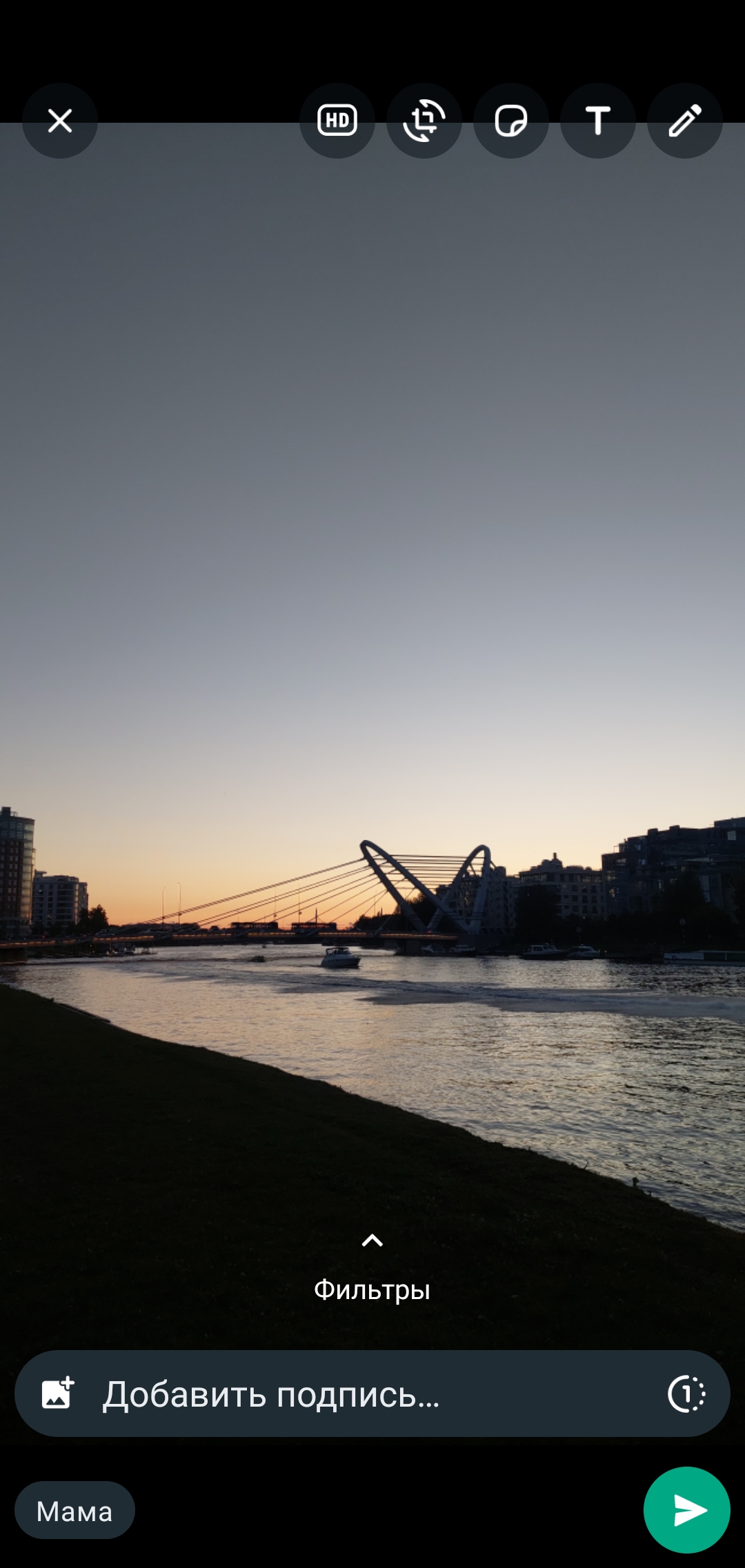
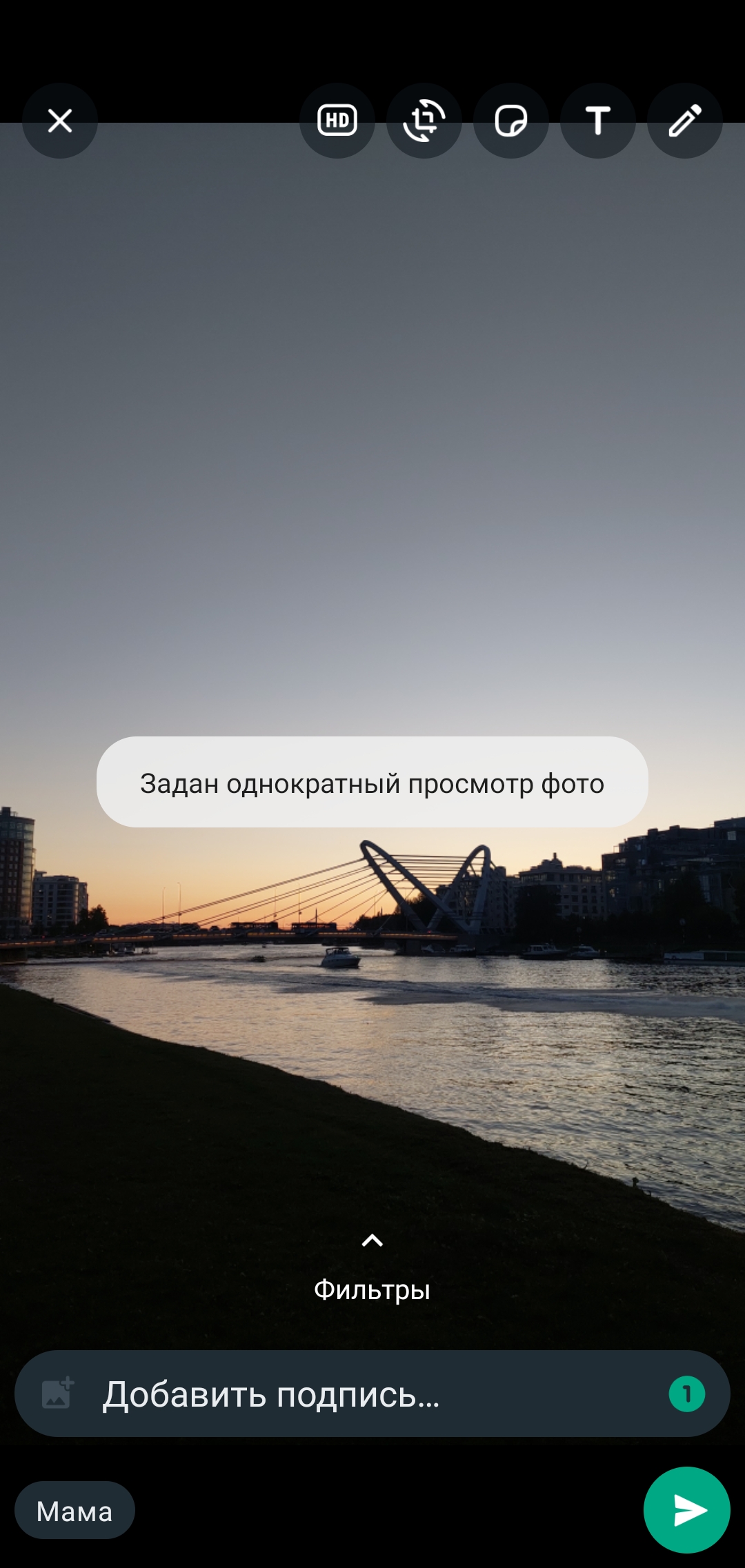
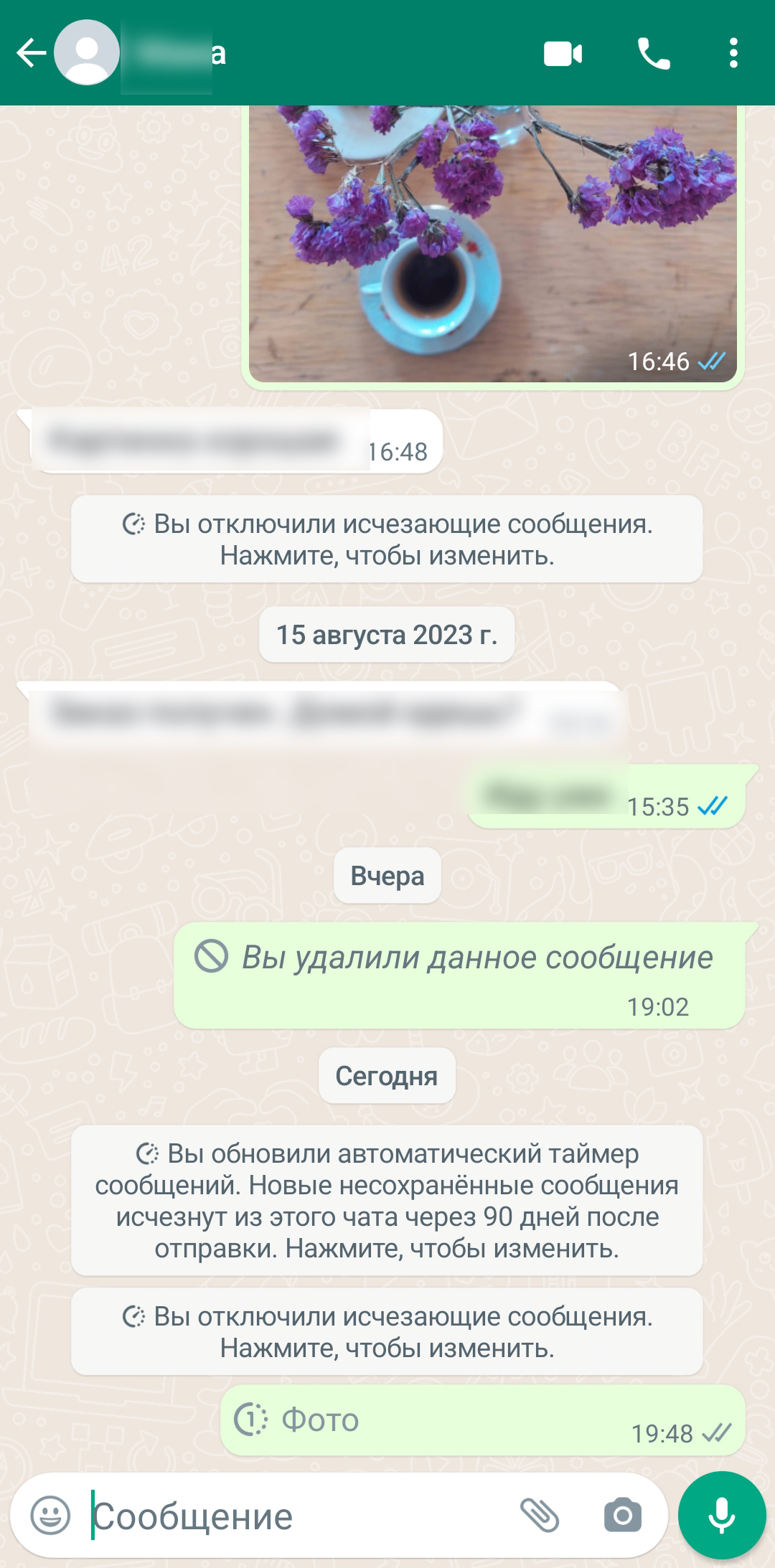
Подробнее о самоуничтожающихся сообщениях в других мессенджерах читайте в отдельном материале.
5. Форматирование текста сообщений
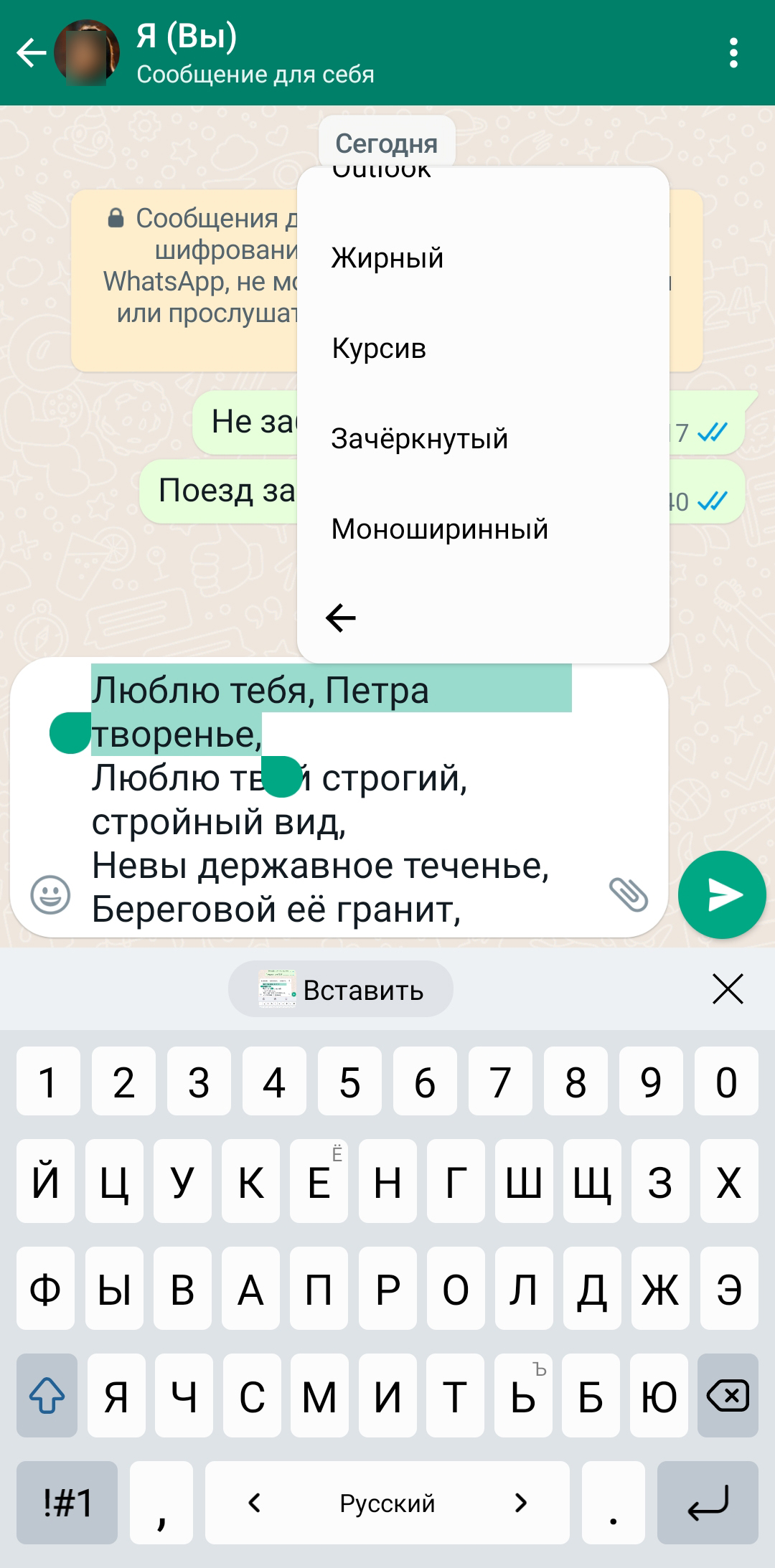
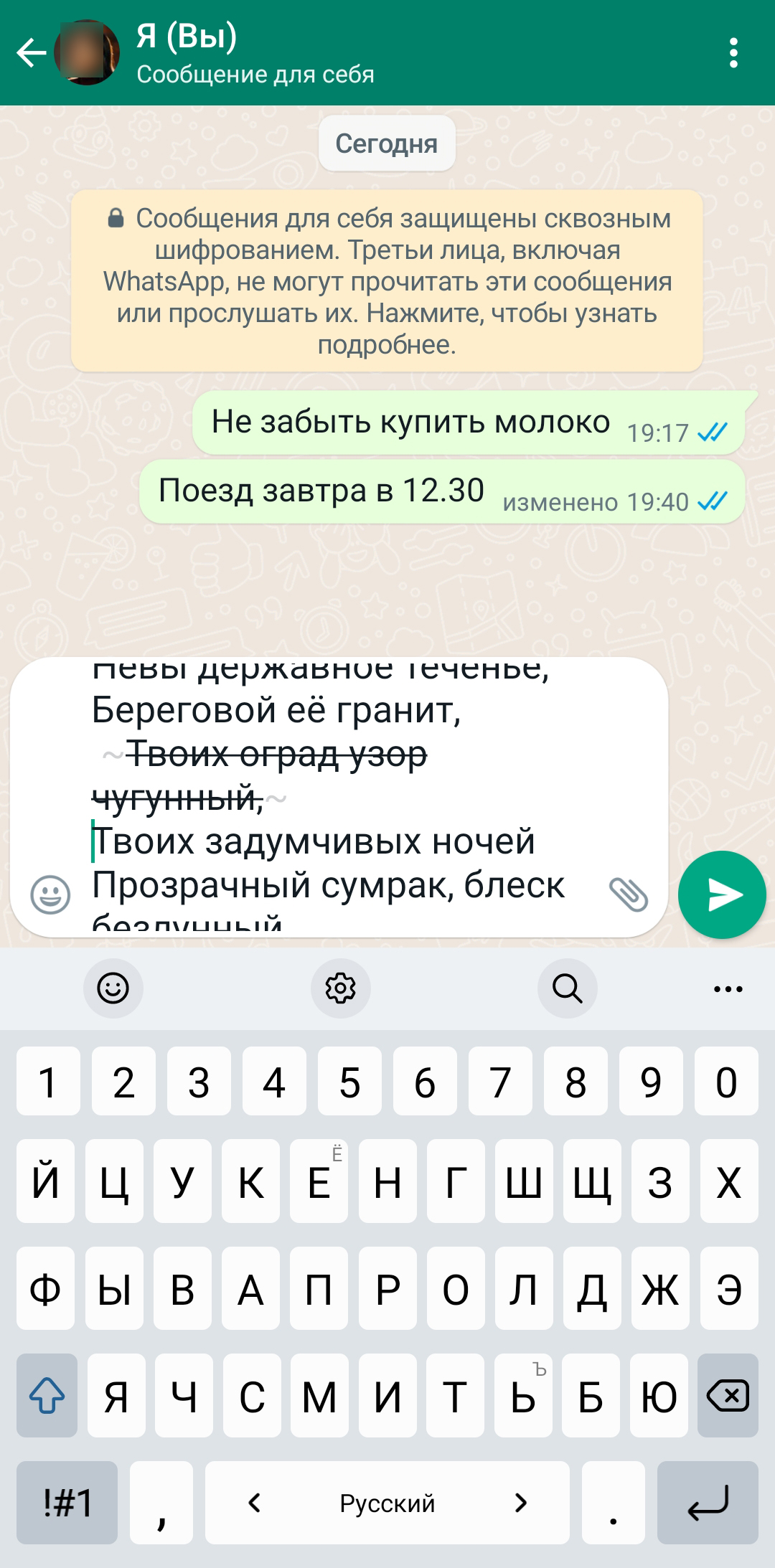
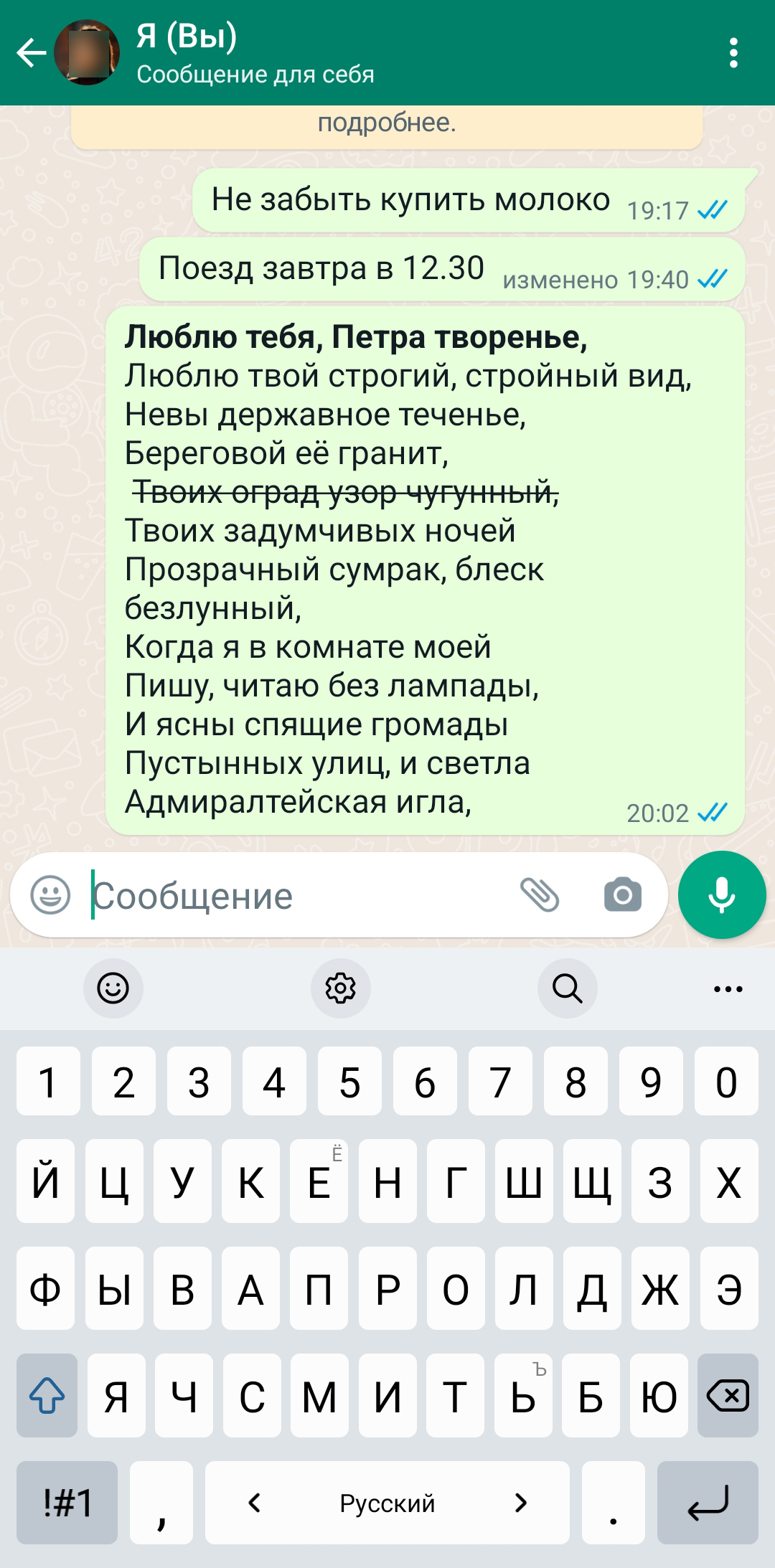
Длинные сообщения в мессенджере не всегда удобно читать — легко пропустить самое важное. Не все знают, что в WhatsApp текст послания можно отформатировать, почти как в привычных редакторах — так он легче воспринимается.
Выделите текст, который нужно отформатировать, прямо в окне набора сообщения. Нажмите и удерживайте — в появившемся контекстном меню выберите параметры форматирования.
6. Возможность делиться геолокацией
WhatsApp позволяет делиться своими геоданными с собеседником. Так вам не нужно будет долго объяснять, у какого столба или здания вы стоите: собеседник легко найдет вас даже в новом месте.
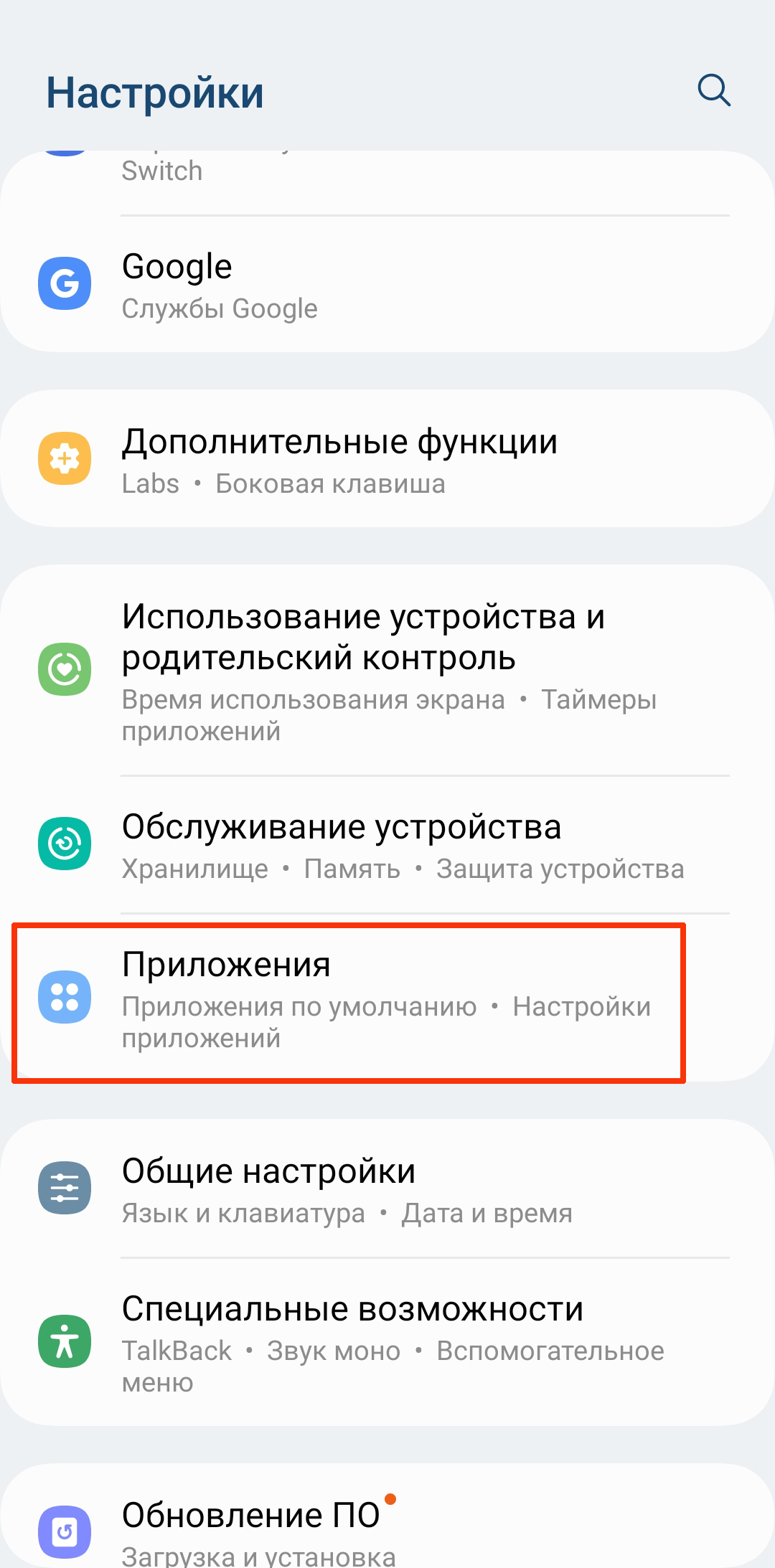
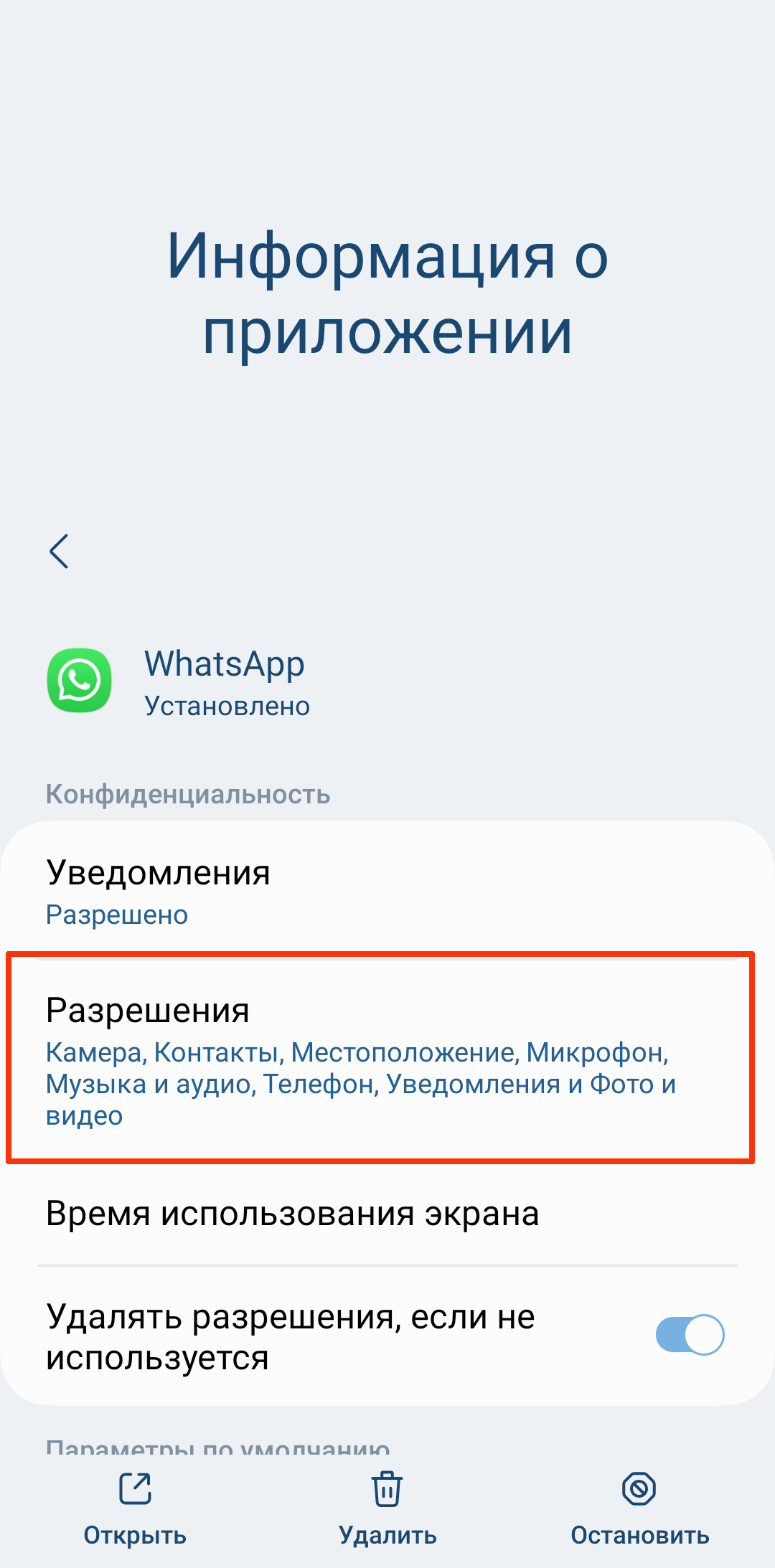
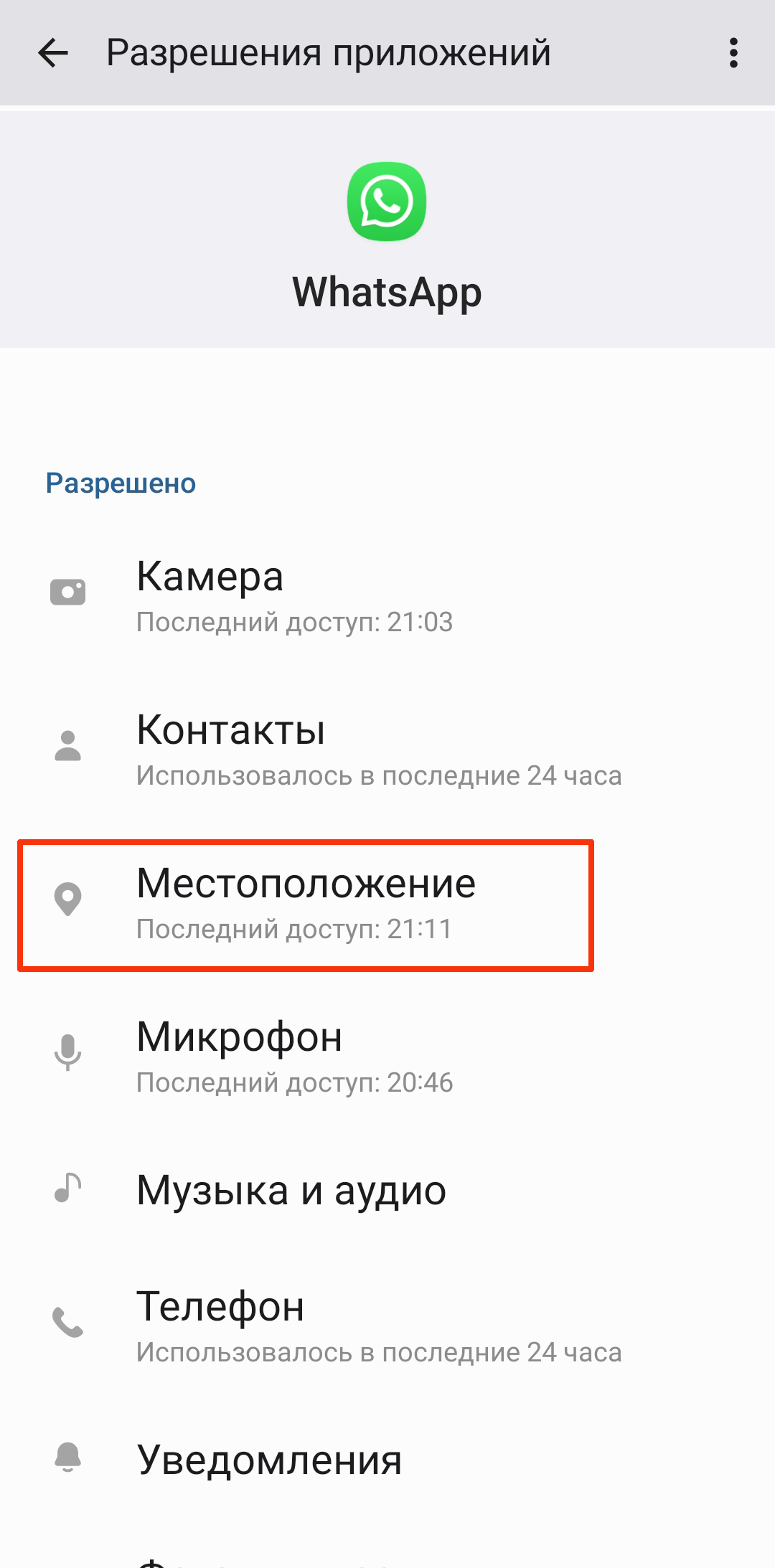
Для того, чтобы поделиться геолокацией в WhatsApp, не забудьте включить разрешение на определение местоположения для WhatsApp на смартфоне. Например, на Android обычно это делается так: Настройки — Приложения — WhatsApp — Разрешения — Местоположение — Разрешить.
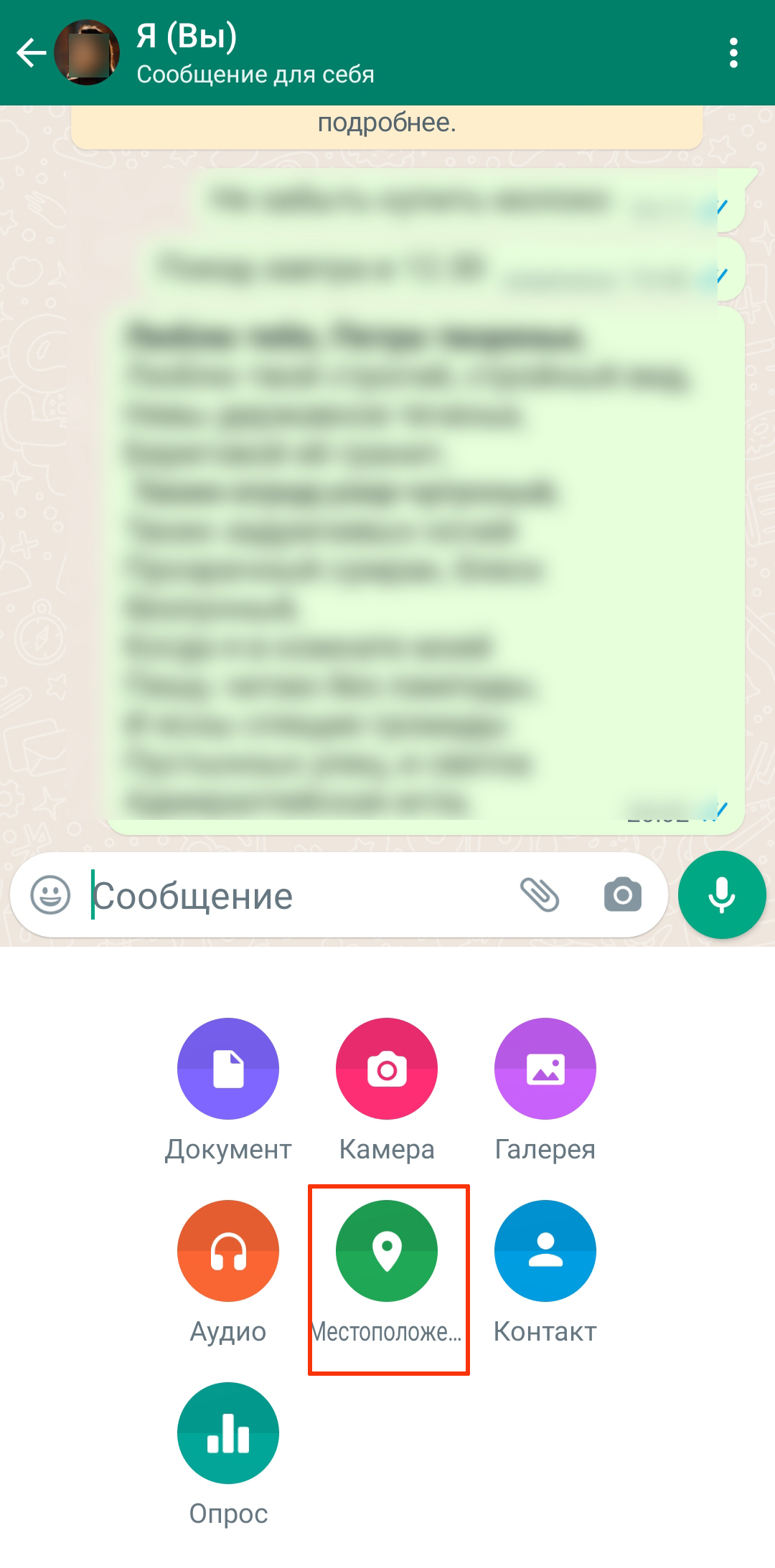
Чтобы отправлять в мессенджере свои геоданные, откройте чат, нажмите на значок скрепки (на Android) или плюса (на iOS) в нижнем правом или левом углу экрана соответственно. Там выберите «Местоположение» и укажите, на протяжении какого времени вы хотите делиться геоданными. После этого отправьте геоданные — собеседник получит карту с вашим местоположением.
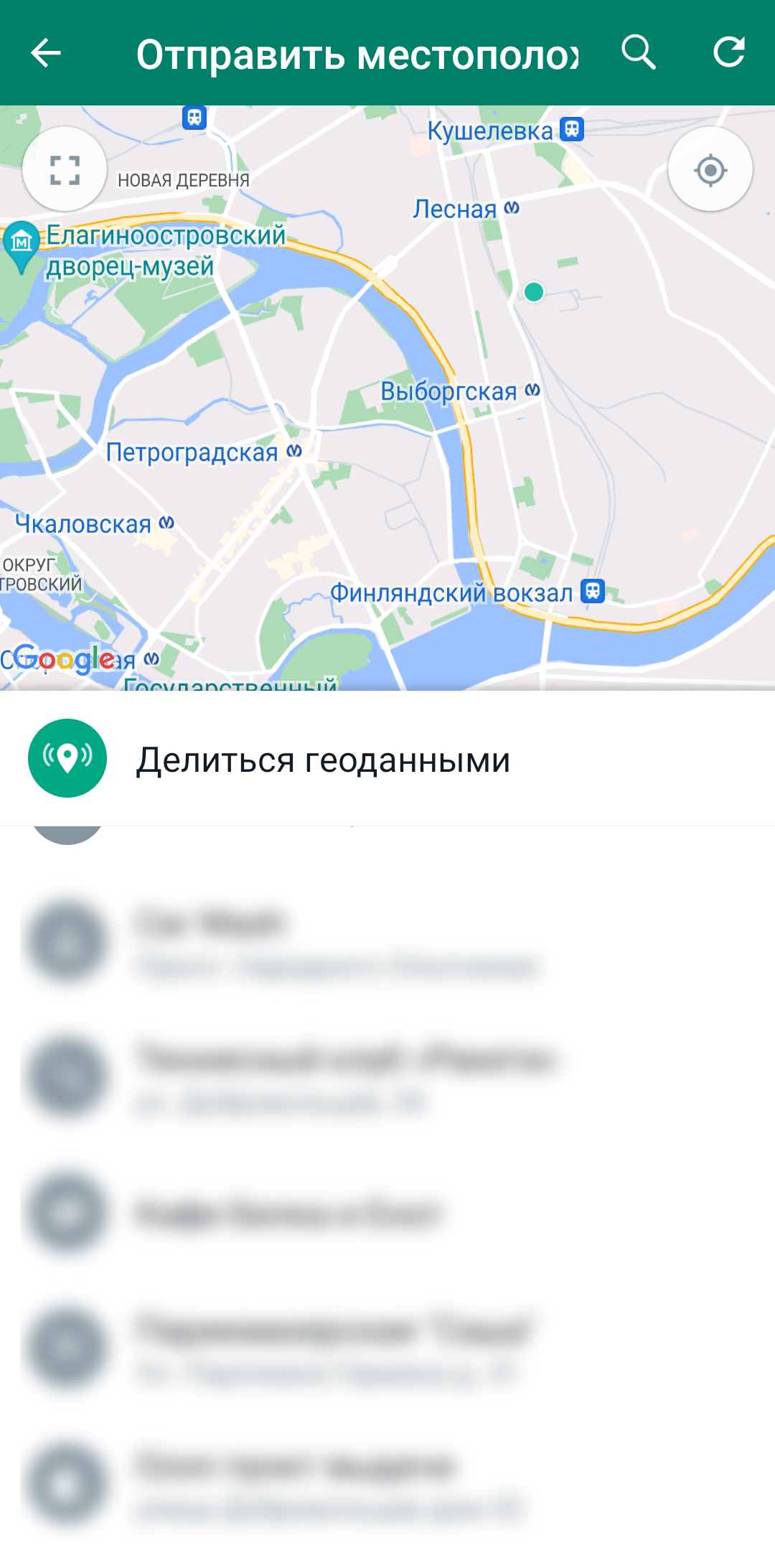
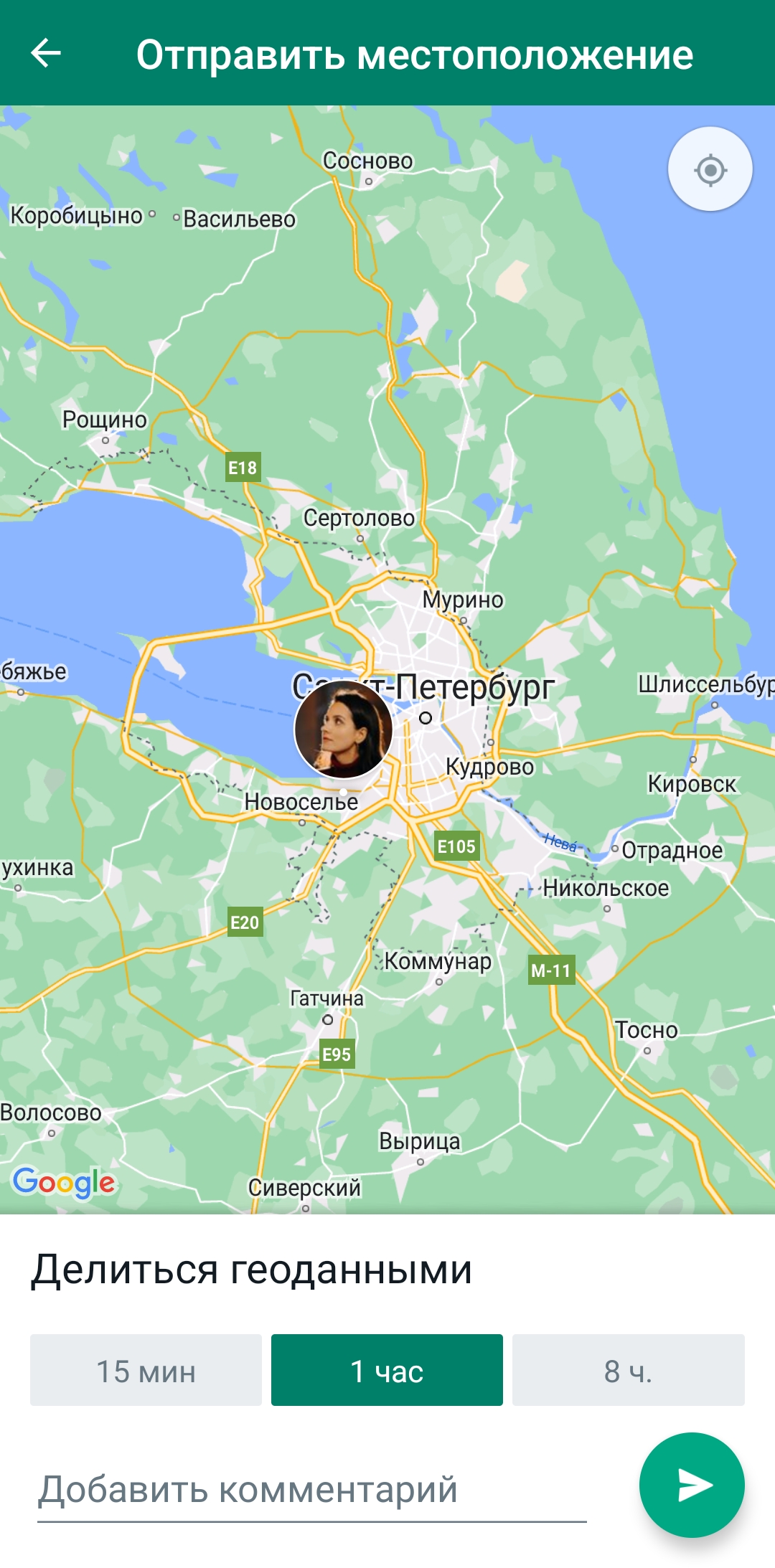
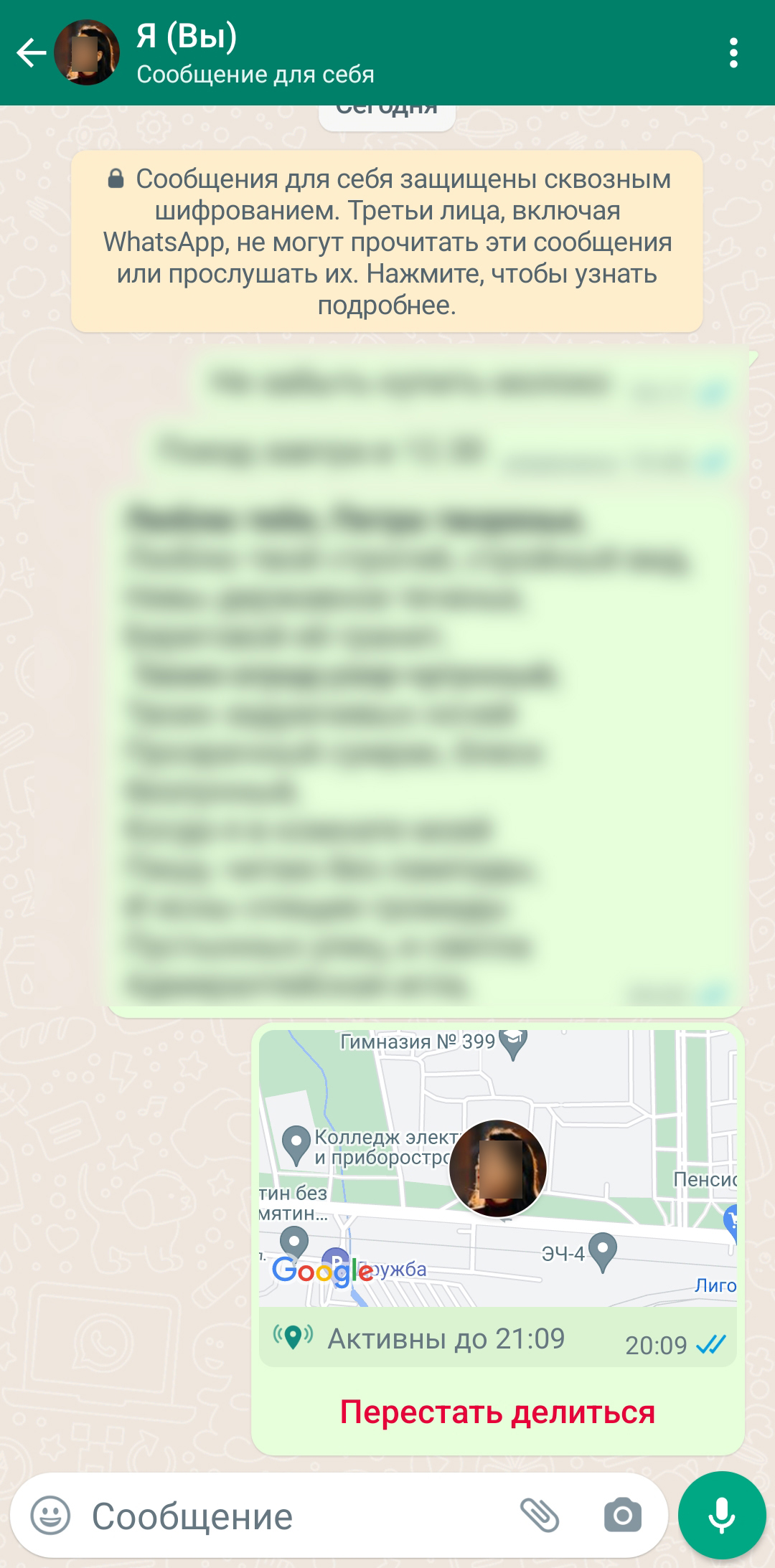
Вы также можете остановить передачу местоположения в любой момент, нажав на кнопку «Перестать делиться» в чате.
7. Отключение загрузки медиафайлов в память смартфона
Если мы состоим сразу в нескольких чатах (рабочих, школьных, домовых), то фото и видео, особенно накануне праздников, приходят туда буквально без остановки. А WhatsApp по умолчанию сохраняет весь контент в память смартфона. Не все знают, что автоматическую загрузку медиафайлов в память устройства можно отключить.
Зайдите в «Настройки», «Чаты» и отключите «Видимость медиа».
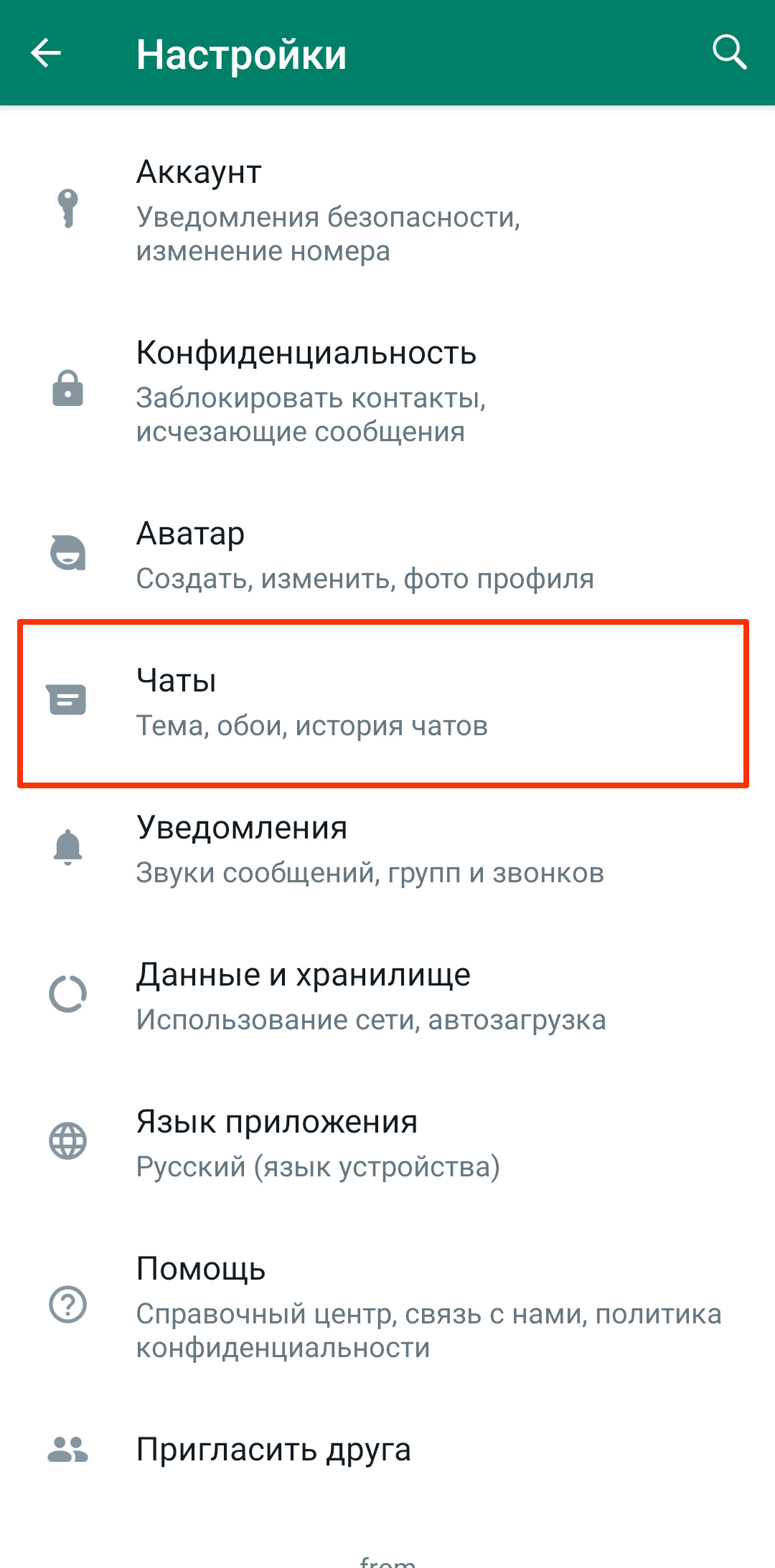
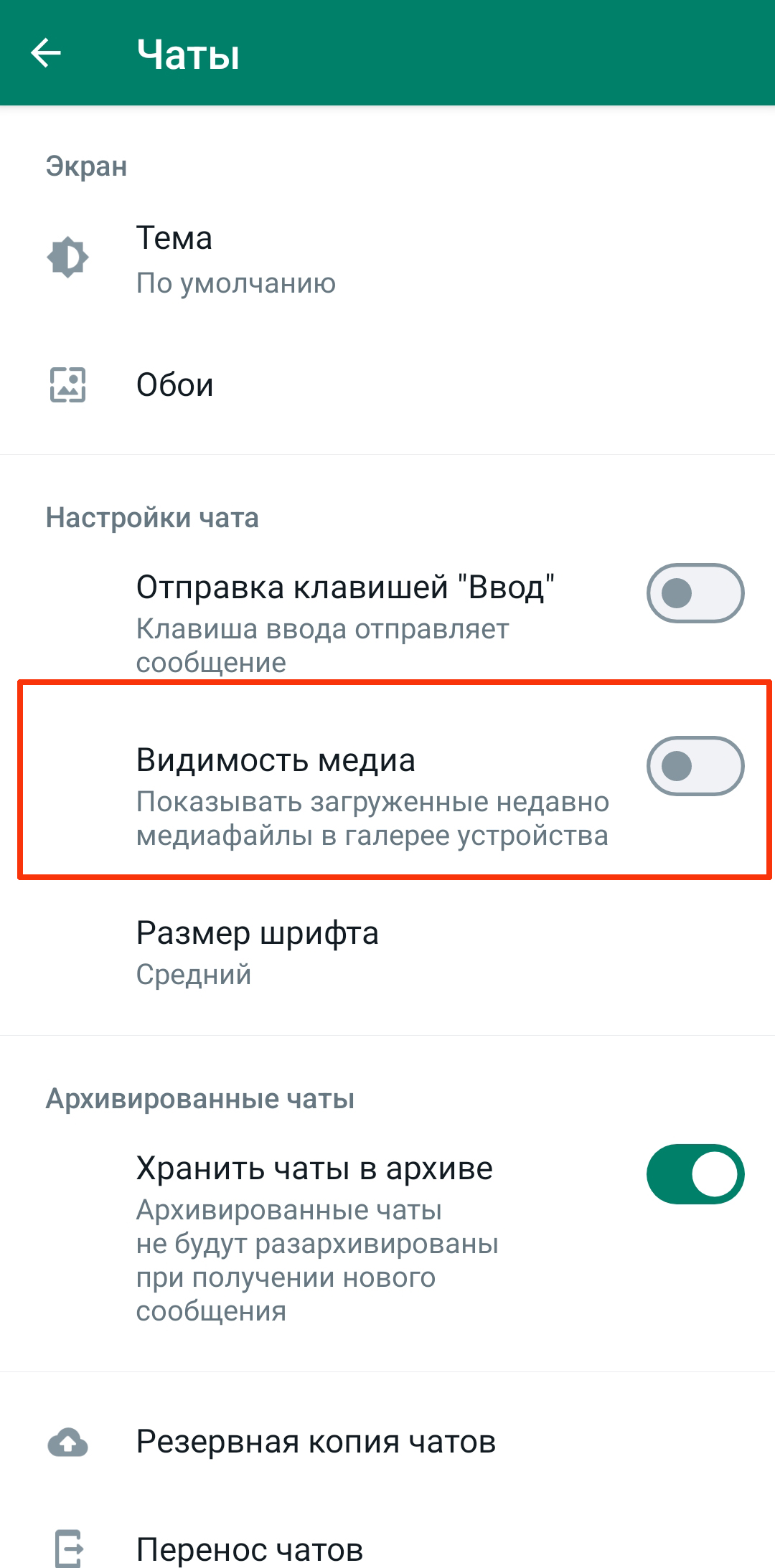
Только помните, что теперь придется вручную сохранять на устройство те фото и видео, которые действительно нужны.
8. Управление голосовыми сообщениями
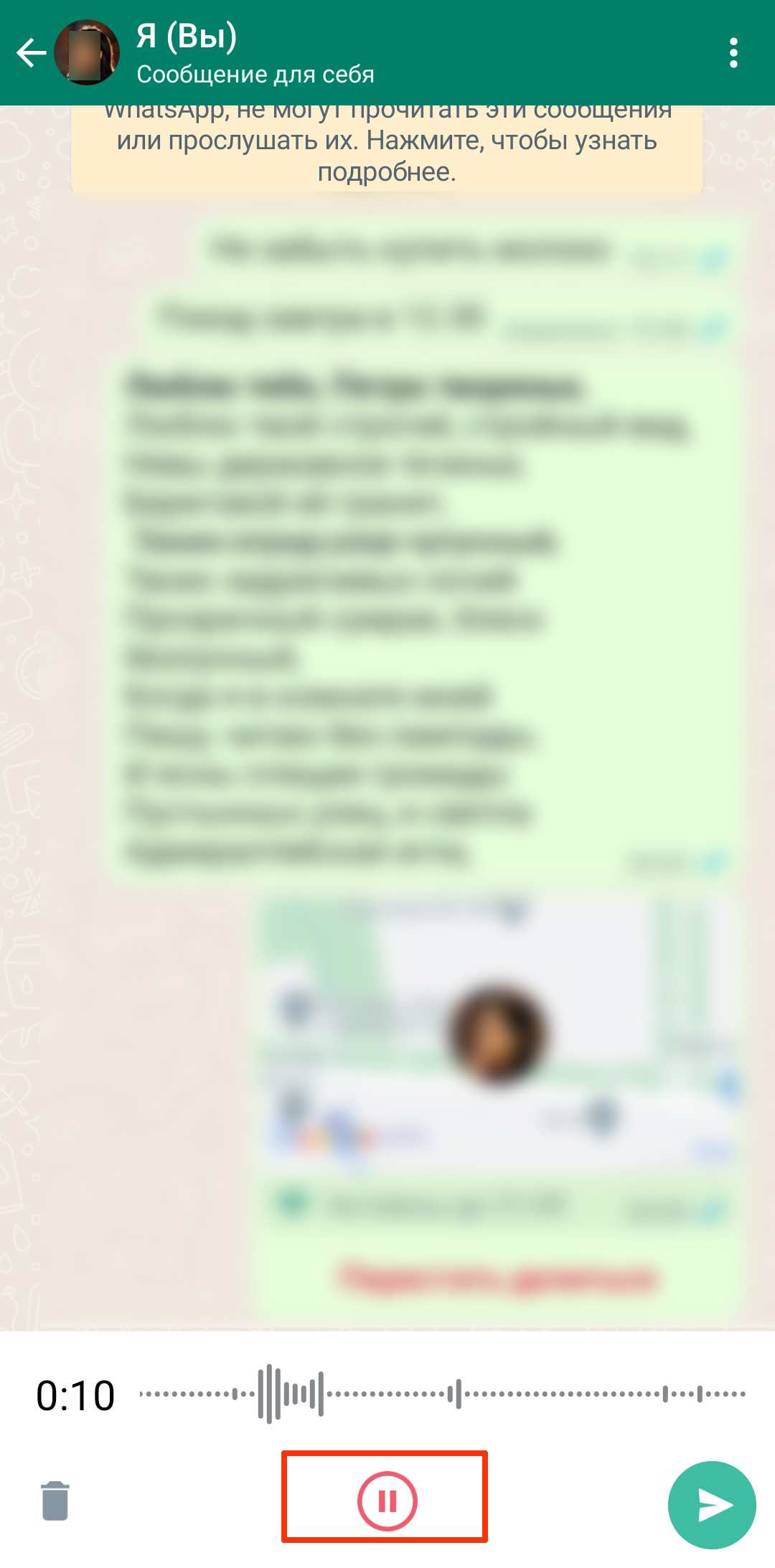
Отправке голосовых сообщений могут мешать посторонние звуки, например, громкие разговоры или шум транспорта. Обычно пользователи просто удаляют неудачное сообщение и записывают его заново. Но в WhatsApp. В отличие от многих других мессенджеров, можно приостановить запись аудио. Для этого зажмите кнопку записи голосовых сообщений (икона с микрофоном), проведите пальцем вверх и нажмите на паузу. Для продолжения записи просто нажмите на значок микрофона.
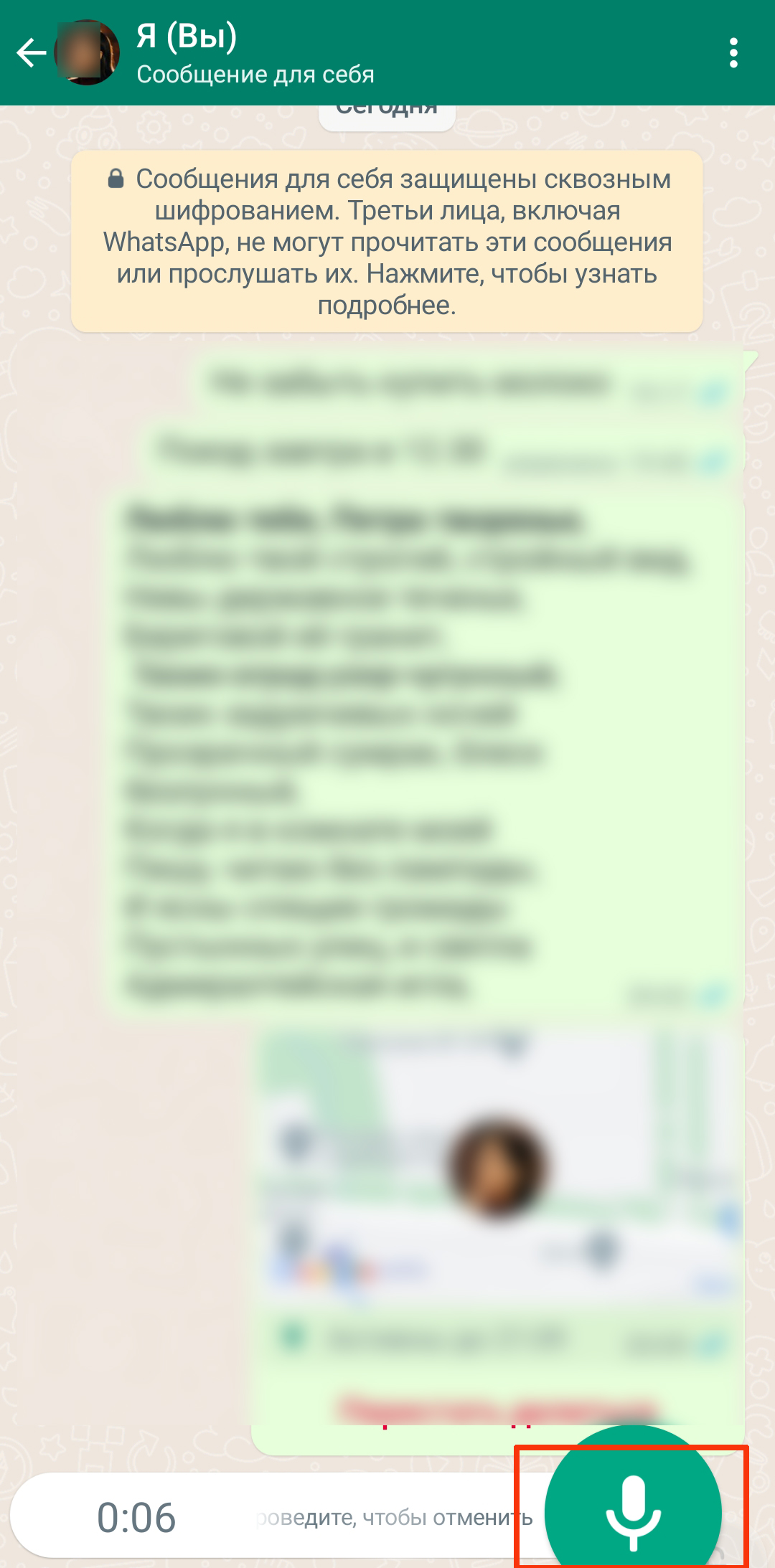
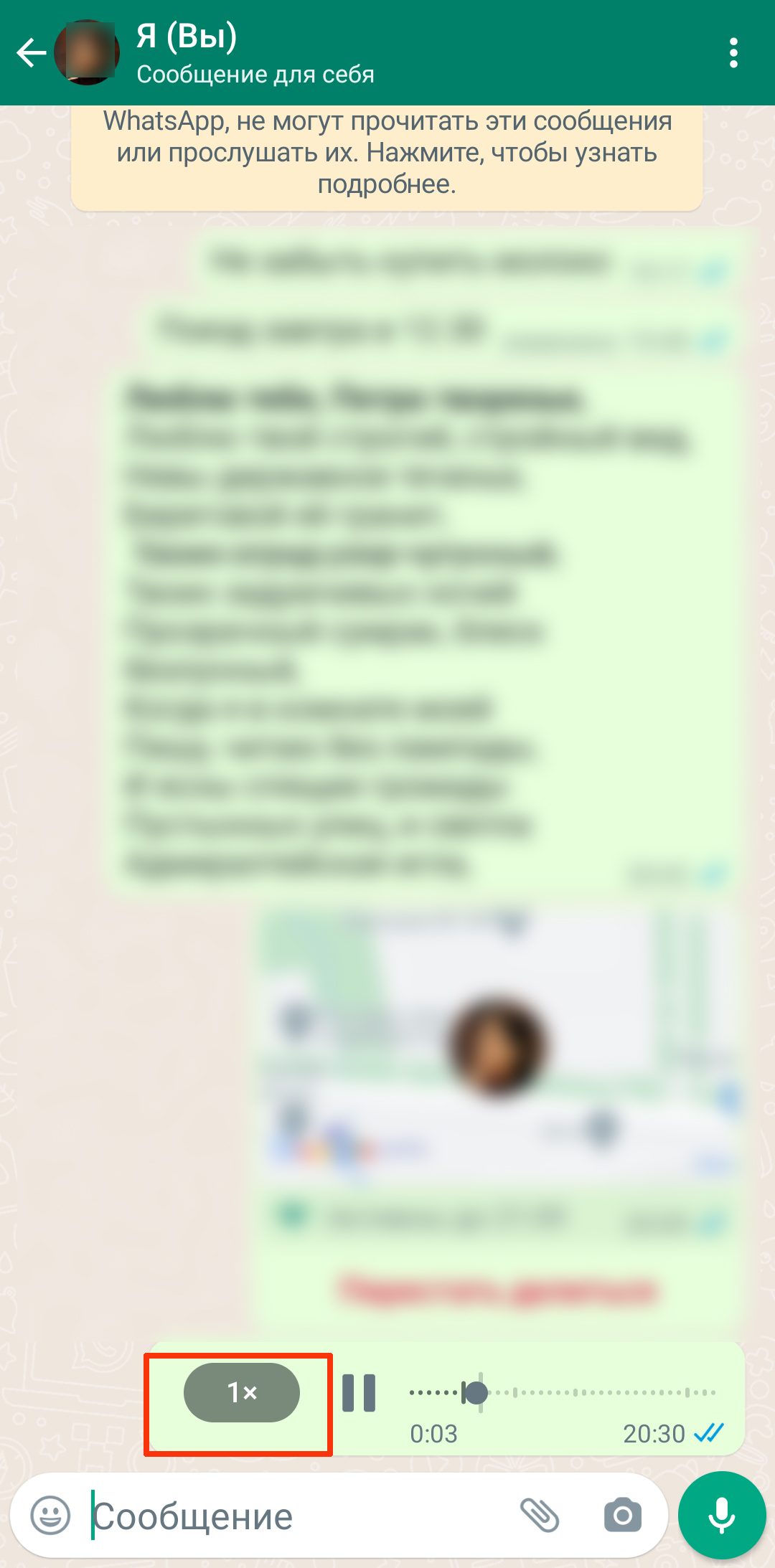
Если нужно прослушать длинные послания на несколько минут, то сэкономить время поможет функция ускоренного воспроизведения. Нажмите на кнопку воспроизведения голосового сообщения — в правой части строки появится иконка с указанием скорости. По умолчанию установлена скорость 1x, то есть обычная, и нужно нажать на значок, чтобы изменить скорость на 1.5x или 2x.
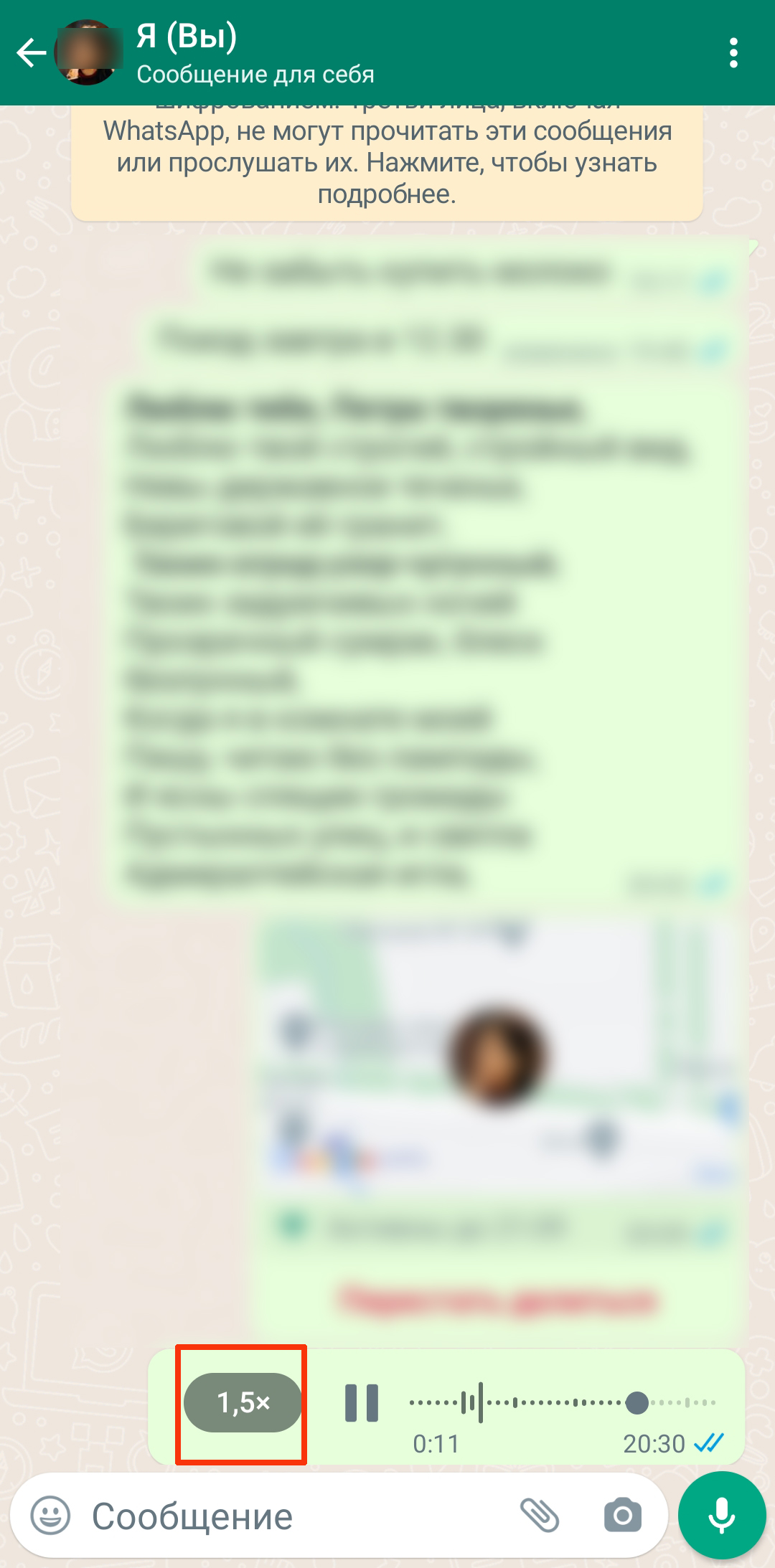
Функция применяется сразу ко всем голосовым сообщениям в чате.
9. Короткие видеосообщения
После недавних обновлений в WhatsApp появилась функция записи «кружочков», которая многим знакома по Telegram. Речь об обмене короткими видеосообщениями длительностью до 1 минуты.
Чтобы отправить мгновенное видеосообщение в WhatsApp, нажмите однократно на значок микрофона — на его месте появится изображение камеры. Теперь тапните на значок камеры и удерживайте эту кнопку, пока идет запись.
Для того, чтобы завершить запись, отпустите кнопку. Видеосообщение автоматически отправится в чат.
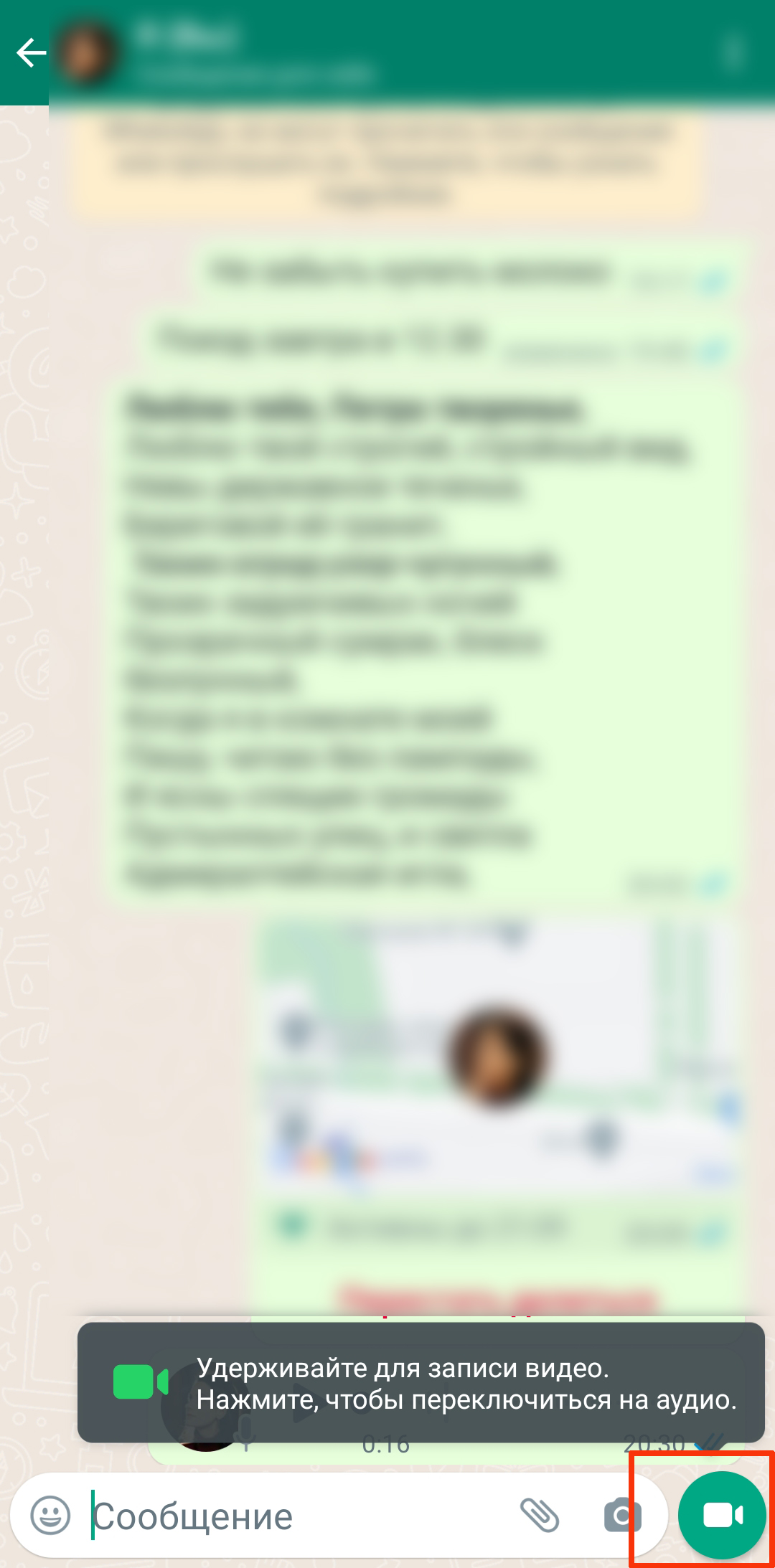
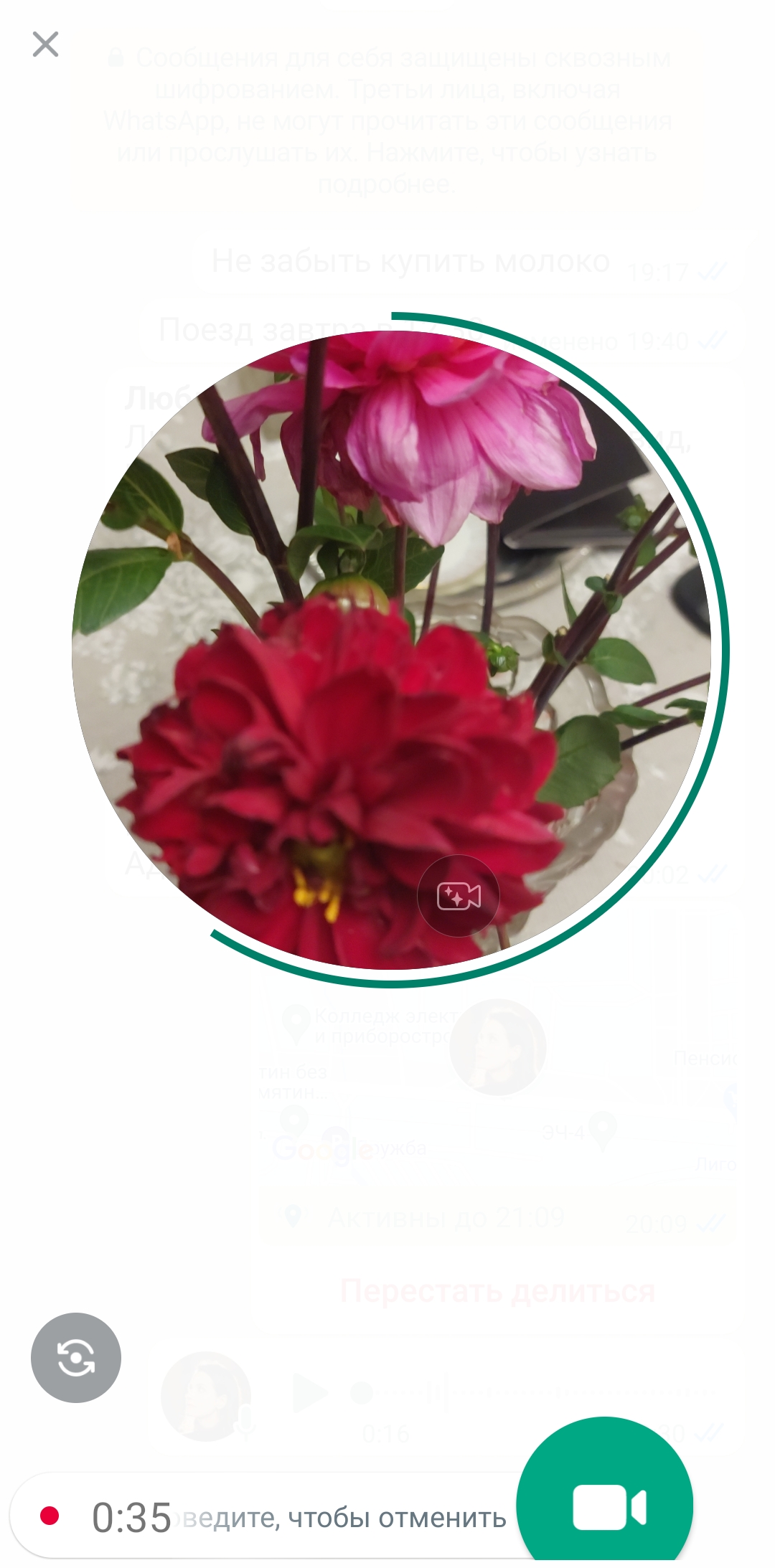
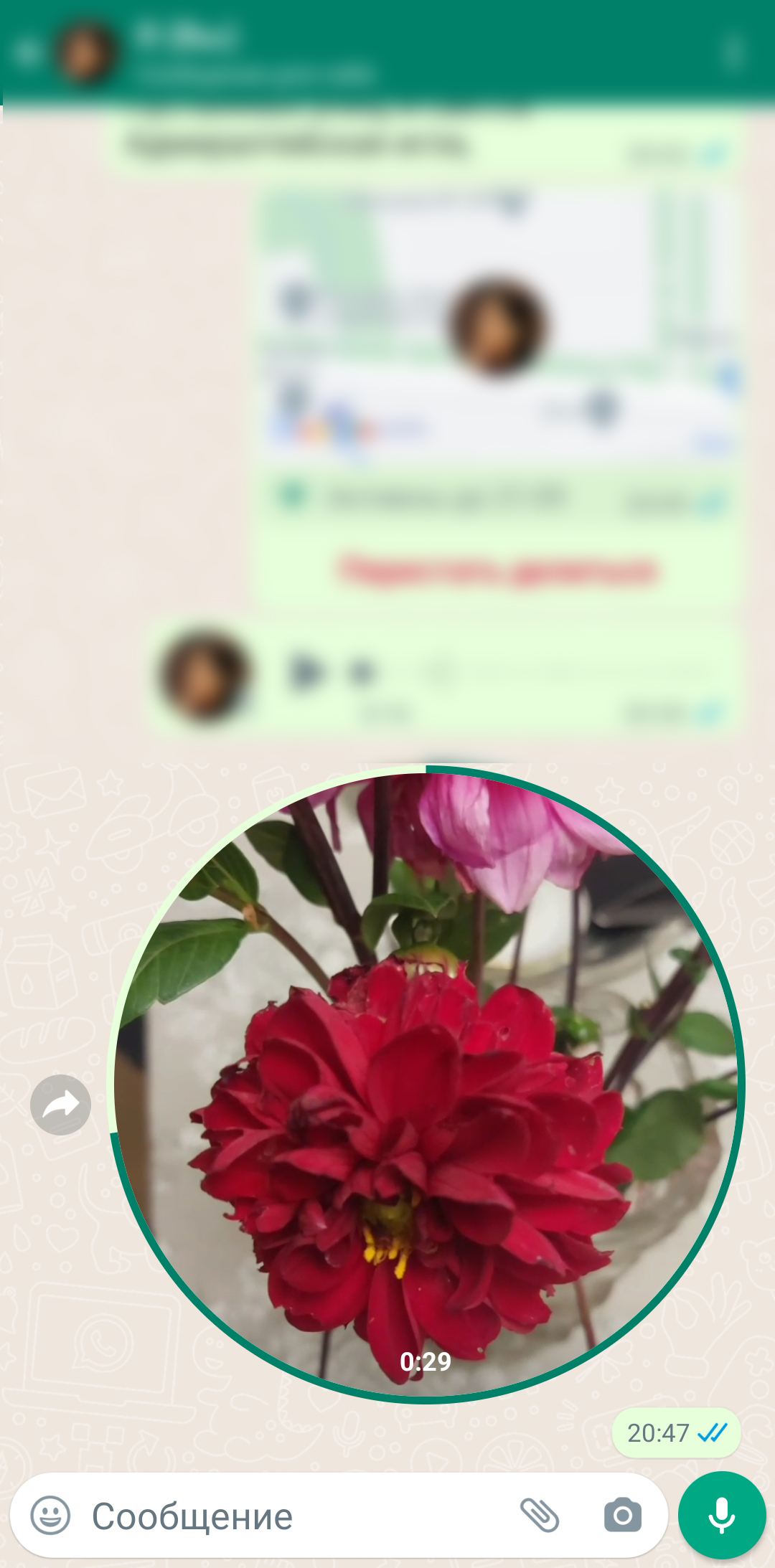
«Кружочки» не сохраняются в памяти устройства, на них нельзя накладывать фильтры. По умолчанию запись идет на фронтальную камеру, но иконка с двумя стрелками позволяет включить переключиться на основную камеру смартфона.
10. Создание сообществ
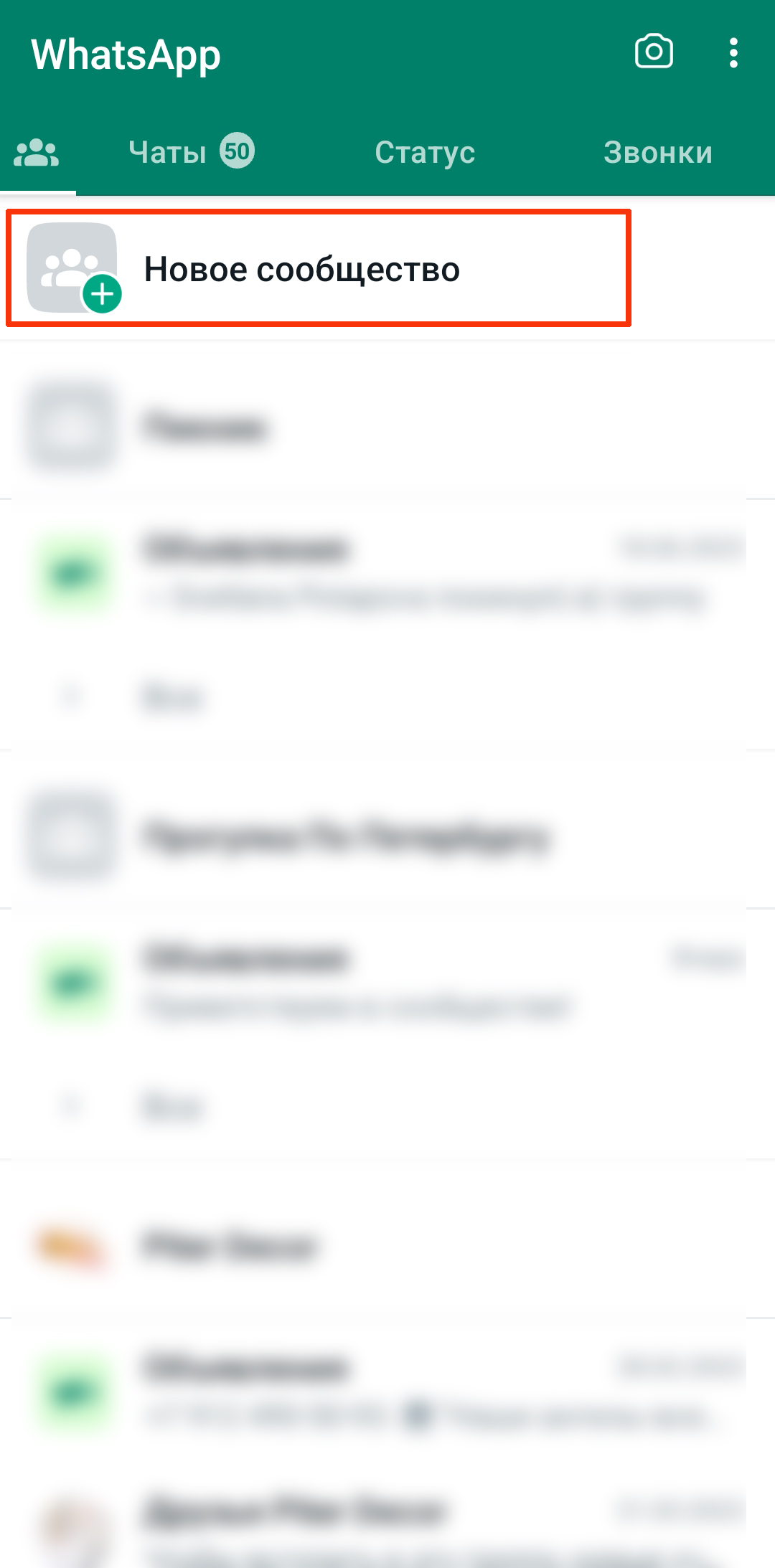
С ноября 2022 года в WhatsApp появилась новая функция «Сообщества», но далеко не все знают, зачем это нужно. Между тем, она позволяет объединять несколько связанных друг с другом чатов (школьных, рабочих, домовых и так далее). Все участники будут видеть объявления, сделанные внутри сообщества. При этом приватность отдельных групповых чатов сохранится: их собственные беседы остаются закрытыми. У пользователей есть возможность выходить из групповых чатов, при этом оставаясь членами сообщества.
Например, рабочие чаты внутри отделов можно объединить в сообщество, где будут публиковаться объявления для всех сотрудников и т.д.
Чтобы создать сообщество в WhatsApp, нужно открыть вкладку «Новое сообщество», которая находится над списком чатов в Android или под ним в iOS. Далее введите название и описание сообщества, добавьте фото (по желанию), выберите группы, которые вы хотите добавить в сообщество или создайте новые. В конце нажмите на кнопку «Создать».
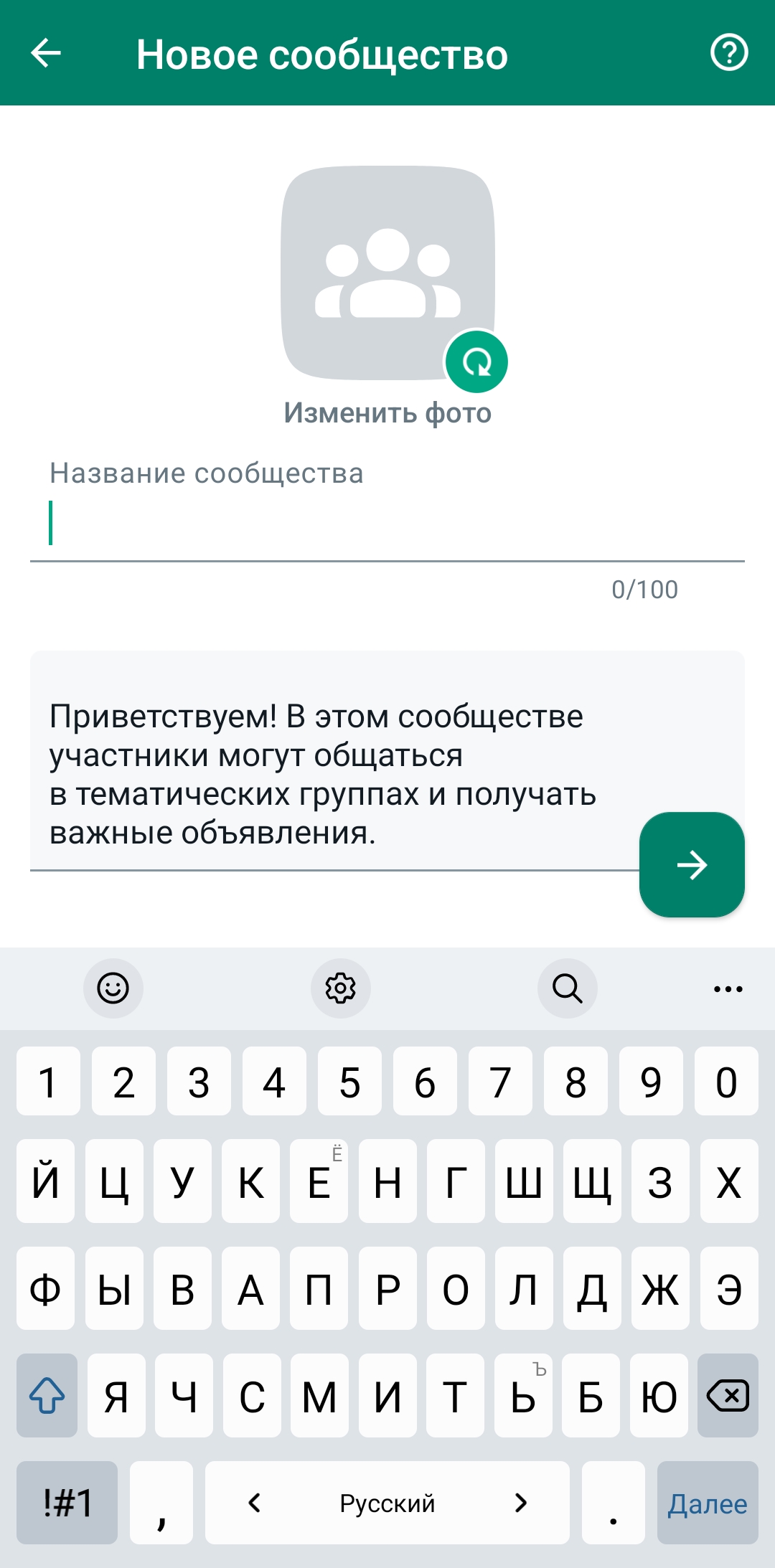
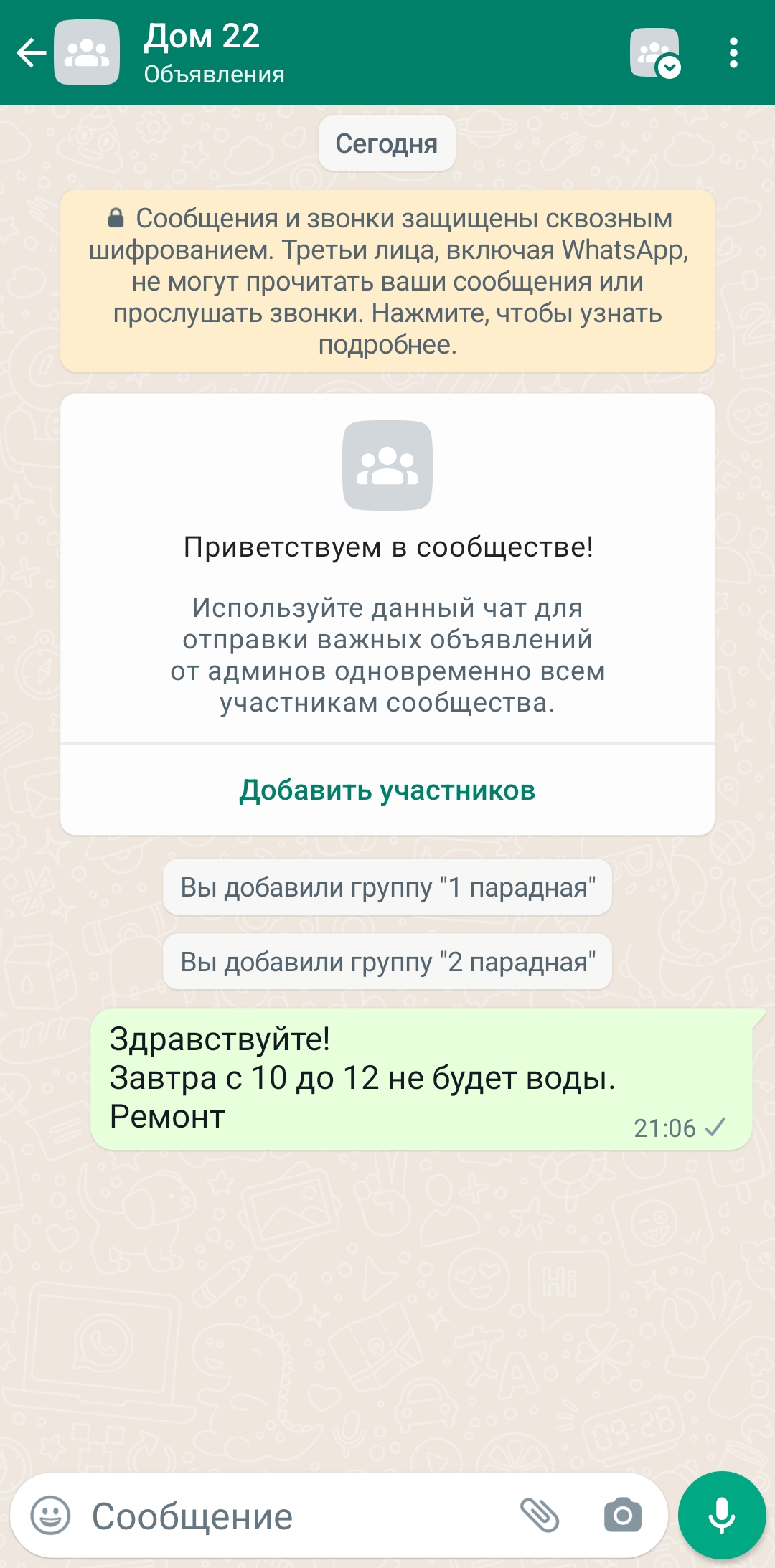
Чтобы сделать объявление для всех участников сообщества, нажмите «Общее сообщение».
11. Копирование чатов в Telegram
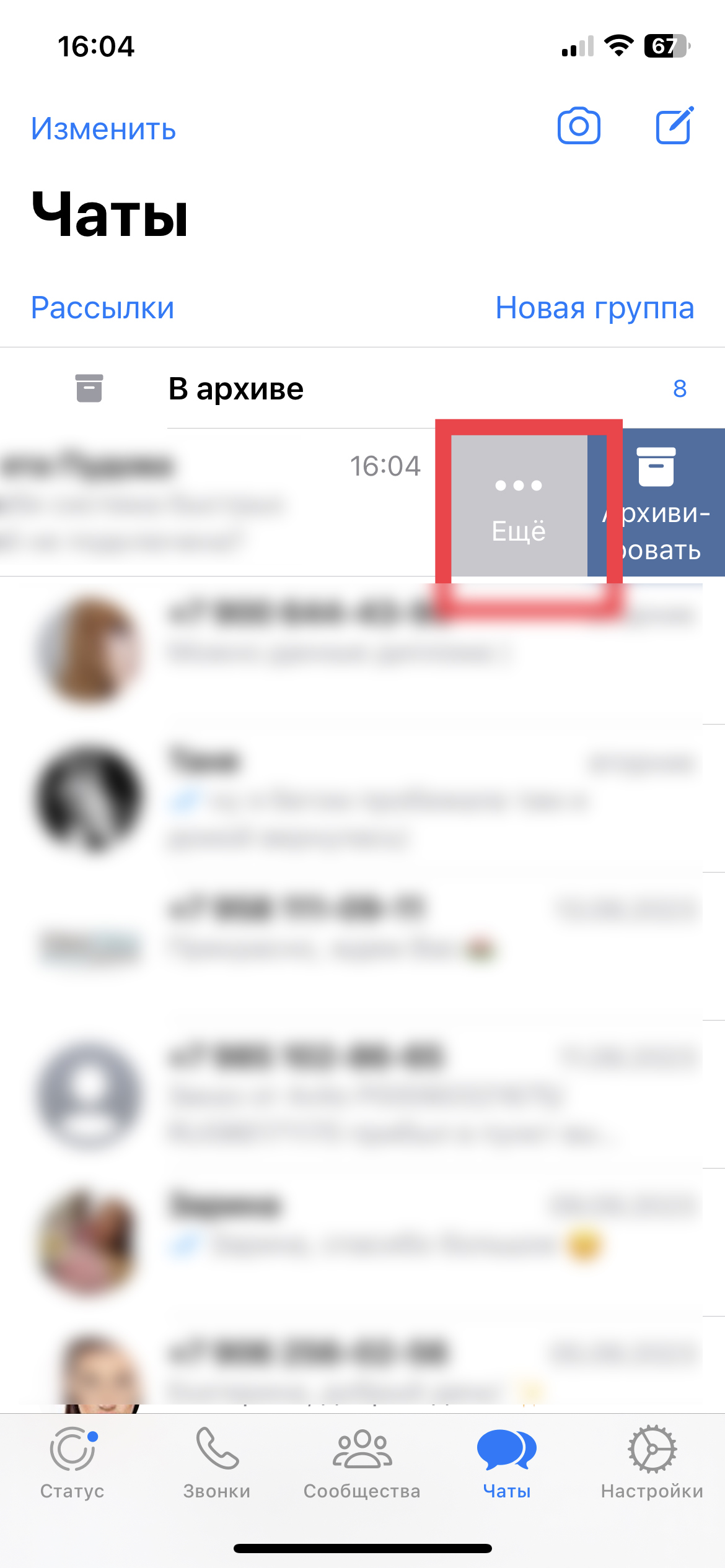
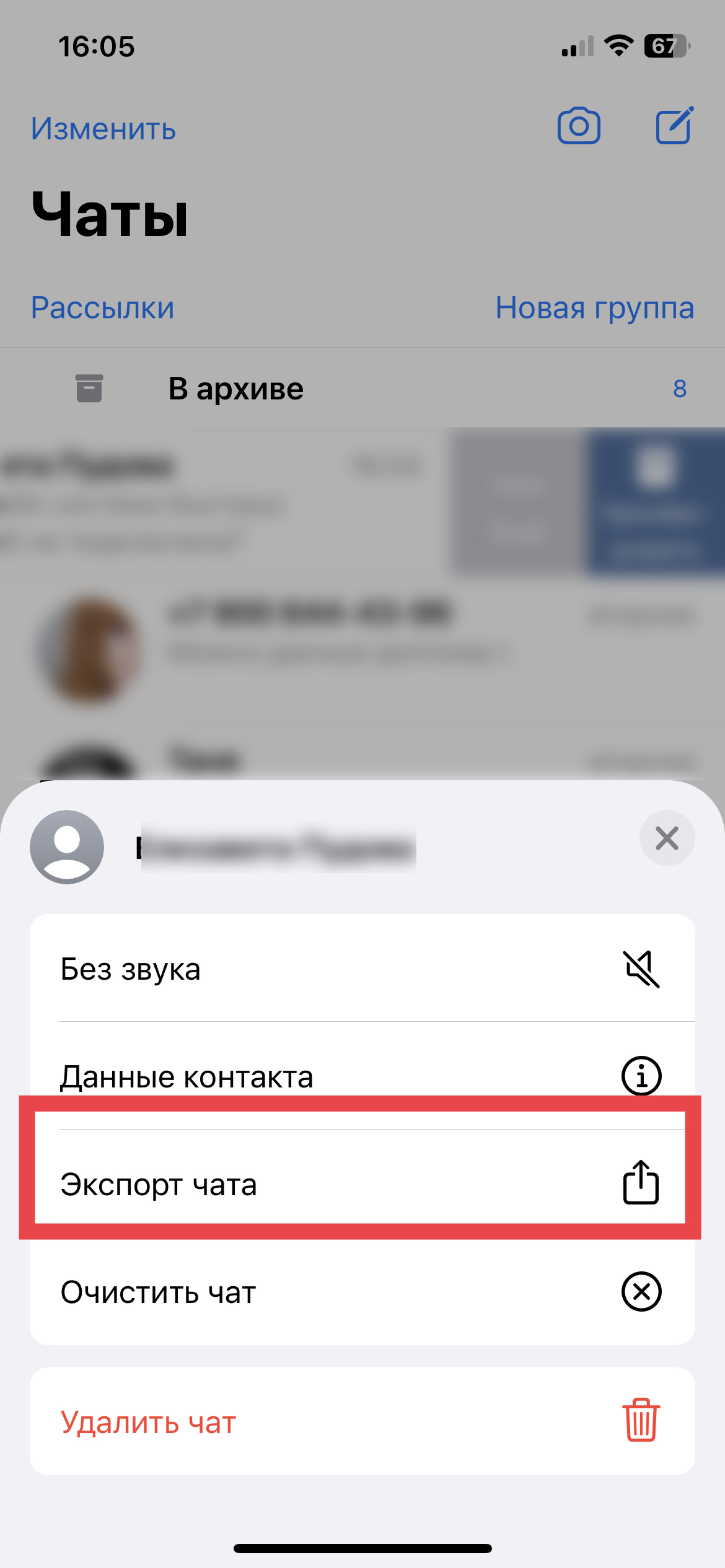
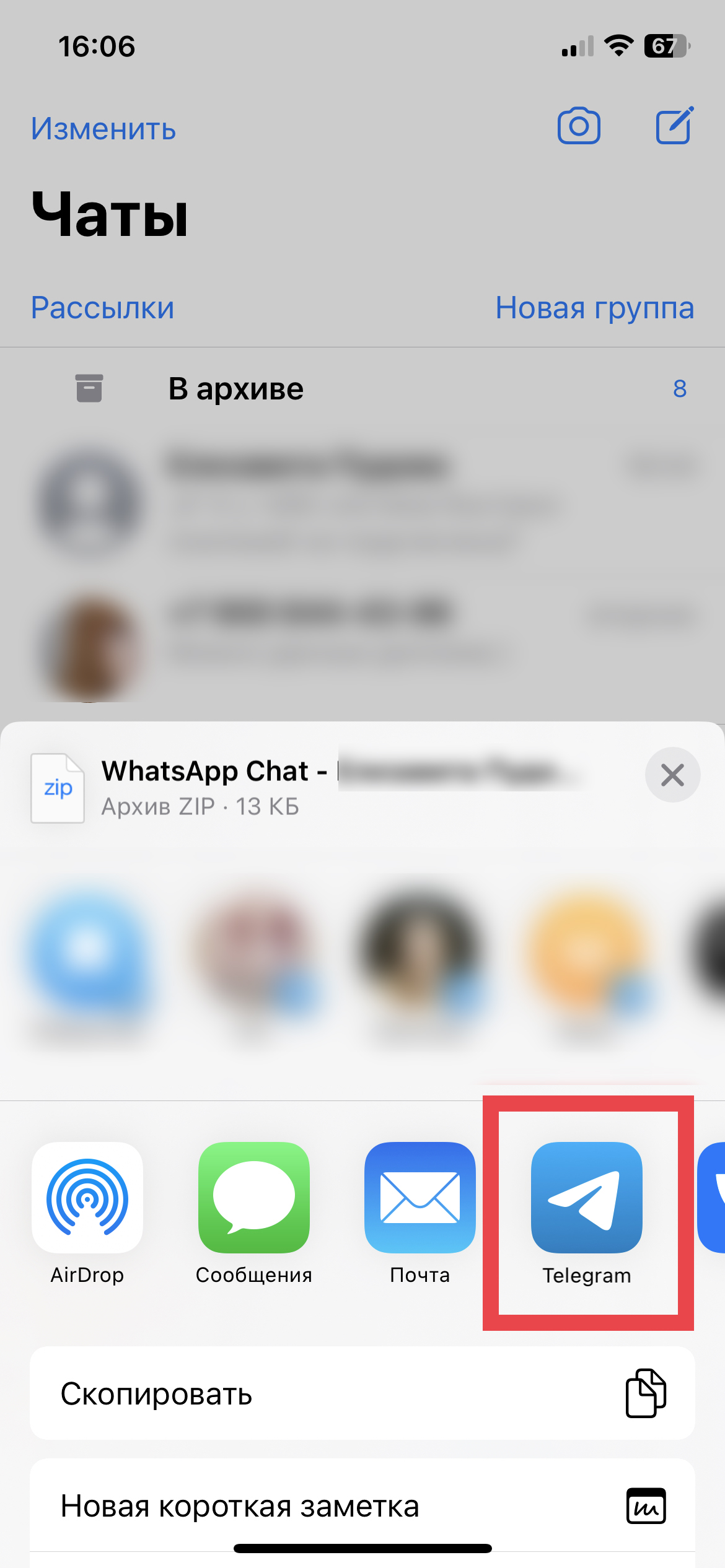
Чаты из WhatsApp можно перенести в Telegram, если у вас установлена версия Telegram 7.4 или новее. Последовательность действий для различных операционных систем отличается.
- В списке чатов найдите тот, который хотите перенести, свайпните влево и нажмите на кнопку «Ещё»,
- выберите опцию «Экспорт чата» и укажите, хотите ли вы прикрепить медиафайлы,
- в меню «Поделиться» выберите Telegram и уточните, куда вы хотите импортировать чат. Это может быть существующая переписка или новая. Для переноса личного чата вы должны быть в контактах с собеседником, а для экспорта группового нужно быть его администратором.
Для Android:
- перейдите в нужный чат WhatsApp,
- нажмите на три точки в верхней части экрана и «Еще»,
- выберите «Экспорт чата» — Telegram,
- уточните, нужно ли перемещать медиафайлы,
- укажите в Telegram соответствующий чат для импорта и подтвердите перенос.
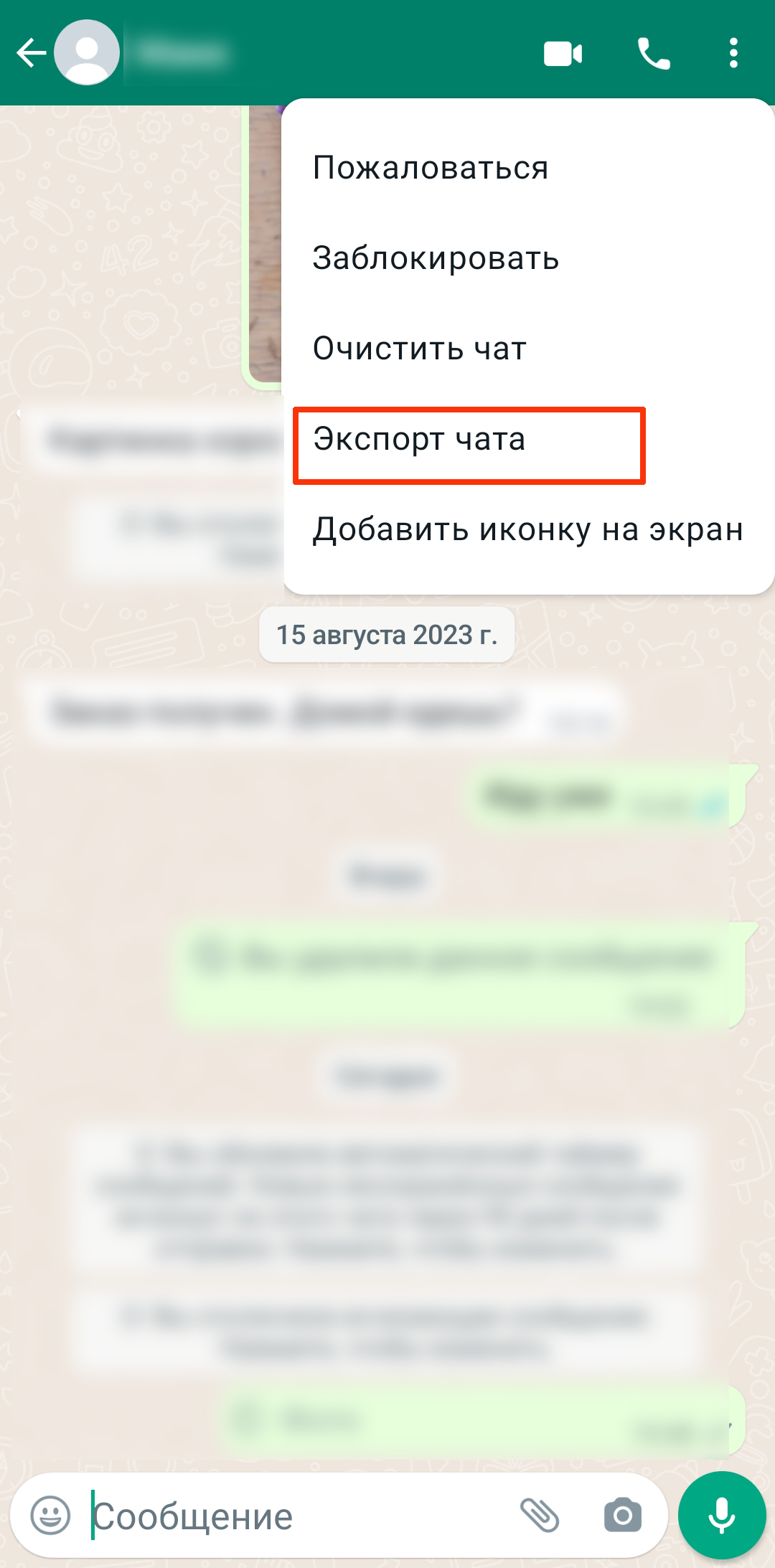
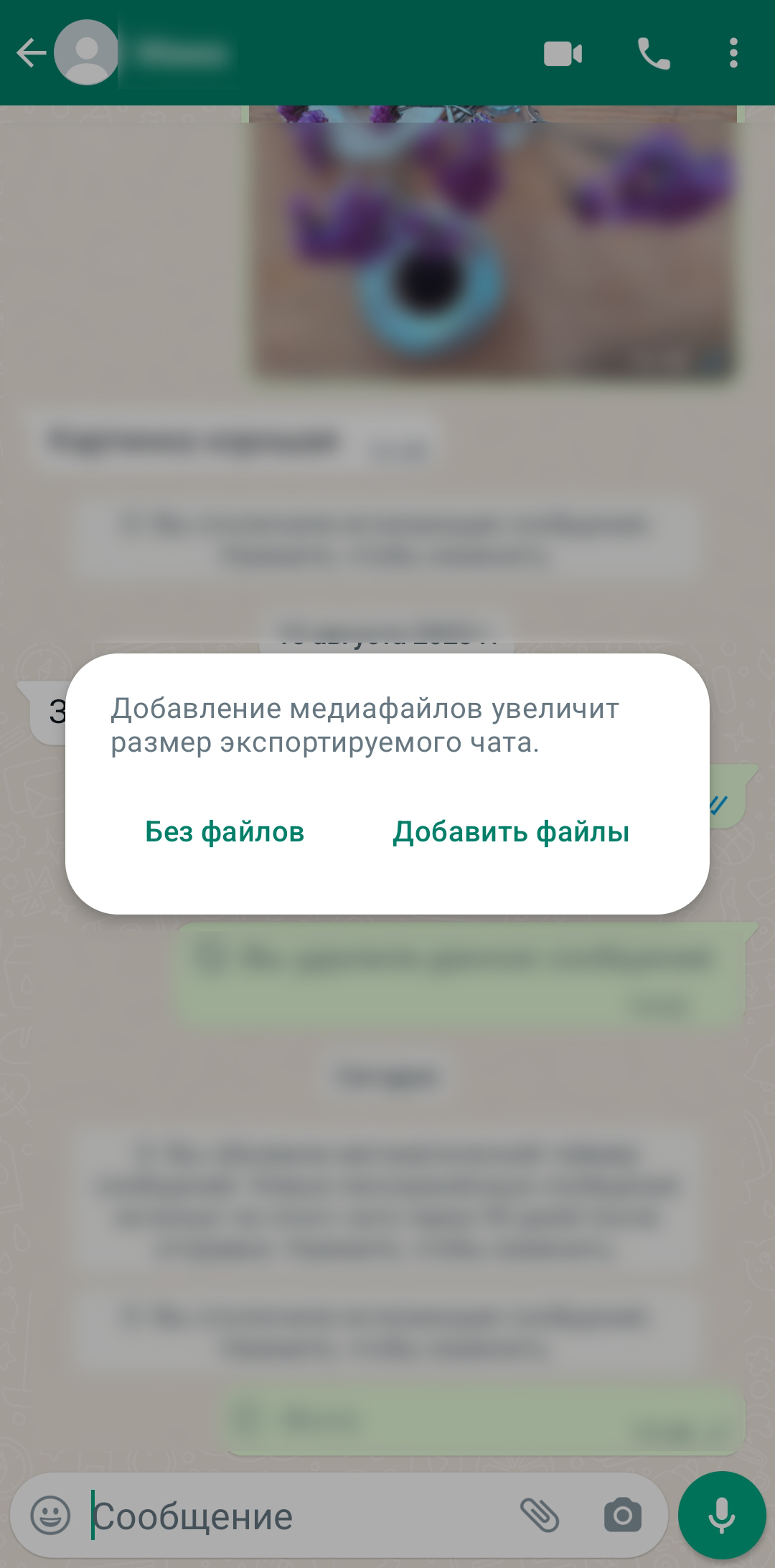
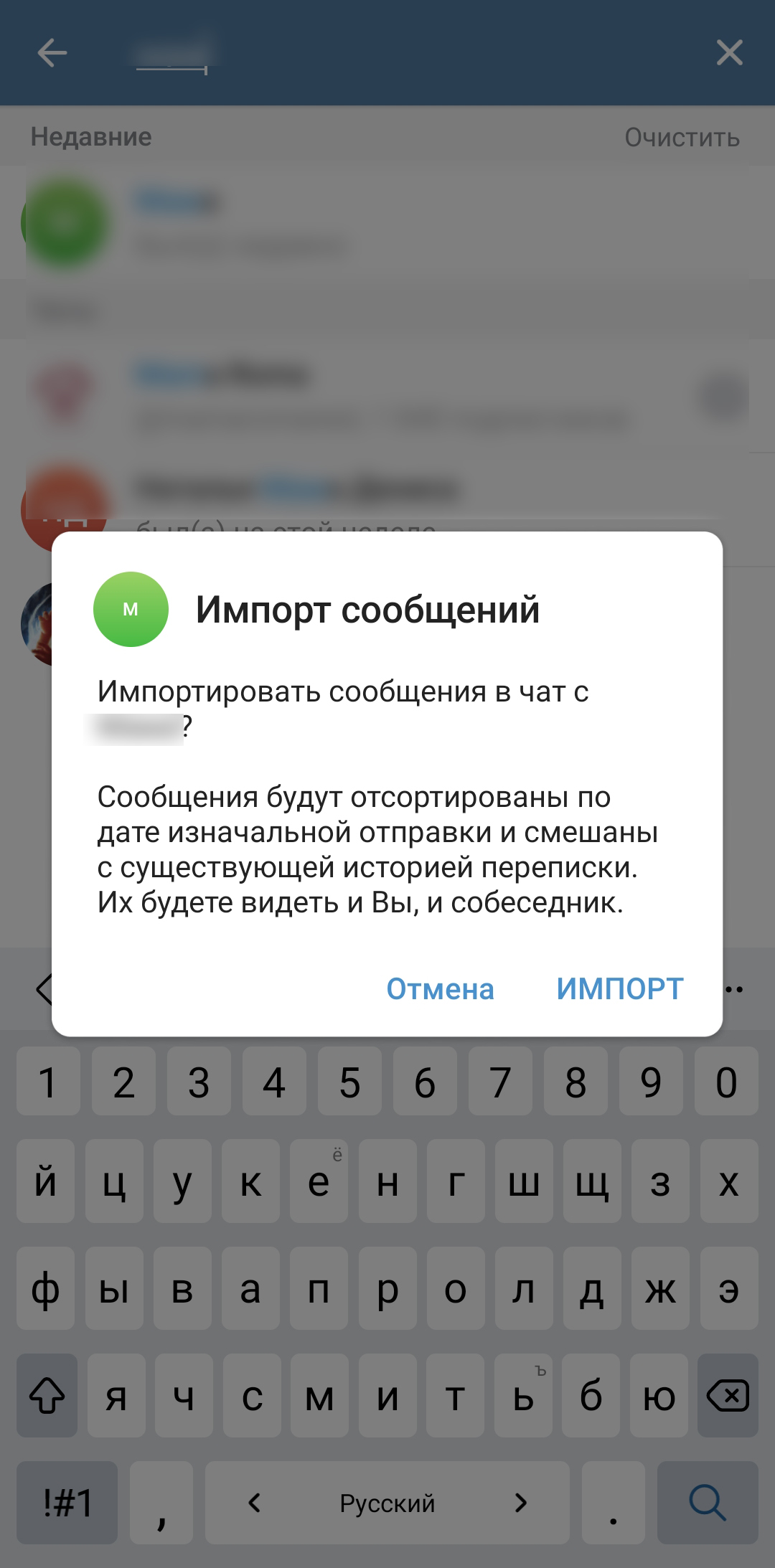
Так вы не потеряете важную переписку, если решили сменить мессенджер.
10 фишек WhatsApp, о которых не догадывается большинство пользователей
10 полезных функций этого приложения, которые сделают вашу жизнь чуточку проще.
1. Как стать невидимкой в WhatsApp
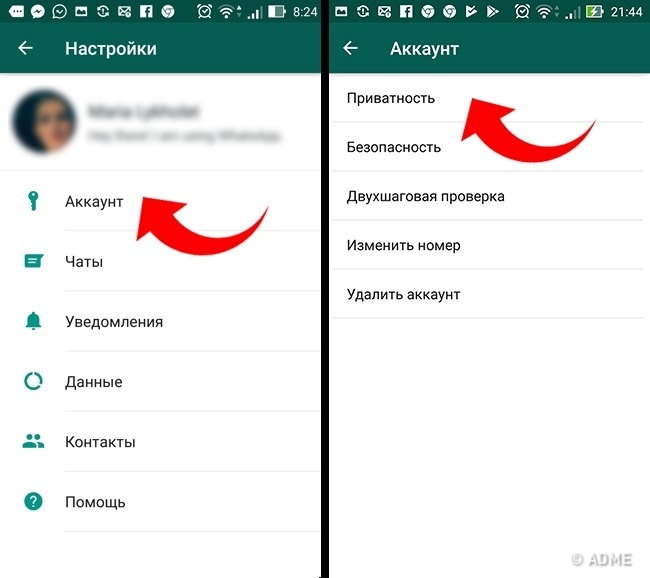
Если вы считаете, что далеко не всем обязательно знать, когда вы бываете в сети, просматривать ваши статусы, фото профиля и сведения, воспользуйтесь этой хитростью:
- Для Android: Откройте меню > Настройки > Аккаунт > Приватность и поменяйте настройки видимости персональных данных.
- Для iOS: Зайдите в Настройки, нажав на шестеренку в нижнем правом углу экрана, откройте раздел Конфиденциальность и поменяйте настройки.
2. Как сделать сообщения выразительнее
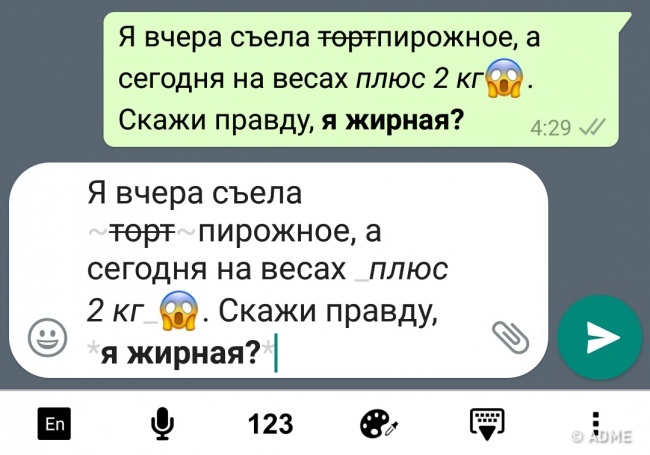
Кроме картинок и смайликов вы можете расставлять акценты в сообщениях, используя курсив, жирный шрифт или зачеркивание.
- Чтобы написать текст курсивом, используйте _подчеркивания_ с обеих сторон текста.
- Хотите выделить текст жирным шрифтом? Поставьте *звездочки* по обе стороны текста.
- Когда нужно применить зачеркивание к тексту, используйте ~тильду~ до и после текста.
3. Как отправлять сообщения группе контактов, не создавая группу
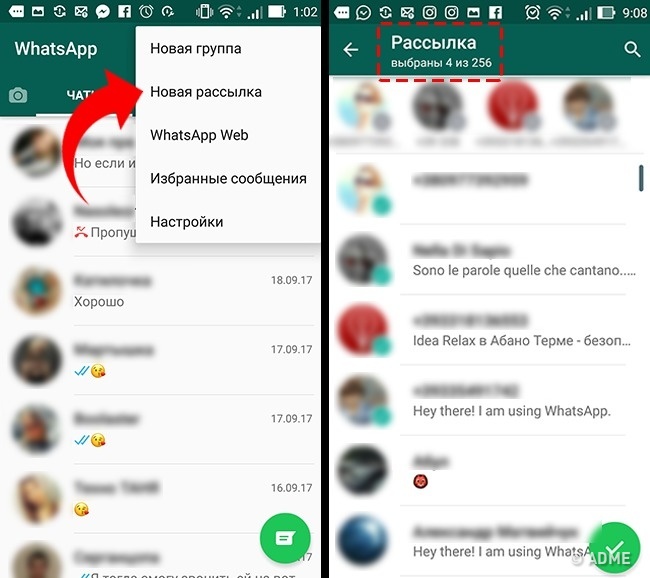
Чтобы создать рассылку, запустите WhatsApp. Перейдите на экран Чаты > Меню > Новая рассылка. Нажмите на «+» или введите имена друзей, чтобы выбрать получателей из своего списка контактов.
Сообщение будет отправлено всем, кого вы отметили в списке рассылки. При этом адресаты рассылки получат данное сообщение как стандартное. Их ответы не будут отправлены другим участникам списка рассылки, они придут только вам.
4. Как понять, что вас заблокировали
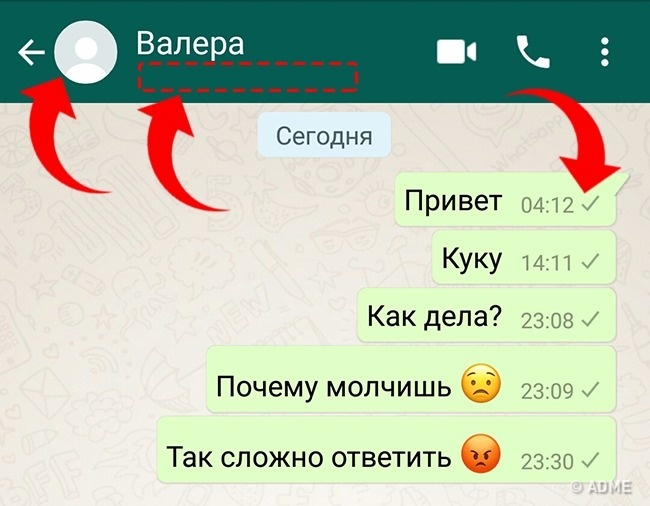
Есть несколько «симптомов», которые указывают на то, что возможно, вас заблокировали:
- Вы не видите времени последнего посещения контакта или статуса «онлайн» в окне чата.
- Вы не видите обновлений фото профиля контакта.
- Все ваши сообщения отмечаются одной галочкой (сообщение отправлено), но никогда двумя галочками (сообщение доставлено).
- Вы создаете группу и не можете добавить в нее контакт человека, который, как вам кажется, вас заблокировал.
Тем не менее перечисленные признаки не дают 100 % уверенности, что вы в бан- листе. Ваш знакомый мог просто изменить настройки видимости.
5. Как спасти память смартфона от автозагрузки медиафайлов
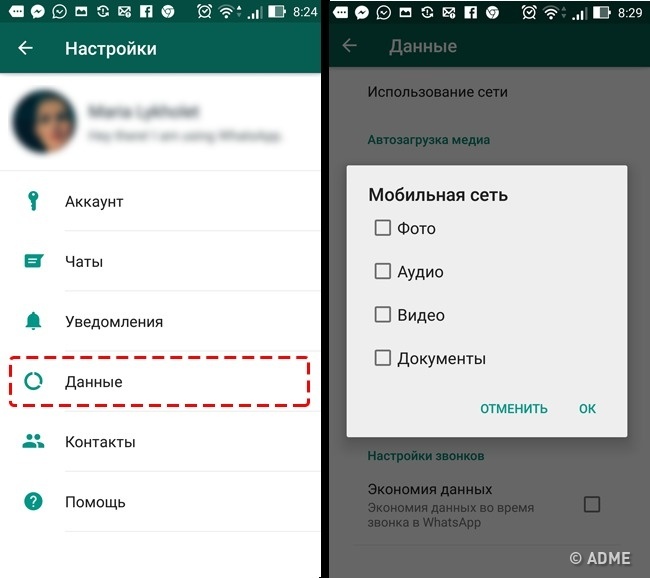
Заботливый WhatsApp по умолчанию сохраняет все фотографии, которые приходят во время переписки. Только вот зачастую это сильно забивает память, а отказывать себе в установке новых приложений совсем не хочется.
Решение: просто отключите автосохранение фотографий в настройках приложения. Для Android: oткройте Настройки > Данные и выберите параметры загрузки медиа.
Для iOS: Настройки > Данные > Медиа.
6. Как понять, что собеседник не тот, за кого себя выдает
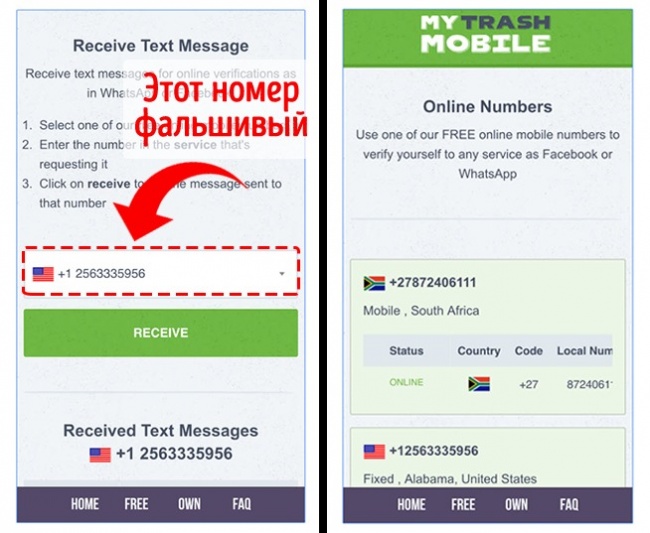
Практически каждый может воспользоваться «временным номером» или специальным приложением для получения кода sms-активации. Чтобы проверить, настоящий ли номер у вашего знакомого, достаточно просто позвонить ему. Временные виртуальные номера почти всегда неактивны.
7. Как заставить громкую связь «замолчать» при прослушивании голосовых сообщений

Все достаточно просто: приложите телефон к уху — WhatsApp сам отключит громкую связь и прошепчет аудио через динамики телефона. Откуда он знает, что вы приложили телефон к уху? Это приложение знает намного больше, чем вы думаете.
8. Как быстро найти важные сообщения
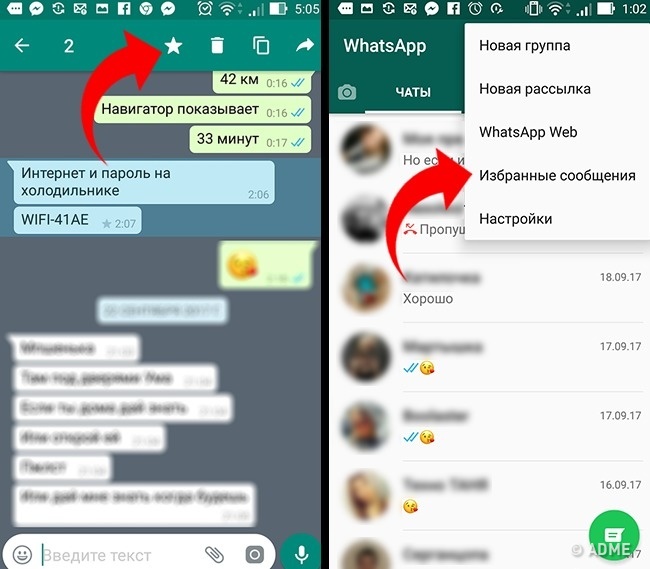
Бывает, полчаса копаешься в переписке, чтобы найти важное сообщение. Не теряйте времени зря: выделите нужное сообщение и нажмите звездочку в верхней части экрана. Теперь оно быстро найдется при выборе строки Избранные сообщения в главном меню.
9. Как узнать, кто читает ваши личные переписки
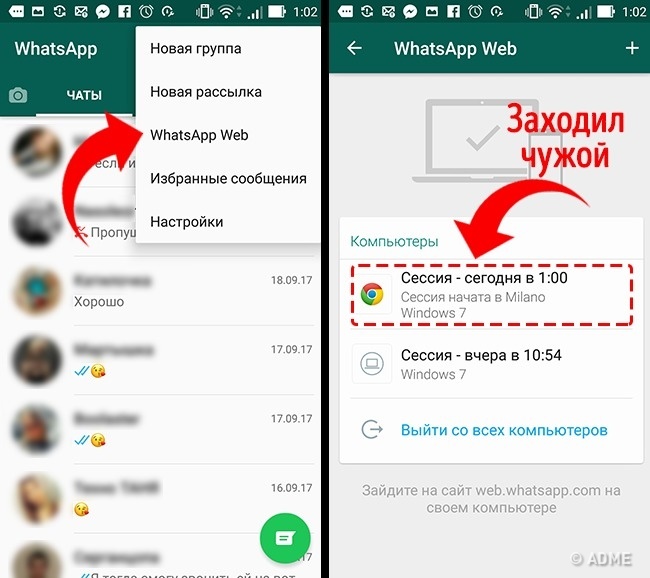
Откройте меню и нажмите на строку WhatsApp Web. Если приложение предложит вам перейти на сайт web.whatsapp, отсканировать QR-код и просматривать WhatsApp с вашего компьютера — все отлично. Это значит, что никто другой не читает ваш WhatsApp со своего компьютера, используя WhatsApp Web.
Если же вы увидите на экране вкладку Компьютеры и список сессий (подключений), которые вы сами не создавали (не путать с вашими собственными подключениями к WhatsApp Web), — это повод заподозрить, что кто-то другой воспользовался вашим смартфоном и читает ваш WhatsApp со своего ноутбука.
10. Как получать доступ к новым «суперспособностям» раньше, чем остальные
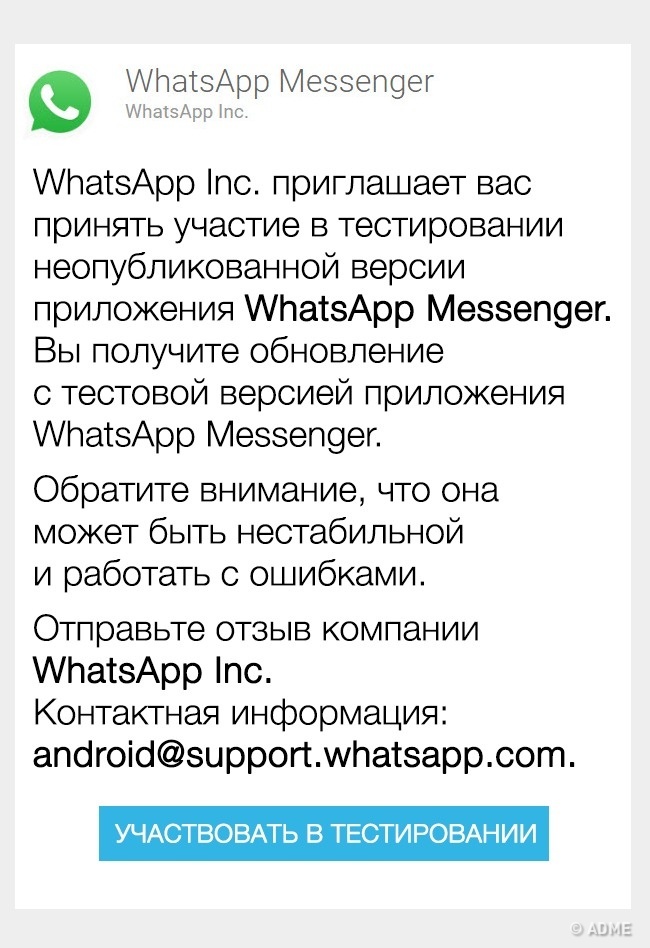
Для активистов, пионеров и спортсменов WhatsApp запустил бета-версию приложения. С помощью нее вы можете опробовать новые возможности, прежде чем они станут доступны всем. Учтите, что бета-версия может содержать ошибки и тестировать их вам придется на себе. Чтобы получить доступ, перейдите на страницу WhatsApp Beta, нажмите на кнопку «Стать тестером» и загрузите или обновите приложение из Play Store
За увлекательную статью, спасибо ADME
Ссылки по теме:
- Как построить идеальный SEO оптимизированный сайт?
- Как увеличить скорость интернета на компьютере или мобильном устройстве
- Как настроить роутер без помощи специалиста
НЕ АКТИВИРУЕТСЯ СКРЕПКА В СООБЩЕНИЯХ

Проверьте, включена ли у вас настройка блокировки загрузки вложений в сообщениях на странице настроек вашей учетной записи в «Одноклассниках». Если эта опция включена, скрепка для загрузки вложений не будет отображаться в сообщениях. Если настройка блокировки загрузки вложений выключена, то возможно, это проблема с браузером. Попробуйте очистить кэш браузера и попробуйте зайти в «Одноклассники» снова. Если скрепка все еще не работает, попробуйте воспользоваться другим браузером или устройством. Если после всех этих манипуляций скрепка не заработает, обратитесь в службу поддержки «Одноклассники». Я надеюсь, что эта информация была полезной для вас.