
Возможности в диалогах
В чатах Wazzup доступны все те же функции, что и в мессенджерах. А еще — несколько функций, которые сделают удобнее работу продавцов.
Статусы сообщений
В чатах Wazzup виден статус сообщения, аналогичный WhatsApp. Одна серая галочка — отправлено; две серые галочки — доставлено; две голубые галочки — прочитано.

Восклицательный знак в кружочке — сообщение не отправлено. Наведите на значок восклицательного знака курсор — появится подсказка с описанием ошибки.
Быстрый переход в сделку
Из чатов Wazzup в CRM можно быстро переходить в сделки с клиентом, в том числе завершенные. Для этого нажмите на значок «чемодан» справа от строки ввода текста → сделка откроется в новой вкладке.

Цитирование
В чатах Wazzup можно отправлять ответ с цитированием собеседника. Чтобы это сделать, нажмите на стрелку справа от входящего сообщения.

Голосовые сообщения
Мы поддерживаем входящие и исходящие голосовые сообщения. Чтобы записать сообщение, нажмите на значок микрофона в нижней панели чатов.
Если запись не работает, проверьте разрешено ли использовать микрофон на вашем устройстве. Посмотрите настройки страницы в браузере, если работаете с ПК, или раздел «Разрешения приложений» на смартфоне.
Не некоторых каналах работает распознавание голосовых сообщений:
- на каналах на тарифе Max,
- на каналах WABA,
- на каналах ВКонтакте и Telegram Bot на тарифе Pro.
Чтобы прочитать, что наговорил клиент, нажмите на буквы рядом с кнопкой загрузки.

Реакции на сообщения
Клиент может ответить на ваше сообщение реакцией. У него в чате WhatsApp это выглядит так:

А в чатах Wazzup реакции отображаются иначе. В ответ на ваше сообщение придет сообщение с эмодзи, которое клиент использовал в реакции.

Счетчик неотвеченных сообщений сработает — появится уведомление о новом сообщении. Нужно будет или нажать на «конверт», или что-то написать в ответ.
Ответить реакцией на сообщение клиента в чатах Wazzup не получится.
Шаблоны сообщений
В личном кабинете Wazzup можно создавать шаблоны сообщений . Они помогают сократить время ответа клиенту, избавить менеджеров от написания однотипных сообщений вручную, исключить возможные ошибки или опечатки специалистов. В шаблон можно прикрепить медиа.
Используйте готовые сообщения, чтобы объяснить схему проезда, отправить прайс или инструкцию.
Чтобы отправить шаблон, нажмите иконку документа в нижней левой части панели диалога с клиентом и выберите из списка нужный шаблон.

У каналов WABA есть свои шаблоны. Подробнее о том, как они работают, читайте в инструкции «Как пользоваться шаблонами WABA».
Какие вложения можно отправлять и получать
В левом нижнем углу чата есть «скрепка». Она нужна для отправки файлов и картинок.
Картинки и медиа
Из чатов без проблем отправляются почти любые картинки и файлы. Ограничения незначительные.
Если у сообщения есть и текст, и файлы — сначала отправляется текст, затем файлы, при этом каждый файл как отдельное сообщение. Файлы уходят в том порядке, в котором их прикрепили.
Геометки
От клиента также можно получать геометки в виде ссылки на Google Maps.
В наших чатах отображаются так:
Кликните на ссылку и откроются гугл-карты. Если вы открываете такое сообщение из мобильного приложения, то откроется тот сервис карт, который выбран у вас в телефоне по умолчанию.
Отправить из наших чатов сообщение с геопозицией нельзя.
Контакты
Клиент может прислать карточку контакта — в чатах Wazzup она отобразится так
Чтобы посмотреть номер контакта, кликните на имя контакта.
Менеджер из чатов Wazzup не сможет отправить контакт.
Гифки
Отправленная из чатов Wazzup гифка придет получателю как статичная картинка.
Если вам прислали гифку — в чатах Wazzup она отобразится как видеоролик. Кликните по ролику, чтобы посмотреть его.
Время получения сообщения
В чатах Wazzup время входящих сообщений такое же, как в мессенджере. Например, если в чат Wazzup сообщение пришло с задержкой 5 минут в 18:00, менеджер увидит, во сколько это сообщение было получено в WhatsApp — 17:55.
Эмодзи
Чат Wazzup поддерживает родные эмодзи WhatsApp. Кликните по значку в левом нижнем углу, чтобы открыть вкладку со всеми смайликами.

- Чаты Wazzup
- Как устроены чаты Wazzup
- Возможности в диалогах
- Как работают групповые чаты
- Переписка в Instagram
- Чаты в мобильном приложении
- Какие картинки, видео и файлы можно отправлять
- Как работать с шаблонами WABA в чатах
- Как работать со звонками WhatsApp
- Безопасность данных
- Как не получить бан WhatsApp
- Как избежать блокировки в Telegram
- После верификации компании не изменился лимит на переписки WABA
- Статусы каналов: почему с канала нельзя написать
Как сделать опрос в Telegram: пошаговая инструкция с примерами
Опрос в Telegram — удобный и эффективный инструмент для получения информации от пользователей мессенджера. Опросами активно пользуются администраторы каналов для мониторинга мнения подписчиков, получения обратной связи, оценки предпочтений и, в конечном итоге, использования полученных данных для успешного развития канала и бизнеса. В этой статье мы пошагово разберем алгоритм создания опросов в ТГ и то, как использовать полученные с их помощью данные.
Полученные данные позволят принять верное решение, поняв:
- Какие темы больше нравятся аудитории;
- С какой периодичностью стоит публиковать посты;
- Как лучше развивать канал и привлекать новых подписчиков.
Виды опросов в Телеграм
Функционал Телеграм дает возможность создавать разные виды опросов в чатах и каналах.
Публичный
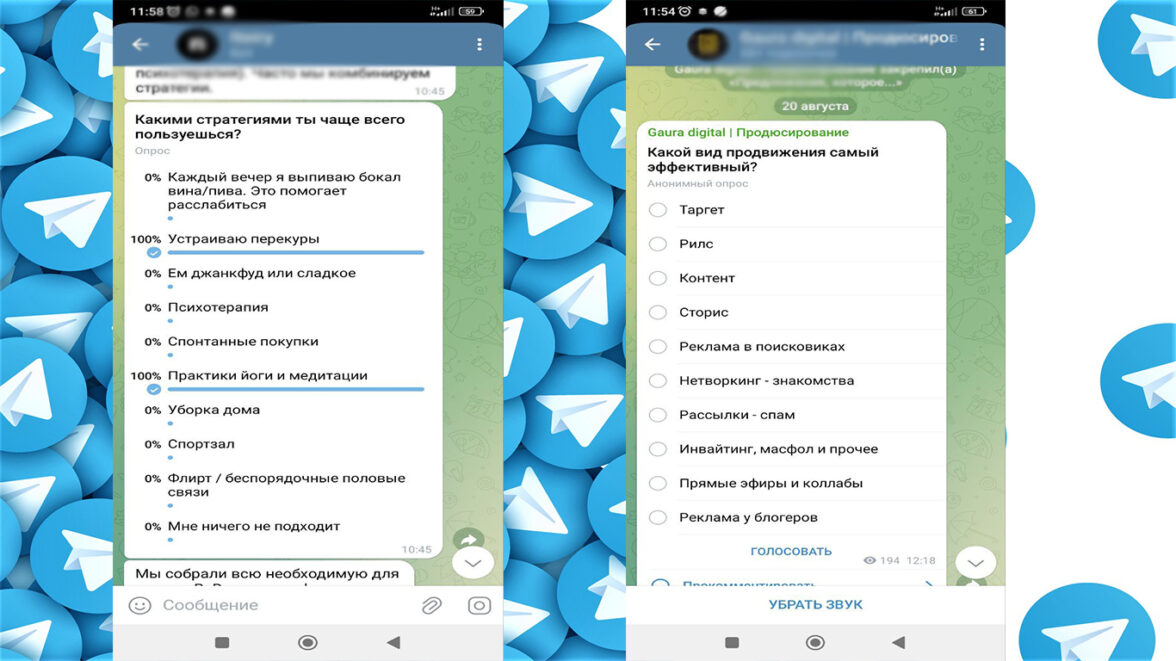
Форма опроса, в котором участники видят кто за что проголосовал. Пользователи могут отдать голос и увидеть варианты ответа других участников. Автор голосования тоже видит персонализированные результаты ответов.

Анонимный
Если при создании опроса активировать функцию «Анонимный опрос» то пользователи не увидят, кто и за что отдал голос. Администратор так же не узнает персонализированные ответы, но общий результат опроса ему будет доступен.
Стандартный
Стандартный — еще один тип опросов Телеграме, состоящих из вопроса и готовых ответов на выбор. Также, администратор может настроить возможность проставлять несколько вариантов ответов одновременно.
С выбором правильного ответа
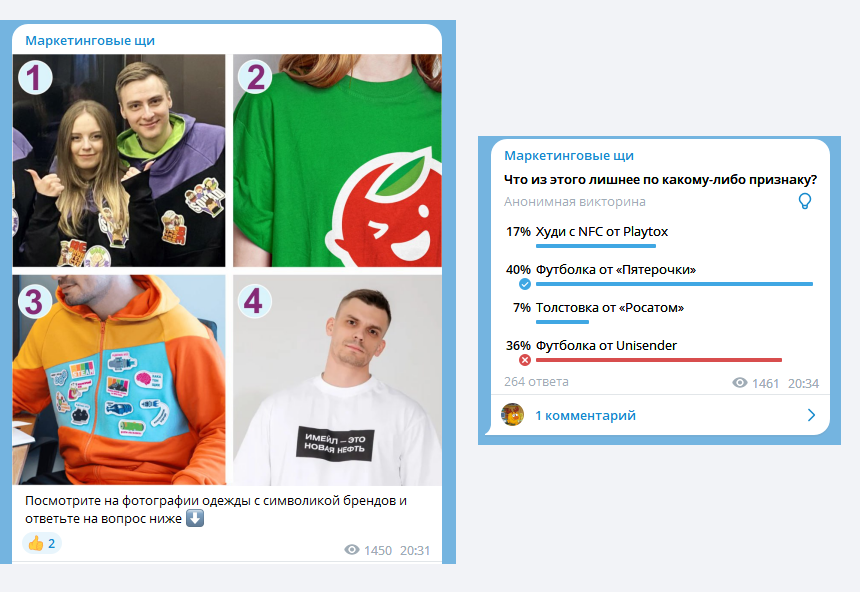
Опрос-викторина, в котором участники должны выбрать ответы из имеющихся вариантов. Если ответ верен — он светится зеленым, неверный — красным. Повторно проголосовать нельзя.
В подобные ТГ-опросы можно вставить комментарии с пояснениями, где участник видит подсказки, если ответ неверный. Для этого нужно нажать значок «лампочки» справа под вопросом.
С фото или видео
Правила опросов в ТГ
Все опросы в ТГ имеют ряд общих правил:
- 10 (десять) — это максимальный список ответов на вопрос;
- Опрос в канале — анонимный;
- Опрос в чатах позволяет выбирать между открытым и анонимным;
- Когда опрос завершен — возможность голосования в нем прекращается;
- Члены публичного канала могут отправлять опрос другим людям для голосования, если канал закрытый — этой функции не будет.
Как создать опрос в мессенджере Telegram
Опрос в Telegram можно сформировать, как на телефонах (смартфонах) системы Android или iOS, так и на ПК.
На телефоне
Создание опроса в Телеграмме на смартфонах системы Android и IOS очень похожи:
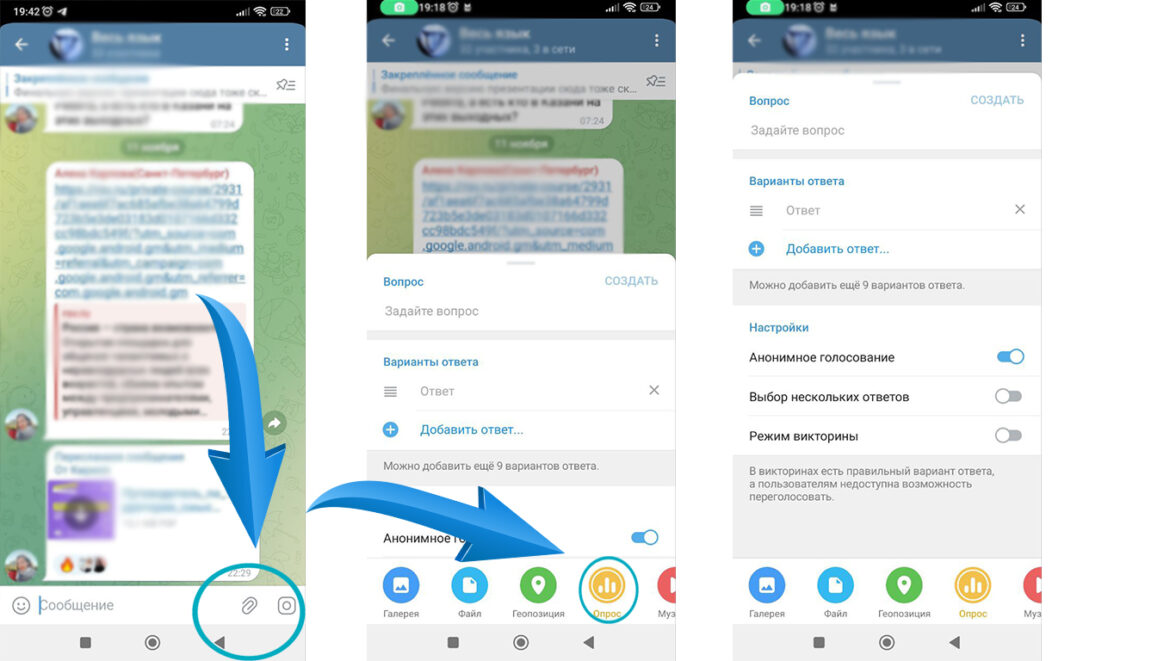
- В окне чата или канала внизу нажимаем на символ «Скрепка»;
- Появляется строка опций. Выбираем — опрос;
- Откроется окно настройки опроса, где создается непосредственно опрос и задаются специальные опции;
- Кликаем «Создать» и опрос публикуется автоматически в чате или канале.
- Для создания опроса заходим в ваш канал или чат;
- Жмем на значок «Скрепка» в левой нижней части экрана;
- Выбираем «Опрос» из предложенных опций;
- Вносим в соответствующие строки вопросы и ответы;
- Если вы хотите, чтобы пользователи выбирали из нескольких вариантов ответа, жмем на соответствующий ползунок;
- Далее кликаем «Создать»;
- Опрос появляется в окне канала или чата.
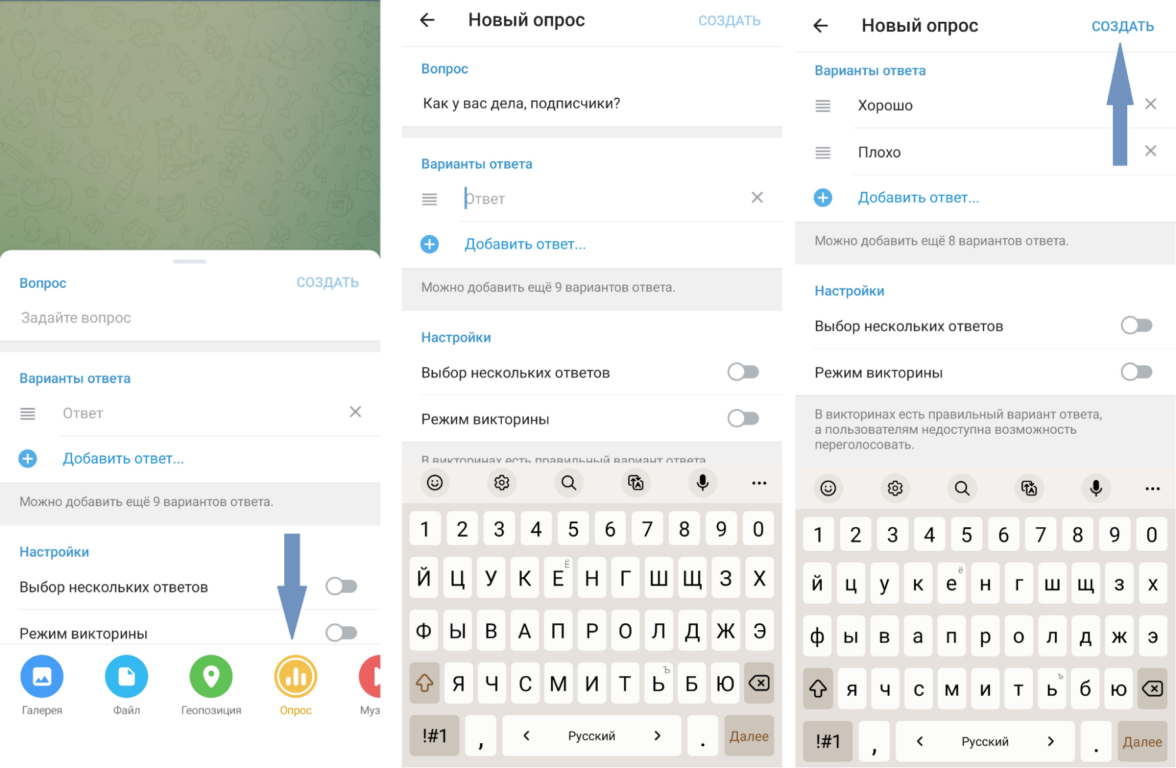
- Заходим в чат или канал;
- Жмем значок «Скрепка» в правом нижнем углу окна, выбираем оранжевый символ «Опрос»;
- Вводим вопрос и ответы. Если требуется — двигаем ползунок на «Выбор нескольких ответов»;
- Жмем «Создать» — опрос опубликован.
На компьютере
Процесс создания опроса на компьютере так же прост, как и на смартфоне. Используем следующий алгоритм:
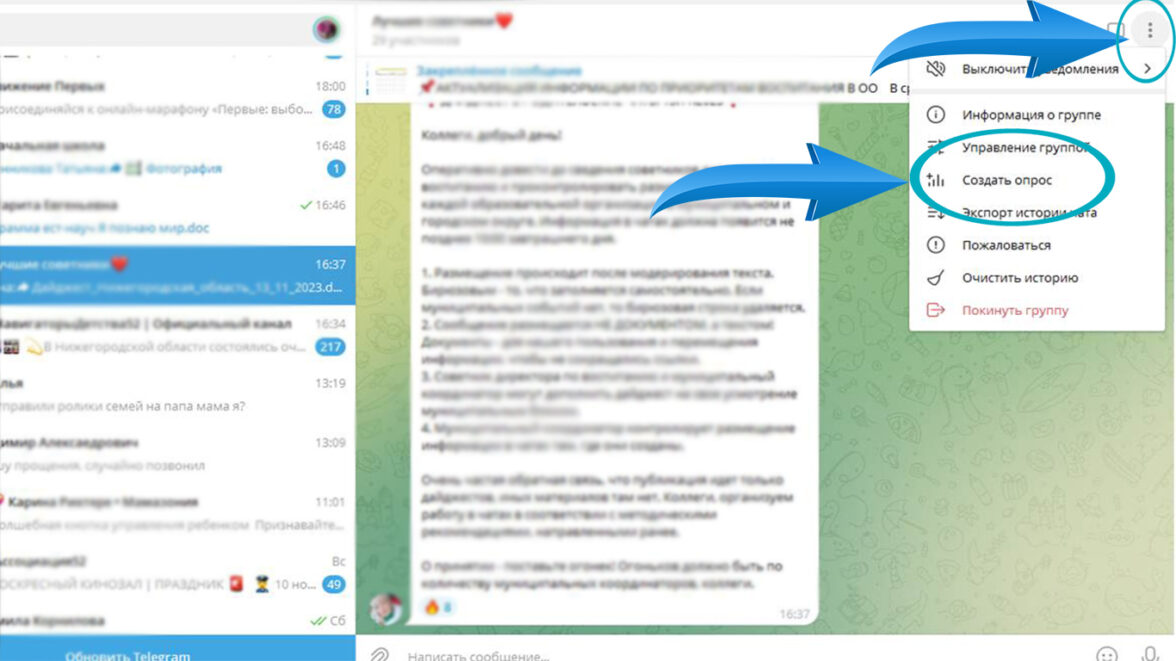
- Заходим в чат или канал, где следует опубликовать опрос;
- Нажимаем на три точки в левом верхнем углу окна;
- Появляется меню, выбираем «Создать опрос»;
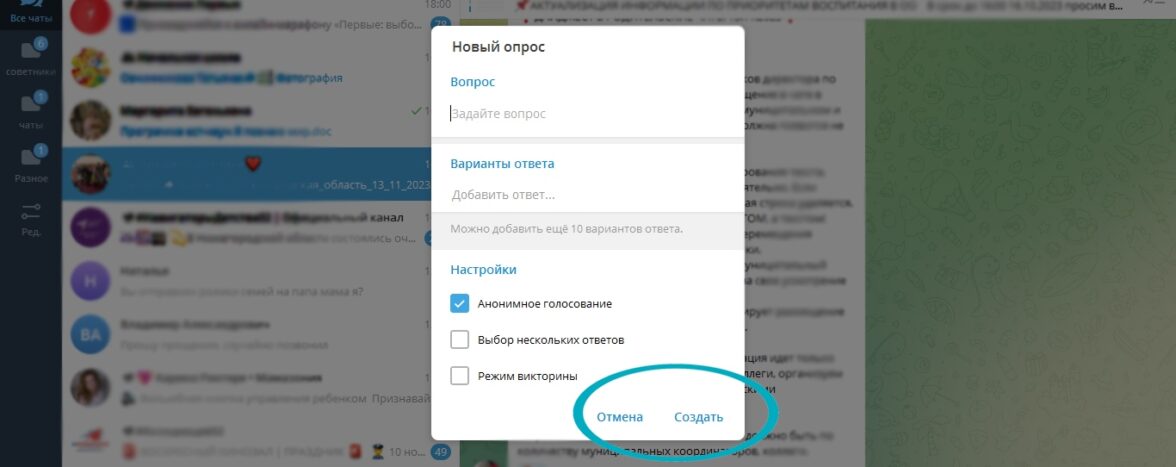
- Вводим вопрос и ответы;
- Жмем кнопку — «создать», и ваш пост с опросом размещен.
Как сделать опрос в Telegram посредством бота для голосования
В мессенджере Телеграм есть специальные боты для создания опросов. С ними опросы формируются быстрее и могут имеют более широкие функциональные возможности.
Рассказываем, как работать с подобными ботами:
@VoteBot
Бот для создания публичных и анонимных голосований:
- Находим в поиске @Vote, жмем «запустить»;
- Выбираем в открывшимся окне: анонимный /публичный;
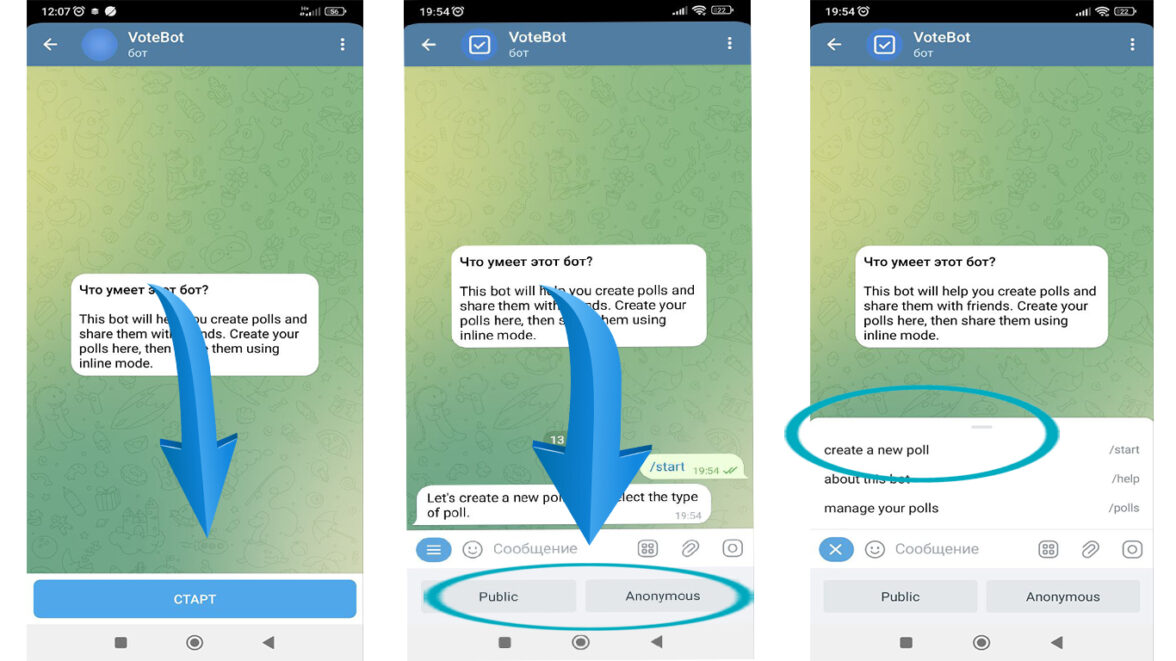
- Далее вставляем вопрос;
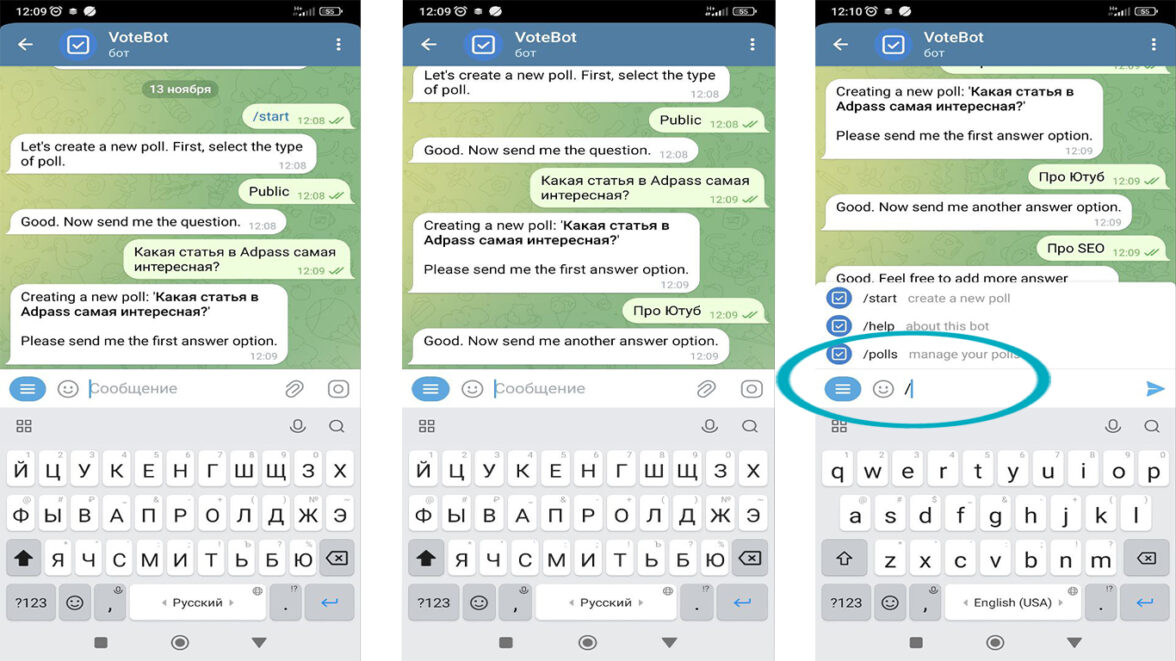
- Бот предложит написать несколько ответов;
- Вы вставляете новый ответ после каждого вопроса бота;
- После отправки вопроса и всех вариантов ответа пишем “/done»;
- Бот отобразит, как выглядит опрос.
- Далее вы можете выбрать, где его публиковать — в канале или чате. Также, вы можете отправить опрос личным сообщением пользователю из контактов;
- Затем кликаете «Publish poll» и опрос будет размещен.
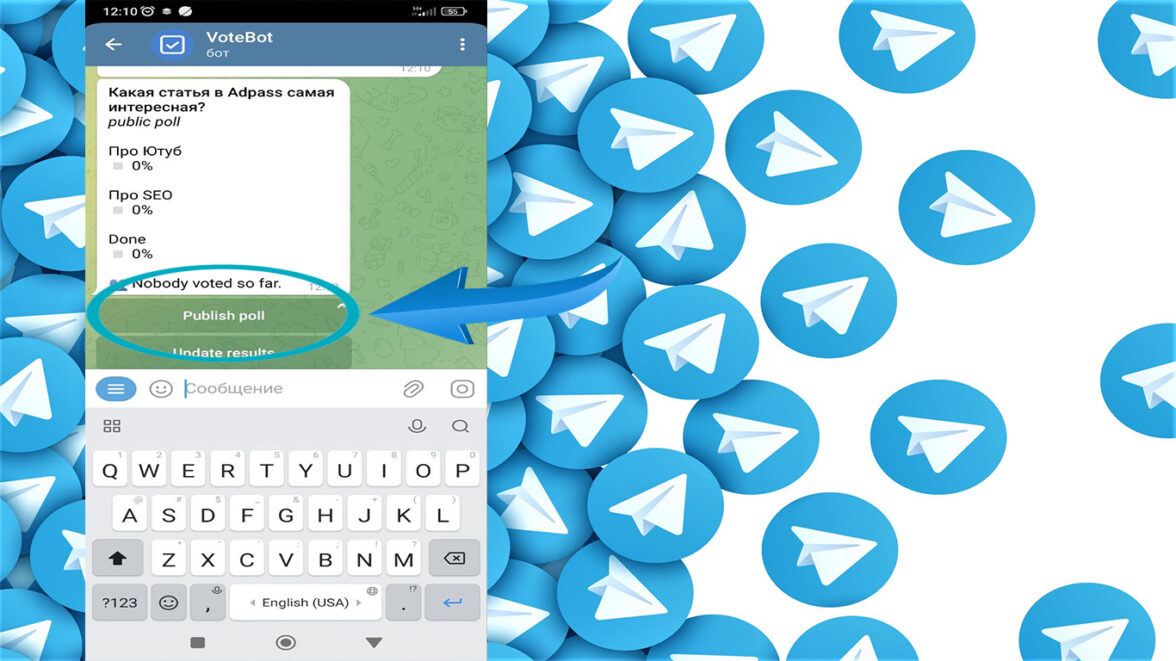
В ботах есть меню, размещенное слева на строке ввода текста. При нажатии на него, открывается список функций, в том числе и подсказки. Также если в строке ввода текста написать “/” — появится прямой список функций для управления опциями бота.
@PollBot
Еще один популярный бот по созданию опросов в Телеграмме:
- Находим в поиске @PollBot, жмем «Запустить»;
- Выбираем из списка команд первую — это «Опрос»
- Затем, в строке сообщения пишем по порядку вопрос, потом прописываем варианты ответов, каждый по отдельности отправляем;
- После отправки вопроса и всех ответов, пишем в строке “/done» и также отправляем. Этим действием мы завершаем формирование опроса;
- Появится ссылка на сформированный ТГ-опрос. Кликаем по ней и выбираем канал или чат для его размещения;
- Опрос публикуется в выбранный канал или чат;
- Для завершения опроса и подведения итогов в боте нежно ввести команду “/results».
@QuizBot
Это бот по созданию опросов, тестов и викторин. Бот имеет возможность добавления мультимедиа к опросам.
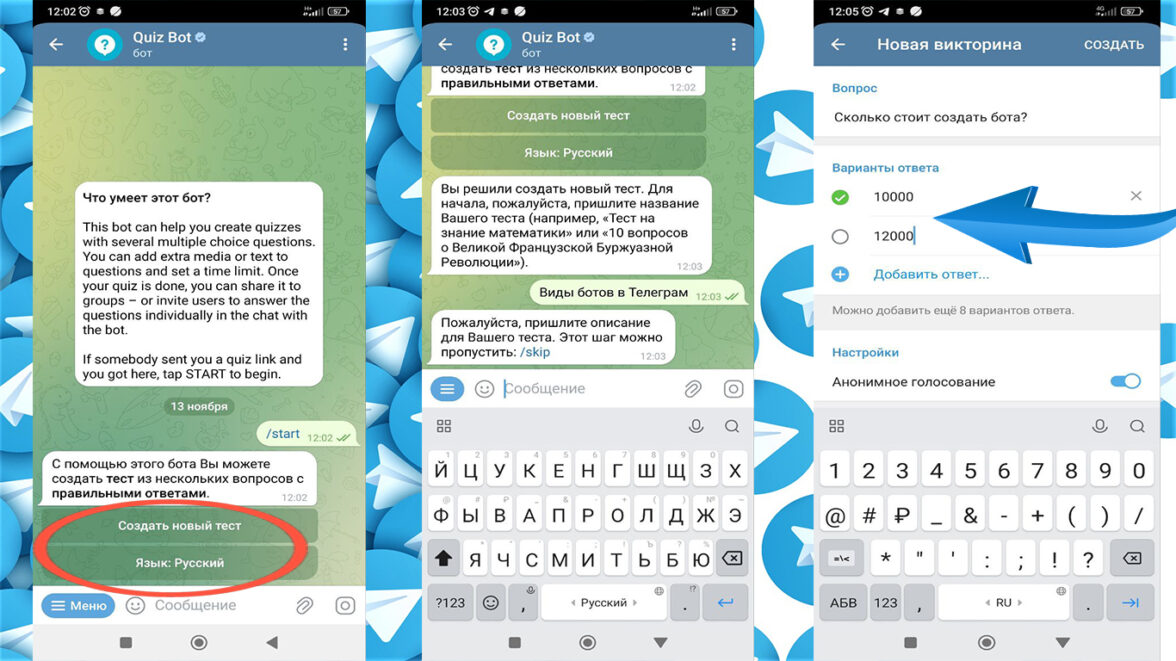
- Находим в поиске @QuizBot, жмем «START»;
- Далее, в бот вносится название опроса или викторины и описание;
- Затем, можно добавить медиафайл или текст и нажать «Создать вопрос»;
- В появившемся интерфейсе пишем вопрос и ответы, затем галочкой отмечаем правильный вариант;
- Далее, жмем «Создать» и переходим к формированию следующего вопроса;
- Когда все вопросы написаны в строке сообщения, пишем “/done» и отправляем;
- Далее, бот предложит установить таймер времени ответа на вопросы;
- Затем, появится список функций, среди которых есть «Поделиться»;
- С помощью этой кнопки можеже отправить опрос в нужную беседу или канал.
@VchPollBot
Бот, который помогает формировать опросы и добавлять в них изображения и, даже, голосовые сообщения. Во многом его функционал похож на предыдущие боты, описанные в этой статье.
@Like
Бот @Like добавляет к публикации функцию оценки с помощью смайликов и эмодзи. В управлении он вполне прост:
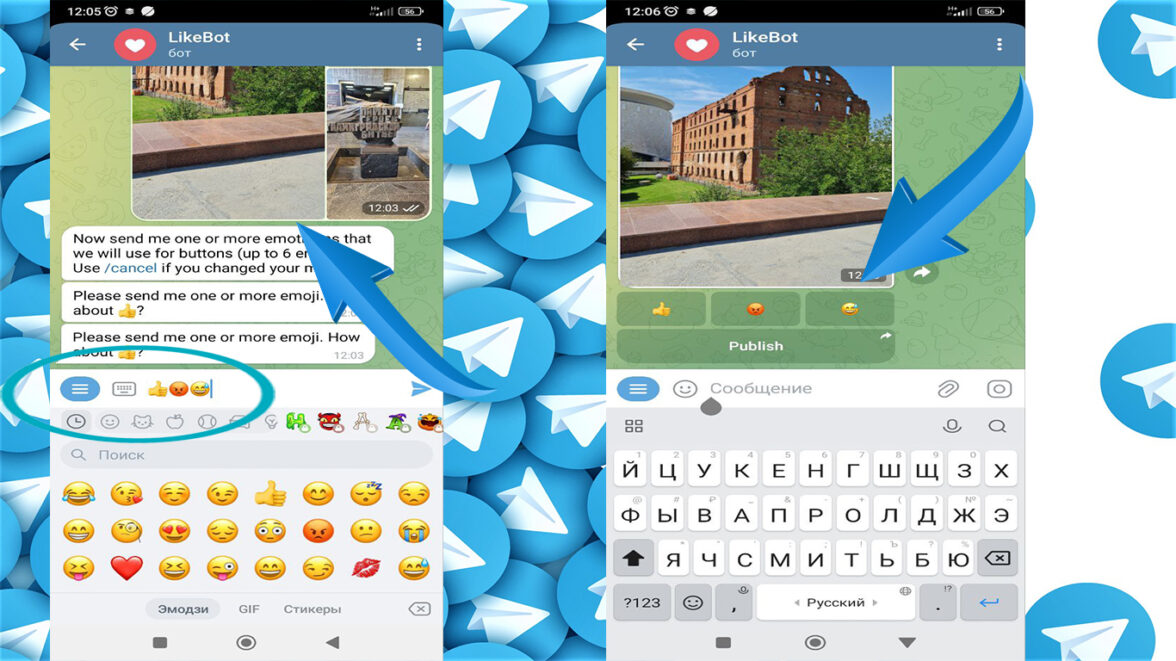
- Находим в поиске @Like и жмем «Запустить»;
- Добавляем в чат бота текст или изображение;
- Далее, бот даст возможность прикрепить к посту до 6 «Эмодзи»;
- Добавляем то, что нравится;
- Далее, появляется публикация и кнопки. Бот предложит его запостить;
- Кликаем на «Publish». Список, из которого нужно выбрать канал для публикации поста, появится слева;
- В поле для текста появится код для размещения;
- Если все устраивает, жмем на текст для публикации;
- Голосование с лайками и смайлов опубликовано.
Резюме
Создание опросов в Телеграм — несложная функция, которая поможет вам сэкономить ресурсы и проанализировать мнение вашей аудитории. Для максимальной продуктивности опросов, важно создавать продуманные вопросы и ответы, избегая двусмысленности и недосказанности.
Значок зелёной цепи в почте Mail.ru
Что обозначает зелёная иконка в правом нижнем углу прикреплённой к письму фотографии?
Дополнен 4 года назад
Это ссылки на скачивание файлов, выяснила сама. Ссылки действительны в течение месяца, потом деактивируются в отличие от обычных файлов.
Лучший ответ
Если возникают проблемы по использованию почты Mail.Ru,
советую обратиться в службу поддержки почты Mail.Ru
напрямую на этот адрес:
mailsupport@corp.mail.ru
(в заголовке письма укажите тему проблемы)
Ответ от службы поддержки обычно приходит в течение 5 рабочих дней.Елена КлюеваУченик (197) 2 года назад
Спасибо за ссылки, нашла то, что нужно!
Лена Добровольская-Forever•.♥.ツ Высший разум (3134620) пожалуйста )
Остальные ответы
12 полезных функций «ВКонтакте», о которых вы могли не знать

«ВКонтакте» регулярно информирует о расширении своего функционала, но основательно засев в Facebook, вы, конечно, могли что-то пропустить. А зря, ведь российская соцсеть постоянно добавляет новые опции, с которыми пребывание в ней становится все проще, удобнее и приятнее. Тем, кто не знал, предлагаем узнать, а тем, кто видел, но забыл, — освежить в памяти 12 полезных функций «ВКонтакте».
Составление персональных лент новостей
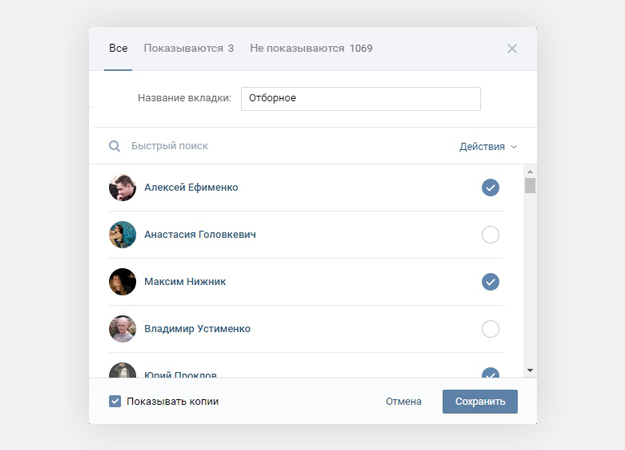
Устали от того, что в одной ленте новостей намешано все вместе — и мемы, и фотки друзей, и серьезные статьи? Вы можете разделить ленту по разным источникам. Например, в одной могут быть только посты от коллег по работе, в другой — развлекательные паблики, в третьей — новостные сообщения и так далее. Чтобы разложить все по полочкам, зайдите на страницу новостей и нажмите на иконку «+» напротив пункта «Новости» в верхнем левом углу и выберите опцию «Добавить вкладку». Назовите как-нибудь свой список и отметьте всех, чьи посты, фотографии и заметки вы хотите тут видеть. Теперь при заходе на стену вы можете быстро отфильтровать интересующие новости под свои нужды и настроение.
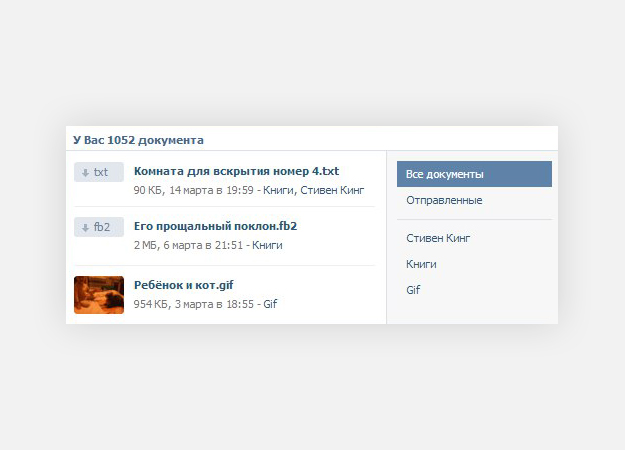
Раздел «Документы» — как резервное хранилище данных с метками
«ВКонтакте» можно использовать вместо флешки, которая будет всегда с собой и не потеряется. Найдите пункт «Документы» в самом низу левого столбца и загрузите файлы (один документ не может превышать 200 Мб). Например, сюда можно сохранить скан своего паспорта на всякий случай, учебник по английскому, рабочую презентацию, телефонную книгу, неудачные фотографии с прошлой вечеринки — да что угодно. Когда документов накопится много, это может стать проблемой. Так что при загрузке стоит вводить ключевые слова и фразы. Эти метки помогут при поиске файлов, а список меток отображается справа.
Закрепление, редактирование и удаление сообщений
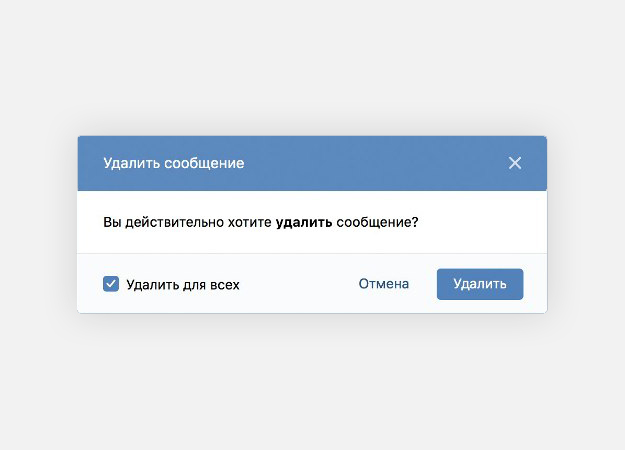
Если вы, например, сгоряча написали кому-то гадость, или, не подумав, признались в любви, есть 24 часа, чтобы все исправить. При наведении на сообщение в чате слева появится значок карандаша — его можно нажать и поменять текст. Правда, учтите, что собеседник может что-то заподозрить: у этого текста появится отметка «ред.» — значит, его редактировали. Если переписка происходит в общем чате, то сообщение тоже можно редактировать и удалять. Главное, не забыть поставить галку «Удалить для всех» — иначе оно пропадет у вас, а все остальные его будут видеть.
Удобное прослушивание подкастов
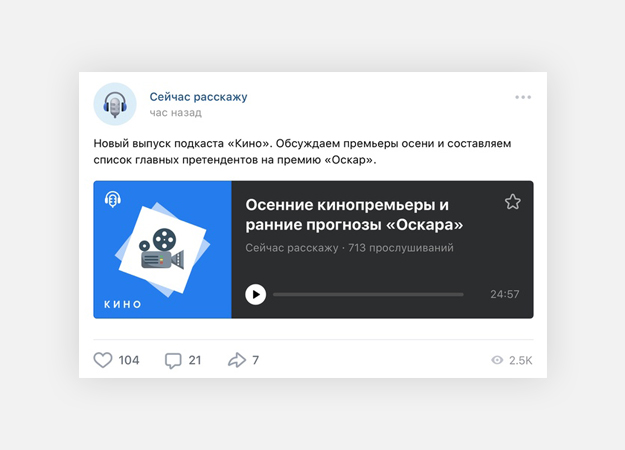
Вы из тех, у кого вместо музыки из наушников доносятся лекции, интервью и аудиоспектакли? Тогда вам стоит знать, что во «ВКонтакте» теперь есть целая платформа для подкастов, а свежие выпуски появляются в отдельной ленте. Подкасты можно добавлять в закладки и делиться ими с друзьями. Кстати, при их прослушивании нет 30-минутного ограничения по времени (как происходит с музыкой) и рекламы тоже нет — по крайней мере пока. В пабликах, которые присоединились к платформе, появились специальные разделы «Подкасты», а их подписчики будут получать уведомления о выпуске записей. Если вы вдруг захотите выпускать свой подкаст во «ВКонтакте», то можете подать заявку.
Сбор денег через соцсеть
Не так давно во «ВКонтакте» появилась функция перевода денег с карты на счет пользователей. Скинуть нужную сумму очень просто: вы открываете чат с любым человеком, выбираете в меню вложений «Деньги» и вводите сумму. Ни номер карты пользователя, ни его ФИО, ни номера телефона знать не нужно. Функция очень удобна, если друзья и коллеги собирают деньги на общий подарок или планируют совместный досуг. Все это делается в «беседе» (см. выше): для этого достаточно нажать на иконку скрепки и выбираете пункт «Деньги» и ввести нужную сумму. Данные карты, на которую они будут перечислятся, можно указать тут же. После этого в чате появится запрос и наглядная шкала прогресса, на которой видно, сколько денег собрано и кто уже скинулся. Для переводов с карты Mastercard (на сумму до 75 000 рублей в месяц) комиссии нет, остальные условия — тут.
Создание красивых постов и лонгридов — с аналитикой
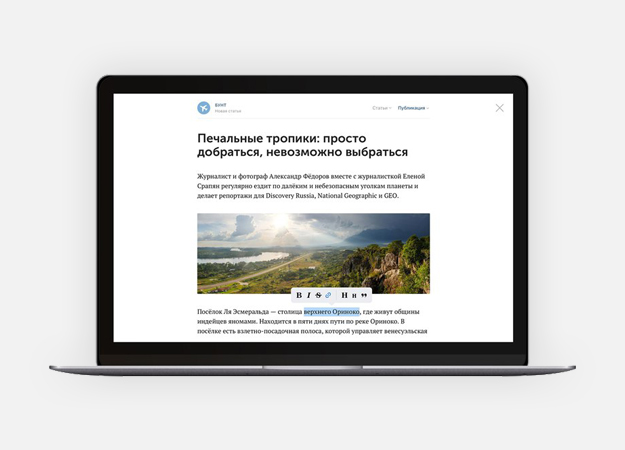
Нашло вдохновение на статью, а может быть на целую новеллу? Или просто хочется рассказать о проведенном отпуске — чуть более многословно, чем в подписях в инстаграме? Можно поэкспериментировать в редакторе статей во «ВКонтакте». Для этого в верхнем поле «Что у вас нового» найдите иконку статья (с буквой «Т») — дальше все интуитивно понятно. Придумайте заглавие статьи, набирайте текст и форматируйте его как в «ворде» или «гугл-докс» (также можно выделять шрифт курсивом, болдом, разделять абзацы подзаголовками и так далее). Все созданные черновики автоматически сохраняются, так что, если у вас вдруг пропадет электричество или вы в порыве творческой агонии швырнете ноутбук в стену, все написанное не пострадает. Текст можно разбавить фотографиями, гифками, видео и музыкальными плейлистами. Когда все готово и вы нажали кнопку «Опубликовать», у вас появится ссылка на статью. Но никто прочитать ее не сможет. Чтобы она стала доступной для других, ссылку можно разослать в сообщениях или прикрепить к записям у себя на стене. Вам будет доступна статистика просмотров статьи и даже процент пользователей, прочитавших текст до конца.
Отключение комментариев к отдельной записи
Иногда совсем нет настроения наблюдать, как под постом во «ВКонтакте» собираются знакомые и малознакомые люди, осыпают вас лестью, соревнуются в остроумии, безжалостно троллят или указывают на орфографические ошибки. Поэтому комментарии иногда можно отключать — как в отдельных записях на своей странице, так и в сообществе. Перед публикацией записи наведите курсор на шестеренку возле кнопки «Отправить» и поставьте галку «Выключить комментарии».
VK Pay — платежная система для покупок внутри соцсети
В 2015 году во «ВКонтакте» появился сервис «Товары», и за последние три года тысячи сообществ чего только через него не продавали — и билеты, и одежду, и украшения и много всего еще. Теперь же во «ВКонтакте» оплачивать покупки стало удобнее: вы можете завести аккаунт VK Pay, привязать к нему свою карту и платить с нее без комиссии. Не требуется каждый раз вбивать 16-значный номер карты и другие данные — у вас будет свой ПИН-код и для оплаты достаточно вбить только его.
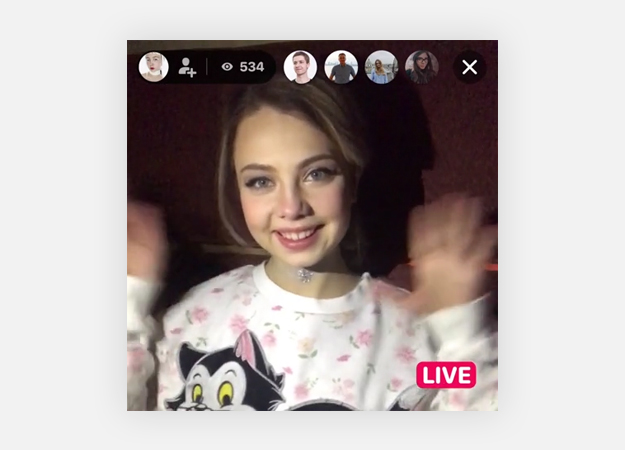
Прямые видеотрансляции через мобильное приложение
Если фотографии в соцсетях чаще всего получаются постановочными, онлайн-трансляции — возможность показать мир как есть, без прикрас.
Вам посчастливилось попасть на закрытую вечеринку? Вы решили прокатиться на очень страшном аттракционе? А может быть, вам просто скучно? Можно запустить онлайн-трансляцию во «ВКонтакте» — снимать все происходящее на телефон и получать мгновенный фидбек в чате. При просмотре трансляции в приложении можно общаться с автором видео и другими зрителями. Стримерам, выходящим в эфир из приложения VK Live, можно дарить подарки или отправлять суперсообщения (их текст появляется поверх трансляции и виден всем пользователям).
Групповые беседы
Одна голова — хорошо, две — лучше, но, бывает, нужно что-то обсудить в более широком кругу. Для этого подходит групповой чат или «беседа» — так эта функция называется во «ВКонтакте». Зайдите со своей страницы в раздел «Сообщения», нажмите на иконку «+» в правом верхнем углу. Перед вами откроется список друзей, которых вы можете добавить. Если надо пригласить сюда и тех, кого в друзьях у вас нет, жмите на иконку «. » в «беседе» и выберите опцию «Ссылка на беседу». Скопируйте ссылку и отправьте ее всем пользователям, которых нужно добавить в час. Единственное ограничение — собеседников может быть не более 500 человек.
Сообщения самому себе
Разговоры с самим собой во «ВКонтакте» — это вовсе не симптом расстройства личности. Многие отправляют себе полезные ссылки, текстовые заметки, перечни покупок или списки гостей и т.д. Чтобы открыть чат с самим собой, зайдите в «Сообщения» и начните вбивать свое имя в строке поиска. Кстати, сюда же можно кидать и фотографии, видео, геометки и другие файлы, которые вам могут пригодиться.
Трансляция аудиозаписей в статусе
Все аудиозаписи, которые вы прослушиваете в данный момент во «ВКонтакте», могут отображаться всем друзьям в виде вашего статуса. Так вы можете тонко намекнуть, что у вас скверное настроение, или продемонстрировать свой изысканный музыкальный вкус. Чтобы начать показывать играющую музыку в статусе, можно нажать на иконку рупора в плеере или нажать на свой статус и поставить галку возле пункта «Транслировать в статус играющую музыку».