
Как определить, какой драйвер Realtek нужен
Если на компьютере или ноутбуке установлен аудио чип от производителя Realtek, чтобы обеспечить его нормальную работу нужно установить универсальный пакет драйверов от Realtek.
В большинстве случаев достаточно просто скачать нужную версию драйвера для вашей операционной системы и установить.
Если после установки свежего пакета драйверов возникли проблемы, например звук так и не появился или пропал Диспетчер звука Реалтек. То вы или не правильно выбрали драйвер под свою систему или ваш чип уже устарел и нужно установить более старую его версию.
Узнать нужную версию драйвера можно несколькими способами. Рекомендуется использовать данные способы по очереди чтобы восстановить работоспособность звукового чипа или вернуть диспетчер задач на место.
Первый способ
Установить прошлую версию драйвера. Для этого нужно:
- Скачать драйвер под вашу систему с этой страницы;
- Установить его на компьютер по этой инструкции;
Второй способ
- Заходи на сайт производителя вашей материнской платы;
- Найти свою модель, перейти в раздел поддержки и загрузки драйверов;
- Выбрать драйвер для звука, скачать и установить его.
Третий способ
- Скачайте программу AIDA64 Extreme или Engineer, установите, запустите и перейдите в раздел Компьютер → Суммарная информация;
- В правой колонке найдите звуковой адаптер Realtek и запишите название его модели;
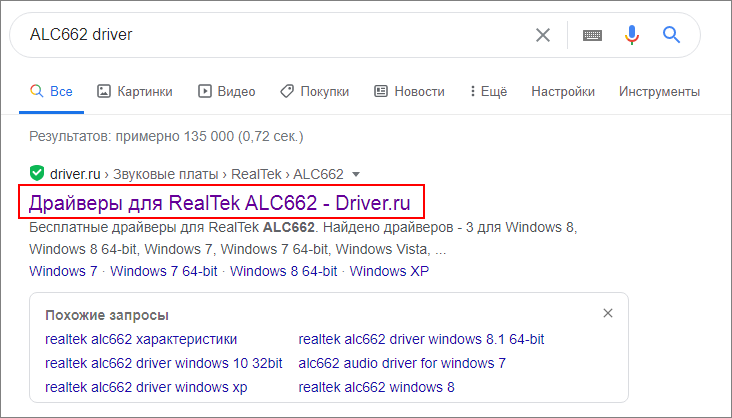
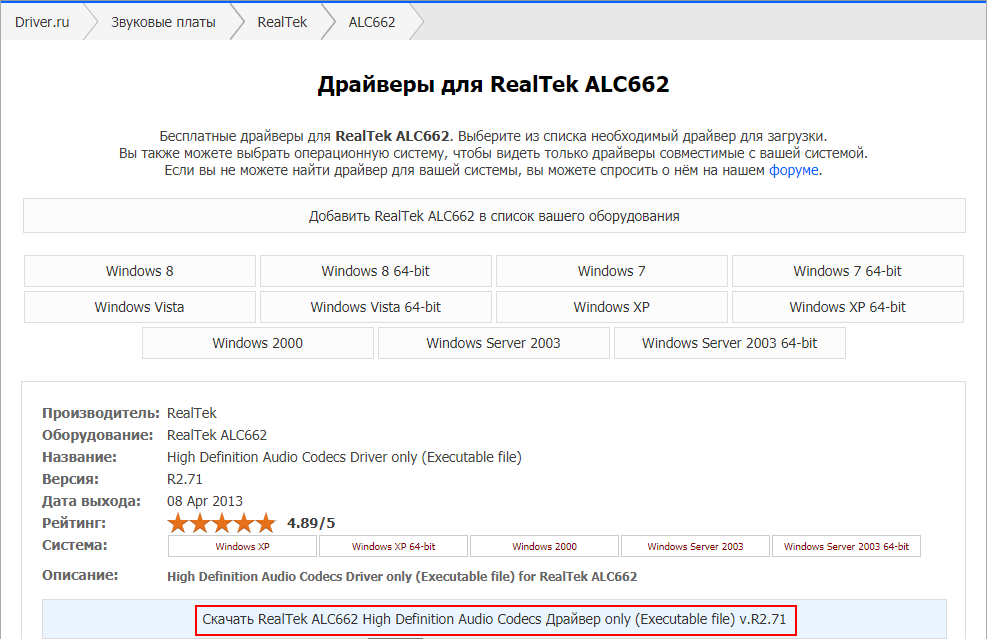
- Выполните поиск на сайте производителя или в Google или яндекс по запросу «название модели driver», например, «ALC662 driver». Скачайте пакет драйверов, соответствующий вашей операционной системе и установите его.
Четвертый способ
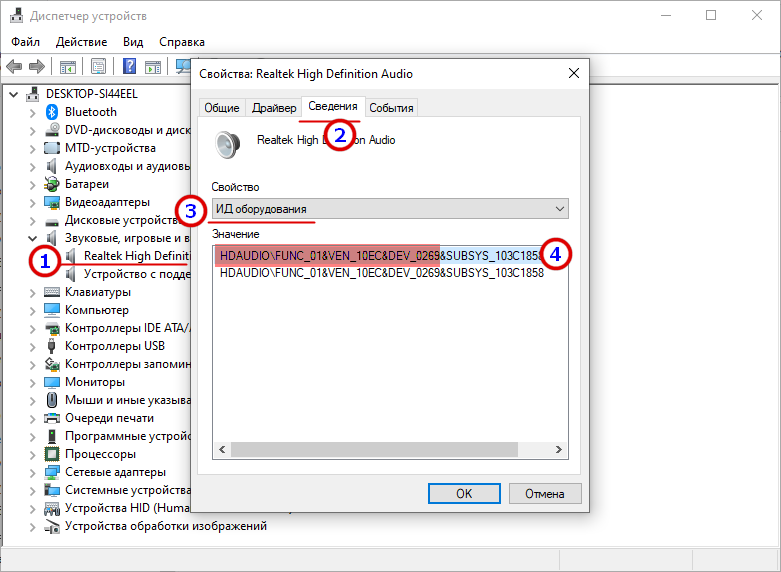
- Откроете диспетчер устройств, разверните пункт «Звуковые, игровые и видеоустройства» и дважды кликните по устройству Realtek;
- В открывшемся окне переключитесь на вкладку «Сведения» и выберите в выпадающем списке свойство «ID оборудования»;
- Скопируйте первое же занчение, вставьте его в блокнот и обрежьте строку справа вплоть до второго амперсанда;
- Выполните поиск по полученному результату, скачайте найденный пакет драйверов и установите его.
Обновление до новой версии Windows 10 на устройствах с некоторыми версиями драйверов для радиомодулей Realtek Bluetooth
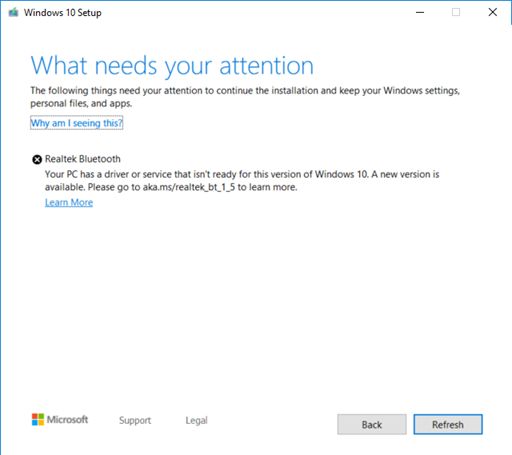
Если вы пытаетесь установить обновление Windows 10 за ноябрь 2019 г. (Windows 10, версия 1909), обновления компонентов Windows 10 за май 2019 г. (Windows 10, версия 1903) или Windows 10 обновление за октябрь 2018 г. (Windows 10, версия 1809), может активироваться механизм блокировки установки обновлений и вы можете увидеть сообщение «Realtek Bluetooth: на вашем компьютере присутствует драйвер, неготовый для этой версии Windows 10. Доступна новая версия».
Windows 10 версии 1909 и Windows Server 10 версии 1903:
Windows 10, версия 1809:
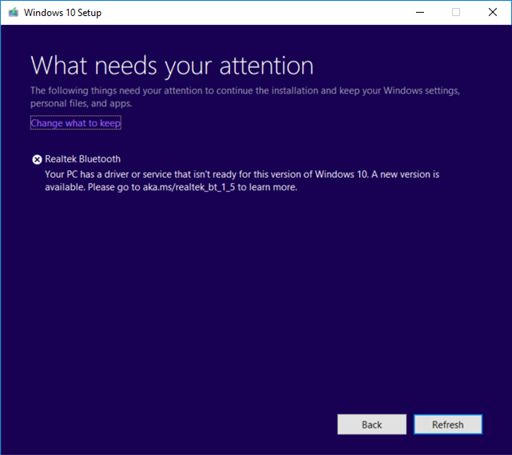
Причина
Корпорация Майкрософт обнаружила проблемы с совместимостью с некоторыми версиями драйверов радиомодулей Bluetooth производства Realtek. Чтобы удалить эту защиту, необходимо выполнить обновление до версии драйвера 1.5.1012 или более поздней версии. Эта проблема затрагивает все предыдущие версии драйвера.
С целью обеспечения безопасности процесса обновления корпорация Майкрософт реализовала механизм блокировки установки обновлений до Windows 10 версии 1909 или Windows 10 версии 1903 на таких устройствах до обновления драйвера.
Дальнейшие действия
Сначала следует проверить наличие обновлений вручную. Инструкции см. в разделе Обновление Windows 10. Если вам предлагаются драйверы Realtek Bluetooth и они успешно установлены, вы можете обновить систему до Windows 10 версии 1909 или Windows 10 версии 1903. Выберите Проверить наличие обновлений еще раз: вам будет предложено установить обновление ожидаемым образом.
Если вам не предлагаются драйверы Realtek Bluetooth, необходимо вручную обновить драйверы. Это можно сделать, выполнив следующие действия.
- Скачайте драйверы Realtek Bluetooth в предпочитаемую папку: Драйвер 1, Драйвер 2. Примечание. Мы рекомендуем скачать их в папку Документы.
- Откройте проводник. Если на панели задач отсутствует значок проводника, выберите поле поиска, введите проводник и выберите его.
- В проводнике перейдите в папку Документы или в папку, в которую были загружены драйверы.
- Найдите и дважды щелкните или дважды коснитесь файла с именем 068de0d6-6ac2-473a-8cbd-bd449cd5c97c_942eec5828662eecc6b98cc2706658bf2433717c. cab.
- Нажмите CTRL+a на клавиатуре. Будут выбраны все файлы.
- Щелкните правой кнопкой мыши или нажмите и удерживайте любой из файлов и выберите Извлечь.
- Нажмите кнопку Создать папку и переименуйте ее в Realtek Bluetooth.
- Нажмите кнопку Извлечь.
- В проводнике нажмите кнопку Назад , чтобы перейти в папку, в которую были загружены драйверы.
- Найдите и дважды щелкните или дважды коснитесь файла с именем f2748416-7753-49c6-9185-56f4986f490b_e98e0d664b7e874011b8e3752046ca61f3475295. cab.
- Нажмите CTRL+a на клавиатуре. Будут выбраны все файлы.
- Щелкните правой кнопкой мыши или нажмите и удерживайте любой из файлов и выберите Извлечь.
- Если вы в папке с именем Realtek Bluetooth, нажмите кнопку Создать папку и введите Realtek Bluetooth 2.
- Нажмите кнопку Извлечь.
- Введите диспетчер устройств в поле поиска на панели задач и щелкните элемент Диспетчер устройств.
- Найдите и разверните узел Bluetooth.
- Найдите устройство Realtek и щелкните его правой кнопкой мыши или нажмите и удерживайте его.
- В контекстном меню выберите Обновить драйвер.
- Нажмите кнопку Выполнить поиск драйверов на этом компьютере.
- По умолчанию поиск выполняется в папке Документы. Если вы сохранили драйверы в ней, просто нажмите кнопку Далее. Если вы не сохранили драйверы в папку Документы, нажмите кнопку Обзор, найдите папку, в которую вы скачали драйверы, и нажмите кнопку ОК.
- Теперь будут найдены и установлены обновленные драйверы. Дождитесь завершения операции и нажмите кнопку Закрыть.
После обновления драйверов радиомодулей Realtek Bluetooth radio механизм блокировки будет снят и вы сможете установить новую версию Windows 10.
Realtek High Definition Audio Drivers
Realtek High Definition Audio Drivers — без преувеличение самый популярный и один из наилучших пакетов драйверов, который нужен воспроизведения звуков, музыки и других различных аудиофайлов для операционной системы под управлением Windows.

Realtek High Definition Audio Codec Pack поддерживает цифровое аудио стерео с разрешением до 24 бит / 192 кГц, а также 5.1-канальный Dolby Digital аудио. Этот пакет драйверов устанавливается, как обычная программа Windows и для применения новых настроек может потребовать перезагрузки.
HD Audio Codec доступный для загрузок 32-битной или 64-битной версии Windows Vista, 7, 8, 10 с контроллерами Realtek.
Realtek является популярным драйвером звуковой карты, который нужен для многих фирменных компьютеров и материнских плат. Особенно нуждаются в этом драйвере пользователи Windows XP, 2000 и 2003, так как там автоматическая установка драйвера звуковой карты в мест с ОС не предусмотрена.
Этот пакет драйверов имеет ряд преимуществ над AC’97 и другими пакетами такого плана:
— Plug and Play и поддерживающие эту технологию различные аудиосистемы.
— Поддержка Realtek Sound Effect Manag и Realtek Soundman.
— Драйвер поддерживает следующие технологии: Direct Sound 3D, A3D и I3DL2.
— Возможность распознания электронных музыкальных инструментов благодаря встроенном драйвере MPU401 MIDI.
— Обширная поддержка новых форматов звука.
— Драйвер имеет целых десять полос эквалайзера, которые позволят настроить звук даже самому требовательному пользователю.
— Практически без ошибок может распознать речь и её ввод.
— Понятный интерфейс. Даже новичок разберется с настройками драйвера.
— Любители игры также останутся довольны, так как HD Audio Drivers имеет встроенную эмуляция 26 звуковых окружений.
— Встроенный проигрыватель Realtek Media Player.
— Высокая, качественная, стабильная частота пропускания
Вообщем если вы хотите получить самый качественный звук играя в различные игры, на музыкальных инструментах, просматривая фильмы и сериалы, то установив этот пакет драйверов вы получите то, что хотите.
Аудио драйвера от Реалтек до сих пор поддерживается разработчиками и с каждым обновлением его возможности только расширяются и усовершенствуются.
Realtek HD Audio Drivers разработан в двух основных версиях:
Первая имеет поддержку следующих ОС Windows 2000/XP/2003 и работает на чипсетах: ALC880, ALC882, ALC883, ALC885, ALC888, ALC861VC, ALC861VD, ALC660, ALC662, ALC260, ALC262, ALC267, ALC268 и ALC269
Вторая версия предназначенная для более новых ОС Windows Vista/7/8/8.1/10. Эта версия имеет поддержку таких чипов, как ALC882, ALC883, ALC885, ALC888, ALC861VD, ALC660, ALC662, ALC260, ALC262, ALC267, ALC268 и ALC269.
Драйвер совместим со следующими ОС:
- Microsoft Windows 10 (64-bit)
- Microsoft Windows 10 (32-bit)
- Microsoft Windows 8.1 (64-bit)
- Microsoft Windows 8.1 (32-bit)
- Microsoft Windows 8 (64-bit)
- Microsoft Windows 8 (32-bit)
- Microsoft Windows 7 (64-bit)
- Microsoft Windows 7 (32-bit)
- Microsoft Windows Vista (64-bit)
- Microsoft Windows Vista
- Microsoft Windows XP
Скачать драйвера v2.82 (08.08.2017):
- Realtek HD Audio Driver (Vista/7/8/8.1/10) 32-bit (Executable file) (168 MB)
Realtek HD Audio Driver (Vista/7/8/8.1/10) 64-bit (Executable file) (254 MB) - Vista, Windows 7, 8, 8.1, 10 Driver (32/64bits) Driver only (Executable file) (412 MB)
- Vista, Windows 7, 8, 8.1, 10 Driver (32/64bits) Driver only (ZIP file) (417 MB)
- Realtek High Definition Audio Drivers (2k/2k3/XP) (30.5 MB)
- ReadMe
Скачать через торрент
- Realtek High Definition Audio Drivers 2.82 Торрент файл (0.1 MB)
Скачать предыдущею версию v2.81:
- Realtek HD Audio Driver (Vista/7/8/8.1/10) 32/64-bit (168 MB)
- Realtek HD Audio Driver (Vista/7/8/8.1/10) 64-bit (207 MB)
- Realtek HD Audio Driver (Vista/7/8/8.1/10) 32 -bit (207 MB)
- Скачать v2.81 через торрент (0.1 Мб)
Какой драйвер realtek нужен для windows 10
Realtek Audio Driver: как загрузить и установить в Windows
Июль 6, 2023
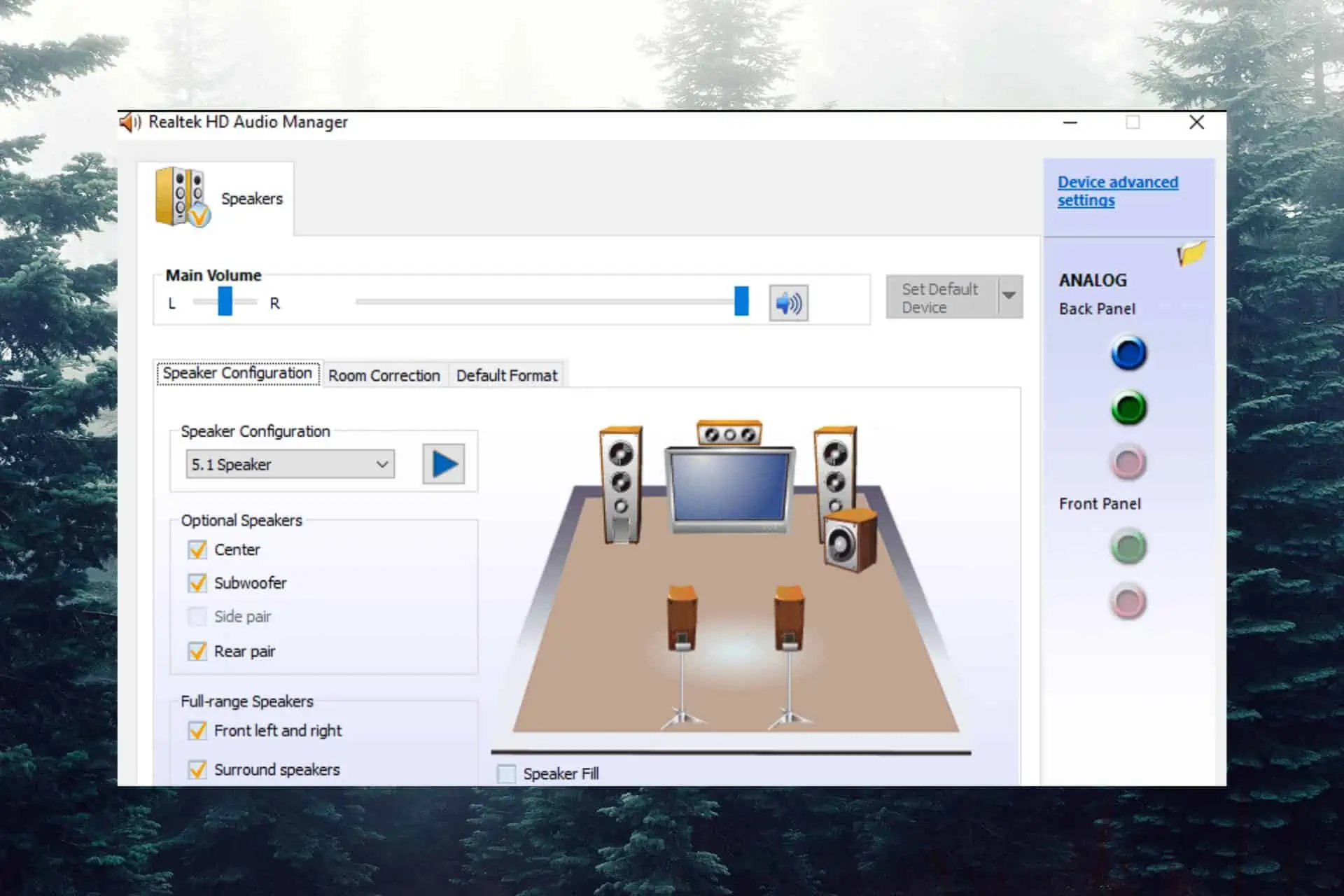
Если у вас возникли проблемы со звуком на ПК с Windows, возможно, виноваты устаревшие или отсутствующие драйверы. На ПК с Windows 10 и Windows 11 аудиодрайвер Realtek — это широко используемая технология, обеспечивающая высококачественный вывод звука.
Чтобы обеспечить оптимальное качество звука, мы покажем вам, как загрузить и установить аудиодрайвер Realtek в Windows 10 и 11.
Мы также поговорим о важности этого аудиодрайвера и о том, как его обновить. Итак, приступим!
1. Загрузите и установите аудиодрайвер Realtek вручную.
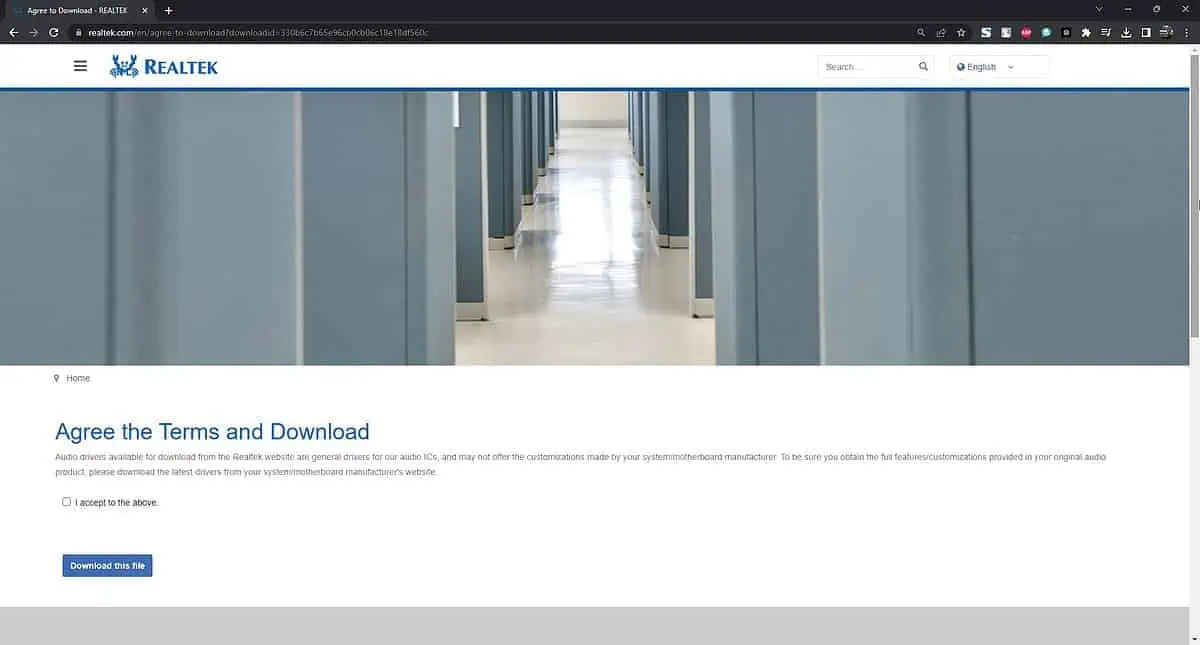
- Откройте официальную страницу загрузки драйвера Realtek Audio..
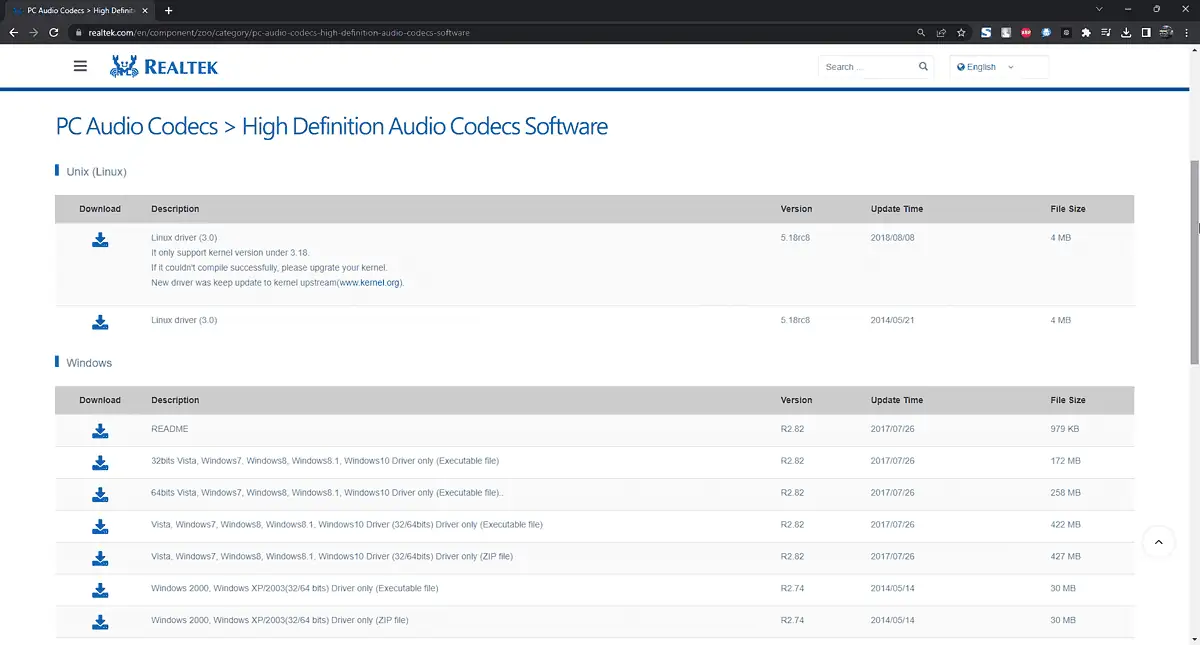
- Найдите драйвер, пролистав списки или выполнив поиск по имени.
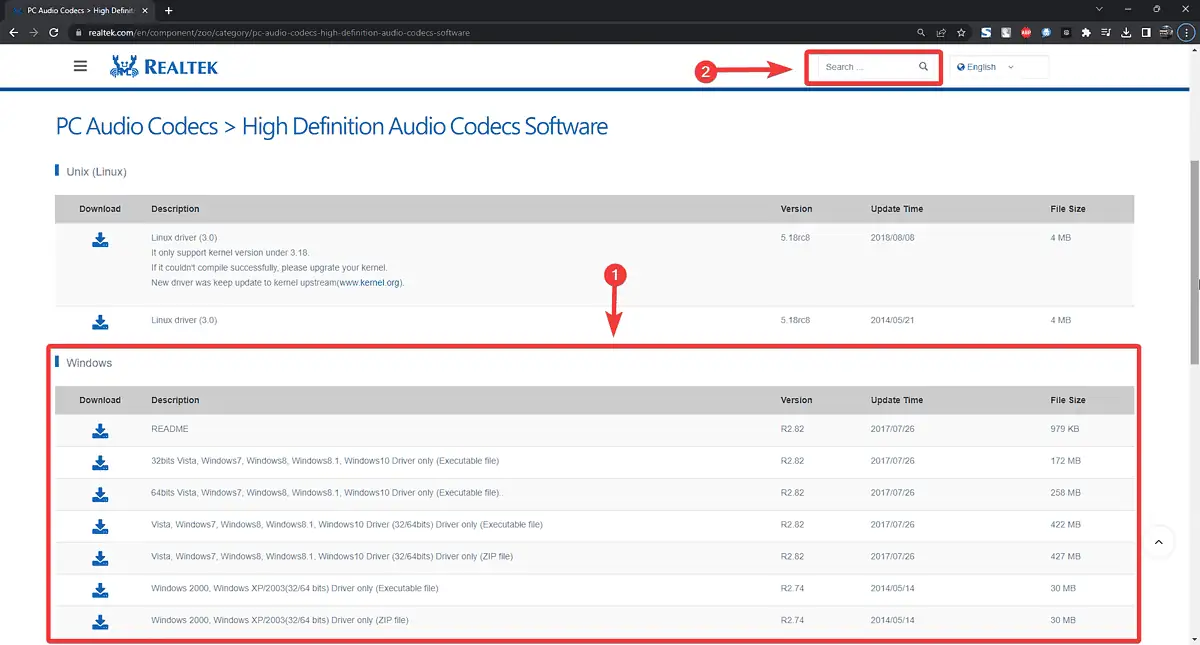
- Выберите свою операционную систему (Windows 10 или Windows 11).
>Аудиодрайвер Realtek для 7-разрядной версии Windows 32
>Аудиодрайвер Realtek для 7-разрядной версии Windows 64
>Аудиодрайвер Realtek для 10-разрядной версии Windows 32
>Аудиодрайвер Realtek для 10-разрядной версии Windows 64
>Аудиодрайвер Realtek для 11-разрядной версии Windows 32
>Аудиодрайвер Realtek для 11-разрядной версии Windows 64 - Прочтите и примите условия, пройдите тест Captcha и загрузите драйвер.
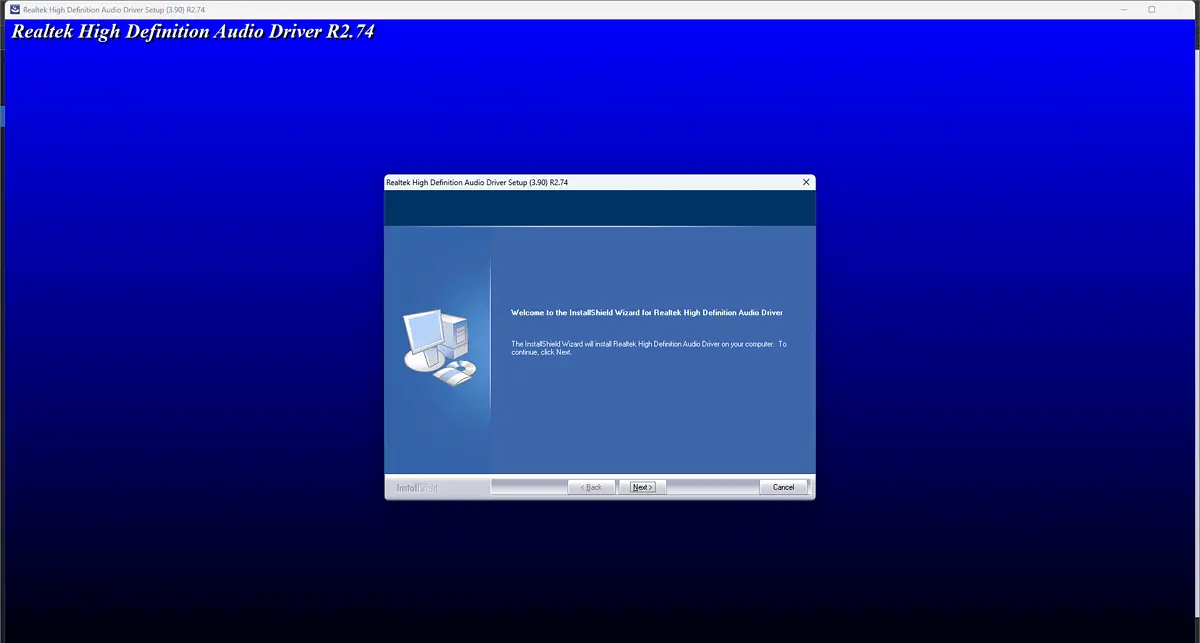
- Запустите недавно загруженный установщик для приложения Realtek Audio.
- Следуйте инструкциям на экране, чтобы завершить процесс установки.
- Перезагрузите компьютер, чтобы убедиться, что драйвер настроен правильно.
2. Загрузите и установите драйвер Realtek автоматически.
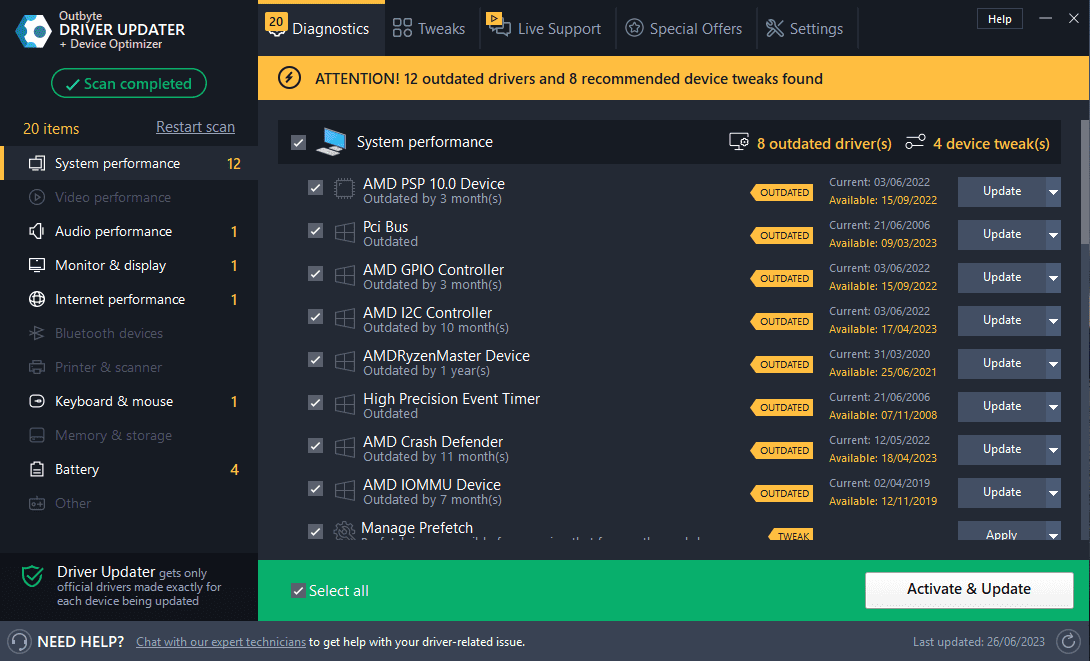
Так, Средство обновления драйверов Outbyte — это надежная программа, которая проверяет ваш компьютер на наличие устаревших или отсутствующих драйверов, включая аудиодрайверы.
Чтобы обеспечить оптимальное качество звука, оно содержит подробные инструкции по загрузке, установке и обновлению необходимых драйверов, что упрощает его использование по сравнению с большинством аналогичных программ.
Давайте посмотрим на некоторые функции, которые может предложить это программное обеспечение:
- Простой в использовании процесс обновления драйверов с пошаговыми инструкциями
- Экономит время и силы
- Обеспечивает полную совместимость системы с загруженными драйверами
- Улучшает общую производительность вашего ПК
Как настроить параметры звукового драйвера Realtek?
Мы рекомендуем настроить параметры звука, чтобы улучшить качество прослушивания после успешной установки аудиодрайвера Realtek.
Вот как это сделать:
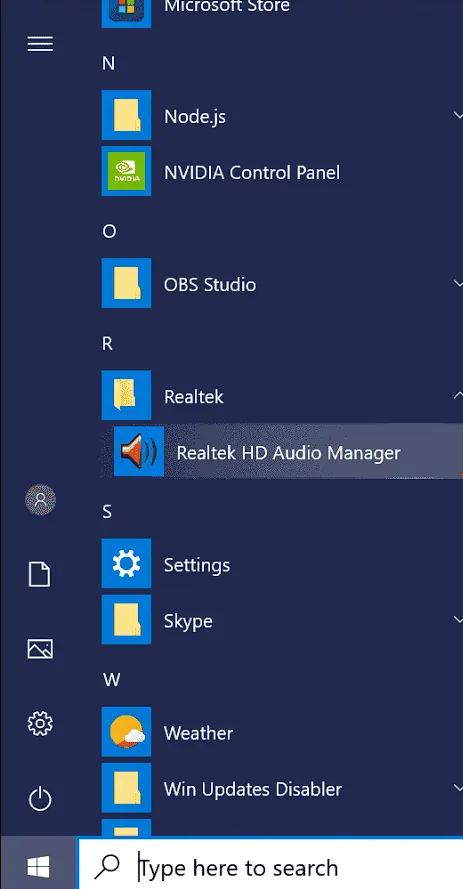
- Откройте приложение Realtek Audio Manager приложение, выполнив поиск в меню «Пуск».
- Изучите настройки звука и измените их в соответствии с вашими потребностями. звуковые эффекты, настройки эквалайзера, конфигурация динамиков, и т.д.
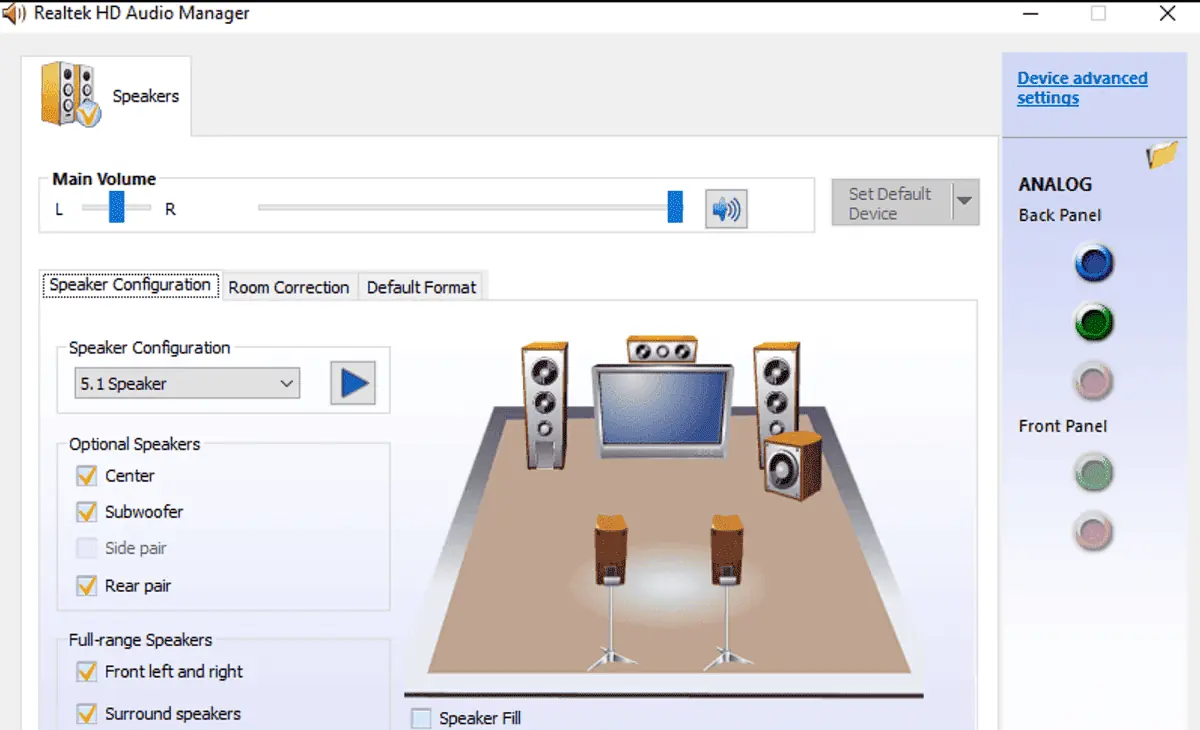
- Попробуйте встроенные пресеты и настройте бас, высокие частоты или виртуальный объемный звук параметры, пока ваш компьютер не будет звучать лучше всего.
- Проверяйте звук после каждого набора изменений, чтобы проверить чистоту вывода.
Для чего нужен аудиодрайвер Realtek?
Независимо от того, используем ли мы компьютеры для общения, удовольствия или продуктивной работы, звук необходим для этого опыта. Аудиодрайвер Realtek на ПК с ОС Windows гарантирует выдающееся качество звука и производительность.
Это программное обеспечение обеспечивает связь между операционной системой и звуковой картой вашего компьютера.
- Улучшает качество звука
- Совместимость с широким спектром типов устройств
- Предоставляет регулярные обновления, охватывающие ошибки и уязвимости
- Вы можете настроить приложение в соответствии со своими предпочтениями
Звуковой драйвер Realtek также служит связующим звеном, упрощая воспроизведение и запись звука в системах Windows. Аудиодрайвер Realtek поддерживает различные аудиокодеки и сочетает в себе передовые алгоритмы обработки звука для обеспечения выдающегося качества звука.
Нужно ли устанавливать аудиодрайвер Realtek?
В зависимости от конфигурации вашего оборудования и настроек операционной системы может потребоваться установка аудиодрайвера Realtek. Realtek — это широко распространенный аудиодрайвер, используемый во многих компьютерных системах, особенно для звуковых решений, интегрированных в материнскую плату.
Установка драйвера Realtek обычно рекомендуется, если у вас есть аудиооборудование Realtek или если производитель вашего компьютера рекомендует сделать это для работы звука.
Проверьте раздел поддержки или загрузки драйверов на веб-сайте производителя вашего компьютера или обратитесь к документам, прилагаемым к вашему оборудованию, чтобы узнать, нужно ли вам устанавливать аудиодрайвер от Realtek.
Чтобы ваш ПК с Windows 10 или Windows 11 работал с максимальной производительностью звука, у вас должен быть установлен самый последний аудиодрайвер Realtek. В этом руководстве содержатся подробные инструкции по загрузке и установке аудиодрайвера от Realtek.
Также была рассмотрена важность аудиодрайвера Realtek, а также обходной путь с использованием средства обновления драйверов Outbyte. На компьютере с Windows вы можете добиться безупречного и захватывающего звука, следуя этим рекомендациям и используя предложенные инструменты.