
Паниковать рано. Как прочитать удаленные сообщения в WhatsApp?
Удалить сообщения в WhatsApp можно как в личной переписке, так и в групповых чатах — при помощи функции «Удалить для всех». При желании пользователь может еще и настроить автоматическое удаление сообщений через определенное время после отправки (час, день, неделя и так далее). Вместо стертого сообщения появляется значок с уведомлением о том, что это послание удалено.
Многие думают, что восстановить переписку после удаления невозможно, и это почти всегда правда. Однако есть несколько способов прочитать сообщения — они могут храниться, например, в резервных копиях и других местах. Расскажем обо всех известных методах для восстановления удаленных сообщений.
Можно ли посмотреть удаленную переписку в WhatsApp
Если говорить совсем кратко, то можно. Например, можно изучить уведомления или попытаться восстановить данные из резервной копии. Рассмотрим каждый метод подробнее.
Резервное копирование — полезная вещь для восстановления сообщений
Резервная копия всей переписки в WhatsApp хранится в облачном хранилище (Apple iCloud для пользователей iOS-устройств и Google Drive для владельцев смартфонов и планшетов под управлением Android). Синхронизация данных, то есть загрузка самой свежей версии переписки со всеми изменениями (включая новые отправленные сообщения, удаленные и так далее) осуществляется в соответствии с настройками в самом приложении WhatsApp.
Создавать резервную копию чатов пользователь может ежедневно, еженедельно или ежемесячно — это достаточно один раз указать в настройках, затем весь процесс будет осуществляться автоматически. Обычно резервное копирование начинается около двух часов ночи по местному времени.
Резервное копирование можно и отключить, но тогда при смене самого аппарата восстановить переписку из «облака» не получится, и все чаты окажутся пустыми.
Как восстановить и прочитать удаленные сообщения в WhatsApp
Это первый способ восстановления данных. Ниже — подробные шаги для его реализации:
- Удалите WhatsApp со своего смартфона на Android или iOS.
- Зайдите в магазин приложений Apple App Store или Google Play Store и установите WhatsApp заново.
- Введите тот же номер телефона, который использовался ранее, и затем укажите пароль, который придет в SMS-сообщении.
- После этого у вас появится возможность восстановить удаленные сообщения из резервной копии (она, конечно же, должна быть предварительно и заблаговременно создана). WhatsApp сам предложит начать процедуру восстановления переписки.
- После загрузки чатов из «облачной» копии на смартфон загрузятся все переписки, сохраненные в ходе самой последней синхронизации. Сообщения, информация об удалении которых еще не попала в резервную копию, автоматически восстановятся. Если же резервная копия была создана уже после удаления сообщений, то восстановить их таким образом не удастся.
Через историю уведомлений
Просмотр удаленных сообщений через историю уведомлений работает и на устройствах Android, и на iOS. Как это делается?
- Проведите пальцем вниз от верхнего края экрана, чтобы открыть шторку уведомлений и переключателей.
- Найдите среди уведомлений те, которые относятся к мессенджеру Ватсап — они помечены соответствующим «фирменным» значком зеленого цвета с изображением телефонной трубки.
- Нажмите на любое из них и затем удерживайте, чтобы открылось окошко предварительного просмотра, встроенного в саму систему. Если этого не происходит, то нужно выставить соответствующий параметр в Android через меню «Настройки — Уведомления».
- В открывшемся окне предварительного просмотра можно увидеть сообщения, даже если отправитель удалил их перед этим. Но стоит помнить, что нельзя просто нажимать на сообщение и затем убирать палец с экрана — после этого откроется приложение WhatsApp, в котором уже не будет нужных вам сообщений (поскольку они уже удалены), а уведомления могут автоматически исчезнуть.
Восстановление через локальное хранилище
Третий способ работает только на Android. Что нужно сделать для этого?
- Откройте настройки WhatsApp и перейдите в раздел «База данных». Там содержатся копии чатов, созданные локально и готовые к загрузке в облачное хранилище.
- Найдите файл под названием msgstore.db.crypt12. Это файл, в котором содержится наиболее актуальная информация о переписках, еще не загруженная в облако.
- Нажмите на него и удерживайте, чтобы изменить название (такая функция появится в открывшемся меню).
- Смените название файла на msgstore_backup.db.crypt12. Таким образом вы включите защиту от перезаписи.
- Найдите самый свежий файл резервной копии (например, msgstore22-06-2022.1.db.crypr12) и переименуйте его в msgstore.db.crypt12. Это нужно для того, чтобы заменить самую актуальную версию переписки немного устаревшей версией, где еще содержатся сообщения, которые были удалены.
- Откройте приложение Google Drive (Google Диск) и найдите раздел «Резервные копии» в верхнем меню, которое открывается по нажатию на значок с тремя линиями.
- Удалите резервную копию WhatsApp из облачного хранилища.
- Удалите само приложение WhatsApp и скачайте его заново из Google Play Store. После этого авторизуйтесь и запустите процедуру восстановления чатов из локальной копии (в облаке Google этой копии не будет).
Специальные программы для восстановления и просмотра удаленных сообщений WhatsApp
Метод работает на Android. Как им воспользоваться?
- Откройте каталог Google Play Store, найдите приложение WhatsRemoved+, установите его.
- Запустите WhatsRemoved+ и при первом запуске разрешите ему доступ к уведомлениям.
- После этого можно будет читать удаленные сообщения — приложение будет «перехватывать» их из раздела уведомлений и копировать к себе. Важное уточнение: прочесть можно будет только те удаленные сообщения, которые были отправлены (и удалены) уже после установки приложения WhatsRemoved+.
- Стоит также помнить, что использование подобных приложений может нести определенные риски безопасности. Известно, что в уведомлениях может содержаться и личная информация. При этом нет твердой гарантии, что WhatsRemoved+ и другие аналогичные ему инструменты не копируют себе и ее в том числе.
Notisave — приложение, аналогичное WhatsRemoved+, и работает по аналогичному принципу.
Что делать, если случайно удалили сообщение только у себя?
Если это сообщение содержит какую-то важную информацию, то можно воспользоваться первым способом, который предусматривает переустановку WhatsApp. Если самая актуальная версия переписки еще не успела отправиться в «облако», то из Apple iCloud или Google Drive можно загрузить предыдущую версию, где сообщения могли остаться.
Даже если важная часть переписки была удалена — вами или собеседником — отчаиваться не стоит. Часто стертые сообщения можно или восстановить, или как минимум увидеть их содержимое. Попробуйте воспользоваться нашими методами: вдруг вам удастся прочитать то, что могло быть утеряно навсегда?
Любите делиться своим мнением о технике? Тогда напишите обзор товара в «Эльдоблоге» и получите до 1000 бонусов на новые покупки!
Автор и новостной редактор Эльдоблога. Больше 10 лет пишу про игры и технику и нахожу что-то новое и необычное в мире гаджетов
Как посмотреть удаленные сообщения в Ватсапе на Андроиде — 4 способа
В WhatsApp есть функция удалить сообщения в переписке не только у себя, но и у другого участника беседы. Это очень полезная опция, если вы по ошибке отправили не тот текст собеседнику или же вам необходимо скрыть какую-либо информацию. Бывают ситуации, когда необходимо прочитать нами удаленные сообщения, поскольку в них может содержаться очень важная информация. Но как востановить удаленные сообщения в ватсапе? Прочитайте эту статью до конца, и вы узнаете, как посмотреть удаленные сообщения в Ватсапе.
- Способ 1. Как посмотреть удаленные сообщения в Ватсапе
- Способ 2. Как прочитать удаленные сообщения в Ватсапе
- Способ 3. Как вернуть удаленные сообщения в Ватсап
- Способ 4. Как восстановить удаленные сообщения в Ватсапе с помощью ПО
Способ 1. Как посмотреть удаленные сообщения в Ватсапе
Опция удалить сообщение в вотсап доступна для всех пользователей мессенджера. В ходе переписки вы можете заметить, как собеседник удалил только что присланное сообщение. Такое бывает, когда участник беседы допустил ошибку и решил тут же удалить текст.
Как посмотреть удаленные сообщения в ватсапе? Давайте разберемся, это довольно легкая и быстрая процедура. Но этот способ можно использовать, если вы заранее делали резервные копии вручную или автоматически. Также проверьте стабильное ли у вас Интернет-соединение и хватает ли свободной памяти на устройстве Android.
Итак, выполните следующие шаги, чтобы посмотреть удаленные сообщения в приложении WhatsAppна Android:
- Сперва зайдите в «Настройки» на вашем устройстве;
- Далее перейдите в раздел «Приложения»;
- Найдите в списке приложений WhatsApp и перейдите в его настройки;
- Затем в разделе «О приложении» нажмите на кнопку «Удалить». Ни в коем случае не нажимайте на «Очистить все данные» в противном случае все переписки вотсапа удалятся и приложение в том числе;
Проверьте отобразились ли удаленные сообщения в приложении вотсап. Если их не удалось обнаружить, то вероятно всего они были удалены перед созданием резервной копии. Обратите внимание какая частота сохранений резервных копий у вас установлена. Как правило, ежедневное авто сохранение резервных копий происходит один раз в сутки около 2 часов ночи.
Если этот способ не поможет вам, то посмотрите дальше, как вернуть удаленные сообщения в ватсап.
Способ 2. Как прочитать удаленные сообщения в Ватсапе
Восстановление удаленных сообщений в мессенджере вотсап может показаться довольно трудным процессом на первый взгляд. Но это совершенно не так, мы докажем вам обратное. В этом способе вы узнаете, как прочитать удаленные сообщения в ватсапе на андроиде. Следуйте пошаговой инструкции:
Для того, чтобы программа функционировала корректно, проверьте заранее в настройках вашего устройства подключены ли уведомления в «WhatsApp».
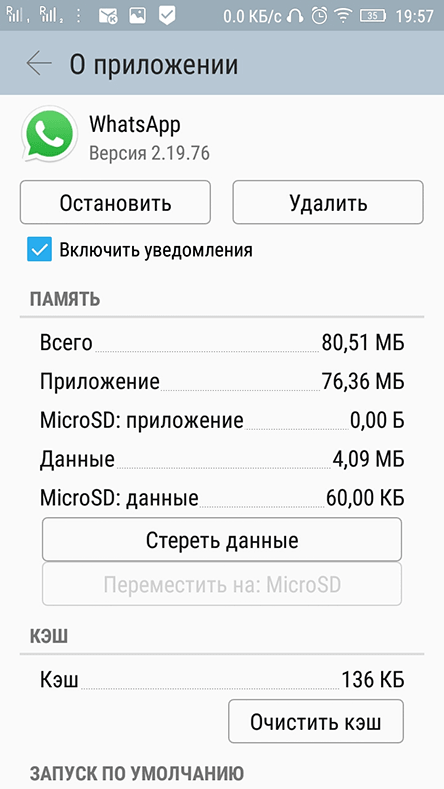
- Зайдите в «Настройки» вашего устройства. Затем перейдите в «Приложения» и найдите в списке приложений WhatsApp и войдите в его настройки;
- Убедитесь, что рядом с пунктом «Включить уведомления» стоит галочка. Если её нет, прочитать удалённое сообщение вам не удастся.
После этого выполните следующие шаги:
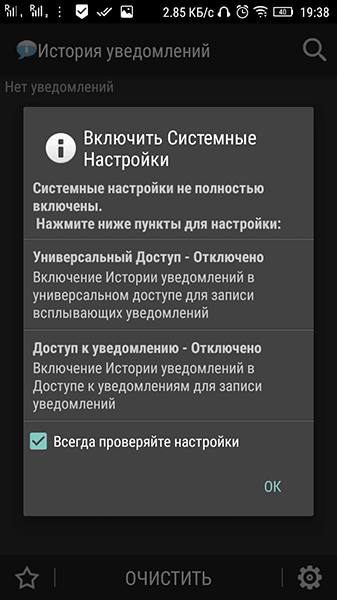
- Скачайте и установите на свой смартфон или планшет Android приложение «История уведомлений» (Notification History Log) через Google Play Market;
- Запустите приложение — появится сразу уведомление, что программе нужно открыть доступ к уведомлениям, а также настроить универсальный доступ. Кликните сначала по первому пункту.
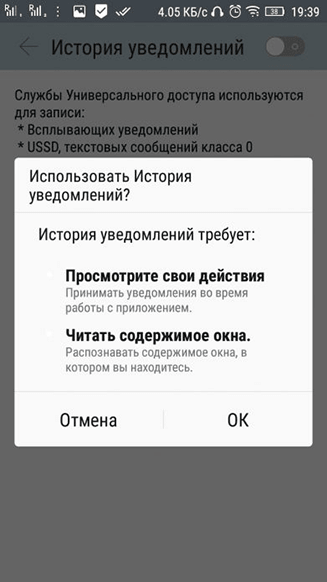
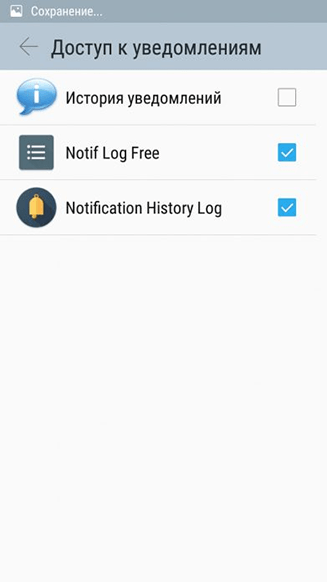
Затем нажмите по настройке доступа к уведомлениям. Поставьте отметку рядом с «История уведомлений». Потом тапните по ОК в программе и все выполнили.
Способ 3. Как вернуть удаленные сообщения в Ватсап
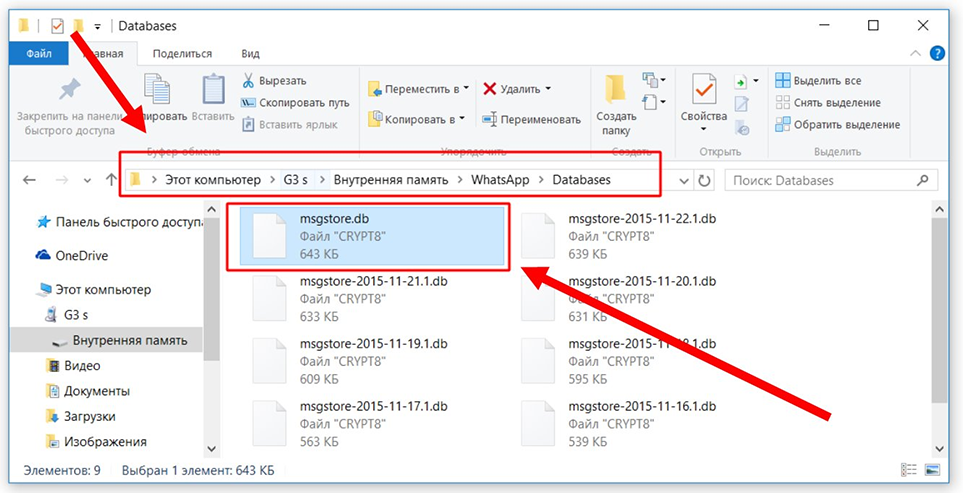
Если с момента удаления сообщений в вотсапе прошла неделя, посмотреть ее можно только в базе данных, которая хранится на вашем телефоне. Для этого могут понадобится сторонние сервисы, которые могут открывать базы данных. Как восстановить удаленные сообщения в ватсапе? Изучите этот способ до конца.
-
Сначала зайдите во внутреннюю память смартфона на ПК и найдите папку с названием WhatsApp. Эта директория также может находится на карте памяти в зависимости от телефона и выбранного места сохранения данных приложений.
И это всё. С помощью этого вы можете восстановить удаленные сообщения в ватсапе на андроиде быстро и легко.
Способ 4. Как восстановить удаленные сообщения в Ватсапе с помощью ПО
Если ни один из выше указанных способов не помог вам восстановить переписки WhatsApp, то ознакомьтесь с программой Tenorshare UltData WhatsApp Recovery. Вы решите такую задачу, как восстановить удаленные сообщения в ватсапе без резервной копии с помощью программы Tenorshare UltData WhatsApp Recovery всего за пару кликов без особых усилий.
Ее главные преимущества заключается в том, что она восстанавливает удаленные сообщения WhatsApp на Android без резервного копирования или root, а также восстанавливает удаленные текстовые сообщения, видео, контакты, голосовые сообщения, журналы вызовов и т.д. Поддерживает более 6 тысяч моделей смартфонов и планшетов Android.
Давайте посмотрим как восстановить сообщения в whatsapp с помощью Tenorshare UltData WhatsApp Recovery.
-
После установки и запуска UltData WhatsApp Recovery на вашем компьютере, нажмите на Устройство.


Подключите к нему iPhone с помощью USB-кабеля. Когда он обнаружит ваш iPhone, нажмите «Начать сканирование».

Программа начнет сканирование данных WhatsApp на вашем телефоне. А отсканированные сообщения будут отображаться в категориях.

Выберите сообщения, которые вы хотите, и нажмите «Восстановить».
Заключение
Сегодня мы посмотрим 4 эффективных способа, чтобы восстановить удаленные сообщения в ватсапе. Вы можете выбрать тот, который вам больше всего подходит в зависимости от вашей ситуации. Но по-моему, программа Tenorshare UltData WhatsApp Recovery, которая может справиться с такой задачей быстро и просто. Утилита восстанавливает данные WhatsApp, такие как фото, видео и документы. Совершает быстрое сканирование более 1000 удаленных фотографий Android.
Обновление 2023-03-20 / Обновление для Android восстановление данных
Собеседник Удалил Сообщение в Ватсапе – Как Восстановить (Решение)

WhatsApp – популярное бесплатное приложение для мобильных устройств, с помощью которого можно мгновенно обмениваться текстовыми сообщениями. Также система поддерживает голосовую и видеосвязь, позволяет отправлять аудио, видео, изображения, электронные документы и программные файлы через Интернет.
Бывает, что собеседник стирает отправленное сообщение. И многих пользователей мессенджера интересует возможно ли его как-нибудь прочитать.
Восстановить удаленное собеседником сообщение в Ватсапе можно двумя способами:
– с помощью функции синхронизации и некорректной работы мессенджера;
– путем установки сторонних приложений.
Первый способ – резервное копирование
Если собеседник удалил сообщение в Ватсапе, его можно восстановить с помощью функции резервного копирования. Эта опция доступна в устройствах, работающих на
операционной системе Android. В гаджетах на iOS, из-за особенностей прошивки, получить доступ к подобной информации невозможно.
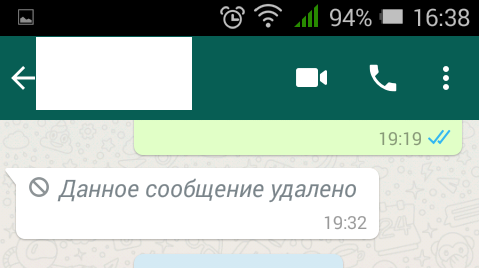
Удаленное сообщение WhatsApp
Для восстановления стертых из переписки сообщений нужно удалить приложение, а затем заново его скачать и установить.
В работе мессенджера WhatsApp есть системная ошибка, не исправленная до сих пор. Благодаря ей и можно читать стертые сообщения. Архив чата сохраняется в резервной копии по умолчанию каждую ночь. Из этой копии и можно восстановить удаленную переписку, только если устройство не перезагружалось и если архив еще не успел обновиться. Данные стираются 1 раз в сутки приблизительно в 2 часа ночи по московскому времени. Т.е. на восстановление удаленного собеседником сообщения у Вас есть от нескольких часов до суток.
Будьте осторожны – таким способом можно потерять переписку, которую вели перед загрузкой резервной копии.
Для переустановки программы Ватсап последовательно выполните несколько шагов:
- Закройте мессенджер.
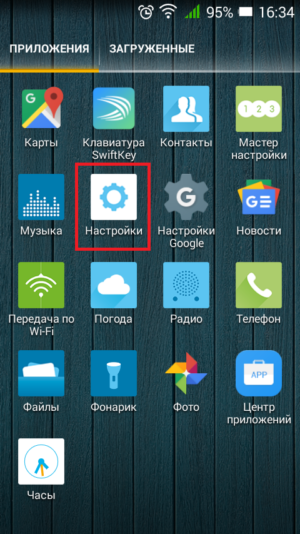
- Зайдите в меню “Настройки” Вашего устройства и откройте вкладку управления приложениями.
- Найдите в списке WhatsApp и запустите процесс удаления утилиты со всеми компонентами.
- Перезагрузите устройство.
- Снова загрузите мессенджер и установите. Скачивать лучше с надежных сайтов, например из Play Market.
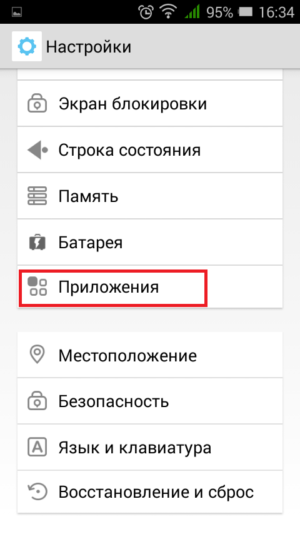
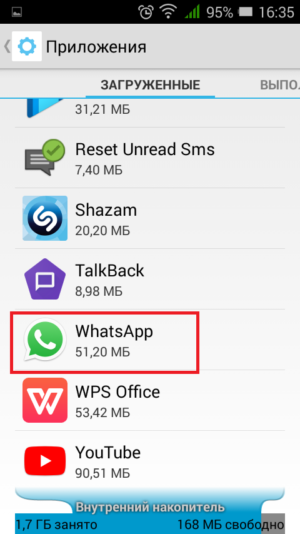
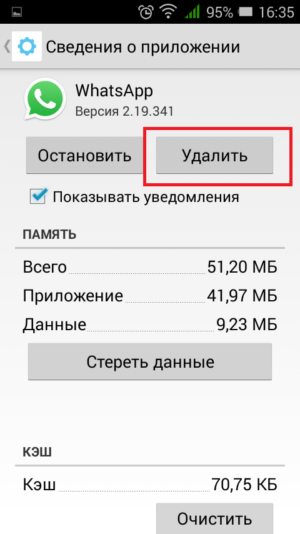
Для входа в приложение снова введите свои данные, использовавшиеся при регистрации. Когда авторизация пользователя пройдет успешно программа автоматически загрузит архив из хранилища. И сообщения, которые собеседник удалил можно будет прочесть. Послания, удаленные Вами также восстановятся.
Второй способ – установка приложений, регистрирующих входящие сообщения
Можно использовать ПО, которое будет архивировать все входящие уведомления, правда сделать это нужно заранее. Сообщения, которые собеседник удалил в ватсапе до установки приложения-регистратора, естественно, останутся недоступными.
После установки соответствующей программы нужно внести в список ее доступа приложения, сообщения от которых Вы хотите сохранять.
Notification History или Notif Log notification history можно скачать на Google Play. С помощью данных приложений станет доступным системный журнал уведомлений в Android. (К слову, у Notification History и Notif Log notification history есть и другие полезные функции.) Эти программы будут регистрировать каждое полученное уведомление, в т.ч. те, что были впоследствии удалены.
Похожие записи
- Пришла СМС от IML.ru, что делать?
- Ссылка на профиль в Instagram
- Ошибка 28 при Отправке СМС в Теле2 [Решение]
- Ошибка 38 при отправке СМС в МТС
- Ошибка 50 при отправке СМС в Мегафон
Как прочитать удаленные сообщения в WhatsApp: три работающих способа

Рассказываем, что делать, если в переписке вы столкнулись с ситуацией, когда в чате с собеседником вы видите уведомление «Данное сообщение удалено».

Во всех популярных на сегодняшний день мессенджерах есть функция удаления уже отправленного сообщения. Эта опция в приложениях либо была с момента релиза программы, либо добавлялась по ходу развития софта в обновлениях. Как бы то ни было, если вы случайно отправили то, что не должно было уйти в чат, или перепутали многочисленные чаты и ошиблись адресатом, то есть возможность исправить эту ошибку самым радикальным образом — удалить сообщение, причём для всех получателей разом. Но в таком случае возникает вопрос, можно ли вообще прочитать сообщение, которое вам пришло и было удалено? Разберемся на примере популярного мессенджера WhatsApp.

Если вы собираетесь прочитать удаленные сообщения в WhatsApp своем телефоне, то велик шанс, что это получится. Но сразу стоит оговориться, чтобы не питать напрасных надежд — абсолютной гарантии, что вы сможете прочитать сообщение, которое удалил ваш собеседник по диалогу в Ватсапп, нет. Не дает ее ни само приложение, ни сторонние программы, которые позиционируются как помощники с дополнительными функциями для мессенджера, ни перечисленные ниже лайфхаки. Вероятность, что вы сможете прочитать удаленное сообщение WhatsApp на Андроид или на Айфоне, есть, однако зависит она от множества факторов, среди которых определяющими, как это ни странно, являются ваши личные привычки при использовании смартфона, а также непосредственно настройки мессенджера, которые вы задали программе.
Как прочитать удаленное сообщение в Ватсапе с помощью уведомления

Самый верный способ получить доступ к сообщению, которое было удалено отправителем — это воспользоваться всплывающими уведомлениями на вашем смартфоне. Правда, сделать это можно при условии, что у вас в настройках устройства задано отображение уведомлений о входящих сообщений на экране блокировки. Если вы получаете всплывающие оповещения, которые сообщают вам об обновлениях в переписке, то для того, чтобы прочитать удаленные сообщения, необходимо:
- На смартфоне (неважно, будет ли это устройство на операционной системе Android любого производителя или iPhone с iOS) сделайте на экране блокировки или на главном экране свайп, чтобы открыть меню уведомлений (свайп вниз или вверх, с экрана блокировки или главного рабочего стола — это зависит от производителя гаджета, версии операционной системы и типа фирменной графической оболочки гаджета);
- Найдите среди уведомлений те, которые касаются WhatsApp — это будут характерные для Ватсап уведомления с узнаваемым зеленым логотипом с телефонной трубкой;
- Нажмите на любое из них и удерживайте палец, чтобы открылось окно предварительного просмотра сообщений;
- Не отпускайте палец, пока не прочитаете все сообщения, которые у вас сохранились во вкладке уведомлений;
- При необходимости, сделайте скриншот экрана с окном предварительного просмотра сообщений, все так же не отпуская пальца.
В панели уведомлений остаются все пришедшие вам сообщения, включая те, что ваш собеседник удалил уже после отправки. Но прочитать их можно только в режиме предварительного просмотра сообщений — если вы отпустите палец, то просто запустите мессенджер и откроете переписку, в которой уже не будет удаленных сообщений. И при этом могут исчезнуть уведомления, в которых эти самые удаленные сообщения к тому моменту оставались.
Как прочитать удаленные сообщения в WhatsApp через резервную копию
Если настройки уведомлений или собственная неловкость в работе с ними — случайно свайпнули и очистили меню уведомлений! — не позволяют воспользоваться описанным выше способом, можно прибегнуть к более изощренному способу как прочесть удаленные сообщения в WhatsApp отправителем. Для этого потребуется проделать немало манипуляций, которые позволят вам восстановить — не гарантированно, но с большой долей вероятности — сообщения, которые были удалены вашим собеседником после отправки.

Чтобы восстановить удаленные сообщения в Ватсап с помощью резервной копии, необходимо ЗАРАНЕЕ проделать следующие действия:
- Войти в WhatsApp;
- Зайти в меню «Настройки»;
- Выбрать вкладку «Чаты»;
- Отыскать раздел «Резервная копия»;
- В меню «Автоматически» задать периодичность создания резервной копии — доступны варианты ежедневного, еженедельного или ежемесячного резервного копирования;
- При необходимости создать резервную копию вручную.
Когда вы получили сообщение, которое до момента вашего прочтения было удалено отправителем, и у вас активировано создание резервных копий, необходимо:
- Удалить WhatsApp с вашего смартфона;
- Зайти в магазин приложений (App Store для iOS или Google Play для Android) и заново установить мессенджер;
- Авторизуйтесь, используя тот же номер телефона, который был указан в качестве аккаунта в предыдущий раз;
- WhatsApp автоматически проанализирует возможность восстановления резервной копии (из iCloud для iOS или с Google Drive для Android);
- При наличии резервной копии, приложение предложит восстановить переписку;
- По завершении процедуры все сохраненные на момент создания резервной копии сообщения будут восстановлены.
Увы, но если резервная копия была создана после того, как ваш собеседник удалил сообщения, они не будут сохранены и, соответственно, переустановка мессенджера с восстановлением всей переписки из облачной копии вам ничем не поможет.
Собеседник удалил сообщение в WhatsApp — как прочитать с помощью сторонних программ
Учитывая общую закрытость операционной системы от Apple, нет ничего удивительного, что подобный метод прочтения удаленных сообщений в Ватсап предлагается только для пользователей смартфонов на Android. Заключается он в том, чтобы установить на свое устройство стороннюю программу, которая будет сохранять все пришедшие в мессенджеры сообщения — поддерживается не только WhatsApp, но и ряд других приложений для обмена текстовыми сообщениями — и затем, даже если отправитель удалил свое сообщение, у вас останется возможность прочесть послание, но уже через вспомогательный софт.

В Google Play можно найти приложения типа WhatsRemoved+, Notisave и им подобные, которые, если выдать им соответствующие разрешения в процессе установки, будут сохранять в свое хранилище не только текстовые сообщения, но и пересланные файлы. Правда, и тут не без оговорок — восстановлению подлежат только те сообщения, которые пришли после установки и настройки дополнительного приложения, поэтому если вы хотите сохранить вообще все, что вам приходит, лучше всего ставить мессенджер и вспомогательный софт одновременно.
Другое дело, что рекомендовать такой вариант получения доступа к удаленным сообщениям не стоит. Вся проблема в том, что приложение получает возможность копировать вообще всю вашу переписку в конкретном мессенджере и никто не гарантирует, что эти копии не отправляются куда-то еще или находятся в безопасности. Так что если вы переживаете за сохранение своих данных, то категорически не стоит устанавливать на свой смартфон приложения, которые получают доступ к содержимому вашей переписки в мессенджерах.

Таким образом, существует три способа относительно надежно прочитать сообщения в Ватсапе, которые ваш собеседник удалил. Все, правда, требуют заблаговременно озаботиться либо настройками вашего смартфона, либо скорректировать настройки мессенджера, а то и вовсе скачать и установить новое приложение. Но помимо этих манипуляций стоит ответить самому себе на вопрос, стоит ли возможность увидеть удаленное сообщение риска, что ваша переписка утечет в третьи руки? Если для вас это допустимые риски — ставьте приложения, настраивайте его и наслаждайтесь редкой возможностью быть в курсе даже того, что ваш собеседник удалил в расчете на то, что сообщение окажется недоступно для ваших глаз.
На всякий случай, мы подготовили и другие рекомендации по работе с чатами в WhatsApp — отдельный материал посвящен тому, как сделать резервную копию на смартфоне, которая поможет вам, если вы перешли на другой смартфон, неудачно сбросили данные или просто удалили WhatsApp. Кроме того, мы достаточно подробно рассказывали о том, как в популярном мессенджере WhatsApp можно сохранять целые чаты и экспортировать их на другие устройства. Все эти советы помогут вам гарантированно не остаться без архива всех ваших переписок в случае смены гаджета или проблем с приложением.