
Как перенести и сохранить музыку на компьютер с iPhone X / 8/7/6/5/4/3
Зачем вам нужно программное обеспечение для копирования музыки iPhone на компьютер
Я меломан, и у меня есть бесчисленные песни на моем iPhone 5. Но я обнаружил, что iTunes не может помочь мне получить музыку с моего iPhone. Как перенести музыку с iPhone на мой MacBook? Мне это действительно нужно. — спросил Матте
Все мы знаем, что iTunes может помочь нам свободно импортировать музыку на iPhone, однако жаль, что мы не можем легко экспортировать или загружать музыку с iPhone на наш ПК или Mac с помощью iTunes. Есть ли способ извлекать музыку с iPhone на компьютер без iTunes? В этой ситуации вам понадобится какое-то программное обеспечение, чтобы записать музыку с iPhone на компьютер или ноутбук.
Так какое программное обеспечение для передачи музыки на iPhone может легко и быстро перемещать песни с iPhone на компьютер? Какое приложение для передачи музыки показывает прямой способ безопасной загрузки песен на ПК или Mac? Он должен иметь несколько преимуществ, как показано ниже:
✔ Без троянских коней и вирусов он поддерживает безопасное копирование музыки с iPhone на компьютер.
✔ Могут применяться различные модели iPhone, например iPhone X / 8/7 / SE / 6s Plus / 6s / 6 Plus / 6 / 5s / 5c / 5 / 4S / 4 / 3GS. А также хорошо работает в Windows 10/8/7 / XP и Mac OS X.
✔ Лучше, если мы сможем использовать эту программу не только для синхронизации музыки, но и для управлять списком музыки на iPhone.
Как скопировать музыку с iPhone на ПК / Mac без iTunes
Чтобы легко переносить музыку с iPhone на компьютер, здесь мы рекомендуем вам приложение для переноса музыки iPhone, FoneTrans, чтобы загрузить или переместить музыку с iPhone на компьютер.
- Aiseesoft FoneTrans — это профессиональный инструмент синхронизации iPhone для передачи всех типов данных iOS между устройствами iOS, перемещения данных с iPhone на Mac / iTunes и синхронизации данных с Mac на iPhone.
- Синхронизируйте фотографии, музыку, плейлист и т. Д. С iPhone в iTunes напрямую.
- Перенос контактов, календаря, фотографий и т. Д. С iPhone на компьютер (Windows PC и Mac).
- Перенос данных с компьютера на iPhone.
- Совместим с iPhone, iPad и iPod с iOS.
Как ты это делаешь? Все, что вам нужно сделать, это загрузить FoneTrans, получить ваш iPhone и один USB-кабель.
Советы:
FoneTrans имеет версию для Windows и Mac. Загрузите правильный в соответствии с вашей системой. Операции Windows и Mac одинаковы, поэтому здесь мы берем версию Windows в качестве примера.
После загрузки версии программного обеспечения для передачи музыки iPhone для Windows вы можете выполнить следующие действия.
Шаг 1 Установите программное обеспечение и запустите его на своем компьютере.
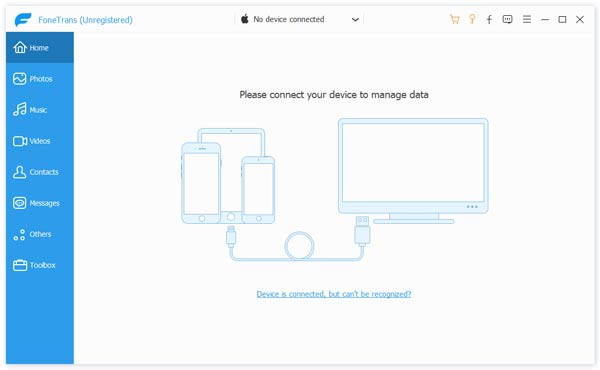
Шаг 2 Подключите свой iPhone с этой программой через USB-кабель.
Программное обеспечение обнаружит ваш iPhone автоматически. Он покажет основную информацию о вашем iPhone на интерфейсе.

Шаг 3 Выберите музыку, которую хотите перенести.
Вы увидите все содержимое вашего iPhone в левом списке. Затем нажмите «Медиа» в левом списке и нажмите «Музыка» в верхнем меню, вы найдете всю свою музыку для iPhone в окне предварительного просмотра. Вы можете выбрать все или части музыки.
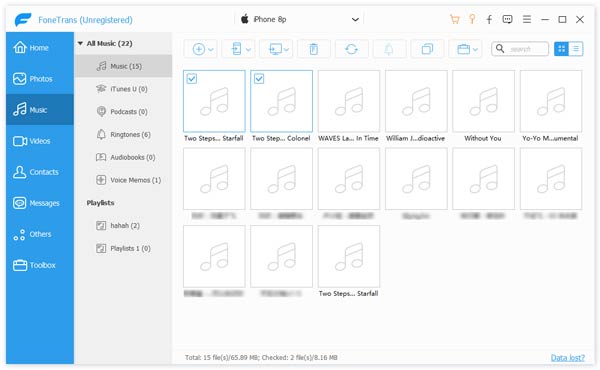
Шаг 4 Перенос музыки с iPhone на компьютер
После того, как вы закончили выбор, в раскрывающемся списке «Экспорт в» вы можете выбрать «Экспорт в ПК». Через некоторое время вы можете сохранить музыку iPhone на компьютер с Windows.
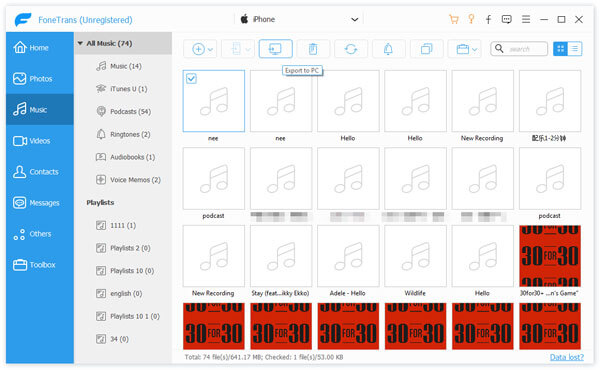
Если вы одновременно подключаете два айфона, вы можете перенести данные на новый iPhone, щелкнув «Экспорт на устройство iOS» в раскрывающемся списке «Экспортировать в». Тогда программное обеспечение начнет делиться музыкой между айфонами.
Вы также можете узнать больше о продукте с помощью следующего видео-гида:

Что вы думаете об этом посте.
Рейтинг: 4.8 / 5 (на основе голосов 168)
10 декабря 2020 г. 19:09 / Обновлено Луиза Уайт в Передача данных iOS
Более Чтение

Оставьте свой комментарий и присоединяйтесь к нашему обсуждению
Главная Передача данных iOS Передача iPhone-музыки

Авторские права © 2023 Aiseesoft Studio. Все права защищены.
Перенос музыки на iPhone, iPod и iPad

Быстрое копирование музыки и медиафайлов с компьютера на устройство iOS и обратно без iTunes.
Загрузить iMazing Загрузить iMazing Загрузить iMazing Купить
Для Mac и Windows
Перенос музыки на Mac или ПК
Знаете ли вы, что музыкальные треки можно передавать с iPhone на компьютер? Это невозможно сделать с помощью iTunes или приложения «Музыка», но очень легко — с помощью iMazing. Выберите музыку на мобильном устройстве и скопируйте в папку на компьютере. Вот и все!
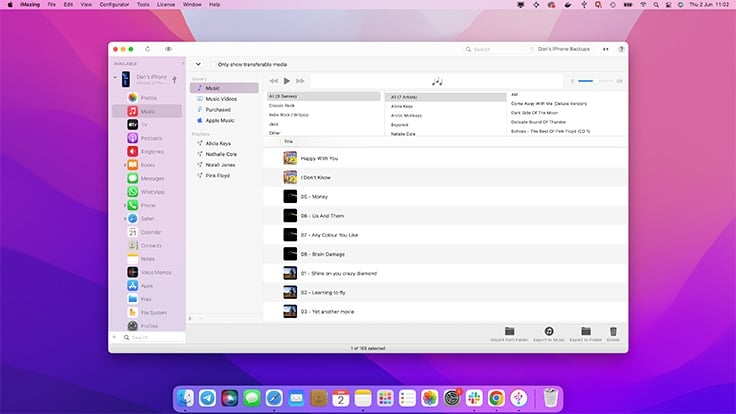
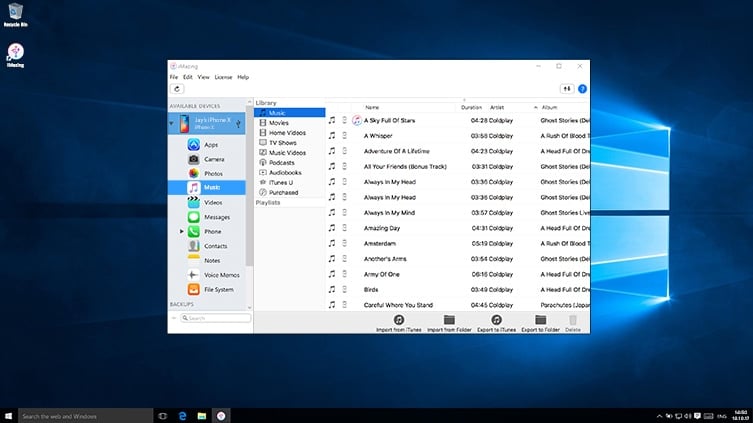
Перенос музыки на любое устройство iOS
Мгновенно добавляйте альбомы и отдельные треки с любого ПК или Mac. Перетаскивайте аудиофайлы или импортируйте музыку из медиатеки iTunes на iPhone, iPad или iPod touch. В отличие от iTunes и Finder, iMazing позволяет без проблем подключать iPhone к любому компьютеру, ничего не стирая и не переписывая.
MP3 M4A AAC FLAC Audible AIFF Apple Lossless WAV
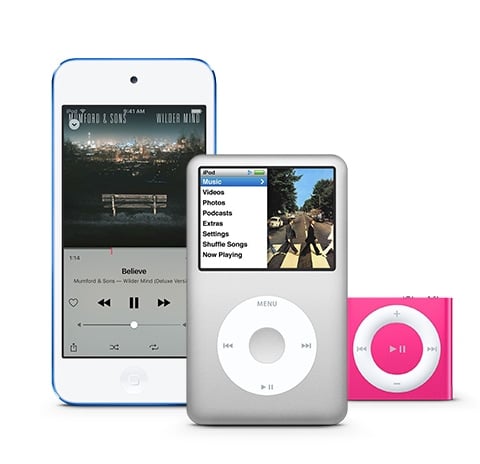
Перенос музыки в iTunes
Нашли в подвале свой старый iPod или iPad с музыкальными сокровищами? Подключите его к компьютеру и перенесите музыку в основную библиотеку — будь то «Музыка» на Mac или iTunes на ПК.
Johann Johannsson
The Theory of Everything
David Guetta
Listen Again
The Knocks
Управление плейлистами
Создать плейлист очень легко. Просто задайте для него имя и перетащите мышью нужные треки. Файлы можно добавлять как с компьютера на мобильное устройство, так и наоборот — существующие треки при этом дублироваться не будут.
Внимание к деталям
iMazing не просто переносит аудиофайлы, но и не забывает о метаданных:
- Обложки, данные об альбоме и исполнителе.
- Рейтинги и счетчики воспроизведения.
- Списки последних прослушанных и пропущенных треков.
- Источник трека и указание на то, сохранен ли он в iCloud.
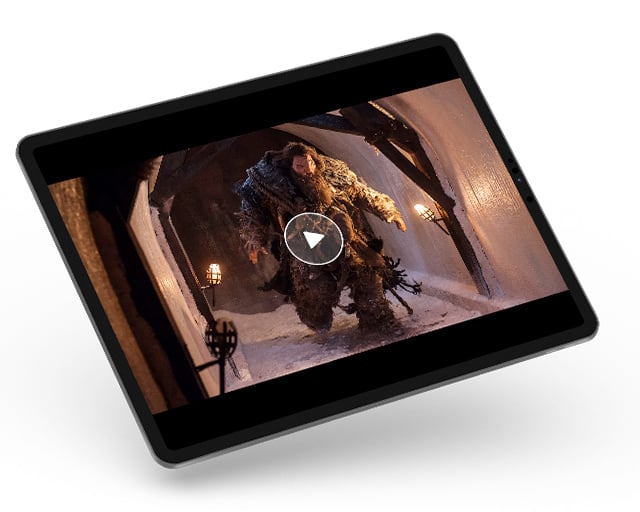
Фильмы на ходу
Все функции управления, доступные для музыки, поддерживаются и для видеофайлов — от фильмов и ТВ-шоу до видео, снятых камерой iPhone или iPad.
H.264 H.265 MPEG-4 M-JPEG
iMazing и музыка
Более удобная альтернатива iTunes. Копирование музыки на мобильные устройства и с них без ограничений. iMazing работает на любом компьютере под управлением Mac или Windows.
Загрузить iMazing Загрузить iMazing Загрузить iMazing Купить
Поддерживает все модели iPhone, iPad и iPod.
Совместим с Mac и Windows.
Последняя версия: 2.17.14. Последнее обновление: Nov 13, 2023 Последняя версия: 2.17.14. Последнее обновление: Nov 13, 2023 Последняя версия: 2.17.15. Последнее обновление: Nov 14, 2023
Отзывы об
iMazing

I was able to use this software to get music of an old 30GB iPod.
I was able to use this software to ‘rescue’ 7,000 songs off a 12 year old iPod (my desk top hard drive with my iTunes library had crashed). The Apple Store said there was no way to retrieve music (the iPod was just a one way device). iMazing solved this problem and retrieved the songs in 15 minutes. Excellent product.
AMAZING iMazing Product, Staff & Support
I lost my personal 4200-song music library when it was sucked up into iCloud (without my permission) and then subsequently lost. my CDs which I downloaded to my computer 1 by 1. I found my library recently on my old iPod classic, but couldn’t find anything to get the files off of it. The iMazing software got it off and safely into a non-Apple file. You guys gave me back 25 years of music and memories, especially since some of my CDs had been lost or damaged. It made my whole year!
Absolutely Amazing
I have recently joined iMazing and set to transferring some gorgeous classical music onto my iPhone, Absolutely Amazing — everything went so unbelievably easily and lightening fast. Having had to sync everything back and forth with iTunes the move to iMazing is an absolute pleasure. Everything will now be so easy and a great pleasure to use, thank you for putting a smile back on my face.
Как закачать музыку на iPhone с компьютера
Если для записи музыки с компьютера на обычный мобильный телефон достаточно простого подключения с помощью кабеля, то для работы с iPhone потребуется специально предназначенная для этого программа.

Статьи по теме:
- Как закачать музыку на iPhone с компьютера
- Как загрузить программу с компьютера на iPhone
- Как загружать мелодии
Инструкция
Существуют три способа загрузки музыки на iPhone. Сделать это можно с вашего компьютера через специальную программу iTunes, через файловый менеджер iTools и прямо с iPhone, используя интернет. Кажется, что загрузка музыки на iPhone слишком сложная и мудреная. Но именно такая трудная загрузка позволяет правильно организовать свою медиатеку, не засоряя ее музыкальными треками, которые вам не нужны и слушать вы их не будете.
Через iTunes вы сможете передать не любые файлы, а только имеющие следующие форматы: wav, aac Protected (из iTunes Store), mp3 (размером не более 320 kbps), alac, mp3 vbr, audible (только форматы 2,3 и 4) и aiff. Если вы хотите закачать через iTunes wma файл, то в программе он автоматически будет конвертирован в формат aac. Если загрузка через iTunes не получается, то, скорее всего, закачиваемый формат не поддерживается приложением.
Запустите на компьютере интернет-обозреватель. Перейдите на официальный сайт компании Apple, разработчика iPhone, по адресу http://www.apple.com. Далее перейдите в раздел iPod и кликните по ссылке Download iTunes. На открывшейся странице укажите актуальные параметры и щелкните по ссылке Download Now. Начнется процесс загрузки инсталляционного файла для установки приложения. Оно необходимо для записи мультимедийных данных как на плееры iPod, так и на телефоны iPhone. Дважды кликните по файлу после окончания его загрузки. Укажите желаемое месторасположение для установки программы и дождитесь завершения процесса. После этого запустите приложение.
Далее осуществите подключение iPhone к компьютеру. Для этого один конец USB-кабеля подсоедините к соответствующему разъему телефона, а другой – к USB-порту системного блока. Для добавления музыки на iPhone в приложении iTunes создайте новый плей-лист. Для этого выберите в меню «Файл» –> «Новый плей-лист». Далее с помощью интерфейса самой программы или проводника операционной системы добавьте в окно с созданным плей-листом необходимые музыкальные файлы. Дождитесь, пока они полностью скопируются. Далее кликните по вкладке «Музыка» в интерфейсе программы iTunes. После этого выберите «Синхронизировать музыку» и щелкните по кнопке «Применить». После окончания процесса вся выбранная музыка будет записана на iPhone.
Вы можете создать несколько плей-листов для удобства прослушивания музыки на iPhone. Точно такие же, как и созданные в программе, при синхронизации они будут созданы на телефоне. Для удобства синхронизации музыки выберите в интерфейсе iTunes «Правка» –> «Настройки» –> «Дополнения» –> «Основные». После этого напротив пункта «Копировать в папку iTunes Music при добавлении в фонотеку» установите флажок.
Загрузка музыки через iTunes — самый длительный и трудоемкий способ, но есть в нем ряд преимуществ. При заливке аудио вы можете вбить Id3-теги, чтобы позднее найти необходимые записи было намного проще. Кроме того вы можете создать плей-листы и рассортировать в них музыку. На каждый файл или на плей-лист вы можете поставить уникальную обложку. Не забудьте, что название песни может отличаться от наименования самого файла.
ITools — это отличная альтернатива iTunes. Способ примечателен тем, что синхронизация с устройством не нужна. Само приложение было создано для загрузки и выгрузки контента на или из iPhone. Программа работает только на операционных системах windows и mac. Таким образом, получается, что это приложение позволяет загружать музыку на ваш iPhone и прослушивать ее прямо в приложении, созданном специально для iOS — «Музыка». К значительным минусам можно отнести то, что iTools не имеет достаточно широких возможностей, чтобы упорядочить всю медиатеку, но для некоторых этот минус является незначительным. При сильном желании прописать все необходимые теги можно внутри среды операционной системы.
Для того чтобы залить музыку, подключите ваш iPhone к ПК и включите программу. Зайдите в раздел горизонтального меню «Music». Внизу кликните на значок «Import». В открывшемся списке нужно выбрать те файлы, которые нужно залить в телефон. Выбрав хотя бы один файл, активируется кнопка «Open». Нажмите на нее, когда вы выберите все мелодии, которые хотите залить. Все файлы загрузятся на ваш iPhone. Стоит обратить внимание и на то, что если вы загрузите один и тот же аудиофайл сначала в приложении iTunes, а потом в iTools, то в памяти телефона будут загружены оба этих файла без какого-либо уведомления об их идентичности.
При загрузке музыки через iTools вы столкнетесь с некоторыми недостатками. Например, ID3-подписи невозможно будет отредактировать. Поэтому об этом надо будет позаботиться заранее. Кроме того, iTools работает только на оригинальном английском языке, но программа интуитивно понятна и для того, чтобы загрузить музыку, не потребуется особых знаний языка. Зато данная программа позволяет загружать файлы с высокой скоростью и не требует синхронизации.
Как скачать музыку с компьютера на айфон

Всем пользователям iPhone известна проблема скачивания любимой музыки с ПК. Загрузить аудиофайлы с любого устройства на айфон в один клик физически невозможно. Это обусловлено закрытостью операционной системы iOS. Такие меры приняты, чтобы сделать устройства Apple максимально безопасными и не допустить попадания вирусов или кражи информации.
Однако в таком случае прослушивание музыки бесплатно является весьма затруднительным, но возможным процессом. В этой статье мы расскажем о двух самых простых рабочих способах перенести треки разных форматов на айфон.
1. Через приложение iTunes
Это, несомненно, лучший способ перенести музыку с любого устройства на iPhone и наслаждаться прослушиванием песен в любое время. Прежде всего потребуется установить саму программу на компьютер. Сделать это можно на официальном сайте Apple. Далее рассмотрим пошаговую инструкцию:
- в скачанной программе на ПК щелкните по значку “устройство” и выберите ваш айфон;
- кликнете на “файл” › “добавить папку в библиотеку”;
- выберите необходимую папку с музыкой и нажмите на нее;
- нажимайте на строку “выбрать папку”.
Готово! Импорт файлов в библиотеку начался, осталось всего несколько завершающих действий. Нажмите на вкладки “Музыка” в разделе настроек приложения и выберите “Синхронизировать музыку”. Все выбранные песни будут загружаться в приложение Apple Music, поэтому позаботьтесь о его наличии в телефоне. С этого момента вы освоили несложный способ переносить любимые треки и слушать музыку на айфон даже без Интернета.
Плюсом данного метода является то, что необходимую программу можно установить как на Mac, так и на устройство с OS Windows.
Важно! Не скачивайте iTunes со сторонних сайтов, иначе есть риск занести в телефон опасный вирус.
2. Через Google Диск
Гугл диск – идеальное место для безопасного хранения файлов, которыми можно пользоваться с любого устройства. Это хранилище стало также одним из самых популярных способов загрузки музыки с ПК на айфон.
Несколько простых манипуляций помогут быстро перенести песни на ваш телефон с компьютера:
- откройте программу на ноутбуке или компьютере;
- нажмите на кнопку “Загрузить файлы” и выберите необходимые аудиофайлы;
- после того как файлы загрузятся в хранилище, откройте Google диск в телефоне;
- выберите музыку и перенесите на Айфон, для удобства скачайте приложение гугл диска в App Store.
Данный метод дает возможность прослушивать аудио любых форматов. Единственное, на что стоит обратить внимание, – на диске предоставляется 15 Гб памяти для свободного пользования, далее пространство возможно купить в объеме 100 или 200 Гб.
Подсказка: предоставьте офлайн доступ к загруженной музыке, чтобы прослушивать песни без подключения к Интернету.
Теперь вам доступна любая музыка с ПК в вашем iPhone
Теперь вы знаете, как скачать любые треки с компьютера на айфон и слушать их бесплатно даже без Интернета. Конечно, во многих странах пользователи привыкли платить за прослушивание любимых исполнителей, но иногда хочется потратить деньги на куда более важные вещи. Данные методы позволят вам без проблем наслаждаться музыкой в путешествиях или поездках по городу.