
Как настроить частоту и разрешение монитора?
Как настроить частоту и разрешение монитора? Для получения дополнительной информации о настройке частоты и разрешения монитора, Вы можете перейти по ссылке на ASUS Youtube видео ниже. https://www.youtube.com/watch?v=zyySMlQgPmY Пожалуйста, следуйте инструкции: (Пример ниже — Win 7) 1. В Панели Управления> Оформление и Персонализация> Экран> Настройка разрешения экрана, здесь Вы можете настроить разрешение; затем выберите Дополнительные параметры, чтобы настроить частоту экрана. 2. Перейдя на вкладку Монитор, Вы можете узнать Частоту обновления экрана. 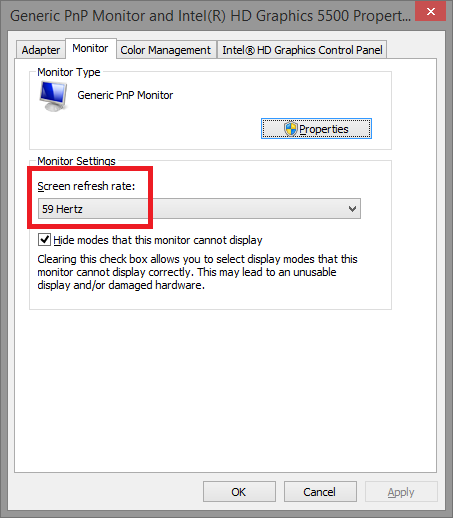 (Пример ниже — Win 10) 1. Щелкните правой кнопкой мыши по иконке Рабочий стол-> Параметры дисплея-> Дисплей-> Разрешение, здесь можно настроить разрешение; затем щелкните «Display Adapter Properties» (Свойства адаптера дисплея), чтобы подтвердить частоту экрана.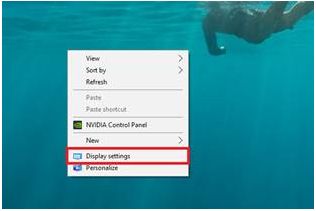
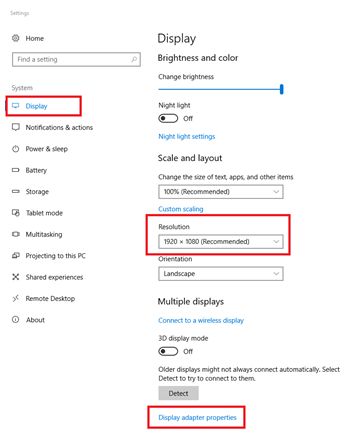 2. Перейдите на страницу Монитора; вы можете узнать о частоте обновления экрана.
 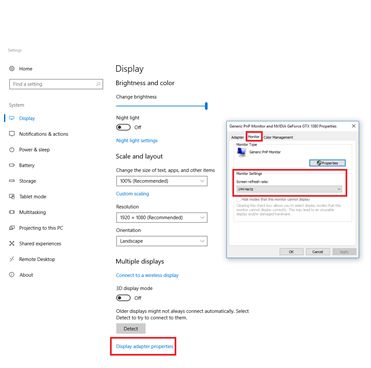 3. Если вы не можете отрегулировать разрешение и частоту обновления, пожалуйста, проверьте список поддерживаемого тайминга в руководстве пользователя этой модели. Если монитор не поддерживает характеристики тайминга из руководства, обратитесь в сервисный центр ASUS. Пример: VX278 Список поддерживаемых режимов
 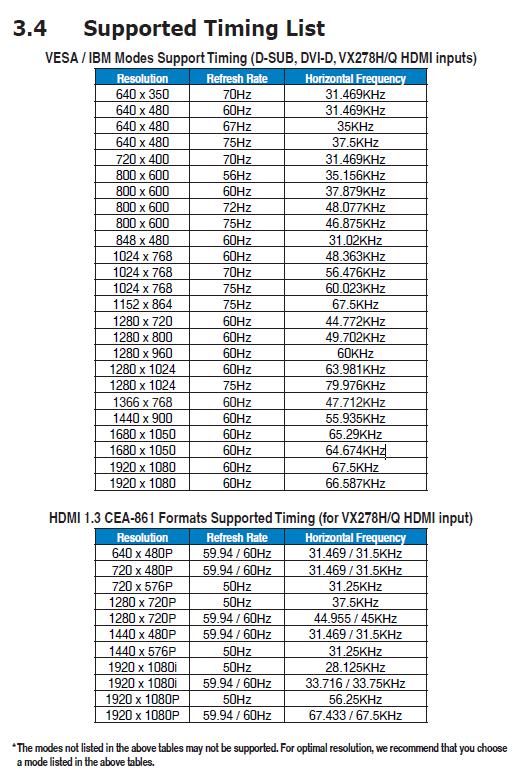 См. Руководство пользователя. Примечание: Разрешение экрана и частота обновления зависят от технических характеристик компьютера и вывода изображения.
Эта информация была полезной?
Что мы можем сделать, чтобы улучшить эту статью? Отправить Пропустить
Связаться со службой поддержки
Пожалуйста, свяжитесь со службой поддержки, если информация выше не помогла решить Ваш вопрос.
Получить поддержку
- Приведенная выше информация может быть частично или полностью процитирована с внешних веб-сайтов или источников. Пожалуйста, обратитесь к информации на основе источника, который мы отметили. Пожалуйста, свяжитесь напрямую или спросите у источников, если есть какие-либо дополнительные вопросы, и обратите внимание, что ASUS не имеет отношения к данному контенту / услуге и не несет ответственности за него.
- Эта информация может не подходить для всех продуктов из той же категории / серии. Некоторые снимки экрана и операции могут отличаться от версий программного обеспечения.
- ASUS предоставляет вышеуказанную информацию только для справки. Если у вас есть какие-либо вопросы о содержании, пожалуйста, свяжитесь напрямую с поставщиком вышеуказанного продукта. Обратите внимание, что ASUS не несет ответственности за контент или услуги, предоставляемые вышеуказанным поставщиком продукта.
Продукты и информация
- Ноутбуки
- Сетевое оборудование
- Материнские платы
- Видеокарты
- Смартфоны
- Мониторы
- Показать все продукты
-
Item_other —>
- Моноблоки (All-in-One)
- Планшеты
- Коммерческое сетевое оборудование
- Серия ROG
- AIoT и промышленные решения
- Блоки питания
- Проекторы
- VivoWatch
- Настольные ПК
- Компактные ПК
- Внешние накопители и оптические приводы
- Звуковые карты
- Игровое сетевое оборудование
- Одноплатный компьютер
- Корпуса
- Компьютер-брелок
- Наушники и гарнитуры
- Охлаждение
- Chrome-устройства
- Коммерческие
-
Commercial_list.Item —>
- Моноблоки (All-in-One)
- Информационные панели
- Ноутбуки
- Настольные ПК
- Мониторы
- Серверы и рабочие станции
- Проекторы
- Компактные ПК
- Сетевое оборудование
- Материнские платы
- Игровые станции
- Data Storage
Как быстро узнать сколько реально герц в мониторе?
Одной из существенных характеристик монитора является частота обновление экрана, так называемая герцовка. Чем она выше, тем чаще происходит обновление картинки, и тем плавнее смотрятся динамические сцены.
Современные мониторы имеют частоту обновления минимум 60 Гц. Но как узнать реальное значение этого параметра для вашего монитора именно в данный момент времени? Не те цифры, которые указаны в инструкции монитора, а именно текущие, прямо сейчас!
Первый способ – на примере Windows 10
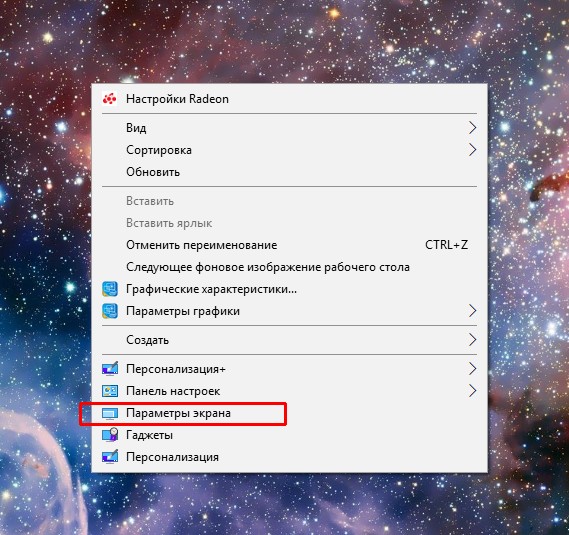
Правой клавишей мыши кликаем на рабочем столе и выбираем опцию Параметры экрана :

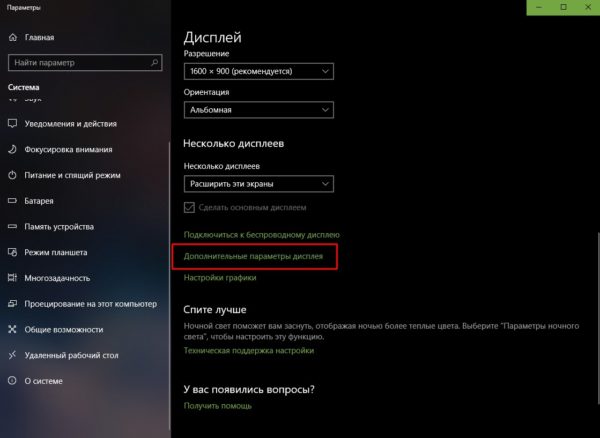
В открывшемся окошке кликаем на ссылку Дополнительные параметры дисплея :

В разделе «Сведения о дисплее» вы можете посмотреть текущую частоту обновления экрана в герцах:

Для Windows 7 доступ к данным сведениям осуществляется по пути: Пуск – Панель управления – Экран – Дополнительные параметры.
Второй способ – универсальный, онлайн
Открою вам один секрет: через настройки видеодрайвера вы можете для своего монитора выставить практически любую герцовку! Продемонстрирую это на примере Nvidia Display Driver:

Для своего LG 24MP76, который по паспорту поддерживает лишь 60Hz, я могу выставить хоть 120 или 240. Монитор при таких завышенных значениях просто переходит в черный экран, а некоторые (чаще всего старые модели) исправно продолжают работать, отображая не реальную частоту обновления экрана, а указанную в драйвере! Работает на 60 Гц, а показывает 120 Гц, например.
И вот чтобы проверить реальные показатели, на помощь приходит онлайн сервис testufo.com.
При переходе по ссылке вы увидите такую картину:

Именно на стольких герцах в настоящее время работает ваш монитор, какие бы другие значения он не показывал в настройках Windows или видеодрайвера!
Также отмечу, что есть такое понятие как разгон монитора. Да, да, не смейтесь – разгонять можно не только процессор, видеокарту или память, но и монитор. Я тоже изначально очень скептически отнесся к этому, пока сам на личном примере не разогнал свой монитор до 75 Гц, хотя по паспорту он поддерживает максимум 60 Гц. И проверять его корректную работу при завышенных герцах мне помог как раз testufo.com при помощи целого набора тестов.
Почему это возможно, как это сделать, есть ли при этом какие-либо риски – обо всем этом я могу написать отдельную статью со скриншотами и пошаговыми действиями. Если вам интересна такая публикация – пишите в комментариях.
- Как определить и найти песню из любого видео с Youtube
- Как найти похожую картинку, фотографию, изображение в интернет
- Все отличия MacBook Air и MacBook Pro на чипе M1
- Как Google следит за вами? Онлайн карта ваших местоположений
- Как расширить возможности Windows 10 при помощи Microsoft PowerToys
Понравилось? Поделитесь с друзьями!
Сергей Сандаков, 43 года. С 2011 г. пишу обзоры полезных онлайн сервисов и сайтов, программ для ПК. Интересуюсь всем, что происходит в Интернет, и с удовольствием рассказываю об этом своим читателям.
Проверка герцовки монитора
Просто скопируйте удобный для вас вариант, чтобы вставить на форум, соцсети, мессенджер и поделиться полезной страницей с друзьями.
Ссылка на страницу
Если два или более монитора, отключите все кроме того, который собираетесь тестировать.
Персонаж
Скорость
ФПС
Фон
Тест обновляет картинку на экране с различной частотой, что позволяет наглядно увидеть разницу между вашим монитором и мониторами с частотой ниже. Мы используем раздельный расчёт перемещения объектов по странице и расчёт визуального обновления их позиций для пользователей. Благодаря этому достигается точная визуализация.
При загрузке страницы скрипт измеряет частоту и задержку (инпут лаг) вашего экрана, после чего создаёт несколько тестовых изображений. Верхнее обновляется с частотой, идентичной герцовке вашего монитора. Следующие за ним — с частотой ниже.
Как узнать точную цифру? Используйте современный браузер, желательно последнюю версию Google Chrome. Если значение герц меньше ожидаемого, закройте лишние вкладки и окна браузера, проверьте загрузку процессора другими приложениями.
Например, открыв сайт на экране 165 герц, получится следующий список передвигающихся изображений: 165, 144, 120, 60, 30 FPS.
Для того, чтобы вы оценили разницу, можно воспользоваться полем ввода ФПС и задать любое значение (нет смысла вводить выше, чем частота обновления экрана). После этого самая нижняя анимация заработает согласно заданным герцам.
Чем больше скорость — тем заметнее разница между высокой и низкой герцовкой, поэксперементируйте.
Тесты на мобильных устройствах, например, смартфонах, могут давать неправильные значения, поскольку всё больше телефонов имеют LTPO дисплеи с поддержкой динамической частоты.
Ради экономии батареи, смартфон постоянно меняет частоту, сокращая расход аккумулятора в части приложений и повышая частоту до максимума там, где производитель посчитал нужным. К счастью, некоторые девайсы позволяют принудительно задать настройки.
Что такое герцовка монитора, на что влияет
Это частота, с которой изображение на экране обновляется. Время между каждым обновлением измеряется в миллисекундах (мс), а частота в герцах (Гц).
Влияет на плавность и размытие движения. Если вы поиграетесь со значением ФПС вверху страницы, то легко заметите рваную анимацию при низких значениях. Например, установите 15 и сразу обратите внимание на скачкообразное перемещение персонажа вперёд, вместо плавного перемещения. Более того, на медленных устройствах отображения люди видят размытое движение вместо чёткого объекта, который двигается.
Думаю, теперь легко понять, что 165 Гц — это 165 обновлений изображения в секунду.
Время отклика монитора
Не менее важный параметр. Это время, которое требуется пикселю, чтобы перейти от одного цвета к другому. То есть, насколько быстро каждый пиксель способен изменить своё состояние. Чем ниже значение — тем быстрее отображается новая информация.
Это очень важная характеристика, если вы играете в динамичные шутеры, смотрите видео с высоким фреймрейтом и быстрыми сценами. Из-за высокого времени отклика (по современным меркам это более 4 мс) появляется ghosting, когда за быстро движущимися объектами возникают ореолы, похожие на призраков.
Для борьбы с этим неприятным явлением придумали Overdrive, суть которого в повышении напряжения на транзисторы, которые управляют переключением нужных пикселей. Благодаря овердрайву время переключения уменьшается, но могут появляться артефакты (Overshoot), такие как искажение цветов или паразитные оттенки.
Особенно этим грешат дешёвые игровые модели, в которых производители задирают овердрайв до неадекватных значений, чтобы в рекламе указать 1 миллисекунду GTG. Помимо артефактов с настройками по умолчанию, покупатель обнаруживает, что Grey to Grey — всего лишь маркетинговая величина, поскольку измеряется время переключения пикселя между оттенками серого.
В реальности мы потребляем цветной контент, а время перехода между не серыми, а другими полутонами совершенно иное, причём, в худшую сторону. В лучшем случае, достигается двукратная разница, в самом печальном — десятикратная. Просто представьте, что существуют мониторы с обещанным временем отклика 1 мс, но мало того, что оно достигнуто ценой артефактов и паразитных оттенков, но ещё и справедливо только для серых тонов.
Есть нехитрая формула, позволяющая прикинуть адекватность заявленных характеристик производителем. Частота обновления (в Гц) = 1 / Период обновления (в секундах).
Получается, что дисплей 165 Гц отображает новый кадр каждые 0.006 секунды (6 миллисекунд). Логично, что среднее время отклика пикселей должно быть примерно 6 миллисекунд или ниже при адекватном уровне overdrive без бросающихся в глаза артефактов, иначе получится смазанное изображение и шлейфы в динамичных играх, кино.
Что выбрать, куда смотреть?
Сразу скажу, если вы не замечаете дискомфорта при 60 Гц, смело пропускайте текст дальше. Если вы из олдфагов, искренне считающих, что быстрые матрицы для игр с ужасной цветопередачей, а качественной калибровки не бывает на всём, что выше 75 герц, пора избавляться от предрассудков.
Остальным следует обратить внимание на частоту, время отклика, тип матрицы. Я считаю золотой серединой 120-165 Гц, время отклика GTG 1-2 мс потому, что вы сразу заметите разницу между 60 и 144, но разница между 144 и 240 будет гораздо меньше.
Панели VA часто страдают специфичным смазыванием — black smearing, проявляющимся только на тёмном фоне, например, в почти чёрных тенях. Это обусловлено медленным переходом от серого к чёрному и обратно. Получается абсурдная ситуация, когда игровой монитор хорошо и быстро работает до тех пор, пока вы не забрели в пещеру или тень под зданием, либо решили пострелять в космосе.
В продаже много быстрых и дешёвых TN, но качество изображения на них уступает IPS, VA и OLED. Поэтому определитесь со своими приоритетами:
Активным геймерам подойдёт TN, тем, кто не экономит бюджет и не боится возможного выгорания подойдёт OLED. Искатели максимально сбалансированного решения могут остановиться на IPS, а те, кто хочет получить высокий контраст, глубокий чёрный цвет и минимальный GLOW по низкой цене, должны взглянуть на VA.
Донат
Если страница оказалась для вас полезной, можете поблагодарить автора. Получить искреннее спасибо от незнакомых людей всегда очень приятно, даже если это символическая сумма.
Что такое частота обновления экрана, как её узнать и изменить в Windows10
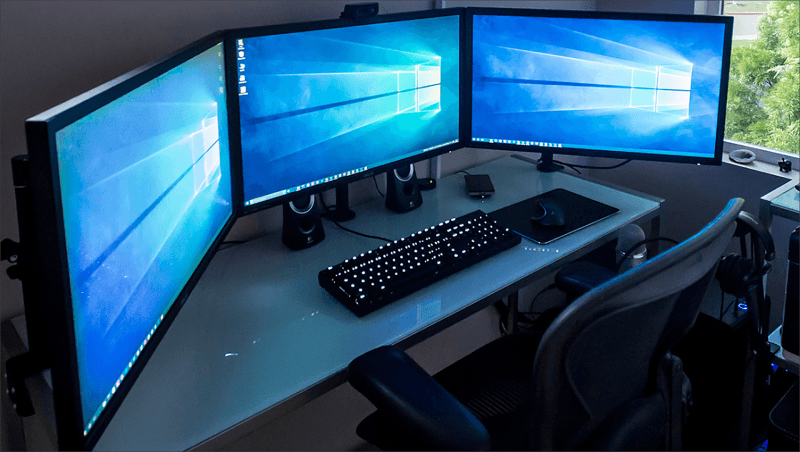

Сейчас подавляющее большинство людей на планете знакомы с компьютерами, мониторами и разного рода гаджетами. Но немногие знают, как работают экраны и каким образом они влияют на зрение: почему от некоторых девайсов глаза устают быстро, а за другими можно работать часами без дискомфорта. Всё дело в частоте обновления изображения на мониторе.
Что такое частота обновления монитора, её назначение
Частота обновления монитора (герцовка, ЧОМ) — это скорость, с которой может изменяться изображения на экране за момент времени. Отсчёт принято вести в секундах, а это значит, что средняя частота в 60 герц — это возможность смены 60 кадров в секунду. Только герцы не показывают реальную картину возможности монитора. Существует такая физическая проблема: передача изображения от видеокарты до монитора проходит с задержкой из-за матрицы экрана. Это значит, что экран, рассчитанный на частоту в 60 Гц, номинально выдаёт до 40 кадров в секунду. Для просмотра фильмов этого достаточно, однако качественный и плавный гейминг требует больших значений FPS (Frames per Second — кадров в секунду).
Так как герцовка отвечает за плавность картинки, она автоматически влияет на восприятие глазом происходящего. Чем меньше зрительный орган задействует периферийное и боковое зрение, тем меньше он устаёт, медленнее портится глазная линза, сокращение палочек и колбочек приостанавливается. Соответственно, мониторы с большей частотной возможностью меньше влияют и портят глаза.
Приемлемая частота обновления экрана
Как говорилось ранее, средняя частота, которая используется в большинстве современных мониторов, — 60 Гц. С этой герцовкой можно спокойно смотреть фильмы, а также играть в средние по качеству игры (если позволяет «начинка» ПК). Однако для большего качества и плавности изображения в более серьёзных играх требуются мониторы с частотой в 120–150 Гц и даже больше. Некоторые ультрасовременные мониторы уже разогнаны до 240 Гц.
Частоту 3D монитора желательно оставлять не меньше 120 Гц: в таком состоянии экран будет выдавать по 60 Гц на каждый глаз, а значит поддерживать неплохие параметры плавности картинки.
Как посмотреть герцовку монитора на Windows 10
Существует две основные возможности узнать и изменить (если это возможно) частоту обновления монитора: через «Параметры» или при помощи настроек графического драйвера:
- Щёлкаем правой кнопкой по пустому месту на рабочем столе и выбираем пункт меню «Параметры экрана».
- Далее щёлкаем по «Дополнительные параметры дисплея».
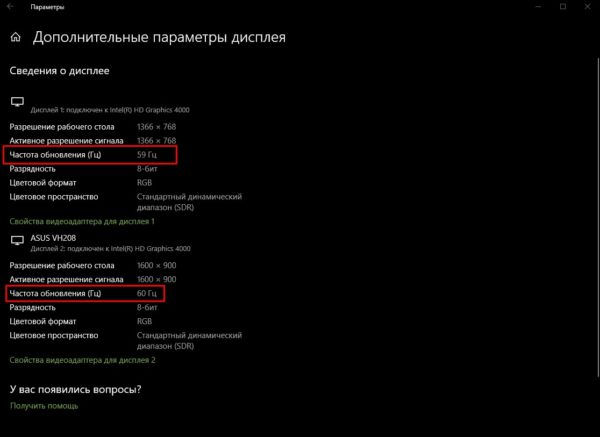
- На странице дополнительных параметров знакомимся с информацией обо всех подключённых к компьютеру мониторах. Герцовка указана в строке «Частота обновления (Гц)».
Второй способ — это настройки графического драйвера:
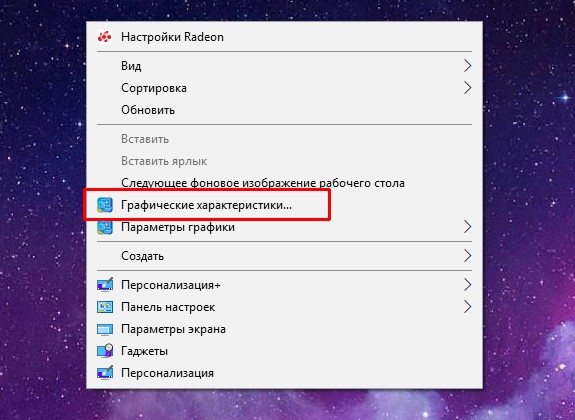
- Щёлкаем ПКМ по пустому месту рабочего стола и выбираем «Графические характеристики». В зависимости от производителя оборудования название может быть другим (видеонастройки, параметры дисплея, графические настройки и т. д.).
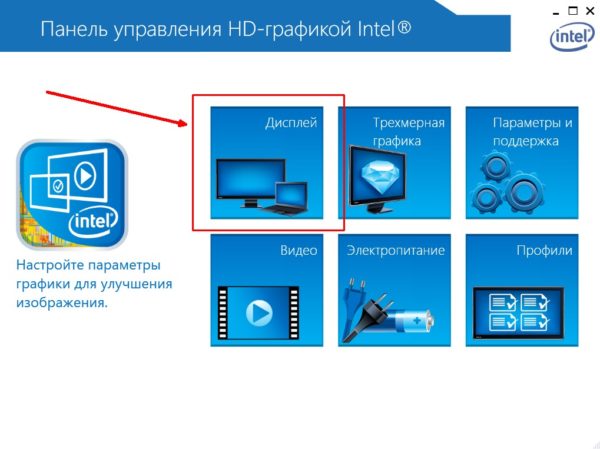
- Переходим в апплет «Дисплей».
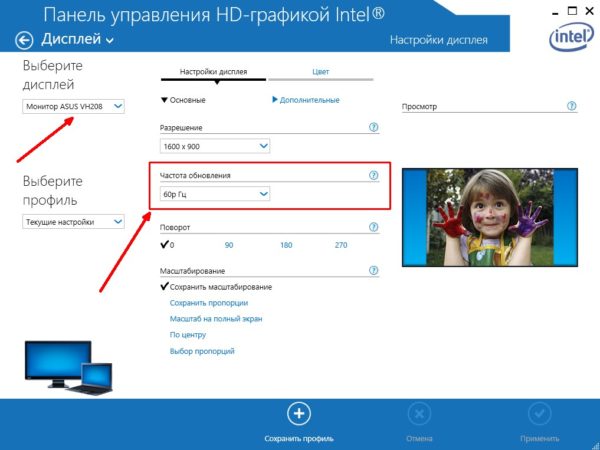
- Далее выбираем дисплей, информацию по которому хотим узнать, и смотрим в графу «Частота обновления», что показывает установленную герцовку экрана.
Как изменить герцовку монитора на Windows 10
Изменить частоту экрана в настройках программы-драйвера очень просто:
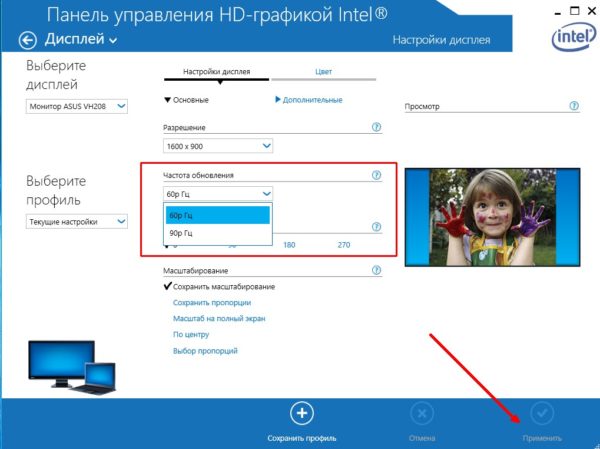
- заходим в апплет «Дисплей», как показано выше;
- меняем фильтр «Частота обновления» и нажимаем «Применить».
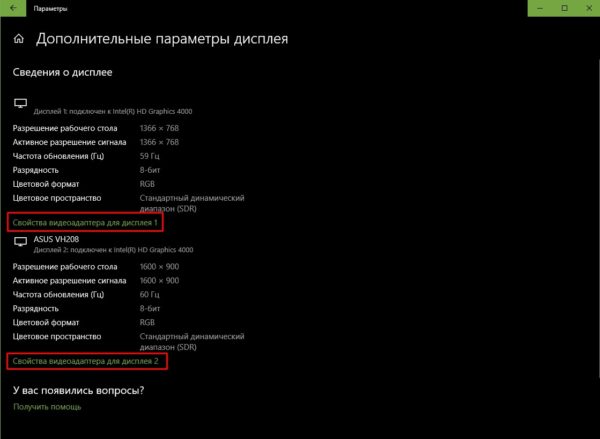
Также существует возможность изменения частоты через «Параметры»:
- Открываем «Дополнительные параметры дисплея», как показано в примере выше. Щёлкаем по «Свойства видеоадаптера для дисплея».
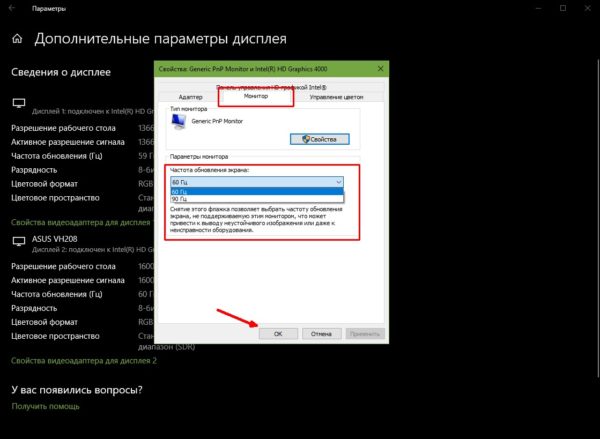
- В окне свойств переходим во вкладку «Монитор», меняем фильтр «Частота обновления экрана» на нужное значение и сохраняем изменения кнопкой OK.
В большинстве случаев я использую частоту в 60 Гц, так как нет особого смысла ставить больше во время работы и просмотра фильмов. Кроме того, мои мониторы не поддерживают стереокартинку. Однако в редких случаях, когда сажусь за компьютер с целью поиграть, сразу же переставляю ЧОМ на минимум 100 Гц. Картинка в игре сразу улучшается, становятся незаметными просадки и потери кадров. Даже цвета, как мне кажется, меняются в более насыщенную сторону, прорисовка объектов становится более реалистичной.
Видео: как изменить частоту монитора в Windows 10
Узнать и изменить частоту монитора очень просто. Для это необходимо открыть свойства адаптера или управляющую графикой программу, изменить и сохранить необходимые настройки.
- Автор: Алексей Герус
- Распечатать