
Что означает шифрование SD-карты и как шифровать SD-карту / USB-флешку
Итоги: Что такое шифрованная SD-карта? Как зашифровать SD-карту или USB-накопитель, чтобы лучше защитить личную информацию? Этот пост покажет вам, как зашифровать SD-карту на Android и компьютере. Более того, если вы хотите получить доступ к файлам на зашифрованном SD или восстановить потерянные данные с него, вы также можете найти подходящий способ здесь.
«Как мне зашифровать мою SD-карту? Я хочу заблокировать свою SD-карту на телефоне Android, чтобы сохранить некоторые файлы от других, могу ли я напрямую зашифровать карту micro-SD на своем телефоне? Легко ли расшифровать SD-карту? Любая помощь?»
«Я заметил, что на моем телефоне Samsung Galaxy S7 есть опция шифрования устройства для шифрования SD-карты. Что означает шифрование SD-карты? Она утверждает, что может защитить файлы и папки от несанкционированного доступа в случае утери или кражи устройства. Я установил здесь пароль для блокировки моей SD-карты? Как насчет расшифровки SD-карты? Кто-нибудь знает об этом? «
Благодаря небольшому размеру и большому объему памяти SD-карта широко используется в цифровых продуктах для переноса всех типов файлов, таких как фотографии, видео, песни, документы и многое другое. Флэш-накопители USB и SD-карты обеспечивают удобный способ резервного копирования и передачи данных. Однако, с удобством и мобильностью, это также приносит некоторые утечки данных и риски взлома.
Затем шифрование SD-карты решает эти проблемы.
Вы можете зашифровать SD-карту, чтобы установить пароль или визуальную блокировку, чтобы другие пользователи не могли получить доступ к любому файлу на вашей карте. На самом деле, многие устройства Android предлагают возможность шифрования, и многие инструменты для блокировки SD-карт могут помочь вам зашифровать SD-карту.
Но у вас есть четкое понимание шифрования устройства хранения? Ты знаешь что именно означает шифрование SD-карты?
- Часть 1. Что означает шифрование SD-карты
- Часть 2. Как зашифровать SD-карту (или USB-накопитель / флешку)
- Часть 3. Как получить доступ к зашифрованным данным на SD-карте
Часть 1. Что означает шифрование SD-карты
Зашифровать SD-карту это установить ключ или пароль, чтобы заблокировать других из всего на этой карте. Вы можете зашифровать SD-карту, чтобы лучше защитить свои личные данные и запретить другим доступ к этому устройству хранения.
Когда SD-карта зашифрована, доступ к ее содержимому могут получить только авторизованные пользователи. Чтобы прочитать зашифрованный файл, вам нужен секретный ключ или пароль, который позволяет вам расшифровать его. Таким образом, ваши личные данные будут в полной безопасности, даже если ваше устройство потеряно случайно. Вы также можете расшифровать SD-карту. Расшифровка — это процесс получения закодированных или зашифрованных данных и предоставления пользователю прав доступа к файлам снова.
Часть 2. Как зашифровать SD-карту (или USB-накопитель / флешку)
Когда речь идет о шифровании SD-карты, это больше относится к шифрованию SD-карты на устройстве Android, а также к шифрованию микро-SD-карты. Также многие пользователи хотят зашифровать SD-карту на компьютере с Windows. Если вы пользователь iOS, у вас нет такого спроса. В этой части мы покажем вам, как зашифровать SD-карту на Android.
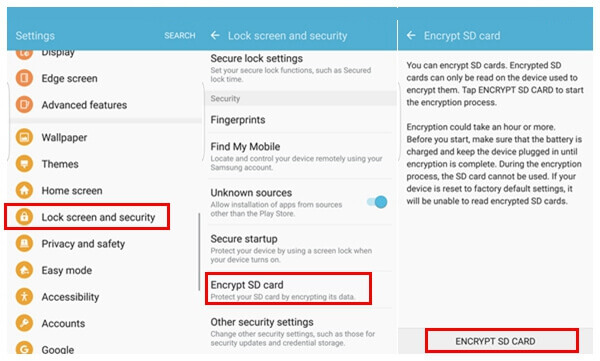
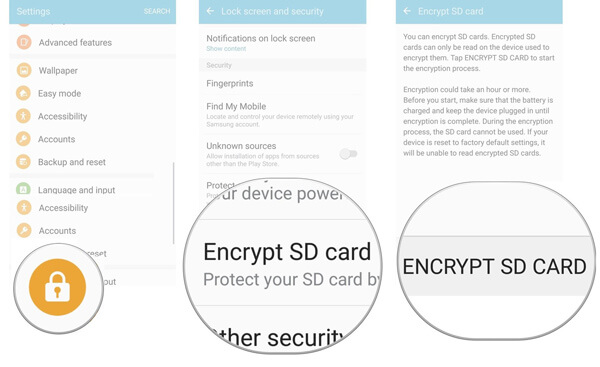
Шаг 1 Разблокируйте свой телефон Android и откройте Настройки приложение. Когда вы получите Меню настроек, проведите пальцем вниз, чтобы найти Блокировка экрана и безопасность, Нажмите на него.
Шаг 2 При входе в экран блокировки и интерфейс безопасности нажмите на Зашифровать SD-карту опцию.
Шаг 3 Нажмите на зашифровать SD-карту еще раз, а затем нарисуйте текущий шаблон в качестве вашего Блокировка шифрования SD-карты, Вы можете зашифровать свою SD-карту при создании защиты экрана блокировки.
Как расшифровать SD-карту
С помощью трех вышеперечисленных шагов вы можете легко зашифровать свою SD-карту на Android. Тогда как расшифровать его, когда вы хотите получить доступ к различным данным? Эта часть покажет вам, как.
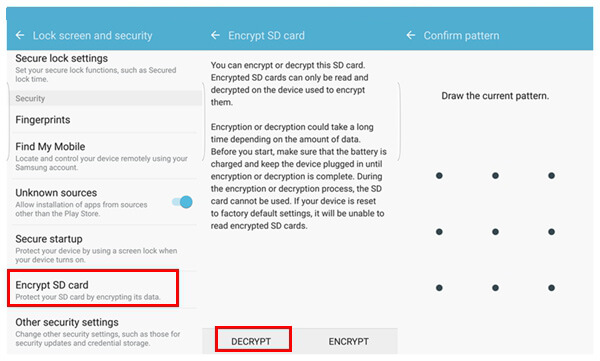
Шаг 1 Включите свой телефон Android и введите Блокировка экрана и безопасность интерфейс снова.
Шаг 2 На этот раз вам нужно нажать на Расшифровать SD-карту опцию.
Шаг 3 Нажмите «Расшифровать SD-карту» еще раз и расшифруйте SD-карту, введя Блокировка экрана безопасности Вы установили раньше.
Часть 3. Как получить доступ к зашифрованным данным на SD-карте
По многим причинам вы можете потерять некоторые важные файлы на вашей SD-карте. Есть ли простой способ вернуть их? Если вы столкнулись с такой же ситуацией, вы можете положиться на профессионала SD Восстановление данных чтобы сделать работу. Он имеет возможность восстановить удаленные / потерянные файлы, такие как изображения, документы, песни, видео и т. Д. С SD-карты. Просто бесплатно скачайте его и попробуйте.
Шаг 1 Запустите SD Восстановление данных
Нажмите кнопку загрузки выше, чтобы установить программное обеспечение для восстановления данных SD-карты на вашем компьютере. Даже если у вас есть зашифрованная SD-карта, вы можете использовать ее для восстановления различных данных с нее.
Шаг 2 Выберите тип данных и SD-карту
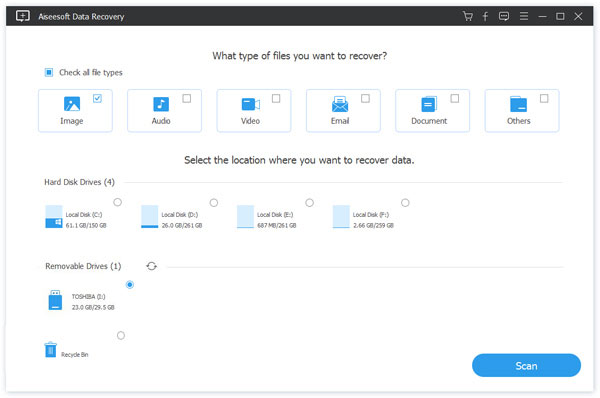
Вы можете видеть, что многие часто используемые типы данных перечислены в интерфейсе для выбора. Выберите тип файла, который вы хотите восстановить. Здесь также необходимо выбрать место восстановления данных. Нажмите на свежий значок на Съемные устройства часть и отметьте вашу SD-карту.
Шаг 3 Сканирование данных на SD-карту
Нажмите кнопку «Сканировать», чтобы начать сканирование выбранных данных на SD-карте. Сначала это займет Быстрое сканирование Режим поиска потерянных данных по умолчанию. Он также разработан с функцией глубокого сканирования.

Шаг 4 Восстановить зашифрованные данные SD-карты
Выберите файлы, которые вы хотите получить, и нажмите на Recover кнопку, чтобы получить обратно. Через некоторое время, когда процесс будет завершен, вы сможете легко управлять этими файлами на своем компьютере.

Помимо зашифрованной SD-карты, это SD Data Recovery позволяет восстанавливать данные с компьютера, жесткого диска, цифровой камеры и многого другого. Чтобы лучше защитить ваши ценные данные, убедитесь, что вы установили этот инструмент на свой компьютер.
Мы в основном говорили о зашифровать SD-карту в этом посте. Во-первых, мы даем вам общее представление о что означает шифрование SD-карты, Затем мы покажем вам, как зашифровать SD-карту на устройстве Android. Наконец, мы представляем вам мощный инструмент для восстановления данных, чтобы гарантировать, что ваши данные полностью безопасны. Не стесняйтесь оставить нам сообщение, если у вас есть какие-либо вопросы.
Что вы думаете об этом посте.
Рейтинг: 4.5 / 5 (на основе голосов 10)
Память — Samsung
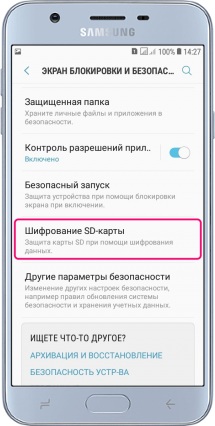
Как правило проблема возникает при активной функции шифрования SD-карты. Сам производитель рекомендует отключать ее перед сбросом настроек:
- Заходим в меню «Настройки» ->«Экран блокировки и безопасность».
- Находим пункт «Шифрование SD-карты».
- Отключаем, выбрав внизу «Расшифровать карту SD».
*Процесс расшифровки может занять некоторое время, в течение которого смартфон лучше подключить к зарядному устройству или предварительно полностью зарядить, а также не рекомендуется пытаться открыть SD-карту или запускать приложения, которые могут ее использовать.
Теги: Память,
Комментарии (4) | Обновлено: August 22, 2019
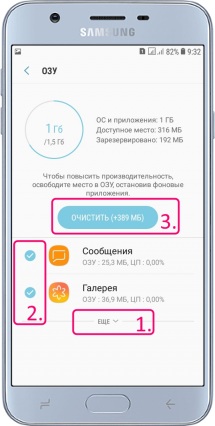
Как очистить ОЗУ в смартфоне Samsung
- В меню «Настройки» ->«Оптимизация» в самом низу есть кнопка «ОЗУ».
- Дождитесь пока смартфон оценит объем используемой приложениями оперативной памяти.
- Внизу нажмите «Еще», чтобы открылся список всех приложений, в данный момент использующих ОЗУ.
- Отметьте галочками те, которые будут остановлены.
- Чуть выше нажмите кнопку «Очистить».
*В списке указаны либо запущенные в данный момент приложения, либо работающие в фоновом режиме. Функция очистки ОЗУ просто остановит их. Никакие данные при этом удалены не будут. Единственное, могут пострадать данные, которыми оперирует приложение в данный момент.
Теги: Память,
Комментарии (0) | Обновлено: August 18, 2019
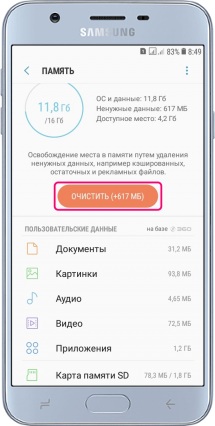
Как очистить память
- В меню «Настройки» ->«Оптимизация» в самом низу жмем кнопку «Память».
- Дожидаемся пока функция очистки подсчитает объем ненужных для работы данных.
- Жмем «Очистить».
Теги: Память,
Комментарии (1) | Обновлено: August 18, 2019
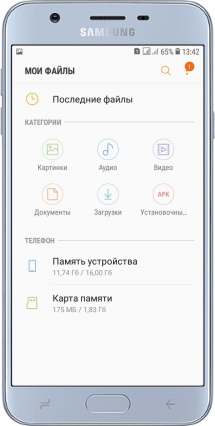
Интерфейс проводника
- Находим папку «Samsung» и открываем приложение «Мои файлы».
- В верхней половине окна находятся кнопки для поиска файлов по категориям. Удобно, если Вы не знаете где искать.
- В нижней половине – традиционный файловый менеджер или проводник. Выберите сначала место хранения: «Память устройства» или «Карта памяти», а затем нужную папку или файл.
Теги: Память,
Комментарии (2) | Обновлено: May 27, 2019
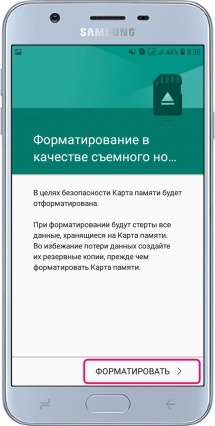
Как отформатировать карту памяти
- В меню «Настройки» находим пункт «Оптимизация».
- В самом низу жмем кнопку «Память», затем справа вверху «⁞» ->«Настройки памяти».
- Во вкладке «Портативный носитель» выбираем «Карта памяти» ->«Форматировать».
- Еще раз подтверждаем, нажав внизу «Форматировать».
Как расшифровать файлы SD карты без телефона, на котором она была зашифрована?
Зашифровал карту памяти на андройде, телефон сломался, теперь файлы на карте не открываются. Как расшифровать файлы без телефона?
- Вопрос задан 24 июл.
- 423 просмотра
2 комментария
Средний 2 комментария
mayton2019 @mayton2019
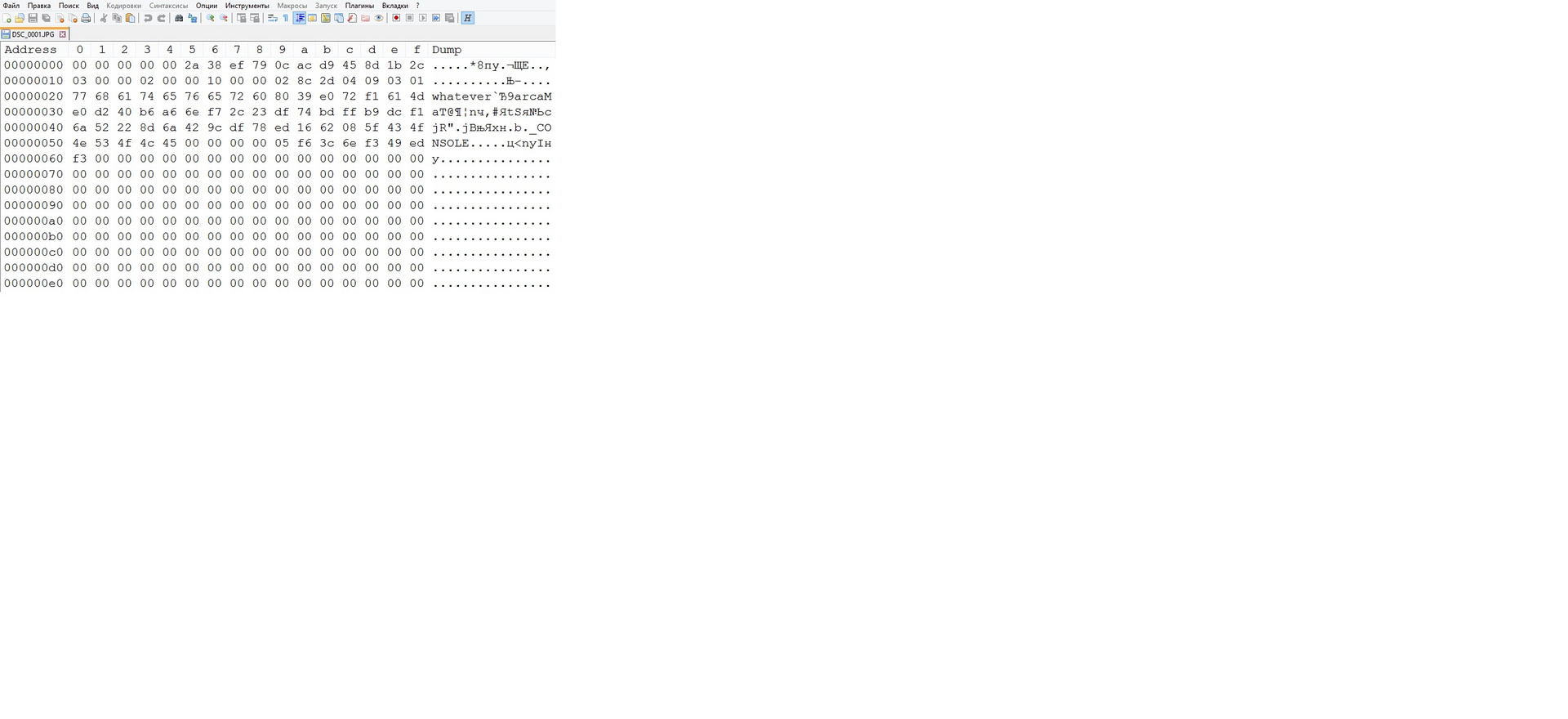
Покажи заголовок файла в hex-представлении.
Reyn1984 @Reyn1984 Автор вопроса
Решения вопроса 0
Ответы на вопрос 2
Восстановить данные из бэкапа
Ответ написан 25 июл.
Нравится 1 2 комментария
Reyn1984 @Reyn1984 Автор вопроса
Drno Что имеете ввиду?
Есть только sd карта с зашифрованными файлами
Reyn1984, в общем случае, скорее всего, ничего не получится. Ключом может выступать, например, серийник устройства или комбинация серийника и вон тех 10 байт по смещению в неочевидном месте недоступной части EEPROM плюс XOR с секретной строкой. Поэтому без устройства ключ не получишь, да и механизм его получения загрузчиком устройства может быть эзотерический.

Константин @BloodyAstra
Ответ написан 24 июл.
Reyn1984 @Reyn1984 Автор вопроса
Попробовал, но там не подходят решения.
Константин, как-то не внушает доверия рецепт, в котором написано переименовать на телефоне директорию mmcstore в mcstore.txt , а потом открыть этот mcstore.txt (напомню — директорию) в текстовом редакторе Notepad. И подсмотреть в Notepad пароль шифрования SD-карты, ага. То есть нашлись неразумные программисты-школоло, которые хранят пароль шифрования просто на устройстве, в открытом виде?
Или всему этому рецепту — грош цена?
Ваш ответ на вопрос
Войдите, чтобы написать ответ

- Python
- +3 ещё
Как из проекта Tkinter Python сделать Apk файл?
- 1 подписчик
- час назад
- 22 просмотра
Как найти MAC-адрес на TECNO L6?
Знаете ли вы, что вы можете проверить всю информацию о вашей карте Ethernet, беспроводной карты или Bluetooth, выполнив несколько простых шагов? Используйте бесплатную онлайн-программу проверки MAC-адресов, чтобы расшифровать все данные, скрытые в MAC-адресе. Наш поиск MAC-адресов работает для всех устройств, включая ПК, ноутбуки, iMac, iPhone, MacBook и любое другое устройство, которому назначен MAC-адрес.
Как раскрыть всю информацию, скрытую в MAC-адресе TECNO L6:
- Для начала вам нужно узнать, что такое MAC-адрес TECNO L6.
- Посмотрите наши обучающие видео, которые покажут вам, как найти MAC-адрес в Windows,
macOS, iOS, Android.
- Затем откройте средство проверки MAC-адресов и введите MAC-адрес TECNO L6.

- Нажмите ПРОВЕРИТЬ и решите капчу.

- Отлично! Всего через несколько секунд вы увидите веб-страницу со всей скрытой информацией о сетевой карте TECNO L6.

Как найти mac-адрес на TECNO L6? — HardReset.info
Рейтинг: 2,6 — 45 отзывы
Если Вам помогло это решение, поделитесь им с другими чтобы помочь им, и подписывайтесь на наши страницы в Facebook, Twitter and Instagram