
Как сделать скиршот на Huawei. Обчный или длинный скриншот с экрана, несколько способов.
Скриншот на Хуавей как делать? На этой странице вы найдете несколько способов позволяющих сохранить снимок с экрана на Huawei и других андроид планшетах и смартфонах. Можно не только скринить экран, но и сделать длинный скриншот с прокруткой экрана, что иногда просто необходимо при создании скриншота интернет страниц, чатов или другой информации занимающий больше одного экрана.
1) Первый способ позволяет быстро сделать скриншот на Хуавей и на большинстве других андроид устройствах. Чтобы сделать снимок всего экрана необходимо нажать и держать кнопку «Питание» и кнопку «Уменьшение громкости» несколько секунд. При удачном сохранении вы увидите уведомление на экране и услышите щелчок как при съемке фотографий. Смотреть скриншот можно в галерее.
2) На некоторых смартфонах и планшетах можно нажать и удерживать кнопку «Питание/включение» пока не появится меню где в списке выбираем «Скриншот» напротив которого будет иконка с ножницами. Возможно, этот способ не будет работать на некоторых устройствах.
3) Откройте панель уведомлений потянув за верхнюю часть экрана вниз и нажмите на этот значок , что позволяет снять скриншот всего экрана.

4) Не некоторых смартфонах и планшетах Хуавей скриншот можно делать с помощью костяшки пальца. Чтоб сфотографировать весь экран нужно дважды коснуться костяшками пальца экрана, как показано на картинке ниже.
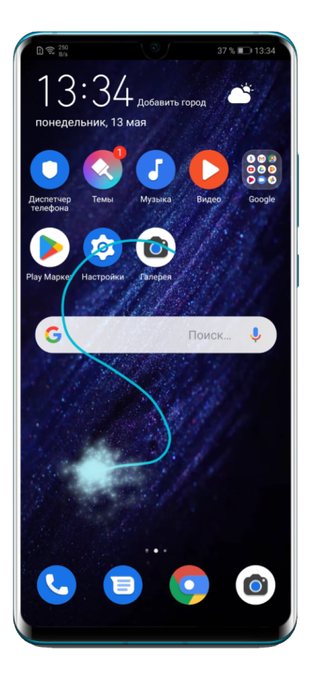
5) Есть возможность делать скриншот части экрана. Нужно коснуться костяшкой пальца экрана и не отпуская обвести требуемую часть. Сохраняется то, что внутри обведенной линии. Смотрите ниже картинку. Вы можете вверху экрана выбрать одну из предложенных форм которую вы желаете, чтоб сохранился скрин. Для сохранения нажмите на этот значок  .
. 
6) Давайте посмотрим, как делать длинные скриншоты на Huawei, есть 2 способа с помощью значка или костяшки пальца.
Открываем панель уведомления потянув экран сверху вниз и нажимаем на эту иконку  и у нас получается обычный скриншот. Далее нам нужно нажать на эту иконку
  после чего по мере съемки скриншота экран начнет автоматически прокручиваться. (Внимание! После съемки скриншота на значок необходимо нажать не позже 3 секунд).
Чтоб сохранить длинный скриншот с экрана Хуавей с костяшкой пальца необходимо коснуться экрана костяшкой пальца и не отпуская нарисовать букву «S» и убираем палец. После этого вы увидите, как на экране начнется автоматическая прокрутка. Когда вы увидите, что вам достаточно этой части скриншота можете остановить прокрутку прикоснувшись к экрану.

После снятия снимка с экрана можно сразу отредактировать скриншот для этого нажмите на этот значек после чего можете сохранить его. Смотрите скрин в галерее, передавать или отправлять скриншот можно как обычную фотографию или картинку.
Не забудьте оставить отзыв и указать модель своего устройства и способ который помог вам заскринить экран. Возможно, оставленная вами информация окажется полезной для многих пользователей Huawei и других андроид устройств.
- Надеюсь, информация как делать скриншот в Хуавей оказалась полезной для Вас.
- Мы будем рады, если вы оставите отзыв, доп. информацию или полезные советы.
- Спасибо за отзывчивость, взаимную помощь и полезные советы.
Добавить отзыв, дополнение к статье или полезный совет по теме страницы.
Автор:Александр
28-05-2020
16 час. 07 мин.
Сообщение:
Спасибо за подробную инструкцию по сохранению длинного скриншота экрана.
Автор:Светлана
29-05-2019
14 час. 43 мин.
Сообщение:
Спасибо. Доступно. Полезно
Автор:Елена
31-03-2019
20 час. 43 мин.
Сообщение:
Спасибо!Очень полезная и доступная статья!
Автор:Аенжела
19-05-2018
18 час. 15 мин.
Сообщение:
Двойное касание очень удобно, спасибо за подсказку.
Автор:Владимир
10-11-2017
11 час. 59 мин.
Сообщение:
М3 8,4″ способ № 1

Смартфоны с самой лучшей камерой 2023. В рейтинге предоставлены телефоны с самой лучшей камерой на сегодняшний день.

Бесплатно телефон по акции. Бесплатные телефоны, смартфоны сенсорные и кнопочные как брендовых производителей Samsung, iPhone так и малоизвестных.
Оставляя отзывы, Вы помогаете
другим сделать правильный выбор.
ВАШЕ МНЕНИЕ ИМЕЕТ ЗНАЧЕНИЕ.
- Копирование материалов и иной информации с сайта для дальнейшего размещения на других ресурсах разрешена только при наличии прямой (активной) и индексируемой ссылки на сайт www.telefoniy.ru или ссылки на страницу где взята информация!
Спасибо за понимание и удачи вам в ваших делах! - Связаться с администратором сайта
- Владелец сайта telefoniy.ru
- Правила пользования сайтом
- Сайт работает с 2011 по 2023 г.
Создание длинного скриншота в смартфоне Huawei
У смартфонов Huawei есть сразу несколько встроенных функций, помогающих создать длинный скриншот. Все действия, рассмотренные далее, основываются на новой версии фирменной оболочки EMUI. Однако если вы пользуетесь предыдущей версией (EMUI 11 и ниже), рекомендации тоже подойдут. Достаточно просто учитывать небольшие визуальные различия — в остальном же порядок действий останется таким же.
Способ 1: Шторка
Быстрее и проще всего создать длинный скриншот, используя шторку. По умолчанию в ней уже есть инструмент для создания скриншота, однако при обычном нажатии происходит классический захват экрана. Для длинного скриншота выполните следующие действия:
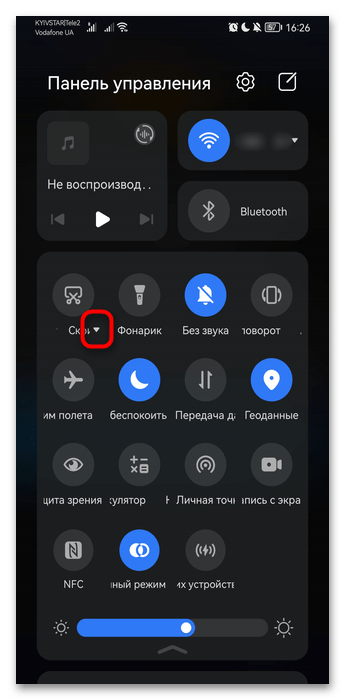
- Сперва откройте то окно, которое хотите заскринить. После этого разверните шторку и найдите в ней инструмент «Скриншот». Рядом с его названием есть маленькая стрелочка — нажмите на нее.
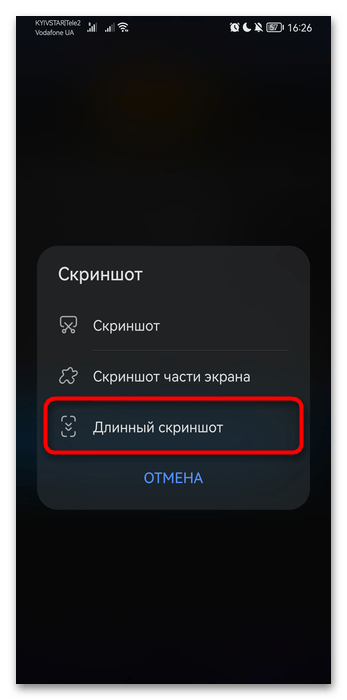
- Откроется список дополнительных вариантов, среди которых вам надо выбрать «Длинный скриншот».
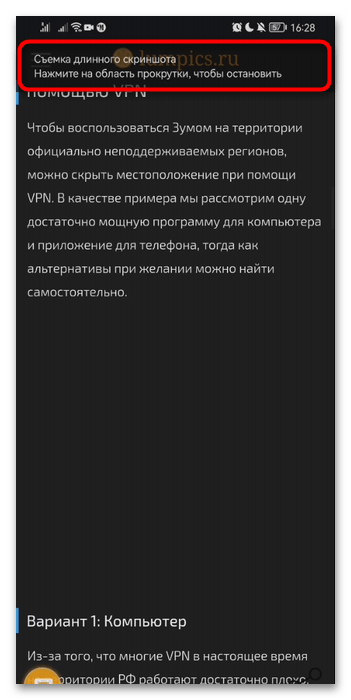
- Шторка автоматически скроется, отобразится окно, открытое ранее, которое начнет прокручиваться вниз самостоятельно. Вам нужно лишь дождаться, пока прокрутка дойдет до той области, на которой вы хотите закончить создание скриншота. Как только это произойдет, нажмите по любому месту в центральной части экрана, чтобы остановить прокрутку.
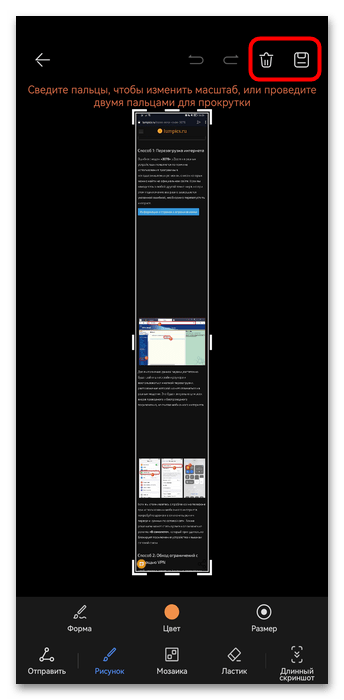
- Сразу же откроется окно редактора полученного изображения. При помощи него обрежьте лишнее, скройте личные данные, если таковые есть, сохраните или удалите файл.
Способ 2: Превью/редактор скриншота
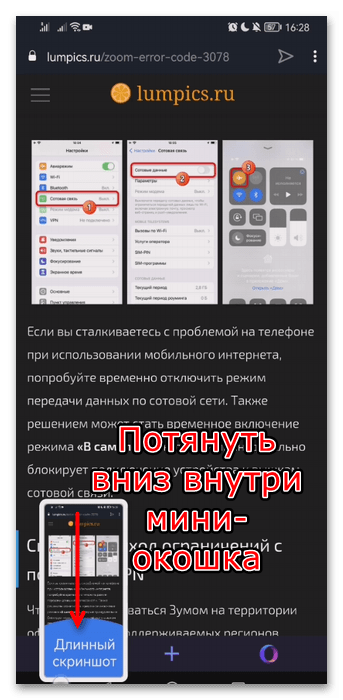
Когда вариант со шторкой не подходит, воспользуйтесь стандартным методом создания скриншота (например, через сочетание кнопок «Убавление громкости» и «Питание»). Сразу же после успешно созданного снимка внизу слева на экране появится превью. Не дожидайтесь, пока оно пропадет, — вместо этого проведите внутри этого окошка пальцем вниз, чтобы отобразилась кнопка «Длинный скриншот». Как только она появится, отпустите палец. Запустится автоматическая прокрутка экрана для создания длинного скриншота, которая уже была продемонстрирована выше.
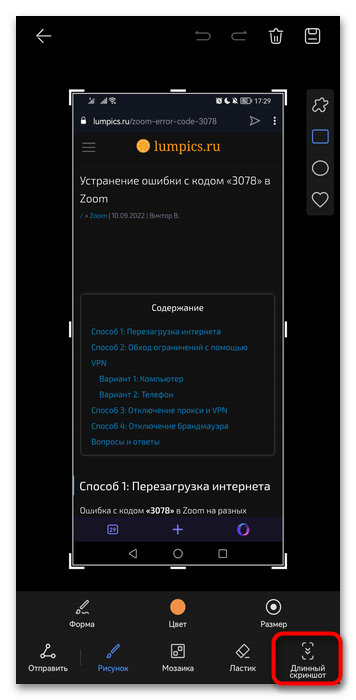
Еще один метод, который позволяет решить поставленную задачу, заключается в использовании редактора, который открывается сразу после создания снимка. Для этого сделайте самый обычный скриншот и нажмите по его превью (появится в левом нижнем углу экрана), чтобы запустился редактор файла. Вместо изменения или сохранения нажмите по кнопке «Длинный скриншот», расположенной справа внизу. Сразу после этого откроется интерфейс создания длинного скриншота, а как им пользоваться, мы рассказывали выше.
Способ 3: Жест костяшкой пальца
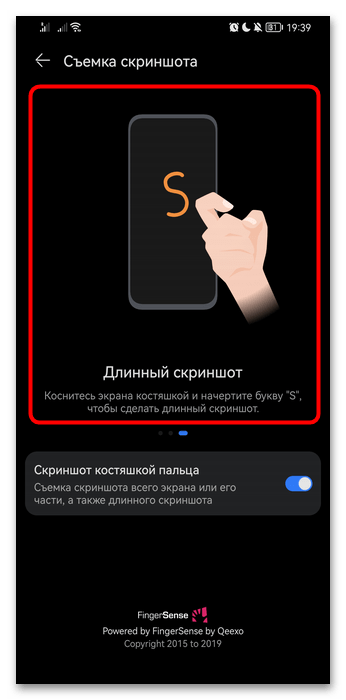
Для кого-то удобным методом создания скриншота будет жест, который требуется выполнить костяшкой пальца. Осуществляется он проще простого: вы касаетесь экрана костяшкой пальца, а затем рисуете на нем букву «S». При условии, что все сделано правильно, запустится создание длинного снимка экрана, о котором более подробно говорилось в первом способе.
Несмотря на то, что по умолчанию жесты в Huawei включены, ранее вы могли отключить данную функцию, из-за чего, понятное дело, это действие не сработает. В такой ситуации проверьте, включена ли возможность, и при необходимости посмотрите анимацию, наглядно демонстрирующую, что нужно сделать для создания скриншота.
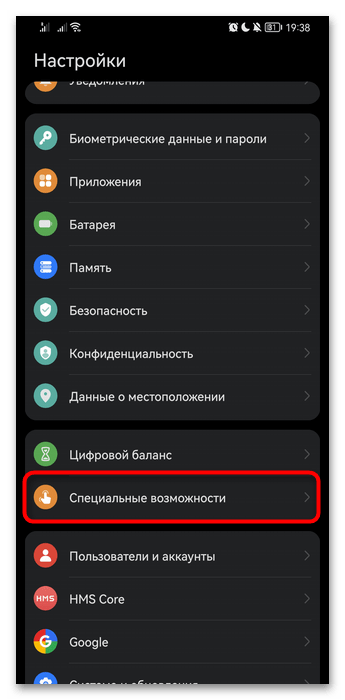
- Вызовите стандартное приложение «Настройки», через которое перейдите в «Специальные возможности». У обладателей старых Android (и EMUI соответственно) этот пункт меню будет называться «Управление».
- Перейдите в подраздел «Быстрый доступ и жесты» либо «Движения», если версия Android старая.
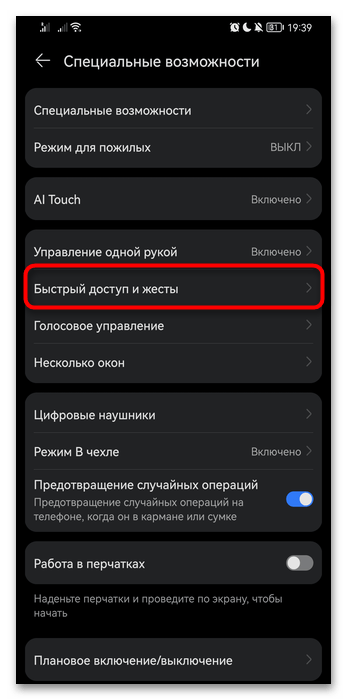
- Внутри этого окна вам нужна строчка «Съемка скриншота» (в EMUI 11 и ниже — «Умный скриншот»).
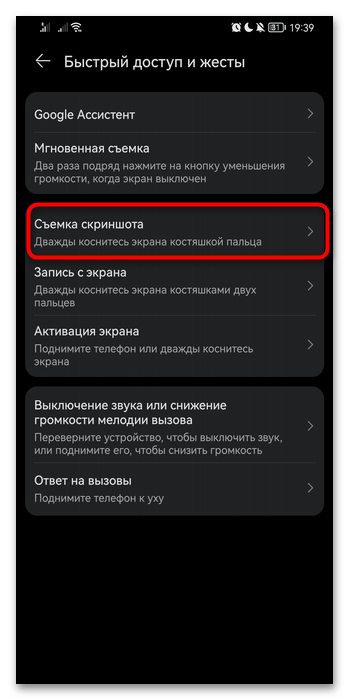
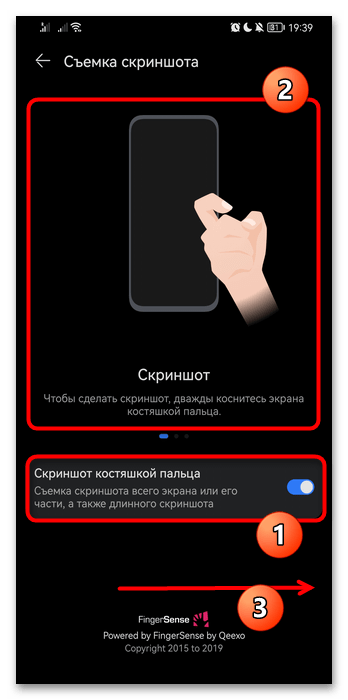
- Убедитесь, что параметр «Скриншот костяшкой пальца» активирован.
- Обратите внимание на анимированную инструкцию по созданию длинного скриншота, которая находится на последнем слайде, если не до конца уверены, как правильно выполнить жест.
Вариант 2: Стороннее приложение
Хотя системных возможностей создания длинного снимка экрана предостаточно, никто не отменял альтернативного решения в виде сторонних приложений. В общем-то, в них нет смысла, если длинный снимок экрана вам нужен редко, однако тем, кто делает скрины периодически, может пригодиться ПО от другого производителя. Однако, в отличие от встроенного решения, вы сами выбираете, какие области попадут в итоговый длинный скриншот. Это гораздо удобнее в ситуациях, когда надо сделать нарезку из текста или другого контента, а не скринить все подряд через автоматически прокручивающийся экран.
Подбирать конкретный софт вам следует, исходя из собственных предпочтений, мы рассмотрим как образец одно из них, наиболее популярное, но при этом не имеющее каких-то расширенных функций.
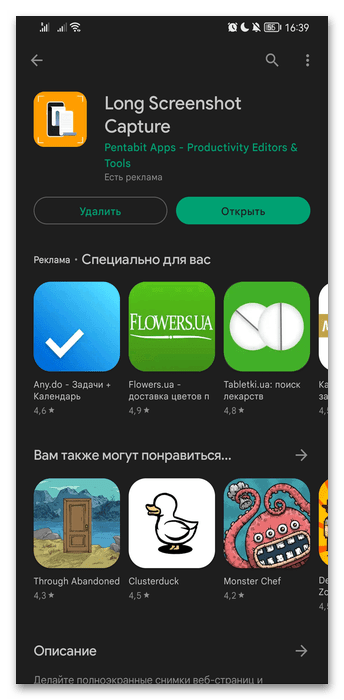
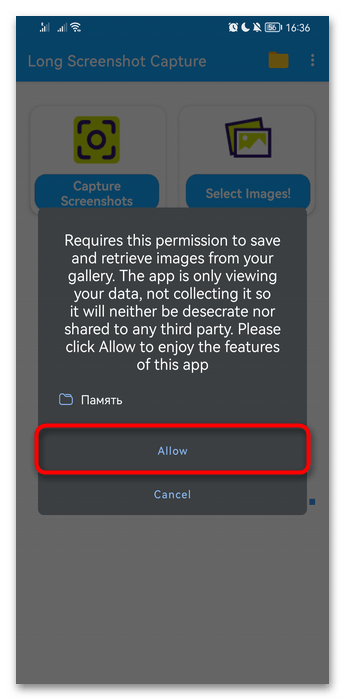
- Скачайте и установите приложение. После первого запуска понадобится выдать ему нужные разрешения, чтобы Long Screenshot Capture смог создавать снимки. Для этого коснитесь кнопки «Capture Screenshots» и в появившемся окне тапните по «Allow».
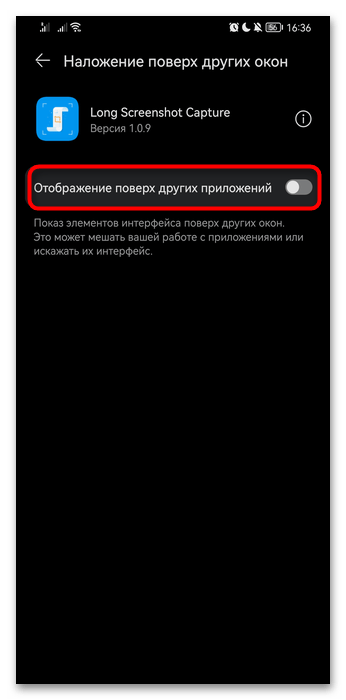
- После этого отобразится еще один запрос на выдачу прав — нажмите «Разрешить». Потребуется дать разрешение через интерфейс операционной системы, который откроется автоматически. Здесь достаточно тапнуть по переключателю, а затем вернуться в приложение кнопкой «Назад» (стрелкой влево или виртуальной кнопкой).
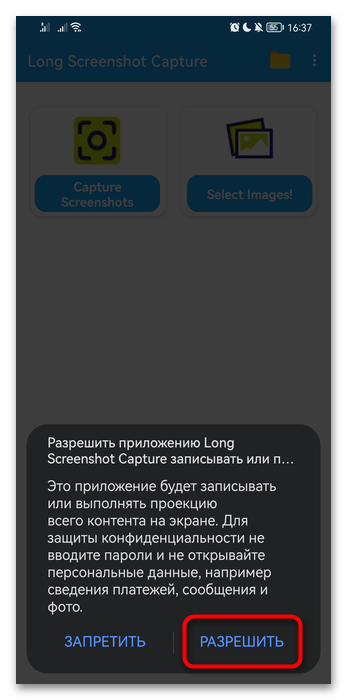
- Еще одно разрешение, которое потребует программа, заключается в предоставлении прав на запись проекции контента на экране. В отличие от предыдущих разрешений, это потребуется выдавать каждый раз, когда вы захотите сделать скриншот. Не сильно удобно, но и не сильно сложно.
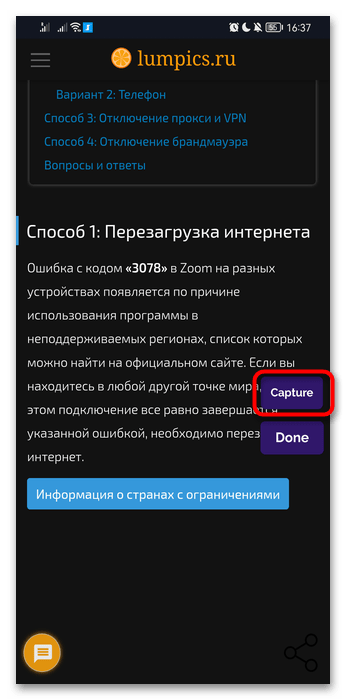
- Теперь вы увидите интерфейс скриншотера в правой части экрана. Откройте то приложение, скриншот которого вы хотите сделать, и подгоните отображаемое на экране так, чтобы начало захватываемого контента было вверху (то есть чтобы в кадр не попало ничего ненужного). Нажмите кнопку «Capture».
- В нижней центральной части окна отобразится уведомление «Captured». Это значит, что первый скриншот создан. Точно так же понадобится сделать еще несколько обычных скриншотов — впоследствии они будут склеены Long Screenshot Capture без вашего участия. Таким образом, прокрутите содержимое приложения вниз так, чтобы контент не повторялся с тем, что есть уже на созданном скриншоте. Снова нажмите «Capture», и сделайте это столько раз, сколько необходимо.
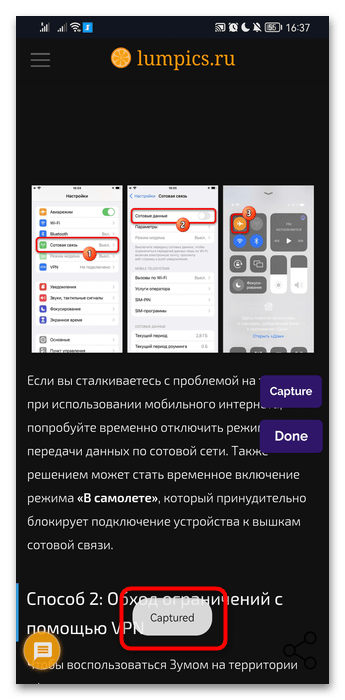
- Когда вы закончите с созданием скриншотов, нажмите «Done».
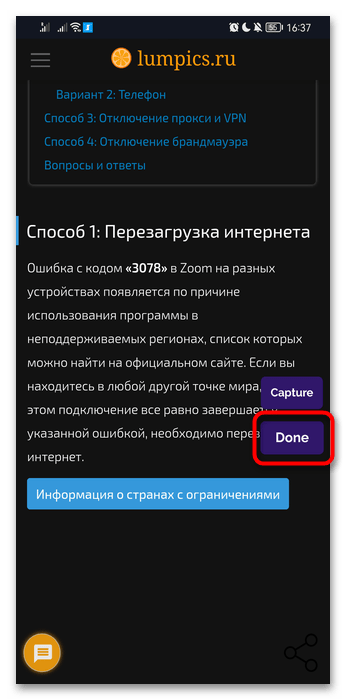
- Появится интерфейс Long Screenshot Capture, где скрины будут расположены в той последовательности, в которой вы их создавали. Если вы все сделали верно, жмите кнопку «Done» в правой верхней части экрана. Файл в дальнейшем вы найдете в системной «Галерее».
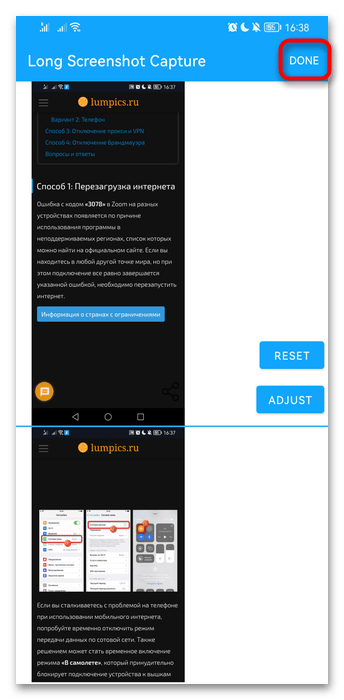
- Любой скриншот можно обрезать сверху или снизу. Для этого тапните по «Adjust».
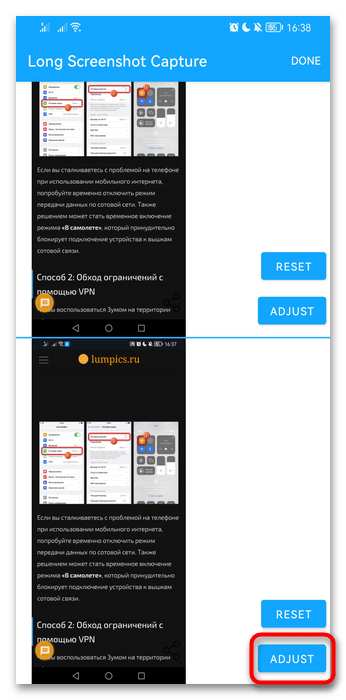
- Откроется окно управления изображением, где проведите пальцем вниз или вверх для обрезки определенной части экрана. Когда все будет готово, коснитесь кнопки с галочкой.
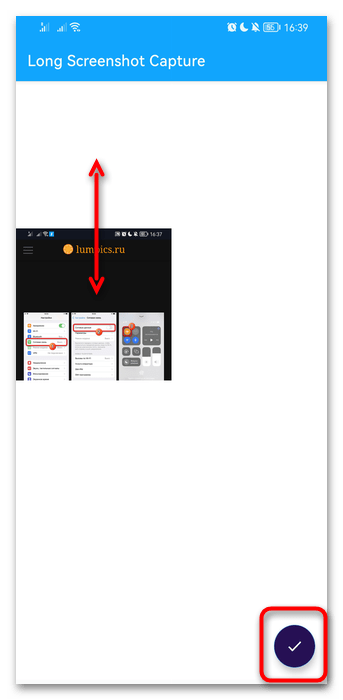
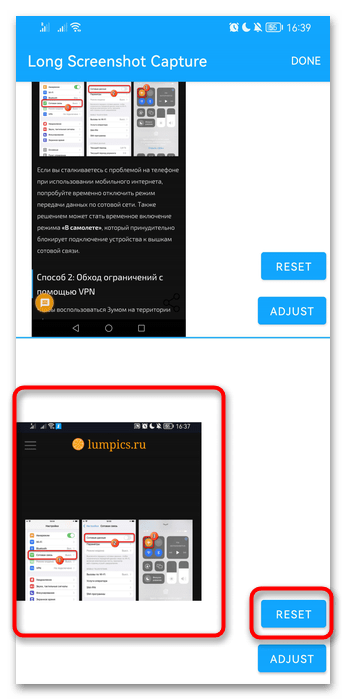
- Вы также можете сбросить обрезку, нажав по «Reset». Тут же отметим, что при склейке ширина у всех снимков будет одинаковая, невзирая на то, что в текущем виде обрезанный скриншот выглядит шире остальных.
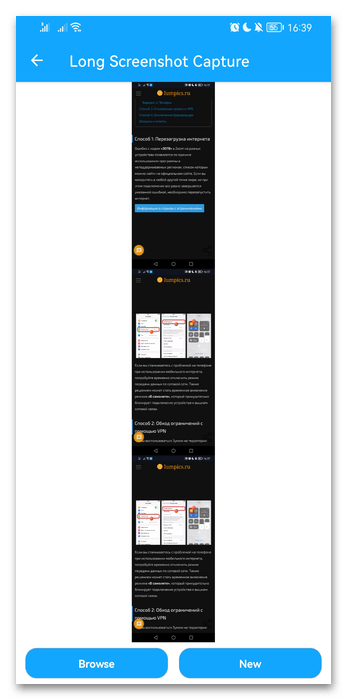
- После этого можете сохранить скрин, в результате чего откроется окно с предложением перейти к расположению файла или к созданию нового.
Добавим, что приложение умеет склеивать уже имеющиеся обычные изображения в одно. Для этого после запуска Long Screenshot Capture нажмите по «Select Images!», выделите нужные картинки и сохраните тем же самым методом.
Как сделать скриншот на Huawei и Honor


Настройки
На чтение 2 мин Опубликовано 05.04.2019 Обновлено 24.01.2022
Как сделать скриншот на Huawei и Honor? Давайте рассмотрим все рабочие способы.
Способ №1 — скриншот с помощью кнопок
Самый распространенный способ, работающий фактически на любом Android смартфоне — одновременное нажатие кнопки Питание (блокировка) + Понижение громкости:

Если кратковременное нажатие на сработало — попробуйте зажать и удерживать кнопки.
Способ №2 — свайп тремя пальцами
Скриншот на Хуавей и Хонор можно сделать проведя вниз по экрану тремя пальцами одновременно. По умолчанию данная функция может быть отключена. Для включения переходим в Настройки > Управление > Движения:

В открывшемся окне находим пункт Скриншот тремя пальцами и активируем его:

Теперь вы сможете сделать снимок экрана легким движением руки.
Способ № 3 — умный скриншот
Этот способ позволяет сделать снимок экрана костяшками пальцев. Для его активации переходим в Настройки > Управление > Движения > Умный скриншот

Теперь вы сможете сделать скриншот дважды коснувшись экрана костяшками пальцев. Также коснувшись костяшкой экрана и быстро нарисовав небольшую область, вы сделаете снимок этой области, который можно будет отредактировать.

Способ № 4 — через шторку уведомлений
Здесь порядок действий очень простой:
- Открываем область, которую хотим заснять.
- Чтобы открыть шторку, проводим пальцем от верхней части экрана вниз (вначале она может раскрыться не полностью, а лишь в одну строку. Для раскрытия второй сроки повторяем свайп сверху вниз.
- Находим иконку Скриншот и нажимаем на нее.

При использовании любого из вышеописанных способов, вы сможете отправить получившееся изображение на почту, гугл диск, через мессенджеры, а также отредактировать его. Сохраненные скриншоты автоматически отправляются в Галерею.
Делаем длинный скриншот
Чтобы сделать длинный скриншот, сперва нужно сделать обычный любым из четырех описанных выше способов. После этого у вас будет будет пара секунд, чтобы успеть нажать на иконку Длинный скриншот, появившуюся в нижнем правом углу.

Далее экран начнет прокручиваться вниз. Съемку можно прекратить нажав на экран в любом месте.
Если вы хотите скопировать снимки экрана на компьютер, то найти их можно по пути Мой компьютер > Модель вашего смартфона > Внутренняя память > Pictures > Screenshots.
�� Как сделать скриншот на смартфонах Huawei

Снимок экрана — крайне полезная функция, которая позволяет сэкономить время и запечатлеть то, что необходимо. Смартфоны Huawei предлагают пользователям множество вариантов создания скриншота. Стоит отметить, что в зависимости от модели способы могут отличаться. Но самую бюджетную модель и последний флагман объединяют общие возможности, их мы и рассмотрим.

Зажатие двух физических клавиш
От вас требуется одновременно нажать на кнопку питания и кнопку уменьшения громкости. Данное действие будет сопровождаться коротким звуком сигналом, после которого появится сообщение о создании и сохранении скриншота.
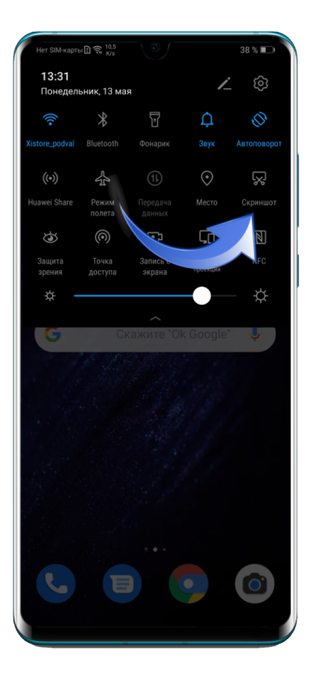
Шторка уведомлений
Шторка уведомлений прячется вверху экрана. Для ее открытия необходимо провести пальцев вниз. Среди всех представленных возможностей вам нужно найти иконку скриншота и нажать на нее.
Свайп тремя пальцами
Самый быстрый вариант создания снимка экрана — это провести сверху вниз тремя пальцами по нему. Данная функция доступна не на всех моделях Huawei.
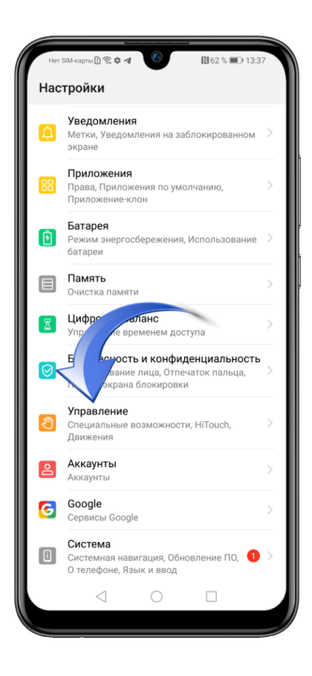
Для того чтобы активировать функцию, вам нужно пройти следующий путь: «Настройки» — «Управление».
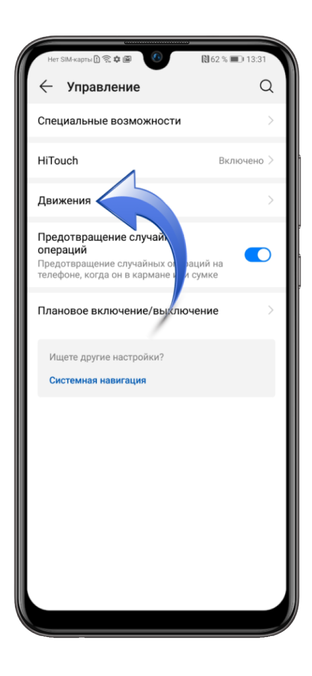
Затем нажать на «Движения».
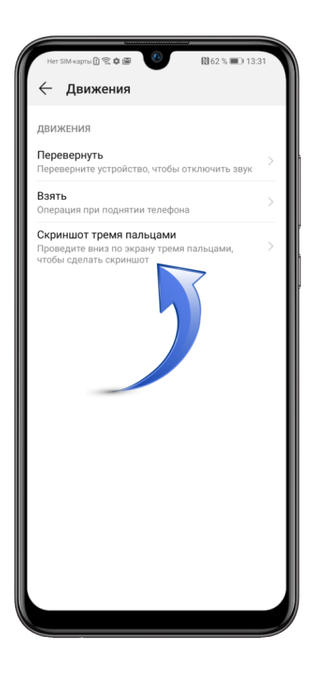
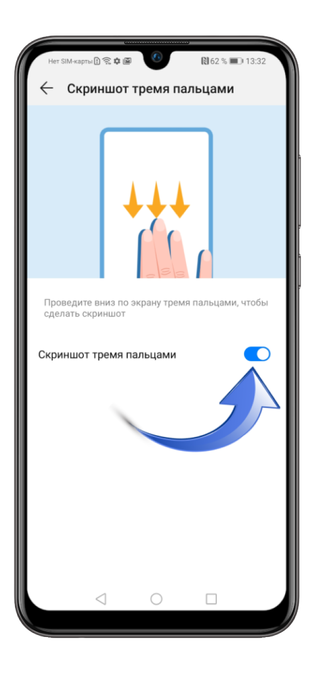
После следует найти подраздел «Скриншот тремя пальцами» и перевести ползунок в активное положение.
Умный скриншот
Более дорогие смартфоны Huawei предоставляют пользователям возможность делать скриншоты с помощью фаланг пястных костей (костяшками). Чтобы активировать данную функцию, необходимо пройти по следующему пути: «Настройки» — «Управление» — «Быстрый доступ и жесты».
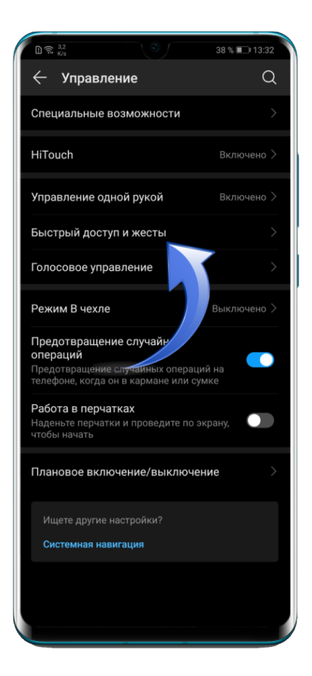
Здесь необходимо найти пункт «Съемка скриншота» и сделать чекбокс активным.
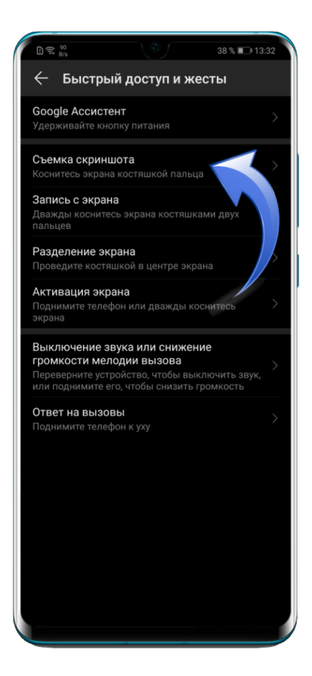
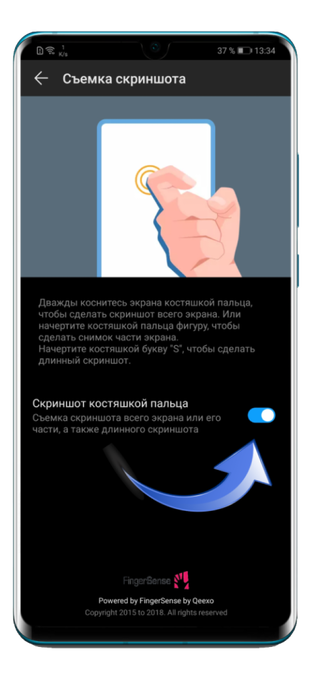
Чтобы сделать снимок экрана на Хуавей, вам нужно совершить двойное нажатие костяшкой по дисплею. А если вы хотите запечатлеть определенную зону экрана, то вам нужно нарисовать костью фаланги замкнутый круг или квадрат, кстати, данную область потом можно отредактировать.
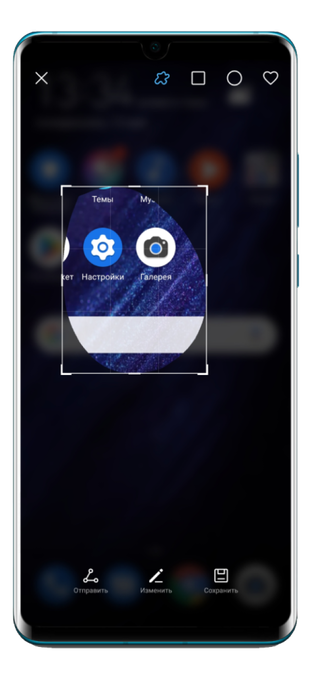
И последнее, если нарисовать букву S, то вы сможете сделать длинный скриншот. Такой способ будет удобен, если вам нужно сделать снимок зоны, превышающей размеры дисплея.
Также вы можете посмотреть, как это сделать: