
What’s new in PowerPoint 2021 for Windows
PowerPoint 2021 for Windows lets you create compelling content with the addition of features including co-authoring, Ink Replay, improved slide show recording, new stock media from the Office Premium Creative Content collection and new Draw tab additions such as Point Eraser, Ruler, and Lasso.
If you’re upgrading to PowerPoint 2021 for Windows from PowerPoint 2019 for Windows, you’ll still have all the features you’re used to—and you’ll notice a few new ones as well!
Note: Some features listed below are not included in PowerPoint LTSC 2021 for commercial customers. Each of those features is noted if it does not apply to PowerPoint LTSC 2021 for commercial customers.
Co-authoring
You and your colleagues can open and work on the same PowerPoint presentation. This is called co-authoring. When you co-author, you can see each other’s changes quickly — in a matter of seconds.
Note: Co-authoring is not available in PowerPoint LTSC 2021.
Better collaboration with modern comments
Have control of when you send comments to your co-authors and be productive with a consistent commenting experience in your presentations and other Office apps.
Note: Modern comments is not available in PowerPoint LTSC 2021.
Know who’s in your presentation
See who else is working along with you and where they are in the presentation document.
Note: This feature is not available in PowerPoint LTSC 2021.
Visual refresh
Work with a modernized Start experience and newly refreshed tabs in the ribbon. Experience a clean, clear style with monoline iconography, neutral color palette, and softer window corners. These updates communicate action and provide features with simple visuals.
Note: Visual refresh is not available in PowerPoint LTSC 2021.

New and improved Record Slide Show
Record Slide Show now supports presenter video recording, ink recording, and laser pointer recording.
Use the Record, Pause, and Resume buttons to control narration and navigation recording.
See what’s new in stock media
We’re constantly adding more rich media content to the Office Premium Creative Content collection that helps you express yourself, such as a curated library of stock images, icons, and more.
Replay your ink strokes
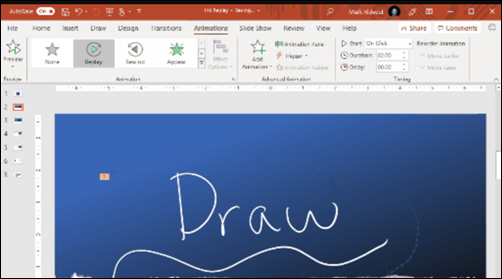
Now you can apply the new Replay or Rewind animation to ink and get the drawing effect directly in your presentations. You can adjust the timing of these animations to be faster or slower to match the experience you want.
Find what you need with Microsoft Search
At the top of your Microsoft Office apps on Windows, you’ll find the new Microsoft Search box. This powerful tool helps you quickly find what you’re looking for, such as text, commands, help, and more.
Save your changes as they happen
Upload your files to OneDrive, OneDrive for Business, or SharePoint Online to make sure all your updates are saved automatically.
Note: AutoSave is not available in PowerPoint LTSC 2021
Arrange elements on your slides for screen readers
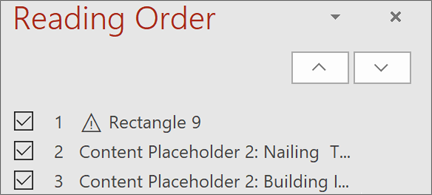
See the elements in screen-reading order. You can rearrange them as necessary to communicate your message effectively.
Link to a slide
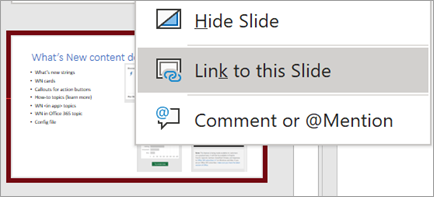
Ask a colleague to contribute to your slide deck, and start them directly on the slide you need help with.
Note: Link to a slide is not available in PowerPoint LTSC 2021.
Increase the reach of your content
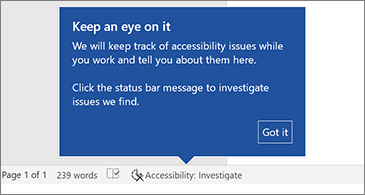
Accessibility Checker keeps an eye on your documents and tells you in the status bar when it finds something you should look at. Try it by clicking Review > Check Accessibility.
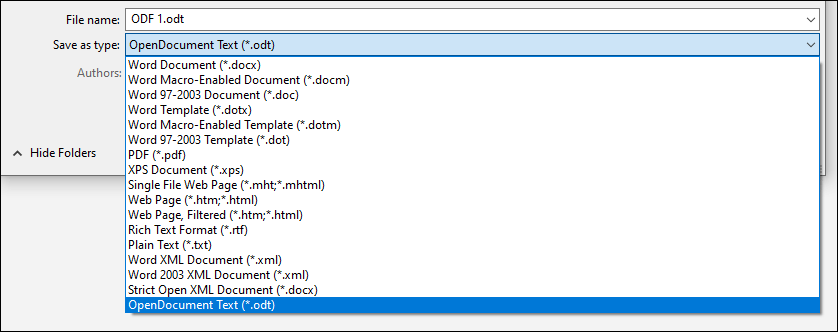
Support for OpenDocument format (ODF) 1.3
We now include support for the OpenDocument format (ODF) 1.3. The ODF 1.3 specification adds support for many new features.
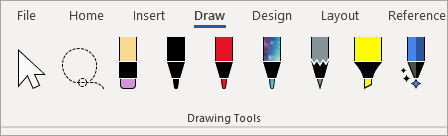
Updated Draw tab
Quickly access and change the color of all your inking tools, all in one place.
Simplify how you work with ink using new Draw tab additions: Point Eraser, Ruler, and Lasso.
Pick the perfect color
Based on your feedback, we’ve added a new input field in the Colors dialog for Hex color values. No need to convert Hex color values into RGB values.
For any property where you can define a color, you can now enter a Hex color value in the Hex box, for example, #0F4C81 or 444.
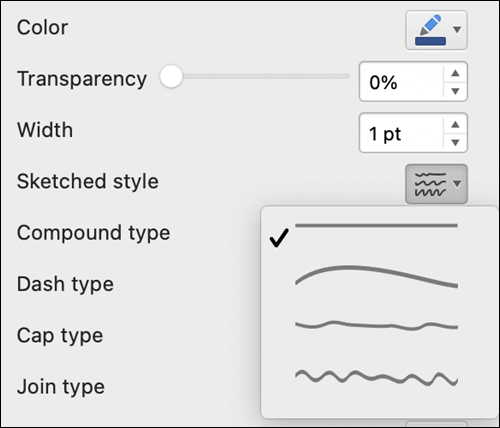
Try the Sketched style outline
You can give a casual, hand-drawn look to shapes in your workbook with the Sketched style outline.
Try out the Curved, Freehand, or Scribble options under Format Shape > Line > Sketched style.
Grow your Office skills


Need more help?
Want more options?
Explore subscription benefits, browse training courses, learn how to secure your device, and more.




Communities help you ask and answer questions, give feedback, and hear from experts with rich knowledge.
Как улучшить дизайн вашей презентации PowerPoint

Замечательные презентации подкреплены слайдами с замечательным дизайном. Большинство дизайнов, которые вы видите, не бросаются в глаза, но когда что-то не так с дизайном слайда (например, броские цвета), — вы заметите, как он может стать проблемой презентации.
В этой статье мы обсудим основы дизайна презентации. Вы заметите, что небольшие детали имеют большое значение в создании визуально привлекательных презентаций. Вы узнаете, как работает:
- Визуальная иерархия. Понимание основ визуальной иерархии и того, как ее можно эффективно использовать в презентации.
- Раскладка слайдов. Использование принципов визуальной иерархии для создания эффективных дизайнов слайдов PowerPoint.
- Типографика. Правильный выбор шрифтов.
- Цвет. Основы теории цвета.
- Детали. Дополнительные моменты, которые сделают вашу презентацию великолепной.
В итоге, мы познакомимся с процессом, который позволит применить все описанное выше при работе с презентациями в PowerPoint.
Если вам нужны готовые дизайны презентаций, чтобы сократить время работы, советую посмотреть трендовые шаблоны PowerPoint на онлайн-рынке GraphicRiver. Это может сэкономить вам ценное время, когда необходимо быстро закончить красивую презентацию.
Итак, приступим к делу. Давайте познакомимся с фундаментальными принципами дизайна в основе хорошей презентации PowerPoint.
1. Визуальная иерархия
Любой дизайн начинается с визуальной иерархии. Что именно представляет из себя визуальная иерархия? Речь идет о таком расположении элементов, где одному уделяется более внимания, чем другим. Иными словами, создавая элементы с более сильным контрастом по отношению к другим, вы можете повлиять на восприятие этих элементов.
Теория визуальной иерархии позволяет определить структуру дизайна слайдов в вашей презентации. Хорошая визуальная иерархия заботится о том, чтобы нужные элементы привлекли к себе внимание в первую очередь.
Визуальной иерархии можно добиться с помощью целого ряда техник:

- Воспользуйтесь контрастными цветами для выделения одних элементов на фоне других.
- Поиграйте с размером текста или изображений, чтобы одно выделялось на фоне другого.
Эти идеи часто называют добавлением визуальной весомости элементу. Как это работает на деле?
Ниже вы видите два слайда с идентичным текстом. К одному применена визуальная иерархия, а у другого простые цвета и типографика (о чем вы узнаете позже) для того, чтобы выделить определенный контент.


В общем, стоит помнить, что в любом случае одни элементы контента будут казаться более важными, а другие будут им уступать, если вы правильно используете принцип визуальной иерархии. Этот принцип следует использовать для собственного преимущества. Спросите себя, что должно привлекать наибольшее внимание в вашей презентации.
Пример
Вы готовите финансовую презентацию и хотите, чтобы в аудитории запомнили, что результаты третьего квартала прошлого года были плохими из-за неэффективного маркетинга.
Нереально ожидать, что ваша аудитория запомнит точную сумму продаж, оказавшуюся ниже ожидаемой, и полный список маркетинговых акций, не принесших результатов.
Презентация дает изобилие информации в короткий прмежуток времени, и, к сожалению, внимание людей ограничено. Сделайте упор на ключевые данные и визуальную иерархию, чтобы они вышли на первый план.
Теперь, когда мы понимаем, как работает визуальная иерархия, узнаем немного более о дизайне раскладки слайда PowerPoint.
2. Дизайн раскладки слайда
Основываясь на принципе визуальной иерархии, можно применить эти знания к эффективному дизайну слайда PowerPoint.
Важно понимать, что станет самым главным на каждом слайде, и чего аудитория не должна упустить. Для этого вам необходимо убедиться, чтобы дизайн делает контент запоминающимся.
Это значит гораздо более, чем дизайн единичного слайда. Например, вам понадобится цепочка слайдов в одной теме. Но последний слайд с заключением может иметь дополнительную визуальную нагрузку, чтобы аудитория обратила на него внимание. Например, добавив изображение впервые, или значительно увеличив размер текста. Это также подразумевает применение визуальной иерархии к раскладке слайдов.

Один из самых эффективных секретов дизайна презентации — в большинстве случаев «меньше — значит больше». Когда у вас есть важная статистика, например, проценты, поможет следующий метод дизайна:
- Во-первых, расположите график (или всю статистику), отражающие контекст ключевого числа.
- Расположите ключевое число с процентами на отдельном слайде, без дополнительных элементов, чтобы люди обратили внимание именно на него.
Это известно под выражением «позволить дизайну дышать» (и контенту). Суть в том, чтобы попытаться расположить ваш контент (и дизайн) в скрытом порядке.
Повтор — еще один секрет, позволяющий выделить ключевую информацию. Расположение графика и отдельной статистики на двух отдельных слайдах — хороший пример эффективного повтора.
Если вам необходимо вдохновение для создания раскладок слайдов, рекомендую посмотреть на эту коллекцию шаблонов PowerPoint или заглянуть в курируемую подборку трендовых дизайнов презентаций РРТ:
Microsoft PowerPoint
25+ Потрясающих шаблонов PowerPoint с крутыми дизайнами
Sean Hodge
3. Типографика
Правильный подбор типографики многое значит в хорошем дизайне презентации PowerPoint.
Главное правило — хорошая гарнитура не раздражает, а плохая гарнитура будет бросаться в глаза. Например, если вся презентация будет сделана с помощью шрифта Comic Sans, люди это сразу заметят. Когда вам бросается в глаза какой-то шрифт, часто это из-за того, что он не отличается удобочитаемостью. Если что-то сложно прочесть, зрителям придется напрягать зрение, чтобы уделить внимание вашей презентации.

Поэтому при создании дизайнов презентаций PowerPoint лучше останавливаться на традиционном выборе гарнитуры. К примеру, вы можете остановиться на Helvetica, Arial или Gill Sans. Воспользуйтесь обычным шрифтом для текстов и жирным для заголовков. Выберите достаточно крупный размер шрифта для удобочитаемости (например 18), а для заголовков 34.

Также можно смешивать гарнитуру, но для начала не советуем использовать слишком много разных, так как легко испортить впечатление. Вы всегда можете провести поиск в вебе на предмет лучших сочетаний в гарнитуре.
Если вас интригует типографика, есть масса ресурсов онлайн вам в помощь. Лично я предпочитаю Typewolf.
Простое правило типографики — качественная гарнитура не привлекает к себе особого внимания. Незаметная типографика означает, что текст легко читать, а значит, вы многого добились. Конечно, типографика — это способ кастомизировать дизайн и сделать презентации уникальными. Но для начала рекомендую придерживаться базовых правил.
Еще стоит подумать о том, сколько текста размещать на слайдах. Редко, когда есть смысл писать на слайдах полные предложения. Гораздо лучше использовать списки ключевых фактов и убедиться в том, что люди слушают именно вас во время презентации. Помните наш слайд выше «Улучшение маркетинга»? Давайте разберемся с ним, чтобы увидеть, в чем разница.

4. Цвет
Цвет — сложная тема сама по себе. Хорошее понимание основ принесет большую пользу. В дизайне презентации важно понимать, что цвет передает определенное чувство, так же, как это делает фотография. Более яркие и дерзкие цвета чаще создают игривое настроение, а темные, прохладные создают ощущение холодности (и большего профессионализма).
Заметьте, Как на этом шаблоне презентации Eureka PowerPoint цвета на слайдах игривые и креативные, при этом, если вы будете смотреть далее, в коллекции есть и целый ряд простых минималистичных слайдов, которыми вы можете воспользоваться.

Конечно, цвета дизайна презентации напрямую зависят от контекста вашей презентации. При создании профессиональной презентации наверняка вам придется воспользоваться фирменными цветами вашего бренда. Честно говоря, так легче сделать дизайн презентации, и я советую вместо экспериментов с дизайном пользоваться цветами бренда.
В иных случаях вам придется начинать работу с цветом с нуля. Тогда не стоит паниковать.
Самый легкий способ выбора цветовой палитры — остановиться на одном основном цвете (например, синем) и добавить оттенки серого в поддержку ему (белые, серые, черные оттенки). Использование одного-двух цветов идеально сработает. Посмотрите на наш маркетинговый слайд, в нем есть хорошие примеры!
Если вы более дерзкий человек, можете освоить принципы теории цвета. В образцах использованы дополнительные и контрастные цвета.
Можно пойти на более смелые эксперименты с цветом с помощью ресурса типа Adobe Color. Зайдя в раздел «Explore», вы найдете потрясающие палитры цветов. Еще один способ найти красивые палитры для вдохновения — зайти на сайты дизайна вроде Dribbble или Behance и посмотреть, какие цвета используются в одном из дизайнов.

5. Детали
В итоге одним из самых интересных способов улучшения дизайна в презентациях будет правильная работа с деталями. Вы удивитесь, узнав, как незначительные элементы могут внести огромную разницу в визуальное восприятие.
Фотография
Презентация будет неполноценной без фотографии. Фотография — самый простой способ визуально поддержать вашу презентацию. Простой секрет улучшения дизайна презентации — держаться подальше от традиционных сайтов со стоковой фотографией и воспользоваться изображениями из Unsplash. В Unsplash на выбор есть потрясающие бесплатные снимки, которые производят совершенно иное впечатление в отличие от стоковых фото.
Иконки
Еще один простой способ визуально дополнить вашу презентацию — включить в дизайн иконки. Иконки идеально подойдут, когда у вас в презентации мало текста, но вы не хотите перегружать ее фотографиями.
В идеале лучше воспользоваться иконками из одного набора. Тогда все иконки будут в одном стиле. Здорово то, что приобретая многие темы PowerPoint, вы получаете и набор иконок в комплекте. Если это не так, наборы иконок можно найти онлайн бесплатно или приобрести их на GraphicRiver.

Диаграммы
Работая с данными, использование диаграммы поможет презентации.
Диаграммы — элемент дизайна, которому стоит уделить внимание, так как аудиторию легко ошеломить массой данных. Вот несколько мыслей по выгодному применению диаграмм:
- Не включайте слишком много диаграмм. Лучше используйте их скупо и только тогда, когда они придадут вес тому, чем вы делитесь в презентации.
- Проследите, чтобы данные были удобочитаемы. То есть, избегайте задорных анимаций и излишних дизайнов в 3D, например.
- Пусть следующий слайд презентации объясняет суть вашей диаграммы.
У шаблона Marketofy PowerPoint дизайн с упором на данные. Это один из самых популярных шаблонов РРТ на GraphicRiver, который включает целый набор инфографики, чартов, диаграм, так что можно будет быстро приступить к работе.

Ознакомьтесь и с другими полезными шаблонами презентаций PowerPoint с инфографикой:
Microsoft PowerPoint
12 Лучших шаблонов презентаций PowerPoint с потрясающими слайдами инфографики
Sean Hodge
Мультимедиа
Добавление мультимедиа в презентацию может помочь несколькими способами. В первую очередь, они сделают вашу презентацию более интерактивной. Интерактивный элемент объяснит то, с чем не справятся слова и картинки.
Например, у вас есть цифровой продукт — скажем, мобильное приложение. В этом случае зрителя более заинтригует видео с демо, что повысит восприятие вашей презентации.
Переходы и анимация
В итоге еще один элемент дизайна, на который следует обратить внимание — переходы между слайдами и анимация в слайдах.
Это довольно сложно, так как здесь важно не переборщить с анимацией и переходами, чтобы они не стали отвлекать вашу аудиторию. Лучше всего придерживаться такого принципа, что 80% вашей презентации не нуждается в переходах между слайдами и анимации. (Зачастую это хорошо срабатывает).
Используйте переходы и анимацию только там, где это имеет значение. Только тогда, когда вам необходимо убедиться, что аудитория действительно запомнит то, чем вы хотите поделиться. Принципы визуальной иерархии относятся и к этому.
Узнайте больше об использовании анимаций в ваших презентациях PowerPoint:
Microsoft PowerPoint
10 Простых советов и секретов анимации в PowerPoint
Sven Lenaerts
Как применять хороший процесс дизайна презентации PowerPoint
А теперь давайте посмотрим, как применить эти новые уроки в работе над дизайном презентации PowerPoint.
Шаг 1. Напишите текст до работы над дизайном

Прежде, чем вы начнете работать над дизайном слайдов РРТ, вы будете более продуктивны, если продумаете ключевые мысли всей презентации. Спросите себя, что должны запомнить люди в аудитории по окончании вашей презентации.
На основании этого вы сможете построить свои слайды так, чтобы они поддерживали ключевые мысли. Вы удостоверитесь, что самый важный контент и мысли выделены в нужных местах. Здесь вам и понадобятся все советы по дизайну, описанные выше. Когда вы представляете самые важные мысли, вам необходимо с умом использовать анимацию, чтобы подчеркнуть нужные места, например.
В общем, начинайте с ключевой мысли. Возможность поиграть с дизайном не заставит себя ждать. Узнайте больше о процессе написания презентаций:
Презентации
Как написать профессиональную презентацию PowerPoint (знакомство с процессом написания)
Brad Smith
Шаг 2. Начните с основ дизайна презентации
Как только вы знаете, о чем будете говорить, следующим шагом будет определение основных раскладок слайдов. Это основывается на вашем выборе цвета и типографики. Выберите основной цвет и шрифт, с которым вы хотите работать, и вы уже заложили хорошее начало.
Шаг 3. Подберите изображения
Допустим, вы воспользуетесь фотографиями (или другими картинками) в своей презентации. Начните подбирать нужные вам фотографии, когда приступите к дизайну.
Как только у вас будет все необходимое, можно приступить непосредственно к дизайну.
Шаг 4. Сделайте раскладку каждого слайда
Теперь пора разработать раскладку каждого слайда. Нет необходимости делать новый дизайн для каждого индивидуального слайда. Однако небольшое разнообразие поможет. Обычно в презентации из 20 слайдов я создаю 6-8 раскладок, которыми пользуюсь во всей презентации PowerPoint. Например, для этой презентации я создал три раскладки, которые вы видите на снимке и можете использовать в качестве вдохновения:
Раскладка может быть довольно простой. Например, простой заголовок с подзаголовком на слайде с одним фото. Также раскладка может быть сложной. Например, список из пунктов и диаграмма.
Секрет в том, чтобы создать достаточно раскладок и уделить внимание дизайну каждой из них в отдельности.
Как только вы создатите все раскладки, вы можете собрать их воедино в общую презентацию PowerPoint и посмотреть, насколько единой она будет смотреться. Постарайтесь отрепетировать вашу презентацию хотя бы один раз! Затем вы можете отточить свой дизайн и закончить презентацию!
Еще больше полезных ресурсов по PowerPoint
Вот несколько статей о PowerPoint с EnvatoTuts+ и ресурсов, которые помогут вам углубить свои навыки презентаций:
Как сделать красивую эффективную презентацию для школы и для жизни
Каждое выступление индивидуально, и важно подобрать такой дизайн слайдов, который легко воспринимается аудиторией. В одном случае подойдут фотографии, в другом — цитаты или диаграммы. Красивая презентация помогает раскрыть тему и запоминается слушателям.
Для создания красивой и понятной презентации не нужно быть дизайнером. С помощью нескольких простых инструментов с этой задачей справится даже младшеклассник. В этом помогут сервисы для создания презентаций и обложек. Обычно они содержат бесплатные шаблоны: пользователю нужно только заменить текст и добавить собственные иллюстрации. Если в последний момент, например, на перемене перед уроком, ученик решил добавить что-то на слайд, презентацию легко отредактировать с телефона в мобильном приложении.
На конференции ученических работ красивая презентация лучше запоминается жюри и повышает шансы на успех.

Главные элементы презентации
Тема
Лучше полностью раскрыть узкую тему, чем пытаться объять необъятное. От одной захватывающей биографии писателя на уроке литературы будет больше толку, чем от втиснутой в 10 минут истории Золотого века.
Структура
Самый интересный материал будет испорчен, если докладчик перепрыгивает с одной мысли на другую и путается в словах. Следует разделить выступление на блоки и выделить в них основные мысли. Лучше просмотреть финальную презентацию на свежую голову и убедиться, что тезисы не повторяются.
Дизайн
Секрет хорошего дизайна — сочетание уместных изображений, шрифтов и цветов. В презентации по физике может вообще не быть картинок, однако формулы и графики должны быть видны даже сидящим за последней партой. Доклад по истории, напротив, лучше ярко иллюстрировать, чтобы одноклассники прочувствовали атмосферу эпохи, о которой идёт речь.
Дизайн зависит от темы презентации, места выступления и аудитории, однако базовые принципы всегда едины.

Как сделать хорошую презентацию
Прорабатываем структуру
Нестандартное начало
Чтобы завладеть вниманием аудитории, успешные ораторы начинают речь с фразы на отвлечённую тему или неожиданного вопроса. Подобные приёмы превращают слушателей в участников презентации, они уже не могут оставаться равнодушными к происходящему. Если начать выступление нетривиально, есть вероятность вызвать живой интерес и вовлечь одноклассников в изучение темы доклада.
Проблема
Полезно сразу обозначить цель выступления: зачем докладчик решил высказаться и почему слушателям стоит уделить ему внимание. Например, научная теория, которую нужно доказать или проблема, которую решает проект. Подчеркнуть актуальность сообщения поможет инфографика, фото или другие иллюстрации.

Решение
В качестве доказательств или идей, которые решают проблему приводят расчёты или опыты. Хорошая презентация понятна не только преподавателю, но и всем ученикам независимо от успеваемости по предмету.
Определения из энциклопедий лучше объяснить своими словами, а текстовые описания заменить короткими схемами и графиками.
Примеры
Истории из жизни помогают примерить на себя чужой опыт, представить ситуацию наглядно. Яркие примеры запоминаются: понятие гравитации все усвоили по-разному, однако историю про яблоко и Ньютона под деревом знает каждый.
Выводы
В заключение выступления следует подвести итоги презентации и продемонстрировать главные тезисы.
Держите аудиторию визуально вовлеченной, используйте минимум разных элементов. Благодаря простому, последовательному и универсальному дизайну слушатели легче усваивают информацию и возвращают внимание к вам и вашей истории. Не теряйте эту связь с ними.
Выбираем дизайн
Времена, когда презентации составляли с чистого листа или из стандартных слайдов PowerPoint, давно прошли. С помощью бесплатных инструментов и шаблонов легко оформить эффектную презентацию с собственными текстами и изображениями. Готовые варианты дизайна подсказывают, как красиво разместить элементы на слайде и какого размера сделать шрифт.
Как подобрать шрифт
Самый простой и стильный вариант – взять один шрифт, заголовки набирать жирным начертанием, а основной текст тонким. Если хочется поэкспериментировать, не стоит использовать более трёх разных шрифтов — это визуально перегружает презентацию.
Используйте простые шрифты с засечками и без. Старайтесь избегать трудночитаемых шрифтов, например, декоративных или рукописных, особенно в основном тексте. Один из лучших простых шрифтов без засечек — Helvetica. Он легко сочетается с другими шрифтами без засечек. Для более строгого начертания подойдёт шрифт с засечками Garamond. Заголовки, подзаголовки и основной текст должны быть выдержаны в едином стиле: размер шрифта и начертание.
Обычно в презентациях используют шрифты без засечек — так текст легче читается на большом экране.

Один слайд — одна мысль
Не следует перегружать слайды. Пусть каждый из них поддерживает только одну мысль. Нет идеального размера презентации: лучше сделать 20 простых и понятных слайдов, чем уложиться в 3 страницы, заполненных мелким шрифтом.
Презентация — это иллюстрация
Когда слушатели вчитываются в текст на слайде, они не слушают докладчика. Перегруженная презентация отвлекает внимание от устного сообщения, поэтому информацию на слайд лучше помещать в сжатом виде. Тезис или цитата на слайде служат для иллюстрации мысли, помогают слушателям представить то, о чём идёт речь, а не дублируют доклад.
Используйте узнаваемые значки и иллюстрации, чтобы чётко и быстро донести ваши идеи. Иконки и другие понятные образы сделают презентацию более эффективной и креативной одновременно.
Придерживайтесь единого стиля: если вы использовали цветное изображение на одном слайде, не вставляйте черно-белые картинки на других. Определитесь, какие иконки будете использовать: линейные или 3D-иконки, и не применяйте оба типа в одной презентации.
Говорящие фото дают +100500 к харизме
Каждое изображение в презентации должно служить какой-то цели: вызывать сильные эмоции, смешить, создавать настроение.
Иллюстрации делают презентацию более интересной, но важно не переусердствовать: 1-2 изображений для одной идеи достаточно. Чтобы не выбрать из фотобанка снимок, который использует каждый второй докладчик, попробуйте использовать собственные фотографии. Возможно, они не так хороши, как профессиональные кадры с фотостока, зато более реалистичны и уникальны.
Вот несколько ресурсов, где можно найти фотографии на любой вкус:
Flickr
Огромный бесплатный фотобанк, в котором много фотографий пользователей. Можно найти фото практически на любую тему. Чтобы выбирать из бесплатных изображений, необходимо установить фильтр «All Creative Commons».
Pexels
Удобный бесплатный фотосток с поиском изображений на разных банках. Здесь есть и портреты, и отдельные предметы, и красивые пейзажные фото.
Unsplash
Бесплатный фотосток с фотографиями природы, людей, животных. Всё высокого качества и бесплатно.
Сколько цветов использовать
Презентация — единая композиция, где каждая деталь имеет значение. Следует делать акцент на одном цвете, остальные (не более четырёх, а лучше два) могут его дополнять.
Используйте цвета осмысленно, чтобы они наилучшим образом представляли вашу тему или идею. Изучите символику каждого цвета, прежде чем использовать его.
Нужно помнить, что дальтоникам трудно понять инфографику зелено-коричневого и зелено-красного цветов. Для большего контраста вместо сплошной заливки цветом можно использовать цветные узоры.
Чтобы правильно подобрать цветовую гамму, лучше пользоваться готовыми схемами и сервисами подбора цвета по ключевым словам.

Как научиться создавать собственный дизайн
Готовые шаблоны подойдут, если нужно быстро и красиво оформить презентацию. Если же ученик решил разобраться в тонкостях дизайна, помогут книги, образовательные видео, статьи и курсы.
Опыт лучших
Полезно смотреть выступления профессиональных спикеров: изучать, как они говорят, оформляют презентации и работают с аудиторией. Для этого отлично подходит TED Talks — крупнейшая библиотека лекций выдающихся людей планеты. Здесь можно найти видео на любую тему: от коротких мотивирующих спичей (пригодятся перед экзаменами!) до лекций про чёрную материю. Ролики на английском языке часто сопровождаются русскими субтитрами.
Образовательные проекты
Ресурсы Arzamas и Big History Project — отличные примеры сторителлинга в образовании. На этих платформах материал подаётся простым языком, даже скучные или слишком банальные темы раскрыты с интересной и увлекательной точки зрения.
Дизайнерские блоги
Советы и шаблоны для презентаций, графиков и даже постов в соцсетях можно найти в блогах профессионалов, например, в блоге Canva. Например, у Ильи Бирмана много примеров, теории и советов, которые помогут сделать качественный дизайн.
Курсы для новичков
Тем, кто решил разобраться в тонкостях художественного оформления текстовых работ, стоит обратить внимание на курсы по графическому дизайну, веб-дизайну, типографике или инфографике. Онлайн-курсы на английском и русском языке можно попробовать бесплатно.
Книги о дизайне и презентациях
Тренды в дизайне меняются быстро, но чтобы научиться основам и отличать хороший дизайн от плохого, стоит прочесть несколько книг:
- «Мастерство презентации», Алексей Каптерев — универсальная книга по дизайну презентаций. Обязательна к прочтению тем, кто будет презентовать проекты перед большой аудиторией.
- 100 Things Every Designer Should Know About People, Susan Weinschenk — психологические основы восприятия визуальной информации. Книга о том, что думают люди, когда видят презентацию и как пробудить интерес к слайдам. Книга не переведена на русский, однако ключевые моменты можно прочитать в этой статье.
- «Рисовый штурм», Майкл Микалко — практикум для творческих людей: сотни упражнений, головоломок и задач, которые помогут развить креативное мышление.
Создайте презентацию в онлайн-программе Ellty
Быстро оформить идею в красивую и профессиональную презентацию теперь можно из потрясающих готовых шаблонов в бесплатном онлайн-конструкторе.
Создать презентацию
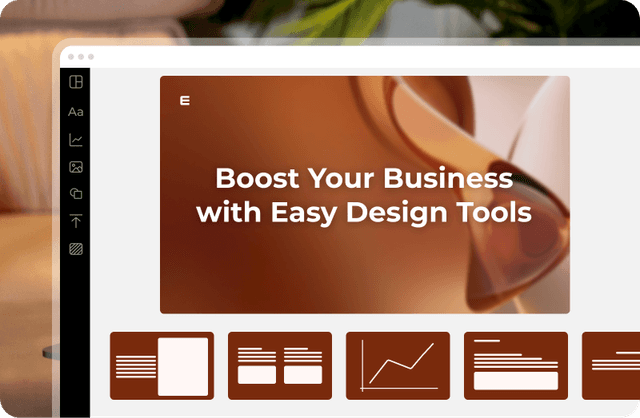
Онлайн-редактор с шаблонами и фонами для презентаций
Сделайте успешную презентацию на любую тему из готовых дизайнов слайдов на компьютере, ноутбуке или телефоне.
Как сделать красивую презентацию
Выберите дизайн
Не важно на какую тему, для себя или на заказ вы создаете презентацию, в приложении для презентаций Ellty вы найдете красивые профессиональные слайды, остается только выбрать свой стиль и создать презентацию быстрее чем в PowerPoint.
Персонализируйте шаблон
Чтобы оформить презентацию правильно добавьте оглавление, номера слайдов и организуйте поля презентации. Далее наполняйте презентацию добавляя новые слайды в соответствии с вашим посылом. Используйте читабельный шрифт, заголовки не менее 150 пт. Загружайте свои фотографии или элементы фирменного стиля.
Скачать презентацию лучше в формате ПДФ презентации, так все слайды организуются в один файл. Отправьте презентацию на флешку чтобы презентовать ее в электронном виде в формате слайд шоу на весь экран или отдать в печать.
Создать презентацию онлайн
Как сделать красивую презентацию
Как сделать красивую презентацию?
Презентация на заказ может стоить внушительную сумму денег, особенно когда дело касается презентации о компании. Вам ничего не стоит подготовить современную и продающую презентацию самостоятельно из готовых макетов.
Более тысячи стильных слайдов любого содержания
В библиотеке доступны бесплатные примеры качественных и современных вариантов дизайнов онлайн на русском языке. Выберите шикарный шаблон или создайте свой дизайн чтобы сделать супер презентацию. Вопрос на какую тему, про что или где создать презентацию пропадает сам собой.
Проведите потрясающую презентацию
Ваша презентация всегда будет актуальной потому что вы сможете вносить в нее изменения в любой момент. Проект будет храниться в интернете в вашем аккаунте и вы всегда можете получить к нему доступ.
Размер презентации
Пропорции презентации 16 на 9 это размер 1920×1080 в пикселях на компьютерах и макбуке. Если вы создаете презентацию для трансляции без компьютера, на планшете iPad, телефоне или айфоне, лучше создать вертикальную презентацию размером 1080 на 1920 пикселей. Размер слайда аналогичен размерам презентации. В приложении для презентаций Ellty вы с легкостью сможете уменьшить или сжать размер презентации при сохранении.
Формат презентации
Стандартный формат для презентации — горизонтальная ориентация и сохранение в формате PDF. В этом случае проект открывается на любом устройстве и выглядит потрясающе.
Как оформить презентацию
Оформление презентации не так сложно, как кажется. Следуйте принципам простоты и ясности в дизайне, чтобы ваше сообщение легко усваивалось аудиторией. Организуйте текст аккуратно, сосредоточьтесь на ключевых моментах и оставьте детали для устного рассказа. Для удобства чтения разместите текст в одну или две колонки. Чтобы сделать вашу презентацию интереснее и визуально привлекательнее, добавьте элементы, такие как облако тегов, фоновые изображения или декоративные рамки. Стрелки, диаграммы и анимации добавят динамику и сделают презентацию более интерактивной. Варианты применения презентаций разнообразны: от презентации продукта или проекта до вебинаров в Инстаграме и персональных видео-презентаций на дни рождения или юбилеи.
Создавайте крутые презентации самостоятельно
Внесите индивидуальность и креативность в дизайн ваших слайдов
Готовые макеты и интуитивно понятный интерфейс редактора поможет вам создать дизайн за несколько минут