
Что произошло с общими книгами?
Если вы используете последнюю версию Excel и у вас есть подписка наMicrosoft 365, вы можете обнаружить, что кнопки, связанные с функцией «Общая книга», больше не находятся на вкладке Рецензия. Мы удалили их потому, что для общего доступа к книгам теперь есть гораздо более удобный способ: совместное редактирование.
Если кнопки общего доступа к книге вам все же нужны, воспользоваться ими можно. Например, вам может потребоваться отключить общий доступ к книге или вы в текущий момент используете эту функцию. Чтобы быстро воспользоваться этими кнопками, добавьте их на панель быстрого доступа. Так называется панель с небольшими кнопками вверху окна Excel справа от кнопки «Сохранить».
Важно: Прежде чем продолжить, вы должны быть уверены, что вам нужны эти кнопки. У общих книг много ограничений, поэтому мы настоятельно рекомендуем использовать вместо них совместное редактирование.
Добавление кнопок общей книги на панель быстрого доступа
- Откройте вкладку Файл и выберите пункт Параметры, а затем — категорию Панель быстрого доступа.
- Откройте список Выбрать команды из и выберите пункт Все команды.
- Прокрутите список до пункта Общий доступ к книге (старые версии). Выберите этот пункт и нажмите кнопку Добавить.
- Прокрутите список до пункта Отслеживать изменения(старые версии). Выберите этот пункт и нажмите кнопку Добавить.
- Прокрутите список до пункта Защита общего доступа (старые версии). Выберите этот пункт и нажмите кнопку Добавить.
- Прокрутите список вниз до пункта Сравнить и объединить книги. Выберите этот пункт и нажмите кнопку Добавить.
- Нажмите кнопку ОК.
- В верхней части окна появится четыре Excel кнопки. Каждая кнопка выглядит так:
- Кнопка «Доступ к книге»:
- Кнопка «Исправления»:

- Кнопка «Защитить книгу и дать общий доступ»:

- Кнопка «Сравнить и объединить книги»:

В других статьях может быть сказано, что эти кнопки находятся на вкладке «Рецензирование». Однако после выполнения описанных выше действий они будут находиться на панели быстрого доступа.
Добавление кнопок общей книги на панель быстрого доступа
- Щелкните Excel >параметры >ленты & панели инструментов (в области «Авторство»)
- Нажмите кнопку Панель быстрого доступа.
- В области Выбрать команды извыберите вкладку Рецензить.
- Выберите в списке пункт Доступ к книге (старые) и нажмите кнопку >, чтобы переместить команду на панель быстрого доступа: и, наконец, нажать кнопку Сохранить.
Предоставление общего доступа к файлу
Преимущество первого способа заключается в том, что вы можете в любое время обновить файл, а людям, с которыми вы им поделились, всегда будет доступна его последняя версия. Если вы не хотите сохранять файл в облаке, то можете отправить его в виде вложения по электронной почте.
Приглашение людей для просмотра или изменения файла
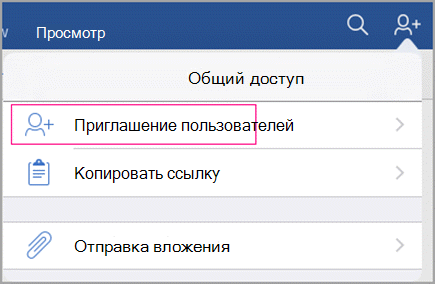
- Откройте файл, нажмите значок Общий доступ, а затем коснитесь Пригласить других людей.
Совет: В первую очередь следует сохранить файл в облаке. В противном случае команда Пригласить других людей будет недоступна.
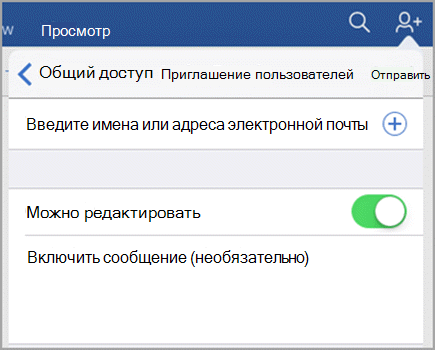
Отправка ссылки на файл
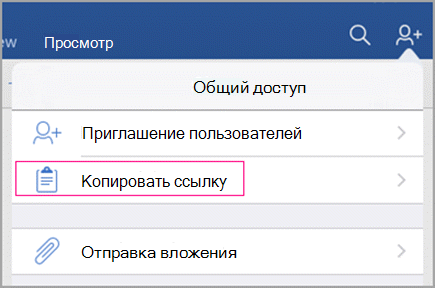
- Нажмите значок Общий доступ, а затем коснитесь пункта Копировать ссылку.
Совет: В первую очередь следует сохранить файл в облаке. В противном случае команда Копировать ссылку будет недоступна. Если файл находится на сайте SharePoint Online, перейдите в раздел Управление доступом в области сведений , чтобы предоставить другим пользователям разрешение на доступ к файлу.
Отправка файла в виде вложения
- Коснитесь значка Общий доступ, а затем выберите Отправить как вложение.
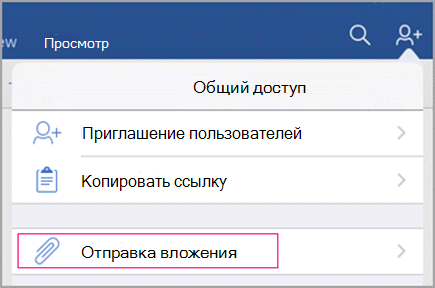
- Вы можете отправить файл в формате документа Office или в виде PDF-файла. Выберите нужный вариант; Например, коснитесь пункта документ.
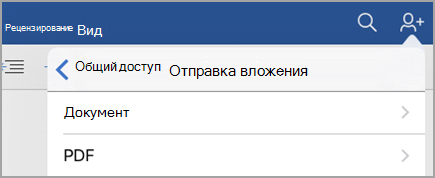
- Office откроет ваше почтовое приложение и вложит файл в новое сообщение. Вам останется только указать адреса электронной почты и добавить небольшое сообщение, а затем нажать кнопку Отправить.
Отправка ссылки
- Откройте файл и коснитесь элемента Общий доступ.

- Нажмите Отправить как ссылку.
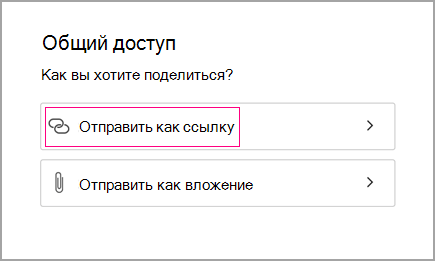
- Укажите, разрешаете ли пользователям вносить изменения в файл или только просматривать его.
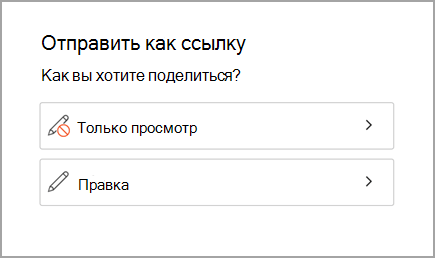
- Выберите службу электронной почты, а затем введите адреса электронной почты пользователей, с которыми нужно поделиться файлом. Получателям будет отправлено сообщение электронной почты, содержащее ссылку на общий файл.
Отправка файла в виде вложения
- Откройте файл и коснитесь элемента Общий доступ.
- Нажмите поделиться как вложением.
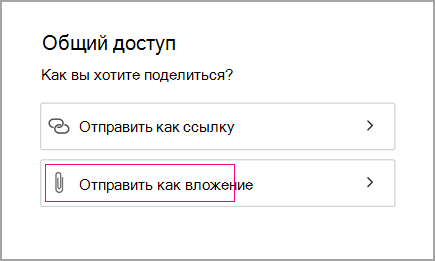
- Выберите пункт Документ или PDF.
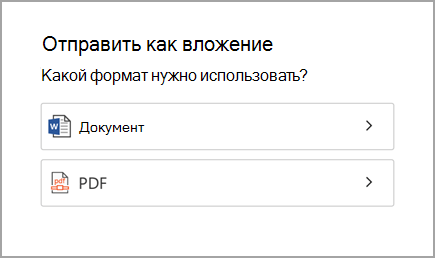
- Если вам будет предложено разрешить приложению Word преобразовать файл, нажмите кнопку Разрешить.
- Выберите службу электронной почты, а затем введите адреса электронной почты пользователей, с которыми нужно поделиться файлом. Получателям будет отправлено сообщение электронной почты с вложенным файлом.
Приглашение людей для просмотра или изменения файла
- Откройте файл и коснитесь элемента Общий доступ.
 Если файл хранится на вашем устройстве, его можно отправить как вложение. Если файл находится в облачном расположении, вы можете пригласить пользователей, добавив их адреса электронной почты в поле пригласить пользователей .
 - В следующем поле решите, могут ли пользователи редактировать файл или только просматривать его. Добавьте примечания в соответствующее поле и нажмите Поделиться.
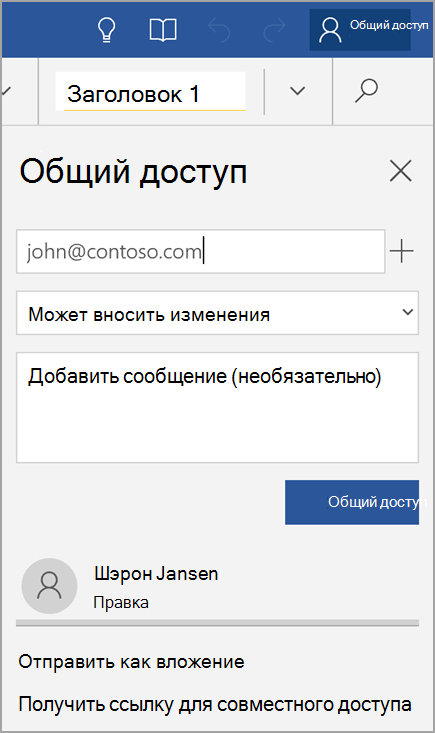 Получателям будет отправлено сообщение электронной почты, содержащее ссылку на общий файл.
Отправка файла в виде вложения или отправка ссылки по электронной почте
- Откройте файл и коснитесь элемента Общий доступ.
- Выберите Отправить как вложение или Получить ссылку общего доступа.
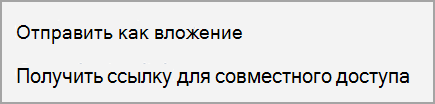 Используя команду Получить ссылку общего доступа, можно создать ссылки двух типов: для редактирования и для просмотра. Ссылка для редактирования позволяет изменять файл, а ссылка для просмотра — просматривать его без внесения изменений.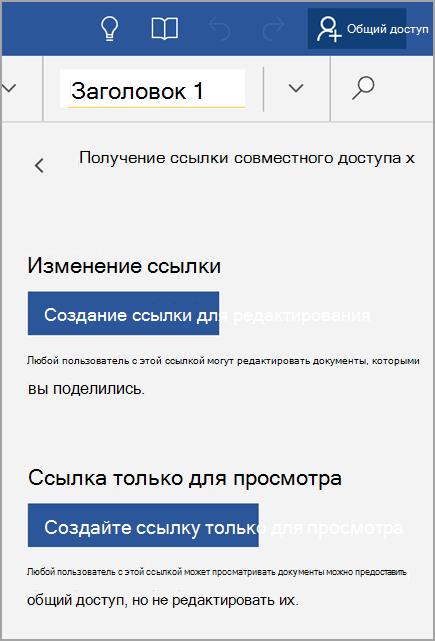
Примечание: Эта страница переведена автоматически, поэтому ее текст может содержать неточности и грамматические ошибки. Для нас важно, чтобы эта статья была вам полезна. Была ли информация полезной? Для удобства также приводим ссылку на оригинал (на английском языке).
Предоставление общего доступа к файлам и совместная работа с помощью Excel для Windows
Сохраните книгу в OneDrive, чтобы обеспечить доступ к ней на различных устройствах, а также делиться ею и сотрудничать с другими пользователями.
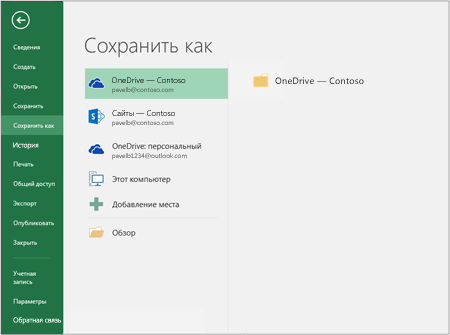
- Выберите Файл >Сохранить как.
- Для рабочих или учебных файлов выберите расположение
OneDrive — . - Для личных файлов выберите расположение
OneDrive — личное.
- Для рабочих или учебных файлов выберите расположение
- Введите имя файла и нажмите кнопку Сохранить.
Предоставление доступа к книге

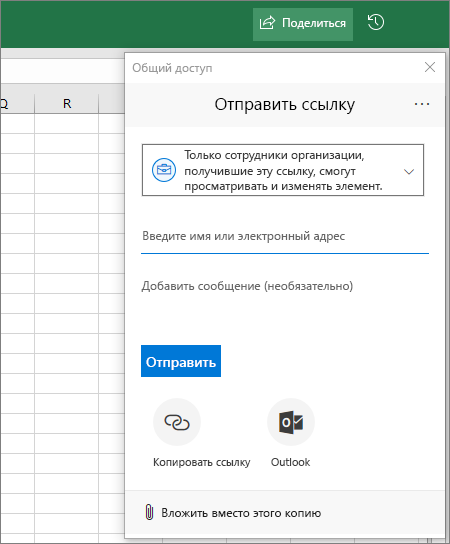
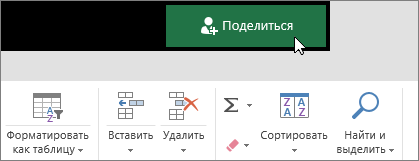
- Щелкните на ленте значок Поделиться. Можно также выбрать элементы Файл > Общий доступ.
Примечание: Если файл еще не сохранен в OneDrive, вам будет предложено сделать это, чтобы предоставить общий доступ.
Совместное редактирование книги
Поделившись файлом, вы можете работать над ним одновременно с другими пользователями.
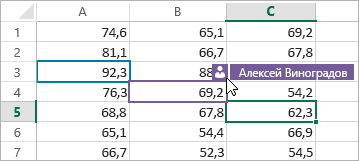
- В правом верхнем углу вы увидите, кто еще редактирует файл.
- То, где работает каждый из них, — это цветные ячейки. Щелкните цвет, чтобы узнать, кто редактирует эту ячейку.
Совет: Чтобы увидеть и восстановить предыдущую версию, выберите «Файл> и >версий.
Общий доступ и совместная работа в Excel в Интернете
Поделившись файлом, вы можете работать над ним одновременно с другими пользователями.
- Лучше всего работать вместе в Excel в Интернете, чтобы сразу видеть вносимые изменения.
- В разделе Общий доступ отображаются имена пользователей, которые также редактируют файл.
- Ячейки, с которыми работают другие пользователи, выделяются цветом. Щелкните цвет, чтобы узнать, кто редактирует эту ячейку.
Совет: Чтобы увидеть и восстановить предыдущую версию, выберите «Файл» > «>версии».
Добавление, изменение, удаление и отображение примечаний
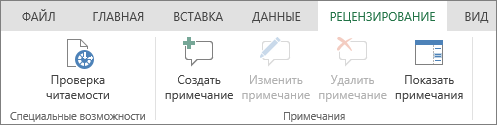
- Чтобы добавить примечание, на вкладке Вставка или Рецензирование нажмите кнопку Примечание, введите примечание и нажмите кнопку Опубликовать. В углу ячейки с примечанием отображается красный треугольник.
- Чтобы изменить примечание, на вкладке Рецензирование нажмите кнопку Изменить примечание.
- Чтобы удалить примечание, нажмите кнопку Удалить примечание или щелкните значок «Удалить» рядом с примечанием.
- Чтобы отобразить примечания, на вкладке Рецензирование нажмите кнопку Показать примечания.
Беседа в процессе редактирования
Если другой пользователь работает над файлом вместе с вами, вы можете общаться с ним в чате.
- Нажмите значок Чат.
- Введите сообщение и нажмите клавишу ВВОД.
После закрытия файла беседы не сохраняются. Чтобы записи бесед сохранялись, используйте Microsoft Teams.