
Как сделать серый экран в sony vegas 13
SONY Vegas Pro
Вопросы и ответы по «SONY Vegas Pro»
Вопрос и ответы были вам полезны?
Да

Нет
Попробуйте также:

Похожие вопросы :
- Лагает Sony Vegas Pro 13. Чёрный экран при предпросмотре в любом качестве. Рендеринг. (Ответов: 4)
- Как уровнять на экране видео разных размеров (Ответов: 1)
- Черные полосы. (Ответов: 1)
- Предпросмотр в Sony Vegas? (Ответов: 1)
- Черный экран в Sony Vegas (Ответов: 2)
- Черный экран в видеоредакторе SONY Vegas Pro при использовании видео, снятого. (Ответов: 1)
- Не видно текста на экране предпросмотра видео в SONY Vegas Pro и на конечном видео. (Ответов: 7)
- Добавляю видео в Sony Vegas, а там черный экран. Звук слышно.Что делать? (Ответов: 1)
- Как в Sony Vegas сохранить видео на полный экран, если исходное не на полный экран? (Ответов: 1)
- В окне предпросмотра отображается исходник (Ответов: 0)
Как сделать серый экран в sony vegas 13
SONY Vegas Pro
Вопросы и ответы по «SONY Vegas Pro»
Вопрос и ответы были вам полезны?

Да
Нет
Попробуйте также:
Похожие вопросы :
- Как сделать звуковую дорожку белого цвета в Sony Vegas Pro 11? (Ответов: 1)
- Футаж не делаеться прозрачной дорожкой (Ответов: 1)
- Футажи (Ответов: 2)
- Как включить белый стиль программы? (Ответов: 1)
- Как в Sony Vegas сохранить видео на полный экран, если исходное не на полный экран? (Ответов: 1)
- У меня возник вопрос, я скачала приложение Sony Vegas Pro 13, я его открываю и там. (Ответов: 1)
- Не удаляется фон футажа. (Ответов: 1)
- Почему при добавлении спецэффекта на текст, фон становится черным? (Ответов: 2)
- Падает качество картинки при уменьшении кадра и подложенном ниже футажом? (Ответов: 1)
видео уроки Sony Vegas
sony vegas видеомонтаж примеры готовые работы — информация как повысить эффективность работы с Vegas 10 + Production Assistant 2.0 Sony это профессиональная программа для видеомонтажа Информация о видео-уроках.редакторе Sony Vegas · аренда фотостудии · фотограф на свадьбу
Страницы
воскресенье, 7 октября 2012 г.
сони вегас урок Стоп-кадр + черно-белый
Иногда бывает нужно, чтобы кадр остановился. Киношно-клиповый такой прием, иной раз весьма недурно смотрится. В программе Sony Vegas можно сделать такой эффект
Объясню его здесь со своими скриншотами
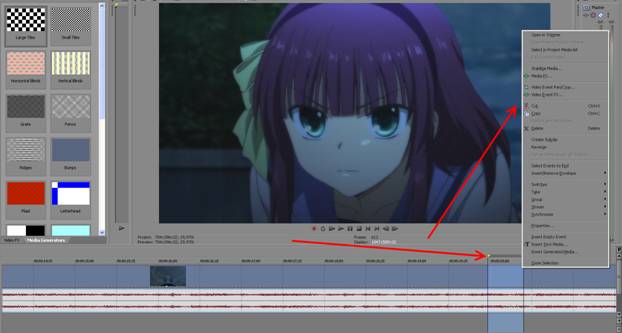
Выделяем место на видео, где хотим вставить остановившийся кадр, а потом вырезаем его командой cut через контехное меню
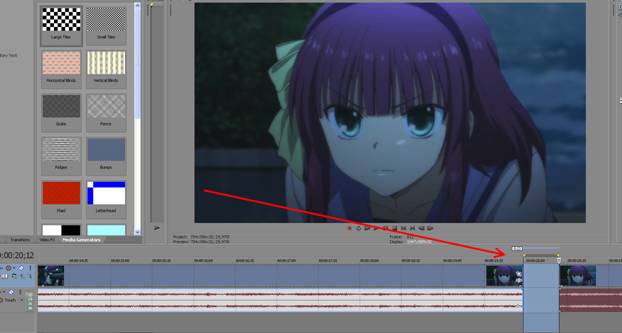
Ставим курсор как можно близче к месту пореза, можно увеличить шкалу времени и выбрать самый последний кадр перед этим местом. Так будет точнее. Длинная стрелка кажет на этот кадр и положение курсора, маленькие стрелки – на деления на шкале времени или кадры. Так получиется при большом увеличении
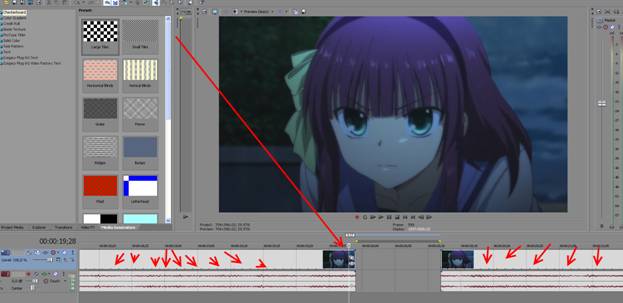
Нажимаем на значок дискеты, который расположен выше экрана программы и сохраняем нужный нам кадр в изображение (место, куда сохранять, вы выберете сами)
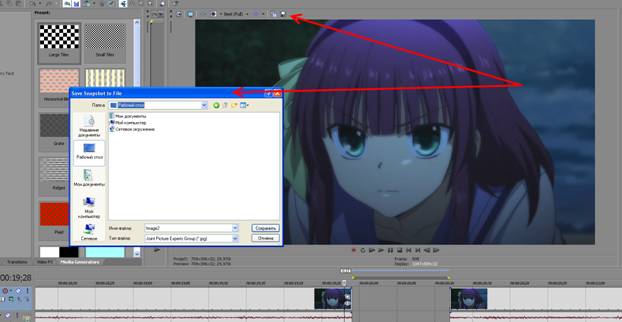
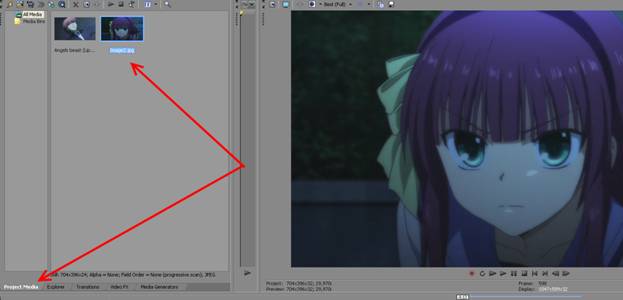
Полученный Snapshot автоматически появится в медиа-библиотеке вашего проекта (нижняя стрелка показывает на Project Media , верхняя – на появившийся файл
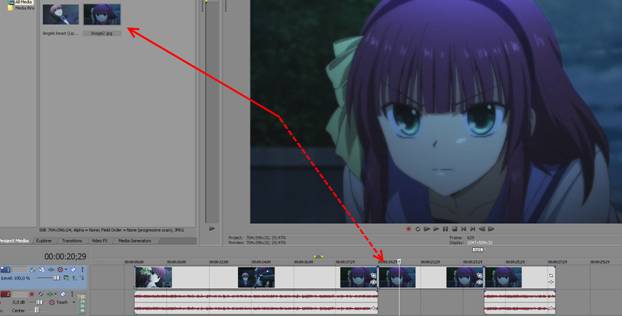
Перетаскиваем файл изображения на пустое место, которое мы для него расчистили до этого
Если он пересечется со следующем фрагментом, то будет изображение получится смешанное, у каждого из отрезков, попавшего под смещение, будет автоматически сделано затухание или возрастание интенсивности изображения – мы видим и лицо Юри и следующий кадр с Канадэ, которая пока стоит к нам спиной
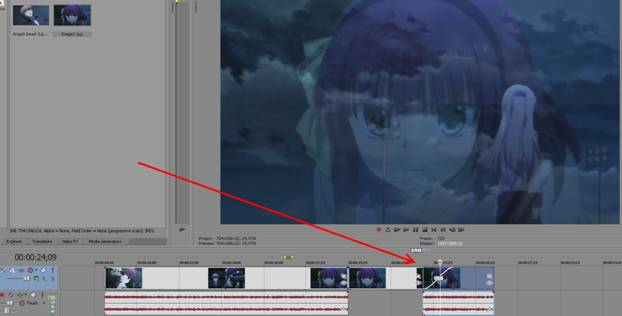
С этим разобрались. Протяженность «затормозки» можно регулировать, просто удлиняя на шкале времени фрагмент, полученный из изображения.
Теперь нужно сделать так, чтобы Юри просто застыла в своем движении и к концу эффекта стала черно-белой
Для этого используем эффект Black and With с предустановкой 100% и перетаскиваем его на наш фрагмент из картинки
Левая стрелка – панель эффектов
Средняя – настройки эффекта
Правая – изменившийся по цвету значок свойств эффектов фрагмента после добавления эффекта
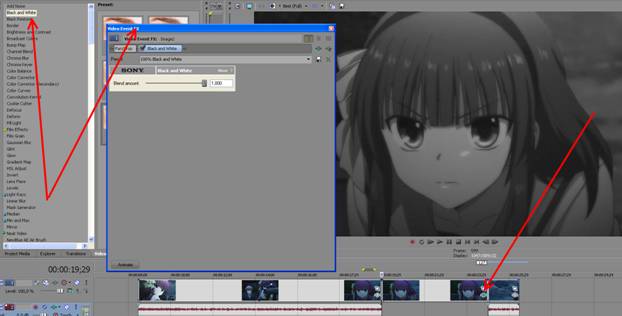
Но после добавления у нас весь отрывок получился черно-белым, это надо исправить
Создаем две контрольные точки keyframe на шкале времени в свойствах эффекта (на них показывает стрелка 3)
Первый keyframe в начале (стрелка 1), второй в конце (стрелка 6)
Там, где первая ключевая точка (стрелка 1), выставляем Reset to none (где выставлять, показывает стрелка 5, то есть на выпадающее меню предустановок – пресетов Preset )
Там, где вторая ключевая точка, выставляем 100% Black and With (стрелка 6)
Стрелка 2 показывает нам на панель контрольных точек, через которую мы можем этим делом оперировать, хотя образовать keyframe можно и просто двойным нажатием мыши
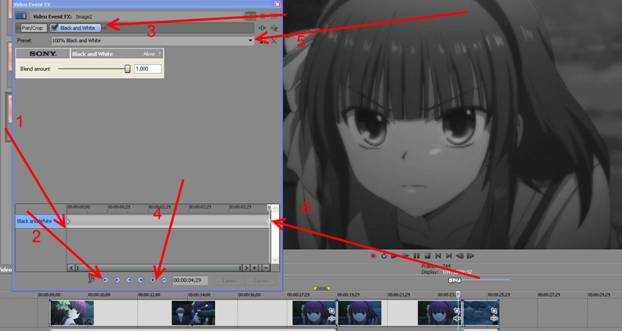
Теперь видео у нас в необходимый момент остановится и через какое-то время станет черно-белым.
Еще больше Slow-mo в Вегасе!


Я конечно же понимаю,что многие «молятся» на twixtor (который есть и в вегасе, обзор и работу которого можно посмотреть здесь), но я лично не люблю использовать этот плагин в вегасе, потому что: первое — он достаточно нестабилен (работает на OFX интеграции), второе — не удобен в управлении (хотя здесь скорее моя привычка, но работать с треками вегасе действительно более гемморно,чем со слоями в After Effects, тем более в АЕ он ГОРАЗДО круче, так как имеет векторную версию дополнения), третье — он дорогой (по отношению к стоимости плагинов среднего уровня, его цена на проф. версию стоит как сам вегас).
Новички, увидев, или услышав о том, что умеет этот плагин скорее скачивают его и начинают «работать», хотя в большинстве случаев они не используют и 10-15% потенциала плагина. Тем более цели обычно у новчиков незамысловатые, и решаются очень просто со стандартными средствами вегаса.
Итак,что же нужно сделать, чтобы получить более качественное замедление с помощью Velocity — инструмента в вегасе
1. Чем выше FPS тем лучше замедление.
Это и логично, чем больше кадров в секунду в видео, тем качественнее можно его замедлить. Поэтому с исходниками в 50 — 60 fps можно добится очень хороших результов.
2. Используйте Velocity для качественного и более управляемого инструмента, вместо понижения проигрывания в настройках видеофрагмента (Playback rate)
Velocity более гибкий инструмент,чем playback rate, но в отдельных случаях можно использовать их оба (на разделенных фрагментах)
3. Не забывай про Motion Blur в вегасе!
Опять же многие заявляют в одно горло: «Когда снижаю резко velocity до 5% видео идет как слайдшоу, сильными рывками!!111«. Ребята, это происходит потому что у видео определенное количество кадров в секунду, если вы эту секунду растягиваете на 5 секунд, откуда он будет брать дополнительные кадры? Конечно же он будет их дублировать и в итоге мы будем получать слайдшоу. Чтобы этого не происходило и чтобы сделать более качественное замедление, следуйте этим пунктам:
а) Включайте Motion Blur! Чтобы это сделать необходимо включить video bus track (ставим галку на view -> video bus track, или клавиши Ctrl+Shift+B) и далее нажать пр.кн.мыши по этому треку выбрать motion blur (см.картинку). Сам motion blur можно выкрутить в потолок, чтобы «сгладить» это слайдшоу которое вы получаете на выходе. Но все зависит от вашего футажа, поэтому смотрите что вы получаете! Сильный моушн блюр, может очень сильно смазывать картинку!

б) Используйте Interpolate Fields в настройках проекта для более «чистой» картинки. В настройках проекта (file -> properties) ставим de-inerlace mode на Interpolate. Желательно использовать исходники в прогрессивной развертке.
4. Артефакты и другие проблемы с видео при замедлении.
Иногда, некоторые типы кодеков дают сильные артефакты или другие проблемы (пропадание некоторых кадров, черный или красный экран и пр.) при замедлении или просто на таймлайне. У вегаса есть отличный алгоритм ресэмпла для видео,но иногда он дает артефакты. Чтобы этого избежать, ставим алгоритм ресэмпла на ОТКЛ. а именно в настройках фрагмента ставим disable resample

Вот и все. С помощью таких простых методов вы можете получить довольно качственное замедление.
Похожие статьи:
- Зеленые, красные линии на видео!
- Обратное выражение прозрачности
- Flowchart вид «блок-схемы» в АЕ
- 3D линии в After Effects
- Импорт 3д моделей в After Effects