
Добавление, изменение и удаление цвета фона в Word
Чтобы придать документу красивый вид, задайте для него цвет фона с помощью кнопки Цвет страницы. Вы также можете добавить водяной знак.
Добавление и изменение цвета фона
- Перейдите в конструктор > цвет страницы.
- Выберите нужный цвет в области Цвета темы или Стандартные цвета.
- Если нужного цвета нет, выберите другие цвета ,а затем в поле Цвета выберите нужный цвет.
- Чтобы добавить градиент, текстуру, узор или рисунок, выберите Параметры заливки ,а затем выберите Градиент,Текстура,Узор или Рисунок и выберите один из вариантов.
Градиенты, узоры, рисунки и текстуры повторяются столько раз, сколько необходимо для заполнения страницы. Если сохранить документ как веб-страницу, текстуры будут сохранены в формате JPEG, а узоры и градиенты — в формате PNG.
Удаление цвета фона
- Перейдите в конструктор > цвет страницы.
- Выберите Нет цвета.
Важно: Office 2010 больше не поддерживается. Перейдите на Microsoft 365, чтобы работать удаленно с любого устройства и продолжать получать поддержку.
В качестве фона можно использовать градиенты, узоры, рисунки, сплошные цвета или текстуры. Градиенты, узоры, рисунки и текстуры для заполнения страницы помяты или повторяются. Если сохранить документ как веб-страницу, изображения, текстуры и градиенты будут сохранены как JPEG файлы, а узоры — в GIF файлы.
Добавление и изменение цвета фона
- Перейдите в >Разметка страницы.
- Выполните любое из описанных ниже действий.
- Выберите в области Цвета темы или Стандартные цвета.
- Выберите Другие цвета, а затем выберите цвет.
- Чтобы добавить специальные эффекты, такие как градиенты, узоры или текстуры, выберите эффекты заливки.
Примечание: Выберите нужный цвет перед применением градиента или узора.
Удаление фона
- Перейдите в >Разметка страницы.
- Выберите Нет цвета.
Изменение цвета фона
- Перейдите в конструктор > цвет страницы.
- Выберите нужный цвет. Если нужного цвета нет, выберите другие цвета, а затем выберите цвет из любого из параметров в поле Цвет.
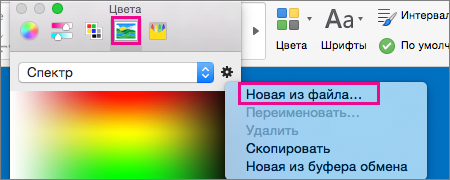
Советы:
- Чтобы выбрать цвет из файла, выделите изображение, щелкните значок шестеренки и выберите Создать из файла.
Удаление цвета фона
- Перейдите в >«Дизайн»
- Выберите Нет цвета.
Темы по позвольте отформатировать весь документ. Дополнительные сведения см. в этой теме.
Серый фон в окнах программ
Данное решение позволит вам навсегда изменить цвет фона в большинстве программ («Блокнот», Word и т.д.) на серый или какой-либо другой цвет, за исключением проводника Windows (он же проводник файлов), где фон останется белым (подробнее об этом мы поговорим позже). Я предполагаю, что вы не используете высококонтрастную тему Windows (Панель управления ? Дисплей ? Настройка).
Только для пользователей Windows 7: вам не требуется изменять системный реестр Windows. Просто перейдите в панель управления ? Персонализация ? (внизу) нажмите «Цвет Windows», а затем нажмите на фон окна на картинке. Теперь измените цвет на серый в нижней части диалогового окна. После завершения перейдите к обсуждению Word 2016 ниже.
1) Удерживайте клавишу Windows и нажмите клавишу R (в старых версиях Windows запустите утилиту «Выполнить», обычно расположенную в меню «Пуск» ? «Программы» ? «Аксессуары»):
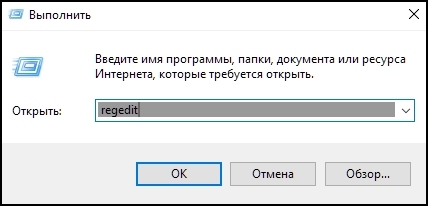
Введите «regedit» (без кавычек) и нажмите клавишу Enter. Нажмите «Да», если вы увидите диалоговое окно «Контроль учетных записей».
2) Измените системный реестр в папке HKEY_CURRENT_USERControl PanelColors
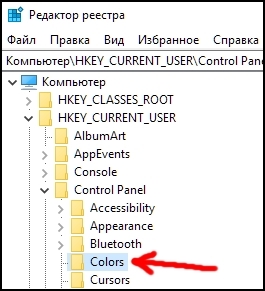
Измените ключ реестра под названием «Window»,
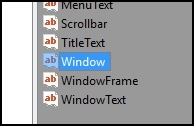
нажав на него два раза и введя «170 170 170» (без кавычек). Нажмите «ОК»:
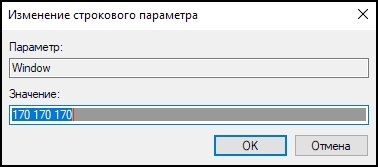
3) Измените системный реестр по адресу HKEY_LOCAL_MACHINESOFTWAREMicrosoftWindowsCurrentVersionThemesDefaultColorsStandard. Два раза щёлкните на ключ реестра «Window» и установите значение 999999 (шестнадцатеричный формат):
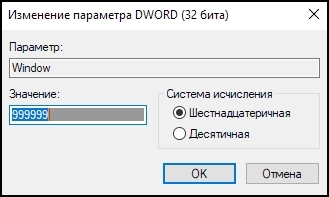
Нажмите «ОК». Заслуги за это полезное предложение принадлежат Дэвиду Дж. Гибсону с форума Technet от Майкрософта.
4) Закройте редактор системного реестра и нажмите Ctrl+Alt+Del, а затем диспетчер задач, чтобы запустить новый формат (ничего не изменяйте в диспетчере задач). Закройте диспетчер задач. Все готово.
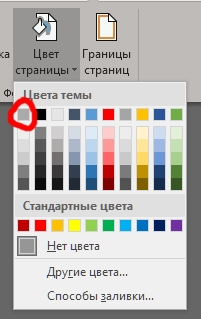
К сожалению, недавнее обновление Майкрософт Офис 2016 (от 23 августа 2016 года) привело к изменению настроек фона в Word и других приложениях Офиса. В результате, описанная выше процедура не измененит неприятный белый фон в Майкрософт Word. Единственное решение, которое я смог найти, – это вручную изменять «цвет страницы» в каждом документе во время работы над ним. Выберите ленту «Конструктор» в Word 2016, нажмите кнопку «Цвет страницы» и выберите серый цвет:
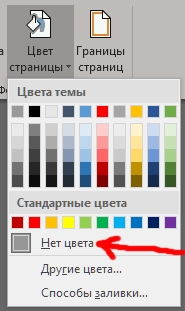
Если вы позже отправите данный документ другому человеку, который не желает использовать серый фон, тогда вы должны удалить его, выбрав опцию «Нет цвета»:
Что касается цвета фона в Windows Explorer (т.е. проводнике файлов), то ситуация сложнее. Мой совет заключается в том, чтобы изменить размер окна Windows Explorer (фон которого все еще имеет белый цвет), чтобы снизить раздражение глаз. Также уменьшите яркость монитора. Не используйте стороннее программное обеспечение для изменения цвета фона в Windows Explorer, поскольку подобные пакеты программ не работают или делают Windows нестабильной (с одним исключением, описанным ниже). Я пробовал программные приложения WindowBlinds и Xplorer2, которые позволяют использовать различные цвета фона или шаблоны в Windows Explorer (на самом деле Xplorer2 является заменой для Windows Explorer). Оба являются условно-бесплатным ПО. Я не рекомендую данные приложения, поскольку в них слишком много жучков.
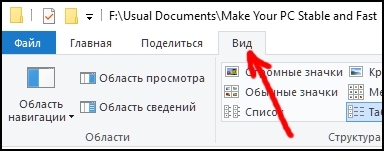
Недавно я протестировал другое приложение, представляющее собой расширение для проводника файлов, которое называется QTTabBar. Оно не дестабилизирует ни проводник файлов, ни Windows, но я обнаружил одну проблему: когда я подключаю свой телефон с системой Android через USB-кабель, я не могу использовать проводник файлов для создания или удаления папок на телефоне, пока включен QTTabBar. Это не имеет большого значения, и вы можете спокойно использовать данную надстройку. На мой взгляд, это лучший вариант для Windows 8 и 10. После установки откройте «Проводник файлов» и перейдите на вкладку «Вид»:
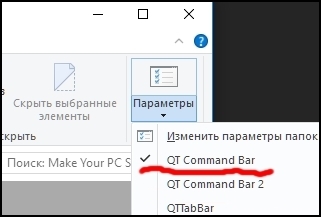
Нажмите «Параметры» и выберите «QT Command Bar»:
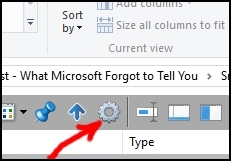
На появившейся панели инструментов нажмите кнопку «Настройки»:
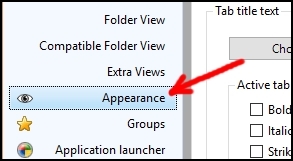
и выберите меню «Appearance»:
После этого измените внешний вид проводника файлов согласно своим предпочтениям. Я рекомендую серый цвет для всех следующих параметров. Конкретнее говоря, выберите вкладку «Toolbar» и установите следующие цвета:
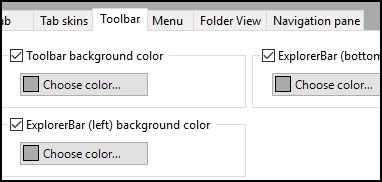
Затем выберите вкладку «Folder view» и установите цвет фона:
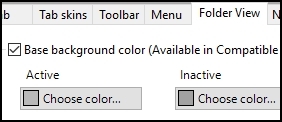
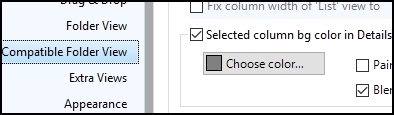
После этого выберите вкладку «Navigation pane» и установите «Back color». Затем выберите меню «Compatible Folder View» на панели с левой стороны и выберите «Selected column bg color in Details»:
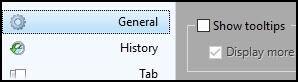
Выберите меню «Preview» на панели с левой стороны и уберите отметку с пункта «Show preview tooltip for text, image, and media files». После этого выберите меню «General» и уберите отметку с пункта «Show tooltips»:
Нажмите «Apply» в нижней части диалогового окна. Наконец, нажмите кнопку «Export now»:
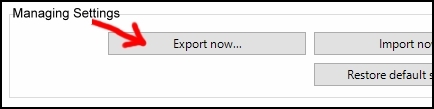
и сохраните файл настроек. При переустановке или обновлении QTTabBar вы сможете легко восстановить все настройки, импортировав данный файл и перезапустив проводник файлов. Теперь нажмите «ОК», чтобы закрыть окно настроек. Перезапустите проводник файлов. Обратите внимание, что фон левой панели навигации будет периодически меняться каждый раз, когда на рабочем столе будут меняться обои, если вы настроили их в виде слайд-шоу, однако это не большая проблема. Вы можете подумать об увеличении временного интервала при изменении обоев рабочего стола (называемых «фон» в настройках персонализации Windows 10).
Предупреждение: после большого обновления Windows, такого как сервисный пакет или «юбилейное обновление», вам потребуется переустановить QTTabBar, потому что в противном случае он начнет плохо работать и дестабилизировать проводник файлов.
Как сделать серый фон прозрачным а прозрачный фон серым?
Срочно над ребят спасайте!
Как сделать серый фон прозрачным а прозрачный фон серым ?

ссылка на PSD
- Вопрос задан более трёх лет назад
- 290 просмотров
4 комментария
Простой 4 комментария

Талян @flapflapjack

Я вижу только один слой наполовину закрашенный белым.
arzamas-nick @arzamas-nick Автор вопроса
Анатолий, Да так и есть. Дизайнер в макете так нарисовал. Мне нужно чтобы вместо серого был прозрачный фон а вместо прозрачного серый, как сделать такое не подскажете ?
Талян @flapflapjack
arzamas-nick, отразите изображение по горизонтали.
Аа, там изогнутая линия. Сейчас в ответ скину
Измените фон изображения
Загружая изображение или URL, вы соглашаетесь с нашими Условия предоставления услуг. Этот сайт защищен технологией hCaptcha, и ее Политика конфиденциальности и Условия предоставления услуг действуют.
Измените фон изображения за несколько секунд
Какой бы ни был фон вашей фотографии, вы можете легко заменить его на лучший с помощью этого шаблона. Просто выберите исходное изображение и фон и получите результат за несколько секунд, всё делается полностью автоматически.