
Чтение книг и не только с помощью приложения «Книги»
В приложении «Книги» собраны все книги, книжные серии, файлы PDF и аудиокниги, которые вы приобрели в Магазине книг или Магазине аудиокниг либо вручную добавили на устройство.
Сортировка книг
- Откройте приложение «Книги».
- На iPhone нажмите «Библиотека». На iPad или компьютере Mac нажмите «Все» в разделе «Библиотека».
- Нажмите кнопку «Еще»
 , а затем выберите способ сортировки библиотеки.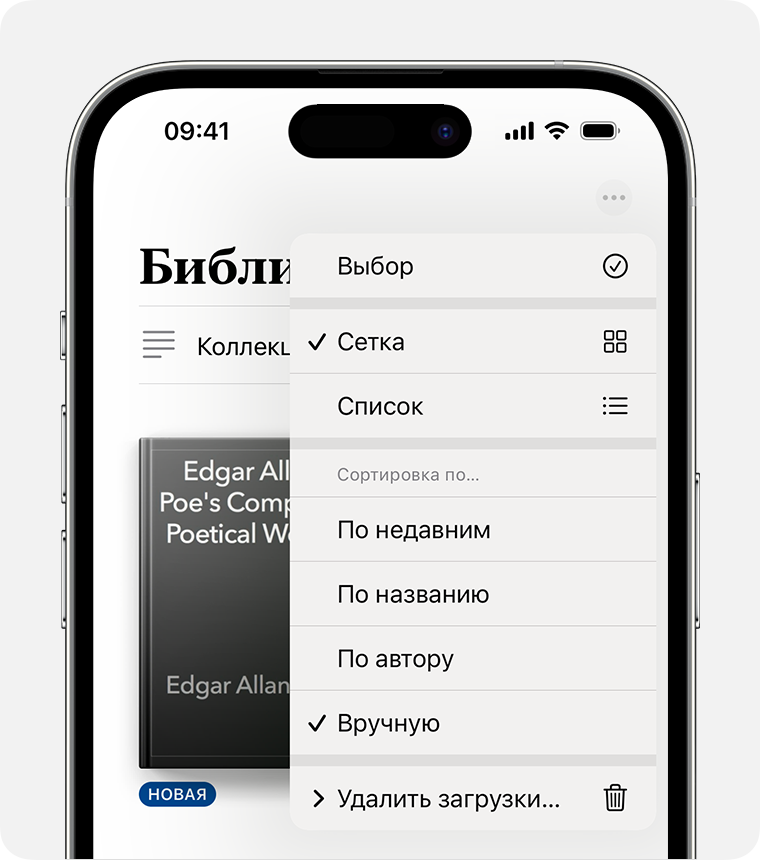
Просмотр книг в виде списка
Чтобы просматривать книги в виде списка, а не сетки, выполните следующие действия.
- На iPhone или iPad нажмите кнопку «Еще» , а затем нажмите кнопку «Список»
 .
. - На компьютере Mac выберите «Вид» > «Режим просмотра», а затем — «Список».
Если книга не отображается в библиотеке
Если книга не отображается в библиотеке, выполните следующие действия.
- Включите iCloud на iPhone или iPad. Перейдите в меню «Настройки», нажмите свое имя, нажмите iCloud, затем включите iCloud Drive и «Книги». Затем перейдите в меню «Настройки» > «Книги». В разделе «Синхронизация» включите iCloud Drive.
- Обновите iPhone или iPad либо обновите компьютер Mac.
- Если вы удалили книгу, загрузите ее снова.
- Если вы скрыли книгу, отобразите ее снова.
Другие способы чтения
- В приложении «Книги» на устройствах iPhone, iPad или компьютере Mac можно слушать аудиокниги.
- В приложение «Книги» можно сохранять копии файлов PDF из сообщений электронной почты и с веб-страниц.
- В библиотеку можно также добавлять незащищенные с помощью DRM книги в формате EPUB, книги, созданные в приложении Pages, аудиокниги в форматах MP3 и AAC, а также аудиокниги, загруженные с веб-сайта Audible.com.
Информация о продуктах, произведенных не компанией Apple, или о независимых веб-сайтах, неподконтрольных и не тестируемых компанией Apple, не носит рекомендательного или одобрительного характера. Компания Apple не несет никакой ответственности за выбор, функциональность и использование веб-сайтов или продукции сторонних производителей. Компания Apple также не несет ответственности за точность или достоверность данных, размещенных на веб-сайтах сторонних производителей. Обратитесь к поставщику за дополнительной информацией.
Загрузка книг в iBooks: два способа
Всем привет, уважаемые пользователи замечательных Apple устройств – iPhone или iPad. Сегодня мы затронем книжную тему, а именно я расскажу вам – как закачать книги в iBooks. Мы рассмотрим два самых популярных и простых способа закачать книги на ваш iPhone или iPad с последующим открытием их в iBooks:
- Через iTunes. При использовании этого способа загрузки, книги в мобильное устройство загружаются с персонального компьютера с помощью бесплатной программы iTunes.
- Через браузер Safari. При использовании этого способа вы загружаете книги в iPhone или iPad через браузер Safari установленном на вашем мобильном гаджете.
Итак, я думаю вы разобрались со способами добавления книги в iBooks, теперь давайте пройдёмся по этим способам более подробно. Внимание: инструкции внизу подразумевают, что программа iBooks у вас уже установлена.
Содержание скрыть
Через iTunes
Если вы решили закачать книги в ваш мобильный гаджет, в iBooks через iTunes, то выполните следующие шаги:
- Для начала вам нужно закачать программу iTunes по этой ссылке – http://apple.com/itunes/download/ . Установите её на свой компьютер, делается это очень просто.
- Скачайте на свой компьютер необходимую книгу в формате ePub, здесь вы можете посмотреть подборку соответствующих ресурсов.
- Подключите ваш мобильный гаджет к персональному компьютеру и запустите программу iTunes.
Нажмите сочетание клавиш CTRL+S, чтобы сделать видимым боковое меню. Далее, в открывшемся меню выберите пункт книги. - У вас откроется рабочая область с загруженными в медиатеку книгами. Вам необходимо в эту область перенести скачанную ранее книгу.
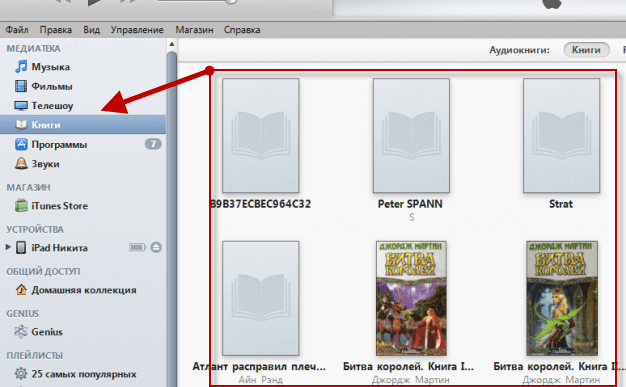
Теперь осталось только синхронизировать медиатеку iTunes с вашим устройством, делается это так: в боковом меню кликните на название вашего гаджета, в открывшемся окне найдите кнопку синхронизировать и нажмите на неё. После синхронизации книги появится на вашем устройстве, можете найти её в iBooks.
Через браузер Safari
Здесь все ещё проще чем при использовании предыдущего способа, для того чтобы закачать книги, вам нужно выполнить следующие шаги:
- Запустите программу Safari на вашем мобильном устройстве iPhone или iPad.
- Перейдите на один из этих сайтов – сайты – выберите необходимую книгу и скачайте её.
- После загрузки на вашем экране iPhone или iPad появится окно, в этом окне вам нужно выбрать пункт «Открыть в iBooks». Если на вашем мобильном устройстве установлена другая программа для чтения книг, то вам будет предложено открыть книги в ней.
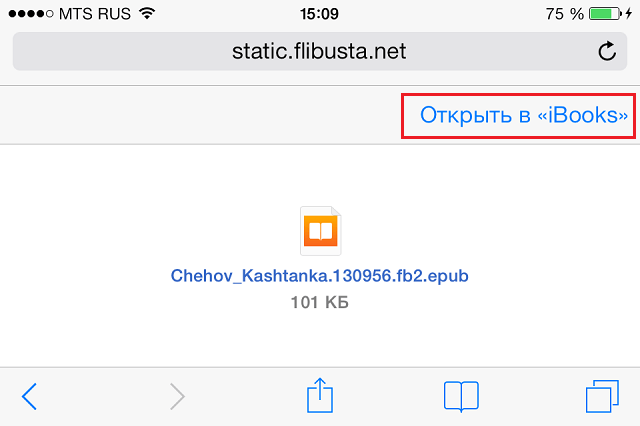
Через некоторое количество времени книга откроется на вашем гаджете в iBooks.
На сегодня это все, надеюсь, эта заметка была для вас полезна. Не забудьте поделиться своим манием в комментариях к этой записи.
Где скачать книги в формате ePub
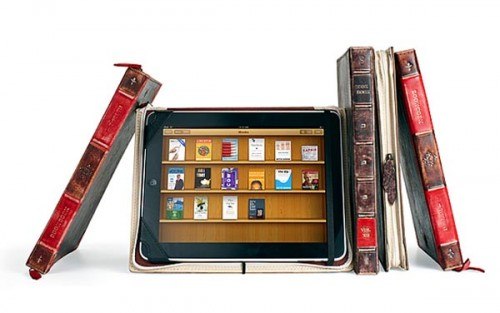
Приложение iBooks очень популярно среди пользователей iPhone и iPad.
Публикуем сайты, где можно бесплатно скачать книгу на любой вкус в формате ePub:
Дополнено: по состоянию на 2020 год
Так как очень многие ресурсы были заблокированы вот самый простой способ в поиске нужной вам книги в формате ePub для iBooks.
Если в вашем регионе данный сайт не отрывается, то возможно государственный орган который регулирует список запрещенных сайтов отнес данный сайт в список.
Чтобы обойти данную блокировку воспользуйтесь альтернативным способом.
Для Mac и Windows скачивать тут: ссылка.
Для iOS и iPadOS тут: ссылка.
После скачивания в данном браузере переходите по вот этой ссылке: http://flibustahezeous3.onion
Так же если нужной вам книги нет в формате ePub, но есть в другом формате, то можно воспользоваться online конвертерами которые преобразуют нудную вам книгу в формат ePub для Apple устройств.
Вот список некоторых бесплатных online конвертеров:
- https://ebook.online-convert.com/ru/convert-to-epub
- https://convertio.co/ru/epub-converter/
- https://online-converting.ru/ebook/convert-to-epub/
Как скачать книгу с защитой на мой iPhone или iPad
Устройства от Apple – iPhone, iPod и iPad всех поколений – стандартно не поддерживают технологию Adobe DRM, и чтение книг с защитой на устройстве «из коробки» невозможно.
Однако, есть приложения сторонних разработчиков, которые делают чтение книг с DRM возможным.
На данный момент одним из бесплатных примеров является BlueFire, который вы можете загрузить из App Store.
- Установите на устройство программу Blue Fire, запустите ее, авторизуйте с помощью вашего Adobe ID (см. Как зарегистрироваться на сайте Adobe);
- Подключите его к компьютеру;
- Запустите приложение iTunes (если оно не запустилось автоматически);
- Выберите ваше устройство в списке слева, в главном окне нажмите на закладку «Apps», внизу того же окна найдите «File Sharing Panel», найдите в этом списке («Apps») приложение «Bluefire Reader» и выберите его;
- В нижней части списка «Documents» нажмите кнопку «Add», и выберите книги, которые хотите перенести на iPhone / iPad;
- Запустите синхронизацию вашего устройства. По ее окончании вы можете читать книги на iPhone / iPad.
-
- О компании
- Контакты
- Вакансии
- Служба поддержки
- Возврат
- Участие в исследованиях
- Мобильные приложения
- © ООО «Литрес»
- Активировать купон
- Публичная оферта
- Политика обработки
персональных данных - Согласие на получение рассылки
- Техническая документация
- Издательствам
- Авторам
- Библиотекам
- Партнёрам
- Вебмастерам
- Компаниям
- Стать автором Литрес
- Озвучить книгу
- Бестселлеры
- Скоро в продаже
- Популярные авторы
- Интервью с авторами