
Как скачать книгу на iPad
iPad это повод хорошо провести время с самим собой, поработать, поиграть, посмотреть фильм и конечно почитать книгу. Не верьте, когда говорят, что мы стали меньше читать. Мы стали меньше читать бумажных книг, стали делать это на планшетах, смартфонах и электронных книгах. Читать книги на iPad значительно удобнее, чем делать это традиционным способом. В отличие от обычной книги нам не нужен дополнительный освещения, можно читать любое удобное для вас время. Планшет меньше весит и занимает меньше места в сумке. В iPad можно скачать огромное количество литературы, любых объемов, и любых форматов. Главные сложности, которые могут помешать скачивать учебники на iPad, можно не найти интересующий контент или скачанный файл не чем открыть на планшете.
Как скачать книги на iPad
- Если ищите, какую – то конкретную книгу сразу переходите в правый верхний угол окна для поиска книги. Если нет, то можно выбрать из того, что предлагается в галереи. Обычно здесь книги с высоким рейтингом, бестселлеры и новинки.
- После того, как книга найдена нажимаем значок “Загрузить”.
- После этого скачанная книга доступна для чтения в приложении.
Также скачать книги iPad можно через iTunes
- Для этого подключаем iPad к Мак.
- И на компьютере заходим в приложение iTunes.
- Слева, вверху нужно выбрать тип интересующего контента, Музыка, Книги, Фильмы.
- После идентификации устройства в программе его ярлычок отобразится в левой части окна приложения. Нажимаем на него для открытия меню.
- Ниже выбираем “Книги” и перетаскиваем ранее скачанную книгу в окно программы, после чего начнется и синхронизация по завершению которой. Книга будет доступна в Book на iPad.
Если ни один из способов не подошел, переходим к альтернативным методам. В первую очередь понадобится приложение для чтения книг. В стандартном приложении Книга на iPad, файлы книг в нужном формате они загружаются и читаются одним инструментом.
В нашем способе книги будем качать из онлайн библиотеки или магазинов, а открывать специальными программами для их чтения. Найти эти приложения можно в App Store. Выбираем то, которое открывает наибольшее число форматов. Например:
- eBoox, открывает файлы с расширением FB2, EPUB, MOBI, DOC, DOCX, TXT, ZIP.
- Bookmate — FB2, EPUB;
- PocketBook Reader поддерживает форматы — EPUB, FB2, PDF, DJVU, TXT, FB2.ZIP, CHM, HTML (basic), CBZ, CBR, СBT, RTF.
- KyBook 2 — EPUB, FB2, RTF, PDF, DJVU, MOBI, AZW3, CBR, CBZ, CBT, MP3, M4A, M4B.
- Marvin 3, открывает книги в формате EPUB, CBZ, CBR.
Это наиболее популярные читалки для iPad, какие-то из них платные какие-то бесплатно.
Для скачивания книг можно воспользоваться такими сервисами:
- https://aldebaran.ru/
- http://www.litmir.me
- http://www.twirpx.com — сервис настоящая находка для студента. Если какой-то из учебников нельзя найти здесь, то скорее всего уже нигде его не найти.
- http://tululu.org/.
Как скачать книгу с компьютера на iPad
Планшетные компьютеры iPad имеют достаточно большие и качественные экраны для того чтобы из можно было использовать для чтения книг. В данном материале мы рассмотрим сразу два способа, как можно скачать любимые книги с компьютера на iPad и сделать это бесплатно.
Скачивание книг в приложение iBooks
iBooks – это стандартное приложение от компании Apple, которое доступно на iPhone, iPod и iPad. Данное приложение предназначено для покупки книг, их чтения и каталогизации в библиотеке. Также помощью приложения iBooks можно читать скачанные с компьютера книги. Единственное ограничение – книги должны быть в формате EPub или PDF, другие форматы текстовых документов iBooks не поддерживает.
Для того чтобы скачать книгу с компьютера на iPad и потом читать ее в приложении iBooks вам понадобится компьютер, к которому можно подключить iPad, а также установленная программа iTunes. Скачать iTunes можно на официальном сайте Apple.
Для начала подключите свой iPad к компьютеру при помощи кабеля и запустите iTunes. После этого дождитесь пока iTunes определит подключенное устройство и нажмите на иконку Айпада в левом верхнем углу окна программы.

После этого вы попадете в настройки вашего Айпада. Здесь нужно прейти в раздел «Книги», который находится в блоке «На моем устройстве».
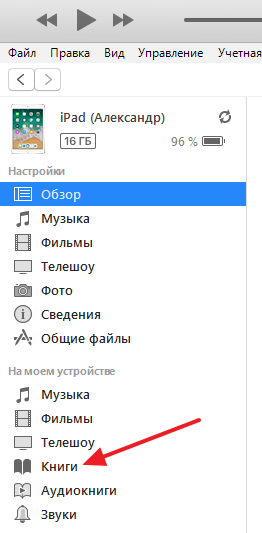
В результате перед вами появится страница со списком книг. Если раньше вы не скачивали на Айпад никаких книг, то здесь будет пусто. Теперь нужно просто перетащить сюда книгу в формате ePub или PDF, и она автоматически загрузится на подключенный ранее iPad. После загрузки можно сразу запускать приложение iBooks и проверять наличие там книги.
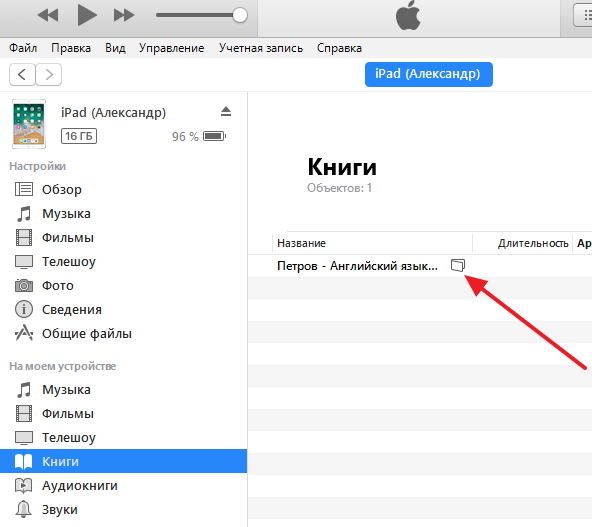
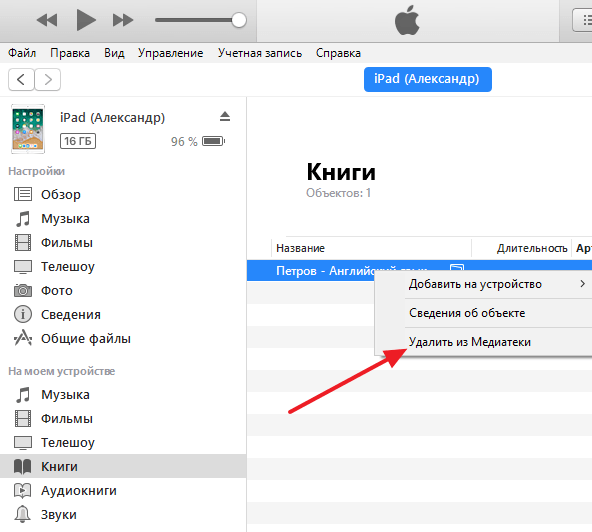
При необходимости скачанные ранее книги можно удалять. Для этого достаточно просто кликнуть правой кнопкой мышки по книге и выбрать вариант «Удалить из Медиатеки».
Скачивание книг в сторонние приложения
Также вы можете скачать книгу с компьютера на iPad и потом читать ее в любом другом приложении для чтения книг. Такие приложения можно найти в App Store по поисковому запросу «Reader». Например, можно использовать приложение Kybook. Данное приложение является бесплатным, поддерживает большое количество разнообразных форматов электронных книг и имеет удобный интерфейс.
Процесс загрузки книг в сторонние приложения мало чем отличается от того, что было описано выше. Как и в предыдущем способе, вам нужно подключить Айпад к компьютеру, запустить iTunes и нажать на иконку устройства.
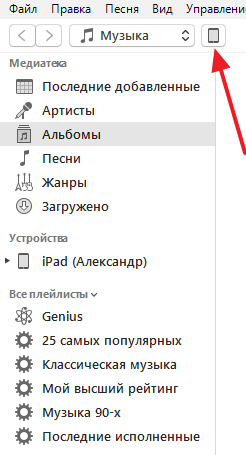
После этого вам нужно перейти в раздел «Общие файлы».

И выбрать приложение в которое вы хотите скачать книги с компьютера. Если на iPad нет подходящего приложения, то его нужно предварительно установить из App Store.

После выбора приложения нужно нажать на кнопку «Добавить файл» и на компьютере нужную выбрать книгу. При необходимости здесь же можно и удалять книги. Для этого нужно кликнуть правой кнопкой мышки по книге и выбрать пункт «Удалить».
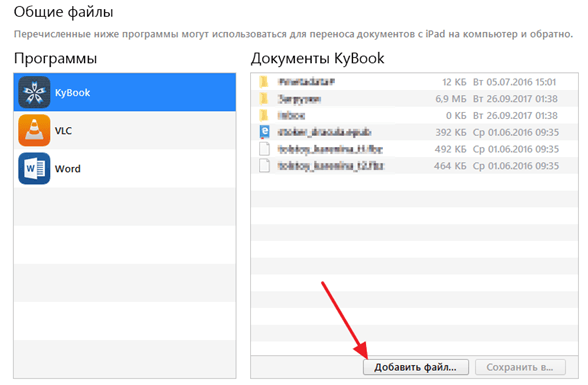
Сразу после выбора книги она будет скачана в память iPad и появится в выбранном приложении.
- Как закачать фильм с компьютера на iPad
- Как скинуть видео на iPad с компьютера
- Как скинуть фото с iPad на компьютер
Как закачать книгу на iPad
Вопрос о том, как закачать книгу на iPad, очень часто задают в комментариях, поэтому я расскажу в двух словах как закачивать книги.
Инструкция по закачке книг:
Итак для того, чтобы закачать книги в iPad, надо определиться с одним вопросом: в какой программе я буду читать закачанную книгу? В зависимости от программы предполагаемого чтения возникают несколько способов закачки. Итак:
iBooks
Вы хотите читать книгу с помощью рекомендованного приложения от Apple – iBooks? В этом случае:
Можно начать знакомство с подробного обзора iBooks. Статья поможет вам понять функционал программы.
Если iBooks вам понравился по описанию, то рекомендую продолжить чтение с подробнейшей инструкции о том, как закачать книжки в iBooks. В инструкции расписан процесс закачки книг как с помощью iTunes, так и напрямую с iPad. С помощью iBooks вы сможете читать стандартный формат книг для iPad – epub, а таже PDF-книги.
Также советую мою подробную инструкцию: Бесплатные книги для iPad. Делаем красивые книги для iBooks. Вы сможете не только только закачать бесплатные книги на ваш iPad, но и насладиться эстетическим внешним видом вашей книжной полки, сделав красивые обложки для книг.
Альтернативные читалки
Вы хотите читать с помощью сторонних читалок: Marvin, Kybook, iBouqiniste, Good Reader, Shortbook или Stanza.
Как закачать книгу на iPad в этом случае? Всё просто, прочитайте мою инструкцию: Stanza на iPad – как закачать книги. В статье я подробно раскрываю, как закачивать книги на примере Stanza. Поверьте, перечитав эту статью и поняв на основе Stanza: как закачивать книги в iPad с другими программами-читалками у вас не возникнет особых трудностей.
Также в обзорах программ для чтения я периодически рассказываю о других способах закачки. Рекомендую обзор читалки Marvin: в нём я кратко описал 5(!) способов закачки книг в эту читалку.
Как добавить книгу на iPad
Вы интересуетесь новыми литературными шедеврами, а книжные магазины огорчают ростом цен на любимые детективы или романы? Если у вас есть планшетный компьютер от Apple, то самое время совместить нужды и возможности. Еще раздумываете над тем, как скачать книгу на iPad? Это быстро и несложно, а инструкция для скачивания – в нашей статье.
Ограничения от Apple
Развитие технологий в мире мобильных гаджетов, особенно iPad, активно продвигается вперед. Сегодня такой девайс приобретают не просто чтобы хвастаться друзьям, а для пользования новыми возможностями. Среди них – доступ к мировой библиотеке, любимым фильмам и популярной музыке.
Ведь это так удобно – иметь в нужный момент под рукой необходимый документ. Пользователь «яблочного» девайса может выбрать подходящую читалку среди огромного ассортимента приложений с интересным дизайном.
Часть владельцы iPad сталкиваются с трудностями при скачивании определенных файлов. Политика компании Apple такова, что на устройствах разработана файловая система закрытого типа. Поэтому внешние файлы на устройство просто так загрузить нельзя.
Прежде чем перейдем к алгоритму, как закачать книгу на iPad, нужно загрузить необходимое программное обеспечение. Для беспроблемного добавления файлов на ваш iPad понадобится скачать и затем установить программу от корпорации Apple – iTunes. Утилита не требует оплаты при загрузке.
Читайте также
Установка iTunes
Для того чтобы скачать программу, воспользуйтесь этой ссылкой . Жмите кнопку с названием «Загрузить». Загрузка файла с программой должна начаться.
После окончания скачивания файла с программой iTunes начинайте ее запуск. Все инструкции будут появляться на экране по мере надобности.
Скачивание файлов на планшет
Удобно читать на iPad через программу iBooks. Это стандартное приложение, которым поддерживаются форматы PDF, TXT, ePub. Оптимален для чтения на iPad, естественно, ePub. В интернете можно легко найти множество сайтов, предлагающих пользователям произведения в этом формате.
Вот последовательность действий, чтобы загрузить книгу на iPad:
- Выполните запуск программы iTunes.
- Просмотрите боковое меню. Вам необходим пункт «Книги». Кликом откройте его. В нем содержится список всех файлов, которые были загружены ранее на ваше устройство. Если вы впервые намерены что-либо скачать, то в списке ничего не будет.
- Перетащите в нужную область все предварительно скачанные файлы таким же образом, как если бы операция проходила между двумя папками на компьютере. Вы можете перетащить неограниченное количество книг.
- Затем файлы будут добавлены в медиатеку.
Осталось всего лишь провести синхронизацию устройств, то есть добавить книгу на iPad через iTunes. Вы фактически сбрасываете файлы на девайс.
Процесс синхронизации устройств
Выполните подключение персонального гаджета к компьютеру или ноутбуку с установленным iTunes, воспользовавшись USB-кабелем для iPad. Боковое меню iTunes содержит ваше устройство. Нажмите кнопку «Синхронизировать», отмеченную на скриншоте. После завершения синхронизации новый файл останется в гаджете.
Остался вопрос, как с iPad на iPad перенести книги? Если у двух устройств одна учетная запись, просто войдите в нее на втором iPadе. Вы увидите полный доступ к тем же книгам, что были загружены ранее на первом гаджете.