
Аватарка и фото в Телеграм: основные требования
Всего за несколько месяцев после «рождения» программа Телеграм завоевала 35 миллионов поклонников. Популярный проект, созданный в Петербурге, продолжает разрабатываться даже, “находясь в полете”. Социальный мобильный мессенджер создавался для общения пользователей всего мира. Коммуникабельная активность в приложении заключается не только в обмене сообщениями и мультимедийными файлами, а и в визуальном контакте собеседников. Поэтому для полноценного общения важно иметь кроме имени, и фото, которое будет визуализировать облик пользователя. Важно знать, какой у вас будет аватарка и фото в Телеграм.
Для этого стоит знать правила установки аватарки.
Первый аспект
Чтобы поставить аватарку в Телеграм, необходимо выполнить определенный ряд действий:
- Открываем ранее установленное приложение “Телеграм”.
- Заходим в пункт “Настройки”, который находится в верхнем правом углу в виде трех полос.
- Находим подпункт с таким же названием — “Настройки”.
- Переходим в раздел “Установить фото” и выбираем место, где находится нужное изображение.
- Подбираем необходимое фото и загружаем его.
- Чтобы аватарка подходила по формату, можно ее обрезать.
- Теперь фото размещено на вашей странице.
Чтобы легче было наладить визуальный контакт и сделать общение приятным, желательно использовать свое истинное фото. Заметим, что Телеграм не требует обязательного наличия фото. Чтобы иметь возможность общаться, достаточно только зарегистрироваться в приложении.
Посмотрите видео: Типичные Ошибки в Instagram
Второй аспект
Зная, как устанавливается фото в Телеграм, необходимо понимать условия, позволяющие беспроблемно использовать свой профиль. Существуют некоторые ограничения, не учитывая которые, можно привлечь внимание администратора, имеющего право забанить ваш профиль. Дело в том, что даже такое независимое мобильное приложение требует придерживаться моральных правил и адекватного использования.
Посмотрите короткое видео о том, как набрать 300 000 подписчиков в профиль за 10 дней
Аватарка для Телеграм должна соответствовать таким требованиям:
- Не допускается установка фото порнографического или эротического характера.
- Изображение не должно вызывать межнациональный конфликт.
- На аватарке не должны находится наименования и логотипы запрещенных организаций.
- Фото не должно пропагандировать и иллюстрировать насилие.
Представленные требования не такие уж и сложные, и вполне уместные в подобных социальных проектах. Достаточно просто принимать моральные нормы и не поддаваться негативным влияниям, оставаясь собой.
Имея такие рекомендации, вы сможете протестировать свои возможности — легко подобрать и установить фото, придерживаясь простых условий.
Третий аспект
Для того, чтобы гуглить фото и отправлять его другим пользователям, совсем необязательно его сохранять. В Телеграм существует функция, позволяющая находить фото в интернете, не выходя из программы, а потом отправлять его в чат или собеседнику, без сохранения на устройстве. Если приложение Телеграм установлено на компьютере, то для отправки изображения понадобится скопировать его и вставить в окно сообщения. После этого произойдет автоматическая загрузка фото в чат. Этот вариант позволяет экономить массу времени.
Также, в чаты Телеграм можно загружать и gif-файлы.
Все инструкции в Телеграм являются стандартной документацией, которая повествует о вашем профиле и главных возможностях популярного приложения. Хотя многим пользователям под силу самостоятельно разобраться в совсем несложной системе работы. Если вы уже имели опыт использования аналогичных социальных сетей, то у вас однозначно не возникнет никаких проблем.
Как видите, если вы уже знаете о том, каковы основные требования к фото, как поставить аватарку в Телеграм, какие есть ограничения и условия установки фото, то оформите свой аккаунт в соответствии с этими правилами. Действовать лучше сообща и вместе с теми людьми, у которых уже есть опыт и результаты. Приходите в наши программы, заодно и заработаете больше!
Обязательно скачайте:
- Контент-План (календарь постов) для публикаций в соцсетях
- Книга-бестселлер по созданию продающих и рекламных текстов
- ЧИТАТЬ в Telegram
Если следующие 5 минут вы можете инвестировать в самообразование, то переходите по ссылке и читайте следующую нашу статью: 3 преимущества Facebook Analytics
Оставьте комментарий к этой статье ниже
Поделиться записью
- Поделиться Facebook
- Поделиться Twitter
- Share on Twitter
- Поделиться LinkedIn
- Поделиться Vk
- Поделиться по почте
Как скрыть аватарку в телеграмме для определенного человека
Как скрыть свое изображение профиля Telegram от других
Telegram поставляется с множеством удобных функций конфиденциальности, которые позволяют вам контролировать то, что могут видеть другие. Если вы являетесь пользователем Telegram, вы можете легко скрыть свое изображение профиля, чтобы его не увидели другие участники группы или другие люди, которых вы не знаете. Вот как можно скрыть свое изображение профиля Telegram на Android и iOS.
Связанные | Отправляйте исчезающие сообщения в WhatsApp, Telegram и Signal
Программы для Windows, мобильные приложения, игры — ВСЁ БЕСПЛАТНО, в нашем закрытом телеграмм канале — Подписывайтесь:)
Скрыть изображение вашего профиля в Telegram
В элементах управления конфиденциальностью вы можете выбрать отображение изображения профиля Telegram только для выбранных контактов или полностью скрыть его от людей, которых вы хотите. Ниже описано, как это можно сделать на Android или iOS.
На Android
- Откройте приложение Telegram на своем телефоне Android.
- Щелкните значок гамбургер-меню в верхнем левом углу.
- Выбирать Настройки из доступных вариантов.
- Теперь нажмите на Конфиденциальность и безопасность и коснитесь Фото профиля.
- Если вы хотите, чтобы ваше изображение профиля видели только ваши контакты, установите для него значение Мои контакты.
- Если вы хотите скрыть свое изображение профиля Telegram от определенных людей, коснитесь Никогда не позволять под Добавить исключения и выберите контакты или группы.
- Щелкните значок Выполнено кнопка.
На iOS (iPhone / iPad)
- Откройте приложение Telegram на своем iPhone или iPad.
- Нажмите на Настройки в правом нижнем углу.
- На следующем экране нажмите на Конфиденциальность и безопасность.
- Кран Аватар.
- Если вы хотите, чтобы изображение профиля видели только ваши сохраненные контакты, выберите Мои контакты.
- Если вы хотите скрыть свое изображение профиля Telegram от кого-либо, коснитесь Никогда не делись с под Exceptions и выберите контакты, от которых вы хотите скрыть аватарку.
- Нажмите на Выполнено.
Дополнительные советы по конфиденциальности для Telegram
а. Скрыть свой контактный номер от других
Telegram дает вам возможность скрыть свой номер от других пользователей платформы — вместо этого вы можете общаться в чате, используя имя пользователя. Это предотвратит передачу вашего номера другим людям.
- Откройте Telegram на своем телефоне.
- Направляйтесь к Настройки> Конфиденциальность и безопасность> Номер телефона.
- Выбирать Мои контакты если вы хотите, чтобы ваш номер отображался только для ваших контактов.
- ИЛИ Выбрать Никто если вы хотите полностью скрыть свой контактный номер.
При появлении запроса выберите имя пользователя, которое будет отображаться для ваших контактов в Telegram вместо номера мобильного телефона.
б. Скрыть свой онлайн-статус и статус последнего посещения
- Откройте Telegram на своем телефоне.
- Направляйтесь к Настройки> Конфиденциальность и безопасность> Фото профиля.
- Выбирать Мои контакты и коснитесь Подать заявление.
c. Не позволяйте незнакомцам добавлять вас в группы
Случайные незнакомцы продолжают добавлять вас в группы спама? Вы можете избавиться от него, разрешив добавлять вас в группы только вашим контактам, как показано ниже.
- Откройте Telegram на своем телефоне.
- Направляйтесь к Настройки> Конфиденциальность и безопасность> Группы.
- Выбирать Мои контакты и коснитесь Подать заявление.
Заключение
Речь шла о том, как скрыть изображение профиля в Telegram для Android и iOS. Кроме того, я также упомянул несколько дополнительных советов по конфиденциальности, таких как сокрытие номера телефона, статуса в сети и групповых ограничений. В любом случае, что, по вашему мнению, является самой важной функцией конфиденциальности в Telegram? Дайте мне знать в комментариях ниже.
Кроме того, rea г — Как перенести свои чаты WhatsApp в Telegram на Android и iOS.
Вы также можете следить за нами, чтобы получать мгновенные технические новости на Новости Google или для получения советов и рекомендаций, обзоров смартфонов и гаджетов присоединяйтесь GadgetsToUse Telegram Group или на свежие обзоры видео подписывайтесь GadgetsToUse Youtube Channel.
5 полезных функций Telegram, которые вам точно пригодятся
Telegram не только оказался выносливее WhatsApp в этом году, но и продолжил получать классные функции. Многие ошибочно считают, что мессенджер перегрузили разными фишками, но это не так: они существуют не просто так, а для того, чтобы сделать жизнь пользователя проще, защитить данные и даже с умом использовать свободное пространство в телефоне. За все годы их накопилось настолько много, что мы сами перестали замечать, насколько хорош стал Telegram. Зачастую многие пользователи не знают, с чего начать, где нажать, что настроить. Сегодня поделюсь с вами полезными функциями Telegram, которые пригодятся абсолютно всем: и тем, кто только начинает знакомиться с мессенджером, и опытным пользователям.
Вот вам несколько функций Telegram, которыми точно стоит пользоваться
Аватар в Телеграм

Нечего смотреть фото в Telegram: кому надо, тот глянет изображения в Instagram
Мне нравится Telegram за то, что есть куча возможностей работы с личным аватаром. Они сохраняются в истории и любой желающий может посмотреть, какую фотографию вы устанавливали за это время — не чета WhatsApp. Вы и сами можете отредактировать эти фотографии, удалив их оттуда. В общем-то, в этом нет ничего плохого. Однако от третьих лиц все лучше скрыть аватар в Telegram. Сделать это очень просто:
- Зайдите в Настройки.
- Выберите «Конфиденциальность» и нажмите «Фотография профиля».
- Выберите, кто может видеть вашу фотографию: все или только ваши контакты.
- Если не хотите, чтобы фотографию профиля видел кто-то из ваших контактов, то нажмите «Никогда не показывать» и выберите пользователя из телефонной книги.
- Еще можно выбрать людей, которым всегда будет видна ваша фотография: нажмите «Всегда показывать» и выберите пользователей из списка, даже если они не внесены в ваш телефон.
Скрыть номер телефона в Телеграмме
Кажется, в 2021 году найти номер телефона человека не составит труда. Именно благодаря этому потом его можно отыскать в мессенджерах и даже социальных сетях. Не всегда, кстати, с добрыми намерениями. Лучше скрыть номер в Telegram от всех — кому надо, то и так знает! Рассказываем, как включить.

Скрываем номер телефона, чтобы его не знали посторонние
- В Настройках выберите Конфиденциальность.
- Зайдите в «Номер телефона».
- Выберите, кто может видеть ваш номер телефона: я рекомендую ставить «Никто», добавив исключения в пункте ниже.
- Не забудьте отметить, кто может найти вас по номеру телефона: все или только ваши контакты.
Завершить сеанс в Телеграмме

Теперь за вас завершит сеанс сам Telegram. Правда, спустя некоторое время
Мессенджер активно защищает пользователей не только от хакерских взломов, но и друг от друга. Например, ваша девушка залезла в телефон или вы забыли выйти из приложения, отдав ей свой ноутбук. Мы уже рассказывали, как понять, что вашу переписку читают — обязательно изучите нашу статью, чтобы обезопасить себя. А еще в Telegram появилась классная функция, которая завершит сеанс за вас. Вот как ее включить.
- Зайдите в Настройки.
- Выберите «Устройства».
- Внизу откройте пункт «Если сеанс неактивен» и выберите срок, в течение которого система завершит сеансы на неактивных устройствах. Очень выручит, если уехали надолго, а ноутбук или планшет без пароля оставили дома.
Общайтесь в нашем Telegram-чате: задавайте вопросы, подсказывайте или комментируйте наши статьи!
Облачный пароль Телеграм
Еще одна функция Telegram, направленная на вашу безопасность. К сожалению, многие ее игнорируют, а зря: облачный пароль в Telegram — это единый пароль для всех ваших устройств. Именно его нужно будет вводить каждый раз когда впервые входите в приложение с нового устройства. Обычно Telegram для этого просит ввести код в виде SMS, но лучше усилить защиту, включив облачный пароль. Эта функция будет особенно полезна владельцам Telegram-каналов.

Облачный пароль — двойная защита от взлома
- Зайдите в Настройки — «Конфиденциальность».
- Выберите «Облачный пароль».
- Придумайте пароль, введите его и повторите ввод.
- Укажите подсказку к паролю — ну, мало ли.
- Затем введите адрес электронной почты.
- Введите проверочный код, который придет на вашу почту.
Готово! Вам придет сообщение в Telegram, что настройки изменены.
Наш Яндекс.Дзен — кладезь полезных советов. Обязательно подписывайтесь!
Автозагрузка медиа Телеграм

Чаты в Telegram загружают содержимое автоматически. Отключите, если хотите сэкономить трафик
Иногда сотовая сеть работает не очень хорошо или есть определенные ограничения по скорости. Обычно это происходит, когда сигнал оставляет желать лучшего или у вас закончился пакет трафика. Конечно, лучше воспользоваться SMS, но иногда нужен мессенджер. В этот момент файлы в Telegram начинают прогружаться в чатах, которые вы получили, а сообщения из-за этого не отправляются. Вот небольшой совет, как этого избежать.
- Выберите в Настройках «Данные и память».
- В пункте «Автозагрузка медиа» нажмите «Через мобильную сеть».
- Отключите «Загружать автоматически».
- Кроме того, вы можете выставить расход трафика, а также отключить загрузку медиа для конкретных файлов: фото, видео и прочих форматов.
- В настройках файлов можно выбрать, от каких источников их нужно загружать: от своих контактов, других чатов, групп или каналов.
А вот еще один полезный лайфхак, который сделает вашу жизнь проще: как улучшить звук в Яндекс.Станции с помощью новой функции.
Как скрыть аватар в Telegram
Лучший способ что-то скрыть — это вообще не иметь этого. Но что, если вы хотите показать свое изображение профиля Telegram только своим контактам или скрыть его от кого-то конкретного? Вот как скрыть свое изображение профиля Telegram.
Функция конфиденциальности Telegram дает вам невероятный контроль над тем, кто может и не может видеть ваше изображение профиля. Вы можете показывать свое изображение профиля своим контактам, только если хотите. Вы также можете специально выбрать контакты, группы или пользователей, от которых вы хотите скрыть свое изображение профиля.
Программы для Windows, мобильные приложения, игры — ВСЁ БЕСПЛАТНО, в нашем закрытом телеграмм канале — Подписывайтесь:)
Шаги по скрытию изображения профиля в Telegram немного отличаются для iPhone и Android. Об обеих платформах мы поговорим ниже.
Скрыть изображение своего профиля в Telegram на iPhone
Вы можете скрыть изображение своего профиля от широкой публики или отдельных пользователей через раздел меню настроек в приложении Telegram. Для начала откройте приложение Telegram на своем iPhone и перейдите на вкладку «Настройки».
Здесь выберите вариант «Конфиденциальность и безопасность».
Теперь выберите опцию «Фотография профиля».
По умолчанию изображение профиля отображается для всех.
Если вы хотите скрыть изображение своего профиля от широкой публики (и от всех, кто узнает ваш номер телефона или имя пользователя), выберите опцию «Мои контакты». Теперь только пользователи из вашей контактной книги смогут видеть ваше изображение профиля.
Если вы хотите добавить определенные исключения, вы можете сделать это в разделе «Исключения».
Чтобы скрыть свое изображение профиля от определенных контактов, групп или пользователя, который преследует вас, нажмите кнопку «Никогда не делиться с».
Здесь выберите вариант «Добавить пользователей или группы».
Найдите и выберите пользователя, от которого хотите скрыть изображение профиля. Нажмите кнопку «Готово», чтобы сохранить свой выбор.
Вы можете вернуться и выбрать опцию «Всегда делиться с», чтобы всегда делиться изображением своего профиля с определенными пользователями или группами.
Коснитесь опции «Добавить пользователей или группы».
Найдите и выберите контакты, которых вы хотите добавить. Нажмите «Готово», чтобы сохранить свой выбор.
Telegram теперь будет показывать ваше изображение профиля выбранным пользователям.
Скрыть изображение профиля в Telegram на Android
Шаги по скрытию изображения вашего профиля в Telegram немного отличаются для приложения Android.
Откройте приложение Telegram и коснитесь трехстрочного значка меню в верхнем левом углу.
Теперь выберите опцию «Настройки».
Здесь перейдите в раздел «Конфиденциальность и безопасность».
Выберите вариант «Фото профиля».
Если вы хотите поделиться изображением своего профиля только с пользователями в своей контактной книге, выберите опцию «Мои контакты». Это мгновенно скрывает вашу фотографию от всех остальных в Telegram.
Но вы можете пойти еще дальше. После того, как вы выберете опцию «Мои контакты», Telegram предложит вам еще два детализированных варианта: «Всегда разрешать» и «Никогда не разрешать».
Функция «Всегда разрешать» позволит вам добавлять пользователей или группы, которые могут видеть ваше изображение профиля (это также работает для пользователей, которых нет в вашей контактной книге).
Нажмите кнопку «Всегда разрешать», чтобы начать.
Найдите и добавьте контакты, пользователей или группы. Вы также можете искать контакты по их именам пользователей.
Коснитесь значка галочки, чтобы сохранить свой выбор.
Точно так же вы можете выбрать функцию «Никогда не разрешать» и добавить контакты, пользователей или группы, от которых вы хотите скрыть свое изображение профиля.
Найдите и выберите контакты (или пользователей), от которых вы хотите скрыть свое изображение профиля.
Теперь коснитесь значка галочки, чтобы сохранить выбор.
По завершении настройки параметров коснитесь значка галочки в правом верхнем углу, чтобы сохранить настройки.
Вот и все. Telegram теперь будет скрывать изображение профиля от выбранных пользователей.
Впервые в Telegram? Вот как использовать зашифрованный режим секретного чата Telegram.
Программы для Windows, мобильные приложения, игры — ВСЁ БЕСПЛАТНО, в нашем закрытом телеграмм канале — Подписывайтесь:)
КАК СКРЫТЬ АВАТАРКУ В ТЕЛЕГРАММЕ
Telegram Messenger является одним из самых популярных мессенджеров в мире. Многие пользователи интересуются вопросом скрытия аватарки в Telegram.
Для того, чтобы скрыть аватарку в Telegram нужно зайти в настройки приложения и выбрать профиль.
Затем нужно нажать на аватарку, после чего появится возможность выбрать, кто может ее видеть — все, либо только контакты.
Выбираем вариант «только контакты» и сохраняем изменения. Теперь аватарка будет скрыта для всех, кроме ваших контактов.
Если вы хотите полностью скрыть вашу аватарку ото всех пользователей Telegram, то нужно выбрать вариант «никто» в настройках аватарки.
Как скрыть В Сети в Телеграмме, убрать Онлайн и быть не В Сети в Телеграме / ТГ
СЕКРЕТНЫЕ ФИШКИ TELEGRAM 2022 �� ТЫ О НИХ НЕ ЗНАЛ �� Удобные Функции, Секреты и Лайфхаки Телеграма
Как удалить фото аватарки в Телеграме? Как убрать аву в Telegram?
✅��ГДЕ НАХОДИТСЯ И С КЕМ ОБЩАЕТСЯ ТВОЙ — ПАРЕНЬ ТВОЯ ДЕВУШКА ⁉️ СКРЫТАЯ КАМЕРА ��
Как скрыть свой профиль в Телеграмм
как сделать чтобы контакты не увидели ваш профиль в телеграмме
Как скрыть фото или видео в Телеграм.
�� РЕАКЦИЯ НА ВИДЕО ПОДПИСЧИКОВ! Скретч и Фласка
Как скрыть аватарку в телеграмме? — Что делать если в Telegram не видеть мою аватарку #Telegram
Как скрыть фото в Telegram
Актуальные размеры изображений для социальных сетей: Вконтакте, Инстаграм, Фейсбук, Ютуб и другие
Мы раз в две недели проверяем официальные руководства социальных сетей, чтобы ты всегда имел акутальную информацию о допустимых размерах изображений для загрузки.
Выбирай нужную соц. сеть ниже в меню и подгони размеры картинок, чтобы получить максимально возможное качество.
Автор полезных статей. Чел, который отвечает на каждый ваш вопрос.
Оглавление:
01.
Новичок в продвижении в социальных сетях? Смотрите лучшие онлайн курсы по обучению SMM.
Размеры изображений Вконтакте
Вконтакте (VK) – это крупнейшая в России социальная сеть, со 100 миллионами активных пользователей в месяц. Ежедневно на сайте публикуются тысячи фотографий, огромная часть которых носит коммерческий характер. Чтобы выделить бренд или свою личность, важно правильно подобрать размер аватара, поста, баннера и шапки группы ВК.
- Аватарка Вконтакте.
- Обложка сообщества.
- Меню группы.
- Картинка со ссылкой.
- Картинка для поста.
- Другие изображения Вконтакте.
Размер аватарки Вконтакте: 1250х400

Вконтакте. Фото профиля: 1250х400
Главное фото профиля ВК – это первое, важнейшее впечатление о человеке или сообществе. Социальная сеть не регламентирует четкие размеры аватара ВК, но чтобы он корректно отображался, важно придерживаться пропорций.
Рекомендации:
- Минимальный размер аватарки сообщества Вконтакте – 200х200 пикселей.
- Рекомендуемый размер аватара Вконтакте – 200х500 пикселей.
- Максимальное разрешение фотографии – 7000х7000 пикселей.
- Рекомендуется сохранить пропорцию 2:5.
- Миниатюра аватара отображается круглой формы диаметром 200 пикселей.
- Форматы для загрузки: JPG, GIF и PNG.
Размер обложки сообщества ВК: 1590х400

Вконтакте. Обложка сообщества: 1590х400
Самая впечатляющая картинка на основной странице сообщества – обложка. Это широкое изображение, которое кратко рассказывает о бренде. Для загрузки обложки нужно зайти в раздел «действия» – «управление сообществом».
Рекомендации:
- Размер обложки Вконтакте на компьютере: 1590х400.
- Размер обложки ВК на смартфоне: 1196х400.
- При несоблюдении пропорций Вконтакте автоматически обрежет обложку.
Размер меню группы ВК: 510х353

Вконтакте. Меню группы: 510х353
Меню группы Вконтакте – это важнейшая информация для посетителя. Сервис не ограничивает высоту меню, но слишком длинная картинка редко приносит много пользы. Размер баннера меню ВК может быть даже 510х50, лишь бы это принесло пользу оформлению.
Рекомендации:
- Минимальная ширина – 510 пикселей.
- Высота, которая будет заканчиваться на уровне с вертикальной аватаркой – 353 пикселя.
- Используй интерактивное меню с кнопками для привлечения аудитории.
Размер картинки со ссылкой Вконтакте: 537х240

Вконтакте. Картинка со ссылкой: 537х240
Размещая ссылку на внешний сайт в посте ВК, сервис автоматически вставляет изображение из метаданных ресурса, на который ссылаются. Также можно использовать любую картинку с сайта. Вертикальные изображения для ссылок будут обрезаны до высоты 240, поэтому получить красивую ссылку удается не всегда.
Рекомендации:
- Оптимальный размер баннера Вконтакте – 537х240 пикселей.
- Квадратная картинка будет обрезана почти вдвое.
- Изображение должно быть тематическим и понятным.
Размер картинки поста ВК: 510х510 минимальный, 1200×1200 рекомендуемый

Вконтакте. Картинка для поста: 700х500
Картинки в публикациях могут иметь разный размер. Пользователи и сообщества публикуют вертикальные, горизонтальные и квадратные фотографии. Каждый из этих типов позволяет опубликовать интересный и эффективный контент, если сохранить нужную пропорцию.
Рекомендации:
- Максимальный размер картинки поста ВК – 1200х1200 пикселей.
- Минимальное разрешение вертикальной картинки для поста – 510х510.
Больше точной информации по размерам картинок для Вконтакте можно найти в этом руководстве.
Другие размеры фото Вконтакте

Вконтакте. Миниатюры фото
Чтобы твой бренд выглядел профессиональным и привлекал пользователей, важна каждая деталь. Сервис регламентирует размеры любых изображений ВК, а точнее их пропорции.
Рекомендации:
- В настройках аватара сообщества можно менять диаметр миниатюры.
- Товары интернет-магазина отображаются с разрешением 400х400.
- Обложка фотоальбома на главной странице представлена 216х140 пикселей.
- Миниатюры фотографий из основного альбома представлены 123х123 пикселя.
- Максимальное количество фото в альбоме – 10 000 шт.
- На одном фото можно отметить до 35 человек.
Дополнительную информацию по загрузке фотографий найдете в разделе Помощи Вконтакте.
02.
Размеры изображений Инстаграм
Instagram – это популярнейший сервис для обмена фотографиями. Количество пользователей превышает 600 миллионов, среди которых личные профили людей и бизнес страницы. Поскольку ресурс нацелен на обмен фотографиями и видео, в которых практически отсутствует текст, формат и размер фото для Инстаграм играют крайне важную роль в качестве контента.
- Аватарка Инстаграм.
- Фото в Инстаграм.
- Инстаграм сторис.
Размер аватарки Инстаграм: 110х110

Instagram. Фото профиля: 110х110
Изображение профиля отображается круглой формы, поэтому важно загрузить квадратное фото. Другие пользователи увидят миниатюру твоей фотографии в поисковой выдаче Instagram, в списке подписок профилей и в твоих комментариях к постам.
Рекомендации:
- На странице профиля фото отображается 110х110 пикселей.
- Учитывай, чтобы фото или картинку можно было легко распознать даже в миниатюре.
- Сохраняй пропорции фото 1 к 1.
Размер фото в Инстаграм: 1080х1080

Instagram. Стандартное фото: 1080х1080
Фотографии в Instagram представлены в высоком разрешении. Чтобы сохранить максимальное качество фото, рекомендуем загружать их только через оригинальное приложение, не используя дополнительные сервисы для обработки. Все загруженные фотографии будут представлены в виде квадратных миниатюр на странице, на которых также должно быть четко видно содержимое поста.
Рекомендации:
- Идеальный размер фото в Инстаграм – 1080х1080.
- Фотоконтент отображается с разрешением 612х612.
- В новостной ленте фото отображается 510х510 пикселей.
- Миниатюра поста составляет 161х161 пикселей.
- Для прямоугольных фотографий (портретных) лучше выбрать разрешение 1080х1350 пикселей, либо просто сохранить соотношение 4 к 5.
Размер сторис Инстаграм: 1080х1920

Instagram. Сторис: 1080х1920
Instagram Stories стали невероятно популярными сразу после их появления, поэтому активно используются коммерческими аккаунтами для удерживания подписчиков. Публиковать в сторис можно фото и видео ограниченной длины. Хоть такой тип контента является кратковременным, растянутые или обрезанные изображения в stories за сутки могут снизить количество подписчиков. Размер фото в Инстаграм сторис позволяет делиться личными фото во весь рост или большими объявлениями с текстом. Не забывайте пользоваться шаблонами для сторис.
Рекомендации:
- Оптимальный размер фото для сторис 1080х1920 пикселей.
- Минимальный размер фото или видео для Инстаграм сторис – 600х1067.
- Всегда сохраняй пропорции 9:16.
- Допустимый вес файла – 4 Гб.
Более детально о требованиях к загружаемым файлам ты найдешь в Справочном центре Instagram.
- Бесплатные уроки Photoshop
- Лучшие онлайн курсы фотосъемки и фотографии
- Профессия графический дизайнер: кто это и сколько зарабатывает
03.
Размер оформления канала на Youtube
Youtube собирает более 1 миллиарда посетителей в месяц, большинство из которых проводят на сайте немало времени. Сервис доступен на любом устройстве, поэтому размер изображений и видео в Ютуб нужно подбирать по регламенту. Это гарантирует, что контент будет нормально отображаться на ноутбуке, планшете, смартфоне, телевизоре, видеомагнитоле и любых других устройствах.
Размер аватарки Ютуб: 800х800

Youtube. Фотография канала: 800х800
Youtube предлагает пользователям выбор между квадратными и круглыми фото профиля. Но размер аватарки Ютуб одинаковый в обоих случаях. Перед тем как выбрать границы аватара, проверь настройки изображения.
Рекомендации:
- Размер картинки для Ютуба – 800х800.
- Youtube сжимает изображение до 98х98 пикселей.
- Доступные форматы: JPG, BMP, PNG и GIF-файлы без анимации.
Размер шапки Ютуб: 2560х1440

Youtube. Шапка канала: 2560х1440
Когда пользователи переходят на твой канал, первое, что бросается в глаза – шапка (обложка) профиля. С ее помощью можно привлечь новых подписчиков, детальнее представить свой бренд или просто поделиться креативом. Размеры шапки Ютуб достаточно большие. Учти это, чтобы Youtube не пришлось растягивать иллюстрацию.
Рекомендации:
- Оптимальный размер шапки для Ютуб – 2560х1440 пикселей.
- Область картинки, содержимое которой будет отображено на любом устройстве – 1546х423 пикселей от центра изображения.
- Допустимый вес файла – 4 Мб.
- Форматы: JPG, GIF, BMP или PNG.
- На ноутбуке шапка отображается с разрешением 2560х423, на планшете – 1855х423, на смартфоне – 1546х423, на телевизоре – 2560х1440.
Размер видео для Ютуба: 1280х720

Youtube. Видео: 1280х720
Насколько бы важным не было качество шапки на Ютуб, главный тип контента на портале – видео. Твои ролики должны иметь высокое качество и разрешение, чтобы зрители не видели пикселей после перехода в полноэкранный режим.
Рекомендации:
- Соотношение сторон видеоролика на Ютуб – 16:9.
- Чтобы ролик квалифицировался как Full HD, его разрешение должно быть не менее 1280х720 пикселей.
Более подробно о размерах фото и видео на Ютуб смотри в Справочном центре компании.
04.
Размеры изображений Фейсбук
Facebook – это крупнейшая социальная сеть в мире. Ежемесячно сайт посещают 2 млрд. активных пользователей. С такой широкой аудиторией хочется и нужно взаимодействовать. А одно неправильно подобранное изображение может сразу понизить твой бренд в глазах целевой аудитории.
Помни, что картинки по-разному отображаются в Хронике (Timeline) и в новостной ленте твоих друзей. Поэтому каждый тип визуального контента должен создаваться индивидуально, с учетом регламентированной высоты и ширины картинки.
- Фото профиля Фейсбук.
- Фото бизнес профиля.
- Обложка Фейсбук.
- Картинка для поста.
- Изображение со ссылкой.
- Выделенное изображение в профиле.
- Обложка события.
Размер фотографии профиля в Фейсбук: 180х180

Facebook. Фотография профиля: 180х180
Фото профиля – это главное изображение, которое представляет твой бренд. Фото имеет квадратную форму и отображается на таких страницах: в Таймлайне на фоне обложки, возле твоих комментариев к постам и в поисковой выдаче профилей.
Рекомендации:
- Фотография не менее 180х180 пикселей.
- На компьютере фото отображается с разрешением 170х170, на смартфоне – 128х128, на кнопочном телефоне – 36х36.
- Фото будет расположено на фоне обложки на 176 пикселей ниже от ее верха на ПК, и на 196 пикселей на экране смартфона.
- Миниатюра всегда представлена 32х32 пикселей.
Размер фотографии бизнес профиля в Facebook: 180х180

Facebook. Фотография бизнес профиля: 180х180
Недавно Фейсбук изменил внешний вид бизнес профилей. Теперь главная фотография бренда не закрывает обложку, что помогает выделиться магазинам и начинающим предпринимателям. Размеры изображений для аватара остались прежними, поменялось лишь его расположение.
Рекомендации:
- Минимум 180х180 пикселей.
- На компьютере фото отображается в формате 170х170, на смартфоне – 128х128, на кнопочном телефоне – 36х36, миниатюра – 32х32 пикселей.
- Особое внимание следует уделить брендам, логотип которых состоит из длинной типографики. Изображение для главной страницы обрезается по форме квадрата.
Размер обложки Фейсбук: 820х312

Facebook. Обложка личного профиля: 820х312
Картинка обложки Facebook показывается только на странице профиля. Она значительно больше главной фотографии, поэтому позволяет лучше проявить себя или громче заявить о своем бренде. На персональных страницах можно интересно совместить фотографию профиля и обложку, учитывая их расположение, относительно друг друга.
Рекомендации:
- Размер обложки для Фейсбука – не менее 400х150, но отображается иллюстрация в формате 820х312.
- Маленькие изображения будут растягиваться, теряя качество.
- Размер шапки Фейсбук отображается в 820х312 на десктопе и 640х360 на смартфоне.
- Кнопочные телефоны не отображают шапку профиля.
- Для загрузки фото подходят форматы sRGB и JPG. Для загрузки логотипа, типографики или длинного текста – PNG.
Размеры обложки Фейсбук для бизнес страниц точно такие же, как для персональных. Кроме того, бренды имеют возможность установить анимированную обложку для своей страницы.
Размер картинки для поста в Facebook: 1200х630

Facebook. Картинка для поста: 1200х630
Самый распространенный тип визуального контента в социальных сетях – иллюстрации в постах. Это могут быть личные фотографии, мемы и новости, товары интернет-магазина или рекламные предложения, акции, скидки. Они будут показаны в Хронике профиля и в ленте контента. Чем активнее аудитория взаимодействует с новыми постами, тем больше становится ее охват.
Рекомендации:
- Картинка не менее 1200х630 пикселей.
- В новостной ленте иллюстрация масштабируется до ширины 470 пикселей.
- На странице профиля масштабируется до ширины 504 пикселя.
Размер изображения со ссылкой в Фейсбук: 1200х628

Facebook. Картинка со ссылкой: 1200х628
Еще одним мощным инструментом маркетинга в Facebook выступает иллюстрированный пост со ссылкой. Запись напоминает обычный пост с картинкой, но вмещает в себя дополнительный рекламный текст. Запись может быть двух видов: квадратная картинка с текстом справа или прямоугольная с текстом под изображением.
Рекомендации:
- Оптимальный размер баннера Фейсбук – 1200х628 пикселей.
- Картинки квадратной формы показаны с разрешением 154х154 в ленте и 116х116 в профиле.
- Картинки прямоугольной формы показаны с разрешением 470х246 в ленте и 428х252 в профиле.
- Facebook масштабирует баннеры под указанное разрешение, поэтому учитывай отношение сторон при создании рекламного изображения.
Выделенное изображение в профиле Facebook: 1200х717

Facebook. Выделенное изображение: 1200х717
Если тебе нужен яркий, отличительный от других пост, используй тип контента – Выделенное (Highlighted) изображение. Большой масштаб позволит громко заявить о предстоящем событии, похвастаться какими-либо победами и просто обратить внимание пользователей на важную информацию.
Рекомендации:
- Отображается в Таймлайне 843х504 пикселей.
- Рекомендуем использовать изображения с большим разрешением, сохранив масштаб.
Размеры обложек событий в Фейсбук: 1920х1080

Facebook. Обложка события: 1920х1080
Страница события позволяет собрать на него большое количество людей и удержать внимание потенциальной аудитории. Поэтому она должна быть яркой, запоминающейся и с качественной обложкой. Картинку рекомендуется делать большой, соблюдая масштаб, регламентированный Facebook.
Рекомендации:
- Обложка отображается с разрешением 470х174.
- В ленте иллюстрация имеет такое же разрешение – 470х174.
Чтобы детальнее узнать об актуальных размерах изображений, рекомендуем посетить Справочный центр Facebook.
05.
Размер фото для Одноклассников
Вопреки распространенному мнению, Одноклассники – это мощный инструмент маркетинга с миллионной аудиторией. Множество компаний успешно продают свои товары на сервисе, а сообщества зарабатывают на рекламе и бартере. Сервис позволяет красиво оформить страницу с аватаром, обложкой и лентой постов.
- Аватар для Одноклассников.
- Обложка профиля.
- Картинка поста.
- Рекламные иллюстрации.
Размеры аватара для Одноклассников: 190х190

Одноклассники. Аватарка: 190х190
Фотография профиля в Одноклассниках имеет квадратную форму. Она должна быть качественной, независимо от типа аватара: фото человека или логотип бренда. Чтобы избежать обрезки фотографии, обязательно сохрани соотношение сторон 1:1.
Рекомендации:
- Максимальное разрешение файла – 1680х1680.
- В профиле будет показана миниатюра размером 190х190.
Размер обложки в Одноклассниках: 1944х600

Одноклассники. Обложка профиля: 1944х600
В 2018 году администрация сайта изменила допустимый размер обложки в Одноклассниках до 1944х600 пикселей. Но на разных устройствах обложка может отображаться по-разному, поэтому важно центрировать картину.
Рекомендации:
- Исходное изображение – 1944х600 пикселей.
- «Безопасная зона», чтобы сохранить содержимое обложки на разных устройствах – 980х240 пикселей от середины картинки.
- Закрепив обложку в альбом, пользователи смогут комментировать ее.
Размер картинки поста в Одноклассниках: 780х585

Одноклассники. Картинка для поста: 780х585
В Одноклассники можно загружать квадратные, вертикальные и горизонтальные изображения. Стороны картинки будут масштабироваться до граничных показателей.
Рекомендации:
- Максимальное разрешение – 1680х1680. Можно загружать файлы и больше, но в таком случае возможна потеря качества при сжатии.
- В новостной ленте пост будет размером 548х411 пикселей при соответствующих пропорциях.
- В раскрытом состоянии размеры изображений составляют 780х585 пикселей.
Оптимальный размер рекламных иллюстраций

Одноклассники. Рекламные иллюстрации
Одноклассники предлагает широкий выбор рекламных кампаний, которые позволяют проявить весь креатив бренда. Но файл для рекламного объявления не может иметь вес более 150 Кб.
Рекомендации:
- Квадратный мультиформат с текстом снизу – 600х600.
- Квадратный мультиформат с текстом слева – 256х256.
- Прямоугольный мультиформат с текстом сверху – 1080х607.
- Тизерное объявление – 90х75.
- Пост в рекламной карусели – 600х600.
- Пост в ленте – 1080х607.
06.
Размеры изображений для Твиттера
Twitter – это сервис микроблогинга с 319 млн. активных пользователей в месяц. Миллионы брендов сообщают новости и общаются с аудиторией через Твиттер. Пользователи любят пообсуждать товары в сети, поделиться личными впечатлениями на своем блоге или оставить отзыв непосредственно для бренда.
- Фото профиля в Твиттере.
- Шапка блога.
- Фото для поста.
Размер фото профиля Твиттер: 400х400

Twitter. Фотография профиля: 400х400
Фотография профиля обязательно должна быть установлена на странице. Без нее пользователи сразу потеряют интерес к твоему профилю. Максимальный размер фото профиля Твиттер отображается на странице на фоне шапки. Миниатюра будет видна в новостной ленте возле твоих постов и в списке последователей других страниц.
Рекомендации:
- Минимум 400х400.
- Фото отображается круглой формы, разрешением 200х200.
- Пропорции фотографии всегда 1:1.
- Допустимый вес файла – 2 Мб.
- Форматы: JPG, PNG и GIF-файлы без анимации.
Размер шапки Твиттера: 1500х500

Twitter. Шапка блога: 1500х500
Больше всего на странице профиля выделяется шапка. Это крупное изображение, которое позволяет ярче представить свой бренд. Поэтому важно, чтобы размер шапки Твиттера не испортил впечатление о профиле. Загрузи иллюстрацию или фотографию с высоким разрешением, чтобы получить шапку без растягиваний.
Рекомендации:
- Оптимальный размер шапки для Твиттер – 1500х500 пикселей.
- Максимальный вес файла – 5 Мб.
- Соотношение сторон 3:1.
- Форматы: JPG, PNG и GIF без анимации.
Размер фото поста в Твиттере: 440х220

Twitter. Фото для твита: 440х220
Фотографии, картинки, анимации – это распространенный контент в Twitter, который может отображаться некорректно при неправильных настройках. Контент отображается сжатым в потоковых лентах твоих подписчиков.Чтобы пользователи открыли твое изображение, оно должно быть понятным в сжатом виде. Поэтому все фото и картинки для Твиттера нужно центрировать по горизонтали. С ретвитами пост будет виден еще большей аудитории.
Рекомендации:
- Минимальный размер фото в Твиттер – 440х220 пикселей.
- Максимальное разрешение изображения – 1024х512.
- Разрешение в ленте – 506х253.
- В один твит можно загрузить до 4 изображений.
- С мобильного приложения можно отредактировать размер картинки для Твиттера.
- Максимальный вес файла 5 Мб для мобильной версии и 15 Мб для десктопной.
Детальнее о загрузке медиа-контента читай в Справочном центре Twitter.
07.
Размеры фото Pinterest
Pinterest – это социальный фото-сервис. Тематически все загруженные иллюмтрации и фото называются пинами (pin). 90% страниц на Пинтерест являются внешними ссылками, поэтому ресурс используют как инструмент для привлечения трафика с помощью фотографий и картинок. Так размеры фото Пинтерест должны быть оптимизированными под любые устройства. Это касается как пинов, так и изображения профиля.
- Фото профиля в Пинтерест.
- Пины в Пинтерест.
- Изображение для доски.
Фото профиля Пинтерест: 165х165

Pinterest. Аватар: 165х165
Если зарегистрироваться на Pinterest через Facebook или Twitter, сервис скопирует фото профиля на аккаунт Пинтерест. Фото профиля должно быть квадратным, чтобы при сжатии не терялись пропорции.
Рекомендации:
- Чем больше разрешение фото – тем лучше.
- На странице профиля фото показано 165х165 пикселей.
- В поисковой выдаче фотография отображается 32х32.
- Допустимый вес файла 10 Мб.
- Форматы: JPG и PNG.
Размеры пина в Пинтерест: 600х900

Pinterest. Пины: 600х900
Pinterest ограничивает ширину публикуемых изображений, но не высоту. Поэтому на сервис можно загружать высокие фотографии, которые имеют более высокое разрешение. Также популярными являются квадратные изображения с разрешением от 600х600.
Рекомендации:
- На странице профиля и в поисковой выдаче пин имеет ширину 236 пикселей. Высота масштабируется.
- Развернутое изображение имеет ширину 600 пикселей. Высота масштабируется.
- Оптимальное соотношение сторон 2:3.
Изображение для доски в Пинтерест

Pinterest. Картинки для доски: 222х150
Помимо отдельных пинов, на Pinterest можно загружать доски – коллекции изображений. Все они должны быть тематическими и соответствовать регламентированным размерам изображений Пинтерест. Речь идет о том, как изображения доски будут выглядеть в эскизах.
Рекомендации:
- 222х150 на большом эскизе.
- 55х55 на маленьком эскизе
Полный регламент по размерам картинок в Pinterest смотри в Справочном центре.
08.
Размеры фото в Телеграм
Сервис Телеграм не имеет строгого регламента по загрузке картинок. Существуют только условные ограничения по разрешению изображения, чтобы при сжатии не испортилось качество, и по весу загружаемого файла.
Размер аватарки в Телеграм: 500х500

Telegram. Аватарка: 500х500
Профили Телеграм с аватаром легче идентифицировать. В личный аккаунт рекомендуется установить свое фото, в аватар бренда – логотип. Проблемы могут возникнуть, если логотип состоит из текста, который может быть нечитабелен в миниатюрах.
Рекомендации:
- Оптимальный размер аватарки в Телеграм – 500х500.
- Минимум – 300х300.
- Максимум – 1280х1280.
- Фото отображается круглой формы, поэтому его нужно центрировать.
Полный список требований к файлам представлен в Справке Телеграм.
09.
Размеры изображений LinkedIn
LinkedIn – это профессиональная социальная сеть с 500 миллионами пользователей. С помощью сервиса бренды находят новых сотрудников, а персональные аккаунты связываются с другими профессионалами в области. Правильно подобранные размеры изображений заявят о твоем профессионализме и серьезности намерений.
- Фото профиля ЛинкдИн.
- Фоновая картинка личного профиля.
- Логотип компании.
- Имидж логотип компании.
- Обложка компании.
- Размер баннера.
- Картинка поиска сотрудников.
- Медиа со ссылкой.
Фото профиля ЛинкдИн: 400х400

LinkedIn. Аватар: 400х400
Загрузи квадратную фотографию, которая сохранит важное содержимое после круглой обрезки. Фотография будет показана на странице аккаунта на фоне обложки.
Рекомендации:
- Минимум 400х400 пикселей.
- Можно загружать фотографии с разрешением до 20000х20000.
- Допустимый вес – 10 Мб.
- Форматы: JPG, PNG, GIF без анимации.
Фоновая картинка личного профиля ЛинкдИн: 1584х396

LinkedIn. Фоновая картинка: 1584х396
Не всегда легко придумать, какая иллюстрация подойдет для фона страницы. Но удачный выбор поможет выделить тебя среди миллионов других пользователей.
Рекомендации:
- Оптимальное разрешение – 1584х396.
- Допустимый вес файла 4 Мб.
- Форматы: JPG, PNG, GIF без анимации.
Логотип компании в LinkedIn: 300х300

LinkedIn. Лого бизнес аккаунта: 300х300
Стандартный логотип поможет быстро идентифицировать и запомнить бренд. Он представлен на главной странице компании и в списке последователей других аккаунтов. Интересный, заманчивый логотип поможет привлечь клиентов и сотрудников.
Рекомендации:
- 300х300 – это минимальный и рекомендованный размер изображений.
- Максимальный вес файла 4 Мб.
- Форматы: JPG, PNG, GIF без анимации.
Имидж логотип компании в ЛинкдИн: 60х60

LinkedIn. Имидж лого бизнес аккаунта: 60х60
Когда пользователи ищут компанию, они видят также имиджевый логотип на странице компании. Небольшая иллюстрация играет важную роль в идентификации бренда пользователями.
Рекомендации:
- Рекомендовано 60х60 пикселей.
- Максимальный вес 2 Мб.
- Форматы: JPG, PNG, GIF без анимации.
Размер обложки компании на LinkedIn: 1536х768
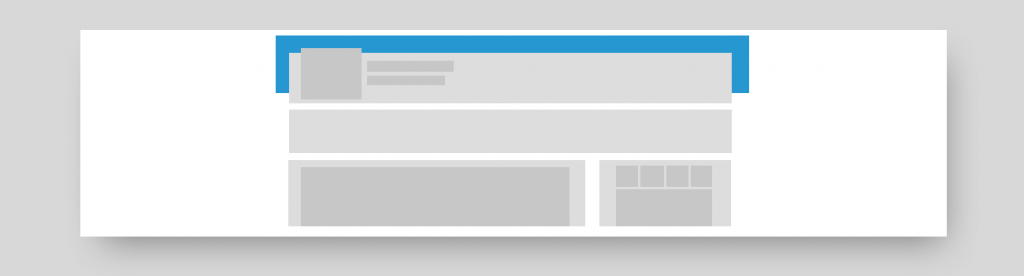
LinkedIn. Обложка бизнес аккаунта: 1536х768
Фоновое изображение бизнес-профиля занимает всю верхнюю область сайта и перекрывается данными компании: логотип и основная информация. Поэтому бренды могут обыграть фоновую картинку для создания увлекательной страницы на LinkedIn.
Рекомендации:
- Минимум 1192х220 пикселей.
- Рекомендовано 1536х768 пикселей.
- Максимальный вес файла 4 Мб.
- В веб-браузере обложка отображается 1400х425 пикселей.
- Форматы: JPG, PNG, GIF без анимации.
Размер баннера LinkedIn: 646х220

LinkedIn. Главный баннер: 646х220
Когда пользователи переходят на страницу бренда, под основной информацией они видят баннер. Это самая большая картинка в профиле, поэтому с ее помощью нужно привлечь максимум аудитории.
Рекомендации:
- Минимальное разрешение – 646х220. Так баннер отображается на странице.
- Максимальный вес баннера 2 Мб.
- Форматы: JPG, PNG, GIF без анимации.
Картинка поиска сотрудников на ЛинкдИн: 1128х376

LinkedIn. Картинка для поиска сотрудников: 1128х376
Если компании срочно требуется новый сотрудник, она может выставить крупное объявление, которое будет показано вверху страницы. Баннер привлекает больше потенциальных сотрудников и украшает страницу компании.
Рекомендации:
- Минимальный и рекомендованный размер баннера – 1128х376 пикселей.
- Максимальный вес файла 2 Мб.
- Форматы: JPG, PNG, GIF без анимации.
Медиа со ссылкой на ЛинкдИн: 1104х736

LinkedIn. Картинка со ссылкой: 1104х736
Если нужно подать ссылку в привлекательном виде, прикрепи к ней яркую иллюстрацию. Также пользователи имеют возможность сразу сделать репост картинки из другого ресурса.
Рекомендации:
- Максимальное разрешение – 1104х736.
- На сайте отображается с разрешением 552х289.
- Форматы: JPG, PNG, GIF без анимации.
Чтобы точно не ошибиться, смотри Справку LinkedIn.
ТОП сервисов, чтобы быстро изменить размер изображения
Запомнить допустимые размеры каждого типа контента трудно. Поэтому некоторые редакторы фотографий оснастились функциями, которые помогают изменить размер изображения для социальной сети в несколько кликов. Публикуй новые посты быстро и не заморачивайся о требованиях к файлам.
Мы подобрали ТОП 3 сервиса для автоматической обрезки и сжатия файлов.

Canva
Canva – это онлайн-редактор, который подходит для новичков и профессионалов. Редактор имеет широчайший функционал без ущерба комфорту пользования. Чтобы изменить размеры изображений, ты можешь использовать готовые веб-шаблоны или указать нужное разрешение.
ФотоМАСТЕР
ФотоМАСТЕР
ФотоМАСТЕР позволяет повысить качество снимков за считанные минуты. Подходит пользователям с любым уровнем навыков. Чтобы изменить размер кадра, примените один из стандартных шаблонов либо задайте разрешение вручную. Последний вариант дает возможность настроить параметры с точностью до пикселя.

Adobe Photoshop
Adobe Photoshop
С помощью всем привычного Adobe Photoshop можно быстро установить нужный размер изображений для социальных сетей. Но тебе потребуется руководство по социальным сетям, так как в Photoshop нет шаблонов для этого. Меняя пропорции и размер картинки, не забудь конвертировать ее в Smart Object, чтобы не ухудшить качество.

Adobe Spark
Adobe Spark
Adobe Spark – это интегрированный набор приложений для создания мультимедиа контента для мобильных устройств и веб-приложений, разработанный Adobe Systems. Он состоит из трёх отдельных дизайнерских приложений: Spark Page, Spark Post и Spark Video
Реклама. Информация о рекламодателе по ссылкам в статье.
- 1 Размеры изображений Вконтакте
- 1.1 Размер аватарки Вконтакте: 1250х400
- 1.2 Размер обложки сообщества ВК: 1590х400
- 1.3 Размер меню группы ВК: 510х353
- 1.4 Размер картинки со ссылкой Вконтакте: 537х240
- 1.5 Размер картинки поста ВК: 510х510 минимальный, 1200×1200 рекомендуемый
- 1.6 Другие размеры фото Вконтакте
- 2.1 Размер аватарки Инстаграм: 110х110
- 2.2 Размер фото в Инстаграм: 1080х1080
- 2.3 Размер сторис Инстаграм: 1080х1920
- 3.1 Размер аватарки Ютуб: 800х800
- 3.2 Размер шапки Ютуб: 2560х1440
- 3.3 Размер видео для Ютуба: 1280х720
- 4.1 Размер фотографии профиля в Фейсбук: 180х180
- 4.2 Размер фотографии бизнес профиля в Facebook: 180х180
- 4.3 Размер обложки Фейсбук: 820х312
- 4.4 Размер картинки для поста в Facebook: 1200х630
- 4.5 Размер изображения со ссылкой в Фейсбук: 1200х628
- 4.6 Выделенное изображение в профиле Facebook: 1200х717
- 4.7 Размеры обложек событий в Фейсбук: 1920х1080
- 5.1 Размеры аватара для Одноклассников: 190х190
- 5.2 Размер обложки в Одноклассниках: 1944х600
- 5.3 Размер картинки поста в Одноклассниках: 780х585
- 5.4 Оптимальный размер рекламных иллюстраций
- 6.1 Размер фото профиля Твиттер: 400х400
- 6.2 Размер шапки Твиттера: 1500х500
- 6.3 Размер фото поста в Твиттере: 440х220
- 7.1 Фото профиля Пинтерест: 165х165
- 7.2 Размеры пина в Пинтерест: 600х900
- 7.3 Изображение для доски в Пинтерест
- 8.1 Размер аватарки в Телеграм: 500х500
- 9.1 Фото профиля ЛинкдИн: 400х400
- 9.2 Фоновая картинка личного профиля ЛинкдИн: 1584х396
- 9.3 Логотип компании в LinkedIn: 300х300
- 9.4 Имидж логотип компании в ЛинкдИн: 60х60
- 9.5 Размер обложки компании на LinkedIn: 1536х768
- 9.6 Размер баннера LinkedIn: 646х220
- 9.7 Картинка поиска сотрудников на ЛинкдИн: 1128х376
- 9.8 Медиа со ссылкой на ЛинкдИн: 1104х736
- 10.1 Canva
- 10.2 ФотоМАСТЕР
- 10.3 Adobe Photoshop
- 10.4 Adobe Spark
Автор полезных статей. Чел, который отвечает на каждый ваш вопрос.
Артём Гром 19.06.2019
Обязательно делитесь этой статьей со своей аудиторией и друзьями. Будем всячески благодарны!
скопировать ссылку на статью
Александр says:Огромное спасибо за статью. Просмотрел много сайтов и везде
одни расхождения. Только на вашем сайте Актуальные размеры изображений для социальных сетей.Сергей Твердохлебов says:
Фотошоп топ 1 для быстрого редактирование размера.
Это все равно что пушкой по воробьям. Особенно при массовой обрезке. Самая лучшая программа для этих целей Picasa 3.