
Принтеры Samsung M2070FW — Как использовать функцию NFC для печати с мобильного телефона Galaxy
Функция NFC (Near Field Communication) позволяет напрямую печатать с мобильного устройства, наведя его на метку NFC на принтере.
Необходимо для печати с помощью функции NFC
Мобильное устройство с включенными функциями NFC и Wi-Fi Direct под управлением ОС Android 4.0 и выше
Принтер с функциями NFC и Wi-Fi Direct
Приложение Samsung Mobile Print на мобильном устройстве
Примечание.
Чтобы загрузить приложение Samsung Mobile Print, нажмите здесь .
Касание и печать
Примечание.
У некоторые сотовых телефонов антенна NFC может находиться не на задней стороне. Проверьте местоположение антенны NFC на вашем смартфоне перед совмещением метки.
Печать с использованием функции NFC.
Убедитесь, что на вашем смартфоне включены функции NFC и Wi-Fi Direct, а на принтере включена функция Wi-Fi Direct.
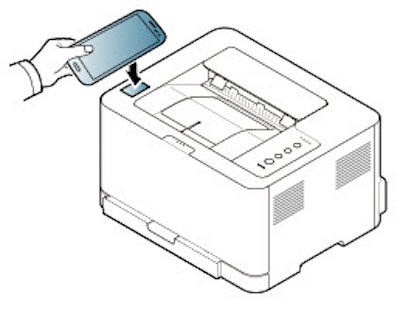
Поднесите мобильное устройство антенной NFC вниз к метке NFC на принтере. Через несколько секунд приложение Samsung Mobile Print запустится автоматически.
Примечание.
Если приложение Samsung Mobile Print не установлено, смартфон будет переадресован на страницу загрузки Samsung Mobile Print . Загрузите приложение и повторите описанные выше действия.
Выберите файл, который нужно напечатать. Нажмите кнопку, чтобы изменить параметры печати.
Поднесите мобильное устройство антенной NFC вниз к метке NFC на принтере. Через несколько секунд мобильное устройство подключится к принтеру, и принтер начнет печать файла.
Если появляется сообщение об ошибке, в котором указано изменение PIN-кода, введите другой PIN-код и нажмите кнопку «OK». Для обновления PIN-кода следуйте инструкциям на экране приложения. PIN-код можно найти в отчете о конфигурации сети принтера.
Лазерные принтеры Samsung — Использование функции NFC для печати со смартфона Galaxy
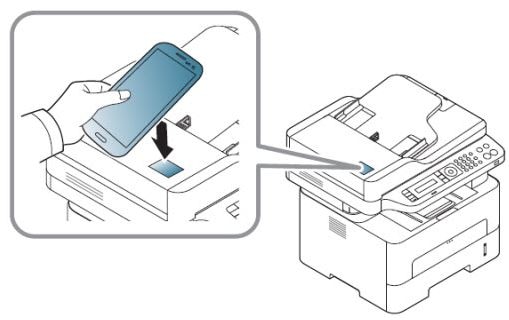
Функция NFC (Near Field Communication, бесконтактная связь ближнего радиуса действия) позволяет распечатывать документы непосредственно со смартфона. Для этого нужно совместить смартфон и метку NFC на принтере и удерживать смартфон над меткой.
Рис. : Метка NFC

- Смартфон с активированными функциями NFC и Wi-Fi Direct и ОС Android 4.0 и выше
- Принтер с функциями NFC и Wi-Fi Direct
- Мобильное приложение для печати Samsung MobilePrint
- Убедитесь, что на смартфоне активированы функции NFC и Wi-Fi Direct, а на принтере — Wi-Fi Direct.
Примечание.
Справочную информацию об активировании Wi-Fi Direct на принтере см. в разделе Настройка Wi-Fi Direct.
Рис. : Подключение NFC
Примечание.
Если приложение Samsung MobilePrint не установлено, смартфон будет переадресован на страницу загрузки приложения. Загрузите приложение и повторите описанные выше действия.

Рис. : Подключение NFC
У некоторые смартфонов антенна NFC может находиться не на задней стороне. Проверьте местоположение антенны NFC на смартфоне, прежде чем подносить ее к метке. Если на дисплее отображается сообщение об ошибке и необходимости изменить PIN-код, измените PIN-код и нажмите OK. Для обновления PIN-кода следуйте инструкциям на экране приложения.
Как подключить самсунг к принтеру
Печать документов и фотографий напрямую с мобильного устройства становится все более популярным способом экономии времени и ресурсов. Если у вас есть устройство Samsung и принтер, мы предлагаем вам несколько простых и эффективных методов, которые помогут быстро и легко подключить одно к другому и печатать напрямую с мобильного устройства.
- Как подключить Samsung к принтеру с помощью NFC и Wi-Fi Direct
- Как печатать с телефона Samsung на принтере
- Как подключить телефон к принтеру по Wi-Fi
- Как подключить телефон к принтеру через USB
- Полезные советы
- Выводы
Как подключить Samsung к принтеру с помощью NFC и Wi-Fi Direct
- Убедитесь, что на вашем смартфоне есть включенные функции NFC и Wi-Fi Direct, а на принтере — функция Wi-Fi Direct.
- Поднесите мобильное устройство снизу антенной NFC принтера, после чего через несколько секунд приложение Samsung Mobile Print автоматически запустится.
- В меню приложения выберите нужный документ и отправьте его на печать, выбрав параметры печати и нажав на кножку «Печать».
Как печатать с телефона Samsung на принтере
- В меню Пуск выберите пункт Программы или Все программы > Samsung Printers > Direct Printing Utility > Утилита прямой печати.
- Выберите нужный принтер из выпадающего списка и нажмите Обзор.
- Выберите файл для печати и задайте необходимые параметры, отвечающие вашим требованиям.
- Щелкните Печать, после чего документ будет отправлен на принтер.
Как подключить телефон к принтеру по Wi-Fi
- Откройте приложение «Настройки» на устройстве и перейдите в раздел «Подключенные устройства»
- Нажмите на «Настройки подключения» и выберите «Печать».
- Добавьте новый принтер, следуя инструкциям на экране.
Как подключить телефон к принтеру через USB
- Включите принтер и подсоедините один конец кабеля USB к порту USB на тыльной стороне принтера, а другой конец кабеля к порту USB на кабеле OTG.
- Подключите разъем micro-USB кабеля OTG в порт Micro-USB на устройстве с ОС Android.
- На устройстве Android отобразится окно, в котором нужно выбрать подключаемый модуль HP Print Service.
- Далее настройте параметры печати и отправьте документ на принтер.
Полезные советы
- Если вы используете приложение Samsung Mobile Print, заведите учетную запись Samsung, чтобы упростить процесс печати.
- Перед тем, как отправить документ на печать, обязательно проверьте параметры печати и корректность выделенной зоны.
- Если у вас возникли какие-либо проблемы или ошибки во время печати, проверьте, что выбран правильный принтер и ознакомьтесь с инструкцией к принтеру.
Выводы
Современные технологии предоставляют удобные возможности подключения мобильных устройств к принтерам, что дает возможность без лишних усилий и затрат печатать документы и фотографии прямо с мобильного устройства. Удобство такого подхода очевидно, потому что пользователь сам решает, когда и как ему нужно распечатать нужный документ. Помните, что для эффективной работы с принтером необходимо заранее проверить наличие необходимых функций на вашем мобильном устройстве, чтобы быть уверенными в успешности операции.
Как узнать пробег принтера Epson l1800
Если вам нужно узнать пробег принтера Epson l1800, то это можно сделать довольно просто. Сначала необходимо перейти в «Свойства печати», для этого нажмите правой кнопкой мыши на значке принтера, затем выберите пункт «Свойства». После этого откроется диалоговое окно, в котором нужно перейти на вкладку «Общие». На этой вкладке найдите пункт «На принтере», нажмите на него. В результате этого откроется окно «Printer Status», где в разделе «Maintenance» вы сможете увидеть информацию о пробеге принтера. В нижней части экрана будет представлена информация о количестве отпечатанных страниц, а после нажатия кнопки «Report» вы увидите отчет о работе принтера. Таким образом, вы сможете узнать, сколько страниц уже напечатано вашим принтером.
Как сканировать на Эпсон л 3150
Для того чтобы осуществить сканирование документов на принтере Эпсон л 3150, необходимо выполнить несколько шагов. В первую очередь необходимо правильно разместить оригиналы. Далее необходимо запустить программу Epson Scan 2 и выбрать режим документов в списке режимов. Затем следует настроить необходимые параметры сканирования на вкладке «Главные настройки». После этого задаются настройки сохранения файлов, и можно приступать к сканированию. Важно убедиться, что все параметры сканирования правильно настроены, чтобы получить качественные и точные копии документов. Эти простые инструкции помогут выполнить сканирование документов на принтере Эпсон л 3150.
Как подключить ноутбук к принтеру Brother
Чтобы подключить ноутбук к принтеру Brother, необходимо сначала подключить принтер к компьютеру с помощью USB-кабеля. Затем на компьютере нужно запустить Printer Setting Tool (Инструмент настройки принтера) и нажать кнопку [Параметры подключения]. В появившемся окне нужно выбрать вкладку [Общее значение] и убедиться, что для параметра [Выбранный интерфейс] указано значение [Wireless direct]. Если значение параметра отличается, необходимо выбрать нужный интерфейс из доступных в списке. Далее следует нажать кнопку [Применить] и подождать, пока принтер настроится на новый интерфейс подключения. Теперь можно отправлять задания на печать с ноутбука на принтер Brother через беспроводное подключение.
Где найти настройки печати принтера
Для настройки параметров печати в принтере необходимо выполнить следующие действия: открыть меню «Пуск», выбрать пункт «Принтеры и факсы», выбрать нужный принтер и открыть меню «Файл», где нужно выбрать «Настройка печати». В появившемся окне можно определить необходимые параметры и сохранить их, нажав кнопку «ОК». Таким образом, можно настроить параметры печати по умолчанию, что упростит дальнейшую работу с принтером. Рекомендуется внимательно изучать настройки и выбирать то, что соответствует ваши требованиям и задачам. Хорошая настройка печати позволит получить качественные печатные документы, сохранит время и силы пользователя и продлит срок работы принтера.
Для подключения смартфона Samsung к принтеру нужно убедиться, что на устройстве включены функции NFC и Wi-Fi Direct, а также на принтере включена функция Wi-Fi Direct. Затем поднесите мобильное устройство антенной NFC к метке NFC на принтере, и через несколько секунд приложение Samsung Mobile Print начнет работу автоматически. Это поможет быстро и просто распечатывать документы и фотографии с вашего смартфона без необходимости использовать компьютер. Благодаря этому подключению можно также просматривать состояние принтера и управлять настройками печати прямо с вашего мобильного устройства, что существенно упрощает работу. Все действия для подключения будут производиться легко и быстро, и уже в ближайшее время вы сможете пользоваться этой функцией своего смартфона.
Все права защищены © 2013-2023.
Как подключить принтер Samsung Xpress m2070 к телефону
Принтеры становятся все более востребованными в бытовых условиях и для выполнения профессиональных задач. Однако многие пользователи не знают, как непосредственно подключить принтер к мобильным устройствам, в частности, к телефонам Samsung. В этой статье мы пошагово разберем, как подключить принтер Samsung Xpress m2070 к телефону и дадим советы по настройке печати на телефоне Samsung.
- 1. Как подключиться к принтеру через телефон самсунг
- 2. Как настроить принтер на телефоне самсунг
- 3. Как подключить принтер к точке доступа телефона
- 4. Как подключить принтер к сети через телефон
- Полезные советы
- Выводы
1. Как подключиться к принтеру через телефон самсунг
Перед подключением убедитесь, что на вашем телефоне включены функции NFC и Wi-Fi Direct, а на принтере включена функция Wi-Fi Direct. Затем:
- Поднесите мобильное устройство антенной NFC вниз к метке NFC на принтере.
- Через несколько секунд приложение Samsung Mobile Print запустится автоматически.
- Если приложение не запустилось, откройте его вручную и выберите подключение к принтеру через Wi-Fi Direct.
- Выберите принтер и подключитесь к нему.
2. Как настроить принтер на телефоне самсунг
Если вы уже подключили принтер к телефону, но не можете распечатать документ, возможно, вам нужно настроить печать на телефоне. Для этого:
- Откройте приложение «Настройки».
- Нажмите «Подключенные устройства» > «Настройки подключения» > «Печать».
- Выберите службу печати.
- Включите или отключите выбранную службу.
3. Как подключить принтер к точке доступа телефона
Если вы хотите подключить принтер к точке доступа телефона, выполните следующие действия:
- Запустите мобильное приложение и нажмите на значок «Settings» (Настройки).
- Выберите принтер в списке «Wi-Fi Printer» (Принтер Wi-Fi).
- Выполняйте беспроводную печать с устройства.
4. Как подключить принтер к сети через телефон
Следующие шаги помогут подключить принтер к сети через телефон:
- Нажмите «Wi-Fi» на экране Настройки вашего телефона.
- После включения Wi-Fi нажмите следующий значок.
- Выберите «Дополнительно».
- Выберите «Wi-Fi Direct».
- Выберите имя принтера и выполните подключение с помощью Wi-Fi Direct.
Полезные советы
- Если у вас возникли проблемы при подключении принтера, вы можете использовать приложение Samsung Mobile Print для подключения к принтеру через Wi-Fi Direct.
- Обратитесь к инструкции пользователя, если вы не можете найти кнопку Wi-Fi Direct на принтере.
- Если ваш телефон не поддерживает NFC, вы можете использовать приложение Samsung Mobile Print для подключения через Wi-Fi Direct.
Выводы
Подключение принтера Samsung Xpress m2070 к телефону Samsung может показаться сложной задачей, особенно для пользователей, не имеющих достаточно опыта работы с техникой. Однако соответствующее настроенные подключение может существенно упростить работу, особенно при необходимости быстро и эффективно выполнить печать документов прямо из мобильного устройства. Пользуйтесь информацией из этой статьи, чтобы легко подключить принтер к телефону Samsung.
Как очистить очередь печати на принтере Brother
Чтобы очистить очередь печати на принтере Brother, следует нажать на драйвер принтера и затем выбрать пункт «Открыть очередь печати». Затем нужно выбрать задания, которые требуется отменить, и нажать на кнопку «Отменить задания». Если нужно отменить все задания печати, нужно нажать на кнопку «Принтер» и выбрать в меню пункт «Очистить очередь печати». Таким образом, можно легко и быстро сбросить очередь печати на принтере Brother и устранить возможные проблемы с печатью. Эта функция очень полезна в случае, если требуется быстро остановить печать или удалить задание, которое по какой-то причине не может быть выполнено.
Какие чернила подходят для Epson L3101
Epson L3101 — это принтер, который нуждается в использовании специальных чернил. Для данной модели подходят чернила 103/003. Они совместимы также с другими принтерами — Epson L3100, L3110, L3150, L3151. Данные чернила можно купить в интернет-магазине Wildberries. Это очень удобно, ведь вам не нужно тратить время на походы в магазины. Wildberries предлагает большой выбор товаров и удобную форму заказа. Приобретая чернила, не забудьте проверить их срок годности исходя из своих потребностей. Использование оригинальных чернил является гарантией качественной печати, а это важно, если вы хотите, чтобы ваши документы и фотографии выглядели наилучшим образом.
Как перезагрузить принтер HP 410
У каждого устройства случается сбой, и принтер HP 410 не исключение. Если вы столкнулись с ошибками или сбоями, перезагрузка принтера может решить проблему. Чтобы это сделать, следуйте четкой последовательности действий: 1. Отсоедините кабель питания при включенном устройстве. 2. Отсоедините кабель от источника питания. 3. Подождите минуту. 4. Подключите кабель питания к розетке и принтеру. 5. Включите принтер и дождитесь его полной загрузки. Теперь вы можете продолжить работу с принтером. И помните, что перезагрузка — это не панацея, некоторые проблемы могут быть вызваны более серьезными причинами, которые потребуют заключения специалиста.
Какие чернила подходят для Epson L110
Для принтера Epson L110 подходят различные чернила, в том числе СНПЧ, картриджи и чернила производства Epson. Один из вариантов — это набор чернил InkTec E0017, который можно использовать с принтерами Epson L100, L110, L120, L132, L200, L210, L222, L300. Он включает 4 литра чернил разных цветов. Также можно использовать чернила InkTec E0010 Black, которые подходят для принтеров Epson T50/T59/P50/TX800/TX700/TX650/RX610/R390/R290/R270. Объем одного литра. Выбор чернил зависит от индивидуальных предпочтений и задач, которые необходимо решать с помощью принтера. Важно убедиться, что выбранные чернила совместимы с моделью принтера и не вызовут сбоев в работе устройства.
Для подключения принтера Samsung Xpress m2070 к телефону необходимо использовать функцию NFC. Поднесите телефон с антенной NFC к метке на принтере, расположенной сверху, с поддержкой технологии NFC. После контакта меток произойдет автоматическое подключение устройств, и принтер будет готов к печати файлов. Подключению через NFC не требуется дополнительных настроек и программного обеспечения. В случае, если принтер и телефон находятся в разных сетях, подключение осуществляется через Wi-Fi Direct. Однако, в этом случае, необходимо настроить Wi-Fi Direct на принтере и в телефоне для взаимодействия устройств. В целом, с помощью NFC-меток можно подключать многие устройства беспроводной связи, что упрощает их использование и позволяет повысить уровень комфорта.
Все права защищены © 2013-2023.