
Лазерные принтеры Samsung. Подключение сетевого принтера к беспроводной сети в Mac OS X вручную
Если драйвер печати еще не установлен, перейдите в раздел Software and Driver Downloads (Загрузка программного обеспечения и драйверов) и в текстовом поле поиска введите модель принтера, чтобы загрузить драйвер принтера и программу Easy Printer Manager.
Чтобы вручную подключить сетевой принтер, выполните следующие действия.
Подключите кабель USB к порту USB принтера, а другой конец — к компьютеру Mac.
После подключения запустите настройку беспроводной сети, открыв приложение Wireless Setting .
Примечание.
Можно загрузить EasyWirelessSetup_Mac application. Либо перейдите в раздел Software and Driver Downloads (Загрузка программного обеспечения и драйверов) и в текстовом поле поиска введите модель принтера, чтобы загрузить программу Easy Wireless Setup.
Рис. : Пример программы для настройки беспроводного подключения EasyWireless Setup
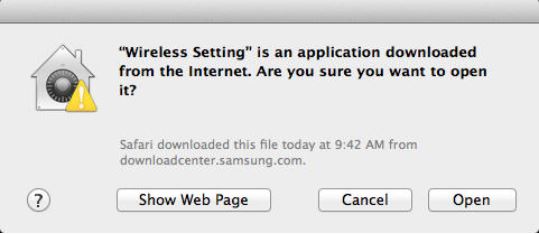
Щелкните Open (Открыть), чтобы запустить приложение Wireless Setting.
Рис. : Пример запуска приложения Wireless Setting
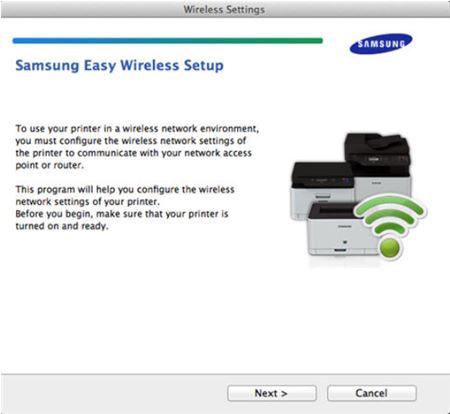
На главном экране установки открыта страница Samsung Easy Wireless Setup. Щелкните Next (Далее), чтобы начать настройку.
Рис. : Пример главного экрана Samsung Easy Wireless Setup и выбор кнопки Next (Далее)
Убедитесь, что принтер включен и подключен к компьютеру Mac с помощью кабеля USB.
Рис. : Пример напоминания включить принтер и выбор кнопки Next (Далее)

Выберите способ настройки беспроводного подключения. Для начальной настройки принтера, который не подключен к сети, выберите Using a USB cable (С помощью кабеля USB) и щелкните Next (Далее).
Рис. : Пример выбора способа настройки беспроводного подключения

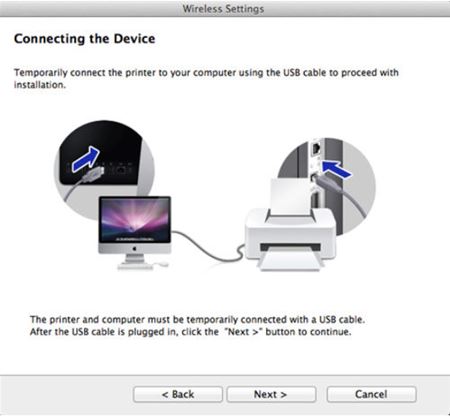
Временно подключите принтер к компьютеру Mac (если это еще не сделано) и щелкните Next (Далее).
Рис. : Пример временного подключения устройства с помощью кабеля USB
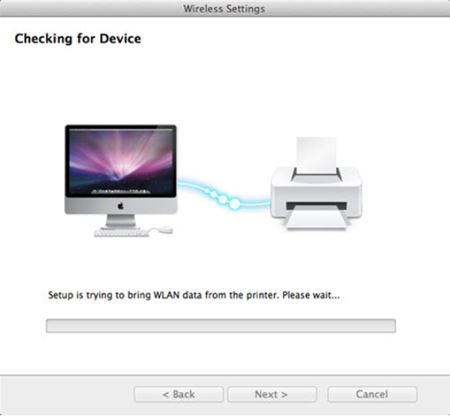
Мастер установки выполнит поиск всех подключенных устройств и получит сведения о беспроводной сети.
Если не удалось обнаружить принтер, откроется диалоговое окно Printer Not Found (Принтер не найден). Проверьте подключение USB между принтером и компьютером Mac, а затем нажмите кнопку Next (Далее) в окне «Printer Not Found» (Принтер не найден). Попробуйте использовать другой кабель USB, если имеется.
Если по-прежнему не удается обнаружить принтер, снова откроется диалоговое окно Printer Not Found (Принтер не найден). Убедитесь, что принтер включен и готов к печати, а затем нажмите кнопку Next (Далее) в окне «Printer Not Found» (Принтер не найден).
Рис. : Пример проверки устройства
Щелкните Advanced Settings (Дополнительные параметры), чтобы указать информацию для беспроводной сети.
Рис. : Пример поиска беспроводной сети

В соответствующих полях введите все сведения о сети и щелкните Next (Далее).
Рис. : Пример изменения параметров беспроводной сети

Примечание.
Сетевой ключ WEP должен содержать 5 или 13 символов в формате ASCII либо 10 или 26 шестнадцатеричных символов. Сетевой ключ WPA Personal должен содержать от 8 до 63 буквенно-цифровых символов.
Если сетевой ключ неизвестен, обратитесь к администратору сети.
Рис. : Пример неактивной кнопки Next (Далее)

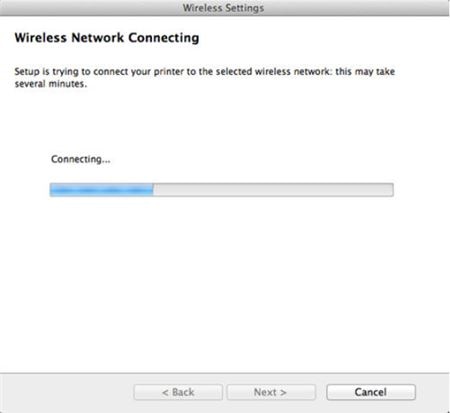
Принтер попытается подключиться к выбранной беспроводной сети.
Рис. : Пример подключения к беспроводной сети
Появится информация Wi-Fi Direct. Чтобы включить функцию Wi-Fi Direct, установите флажок и запишите пароль. После выбора щелкните Next (Далее).
Рис. : Пример настройки Wi-Fi Direct

После завершения появится сообщение об установке подключения. Для продолжения нажмите кнопку Next (Далее).
Рис. : Пример завершения настройки беспроводной сети

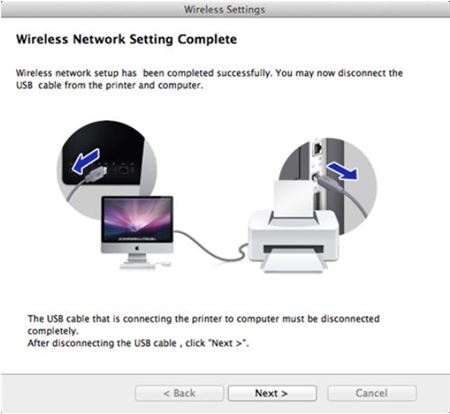
После этого появится другое сообщение с подтверждением настройки беспроводной сети и напоминанием отключить кабель USB. Для продолжения нажмите кнопку Next (Далее).
Рис. : Пример сообщения о завершении настройки беспроводной сети и необходимости отключить кабель USB
Настройка завершена. Откройте окно «Системные настройки» и выберите Печать и сканирование, чтобы проверить принтер.
Лазерные принтеры Samsung — Инструкции по установке драйверов принтера в Mac OS X
Samsung Printer Software Installer — веб-мастер установки, который выполнит загрузку и установку драйверов и программного обеспечения, необходимых для принтеров Samsung.
Если вы еще не установили драйвер принтера, перейдите в раздел Загрузка ПО и драйверов и введите модель принтера в текстовое поле поиска, чтобы загрузить самую последнюю версию драйвера.
Чтобы установить драйвер печати, выполните следующие действия.
В папке «Загрузки» откройте папку «Mac_Installer».
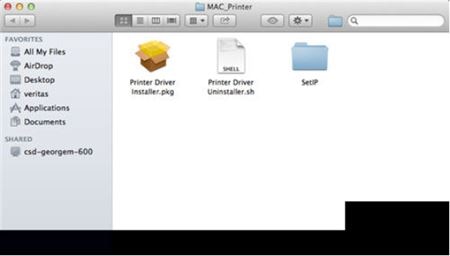
Откройте папку «Mac_Printer» и запустите мастера установки пакета драйвера принтера.
Рис. : Пример мастера установки пакета драйвера принтера
Примечание.
На экране может появиться одно из следующих уведомлений:
Если вы получите уведомление о необходимости аутентификации, введите пароль и нажмите OK , чтобы продолжить.
Если вы получите уведомление о необходимости аутентификации, но вы не знаете пароль, обратитесь к системному администратору за помощью.
Нажмите Продолжить в диалоговом окне предупреждения, а затем нажмите Продолжить в окне драйвера принтера, чтобы начать процесс установки.
Рис. : Пример нажатия кнопки «Продолжить» в диалоговом окне предупреждения

Нажмите кнопку Продолжить в диалоговых окнах Введение и Прочтите, а затем нажмите кнопку Принимаю , чтобы принять условия и положения.
Рис. : Пример выбора варианта «Принимаю»

Закройте все приложения и нажмите кнопку Продолжить в появившемся диалоговом окне предупреждения.
Рис. : Пример нажатия кнопки «Продолжить»

Выберите, куда вы хотите установить программное обеспечение драйвера принтера, и нажмите кнопку Продолжить .
Как подключить принтер к макбуку через usb самсунг — Как подключить принтер Samsung к MacBook через USB: пошаговая инструкция
Если вы хотите подключить принтер Samsung к своему MacBook через USB-порт для печати документов, изображений или других файлов, следуйте этой пошаговой инструкции:
Шаг 1: Подготовьте принтер
Убедитесь, что принтер Samsung включен и готов к использованию. Убедитесь, что у вас есть соответствующий USB-кабель для подключения к MacBook.
Шаг 2: Подготовьте MacBook
Подключите MacBook к сети питания, если еще не подключены. Убедитесь, что ваш MacBook работает на последней версии операционной системы macOS.
Шаг 3: Подключите принтер к MacBook
Подключите один конец USB-кабеля к принтеру Samsung, а другой – к свободному USB-порту MacBook.
Шаг 4: Установите драйвер принтера
Откройте «Настройки» на MacBook, затем выберите «Принтеры и сканеры». Нажмите кнопку «Добавить принтер или сканер». MacBook автоматически определит ваш принтер Samsung, нажмите на его название.
Затем MacBook начнет загрузку и установку драйвера принтера Samsung. Дождитесь завершения установки.
Шаг 5: Протестируйте печать
Откройте любой документ или изображение и выберите «Печать». MacBook автоматически выберет подключенный принтер Samsung. Нажмите кнопку «Дополнительные параметры» для настройки параметров печати, если это необходимо. Затем нажмите кнопку «Печать», чтобы напечатать документ.
— Если MacBook не может автоматически обнаружить ваш принтер Samsung, перезагрузите оба устройства и повторите попытку.
— Если у вас есть проблемы с печатью, убедитесь, что драйвер принтера установлен, обновлен и совместим с вашей операционной системой macOS.
— Если у вас по-прежнему возникают проблемы с печатью, свяжитесь с технической поддержкой Samsung для получения дополнительной помощи. Для подключения принтера к MacBook через USB-порт на самсунг, необходимо выполнить несколько простых действий. В первую очередь, убедитесь, что принтер совместим с вашей операционной системой macOS. После этого, подключите USB-кабель от принтера к компьютеру. Если вам предоставлены драйверы, то установите их на MacBook. Если драйверы не предоставлены, MacOS распознает какие устройства были подключены, и соответствующие драйверы будут загружены автоматически. Затем в меню Apple выберите «Системные настройки» и затем «Принтеры и сканеры». Кликните «+», чтобы добавить новый принтер. Мак OS автоматически определит подключенное устройство и вы нажмете «Добавить» для завершения настройки. Кроме того, если ваш принтер поддерживает беспроводное подключение, то можете избежать провод хлопот и перейти на подключение через Wi-Fi.
Для того чтобы подключить принтер к MacBook через USB Samsung, следует выполнить несколько простых шагов. Во-первых, необходимо убедиться в том, что драйвера для принтера установлены на компьютере. Если они не были установлены, то их можно скачать с сайта производителя принтера или из App Store.
Далее, следует подключить принтер к MacBook через USB-кабель Samsung и включить устройство. Компьютер должен автоматически распознать принтер и установить драйвера. Если этого не произошло, то можно попробовать нажать на кнопку «Добавить принтер» в настройках macOS и выбрать соответствующий принтер из списка.
После того как принтер станет доступным для использования, его можно настроить в соответствии с нуждами пользователя. Например, можно выбрать настройки печати, изменить качество печати, выбрать формат бумаги и т. д.
В завершении следует отметить, что подключение принтера к MacBook через USB Samsung — это довольно простая и экономичная опция для тех, кто часто печатает документы и не желает приобретать беспроводное устройство печати.
Как подключить принтер самсунг к макбуку — Как подключить принтер Samsung к MacBook: пошаговая инструкция

Подключение принтера Samsung к MacBook может показаться сложной задачей, но на самом деле это довольно просто. В этой статье мы расскажем вам о том, как это сделать, используя пошаговую инструкцию.
Шаг 1: Проверьте совместимость
Прежде чем начать, убедитесь, что ваш принтер Samsung совместим с операционной системой MacOS. Вы можете проверить это на официальном сайте Samsung или вручную настройках вашего принтера.
Шаг 2: Подключите принтер к MacBook
Подключите принтер Samsung к MacBook, используя его кабель USB. У вас также должны быть установлены все необходимые драйверы.
Шаг 3: Настройте принтер
Откройте «Системные настройки» на вашем MacBook. Затем выберите «Принтеры и сканеры». Нажмите на знак «+» внизу списка принтеров, чтобы добавить новый.
Шаг 4: Найдите и выберите принтер Samsung
В открывшемся меню выберите «Добавить принтер или сканер». Далее ваш MacBook начнет автоматически сканировать доступные принтеры на вашей сети. Если принтер Samsung найден, он появится в списке.
Шаг 5: Установите драйвер
Если ваш принтер Samsung не был найден, вам нужно установить драйвер ручным способом. Для этого перейдите на официальный сайт Samsung, найдите соответствующий драйвер для вашей операционной системы и загрузите его. Затем установите драйвер на свой MacBook.
Шаг 6: Проверьте работу принтера
После установки драйвера перезагрузите свой MacBook и проверьте, правильно ли работает ваш принтер Samsung. Вы можете распечатать тестовую страницу, чтобы убедиться в этом.
— Если у вас есть проблемы с подключением, проверьте кабель USB и перезагрузите ваш принтер.
— Убедитесь, что у вас есть последнее обновление прошивки для вашего принтера Samsung.
— Если вы используете Wi-Fi для подключения принтера, убедитесь, что он подключен к той же сети, что и ваш MacBook.
Для того, чтобы подключить принтер Samsung к MacBook, существует несколько способов. Один из наиболее удобных — это использование беспроводной Wi-Fi сети. Для этого необходимо убедиться, что как сам MacBook, так и принтер Samsung подключены к одной и той же Wi-Fi сети. Чтобы печатать на принтере Samsung, нужно выбрать в меню «Параметры системы» пункт «Принтеры и сканеры». Нажмите на «+» и выберите опцию «Добавить принтер или сканер». Найдите ваш принтер Samsung в списке устройств и выберите его. Подтвердите выбор, если попросит система, и вы увидите сообщение о том, что принтер успешно добавлен.
Теперь можно начинать печать на вашем принтере Samsung. Выберите любой документ или фотографию, нажмите на кнопку «Печать» и выберите свой принтер Samsung в разделе «Принтеры». Нажмите на кнопку «Печать» и наслаждайтесь результатом!
Если у вас возникнут какие-либо проблемы с подключением принтера Samsung к MacBook, обратитесь за помощью к специалистам сервисного центра Apple или к технической поддержке Samsung.