
МФУ Samsung Xpress SL-M2070, SL-M2071 — Полезные параметры меню
- Выберите кнопку Факс, Копирование или Сканирование на панели управления, в зависимости от требуемой функции.
- Нажимайте (Меню), пока нужное меню не появится в нижней строке экрана, затем нажмите OK.
- Нажимайте кнопки со стрелками до появления требуемого пункта меню, затем нажмите OK.
- Если у параметра есть вложенное меню, повторите Шаг 3.
- Нажмите кнопку OK, чтобы сохранить выбранное значение.
- Нажмите
 (Стоп/Очистить) для возврата в режим готовности.
Функция факса (серии M207xF, M207xFW)
Затемнение
Нормальн., Темн.+1–Темн.+5, Светл.+5–Светл.+1
Разрешение
Стандартное, Высокое, Очень высокое, Фотография, Цветной факс
Формат оригинала
Отправка нескольким получателям
Задержка отправки
Приоритетная отправка
Переслать отправленный факс
Пересылка на факс
Переслать полученный факс
Пересылка на факс, Пересылка на ПК, Пересылка и печать
Безопасное получение
Выкл., Вкл., Печать
Добавить страницу
Отмена задания
Настройка факса (серии M207xF, M207xFW)
Отправка
Попытки повторного набора, Период повторного набора, Префикс набора, Режим ECM, Подтверждение факса, Изображение TCR, Режим набора а
Получение
Режим получения, Звонков до ответа, Штамп о получении, Код получения, Автоуменьшение, Уменьшить размер, Настройка нежелательных факсов, Режим DRPD а
Изменить значение по умолчанию
Разрешение, Яркость, Исходный размер, Настроить TX/RX вручную
Настроить TX/RX вручную
Функции копирования
Формат оригинала
Уменьшить/увеличить
Затемнение
Нормальн., Темн.+1–Темн.+5, Светл.+5–Светл.+1
Original Type (Тип оригинала)
Текст, текст/фото, фото
Разбор по копиям
Макет
Нормальн., 2 стр., 4 стр., Копирование удостоверений
Отрегулируйте фон
Выкл., Авто, Оптимизация, уровень 1, Оптимизация, уровень 2, Стирание, уровень 1 – Стирание, уровень 4
Copy Setup (Настройка копирования)
Изменить значение по умолчанию
Исходный размер, Копии, Уменьшить/увеличить, Яркость, Тип оригинала, Разбор по копиям
System Setup (Настройка системы)
Настройка принтера
ИД принтера, Номер факса, Дата и время, Формат времени, Язык, Режим по умолчанию, Энергосбережение, Автоматическое выключение питания, Событие выхода из режима ожидания, Таймаут системы, Таймаут задания, Высотная коррекция, Автопродолжение б , Замена бумаги б , Экономия тонера, Параметры Eco
Настройка бумаги
Формат бумаги, Тип бумаги, Поля
Звук/Громкость
Звук при нажатии, Звук предупреждения, Динамик, Звонок
Отчет
Конфигурация, Тестовая страница, Сведения о расходных материалах, Счетчик использования, Полученные факсы, Отправленные факсы, Запланированные задания, Подтверждение факса, Нежелательные факсы, Адресная книга
Запасные детали
CLR Empty Message (Удаление сообщения о пустом картридже) в , Supplies Life (Срок службы расходных материалов), Image Manager (Диспетчер образов), Toner Low Alert (Предупреждение о низком уровне тонера), Serial Number (Серийный номер)
Сеть в (серии M207xF, M207xFW)
TCP/IP (IPv4)
DHCP, BOOTP, Статический
TCP/IP (IPv6)
Протокол IPv6, Настройка DHCPv6
Ethernet
Порт Ethernet, Скорость Ethernet
Wi-Fi
Wi-Fi ВКЛ./ВЫКЛ., WPS, Wi-Fi Direct, Сигнал Wi-Fi, WLAN по умолчанию
Менеджер протоколов
HTTP, WINS, SNMPv1/v2t, UPnP (SSDP), mDNS, SetIP, SLP
Network Configuration (Параметры сети)
Очистить параметры
а. Данный параметр может быть недоступен в зависимости от страны/региона.
б. Данный параметр отображается только в том случае, если включен параметр «Несоответствие бумаги».
в. Данный параметр отображается только в том случае. если в картридже осталось мало тонера.
Перед чтением следующих разделов
В данном разделе приводится описание всех функций, доступных для моделей данной серии, чтобы помочь пользователям узнать больше об этих функциях. Пользователи могут проверить функции, доступные для каждой модели, в базовом руководстве, см. раздел Обзор меню. Ниже приведены советы по использованию следующих разделов:
- Панель управления обеспечивает доступ к различным меню, позволяющим настроить принтер или использовать его функции. К этим меню можно получить доступ, нажав (Меню).
- Некоторые меню могут не отображаться на дисплее, в зависимости от модели и параметров. Это означает, что эти функции недоступны для данного принтера.
- Для моделей без значка (Меню) на панели управления данная функция не поддерживается. См. раздел Обзор панели управления.
- В зависимости от модели и комплектации, некоторые названия меню могут отличаться от представленных.
Меню «Копирование»
Функции копирования
Некоторые меню могут не отображаться на дисплее, в зависимости от модели и параметров. Это означает, что они недоступны для данного принтера, см. раздел Обзор меню.
Для изменения параметров меню:
- На панели управления нажмите
 (Копирование) >
 (Меню) > Функция копирования.
 - Или нажмите Настройка > Настройка принтера > Значение параметра по умолчанию > Параметры копирования по умолчанию.
- Или нажмите Копирование >, а затем выберите нужный пункт меню.
Формат оригинала
Задает формат изображения.
Уменьшить/увеличить
Уменьшение или увеличение размера копируемого изображения, см. раздел Уменьшение или увеличение размера копии.
Примечание.
В режиме Eco функции уменьшения или увеличения размера копии недоступны.
Затемнение
Регулировка уровня яркости, чтобы копии легче читались, если на оригинале блеклая печать и темные изображения. См. раздел Яркость.
Original Type (Тип оригинала)
Улучшение качества копирования, благодаря выбору типа документа для текущего задания копирования, см. раздел Оригинал.
Разбор по копиям
- Вкл. Печать комплектов в порядке, как в оригинале.
Рис. : Светится
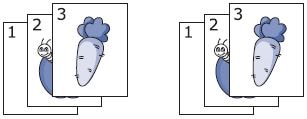
Выкл. Копии сортируются в стопку по отдельным страницам.
Рис. : Не светится

Макет
Настройка формата макета, например, 2/4 стр. или копирование удостоверений.
2 или 4 стр. на одной стороне
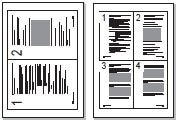
Уменьшение размера исходных изображений и печать двух или четырех страниц на одном листе бумаги.
Рис. : 2/4 стр на одной стороне
Примечание.
Данная функция копирования доступна, только когда пользователь загружает оригиналы в устройство подачи документов.
Отрегулируйте фон
- Выкл. Не использовать эту функцию.
- Авто: Оптимизация фона.
- Оптимизация, уровень 1–2: Чем выше значение, тем более яркий фон.
- Стирание, уровень 1–4: Чем выше значение, тем светлее фон.
Настр. копир.
Некоторые меню могут не отображаться на дисплее, в зависимости от модели и параметров. Это означает, что они недоступны для данного принтера, см. раздел Обзор меню.
Для изменения параметров меню:
- На панели управления нажмите (Копирование) >(Меню) > Функция копирования.
Изменить значение по умолчанию
Восстановление значения или параметра до значения, установленного на заводе, где изготовлен принтер.
Меню факса
Функция факса
Некоторые меню могут не отображаться на дисплее, в зависимости от модели и параметров. Это означает, что они недоступны для данного принтера, см. раздел Обзор меню.
Для изменения параметров меню:
- На панели управления нажмите
 (Факс) >(Меню) > Функция факса.
 - Или нажмите Настройка > Настройка принтера > Значение параметра по умолчанию > Параметры факса по умолчанию.
- Или нажмите Факс >, а затем выберите нужный пункт меню.
Затемнение
Регулировка уровня яркости, чтобы копии легче читались, если на оригинале блеклая печать и темные изображения. См. раздел Яркость.
Разрешение
Параметры документов по умолчанию лучше всего подходят для стандартных оригиналов с текстом. Однако, если пользователь отправляет оригиналы низкого качества или содержащие фотографии, он может настроить разрешение для повышения качества факса, см. раздел Разрешение.
Формат оригинала
Задает формат изображения.
Отправка нескольким получателям
Отправка факса в несколько пунктов назначения, см. раздел Отправка факса в несколько пунктов назначения.
Примечание.
При использовании данной функции пользователи не могут отправлять цветные факсы.
Задержка отправки
Настройка отправки факса в более позднее время, когда пользователь будет отсутствовать, см. раздел Задержка передачи факса.
Примечание.
При использовании данной функции пользователи не могут отправлять цветные факсы.
Приоритетная отправка
Сканирование оригинала в память и мгновенная передача по завершении текущей операции. Приоритетная передача прерывает отправку в несколько пунктов назначения между станциями (например, после завершения передачи данных на станцию А, перед началом передачи данных на станцию Б), либо выполняется между попытками набора. См. раздел Отправка приоритетных факсов.
Пересылка отправленного/полученного факса
- См. раздел Пересылка факсов в другой пункт назначения.
- См. раздел Пересылка полученного факса.
Безопасное получение
Сохранение полученного факса в памяти без печати. Чтобы напечатать полученный факс, пользователю необходимо ввести пароль. Пользователь может предотвратить несанкционированный доступ к полученным факсам, см. раздел Получение факсов в безопасном режиме.
Добавить страницу
Добавление дополнительных документов в зарезервированный факс, отправляемый с задержкой, см. раздел Добавление документов в зарезервированный факс.
Отмена задания
Отмена задержанного факса, сохраненного в памяти, см. раздел Отмена зарезервированного задания факса.
Настройка отправки
Некоторые меню могут не отображаться на дисплее, в зависимости от модели и параметров. Это означает, что они недоступны для данного принтера, см. раздел Обзор меню.
Для изменения параметров меню:
- На панели управления нажмите (Факс) >(Меню) > Настройка факса > Отправка.
- Или нажмите Настройка > Настройка принтера > Значение параметра по умолчанию > Параметры факса по умолчанию.
Попытки повторного набора
Установка количества попыток повторного набора. Если пользователь введет 0, принтер не будет выполнять повторный набор.
Период повторного набора
Установка интервала времени перед автоматическим повторным набором.
Префикс набора
Установка префикса максимум из пяти цифр. Этот номер набирается перед началом каждого автоматического набора номера. Данная функция полезна при получении доступа к станции цифровой телефонной связи PABX.
Режим ECM
Отправка факсов в режиме коррекции ошибок (ECM) для гарантии благополучной отправки. Может потребоваться больше времени.
Подтверждение факса
Настройка печати отчета об успешном выполнении передачи факса. Если пользователь выберет Вкл.-Ошибка, принтер печатает отчет, только когда не удается выполнить передачу.
Изображение TCR
Печать отчета о передаче с уменьшенным изображением первой страницы отправленного факса.
Режим набора
Установка тонального или импульсного режима набора. Данный параметр может быть недоступен в зависимости от страны/региона.
Настройка получения
Некоторые меню могут не отображаться на дисплее, в зависимости от модели и параметров. Это означает, что они недоступны для данного принтера, см. раздел Обзор меню.
Для изменения параметров меню:
- На панели управления нажмите (Факс) >(Меню) > Настройка факса > Получение.
- Или нажмите Настройка > Настройка принтера > Значение параметра по умолчанию > Параметры факса по умолчанию.
Режим получения
Выбор режима приема факсов по умолчанию.
Звонков до ответа
Указание количества звонков, выполняемых принтером до ответа на входящий вызов.
Штамп на принятом факсе
Автоматическая печать номера страницы, даты и времени получения в нижней части каждой страницы полученного факса.
Код получения
Получение факса с помощью дополнительного телефона, подключенного к разъему EXT на задней панели принтера. Если пользователь снимает трубку дополнительного телефона и слышит факсимильные сигналы, ему необходимо ввести код. Предустановленным на заводе-изготовителе значением является *9*.
Автоуменьшение
Автоматическое уменьшение страниц входящих факсов в соответствии с форматом бумаги, загруженной в принтер.
Уменьшить размер
Обрезка конца полученного факса на определенную длину.
Настройка нежелательных факсов
Блокировка всех факсов с номеров, отмеченных в памяти как нежелательные. Данный параметр может быть недоступен в зависимости от страны/региона.
DRPD Mode (Режим EDC)
Позволяет пользователю отвечать на несколько различных телефонных вызовов, используя одну телефонную линию. Пользователь может настроить принтер на распознавание различных сигналов каждого номера. Данный параметр может быть недоступен в зависимости от страны/региона, см. раздел Получение факсов в режиме DRPD.
Настройка системы
Настройка принтера
Некоторые меню могут не отображаться на дисплее, в зависимости от модели и параметров. Это означает, что они недоступны для данного принтера, см. раздел Обзор меню.
Для изменения параметров меню:
- На панели управления нажмите (Меню) > Настройка системы > Настройка принтера.
- Или нажмите Настройка > Настройка принтера > Начальная настройка.
ИД принтера
Установка ИД принтера, который будет печататься в верхней части каждой страницы факса при отправке.
Номер факса.
Установка номера факса, который будет печататься в верхней части каждой страницы факса при отправке.
Date & Time (Дата и время)
Установка даты и времени.
Формат времени
Позволяет выбрать формат для отображения времени: 12-часовой или 24-часовой.
Меню форм
- Выкл. Печать в обычном режиме.
- Одинарная форма: Печать всего листа с использованием первой формы.
- Двойная форма: Печать лицевой стороны с использованием первой формы, а обратной стороны — с использованием второй формы.
Выбор формы
Формы — это изображения, хранящиеся на запоминающем устройстве принтера (HDD) в виде файлов специального формата, которые можно распечатывать, накладывая в виде слоя на любой документ.
Спулинг жесткого диска
Если установлено значение Вкл., документы сохраняются на запоминающем устройстве (HDD) для сетевой печати.
Language (Язык)
Установка языка дисплея панели управления.
Режим по умолчанию
Выбор режима факса, копирования или сканирования в качестве режима работы принтера по умолчанию.
Формат бумаги по умолчанию
Пользователь может установить формат бумаги для использования по умолчанию.
Энергосбережение
Настройка периода времени до перехода принтера в режим энергосбережения. Когда на принтер в течение длительного времени не поступают данные, энергопотребление автоматически понижается.
Энергосбережение при сканировании
Настройка периода времени до перехода сканера принтера в режим энергосбережения. Когда на сканер в течение длительного времени не поступают данные, энергопотребление автоматически понижается.
Таймаут системы
Задается время, которое на принтере сохраняются ранее использованные параметры копирования. После таймаута на принтере восстанавливаются параметры копирования по умолчанию.
Таймаут задания
Задается время ожидания принтера перед печатью последней страницы задания печати, которое не заканчивается командой печати страницы.
Событие выхода из режима ожидания
- Нажатие на кнопку: Когда пользователь нажимает любую кнопку, кроме кнопки питания, принтер выходит из режима энергосбережения.
- Сканер: Когда пользователь загружает бумагу в устройство подачи документов, принтер выходит из режима энергосбережения.
- Printer (Принтер). Когда пользователь открывает или закрывает лоток для бумаги, принтер выходит из режима энергосбережения.
Автопродолжение
- Выкл. При несоответствии бумаги принтер ожидает, пока не будет загружена соответствующая бумага.
- Вкл. При несоответствии бумаги отображается сообщение об ошибке. Принтер ожидает около 30 секунд, затем сообщение автоматически пропадает, и продолжается печать.
Высотная коррекция
Оптимизация качества печати в соответствии с высотной коррекцией принтера.
Автоадресация CR
Позволяет добавить требуемый возврат каретки к каждой строке, что может быть полезным для пользователей DOS.
Версия микропрограммы
Отображение версии микропрограммы устройства.
Автозаполнение
Предлагает варианты при вводе адреса электронной почты или номера факса. Это позволяет пользователям находить и выбирать данные, не вводя их полностью.
Объединение лотков в цепочку
Указывается, будет ли принтер продолжать печать при обнаружении несоответствия бумаги. Например если в лотке 1 и лотке 2 загружена одинаковая бумага, принтер выполняет печать из лотка 2, когда в лотке 1 заканчивается бумага.
Примечание.
Данный параметр не отображается, если в драйвере принтера выбрано значение Авто для параметра Источник бумаги.
Автоматическое переключение лотков
Замена бумаги
Автоматически заменяется формат бумаги драйвера принтера для предотвращения несоответствия бумаги между форматами Letter и A4. Например, если в лотке загружена бумага формата A4, но в драйвере принтера установлен формат бумаги Letter, принтер выполняет печать на бумаге формата A4 и наоборот.
Несоответствие бумаги
Указывается, стоит ли игнорировать ошибку несоответствия бумаги. Если выбран вариант Выкл., принтер не прекращает печать даже при несоответствии бумаги.
Печать пустых страниц
По данным печати с компьютера принтер обнаруживает, пустая страница или нет. Пользователь может настроить, печатать или пропускать пустые страницы.
Несколько приемников
- Режим: Выбор режима для использования нескольких приемников.
- Приемник по умолчанию: Выбор приемника, используемого по умолчанию.
Источник по умолчанию
Выбор лотка, используемого по умолчанию.
Адресная книга
Отображение или печать адресной книги или списка адресов электронной почты.
Запасные детали
- Чистка барабана: Выполняет очистку барабана OPC картриджа с помощью печати листа.
- Очистка термоэлемента: Выполняет очистку термоблока с помощью печати листа.
- CLR Empty Message (Удаление сообщения о пустом картридже): Данный параметр отображается только при пустом тонер-картридже.
- Сведения о расходных материалах: Позволяет пользователю проверять количество напечатанных страниц и объем тонера в картридже.
- TonerLow Alert (Предупреждение о низком уровне тонера): Если тонер в картридже израсходован, отображается сообщение о необходимости сменить картридж. Пользователь может скрыть отображение данного параметра.
- Укладка бумаги: Если принтер используется в помещении с повышенной влажностью, или пользователи загружают влажную бумагу для печати из-за хранения при повышенной влажности, распечатки в выходном лотке могут быть изогнутыми, а стопка — неровной. В этом случае можно задать на принтере использование данной функции для выравнивания стопки. Но при использовании данной функции скорость печати снижается.
Настройка импорта
Импорт данных, хранящихся на запоминающем устройстве USB, на принтер.
Настройка экспорта
Экспорт данных, хранящихся на запоминающем устройстве USB, на принтер.
Экономия тонера
Активация данного режима продлевает срок службы картриджа с тонером и уменьшает стоимость печати одной страницы по сравнению с обычным режимом, но при этом снижается качество печати.
Тихий режим
Включив это меню, пользователь может снизить шум во время печати. Однако, скорость и качество печати тоже могут снизиться.
Режим Eco
- Режим по умолчанию: Выбор включения или выключения режима Eco.
Примечание.
Активация (Включено): Включение режима Eco с паролем. Если пользователь хочет включить/выключить режим Eco, ему необходимо ввести пароль.
Очистить параметры
Восстановление заводских настроек принтера.
Настройка бумаги
Некоторые меню могут не отображаться на дисплее, в зависимости от модели и параметров. Это означает, что они недоступны для данного принтера, см. раздел Обзор меню.
Для изменения параметров меню:
- На панели управления нажмите (Меню) > Настройка системы > Настройка бумаги.
- Или нажмите Настройка > Настройка принтера > Настройка бумаги.
Paper Size (Размер бумаги)
Выбор требуемого формата бумаги: A4, Letter или другого.
Тип бумаги
Выбор типа бумаги для каждого лотка.
источник бумаги,
Выбор лотка для подачи бумаги.
Поля
Настройка полей для документа.
Подтверждение для лотка
Активация подтверждающего сообщения для лотка. Если пользователь откроет и закроет лоток, появляется окно с запросом настройки формата и типа бумаги в этом лотке.
Звук и громкость
Некоторые меню могут не отображаться на дисплее, в зависимости от модели и параметров. Это означает, что они недоступны для данного принтера, см. раздел Обзор меню.
Для изменения параметров меню:
- На панели управления нажмите (Меню) > Настройка системы > Звук/Громкость.
- Или нажмите Настройка > Настройка принтера > Начальная настройка > Звук/Громкость.
Звук при нажатии
Включение и выключение звука при нажатии. Если данный параметр включен, при каждом нажатии клавиши раздается тональный сигнал.
Звук предупреждения
Включение и выключение звука предупреждения. Если данный параметр включен, при возникновении ошибки или завершении передачи факса раздается сигнал предупреждения.
Динамик
Включение и выключение звуков телефонной линии, воспроизводимых через динамик, например, тонального сигнала или сигнала факса. Если для данного параметра установлено значение «Общие», динамик будет включен до ответа удаленного принтера.
Пользователь может настроить уровень громкости с помощью параметра Громкая связь. Пользователь может настроить громкость динамика только тогда, когда подключена телефонная линия.
- На панели управления нажмите (Факс).
- Нажмите Громкая связь. Из динамика раздастся тональный сигнал.
- Нажимайте кнопки со стрелками, пока не будет установлена требуемая громкость.
- Нажмите Громкая связь для сохранения изменений и возврата в режим готовности.
Звонок
Настройка громкости звонка. Пользователь может выбрать низкий, средний или высокий уровень громкости звонка, либо выключить звук.
Отчет
Некоторые меню могут не отображаться на дисплее, в зависимости от модели и параметров. Это означает, что они недоступны для данного принтера, см. раздел Обзор меню.
Для изменения параметров меню:
- На панели управления нажмите (Меню) > Настройка системы > Отчет.
- Или нажмите Настройка > Настройка принтера > Отчеты.
Как подключить и настроить принтер Samsung Xpress M2070W по Wi-Fi?

Доброго дня, уважаемые читатели нашего сайта! Сегодня мы бы хотели поделиться с вами статьёй о том, как проходит настройка Wi-Fi у принтера Samsung Xpress M2070W, и предоставить вам пошаговую инструкцию. Статья будет разделена на две части: первая посвящена обзору, а вторая содержит руководство по настройке.
Обзор, характеристики
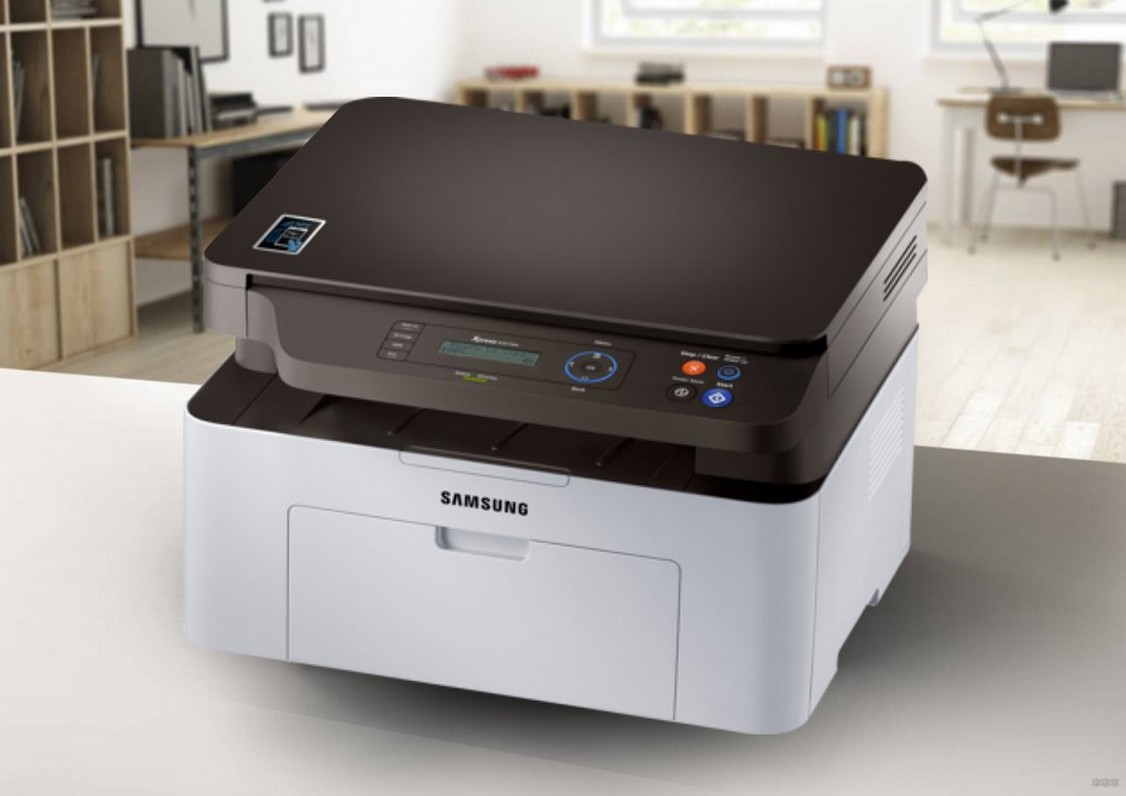
Данный принтер лазерный. По сути, это МФУ (мультифункциональное устройство) – он может печатать, сканировать документы, а также выполнять функции копира. Модель выпускается с чёрно-белой и цветной технологией печатания.
Возможности модели, помимо лазерной технологии печати:
- использование сетевого интерфейса Wi-Fi,
- высокая скорость печати (20 страниц в минуту при формате A4),
- разрешение изображения остаётся в пределах 1200*1200 dpi, что даёт качественную картинку при печати.
Принтер поддерживает практически все используемые операционные системы – от Windows XP до Windows 10, а также Mac OS X, различные версии Linux. Мы постараемся рассказать о настройке принтера для работы в каждой ОС.
Обзор модели с черно-белой печатью смотрите тут:
Настройка Wi-Fi
Прежде всего, для работы с Wi-Fi соединением может использоваться один тип соединения из двух возможных:
- Инфраструктурный режим – связь с принтером происходит не напрямую с ПК на МФУ, а через Wi-Fi точку.
- «Ad-Hoc» режим – соединение с МФУ происходит напрямую.
При первоначальной настройке придётся создать SSID, выбрать уровень защиты и пароль. Тип защиты будет зависеть только от модели роутера (при условии выбора режима инфраструктуры).
Настройка с точкой доступа
Возможны два варианта проведения регулировки: с помощью дистанционной настройки с ПК и через панель управления МФУ. В свою очередь, настройку с ПК можно разбить на три способа, а с панели управления – на два.
Схематически руководства по настройке принтера Самсунг Xpress M2070W можно отобразить следующим образом:
- Посредством ПК:
- С использованием USB-кабеля.
- Без него.
- С помощью сетевого кабеля.
- Через панель управления:
- Кнопка WPS.
- Кнопка «Меню».
Для Windows
Начнем с настройки принтера Samsung Xpress M2070W с USB-кабелем. Итак, самое первое, что необходимо сделать, это проверить наличие следующих вещей:
- Точка доступа, созданная Wi-Fi-роутером, ПК, принтер.
- Диск с драйверами, который был вместе с устройством.
- USB-кабель.
Это оборудование нам понадобится для создания инфраструктурной сети. Теперь начинаем процедуру создания сети и регулировки принтера:
- Включаем компьютер, роутер и устройство. Подключаем МФУ к компьютеру и вставляем диск с ПО в дисковод ПК (повезёт, если он у вас есть). Если дисковода нет, скачайте драйвера на официальном сайте производителя.
- Когда начнётся установка, нам нужно будет принять соглашение в первом окне и нажать «Далее».
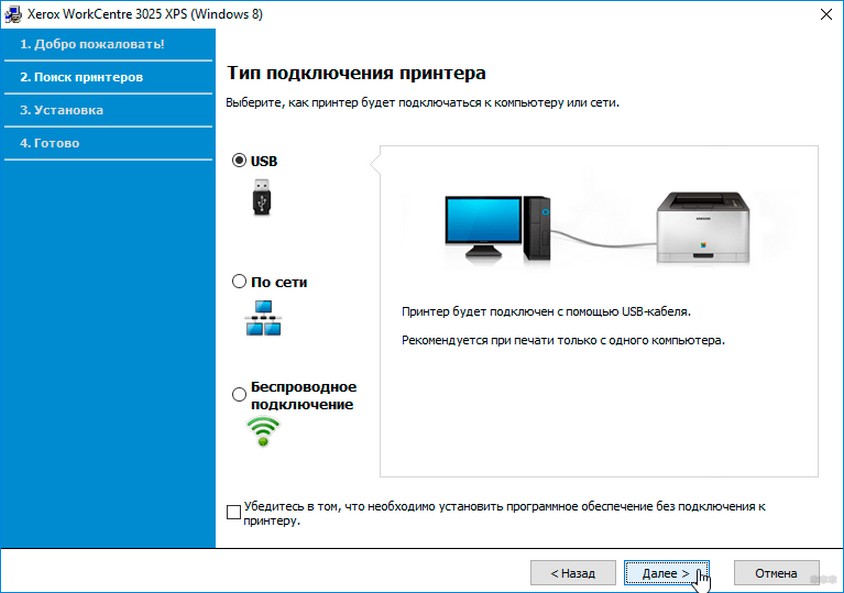
- В следующем окне «Тип подключения принтера» мы выбираем удобный для нас вариант. В рамках данной статьи выбираем «Подключение к беспроводной сети» и нажимаем «Далее».
- После этого откроется окно со следующим вопросом «Это первая установка принтера?». Отвечаем «Да, я настрою…» и нажимаем «Далее». Если же ваше устройство уже распознано и подключено к роутеру, отвечаем «Нет, мой принтер уже подключен к сети».
- Следующее окно покажет список всех расположенных поблизости SSID. Нам надо только найти нашу точку (для этого находим SSID нашей сети), выбрать её и нажать «Далее». Если сеть в отображённом списке отсутствует, нужно выбрать кнопку «Дополнительно», где мы будем вручную настраивать точку доступа. Для этого мы должны указать такую информацию:
- Имя беспроводной сети – указываем SSID.
- Режим работы – выбираем «Инфраструктура».
- Аутентификация – здесь надо выбрать тип ревизии подлинности. Доступны такие варианты: «Открытая» (предусматривает отсутствие этой проверки), «С общим ключом» (проверка будет использоваться как способ защиты сети). Чтобы открыть доступ к сети, вам нужно иметь ключ WEP, WPA Personal или WPA2 Personal.
- Шифрование: из списка доступных типов выбираем один из них или, за ненадобностью, нажимаем None.
- Код безопасности сети.
- Подтвердите сетевой ключ.
- Индекс ключа WEP – данный вопрос относится к частным, поскольку его надо указывать только в случае аутентификации «С общим ключом».
- Так как наша модель поддерживает Wi-Fi Direct, на экране высветится окно, предлагающее включить данную функцию. Ставим галочку и жмём «Далее».
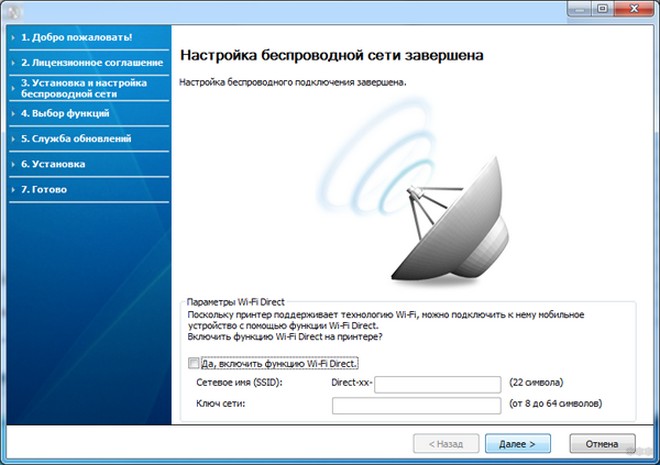
- После отключаем кабель от компьютера и жмём «Далее».
Вам остаётся просто выполнять инструкции, появляющиеся на экране. Теперь же переходим к аналогичному методу подключения к точке доступа без кабеля USB.
Пример настройки Wi-Fi подключения на МФУ смотрите тут:
Без USB-кабеля
Итак, нам понадобится всё то же самое, кроме USB-кабеля. Последовательность шагов:
- Выполняем пункты 1-4.
- В следующем окне «Выбор способа настройки…» мы выбираем «Использование прямого беспроводного соединения» и жмём кнопку «Далее».
- Вполне вероятно, что у вас откроется окно, где нужно нажать кнопку WPS на передней панели МФУ и удерживать её в течение 2 секунд.
- После завершения всех манипуляций нажимаем «Далее» и следуем всем дальнейшим инструкциям.
Итак, блок инструкций по настройке на OC Windows завершён, теперь же перейдём к Mac OS.
Для пользователей Mac OS
Начнем с подключения Samsung Xpress M2070W с помощью USB-кабеля. Прежде всего, проверяем наличие следующих вещей:
- Роутер, ПК, МФУ.
- Диск с ПО.
- USB-кабель.
Как настроить МФУ Samsung Xpress M2070W на MAC OS:
- Подключаем МФУ к ПК с помощью USB-кабеля.
- Вставляем в дисковод диск или запускаем скачанное заранее с официального сайта ПО.
- Дважды щёлкаем на ярлык диска, который появится сразу на рабочем столе (или в окне «Finder», если версия Mac OS X 10.8). В случае использования загруженного ПО, запускаем исполняемый файл с расширением .exe.
- Запускаем «Installer OS X» из папки «MAC_Installer» и жмём «Continue».
- Жмём галочку в окне с лицензионным соглашением и нажимаем кнопку «Install». Устанавливаться будут именно драйвера печатающего устройства и специальное ПО, которое вы можете выбрать.
- Вводим пароль и нажимаем «ОК».
- Далее нам нужно выбрать тип подключения – мы выбираем «Configuration of Wireless network» или «Настройка беспроводного соединения», так как мы настраиваем именно беспроводное соединение. После этого нажимаем «Continue».
- Вполне возможно открытие окна с названием «Wireless Settings». Здесь мы выбираем «Using a USB cable» и нажимаем «Next». После указываем все данные нашей точки доступа (для большего понимания рекомендуем см. пункт 5 «Для Windows»). После указания всех нужных данных нажимаем «Далее».
- Здесь всё предельно просто: указываем имя сети и ставим новый пароль (длина – 8-64 цифр), жмём «Далее».
- Когда откроется окно, оповещающее об окончании настройки сетевой конфигурации, кликаем на кнопку «Далее» и отключаем USB-кабель от ПК, вновь нажимаем «Далее».
Был описан способ подключения принтера к MAC OS X посредством кабеля. Теперь переходим к беспроводному методу.
Без USB-кабеля
Итак, как настроить принтер Samsung Xpress M2070W:
- Повторите пункты 2-7 предыдущей инструкции.
- Если вы выполнили данные пункты и у вас открылось окно «Wireless Settings», выбираем «Использование прямого беспроводного соединения» и нажимаем «Далее». Если окно не открылось, сразу перейдите к пункту 4.
- После этого у вас может появиться ещё одно окно, в котором вас попросят зажать кнопку WPS непосредственно на самом принтере. Зажимаем её на 2 секунды и ждём окна с оповещением о прекращении регулировки сети.
- Как только появляется это окно, нажимаем «Далее» и «Закрыть».
Теперь же перейдём к настройке подключения посредством сетевого кабеля.
Применение сетевого кабеля
Как и в случае с предыдущими инструкциями, проверяем наличие сетевого кабеля, точки доступа, ПК, МФУ и диска с ПО. Также нам необходимо узнать SSID, пароль и распечатать информацию о сетевых данных Samsung Xpress M2070W. Каким образом это можно сделать, будет более подробно описано позже.
При наличии всего необходимого начинаем саму настройку:
- Подключаем сетевой кабель к печатающему устройству.
- Вводим в адресной строке браузера на ПК IP-адрес принтера (на панели управления выбираем «Сеть» – «Конфигурация сети», ждём печати Отчёта) и переходим по данному IP.
- После загрузки сайта нажимаем «Вход в систему».
- Наше оборудование новое и в нём задана заводская конфигурация. Поэтому мы вводим Идентификатор «администратор» и пароль «sec00000» и вновь нажимаем «Вход в систему».
- После появления окна SyncThru Web Service открываем вкладку «Параметры сети», нажимаем на пункт «Беспроводной», и затем на подпункт «С помощью мастера».
- В появившемся списке выбираем SSID, а во вкладке «Режим работы» – «Инфраструктура».
- Нажимаем «Далее» и «Применить».
- Отключаем сетевой кабель. Если всё было указано правильно, принтер должен начать работать через точку доступа.
- Несмотря на то, что настройка почти завершена, нам нужно вновь запустить и выполнить установку ПО. Продолжаем соблюдать все появляющиеся рекомендации на мониторе, но в окне «Подключить принтер» выбираем «Сетевое подключение».
Все возможные варианты настройки печатающего устройства через интерфейс ПК рассмотрены, теперь можно перейти к конфигурации с использованием панели управления устройства.
Панель управления и индикации
- После запуска принтера жмём на кнопку «WPS» в течение 2 секунд.
- В это же время нажимаем на эту же кнопку на роутере.
- В случае успешного подключения на дисплее печатающего устройства будут отображаться уведомления в такой последовательности:
- Подключение – на данный момент идёт подключение к точке доступа.
- Подключено – индикатор WPS в дальнейшем будет всё время гореть.
- AP SSID – после завершения подключения на дисплее будет отображён SSID и подробная информация о ней.
- Переходим к установке ПО, следуем всем пошаговым инструкциям, а в окне «Подключить принтер» ставим «Сетевое подключение».
Кнопка «Меню»
Данная инструкция предназначена для печатающих устройств с дисплеем, поэтому проверьте его наличие на Samsuns Xpress M2070W:
- Нажимаем кнопку «Меню».
- Открываем вкладки в такой последовательности: «Сеть» – «Беспроводная» – «Настройки Wi-Fi» и нажимаем «ОК».
- Выбираем метод настройки «Мастер» – он всё произведёт автоматически, покажет список всех точек доступа, но попросит ввести ключ от нужной вам сети. По завершению нам остаётся только установить драйвера для сетевой работы (см. пункт 4 предыдущей инструкции).
На этом настройку беспроводного соединения принтера Samsung Xpress M2070W посредством Wi-Fi точки можно считать оконченной. А что насчёт прямого подключения? Здесь у нас доступен только один вариант: использование Wi-Fi Direct.
Применение технологии Wi-Fi Direct
Данный инструмент очень полезен. С его помощью можно отправлять документы в печать со смартфонов с ОС Android или iOS.
Переходим к самой важной части данного подраздела: настраивание Wi-Fi Direct. Для этого мы можем использовать компьютер, подключённый к устройству по USB-кабелю. Можно провести регулировку оборудования напрямую с устройства (нужен дисплей).
Начнём мы с настройки через ПК, подключённый по USB-кабелю:
- Запускаем «Samsung Easy Printer Manager».
- Переходим по пути «Параметры устройств» – «Сеть» и выполняем следующие действия: включаем Wi-Fi Direct в первой строке, вводим имя принтера, его IP-адрес, а также по желанию включаем функцию «Пользователь группы». Если вы включили эту функцию, то указываем «Пароль сети».
- Сохраняем введённые данные.
Теперь мы можем использовать функцию Wi-Fi Direct. Расскажем о её включении на Samsung Xpress M2070W. Здесь всё предельно просто: на панели управления переходим по пути «Сеть» – «Беспроводная» – «Wi-Fi Direct» и включаем эту функцию.
В случае затруднений при регулировке, просмотрите руководство пользователя. Еще один вариант – написать нам! Наши авторы или админы обязательно ответят и помогут разобраться в проблеме.
На этом данную статью можно считать завершённой. Желаем удачи и больше приятных моментов!
Как подключить принтер Самсунг к ноутбуку
Принтер – полезное устройство для домашнего и офисного использования. Механизм его эксплуатации очень понятен и знаком почти каждому. Но когда возникает необходимость подсоединить его к новому компьютеру, многие пользователи теряются. Мы расскажем, как подключить принтер Самсунг к ноутбуку, и эффективно использовать оба устройства в тандеме.
Подключаем принтер Самсунг к ноутбуку
Первое, что нужно сделать – включить сам печатник. Это необходимо для определения гаджета компьютером. Аппарат подключается при помощи USB-кабеля, один конец которого подсоединяем к корпусу, второй – соответственно, к системному блоку.
Устройства последнего поколения поддерживают подключение при помощи беспроводного подключения. Рассмотрим детальнее каждый случай.
Через кабель
Подсоединить устройство очень просто – достаточно вставить один конец кабеля в нужный разъем на нем, второй конец нужно вставить в соответствующее гнездо на системном блоке.

После этого включаем кнопку питания на принтерном корпусе. Обычно процесс запуска сопровождается световым или звуковым сигналом.

- После этого смотрим на монитор. Там должно появится сообщение о том, что обнаружено новое оборудование. Компьютер понял, что подсоединено новое устройство, но пока не понимает, какое. Чтобы ПК смог его распознать, нужно произвести следующую процедуру.

- Кликните левой кнопкой по значку «Пуск», затем выберите раздел «Устройства».

 Если в быстром доступе нет такого пункта, найдите его на панели задач.
 - Если настройка произошла автоматически, без ошибок, в списке активных подключений будет отображаться подключенный девайс. Если же этого не произошло, повторите подключение снова.

Через wi-fi
Если ваш девайс поддерживает соединение по беспроводной сети, включите компьютер и ждите, пока на компьютере появится сообщение об обнаружении нового устройства. Также гаджет появится в списке активных wi-fi подключений и в списке принтеров и факсов на ПК.
Как открыть BIOS на ноутбуке Самсунг
Установка драйверов
Мало установить технику, для корректной работы необходимо также настроить драйверы, подходящие под определенную операционную систему.
В комплекте с гаджетом обычно идет диск с драйверами. Все, что нужно сделать владельцу – просто вставить диск в дисковод после подключения и следовать подсказкам системы. Программное обеспечение установится самостоятельно. После этого система выдаст сообщение о необходимости перезагрузиться. После перезагрузки принтер будет полноценно работать.
Без диска
Если аппарат достался вам без установочного диска, самостоятельно загрузить драйвера можно при помощи функции обновления. Для этого зайдите в диспетчер программ, найдите раздел одноименный раздел и разверните. Найдите необходимый, кликните по нему правой кнопкой. В появившемся списке выберите строку “Обновление драйверов”. Выберите вариант «Автоматический поиск» и следуйте подсказкам системы.
Настройка принтера к работе
Зачастую подключенные гаджеты с корректно установленными драйверами начинают работать автоматически. Откройте меню параметров, выбрав соответствующий пункт в контекстном меню (вызывается кликом правой кнопки на иконку). Здесь можно настроить размер страницы, плотность чернил, разрешение (обычное, альбомном, книжное и тд). Для проверки правильности настроек рекомендуется распечатать тестовую страницу.
Заключение
Подключение принтера Самсунг м2022 к ноутбуку производится за несколько кликов. К счастью, большинство современных моделей подключаются и настраиваются автоматически. Человеку остается только пользоваться готовым результатом.
Джеф Коллинс (Написано статей: 142)
Автор статей о программах и настройках устройств. У него всегда можно узнать новости о новых моделях смартфонов и телевизоров, их новых фишках. Просмотреть все записи автора →
Как подключить принтер самсунг м2070 к ноутбуку через wifi
Как правило, между компьютером и принтером одновременно можно установить только одно соединение.
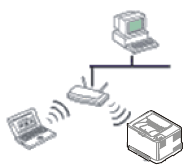
Режим инфраструктуры
Такая система используется главным образом дома и в небольших офисах. В этом режиме связь с беспроводным устройством обеспечивается с помощью точки доступа.
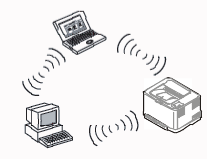
Режим Ad-hoc
В этом режиме точка доступа не используется. Компьютер взаимодействует с беспроводным устройством напрямую.
Имя в беспроводной сети и сетевой пароль
Беспроводные сети требуют более серьезного обеспечения безопасности, поэтому при первой установке точки доступа для работы в сети создаются сетевое имя (SSID), тип используемой защиты и сетевой пароль. Перед продолжением установки принтера попросите администратора сети указать эти параметры.
Введение в методы настройки беспроводной сети.
Беспроводную сеть можно настроить на самом устройстве или через компьютер. Выберите метод настройки в таблице ниже.
Функция настройки беспроводной сети различается в зависимости от модели и региона.
Описание и ссылки
С точкой доступа
Через панель управления устройства
Без точки доступа
Пользователи ОС Macintosh, см. Ad hoc через USB-кабель.
Настройка Wi-Fi Direct
- При возникновении проблем во время настройки беспроводного соединения или установки драйверов, см. главу «Устранение неисправностей» (Устранение неисправностей).
- Настоятельно рекомендуем защитить точку доступа паролем. В противном случае она может быть использована без вашего ведома чужими компьютерами, смартфонами и принтерами. Указания по установке пароля вы найдете в инструкции к вашей точке доступа.
Использование кнопки WPS

Если ваше устройство и точка доступа (или беспроводной маршрутизатор) поддерживают WPS (Wi-Fi Protected Setup™), можно легко настроить параметры сети, нажав кнопку на панели управления принтера. При этом не требуется использовать компьютер.
- Если нужно использовать беспроводную сеть в режиме инфраструктуры, убедитесь в том, что сетевой кабель отключен от устройства. Способ подключения к точке доступа или беспроводному маршрутизатору (с помощью кнопки WPS (PBC) ) или ввода PIN-кода на компьютере) зависит от используемой точки доступа (или беспроводного маршрутизатора). См. руководство пользователя для точки доступа или беспроводного маршрутизатора.
- При настройке беспроводной сети с помощью кнопки WPS, параметры безопасности могут изменяться. Чтобы предотвратить это, заблокируйте возможность изменения текущих параметров безопасности беспроводной сети для WPS. Название параметра может отличаться в зависимости от типа точки доступа (беспроводного маршрутизатора).
Подготовка
- Убедитесь в том, что точка доступа или беспроводной маршрутизатор поддерживает режим WPS (Wi-Fi Protected Setup™).
- Убедитесь в том, что устройство поддерживает режим WPS (Wi-Fi Protected Setup™).
- Убедитесь, что компьютер подключен к сети (только при необходимости ввода PIN-кода).
Выбор типа подключения
Существует два метода подключения устройства к беспроводной сети с помощью кнопки (WPS) на панели управления.
Метод Настройки с помощью нажатия кнопки (PBC) позволяет подключить устройство к беспроводной сети путем нажатия кнопки (WPS) на панели управления устройства, а также кнопки WPS (PBC) на точке доступа (беспроводном маршрутизаторе) с поддержкой Wi-Fi Protected Setup™(WPS) соответственно.
Метод с использованием персонального идентификационного кода (PIN) позволяет подключиться к беспроводной сети с помощью ввода предоставленного PIN-кода на точке доступа (беспроводном маршрутизаторе) с поддержкой WPS (Wi-Fi Protected Setup™).
По умолчанию в устройстве используется режим настройки с помощью нажатия кнопки (PBC) , который рекомендуется для обычной беспроводной сетевой среды.

Чтобы изменить режим WPS, на панели управления нажмите ( Меню ) > Сеть > Беспроводной > OK > Параметры WPS .
Устройства, оснащенные дисплеем
Подключение в режиме PBC
- Нажмите кнопку (WPS) на панели управления и удерживайте ее более 2 секунд. устройство перейдет в режим ожидания до нажатия кнопки WPS (PBC) на точке доступа или беспроводном маршрутизаторе (не более двух минут).
- Нажмите кнопку WPS (PBC) на точке доступа (или беспроводном маршрутизаторе). Сообщения отображаются на дисплее в следующем порядке:
- Подключение : устройство подключается к точке доступа или беспроводному маршрутизатору.
- Подключено : После успешного подключения устройства к беспроводной сети индикатор WPS горит непрерывно.
- Тип SSID : По завершении процесса подключения к беспроводной сети на дисплее появляется информация о SSID точки доступа.
Подключение в режиме PIN
- Нажмите кнопку (WPS) на панели управления и удерживайте ее более 2 секунд.
- на экране появится PIN-код, состоящий из 8 цифр. В течение двух минут необходимо ввести восьмизначный PIN-код на компьютере, подключенном к точке доступа (или беспроводному маршрутизатору). Сообщения отображаются на дисплее в следующем порядке:
- Подключение : устройство начинает подключение к беспроводной сети.
- Подключено : После успешного подключения устройства к беспроводной сети индикатор WPS горит непрерывно.
- Тип SSID : По завершении процесса подключения к беспроводной сети на дисплее появляется SSID-информация точки доступа.
Устройства, не оснащенные дисплеем
Подключение в режиме PBC
- Нажмите кнопку (WPS) на панели управления и удерживайте примерно 2–4 секунды, пока индикатор состояния не начнет быстро мигать. Устройство начинает подключение к беспроводной сети. Индикатор будет медленно мигать до нажатия кнопки на точке доступа или беспроводном маршрутизаторе (не более двух минут).
- Нажмите кнопку WPS (PBC) на точке доступа (или беспроводном маршрутизаторе).
- Индикатор беспроводной сети быстро мигает. устройство подключается к точке доступа или беспроводному маршрутизатору.
- После успешного подключения устройства к беспроводной сети индикатор WPS горит непрерывно.
Подключение в режиме PIN
- Напечатайте отчет о конфигурации сети, в том числе PIN-код (см. Печать отчета о конфигурации сети). В режиме готовности нажмите кнопку
 ( Отмена или Стоп/Сброс ) на панели управления и удерживайте ее приблизительно пять секунд. Таким образом можно найти PIN-код устройства.
 - Нажмите кнопку (WPS) на панели управления и удерживайте более четырех секунд, пока не загорится индикатор состояния. Устройство начинает подключение к точке доступа или беспроводному маршрутизатору.
- В течение двух минут необходимо ввести восьмизначный PIN-код на компьютере, подключенном к точке доступа (или беспроводному маршрутизатору). Индикатор будет медленно мигать, пока вы не введете PIN-код (не более двух минут). По тому, как работает индикатор WPS, можно определить состояние подключения:
- Индикатор беспроводной сети быстро мигает. устройство подключается к точке доступа или беспроводному маршрутизатору.
- После успешного подключения устройства к беспроводной сети индикатор WPS горит непрерывно.
Повторное подключение к сети
При отсутствии подключения к беспроводной сети устройство автоматически пытается повторно подключиться к точке доступа или беспроводному маршрутизатору с помощью использованных ранее параметров беспроводного подключения и адреса.
Устройство автоматически повторно подключается к беспроводной сети в следующих случаях:
- при перезагрузке устройства.
- при перезагрузке точки доступа или беспроводного маршрутизатора.
Отмена процесса подключения
Чтобы отменить подключение к беспроводной сети, нажмите, а затем отпустите кнопку ( Отмена или Стоп/Сброс ) на панели управления. Повторную попытку подключения к беспроводной сети следует выполнять не раньше чем через две минуты.
Отключение от сети
Для отключения от беспроводной сети нажмите кнопку (WPS) на панели управления и удерживайте ее более двух секунд.
- Если сеть Wi-Fi находится в режиме ожидания: устройство немедленно отключается от беспроводной сети. Индикатор WPS гаснет.
- Если сеть Wi-Fi используется: пока устройство ожидает завершения текущего задания, индикатор WPS быстро мигает. Затем устройство автоматически отключается от беспроводной сети. Индикатор WPS гаснет.
Использование кнопки «Меню»
Некоторые меню могут не отображаться на дисплее в зависимости от параметров или моделей. Это значит, что данные функции недоступны для этого устройства (см. Обзор меню).
Сначала нужно узнать SSID используемой беспроводной сети и пароль сети, если она зашифрована. Эта информация задается при установке точки доступа или беспроводного маршрутизатора. Если параметры используемой беспроводной сети неизвестны, обратитесь к администратору сети или специалисту, настраивавшему беспроводное окружение.
После подключения к беспроводной сети необходимо установить драйвер устройства для печати из приложения (см. Установка драйвера по сети).
- Нажмите кнопку ( Меню ) на панели управления.
- Нажмите Сеть > Беспроводная > Настройки WLAN .
- Нажмите OK чтобы выбрать нужный метод настройки.
- Мастер (рекомендуется): В этом режиме настройка происходит автоматически. Устройство покажет список доступных сетей. После выбора сети устройство попросит ввести ключ.
- Нестандартн. В этом режим пользователь может задать собственное значение SSID или отредактировать параметры безопасности.
Настройка с помощью Windows
Ярлык к программе Настройка беспроводной сети без компакт-диска: Если вы уже установили драйвер принтера, вы можете открыть программу Настройка беспроводной сети , не вставляя компакт-диск. В меню «Пуск» последовательно выберите Программы или Все программы > Samsung Printers > название вашего драйвера принтера > Программа настройки беспроводной сети .
Подключение к точке доступа с помощью USB-кабеля
Подготовка
- Точка доступа
- компьютер, подключенный к сети
- компакт-диск с программным обеспечением, поставляемый с устройством
- Устройство с интерфейсом беспроводной сети
- USB-кабель
Создание инфраструктурной сети
- Убедитесь, что кабель USB подключен к устройству.
- Включите компьютер, точку доступа и устройство.
- Вставьте компакт-диск, входящий в комплект поставки, в дисковод для компакт-дисков.
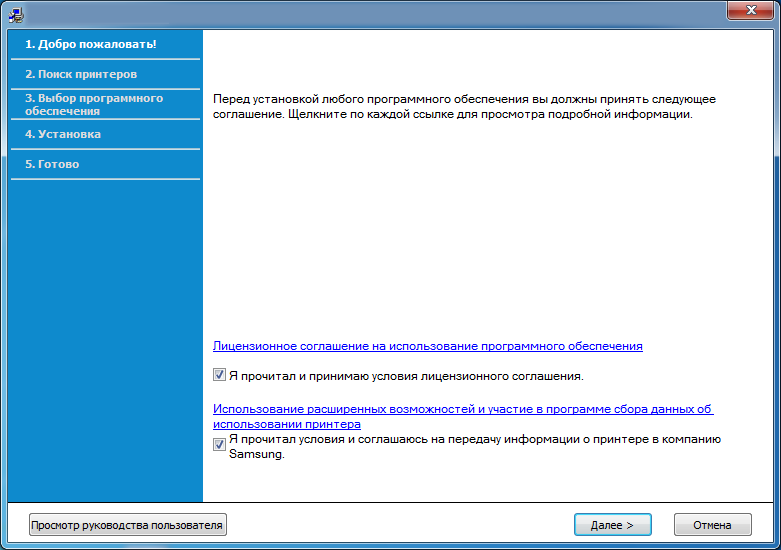
- Прочтите Лицензионное соглашение на использование программного обеспечения и установите флажок в поле рядом с ним, а также согласитесь на Использование расширенных возможностей и участие в программе сбора данных об использовании принтера (не обязательно) . Затем нажмите кнопку Далее .
![[Note]](http://www.samsungsetup.com/ts/manual/samsung%20scx-3400%20series/common/icon_note.png) |
| Если не удается найти нужное сетевое имя или требуется настроить беспроводную сеть вручную, нажмите кнопку Дополнительно . |
- Имя беспроводной сети: Введите SSID точки доступа (при вводе учитывается регистр символов).
- Режим работы : Выберите Инфраструктура .
- Аутентификация : выберите тип проверки подлинности. Открытая : проверка подлинности не используется. Шифрование применяется в зависимости от требований к безопасности данных. С общим ключом : проверка подлинности используется. Для доступа к сети устройство должно иметь допустимый ключ WEP. WPA Personal или WPA2 Personal : Выберите эти параметры для проверки подлинности сервера печати с помощью общего ключа WPA. В этом режиме используется общий закрытый ключ (также называемый предварительным общим ключом), который настраивается вручную в точке доступа и на всех ее клиентах.
- Шифрование : Выберите тип шифрования (None, WEP64, WEP128, TKIP, AES, TKIP AES).
- Пароль сети : введите пароль шифрования сети.
- Подтвердите пароль : введите пароль шифрования сети еще раз.
- Индекс ключа WEP : При использовании WEP-шифрования выберите соответствующий Индекс ключа WEP .
Если для точки доступа настроена функция защиты, выводится окно безопасности беспроводной сети.
- Функция Wi-Fi Direct появляется на экране только в том случае, если принтер поддерживает эту функцию.
- Настроить Wi-fi Direct можно с помощью Samsung Easy Printer Manager (см. Настройка Wi-Fi Direct).
- Имя сети (SSID) : По умолчанию сети присваивается имя модели. Максимальная длина — 22 знака (не включая «Direct-xx-«).
- Пароль сети состоит из 8 ~ 64 цифр.
Ad hoc через USB-кабель
Если точка доступа отсутствует, можно настроить между принтером и компьютером беспроводную сеть в режиме Ad-hoc. Для этого выполните приведенные ниже несложные инструкции.
Подготовка
- компьютер, подключенный к сети
- компакт-диск с программным обеспечением, поставляемый с устройством
- Устройство с интерфейсом беспроводной сети
- USB-кабель
Создание сети с прямым подключением в Windows
- Убедитесь, что кабель USB подключен к устройству.
- Включите компьютер и устройство с поддержкой беспроводной сети.
- Вставьте компакт-диск, входящий в комплект поставки, в дисковод для компакт-дисков.
- Вставьте компакт-диск, входящий в комплект поставки, в дисковод для компакт-дисков.
- Прочтите Лицензионное соглашение на использование программного обеспечения и установите флажок в поле рядом с ним, а также согласитесь на Использование расширенных возможностей и участие в программе сбора данных об использовании принтера (не обязательно) . Затем нажмите кнопку Далее .
- Enter the wireless Network Name : Введите имя SSID (при вводе учитывается регистр символов).
- Operation Mode : Выберите режим Ad-Hoc.
- Channel : выберите канал ( Автоматически или значение в диапазоне от 2412 до 2467 МГц).
- Authentication : выберите тип проверки подлинности. Open System : проверка подлинности не используется. Шифрование применяется в зависимости от требований к безопасности данных. Shared Key : проверка подлинности используется. Для доступа к сети устройство должно иметь допустимый ключ WEP.
- Encryption : Выберите тип шифрования (None, WEP64, WEP128).
- Пароль сети : введите пароль шифрования сети.
- Подтвердите пароль : введите пароль шифрования сети еще раз.
- WEP Key Index : При использовании WEP-шифрования выберите соответствующий WEP Key Index .
Если для сети прямого соединения заданы настройки безопасности, выводится окно безопасности беспроводной сети.
Выберите значение Open System или Shared Key и нажмите кнопку Далее .
- WEP – протокол защиты от несанкционированного доступа к беспроводной сети. Данные каждого передаваемого по сети пакета шифруются с использованием 64- или 128-разрядного ключа WEP.
| |
| Перед вводом IP-адреса принтера необходимо узнать значения конфигурации сети. Если конфигурация сети компьютера имеет значение DHCP, настройка беспроводной сети тоже должна быть DHCP. Если конфигурация сети компьютера имеет значение «Статич.», настройка беспроводной сети тоже должна быть «Статич.». Если для компьютера задан метод DHCP, а требуется использовать статический метод для беспроводной сети, то необходимо обратиться к администратору сети для получения статического IP-адреса. |
- Для метода DHCP Если в качестве метода назначения IP-адресов используется DHCP, проверьте, отображается ли в окне Wireless Network Setting Confirm значение DHCP. Если указан статический метод, нажмите кнопку Change TCP/IP , чтобы изменить метод назначения на Receive IP address automatically (DHCP) .
- Для статического метода Если для назначения IP-адресов используется статический метод, проверьте, отображается ли в окне Подтверждение настроек беспроводной сети значение Static. Если указано значение DHCP, нажмите кнопку Изменить настройки TCP/IP , чтобы ввести IP-адрес и другие значения конфигурации для устройства. Например: Если на компьютере заданы следующие параметры сети:
- IP-адрес: 169.254.133.42
- Маска подсети: 255.255.0.0
Для устройства необходимо задать следующие параметры сети:
- IP-адрес: 169.254.133. 43
- Маска подсети: 255.255.0.0 (используйте маску подсети компьютера).
- Шлюз: 169.254.133. 1
Настройка с помощью Macintosh
Подготовка
- точку доступа
- компьютер, подключенный к сети
- компакт-диск с программным обеспечением, поставляемый с устройством
- Устройство с интерфейсом беспроводной сети
- USB-кабель
Подключение к точке доступа с помощью USB-кабеля
- Убедитесь, что кабель USB подключен к устройству.
- Включите компьютер, точку доступа и устройство.
- Вставьте компакт-диск, входящий в комплект поставки, в дисковод для компакт-дисков.
- Дважды щелкните значок компакт-диска, появившийся на рабочем столе.
- Дважды щелкните по папке MAC_Installer > значок Installer OS X .
- Щелкните Continue .
- Ознакомьтесь с лицензионным соглашением и нажмите Continue .
- Чтобы принять условия лицензионного соглашения, нажмите кнопку Agree .
- Когда на экране появится предупреждение о том, что все работающие приложения будут закрыты, нажмите кнопку Continue .
- Щелкните Wireless Network Setting в окне User Options Pane .
- В окне появится список обнаруженных беспроводных сетевых устройств. Выберите имя (SSID) точки доступа и нажмите кнопку Next .
| |
| Чтобы настроить параметры беспроводной сети вручную, нажмите кнопку Advanced Setting . |
- Enter the wireless Network Name : Введите SSID точки доступа (при вводе учитывается регистр символов).
- Operation Mode : выберите Infrastructure .
- Authentication : выберите тип проверки подлинности. Open System : проверка подлинности не используется. Шифрование применяется в зависимости от требований к безопасности данных. Shared Key : проверка подлинности используется. Для доступа к сети устройство должно иметь допустимый ключ WEP. WPA Personal или WPA2 Personal : Выберите эти параметры для проверки подлинности сервера печати с помощью общего ключа WPA. В этом режиме используется общий закрытый ключ (также называемый предварительным общим ключом), который настраивается вручную в точке доступа и на всех ее клиентах.
- Encryption : выберите тип шифрования (None, WEP64, WEP128, TKIP, AES, TKIP AES).
- Network Password : введите пароль шифрования сети.
- Confirm Network Password : введите пароль шифрования сети еще раз.
- WEP Key Index : При использовании WEP-шифрования выберите соответствующий WEP Key Index .
Если для точки доступа настроена функция защиты, выводится окно безопасности беспроводной сети.
- Настроить Wi-fi Direct можно с помощью Samsung Easy Printer Manager (см. Настройка Wi-Fi Direct).
- Имя сети (SSID) : По умолчанию сети присваивается имя модели. Максимальная длина — 22 знака (не включая «Direct-xx-«).
- Пароль сети состоит из 8 ~ 64 цифр.
| |
| После подключения к беспроводной сети необходимо установить драйвер устройства для печати из приложения (см. Установка для Macintosh). |
Ad hoc через USB-кабель
Если точка доступа отсутствует, можно настроить между принтером и компьютером беспроводную сеть в режиме Ad-hoc. Для этого выполните приведенные ниже несложные инструкции.
Подготовка
- компьютер, подключенный к сети
- компакт-диск с программным обеспечением, поставляемый с устройством
- Устройство с интерфейсом беспроводной сети
- USB-кабель
Создание сети прямого соединения в Macintosh
- Убедитесь, что кабель USB подключен к устройству.
- Включите компьютер и устройство с поддержкой беспроводной сети.
- Вставьте компакт-диск, входящий в комплект поставки, в дисковод для компакт-дисков.
- Дважды щелкните значок компакт-диска, появившийся на рабочем столе.
- Дважды щелкните по папке MAC_Installer > значок Installer OS X .
- Щелкните Continue .
- Ознакомьтесь с лицензионным соглашением и нажмите Continue .
- Чтобы принять условия лицензионного соглашения, нажмите кнопку Agree .
- Когда на экране появится предупреждение о том, что все работающие приложения будут закрыты, нажмите кнопку Continue .
- Щелкните Wireless Network Setting в окне User Options Pane .
- В результате поиска появится список беспроводных сетей, найденных устройством. Нажмите кнопку Дополнительно .
- Enter the wireless Network Name : Введите имя SSID (при вводе учитывается регистр символов).
- Operation Mode : Выберите режим Ad-Hoc.
- Channel : Выберите канал ( Auto Setting или значение в диапазоне от 2412 до 2467 МГц).
- Authentication : выберите тип проверки подлинности. Open System : проверка подлинности не используется. Шифрование применяется в зависимости от требований к безопасности данных. Shared Key : проверка подлинности используется. Для доступа к сети устройство должно иметь допустимый ключ WEP.
- Encryption : Выберите тип шифрования (None, WEP64, WEP128).
- Network Password : введите пароль шифрования сети.
- Confirm Network Password : введите пароль шифрования сети еще раз.
- WEP Key Index : При использовании WEP-шифрования выберите соответствующий WEP Key Index .
Если для сети прямого соединения заданы настройки безопасности, выводится окно безопасности беспроводной сети.
Выберите значение Open System или Shared Key и нажмите кнопку Next .
- WEP – протокол защиты от несанкционированного доступа к беспроводной сети. Данные каждого передаваемого по сети пакета шифруются с использованием 64- или 128-разрядного ключа WEP.
| |
| Перед вводом IP-адреса принтера необходимо узнать значения конфигурации сети. Если конфигурация сети компьютера имеет значение DHCP, настройка беспроводной сети тоже должна быть DHCP. Если конфигурация сети компьютера имеет значение «Статич.», настройка беспроводной сети тоже должна быть «Статич.». Если для компьютера задан метод DHCP, для использования настройки беспроводной сети Static необходимо обратиться к администратору сети для получения статического IP-адреса. |
- Для метода DHCP Если в качестве метода назначения IP-адресов используется DHCP, проверьте, отображается ли в окне Wireless Network Setting Confirm значение DHCP. Если указан статический метод, нажмите кнопку Change TCP/IP , чтобы изменить метод назначения на Receive IP address automatically (DHCP) .
- Для статического метода Если для назначения IP-адресов используется статический метод, проверьте, отображается ли в окне Подтверждение настроек беспроводной сети значение Static. Если указано значение DHCP, нажмите кнопку Изменить настройки TCP/IP , чтобы ввести IP-адрес и другие значения конфигурации для устройства. Например: Если на компьютере заданы следующие параметры сети:
- IP-адрес: 169.254.133.42
- Маска подсети: 255.255.0.0
Для устройства необходимо задать следующие параметры сети:
- IP-адрес: 169.254.133. 43
- Маска подсети: 255.255.0.0 (используйте маску подсети компьютера)
- Шлюз: 169.254.133. 1
| |
| После подключения к беспроводной сети необходимо установить драйвер устройства для печати из приложения (см. Установка для Macintosh). |
Использование сетевого кабеля
Эту функцию нельзя использовать в устройствах, которые не снабжены сетевым интерфейсом (см. Вид сзади).
Данное устройство поддерживает работу в сети. Для того чтобы устройство можно было использовать в сети, необходимо выполнить некоторые настройки.
- После подключения к беспроводной сети необходимо установить драйвер устройства для печати из приложения (см. Установка драйвера по сети).
- Для получения сведений о настройках беспроводной сети обратитесь к администратору сети или к специалисту, который производил ее настройку.
Подготовка
- точку доступа
- компьютер, подключенный к сети
- компакт-диск с программным обеспечением, поставляемый с устройством
- Устройство с интерфейсом беспроводной сети
- сетевой кабель.
Печать отчета о конфигурации сети
Чтобы определить сетевые настройки устройства, можно распечатать отчет о конфигурации сети.
Назначение IP-адреса с помощью программы SetIP (Windows)
Данная программа предназначена для ручной установки IP-адреса устройству через сеть по его MAC-адресу. MAC-адрес представляет собой серийный номер интерфейса устройства. Его можно найти в Jтчете о конфигурации сети .
Настройка устройства в беспроводной сети
Сначала нужно узнать SSID используемой беспроводной сети и пароль сети, если она зашифрована. Эта информация задается при установке точки доступа или беспроводного маршрутизатора. Если параметры используемой беспроводной сети неизвестны, обратитесь к администратору сети или специалисту, настраивавшему беспроводное окружение.
Для настройки параметров беспроводной сети можно использовать SyncThru™ Web Service .
Работа с программой SyncThru™ Web Service
Перед настройкой параметров беспроводной сети проверьте состояние подключения кабеля.
- Убедитесь, что сетевой кабель подключен к устройству. Если нет, то подключите принтер с помощью стандартного сетевого кабеля.
- Запустите веб-обозреватель, например Internet Explorer, Safari или Firefox, и введите в его окне новый IP-адрес устройства. Например:

- Идентификатор : admin
- Пароль : sec00000
| |
| С помощью мастера позволяет настроить параметры беспроводной сети. Для непосредственного ввода настроек беспроводной сети выберите вариант ДРУГОЙ . |
- SSID : SSID — это имя, идентифицирующее беспроводную сеть. Точки доступа и устройства беспроводной связи, подключающиеся к определенной беспроводной сети, должны использовать один и тот же идентификатор SSID. В SSID учитывается регистр.
- Режим работы : Режим работы – это тип подключения к беспроводной сети (см. Имя в беспроводной сети и сетевой пароль).
- Ad-hoc : Позволяет устройствам беспроводной связи напрямую обмениваться данными друг с другом в среде «компьютер-компьютер».
- Инфраструктура : Позволяет устройствам беспроводной связи взаимодействовать через точку доступа.
Если для параметра Режим работы выбрано значение Инфраструктура , укажите SSID точки доступа. Если для параметра Режим работы выбран режим Ad-hoc , укажите SSID устройства. Обратите внимание, что идентификатором SSID по умолчанию для вашего устройства является «portthru».
![[Caution]](http://www.samsungsetup.com/ts/manual/samsung%20scx-3400%20series/common/icon_caution.png) |
| Отключите сетевой кабель (стандартный или сетевой). Устройство должно начать беспроводное взаимодействие с сетью. Если установлен режим прямого соединения, можно одновременно использовать беспроводное и проводное подключение к сети. |
Включение и выключение сети Wi-Fi
Если ваше устройство снабжено дисплеем, вы можете включить или отключить Wi-Fi с помощью панели управления устройства в меню Сеть .
- Убедитесь, что сетевой кабель подключен к устройству. Если нет, то подключите принтер с помощью стандартного сетевого кабеля.
- Запустите веб-обозреватель, например Internet Explorer, Safari или Firefox, и введите в его окне новый IP-адрес устройства. Например:
- Идентификатор : admin
- Пароль : sec00000
Настройка Wi-Fi Direct для печати с мобильных устройств
Функция Wi-Fi Direct — это удобный способ настройки прямого соединения между принтером и мобильным устройством, который обеспечивает безопасное соединение и лучшую производительность, чем метод Ad Hoc.
Функция Wi-Fi Direct позволяет подключаться к другим устройствам, не теряя связи с точкой доступа. Кроме того, вы можете использовать одновременно проводную сеть и сеть Wi-Fi Direct, чтобы разные пользователи могли выполнять печать одновременно из разных сетей.
- Сеть Wi-Fi Direct не позволяет подключаться к Интернету.
- Протоколы связи зависят от модели. Сети Wi-Fi Direct НЕ поддерживают IPv6, сетевую фильтрацию, IPSec, WINS и SLP.
- Одновременно к функции Wi-Fi Direct принтера могут быть подключены до 4 мобильных устройств.
Настройка Wi-Fi Direct
Включить функцию Wi-Fi Direct можно одним из следующих способов.
Через компьютер, подключенный по USB-кабелю (рекомендуется)
- После установки драйвера можно настроить программу Samsung Easy Printer Manager и режим Wi-Fi Direct.
| |
| Программа Samsung Easy Printer Manager доступна для пользователей ОС Windows и Macintosh. |
- В меню Пуск выберите Программы или Все программы > Samsung Printers > Samsung Easy Printer Manager > Параметры устройств > Сеть .
- Включение и выключение прямого подключения к Wi-Fi : Выберите Вкл. , чтобы включить.
- Имя устройства : Введите имя принтера, которое будет отображаться в беспроводной сети. По молчанию используется имя устройства.
- IP-адрес : Введите IP-адрес принтера. IP-адрес используется только для локальной сети. Рекомендуем использовать стандартный локальный IP-адрес (для Wi-Fi Direct: 192.168.3.1 )
- Владелец группы : Включите эту функцию, чтобы назначить пользователя группы Wi-Fi Direct. Владелец группы аналогичен точке доступа. Мы рекомендуем активировать эту функцию.
- Пароль сети : Если в принтере включена функция Владелец группы , для подключения к нему мобильных устройств необходим Сетевой пароль . Пароль сети можно настроить самому или воспользоваться паролем, назначенным сетью.
С устройства (снабженного дисплеем)
- Выберите на панели управления Сеть > Беспроводной > Wi-Fi Direct .
- Включите Wi-Fi Direct .
Через подключенный по сети компьютер
Если принтер подключен к точке доступа сетевым кабелем, функцию Wi-Fi Direct можно включить и настроить посредством SyncThru™ Web Service .
- Откройте SyncThru™ Web Service , выберите Настройки > Параметры сети > Беспроводной > Wi-Fi Direct .
- Включите или выключите Wi-Fi Direct и выберите параметры.
- Для пользователей ОС Linux
- Напечатайте отчет о конфигурации IP-сети (см. Печать отчета о конфигурации сети).
- Откройте Веб-служба SyncThru , выберите Настройки > Параметры сети > Беспроводной > Wi-Fi Direct .
- Включите или выключите Wi-Fi Direct .
Настройка мобильных устройств
- После настройки Wi-Fi Direct на принтере прочитайте инструкцию к мобильному устройству, чтобы узнать, как настроить Wi-Fi Direct на нем.
- После настройки Wi-Fi Direct следует загрузить на мобильное устройство приложение для печати. (Например, Samsung Mobile printer), чтобы обеспечить возможность печати со своего смартфона.
- Найдите имя принтера, к которому вы хотите подключиться, на мобильном устройстве, выберите его. Индикатор на принтере начнет мигать. Нажмите кнопку WPS на принтере. Он подключится к мобильному устройству.
- Если ваше мобильное устройство не поддерживает WPS, вам следует ввести Пароль сети вместо нажатия на кнопку WPS.
Что такое Samsung MobilePrint?
Samsung MobilePrint — это бесплатное приложение, которое позволяет печатать фотографии, документы и веб-страницы напрямую со смартфона или планшетного компьютера. Программа Samsung MobilePrint совместима не только со смартфонами под управлением ОС Android, Windows и iOS, но и с iPod Touch и планшетным ПК. Программа подключает ваше устройство к сети, к которой уже подключен принтер Samsung или к беспроводному принтеру через точку доступа Wi-Fi. Нет необходимости устанавливать дополнительные драйверы или настраивать сеть – просто установите приложение Samsung MobilePrint , и оно автоматически найдет совместимые принтеры Samsung . Кроме печати фото, веб-страниц и файлов PDF вы можете выполнять сканирование. Если у вас есть многофункциональный принтер Samsung, вы можете отсканировать документ в формат JPG, PDF или PNG, а затем легко и быстро просмотреть его на экране своего мобильного устройства.
Загрузка Samsung MobilePrint
Чтобы загрузить приложение Samsung MobilePrint , откройте магазин приложений (Samsung Apps, Android Market, App Store, Marketplace) на вашем мобильном устройстве и в ведите в строке поиска “ Samsung MobilePrint ”. Вы также можете посетить магазин iTunes для Apple или Marketplace для Windows на своем компьютере.
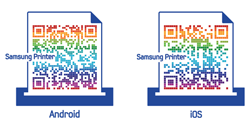
Поддерживаемые мобильные ОС
- Android OS 2.1 или более новая
- Устройства под управлением iOS 4.0 или более новые
- Windows Phone 7 или более новый
Поддерживаемые устройства
- Устройства под управлением iOS 4.0 или более новые: iPod Touch, iPhone, iPad
- Устройства под управлением Android 2.1 или более новые: Galxy S, Galaxy S2, Galaxy Tab и мобильные устройства под управлением ОС Android
- Windows Phone 7 или более новый: Samsung Focus, Omnia7 и OmniaW, и устройства Windows mobile.
Устранение неисправностей
Проблемы во время установки или настройки драйвера
Принтеры не обнаружены
- Возможно, устройство не включено. Включите компьютер и устройство.
- Кабель USB не подключен к компьютеру и устройству. Подключите устройство к компьютеру с помощью кабеля USB.
- Устройство не поддерживает беспроводную сеть. См. руководство пользователя на диске, который входит в комплект поставки устройства. Подготовьте устройство, поддерживающее беспроводную сеть.
Ошибка подключения — SSID не найден
- Устройству не удается найти имя сети (SSID), выбранное или введенное пользователем. Проверьте имя сети (SSID) на точке доступа и повторите попытку подключения.
- Возможно, точка доступа не включена. Включите точку доступа.
Ошибка подключения — Неправильные настройки безопасности
- Неправильно настроены параметры безопасности. Проверьте настройку параметров безопасности для точки доступа и принтера.
Ошибка подключения — Ошибка основного соединения
- Компьютер не получает сигналы от принтера. Проверьте кабель USB и питание устройства.
Ошибка подключения — Соединение с проводной сетью
- К устройству подключен сетевой кабель. Отключите кабель от принтера.
Ошибка соединения с ПК
- Не удается установить подключение между компьютером и принтером с использованием заданного сетевого адреса.
- Для сети с использованием метода DHCP Если на компьютере настроен метод DHCP, принтер получает IP-адрес автоматически.
- Для сети со статическими IP-адресами Устройство использует статический адрес, если статический адрес настроен на компьютере. Например: Если на компьютере заданы следующие параметры сети:
- IP-адрес: 169.254.133.42
- Маска подсети: 255.255.0.0
Для устройства необходимо задать следующие параметры сети:
- IP-адрес: 169.254.133. 43
- Маска подсети: 255.255.0.0 (используйте маску подсети компьютера)
- Шлюз: 169.254.133. 1
Прочие проблемы
Если возникли проблемы при использовании устройства в сети, проверьте следующее:
Дополнительную информацию о точке доступа (или беспроводном маршрутизаторе) см. в соответствующем руководстве пользователя.
- Возможно, компьютер, точка доступа (или беспроводной маршрутизатор) или устройство не включены.
- Убедитесь, что устройство находится в зоне беспроводного приема. Если устройство находится далеко от маршрутизатора, или между ними существует препятствие, могут возникнуть проблемы в получении сигнала.
- Выключите и снова включите питание точки доступа (или беспроводного маршрутизатора), устройства и компьютера. Иногда повторное включение питания помогает восстановить сетевое соединение.
- Убедитесь в том, что брандмауэр (V3 или Norton) не блокирует соединение. Если компьютер и устройство подключены к одной сети, однако устройство не удается обнаружить, то, возможно, брандмауэр блокирует соединение. Отключите брандмауэр, как описано в соответствующем руководстве пользователя, и повторите попытку поиска устройства.
- Убедитесь в том, что IP-адрес устройства определен правильно. Для проверки IP-адреса напечатайте отчет о конфигурации сети.
- Убедитесь в том, что параметры безопасности (пароль) точки доступа (или беспроводного маршрутизатора) настроены правильно. Если используется пароль, обратитесь к администратору точки доступа (беспроводного маршрутизатора).
- Проверьте правильность IP-адреса устройства. Переустановите драйвер устройства и измените параметры соединения с сетевым устройством. В связи с особенностями работы DHCP назначенный IP-адрес мог измениться, если устройство не использовалось в течение долгого времени или точка доступа была переустановлена. Пропишите MAC-адрес устройства при настройке сервера DHCP на точке доступа (беспроводном маршрутизаторе). Так вы всегда сможете использовать IP-адрес, который установлен для этого MAC-адреса. Чтобы определить Mac-адрес устройства, можно распечатать отчет о конфигурации сети (см. Печать отчета о конфигурации сети).
- Проверьте параметры беспроводной сети. Возможно, возникли проблемы с подключением к сети в режиме инфраструктуры, где необходимо напечатать информацию пользователя перед соединением с точкой доступа (или беспроводным маршрутизатором).
- Это устройство поддерживает только протоколы IEEE 802.11 b/g/n и Wi-Fi. Прочие типы беспроводного соединения (например, Bluetooth) не поддерживаются.
- При использовании режима прямого соединения в операционных системах, таких как Windows Vista, может потребоваться настройка беспроводного соединения каждый раз, когда используется беспроводное устройство.
- Для устройства Samsung с беспроводной связью нельзя одновременно использовать режим инфраструктуры и режим Ad-hoc.
- Устройство находится в пределах зоны беспроводной сети.
- Сигнал беспроводной сети не блокируется препятствием. Уберите крупные металлические объекты между точкой доступа (беспроводным маршрутизатором) и принтером. Убедитесь, что между точкой доступа (беспроводным маршрутизатором) и принтером не находятся столбы, стены или опоры, содержащие металл или бетон.
- Принтер находится вдали от других электронных устройств, которые могут создавать помехи для сигнала беспроводной сети. К таким устройствам относятся, например, микроволновые печи и некоторые устройства Bluetooth.
- При любых изменений параметров точки доступа (маршрутизатора) вам придется повторить процедуру настройки устройства.
- Если функция Wi-Fi Direct включена, устройство поддерживает только протокол связи IEEE 802.11 b/g.
- Если точка доступа настроена только на стандарт 802.11n, возможно, ваше устройство не сможет подключиться к ней.