
Как создать в облаке папку с общим доступом
В Облаке Mail.Ru появилась возможность настроить общий доступ к папкам. Благодаря этому пользователям станет удобнее вместе работать над хранящимися в Облаке файлами, создавать общие фотоархивы и собирать материалы для совместных проектов.
Теперь доступ к содержимому любой папки в Облаке Mail.Ru можно предоставить сразу нескольким пользователям. Уровень доступа можно назначить разный: разрешить пользователю только просматривать файлы или же дать возможность изменять содержимое папки.
Это пригодится как в работе или учебе, так и в личном общении. Так, например, общие папки в Облаке существенно упрощают групповую работу над проектами. Документы не придется искать в переписке — все нужные файлы теперь можно хранить в папке, доступной всем участникам. Аналогичным образом общие папки можно использовать для взаимодействия преподавателей со школьниками и студентами, например, выложить туда все необходимые методические материалы.
«Появление в Облаке общего доступа к папкам – часть нашей стратегии, в соответствии с которой Облако Mail.Ru – это не просто онлайн-хранилище, а многофункциональная среда, где можно работать с разными типами контента. Теперь эту работу можно выстроить гораздо эффективнее, чем раньше, – комментирует Анна Артамонова, вице-президент Mail.Ru Group, руководитель бизнес-подразделения Почта и портал. – Причем нам было важно с самого начала реализовать полноценное управление функцией общего доступа с мобильных приложений, поскольку все больше пользователей предпочитают пользоваться Облаком с мобильных устройств».
Новая возможность, которую оценят мобильные пользователи Облака (а это более 20% пользователей сервиса ежедневно), – это настройка автозагрузки фотографий в общую папку одновременно с разных устройств. Если раньше снимки друзей из отпуска или корпоративной вечеринки можно было ждать месяцами, то теперь они будут доступны мгновенно —нужно лишь создать в Облаке Mail.Ru папку с правом доступа для всех участников события. Общую папку также можно использовать для создания, например, семейного фотоархива.
Доступ к содержимому общих папок возможен как с десктопа – с помощью веб-версии и клиентов, так и из мобильных приложений Облака.
Настроить общий доступ к папке в Облаке
В Облаке вы можете не только отправлять ссылки на свои папки, но и создавать общие папки для нескольких человек. Те, кому вы предоставите доступ к папке, смогут просматривать, добавлять и удалять файлы — вы решаете, какие дать права.
Сделать папку общей
- Откройте Облако .
- Нажмите правой кнопкой на нужной папке.
- Выберите «Пригласить пользователей».
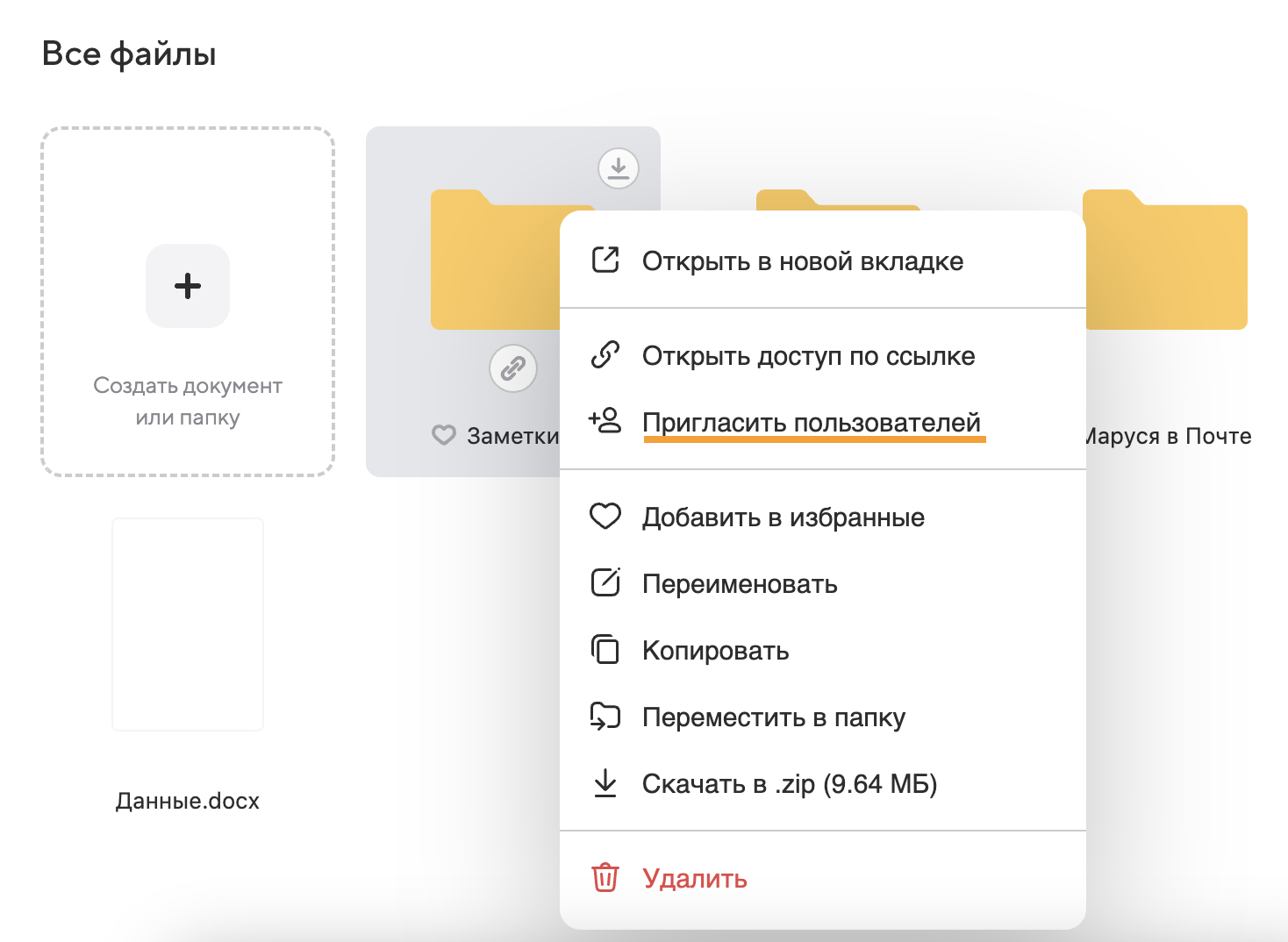
Нельзя сделать общей папку, в названии которой содержится www или ru . Как переименовать папку
После того как вы сделали папку общей, выдайте доступ к ней другим людям. Как выдать доступ
Выдать доступ пользователю
Пользователь сможет только смотреть файлы, которые содержатся в папке
Пользователь сможет добавлять и удалять файлы и редактировать документы
Добавьте всех пользователей и закройте окно — настройки сохраняются автоматически.
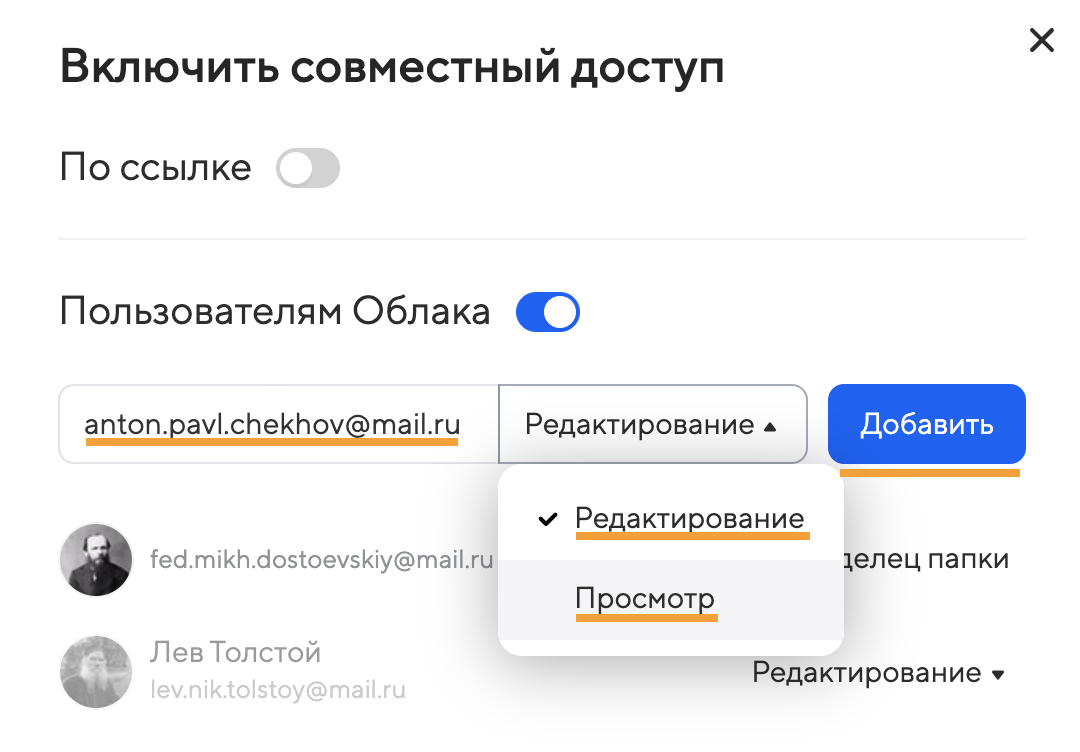
Добавьте таким образом всех, кому хотите дать доступ к папке, и закройте окно — настройки сохранятся автоматически.
Если позже вы захотите изменить права доступа или дать доступ к папке другим людям, нажмите правой кнопкой на нужной папке и выберете «Настроить доступ по ссылке».
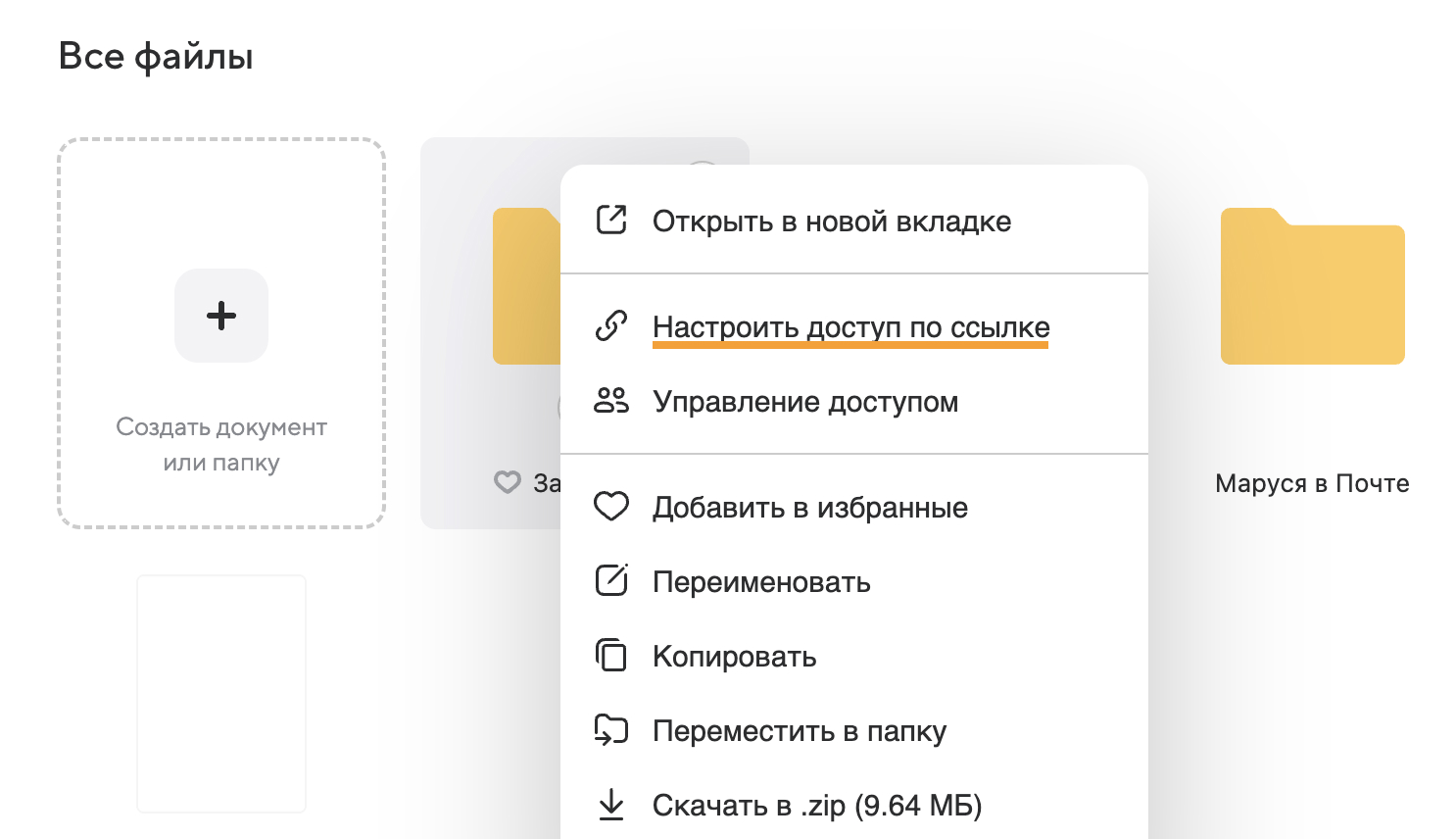
Вы сможете дать доступ к папке только трём людям, если не добавили или не подтвердили номер телефона в аккаунте. Чтобы отправить больше приглашений, перейдите в разделе « Личные данные », добавьте в аккаунт номер телефона или подтвердите добавленный номер.
Получить доступ к папке
Когда вам предоставят доступ к папке, на вашу почту придёт письмо с уведомлением. Откройте письмо и нажмите .
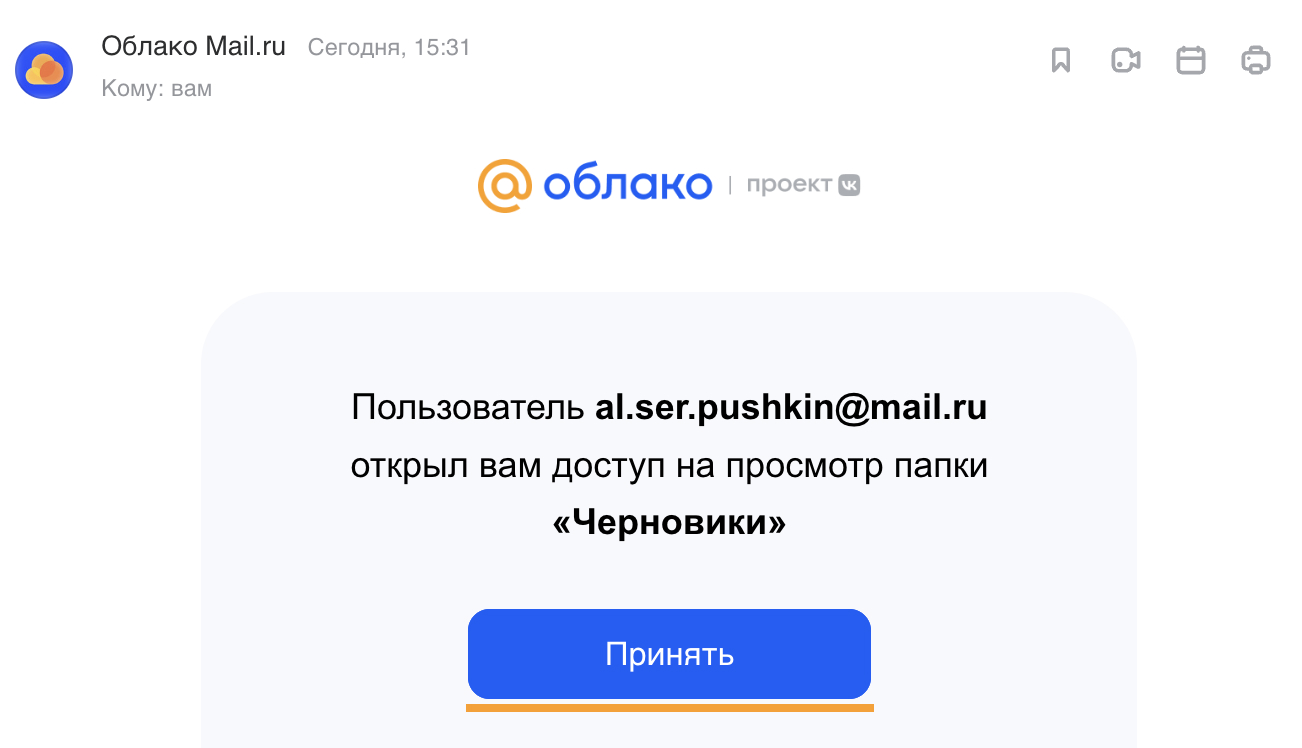
После этого Почта перенаправит в Облако. Чтобы добавить папку в ваше Облако, нажмите «Подключить» в появившемся окне.
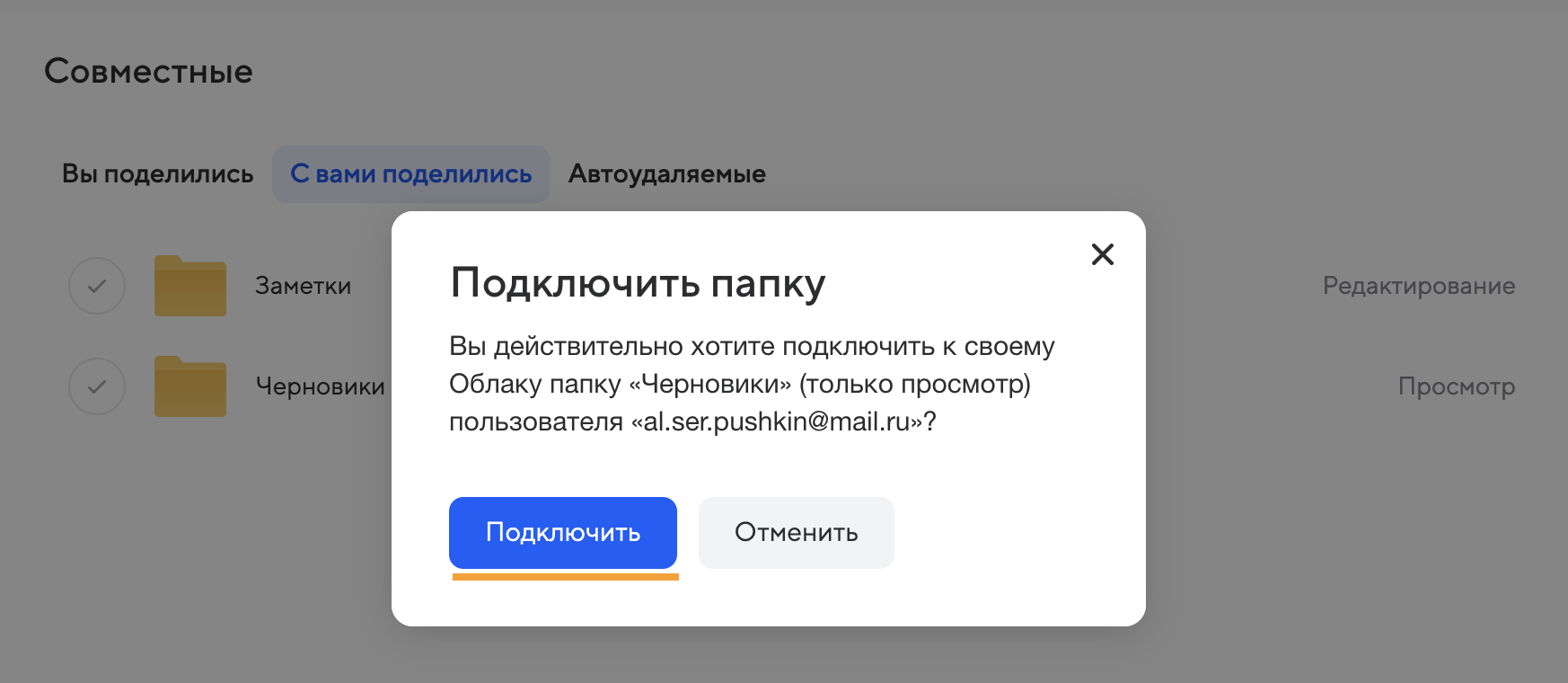
Когда вы принимаете доступ к общей папке, она добавляется в ваше Облако. Если другие люди загрузят в неё файлы, они займут место и в вашем Облаке. Если у кого-то недостаточно места в Облаке, никто не сможет загрузить файлы в общую папку.
Доступные вам папки
Все доступные вам папки находятся в разделе « Совместные » → « С вами поделились ». В разделе « Вы поделились » — все файлы и папки, ссылки на которые вы создавали.
Если вы хотите отключить доступ, нажмите напротив нужной папки и выберите «Отключить доступ».
Работа с папками и файлами

- Коснитесь в правом верхнем углу экрана.
- Выберите «Создать новую папку».
- Введите имя новой папки и нажмите «Создать».
Общие папки
Общие папки полезны для работы в команде. Все пользователи, которым вы предоставите доступ к папке, смогут просматривать, добавлять и удалять файлы. Для каждого пользователя можно настроить уровень доступа: только просмотр или просмотр и редактирование.
| Редактирование | Пользователи могут удалять, добавлять и редактировать файлы |
| Просмотр | Пользователи могут только просматривать файлы |
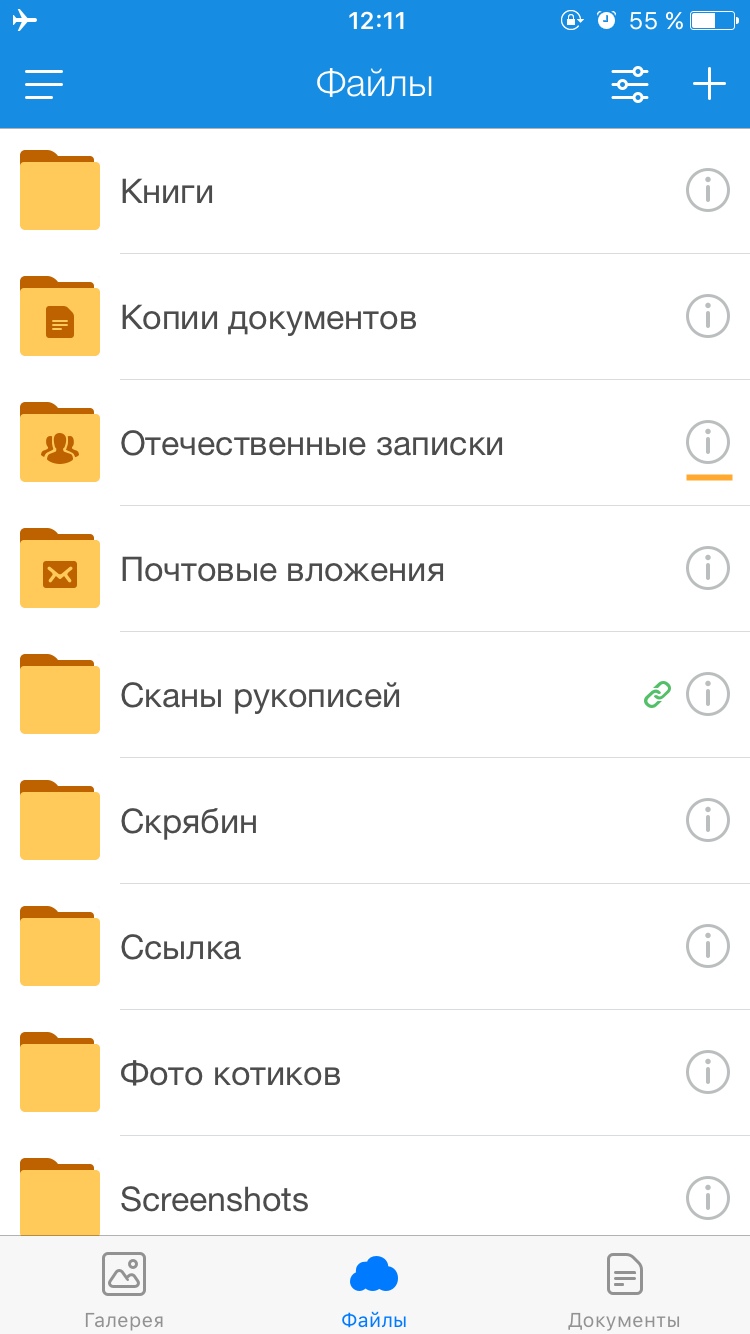
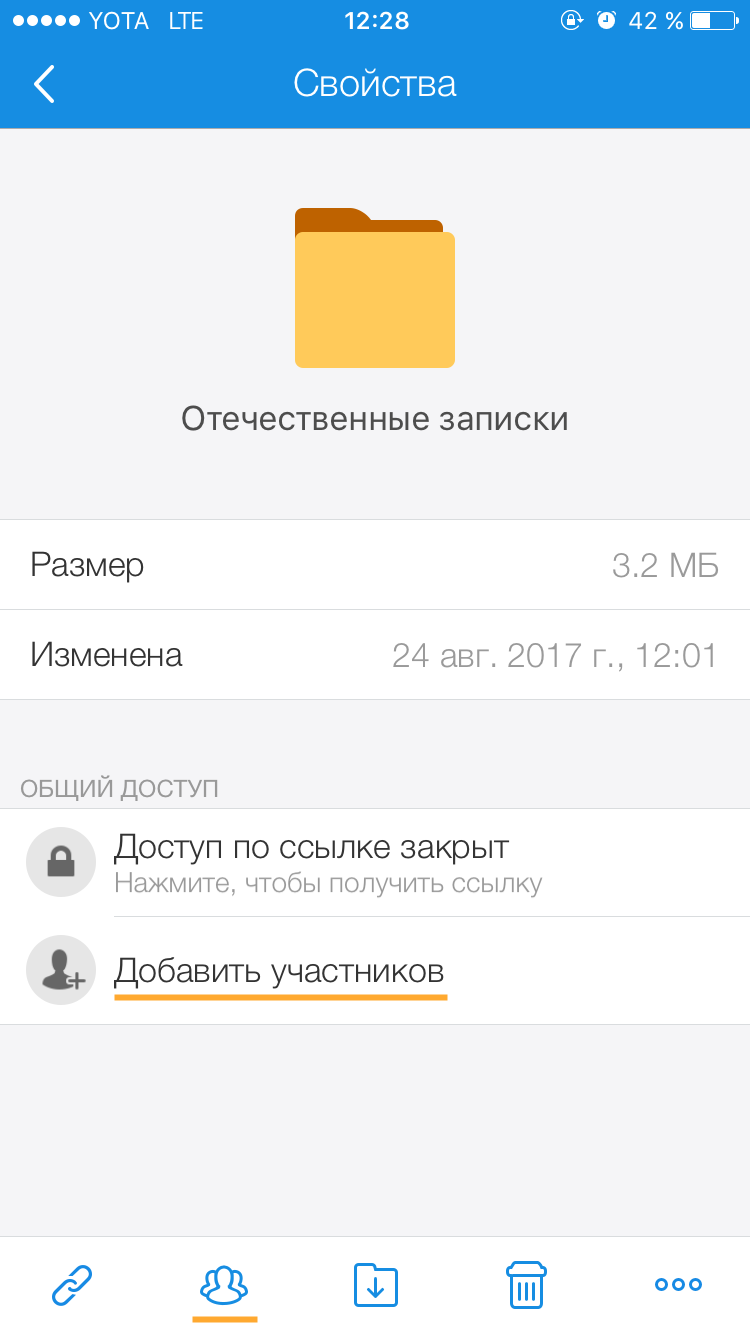
Чтобы сделать папку общей:
- Коснитесь
 напротив папки.
 - Коснитесь «Добавить участников» или
 .
. - Введите почту пользователя и укажите для него права.
- Нажмите «Отправить».
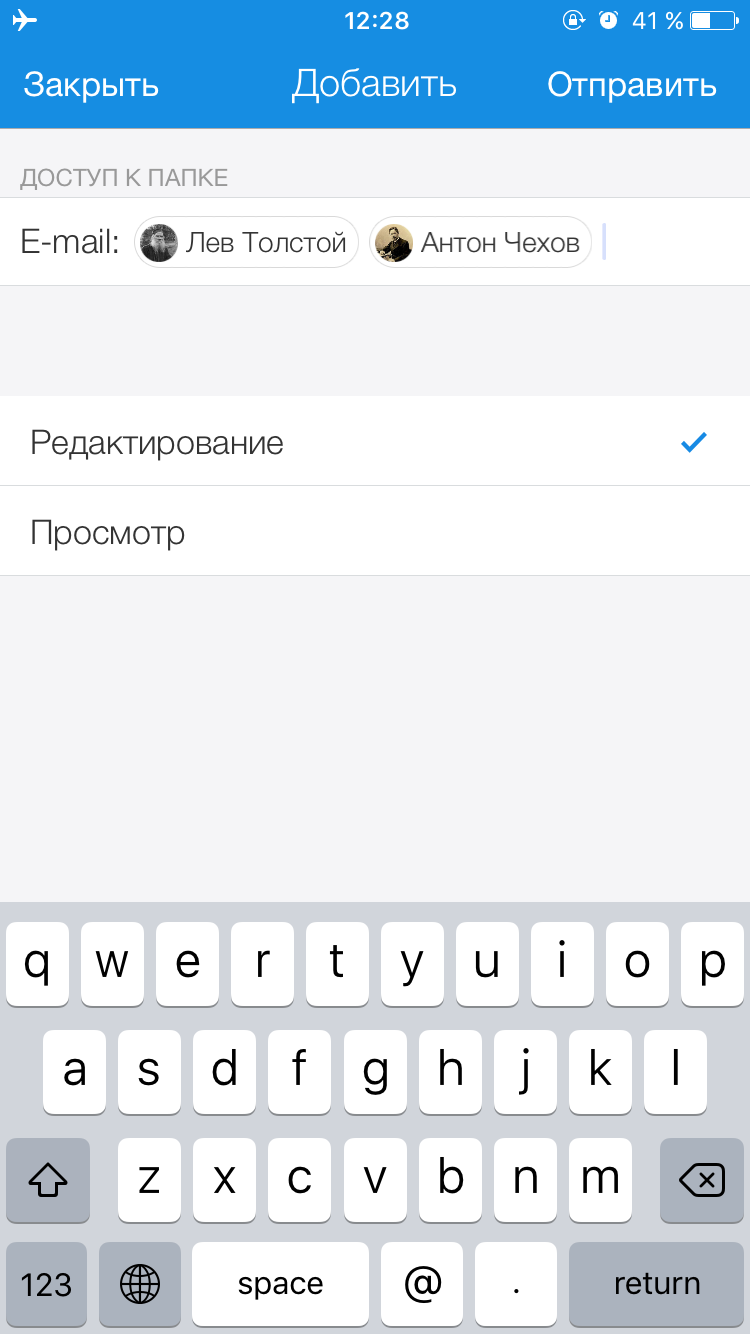
Чтобы изменить или удалить права пользователя, коснитесь имени пользователя и выберите новые права.
Если вы принимаете приглашение доступа к папке, она создается в вашем Облаке. Это значит, что если в папку другие пользователи будут загружать большие по объему файлы, они будут занимать свободное место и в вашем Облаке.
Все доступные общие папки находятся в разделе «Настройки» → «Общий доступ» во вкладке «Доступные мне».
Во вкладке «Мои файлы и папки» находятся все файлы и папки, ссылки на которые вы создавали.
Загрузить файл
- Коснитесь в правом верхнем углу экрана.
- Выберите действие.
| Все фото и видео | Добавить в Облако фото или видео из альбома телефона |
| Сделать фото | Снять фото или видео и добавить их в Облако |
| Из другого приложения | Копировать файл из другого приложения, например из облака iCloud |
После загрузки на Облако файл будет доступен там, даже если вы удалите или измените его на телефоне.
Максимальный размер файла, загружаемого через мобильное приложение — 2 ГБ.
Получить ссылку
- Коснитесь напротив файла или папки.
- Коснитесь
 в нижней части экрана.
 - Выберите «Скопировать».
Вы также можете сразу выбрать программу, в которую необходимо скопировать ссылку.
Отправить файл
- Откройте файл.
- Коснитесь .
- Выберите программу в списке или нажмите «Открыть в программе» и найдите ту, в которой хотите открыть файл.
После этого продолжите работу в выбранном приложении. Ваш собеседник получит сам файл, а не просто ссылку, и сможет его скачать.
Удалить
- Коснитесь напротив имени файла или папки.
- Коснитесь значка
 внизу экрана.
Переместить
- Коснитесь напротив имени файла или папки.
- Коснитесь
 внизу экрана.
 - Выберите папку и коснитесь «Переместить сюда» .
Переименовать
- Коснитесь напротив имени файла или папки.
- Коснитесь и выберите «Переименовать».
- Введите новое имя и коснитесь «ОК».
Сохранить файл из Облака на телефон

- Откройте фото и коснитесь .
- В появившемся меню выберите «Сохранить в галерею».
Прикрепить файл из Облака в другом приложении
- В приложении перейдите к экрану прикрепления файла.
- В открывшемся виджете выберите Облако.
- Найдите файл на Облаке и прикрепите его.
Как пользоваться облаком Яндекс.Диск
В своей работе мы пользуемся современным облачным хранилищем Яндекс.Диск.
Благодаря ему Вам не нужно собирать файлы и отправлять по почте или мессенджеру, достаточно просто добавить их в папку, к которой имеют доступ наши специалисты.
В Яндекс.Диск можно зайти с телефона или с компьютера. Этот гайд покажет,как пользоваться сервисом и поможет разобраться с установкой.
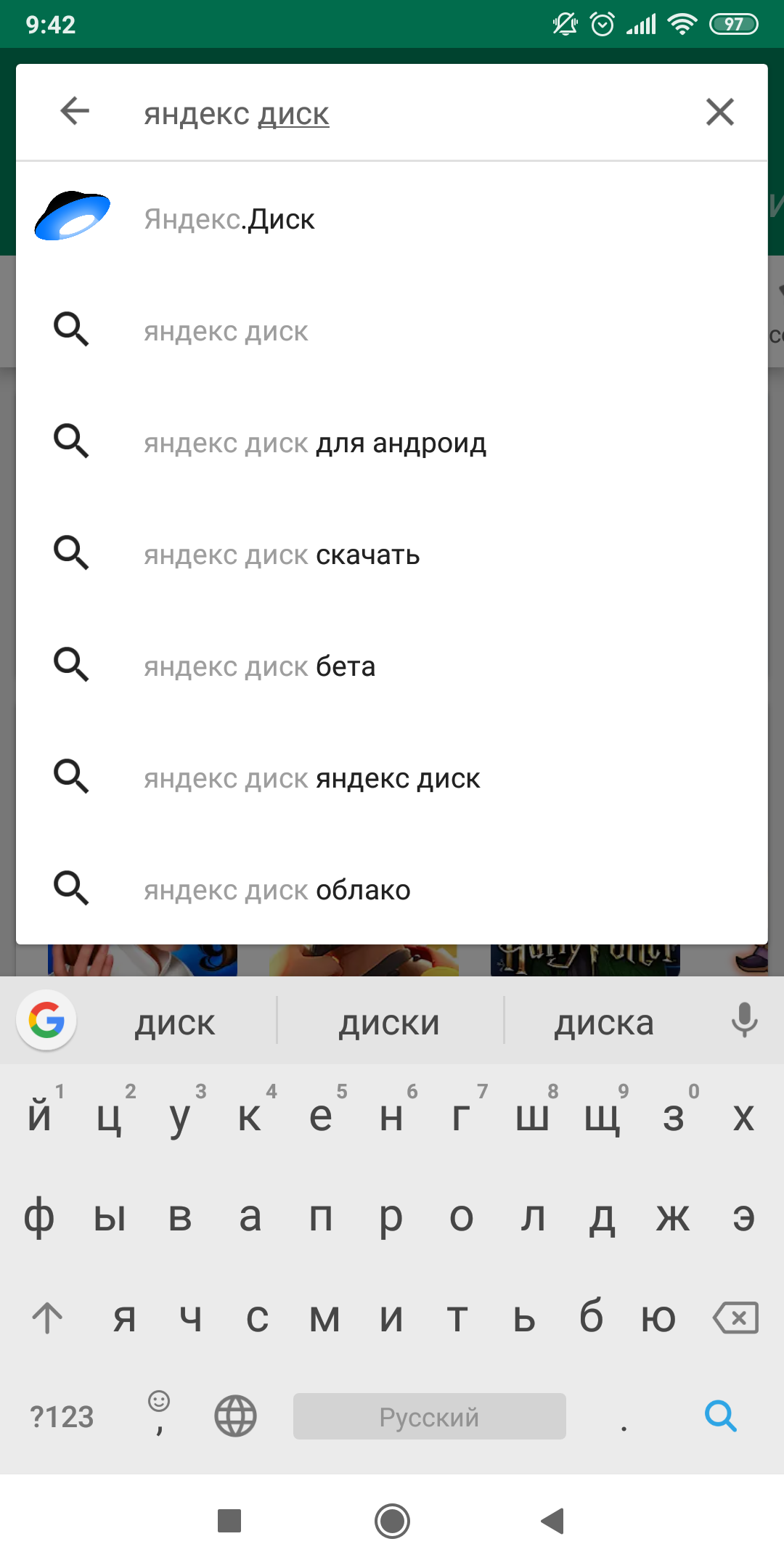
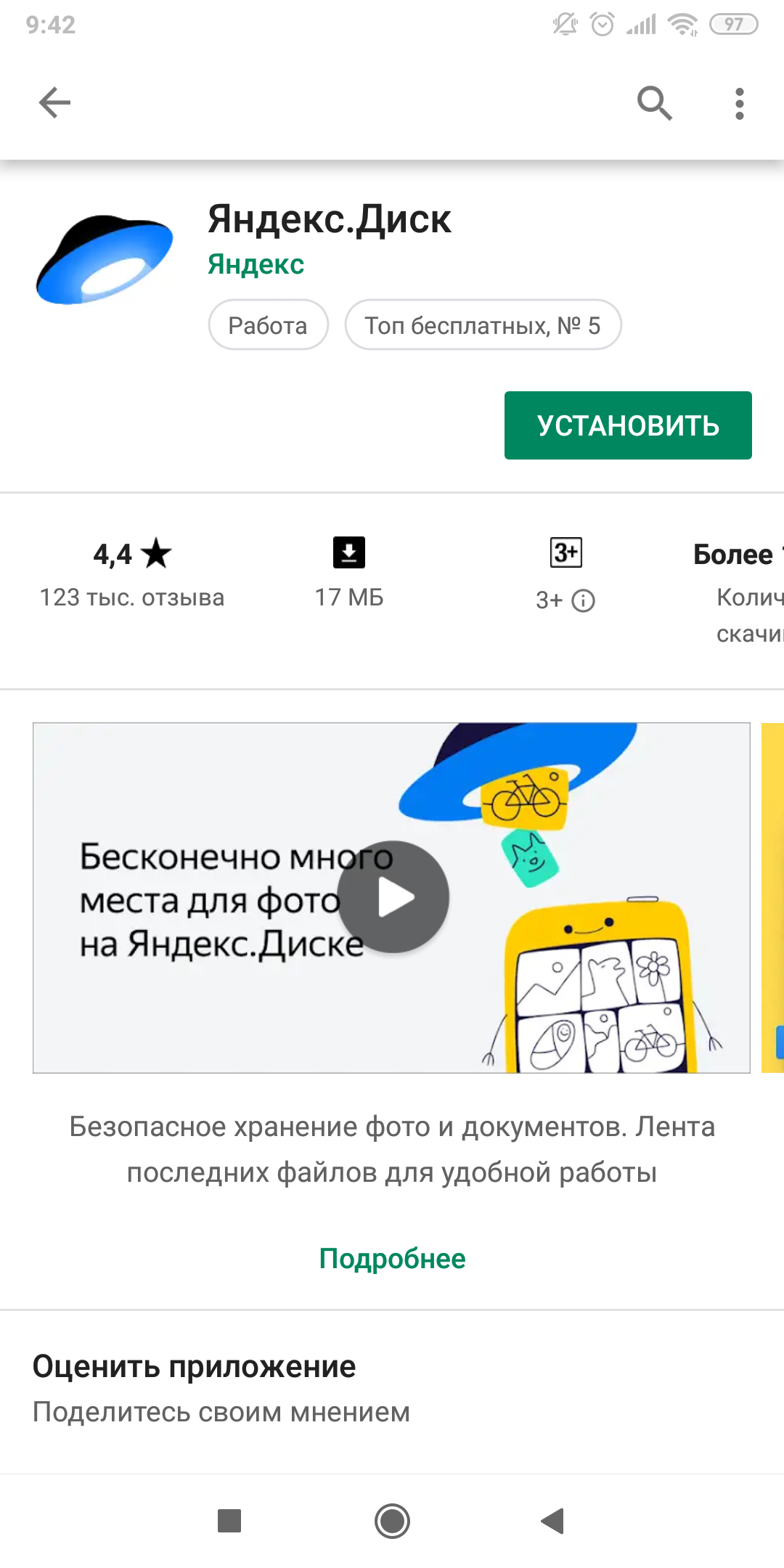
Чтобы пользоваться программой с телефона нужно ее установить через App store или Play Маркет. Для этого нажимаем на иконку магазина. В поиске вводим Яндекс.Диск. Нажимаем на кнопку установить и подтверждаем
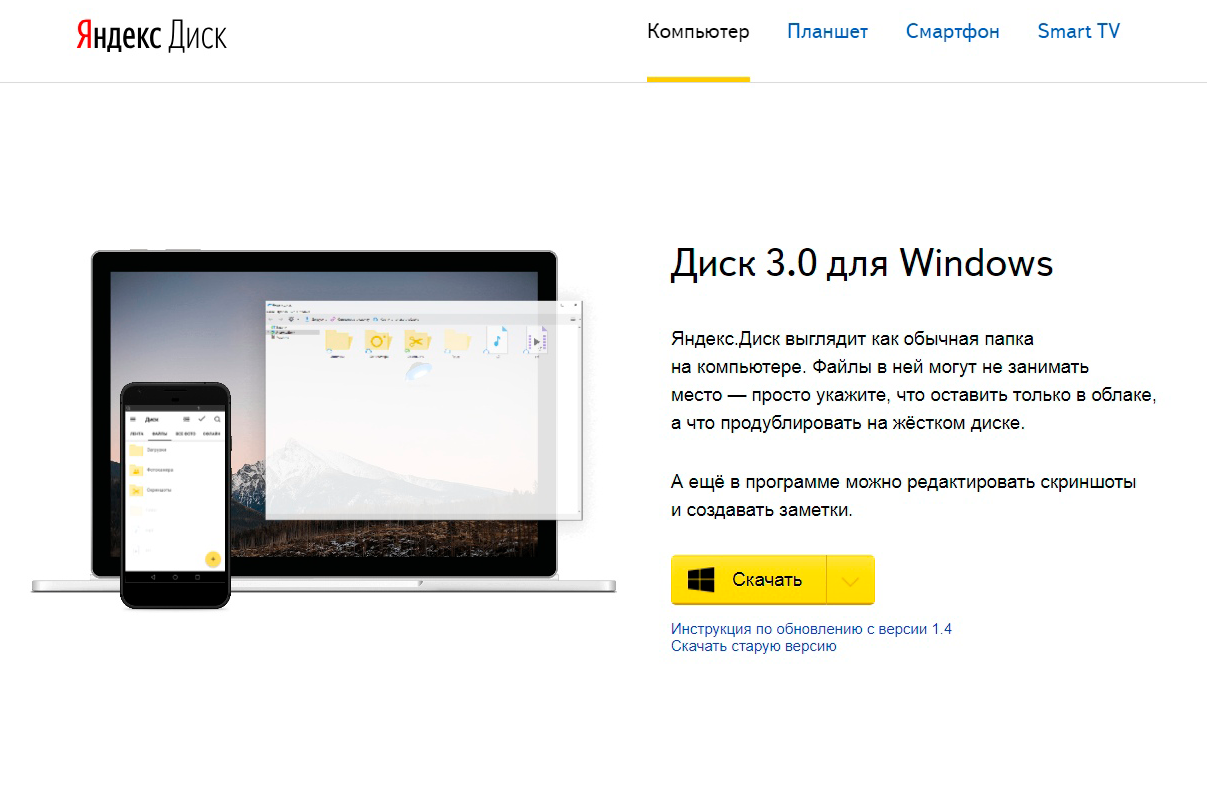
Для компьютера проще — скачиваем инсталлятор с официального сайта и устанавливаем программу.
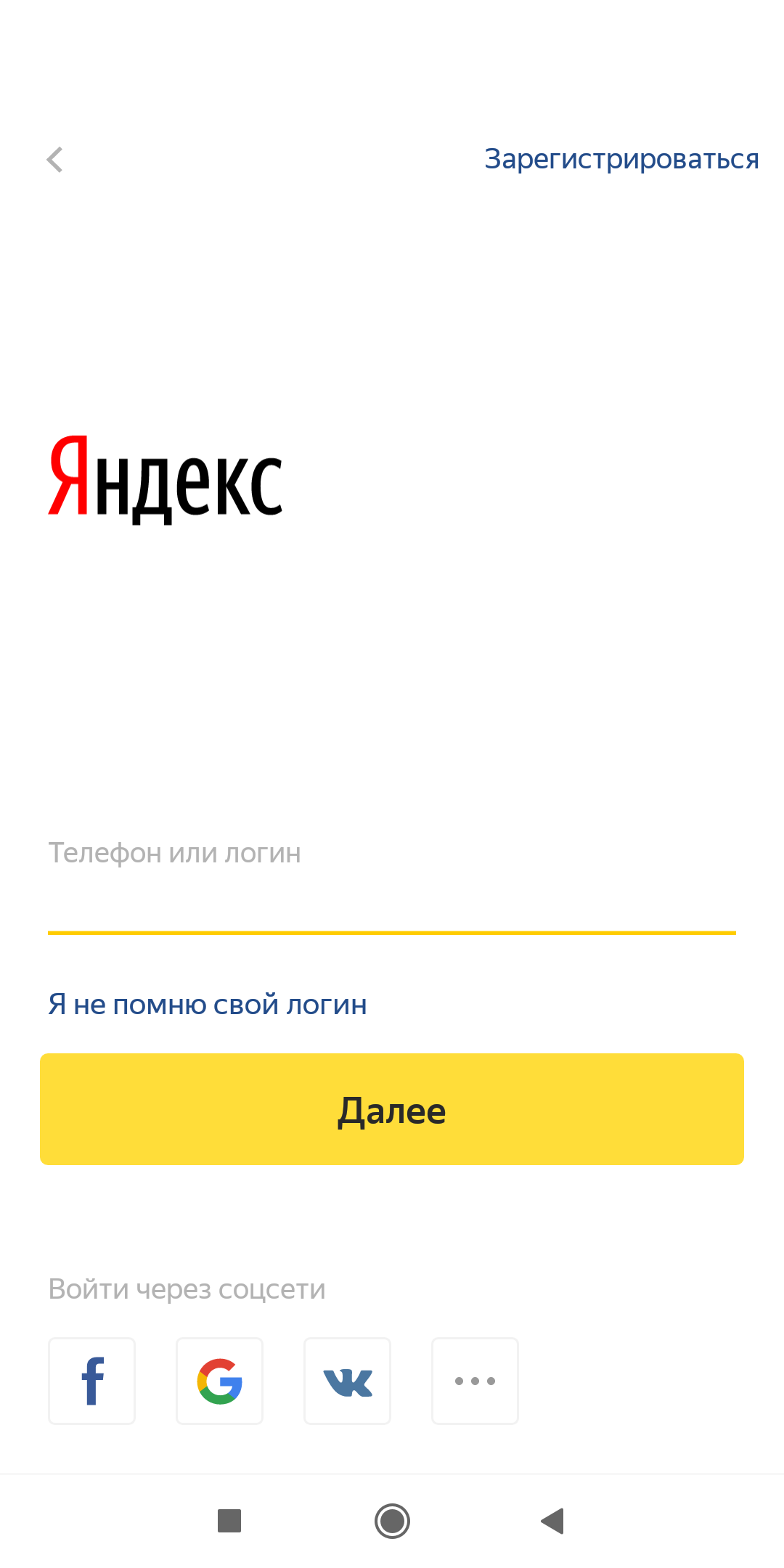
После установки открываем приложение и вводим данные — почту и пароль почтового ящика Яндекса.
Если у Вас уже есть аккаунт, то для синхронизации данных необходимо подключить общую папку. Для этого нажмите на “Настройки” — “общие папки” и примите приглашение.
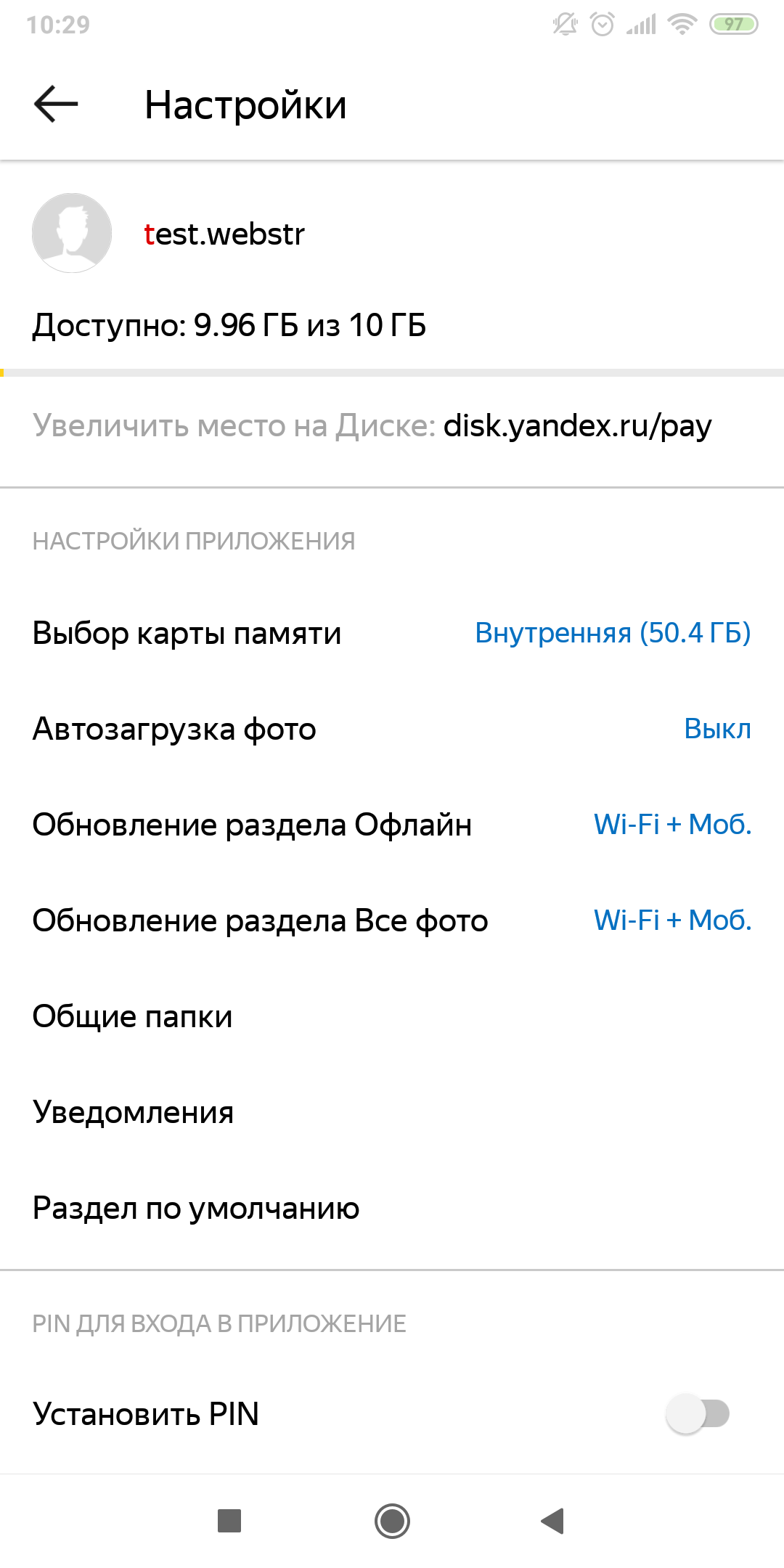
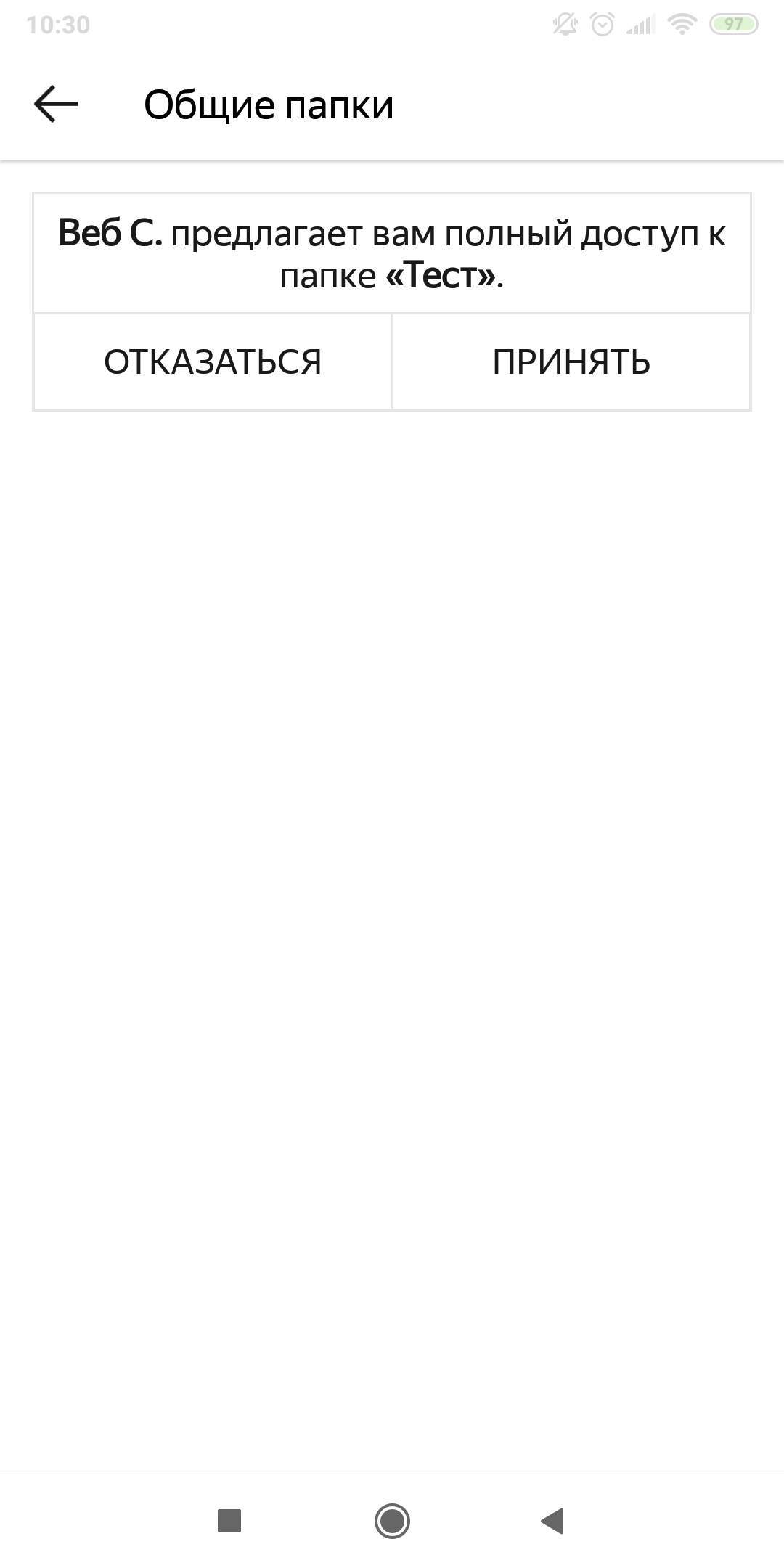
Если Ваш аккаунт уже был добавлен, то при установке Вам будет сразу предложено синхронизироваться с общей папкой.
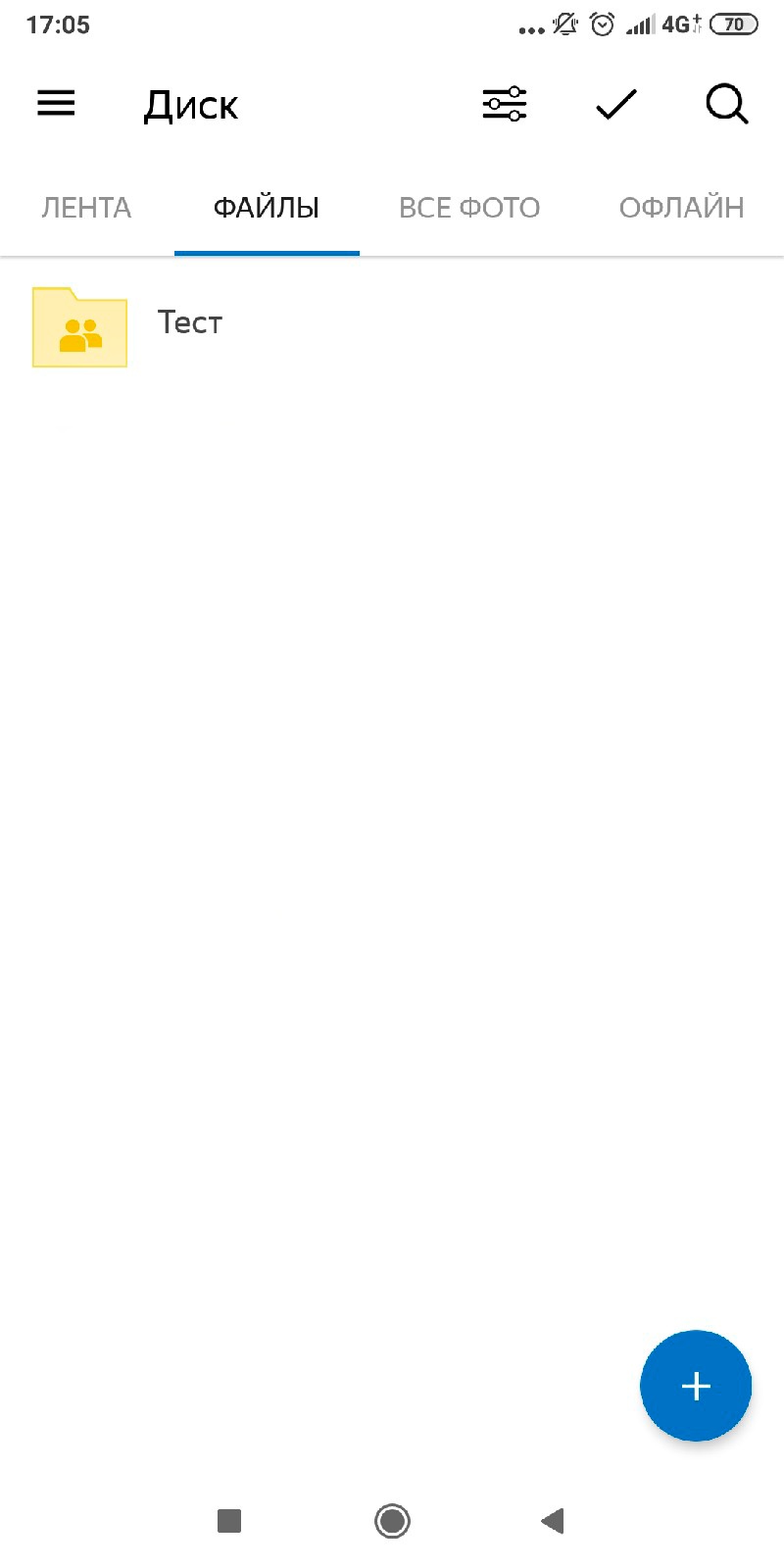
В том случае, если Вы сделали все верно, в разделе «Общий доступ» у вас появится папка с такой отличительной иконкой. Именно в нее необходимо добавлять файлы, которыми Вы хотите поделиться с нашими специалистами.
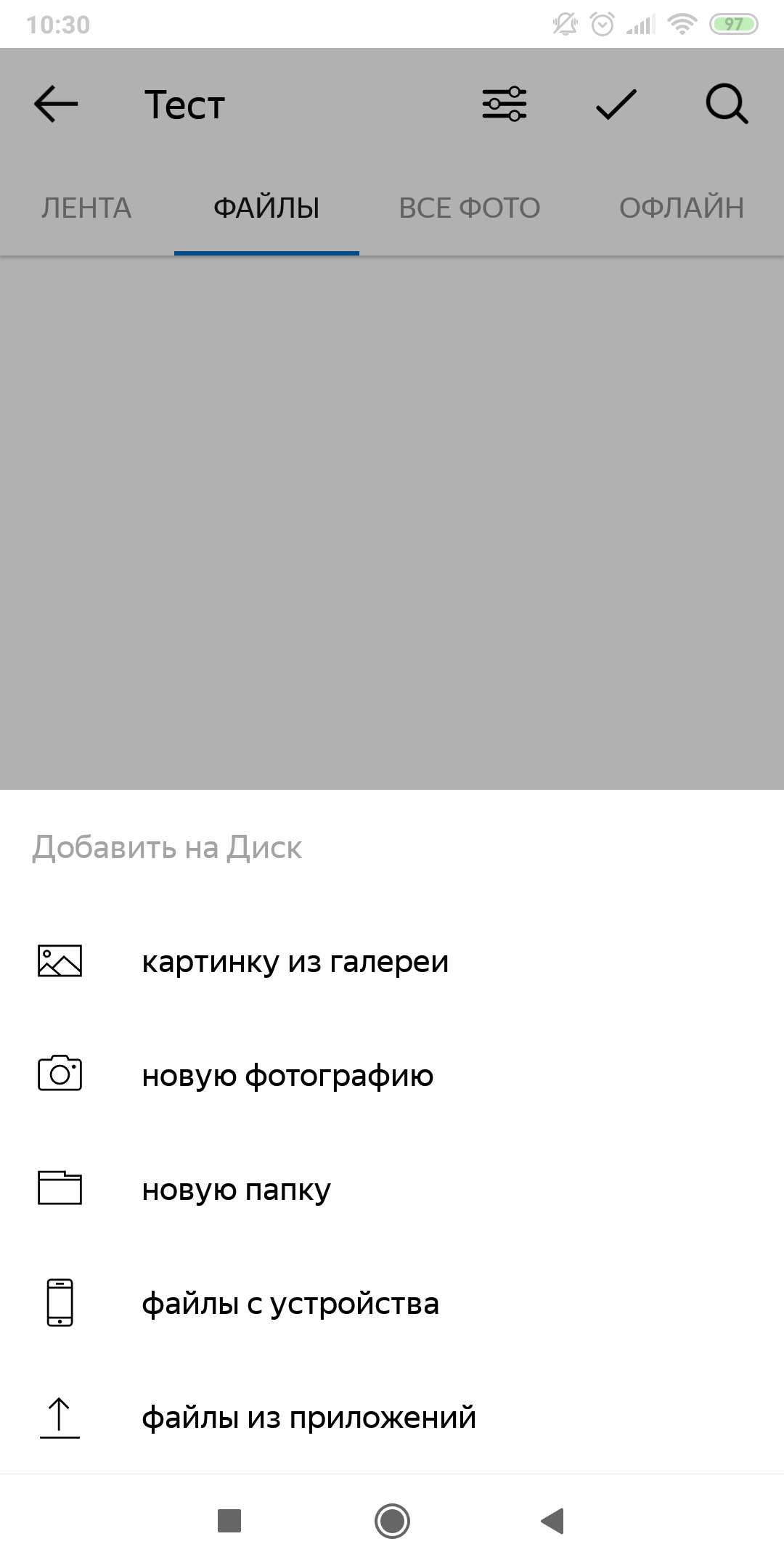
Теперь вы можете загружать фотографии и видео в общую папку, которая синхронизируется с аккаунтом нашей компании. Для этого достаточно нажать на плюс и выбрать необходимые материалы для загрузки.
Теперь наш Яндекс.Диск полностью готов к работе. Приятного пользования!
Пошаговая инструкция для клиента: как загружать файлы на Яндекс.Диск
1. С помощью логина и пароля заходим в почту, выбираем Диск.

2. В левом меню выбираем раздел «Общий доступ»

3. Если к какой-либо папке вам уже предоставлен доступ другим пользователем, то в разделе «Общий доступ» будет находиться данная папка с отличительной иконкой.

4. Чтобы загрузить файлы, необходимо войти в эту папку.

5. Находясь этой папке можно начинать загрузку файлов на Яндекс.Диск. Для этого достаточно нажать кнопку «Загрузить» и выбрать на компьютере нужные файлы.

Загруженные файлы окажутся в папке общего доступа.
Понравилась статья? Поделитесь:
- Кейсы
- SEO/SEM
- Разработка
- Интернет-маркетинг
- Управление проектами
- Наши новости
- Новости IT
- Инструкции
- 11/3/2023 5 каналов торговли: где лучше продавать вещи и товары в интернете
- 10/31/2023 Как открыть бизнес по франшизе и не разориться
- 9/26/2023 Web Строитель получил благодарность Минцифры за вклад в развитие ИТ-отрасли