
Как использовать «Быстрые заметки» на Mac и iPad?
«Краткие заметки» – это новая функция, которая впервые появилась в обновлении операционных систем Apple: macOS 12 Monterey и iPadOS 15. Само название недвусмысленно намекает на возможность создания быстрых записей, не открывая для этих целей специализированное приложение «Заметки». С помощью функции на Mac и iPad можно быстро сохранять информацию, не переключая приложения.
«Короткие (быстрые) заметки» настолько умные, что могут определять, каким приложением вы пользуетесь, предоставляя с учетом этого соответствующие настраиваемые способы создания заметок. Вы можете создать быструю заметку только на iPad или Mac, но вы можете просматривать и редактировать эту информацию и на iPhone.
В этой статье мы расскажем, как использовать «Краткие заметки» на Mac и iPad. Чтобы функция работала, вам необходимо установить на свое устройство iPadOS 15 или macOS 12 или более новую версию ПО.
Что позволяют делать «Краткие заметки»?
- мгновенно записать номер телефона;
- сохранить веб-страницу в качестве заметки, а потом вернуться к этому сайту;
- инструменты для хранения ссылок;
- мгновенную возможность сделать резервную копию заметки и ее редактирования;
- синхронизацию заметок на всех ваших устройствах Apple.
Как использовать быстрые заметки на Mac?
На Mac давно уже есть различные способы создания заметок. Можно, по крайней мере, открыть текстовый редактор и ввести нужную информацию. Такие приложения, как Evernote, улучшили возможность с помощью расположенного в строке меню блокнота, а программы, наподобие Drafts 5, открывали новую пустую заметку по нажатию хоткея. Так что функция «Быстрых заметок» не кажется чем-то уж революционно новой для Mac. Вы можете просмотреть или отредактировать быструю заметку из приложения «Заметки», выбрав нужный элемент в папке «Короткие заметки». Причем такая возможность будет доступна на iPhone, iPad и Mac.
На Mac под управлением macOS 12 Monterey или более новой версией ПО есть три способа открыть «Короткие заметки». Вы можете использовать сочетание клавиш, функцию Активные углы или выделение текста.
Как настроить «Активные углы» для запуска «Коротких заметок» в macOS?
1. Щелкните по логотипу Apple в строке меню и выберите «Настройки».
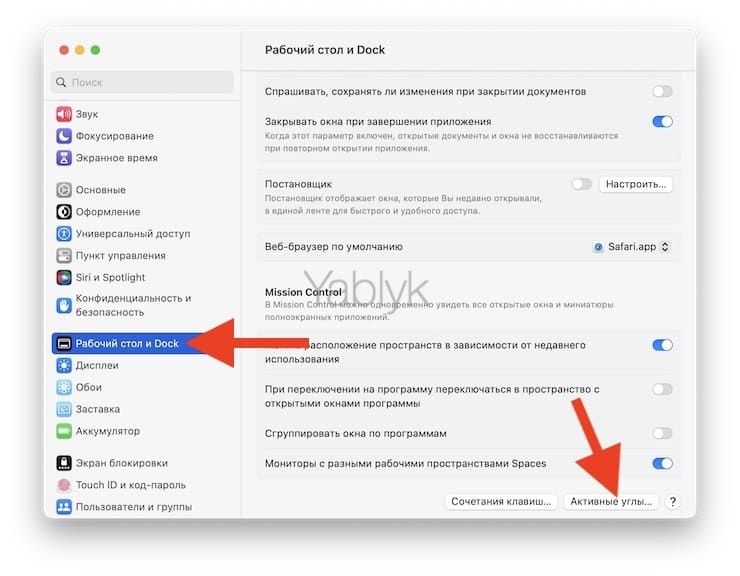
2. Перейдите в раздел Рабочий стол и Dock (в старых версиях macos — Mission Control).
3. Выберите параметр «Активные углы» в нижнем углу.
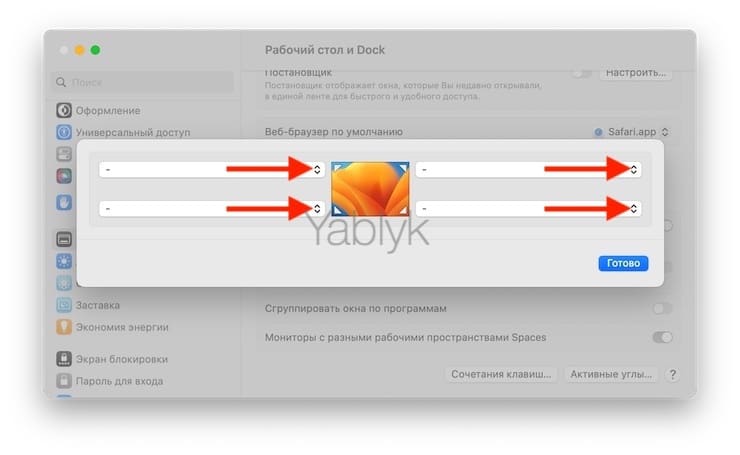
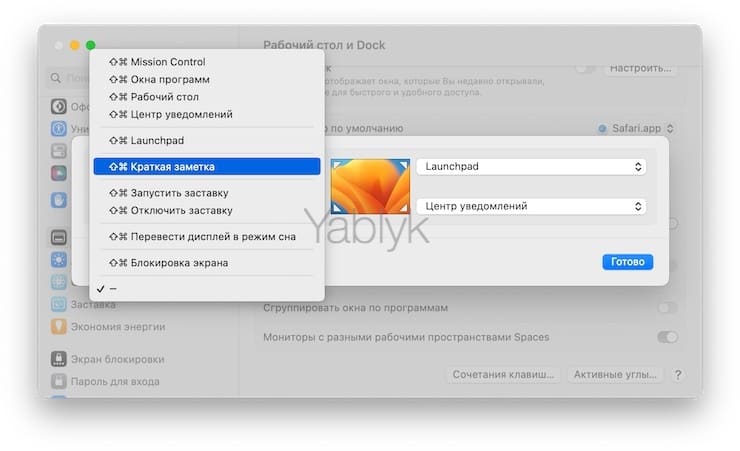
4. Выберите угол, а затем в раскрывающемся меню задайте параметр «Краткая заметка».
Теперь, когда вы переместите курсор в выбранный угол, появится уголок интерфейса «Коротких заметок».
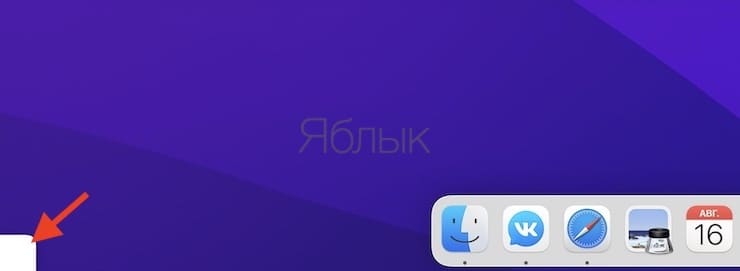
Нажмите на него, чтобы открыть окно и записать туда все, что нужно. Вы также можете добавлять изображения, текст и ссылки в свои быстрые заметки.
Как на Mac сохранять ссылки в «Коротких заметках»?
Этой заметкой можно поделиться, добавить ее к существующей и даже оставить в ней ссылку на приложение. В настоящее время она отображается только в Safari.
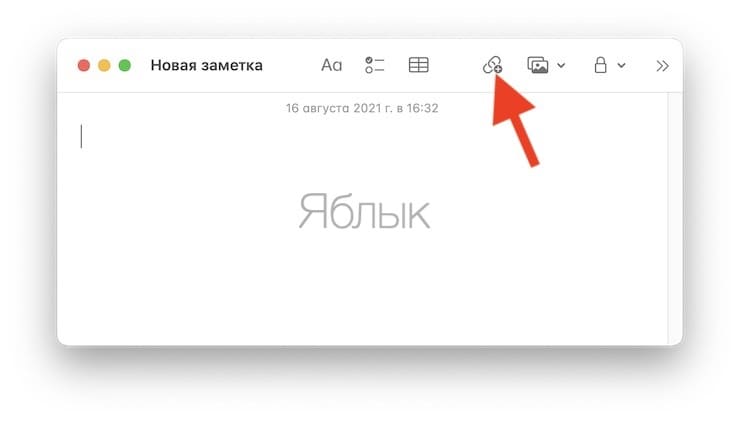
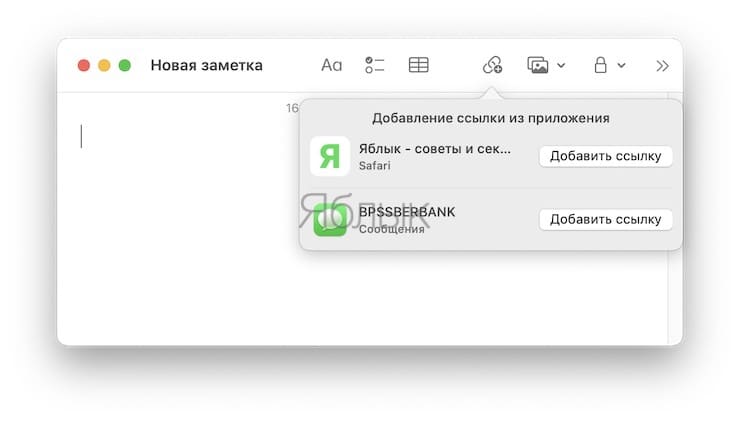
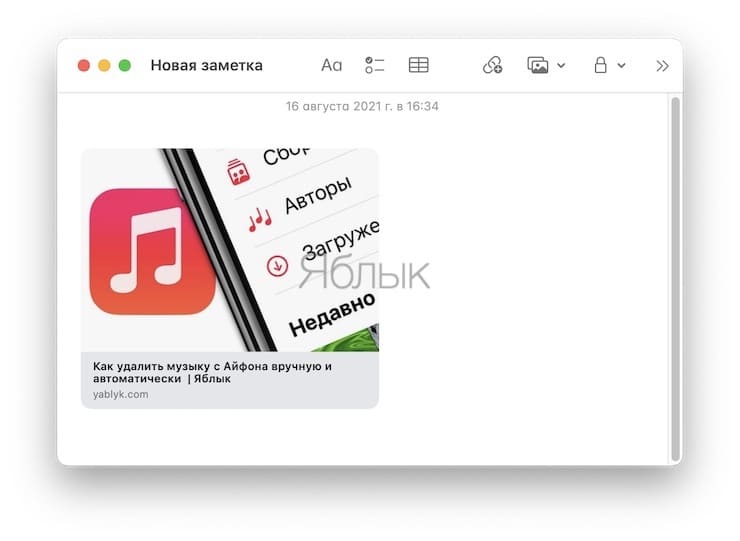
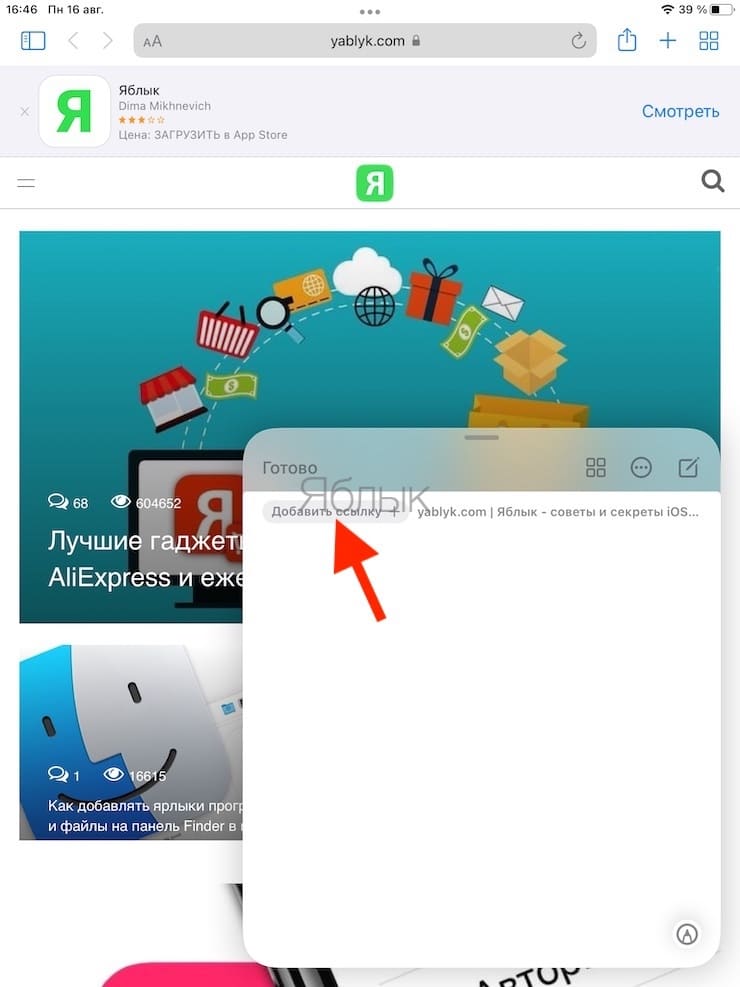
Нажмите кнопку «Ссылка» и сделайте заметку с URL внутри. Если позже вы кликнете по этой ссылке, то вернетесь на сайт в браузере.
Создание «Быстрых заметок» на Mac путем выделения текста
На данный момент похоже, что такая возможность присутствует только в Safari. Но как бы хорошо она себя там не показывала, хочется видеть возможность в масштабах всей системы. Пока же, открыв в Safari тот или иной сайт, выделите на нем какой-то текст или даже всю страницу и щелкните правой кнопкой мыши для появления меню. Выберите «Добавить в короткую заметку».
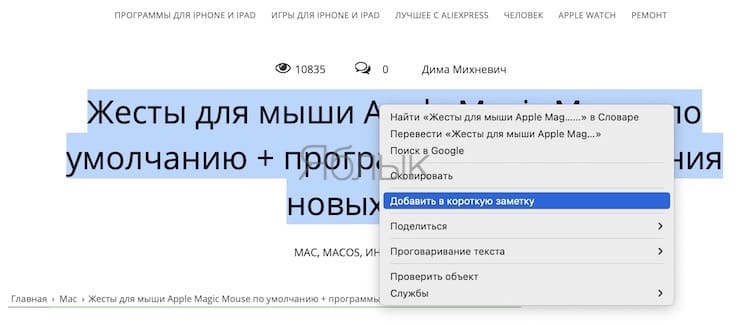
По-видимому, пока нет возможности указать, к какой предыдущей быстрой заметке надо добавить текст. Заметка откроется или новая, или последняя, над которой вы работали.
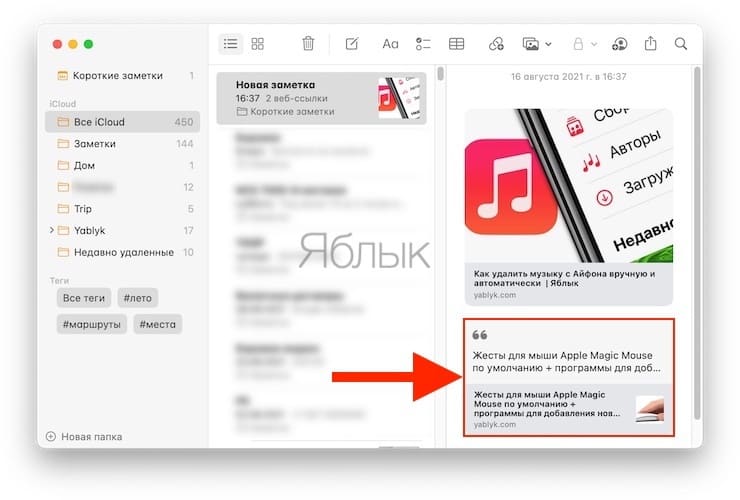
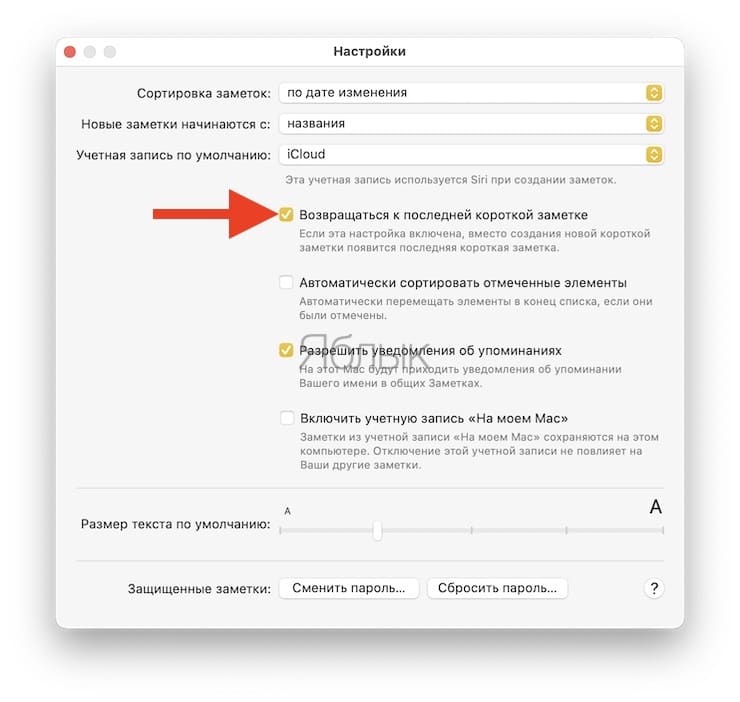
По умолчанию «Короткие заметки» повторно открывают вашу последнюю заметку, но вы можете изменить этот параметр в настройках приложения Apple «Заметки».
Создание «Коротких заметок» на Mac с помощью комбинации клавиш
Создать быструю заметку можно простой комбинацией клавиш Fn + Q.
При желании, сочетание клавиш можно изменить на любое другое по пути: Системные настройки → Клавиатура → Сочетания клавиш. Здесь выберите Mission Control. Внизу списка найдите «Короткие заметки».
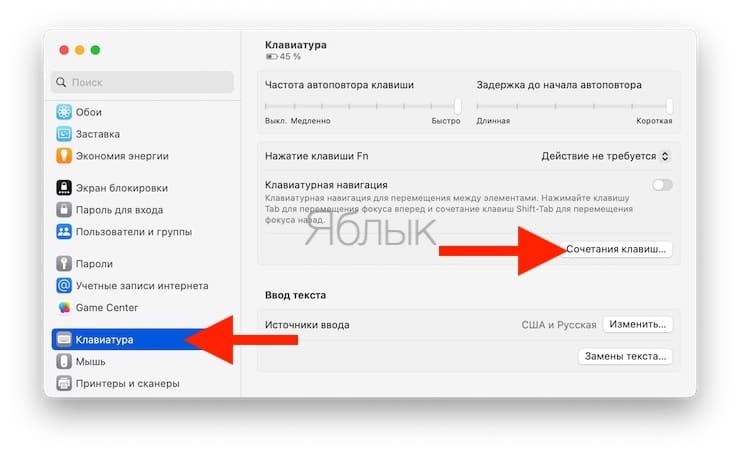
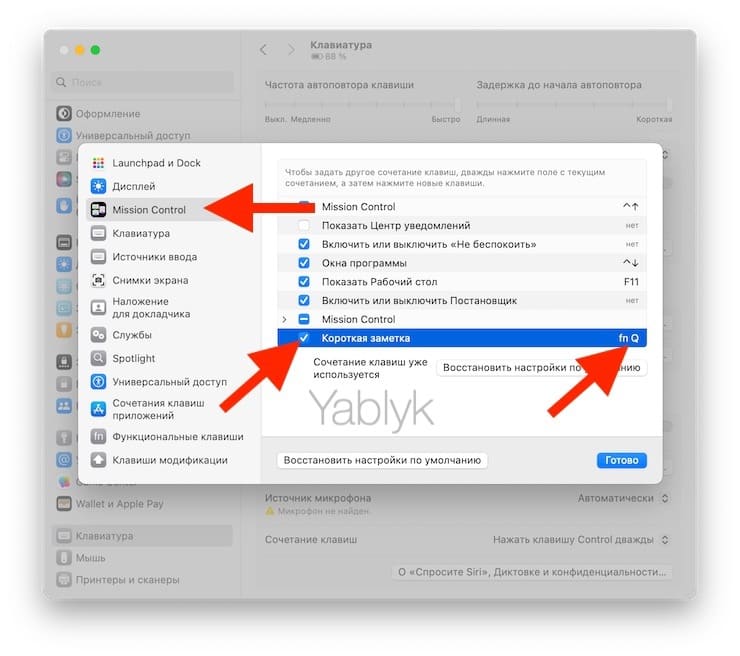
На клавиатурах с клавишей Fn она будет отображаться рядом с названием функции. А вот на обычной клавиатуре Apple будет указана просто отдельная буква Q. Введите желаемое сокращение.
Как использовать «Быстрые заметки» на iPad?
«Короткие заметки» будут работать с любым iPad, поддерживающим новое программное обеспечение iPadOS 15 или более новые версии. Есть несколько способов вызвать интерфейс «Коротких заметок» на iPad. Вы можете использовать жест от правого края, подключенную клавиатуру или Пункт управления для отображения быстрых заметок.
Как использовать специальный жест для запуска «Коротких заметок» на iPad?
Пожалуй, это лучший способ открыть «Короткие заметки» на iPad. Вот как это можно сделать:
1. Разблокируйте iPad.
2. С помощью пальца или Apple Pencil проведите свайпом от правого нижнего угла к центру экрана.
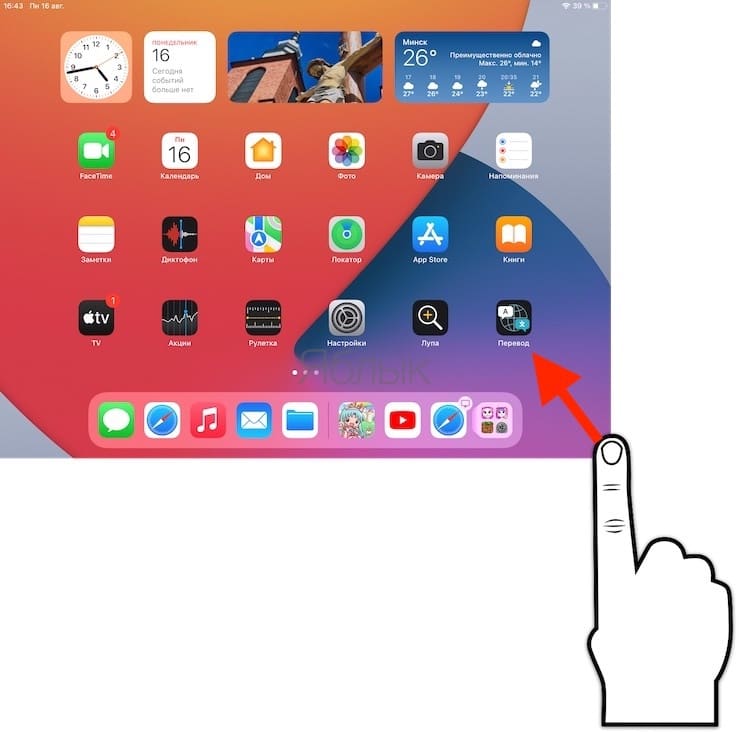
3. Продолжайте движение «смахивания», пока «Короткие заметки» полностью не раскроются.
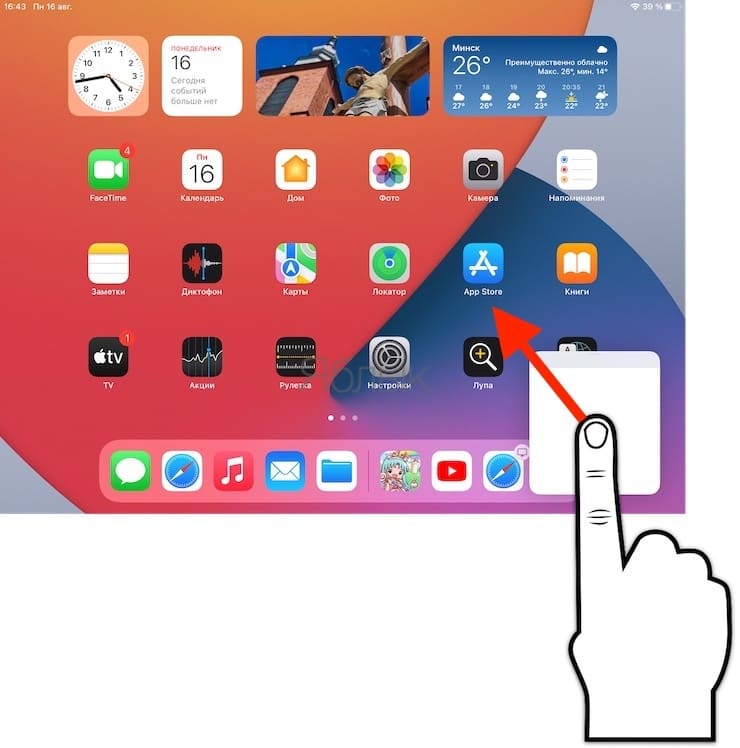
Теперь вы можете записывать в «Короткие заметки» нужные вам вещи или копировать изображения, ссылки и текст.
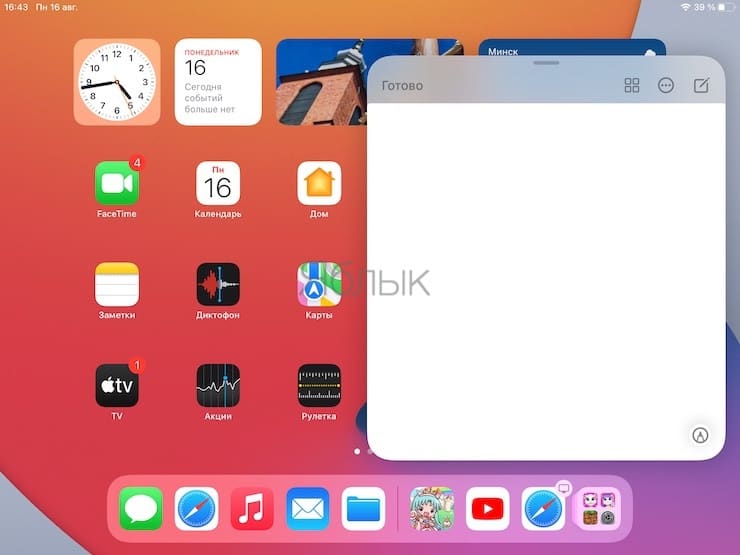
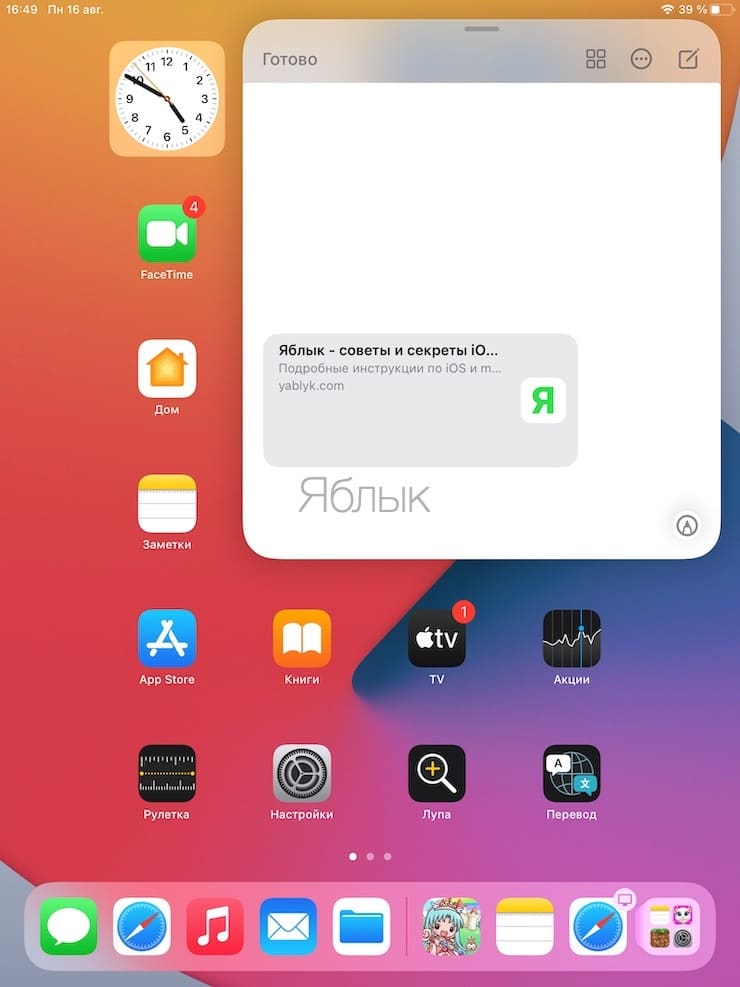
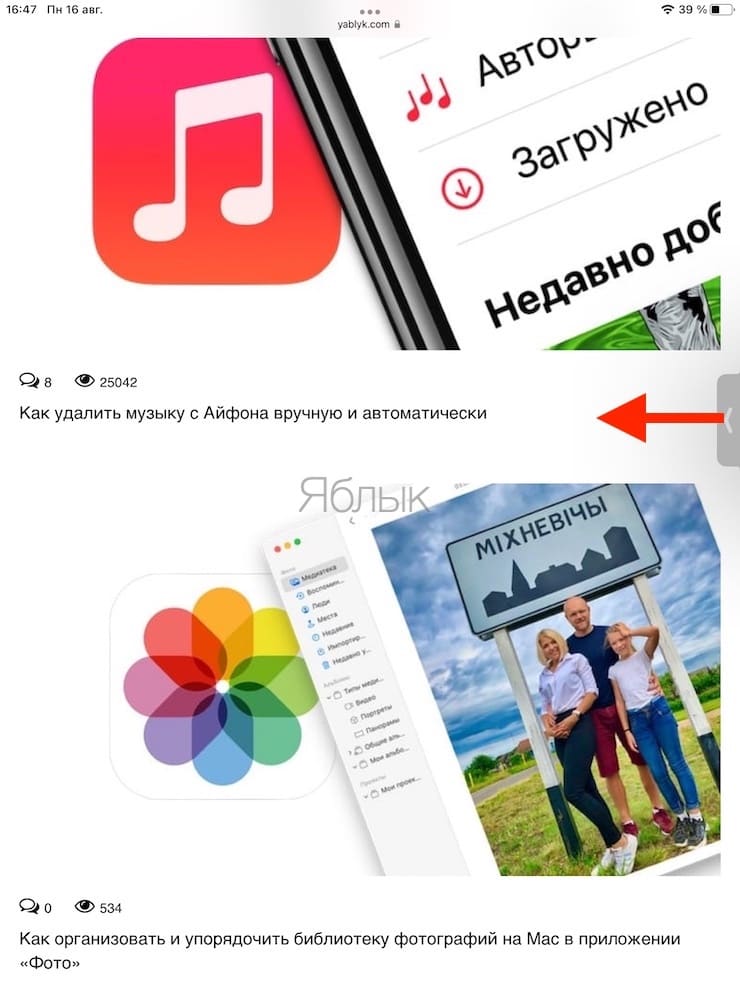
Короткая заметка может быть свернута, на это будет указывать появившийся ярлычок, находящийся на боковой стороне экрана.
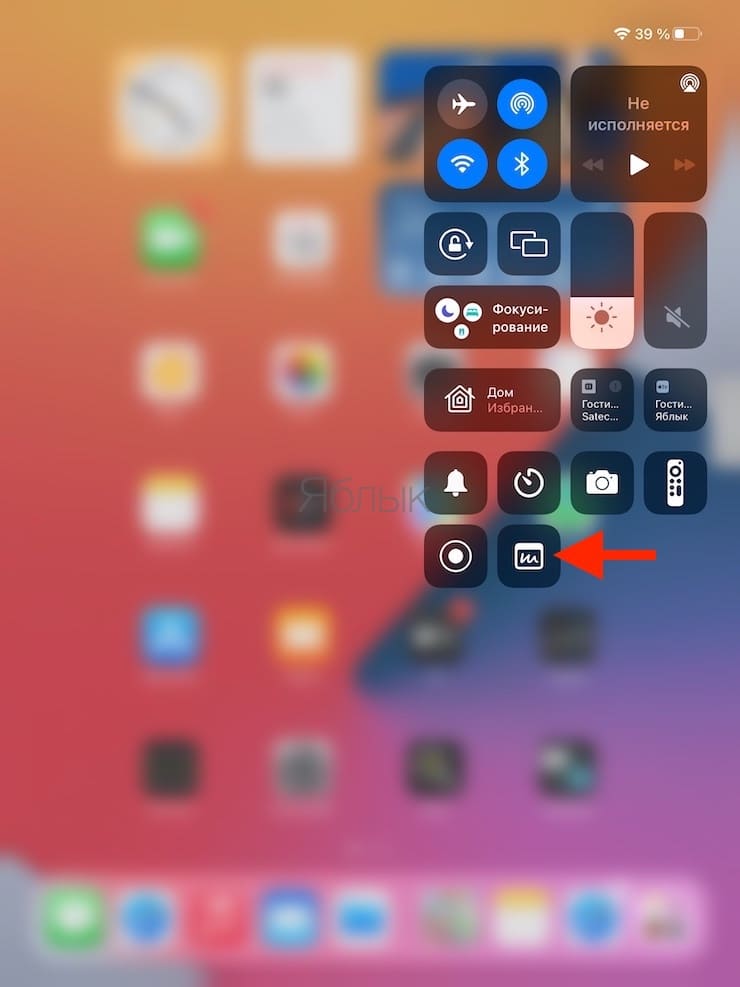
Запуск быстрых заметок из Пункта управления
Вы также можете открыть быструю заметку с помощью Пункта управления, и это простой способ для тех, кто не пользуется стилусом Apple Pencil.
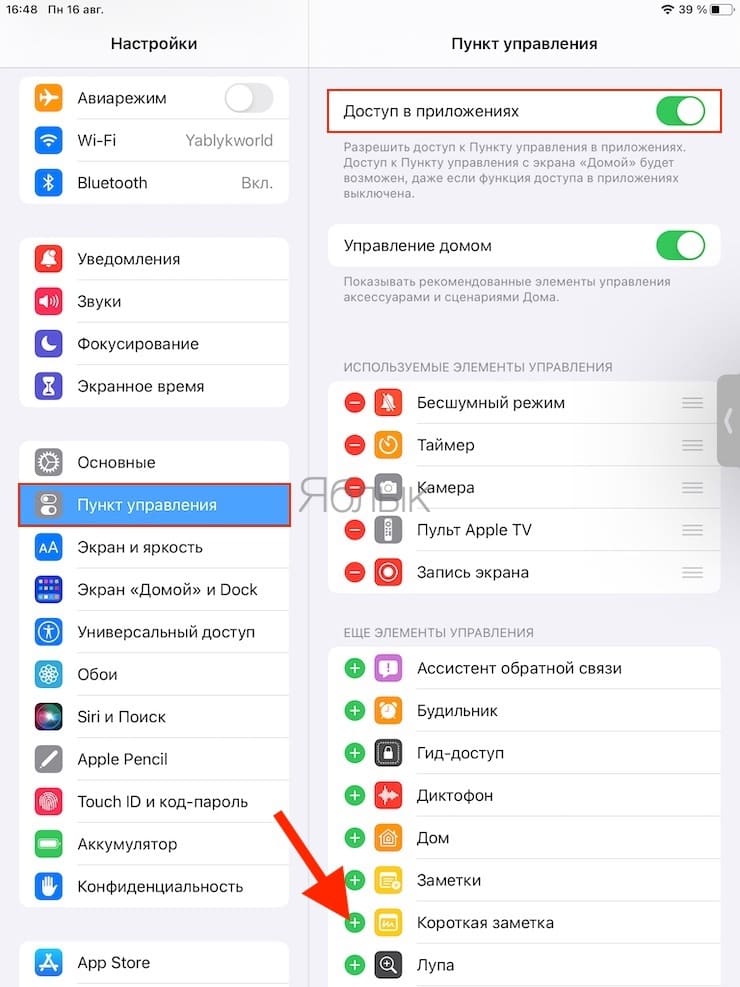
1. Откройте приложение «Настройки».
2. Выберите «Пункт управления» на боковой панели.
3. Включите «Доступ в приложениях».
4. Перейдите к разделу «Дополнительные элементы управления» и нажмите значок «+» рядом с полем «Короткие заметки», чтобы добавить его в Пункт управления.
Теперь вы сможете получить доступ к Быстрым заметкам, проведя пальцем вниз от правого верхнего угла дисплея.
Если вы профессиональный пользователь iPad, и к нему подключена клавиатура, вы можете использовать сочетание клавиш для открытия быстрых заметок. Просто нажмите кнопку Globe + Q, чтобы запустить «Короткие заметки».
Куда сохраняются «Короткие заметки»?
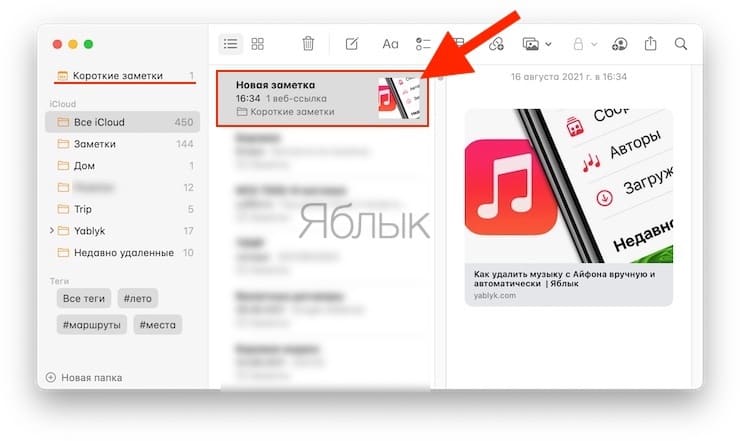
Любая создаваемая таким образом заметка попадает в новую папку под названием «Короткие заметки» в приложении Заметки. Невозможно сохранить свою запись в любой другой папке.
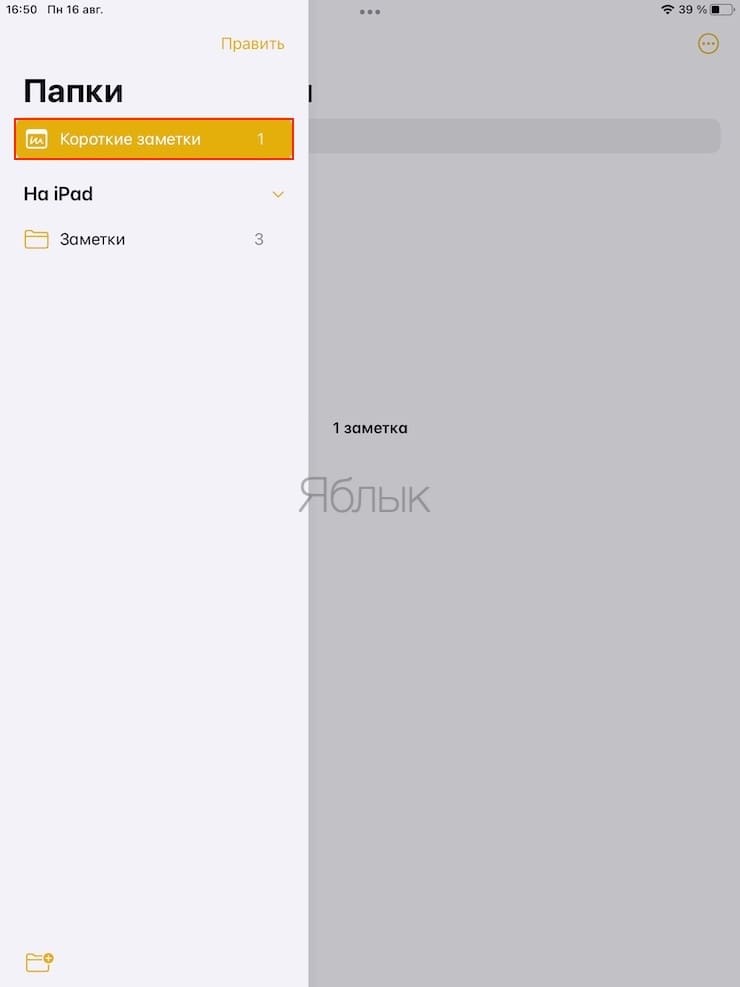
Приходится запускать «Заметки», находить свою запись и вручную перетаскивать ее в нужное место. Фактически, новая папка «Короткие заметки» в «Заметках» – это временный почтовый ящик, в котором нет необходимости что-то оставлять. Обратите внимание еще и на то, что даже после перемещения быстрой заметки в другую папку, она все равно останется быстрой заметкой – можно щелкнуть по ее заголовку и открыть, к примеру, полную заметку в том же отдельном окне, как и при ее создании.
Заключение
«Короткие заметки» – отличная функция, которая повысит вашу производительность. Она не помешает работе используемого вами приложения, а вы сможете использовать дополнительное окно для создания заметок, копирования текста, изображений и ссылок. Пользователи iPad обязательно оценят эту полезную функцию, особенно те, у кого есть Apple Pencil.
�� Смотрите также:
- Оптимизированная зарядка, или как в iOS продлять жизнь батарее iPhone, который постоянно оставляют на зарядке на всю ночь.
- У кого больше всех подписчиков в Инстаграм – 40 самых популярных аккаунтов.
- 20 функций камеры iPhone, которые должен знать каждый владелец смартфона Apple.
�� Мы в Telegram и YouTube, подписывайтесь!
5 фишек macOS Monterey на все случаи жизни
Новая macOS Monterey вышла для всех. Изменений в обновлении достаточно много. Карты, браузер Safari, Universal Control и многое другое. В целом, работать внутри экосистемы теперь стало еще удобнее. Примечательно, что некоторые функции, позаимствованны из iOS. В целом, операционная система стала еще понятнее, проще, удобнее. Очевидно, что проблемы будут, ведь любое обновление — лотерея, где никогда не знаешь, как поведет себя компьютер. Но, на мой взгляд, это не повод отказываться от macOS, нововведения однозначно стоят апдейта.
Оценить все фишки MacOS Monterey можно уже сейчас.
Быстрые команды на macOS
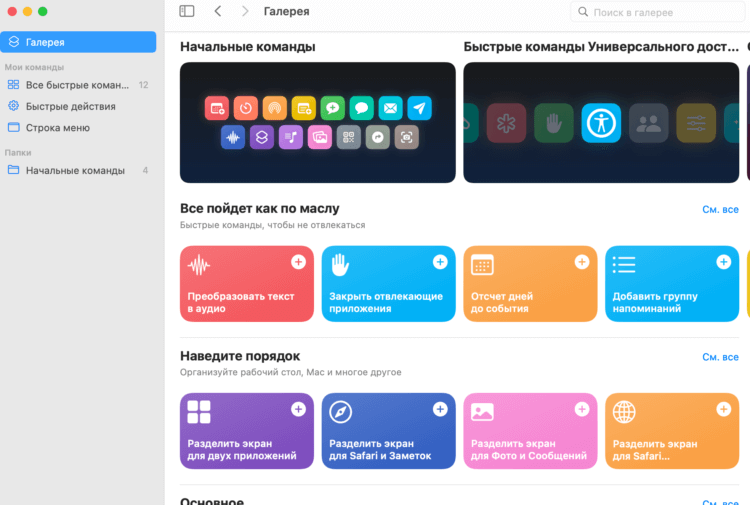
Нам еще предстоит оценить приложение Команды в macOS.
Команды — приложение, с помощью которого можно создавать цепочки действий, чтобы автоматизировать выполнение рутинных задач с целью упрощения работы с устройством.
Приложение появилось на iPhone и iPad еще в 2018 году и только сейчас пришло на компьютеры Mac. Я пользуюсь этой фишкой на айфоне с самого момента ее анонса и уже тогда смог оценить нововведение по достоинству. Иногда программа даже спасала жизнь моим наушникам AirPods.
Нам еще предстоит оценить все сценарии использования новой фичи, а пока предлагаю рассмотреть самые полезные команды в iOS.
Фокусирование на macOS
Режим Не беспокоить в смартфоне, думаю, знают все. Каждый раз, когда мы занимаемся чем-то требующим контроля внимания, отключаем все ненужные функции и принимаемся за дело. Это может быть написание отчета на работе, курсовая в университете или что-нибудь еще.
Фокусирование — это более продвинутая версия режима Не беспокоить, которая предназначена, чтобы вы могли сосредоточиться на том, что вы делаете в данный момент, ограничивая при этом ненужные приложения и уведомления.
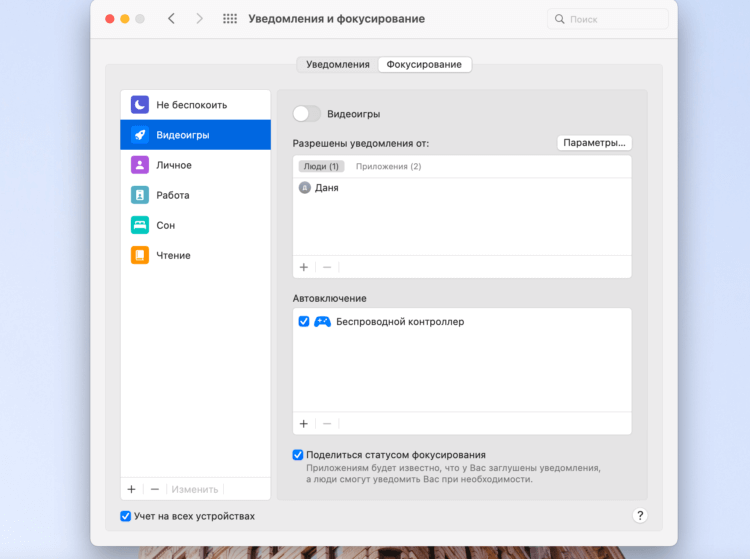
Фокусирование на iPhone — ни о чем, на Mac — другое дело.
Если на айфоне я совсем не понимаю, зачем было прокачивать Не беспокоить до режима Фокусирование, то на маке — это настоящая маст хэв фича. Сами подумайте, чаще всего мы проводим больше всего времени на ноутбуке за работой. Это iPad люди покупают для развлечений, а с Mac история совсем другая. Видеомонтажеры, программисты и люди, работающие с 3D-графикой, точно оценят нововведение по достоинству.
Мемоджи на мак
Мемоджи, анимоджи, эмодзи — в какой-то момент я уже запутался что значит что. Благо автор AppleInsider.ru Иван Герасимов исправил ситуацию и разложил все по полочкам. Скажите, а вы пользуетесь картинками со своим изображением? Я не очень их люблю и на айфоне почти не прибегаю к такому.
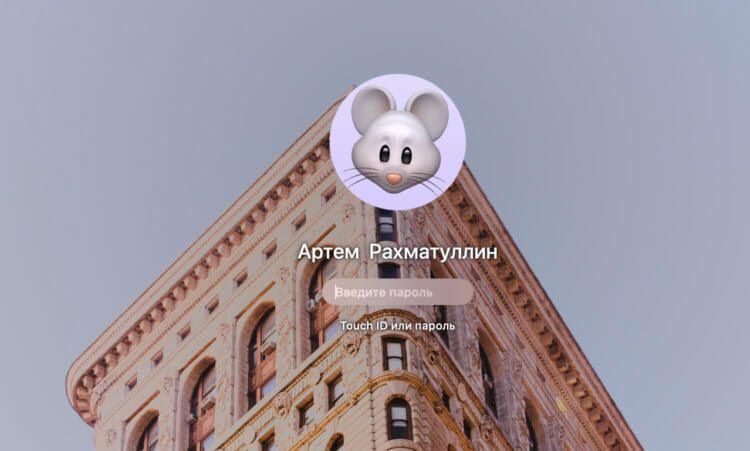
Только посмотрите, как это мило.
Я задался вопросом их применения на девайсах Apple уже после того, как мне предложили готовое решение. В macOS Monterey появилась возможность поставить карикатуру в качестве аватара на экране блокировки своего компьютера Mac вместо надоедливой фотографии.
Мысль Apple мне кажется предельно правильной. Вспомните, когда в последний раз вы обновляли фотографию в профиле AppleID? Лично мое изображение стоит еще со школы. В конце концов, мемоджи хотя бы не стареет.
Для того, чтобы поставить мемоджи в качестве аватара на экране блокировки, вам необходимо:
- Разблокировать Mac.
- Перейти в Системные настройки.
- Тапнуть по профилю Apple ID.
- Выбрать раздел Мемоджи.
- Настроить своего персонажа под вас.
- Далее нажать Сохранить.
- Готово.
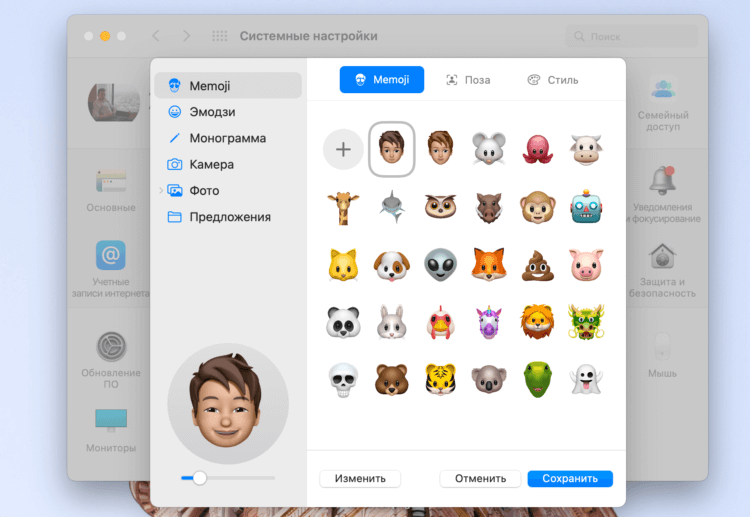
Идея мемоджи на маке реализована, на мой взгляд, очень круто.
Интересно, что это будет не статическое, а анимированное изображение. Если вы введете неправильный пароль, можете увидеть интересную реакцию персонажа. Вроде просто, но очень прикольно.
Подписывайтесь на нас в Яндекс.Дзен, там вы найдете много полезной и интересной информации, которой нет на сайте.
Быстрые заметки в macOS Monterey
Ранее фишка быстрых заметок была доступна только на iPad. Основное ее предназначение — создавать мгновенные записи, не прибегая к открытию целого приложения. Теперь вся функциональность приложения Заметки стала доступна и на macOS.
Это очень удобно, когда вы совершаете покупки в интернете и хотите сохранить товар, а закладки в браузере используете исключительно для работы. Или быстренько накидать список покупок, параллельно просматривая каталоги, а затем уйти с iPhone в магазин. Вариантов масса.
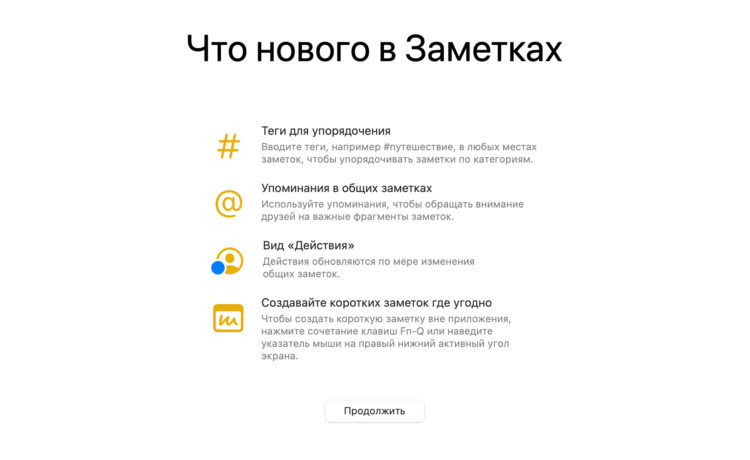
Обратите внимание, нововведений в Заметках гораздо больше, чем описано в статье.
Как создать быструю заметку на Mac
На Mac под управлением macOS 12 Monterey или более новой версией ПО есть три способа открыть «Короткие заметки». Вы можете использовать сочетание клавиш, функцию Активные углы или выделение текста.
Создать быструю заметку можно комбинацией клавиш Fn + Q, однако вы в любой момент можете изменить настройки, следуя этой инструкции:
- Разблокируйте Mac.
- Перейдите в Системные настройки.
- Далее в раздел Клавиатура, Сочетания клавиш.
- Нажмите на Короткая заметка и установите необходимое вам сочетание.
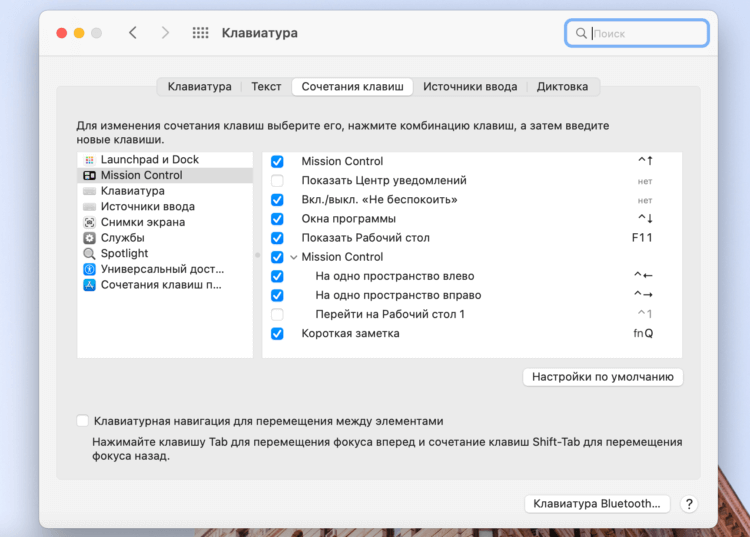
Сочетания клавиш поддаются гибкой настройке в соответствующем пункте.
Кроме этого можно создать заметку из-за угла, как это реализовано в iPadOS 15, функция называется Активные углы. Чтобы открыть заметку из любого приложения, достаточно просто увести курсор в правый нижний угол, где высветится окошко, на которое необходимо нажать. У меня фишка «встала» по умолчанию. Если по каким-то причинам у вас она не работает, это всегда можно исправить через Настройки.
Чтобы настроить функцию Активные углы на MacOS Monterey, вам необходимо:
- Разблокировать Mac.
- Перейти в Системные настройки, Mission Control.
- Кликнуть по кнопке Активные углы в левой нижней части окна.
- Выбрать Короткая заметка в тот угол, который вам нужен.
- Готово.
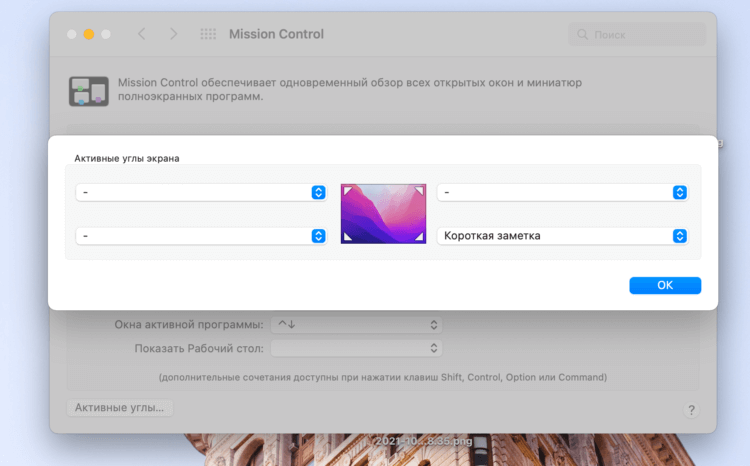
Активные углы можно настроить по своему усмотрению.
Как добавить ссылку в быструю заметку
Также, в заметки можно добавлять ссылки. Для этого существует отдельная кнопка в верхней панели. Чтобы сохранить необходимую ссылку:
- Во время серфинга прямо из Safari откройте быструю заметку, как описано выше.
- Нажмите на кнопку Ссылка в верхней панели быстрой заметки.
- Затем нажмите Добавить ссылку.
- Готово.
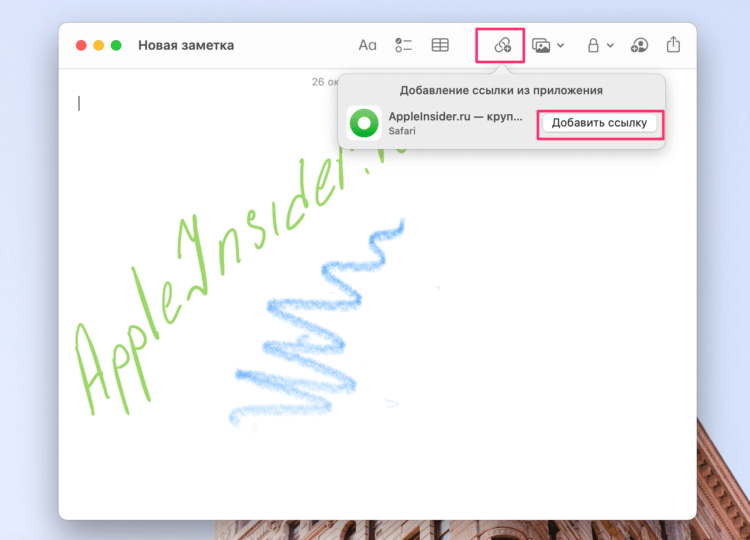
Быстрые заметки пришли в macOS.
Отдельно хотелось бы сказать про создание Быстрых заметок на Mac путем выделения текста. Просто обозначьте текст с помощью трекпада, далее нажмите по нему два раза и выберете пункт Добавить в короткую заметку. Сложно сказать, приживется новый формат или нет, но попробовать однозначно стоит.
Как сбросить Mac до заводских настроек
Наконец-то никаких танцев с бубнами. На всех компьютерах Mac откатиться до системных настроек стало еще проще. По факту, чтобы полностью очистить ваш компьютер, вам необходимо всего лишь нажать пару кнопок:
- Разблокируйте Mac.
- Нажмите на значок яблока в верхнем левом углу.
- Перейдите в Системные настройки.
- Затем кликните по надписи Системные настройки в верхней панели.
- Далее перейдите в Стереть контент и настройки.
- Введите пароль и нажмите кнопку ОК.
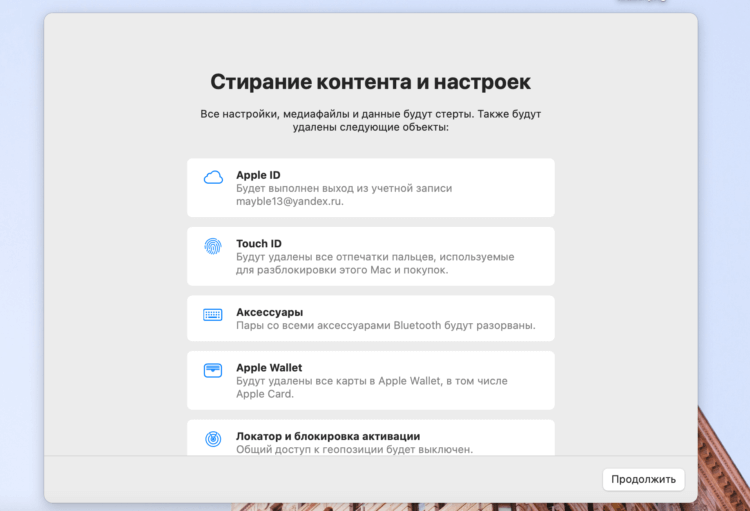
Mac теперь можно сбросить до заводских настроек в два клика.
В процессе удаления ваш Mac может перезагрузиться. После завершения процедуры на экране вашего Mac появится сообщение «Hello», указывающее, что компьютер готов к работе. Следуйте инструкциям на экране и при желании выберите перенос данных из резервной копии Time Machine, когда появится опция.
Как вам новые macOS Monterey? Уже успели опробовать все новые функции? Обязательно поделитесь своим опытом в нашем Телеграм-чате, будет интересно прочесть.
Как на Mac создавать быстрые заметки. Есть 3 очень удобных способа

В закладки
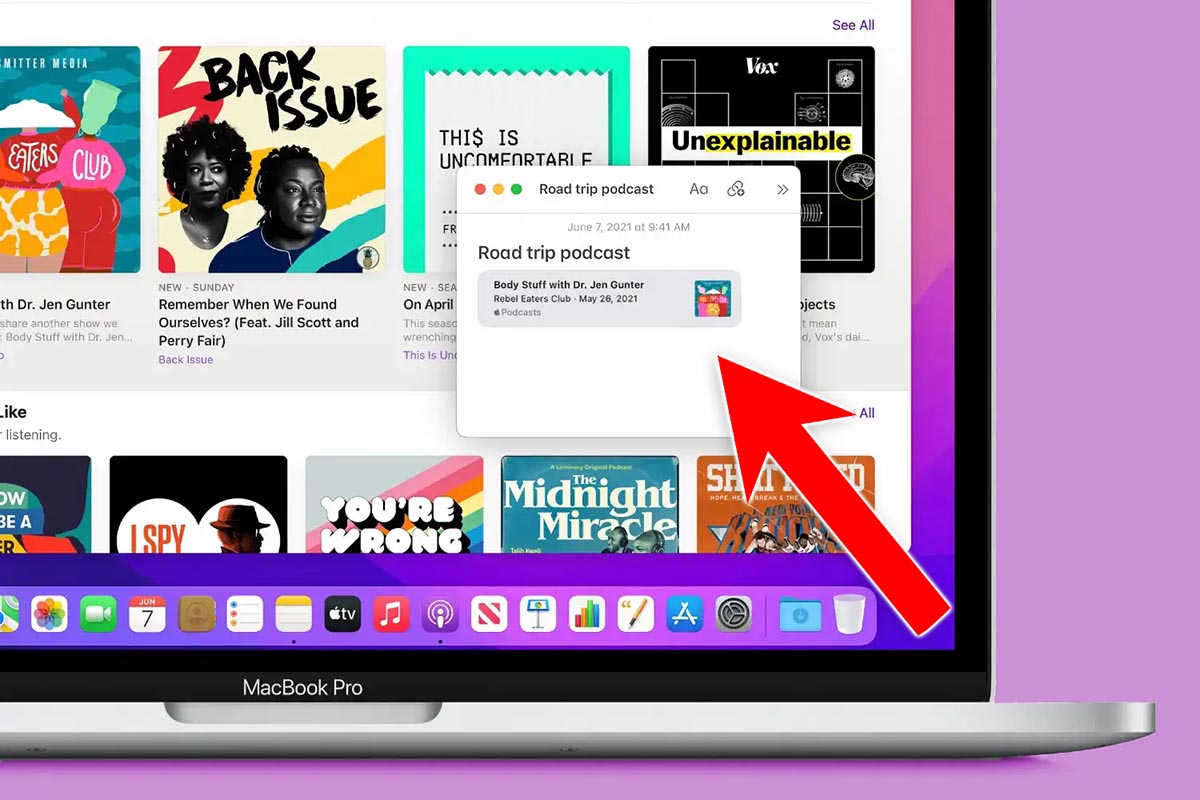
Небольшая фишка десктопной операционной системы Apple позволяет быстро записывать важную информацию. Данная опция появилась еще в macOS Monterey, но знают о ней не все владельцы яблочных компьютеров.
Сейчас расскажем обо всех способах активации быстрой заметки на Mac.
�� Спасибо re:Store за полезную информацию. ��
Как создавать быструю заметку при помощи сочетания клавиш
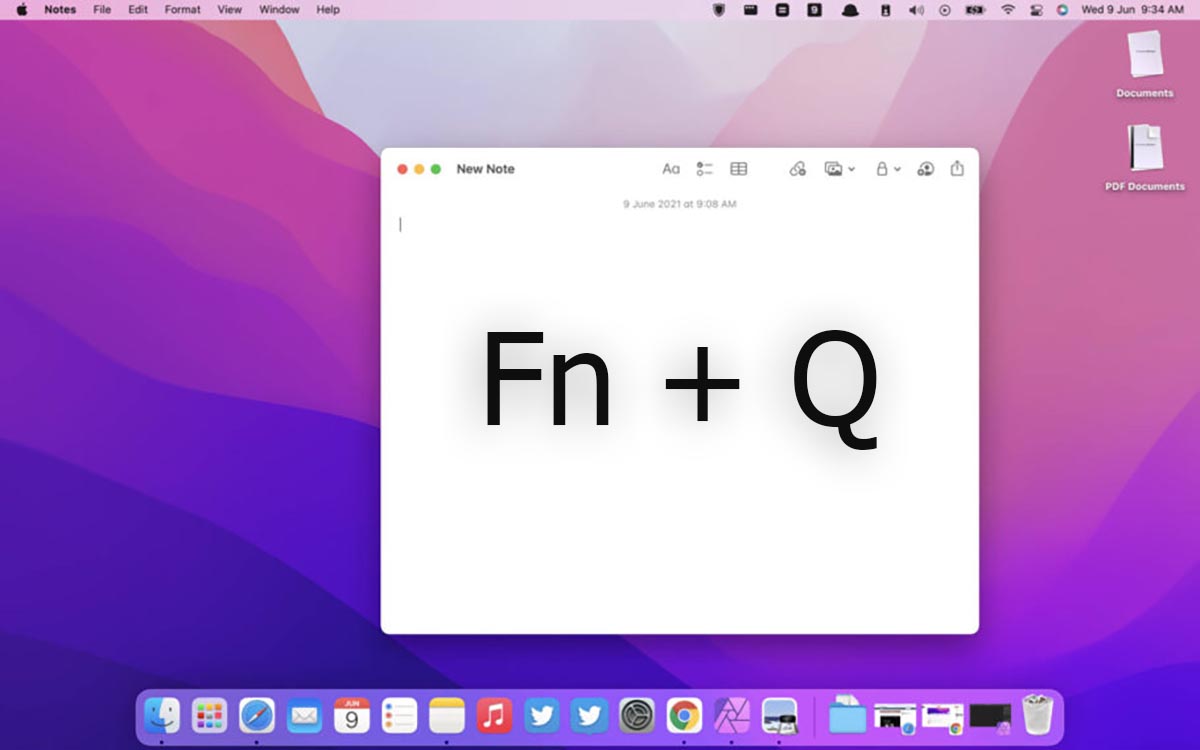
Быстрее всего создавать новую запись при помощи заданного в системе шортката.
Для этого нажмите Fn + Q. Если на клавиатуре вашего Mac есть кнопка глобус, то для создания заметок будет использоваться сочетание клавиш �� + Q.
Сразу же будет запущено стандартное приложение Заметки с интерфейсом создания новой записи.
Как создавать быструю заметку при помощи жеста
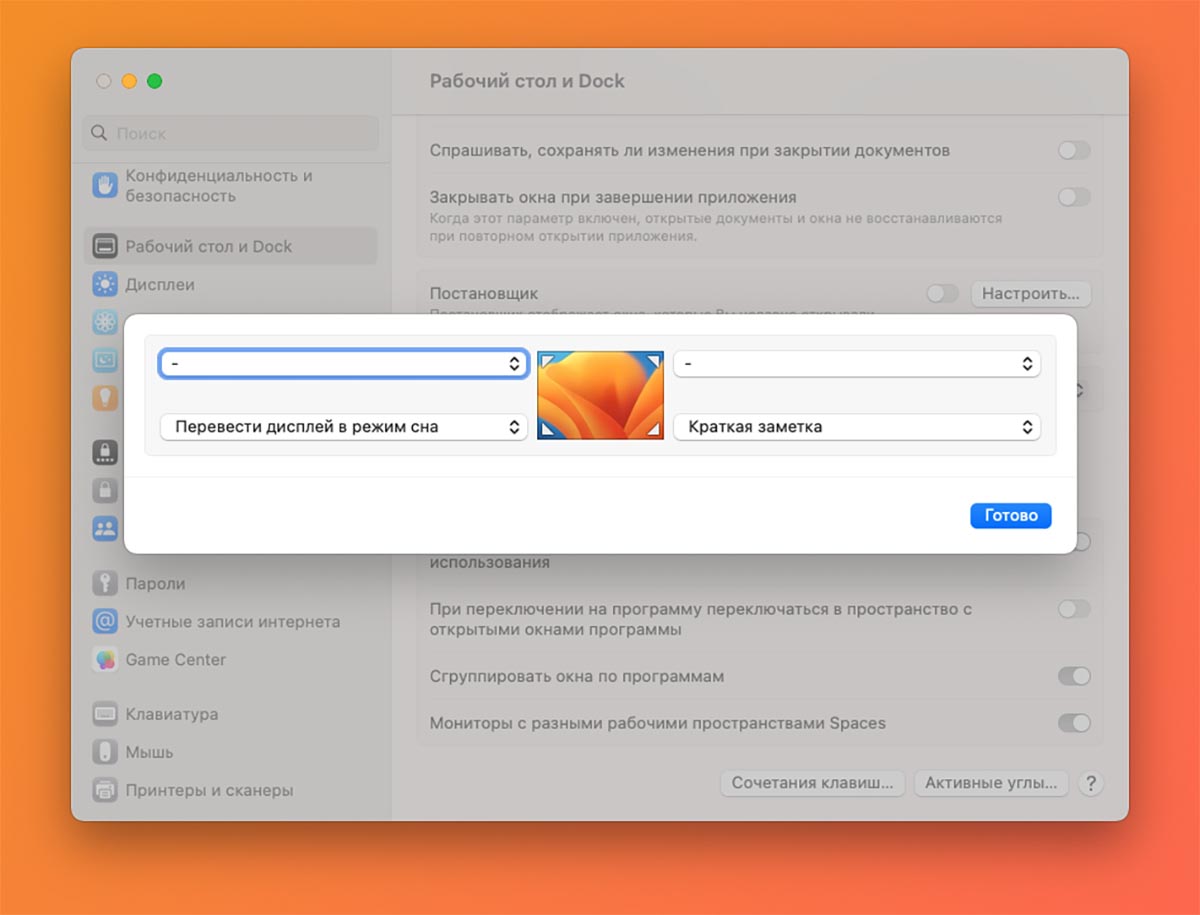
Данная опция пришла из iPadOS, где жест от угла планшета стилусом позволяет создавать быструю заметку.
В macOS для этого нужно перевести курсор в правый нижний угол. Фишка работает по умолчанию и не требует настройки.
Если опция не срабатывает, перейдите в Системные настройки — Рабочий стол и Dock и нажмите кнопку Активные углы.
В открывшемся меню вы сможете настроить действие для каждого из углов, в том числе и перенастроить жест запуска быстрой заметки. По своему опыту скажу, что удобнее использовать его в паре с клавишей модификатором (Shift, Option, Control или Command) для минимизации ложных срабатываний.
Как создавать быструю заметку при помощи меню Поделиться
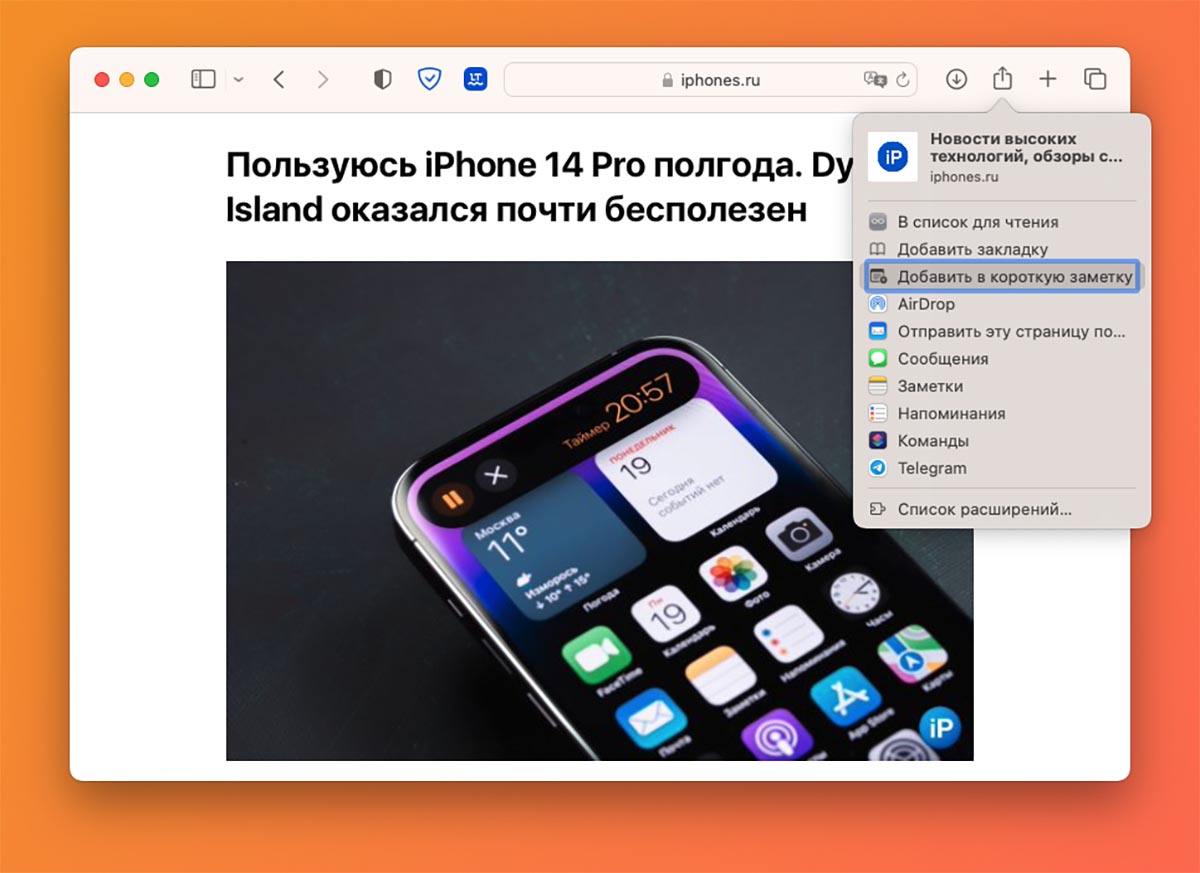
Некоторые стандартные приложения macOS позволяют переносить данные в быструю заметку. Например, фишка работает в браузере Safari.
Для этого откройте нужный сайт, который хотите сохранить в заметку, нажмите кнопку Поделиться и выберите пункт Добавить в короткую заметку.
Будет создана новая запись с выбранным содержимым.
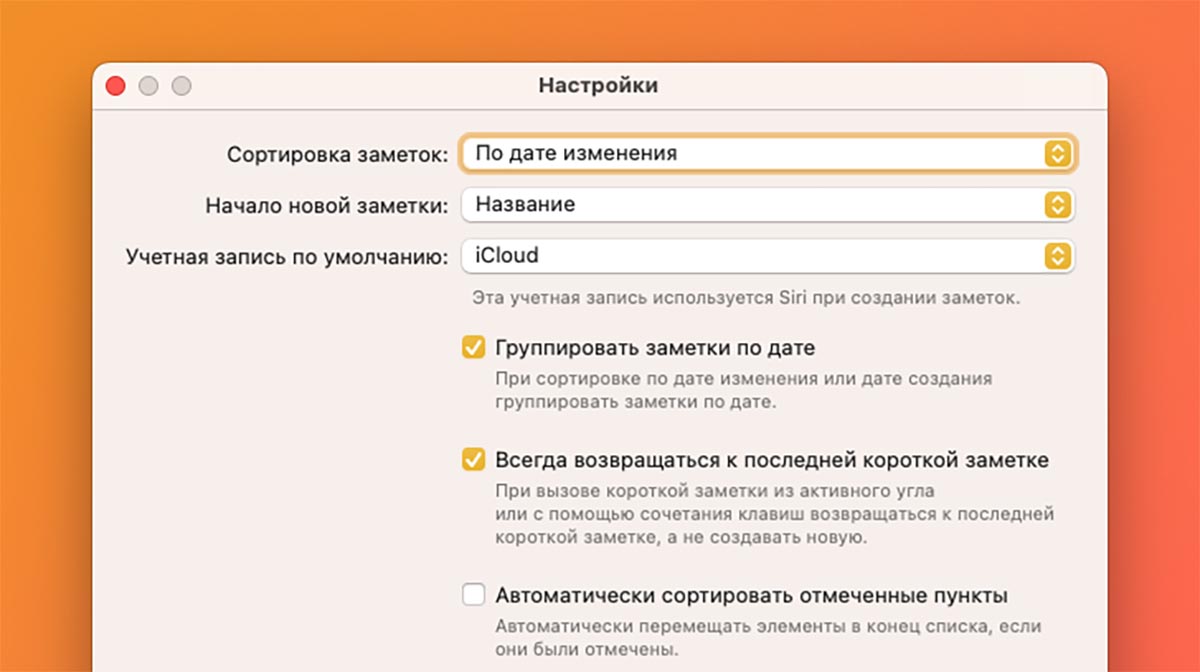
Не забывайте, что в настройках приложения Заметки вы можете выбрать удобный вариант создания быстрых заметок. Так система может каждый раз создавать новую запись или все время открывать предыдущую заметку.
Теперь вы сможете пользоваться встроенной опцией macOS с большим удобством и комфортом.
Используйте быстрые заметки с активными углами на Mac
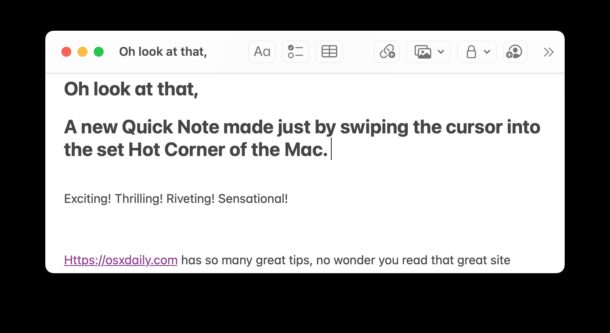
Пользователи Mac, которые хотят получить максимальную отдачу от функции «Быстрые заметки», могут оценить, что они могут установить «Горячий уголок», чтобы мгновенно создать новую быструю заметку. Когда это активно, простое перемещение курсора в указанный угол экрана откроет Быструю заметку.
Если вы также являетесь пользователем iPad, вы, возможно, уже знакомы с созданием новой быстрой заметки, проводя пальцем из правого нижнего угла экрана, и поэтому вы можете оценить эту опцию на Mac, чтобы установить активный угол для выполнения то же самое действие Quick Note — можем ли мы предложить нижний правый для согласованности?
Установите активный угол для создания быстрых заметок на Mac
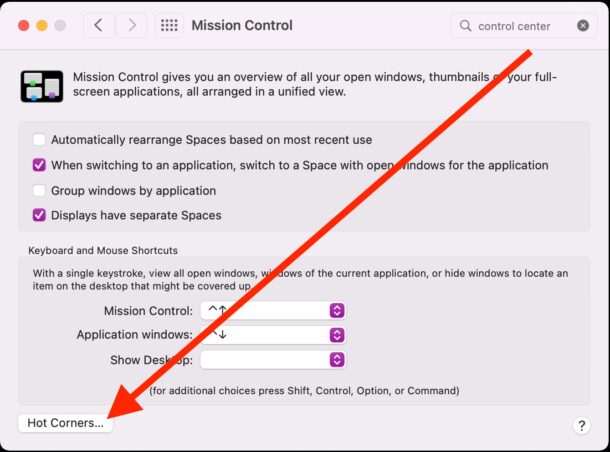
- Перейдите в меню Apple и выберите «Системные настройки».
- Выберите «Управление полетами».
- Нажмите «Горячие углы»
Программы для Windows, мобильные приложения, игры — ВСЁ БЕСПЛАТНО, в нашем закрытом телеграмм канале — Подписывайтесь:)
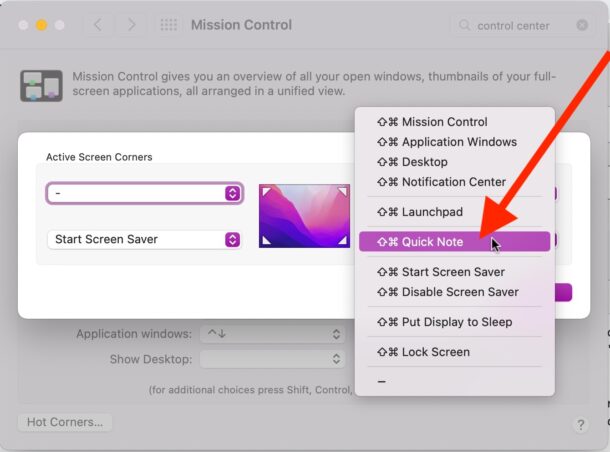
Теперь вы можете мгновенно создать новую быструю заметку, просто переместив курсор мыши или трекпада в этот угол.
Будет ли это быстрее, чем использование сочетания клавиш Quick Note на Mac, полностью зависит от вас и от того, как вы используете компьютер, но удобно иметь несколько доступных вариантов для запуска функции Quick Notes.
Как обычно с Quick Notes, вы можете применить к нему любой из стандартных советов приложения Notes, хотите ли вы поделиться заметкой, заблокировать ее паролем, нарисовать или вставить в нее данные или что-то еще, что вы планируете делать.
Если вы выбрали нижний правый угол, чтобы наиболее точно представить функцию iPad, у вас будет немного больше согласованности на платформах macOS и iPadOS, и это также немного облегчит запоминание.
Помните, что по умолчанию быстрые заметки будут создаваться в iCloud Notes, поэтому они будут синхронизироваться и с другими вашими устройствами, использующими тот же Apple ID, — приятная и удобная функция, позволяющая легко делать заметки независимо от того, на каком устройстве вы находитесь.
Если у вас есть другие интересные трюки с Quick Note, сообщите нам об этом в комментариях!
Программы для Windows, мобильные приложения, игры — ВСЁ БЕСПЛАТНО, в нашем закрытом телеграмм канале — Подписывайтесь:)