
Как установить Android SDK на Windows, Mac и Linux
22 октября 2008 года в Android появился магазин приложений Play Market. С тех пор прошло больше 10 лет и сегодня Google Play насчитывает почти 3 миллиона приложений в их числе Telegram с каналом AndroidInsider. Как же разработчикам со всего мира удается создавать качественные продукты? Они используют Android SDK. Чтобы получить все инструменты и средства разработки приложений, необходимо скачать среду разработки Android Studio. Но что, если вы хотите воспользоваться Android SDK с командной строкой без Android Studio и ненужных средств? В этом материале мы подскажем, как правильно установить и настроить Software Development Kit.
Ручная установка
Переходим по этой ссылке, находим раздел «Command line tools only» и скачиваем нужную версию в зависимости от вашей системы.
Создайте папку Android в корневой папке системы. В случае с Windows это локальный диск «С», а в OS X и Linux — домашняя папка пользователя. Распакуйте скачанный архив в папку Android. Для дальнейшей работы необходим установленный пакет Java на компьютере. OS X из коробки его поддерживает, чтобы проверить это, в терминале вбейте «which java», система должна выдать расположение пакета. На Windows и Linux устанавливаем JDK по этой ссылке.
Если вы используете Linux, вам понадобится установить еще несколько пакетов с помощью этой команды «sudo apt-get install lib32ncurses5 lib32stdc++6». Для других версий Linux необходимо найти подходящие пакеты ncurses5 и stdc++6.
Установка компонентов
Переходим в папку «Android/bin», находим исполняемый файл sdkmanager и запускаем, откроется следующее окно:
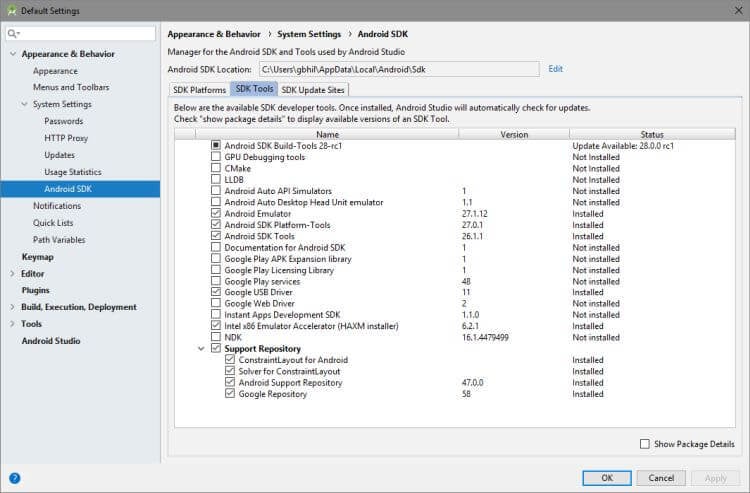
Выбираем «Android SDK Tools» и «Android SDK Platform-Tools», на Windows необходимо выбрать еще и «Google USB Driver». После этого подтвердите условия лицензионного соглашения, и начнется установка инструментов. В Windows они расположатся в папке «Windows\users\Имя пользователя\AppData\Local\Android», а на Linux и Mac в папке «.Android».
Ссылки
Теперь давайте создадим символическую ссылку на эти папки, чтобы можно было быстро запустить инструменты через командную строку.
В Windows переходим в «Этот компьютер → Свойства → Дополнительные параметры системы → Дополнительно → Переменные среды». В «Переменные среды для пользователя» находим строку «Path» и кликаем по ней 2 раза. Откроется окно, в нём нажимаем «Создать» и вставляем полный путь к инструментам через точку с запятой. Должно выглядеть примерно так «C:\Android\tools;C:\Android\platform-tools».
На Mac в домашней папке находим скрытый файл «.bash_profile» или просто «.profile». Открываем его командой «nano ~/.profile» и добавляем путь до инструментов:
export PATH=»$HOME/Android/tools:$PATH»
export PATH=»$HOME/Android/platform-tools:$PATH»
Сохраняем файл комбинацией «CMD+X» и далее жмём «Y». На Linux процесс аналогичен, но нужно запускать файл .bashrc.
Вот и всё. Теперь команды Android SDK доступны через консоль. Вы сможете, например, устанавливать образы и вручную обновлять смартфон.

Теги
- Android Studio
- Новичкам в Android
- Операционная система Android
- Приложения для Андроид
Как установить Android SDK на Windows, Mac и Linux
Большинству из нас никогда не понадобится устанавливать Android SDK . Причина, почему именно в названии — Software Development Kit. Он создан для людей, пишущих приложения для Android, которым нужны инструменты для работы с Android с компьютера.
Но эти инструменты также могут быть полезны для людей, желающих сделать что-то более сложное. Такие вещи, как ручное обновление программного обеспечения или рутирование телефона. Fastboot и ADB жизненно необходимы, если вы хотите «взломать» программное обеспечение Android. И Google предоставляет это бесплатно для всех.

Что выбрать?
Есть два способа получить рабочий набор инструментов Android на ваш компьютер. Самый простой способ — просто установить Android Studio . Все, что нужно для запуска и использования инструментов командной строки Android, является частью Android Studio, а также способом обновления инструментов. Хотя он предназначен для людей, которым нужна полная среда разработки, и включает в себя редактор кода, эмулятор Android и компилятор, вы можете использовать только инструменты командной строки и никогда не открывать остальные.
Если вы не боитесь промокнуть, вы можете установить только компоненты SDK за пределами Android Studio. Установить их легко (они находятся внутри zip-файла), но настроить компьютер для их использования не так просто.
Установка SDK Android вручную

Загрузите SDK напрямую из Google, нажав здесь . Прокрутите немного вниз и найдите раздел, помеченный «Получить только инструменты командной строки», и сохраните его в таком месте, куда легко добраться, например, на рабочем столе. На следующем шаге мы извлечем его в лучшее место.
Загруженный файл сжат. Вам нужно быть знакомым со сжатыми файлами — и как их извлекать — чтобы идти дальше. Если нет, остановитесь здесь и проведите время, чтобы узнать о них.
Распакуйте ваш сжатый файл в следующую папку:
- Windows: корень вашего диска C:
- OS X: ваша домашняя папка
- Linux: ваша домашняя папка
Переименуйте извлеченную папку в «Android» . Это значительно облегчит оставшуюся часть этого руководства и ваше время с SDK.
Предпосылки
Вам понадобится рабочая версия Java для запуска компонентов SDK. Для большинства вещей, которые вы будете делать с SDK, подойдет и Open Java, и Sun Java от Oracle (да, это Oracle ).
- На Mac это довольно просто, потому что вы уже установили его, если не удалите его. Если вы сделали, установите его снова — вы должны знать, как.
- В Windows перейдите на веб-сайт Oracle и загрузите правильную версию (32- или 64-разрядную) для своего компьютера. Опять же, если это доставляет вам какие-либо проблемы, прекратите то, что вы делаете, и узнайте немного больше о своем компьютере. Если вы не можете установить Java, возможно, вы еще не готовы использовать Android SDK.
- На компьютере с Linux вам также необходимо установить Java. Вы можете найти двоичные файлы x86 и x64 для Sun Java от Oracle на их веб-сайте . OpenJDK также работает для большинства вещей, которые вам нужно делать с SDK (OpenJDK теперь входит в состав Android Studio, которая включает SDK, а также среду разработки), и вы найдете полные инструкции по его установке на веб-сайте OpenJDK. , Если вам нужна дополнительная помощь или вы хотите использовать менеджер пакетов для установки Sun Java, вам нужно обратиться к документации для вашего конкретного дистрибутива.
Пользователи Linux также должны убедиться, что у них установлены 32-битные библиотеки, если они работают под управлением 64-битной версии операционной системы. Если вы используете Ubuntu или другой вариант Debian, установите ncurses5 и stdc ++ 6 через ваш терминал:
sudo apt-get install lib32ncurses5 lib32stdc++6
Если вы используете другой вариант Linux, найдите правильные пакеты для ncurses5 и stdc ++ 6 и установите их.
Установка инструментов
Извлеките загруженный выше файл в папку с именем Android в корне диска C (Windows) или в свою домашнюю папку (Mac, Linux). Вы можете заметить, что некоторые вещи отсутствуют, если вы когда-либо загружали инструменты командной строки раньше, поскольку папки с инструментами и платформами отсутствуют. Это нормально, мы собираемся получить их с помощью прилагаемого менеджера SDK.
Откройте папку bin в извлеченной загрузке и найдите исполняемый файл sdkmanager. Она может выглядеть как команда терминала или оболочки, но она откроет графический интерфейс, если у вас правильно установлена Java.

В менеджере SDK вы выберете установку Android SDK Tools и Android SDK Platform-Tools . Если вы используете Windows, вы также захотите установить Google USB Driver , и если вы планируете собирать AOSP из исходных кодов, вы можете установить Android SDK Build-Tools .
Выберите правильные файлы и выполните весь процесс (он покажет вам лицензионное соглашение, которое вы должны прочитать), и обе папки будут установлены. Но ты не совсем закончил!
Инструменты будут установлены в папку данных приложения. В Windows он находится в папке Windows \ users \ YourUserName \ AppData \ Local \ Android, а в Mac или Linux он находится в. Android (обратите внимание на точку!) В вашей домашней папке. Создайте символическую ссылку ( информация для пользователей Windows здесь ) для обеих папок инструментов в папке Android, которую вы создали ранее. Это поможет им попасть в ваш PATH и сделать жизнь намного проще.
Установка вашего пути

Переменная PATH в операционной системе вашего компьютера говорит ему, где искать, когда вы хотите выполнить команду из терминала или из командной строки. Например, для запуска команды ADB необходимо либо ввести и указать полный путь — т.е. папка, в которой ADB фактически находится, внутри папки SDK — либо указать местоположение в самой переменной PATH. Это немного сбивает с толку, но хорошая новость в том, что сделать это проще, чем объяснить это.
Чтобы эти инструкции работали в том виде, в котором они написаны, вам нужно будет извлечь и переименовать папку загрузки SDK, как указано выше, и указать правильное местоположение для этого учебника.
На винде
Если вы по-прежнему не используете более старую версию Windows, вы больше не сможете установить PATH в файле autoexec.bat или autoexec.nt. Вместо этого вам нужно обновить системные переменные среды. Вот как это делается на компьютере с Windows 10:
- Нажмите кнопку Пуск на клавиатуре.
- Начните вводить слова Переменные среды .
- По мере ввода вы увидите выбор Изменить системные переменные среды . Выбери это.
- В окне Переменные среды выберите строку ПУТЬ в разделе Пользовательские переменные для (ваше имя пользователя) , затем нажмите кнопку Изменить .
Добавьте полный путь к папкам инструментов Android SDK и платформ инструментов Android SDK в поле редактирования, разделив их точкой с запятой. Это должно выглядеть примерно так:
Для более старых версий Windows обратитесь к документации, прилагаемой к вашему компьютеру, за помощью по настройке PATH. И снова: если вы установили SDK где-то, кроме \ Android, вам нужно будет выполнить соответствующие настройки.
На Mac

Вы можете установить переменную PATH на компьютере под управлением OS X в своем профиле bash. Это легко сделать, и все это делается в одном файле.
В вашей домашней папке находится файл с именем .bash_profile. Откройте его в любом текстовом редакторе. Никогда не прикасайтесь к файлам .bashrc или .bash_profile, которые вы можете найти в каталоге / etc!
Вы можете увидеть пустой файл или он может быть полон другой информации. Все, что нам нужно сделать, это добавить пару строк в начало файла:
(Мы упоминали, что если ваш SDK находится в другом месте, вам нужно будет что-то скорректировать? Хорошо.)
Сохраните файл и перезагрузите компьютер, чтобы новый PATH был получен правильно.
В линуксе
Установка PATH на компьютере с Linux практически такая же, как на Mac, вы просто редактируете другой файл.
Используя ваш любимый текстовый редактор, откройте файл ~ / .bashrc. Вероятно, он будет существовать и иметь несколько записей. Если вы получили сообщение об ошибке, что файл не существует, просто создайте новый файл и сохраните его как ~ / .bashrc, когда закончите.
Вы хотите добавить следующие две строки в конец файла .bashrc:
Сохраните файл и закройте окно терминала. Откройте новый экземпляр терминала и введите следующую команду:
Ваша сессия будет ссылаться на сделанные вами изменения, и SDK будет в вашем PATH.
Завершение

Теперь у вас должен быть рабочий набор инструментов для командной строки Android, и вы сможете выполнять такие операции, как прошивка последних заводских образов или ручное обновление вашего телефона с помощью zip-файла. И поскольку вы сделали это сами, у вас есть то, что вам нужно, чтобы исправить это, когда что-то пойдет не так.
Удачи и приятного времяпровождения!
Обновлено в феврале 2019 года. В эту статью были добавлены новые местоположения для загрузки и информация об Android SDKManager.
Мы можем заработать комиссию за покупки, используя наши ссылки. Узнайте больше
Установка Android SDK на Windows 10
Android SDK (Software Development Kit) — это набор инструментов, необходимых для разработки приложений под операционную систему Android. Установка Android SDK на Windows 10 может быть сложной задачей для начинающих разработчиков. В этой статье мы подробно рассмотрим, как установить Android SDK на компьютер с операционной системой Windows 10.
Перед тем как начать установку Android SDK, вам понадобится JDK (Java Development Kit). Устанавливать JDK нужно перед Android SDK, так как она зависит от него. Убедитесь, что у вас установлена последняя версия JDK, иначе установка Android SDK может завершиться неудачей.
Примечание: Android SDK и JDK занимают некоторое количество места на вашем жестком диске, поэтому убедитесь, что у вас есть достаточно свободного места для установки.
Далее мы подробно рассмотрим процесс установки Android SDK на Windows 10. Вы можете следовать каждому шагу и быть уверенными в успешной установке.
Подготовка к установке
Перед началом установки Android SDK на компьютер с операционной системой Windows 10 необходимо выполнить ряд подготовительных шагов.
1. Убедитесь, что на вашем компьютере установлена последняя версия Java Development Kit (JDK). Для этого перейдите на официальный сайт Oracle и загрузите и установите JDK согласно вашей операционной системе.
2. Установите утилиту Android Studio, с помощью которой будет производиться установка Android SDK. Загрузите и запустите установщик Android Studio с официального сайта разработчика.
3. В процессе установки Android Studio будут предложены различные компоненты, которые можно установить. Убедитесь, что выбраны компоненты, необходимые для разработки под Android, включая Android SDK и Android Virtual Device (AVD) Manager.
4. После завершения установки запустите Android Studio и выполните необходимые настройки, например, настройку пути к установленному JDK.
Теперь вы готовы к установке Android SDK и началу разработки приложений для Android.
Загрузка Android SDK
Чтобы начать установку Android SDK на Windows 10, вам необходимо сначала скачать установочный файл. Для этого выполните следующие шаги:
- Перейдите на официальный сайт разработчиков Android по адресу https://developer.android.com/studio.
- Нажмите на кнопку «Скачать Android Studio».
- На открывшейся странице выберите операционную систему Windows и нажмите «Скачать».
- Вам будет предложено сохранить файл установки. Выберите удобное для вас место и нажмите «Сохранить».
После завершения загрузки установочного файла, вы можете переходить к установке Android SDK на Windows 10. Об этом подробнее будет рассказано в следующем разделе.
Установка Java Development Kit (JDK)
- Перейдите на официальный сайт Oracle для загрузки JDK: https://www.oracle.com/java/technologies/javase-jdk14-downloads.html.
- На странице загрузки найдите раздел «Java SE Development Kit».
- Согласитесь с лицензией и выберите версию JDK, соответствующую вашей операционной системе (Windows).
- Скачайте установочный файл JDK.
- Запустите установку, следуя инструкциям на экране.
- После установки проверьте, что переменная среды JAVA_HOME установлена правильно. Для этого откройте командную строку и выполните команду java -version . Если вы видите информацию о версии Java, значит установка JDK прошла успешно.
После установки JDK вы можете перейти к установке Android SDK. В дальнейшем вам понадобится указать путь к JDK при установке Android SDK.
Установка Android SDK
Для установки Android SDK на операционную систему Windows 10 выполните следующие шаги:
- Загрузите последнюю версию Android SDK с официального сайта разработчиков Android.
- Запустите загруженный установщик Android SDK.
- Выберите путь установки Android SDK на вашем компьютере.
- Выберите компоненты, которые вы хотите установить (обычно это минимальный набор SDK Tools и Platform Tools).
- Нажмите кнопку «Установить».
- Подождите, пока процесс установки завершится. Время установки может зависеть от скорости вашего интернет-соединения.
- После установки Android SDK на вашем компьютере будет создан каталог, содержащий все необходимые файлы для разработки приложений под Android.
После установки Android SDK рекомендуется настроить переменные среды, чтобы можно было запускать команды Android SDK из командной строки. Также рекомендуется установить и настроить Android Virtual Device (AVD) для эмуляции различных устройств Android.
Теперь у вас есть все необходимое для разработки приложений под Android на операционной системе Windows 10. Вы можете начать создавать и тестировать свои собственные приложения, используя Android SDK.
Конфигурация переменных среды
После установки Android SDK на Windows 10 необходимо настроить переменные среды, чтобы можно было запускать команды и использовать инструменты SDK из любой директории.
Для настройки переменных среды на Windows 10 выполните следующие шаги:
| 1. | Откройте панель управления Windows 10. |
| 2. | Выберите «Система и безопасность», затем «Система». |
| 3. | Нажмите ссылку «Дополнительные параметры системы» в левой панели. |
| 4. | В открывшемся окне «Свойства системы» выберите вкладку «Дополнительно». |
| 5. | Нажмите кнопку «Переменные среды». |
Теперь добавьте следующие переменные среды:
| Название переменной | Значение переменной |
| ANDROID_HOME | Путь к директории, в которую был установлен Android SDK. |
| Path | Добавьте следующее значение в список переменных: %ANDROID_HOME%\platform-tools |
Чтобы изменения вступили в силу, необходимо перезагрузить операционную систему или открыть новую сессию командной строки.
Теперь Android SDK полностью настроен и готов к использованию на Windows 10.
Установка SDK Manager
Для установки Android SDK на Windows 10 вы можете использовать Android Studio, которая включает в себя SDK Manager.
- Перейдите на официальный веб-сайт Android Studio и скачайте последнюю версию программы для Windows.
- Запустите загруженный установочный файл и следуйте инструкциям мастера установки.
- В процессе установки Android Studio выберите опцию «Custom» (Пользовательская установка), чтобы выбрать необходимые компоненты.
- Убедитесь, что выбран пункт «Android SDK» и нажмите кнопку «Next» (Далее).
- Выберите путь для установки Android SDK. По умолчанию она устанавливается в папку «C:\Users\ \AppData\Local\Android\Sdk».
- Нажмите кнопку «Next» (Далее) и дождитесь завершения процесса установки.
- После установки запустите Android Studio и откройте SDK Manager.
После успешной установки SDK Manager вы сможете загружать и устанавливать различные пакеты, платформы и инструменты Android SDK, необходимые для разработки приложений под операционную систему Android.
Не забудьте регулярно обновлять Android SDK с помощью SDK Manager, чтобы получить последние версии SDK и исправления ошибок.
Настройка Android Virtual Device (AVD)
Чтобы настроить AVD, следуйте инструкциям:
- Откройте Android Studio.
- Выберите пункт меню «File» (Файл), а затем «Settings» (Настройки).
- В разделе «Appearance & Behavior» (Оформление и поведение) выберите «Android SDK» (SDK Android).
- На странице «Android SDK» (SDK Android) выберите вкладку «SDK Tools» (Инструменты SDK).
- Убедитесь, что установлен флажок напротив «Android SDK Platform-Tools» (Платформенные инструменты SDK Android).
- В разделе «Android Virtual Device» (Виртуальное устройство Android) нажмите на кнопку «Create Virtual Device» (Создать виртуальное устройство).
- Выберите нужное вам устройство из списка доступных устройств и нажмите «Next» (Далее).
- Выберите версию Android, которую вы хотите эмулировать, и нажмите «Next» (Далее).
- Настройте дополнительные параметры устройства, такие как размер экрана и количество памяти, и нажмите «Finish» (Готово).
После завершения этих шагов вы сможете запустить ваше виртуальное устройство Android, выбрав его в списке AVD в Android Studio. Теперь вы готовы создавать и тестировать свои Android-приложения на вашем компьютере.
Создание виртуального устройства
Шаг 1: Запустите Android Virtual Device (AVD) Manager, нажав на кнопку «AVD Manager» на панели инструментов Android Studio или выбрав пункт меню «Tools» -> «AVD Manager».
Шаг 2: Нажмите на кнопку «Create Virtual Device».
Шаг 3: В появившемся окне выберите нужный тип устройства из списка, например, «Phone» или «Tablet».
Шаг 4: Выберите конкретное устройство из списка доступных устройств, например, «Pixel 3a» или «Nexus 7».
Шаг 5: Нажмите на кнопку «Next».
Шаг 6: Выберите версию Android, которая будет установлена на виртуальном устройстве. Вы можете выбрать уже установленную версию или скачать новую, нажав на кнопку «Download».
Шаг 7: Нажмите на кнопку «Next».
Шаг 8: Введите имя для виртуального устройства и выберите необходимые опции, такие как размер экрана и тип памяти.
Шаг 9: Нажмите на кнопку «Finish».
Теперь виртуальное устройство будет создано и отобразится в списке доступных устройств в Android Virtual Device (AVD) Manager. Вы сможете запустить его, нажав на кнопку «Play» рядом с названием устройства.
Как установить Android SDK в Windows 10
Android SDK (Software Development Kit) — отличный и мощный инструмент, который необходим, если вы хотите получить доступ к разработке приложений для Android. Он также служит ряду других целей, таких как использование командной строки для загрузки приложений на ваш телефон Android. При установке Android SDK на ПК необходимо учитывать некоторые детали. Следующее руководство должно помочь вам осуществить этот процесс.

Войдите в Android Studio, выйдите из Eclipse ADT
Если вы установили Android SDK несколько лет назад, вы заметите большую разницу, когда сделаете это сегодня. На странице установки больше нет ссылки для установки Eclipse ADT, которую многие разработчики использовали для создания приложений. Это потому, что Google пытается заставить людей использовать его Android Studio для создания приложений, а для достижения этой цели Android Studio более укомплектована плагинами и плагинами, которые помогут вам. Есть еще способ использовать Eclipse с Android SDK, но для целей этого руководства мы покажем вам, как установить Android Studio, или просто командную строку SDK для тех, кто предпочитает простоту.
Установите последнюю версию Java
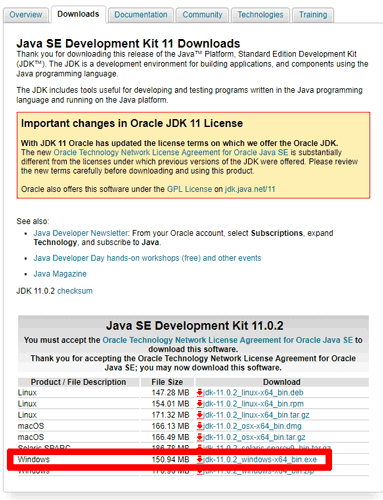
Если вы не хотите использовать Android Studio и просто хотите использовать линейную версию Android SDK, вам сначала понадобится Скачайте и установите Java. Выберите из списка версию Windows с расширением «.exe», затем загрузите и установите ее.
Установить командную строку SDK
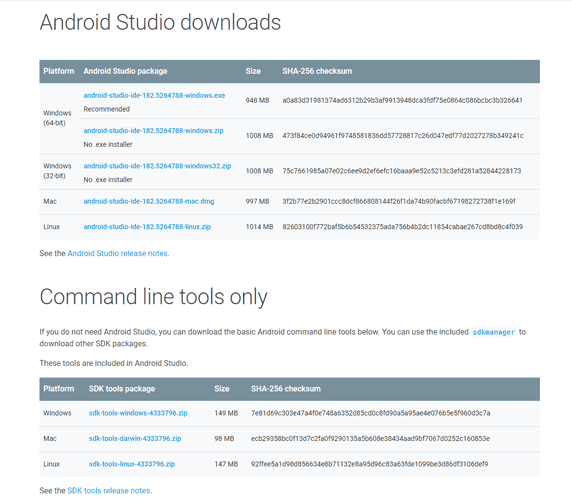
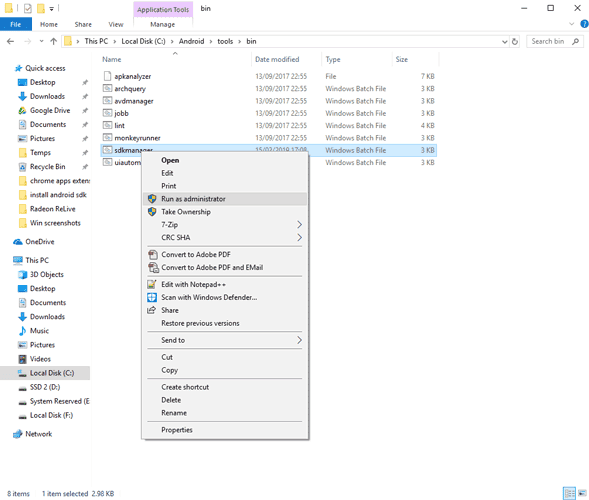
Android Studio — это приложение, потребляющее много дисков, и хотя мы думаем, что его пользовательский интерфейс упрощает управление инструментами и пакетами разработки, некоторые люди предпочитают путь из командной строки. в Страница загрузки Android Studio , выберите один из вариантов в разделе «Только инструменты командной строки». Загрузите и установите его в папку под названием «Android» на жестком диске. В папке перейдите в «tools / bin», затем щелкните правой кнопкой мыши «sdkmanager» и запустите его от имени администратора.
Это должно установить основные пакеты и оставить вас с приглашением командной строки, где вы можете ввести Различные команды для управления вашими инструментами SDK. Для нас лучше всего начать с того, чтобы получить инструменты платформы, набрав:
sdkmanager "platform-tools" "platforms;android-28"
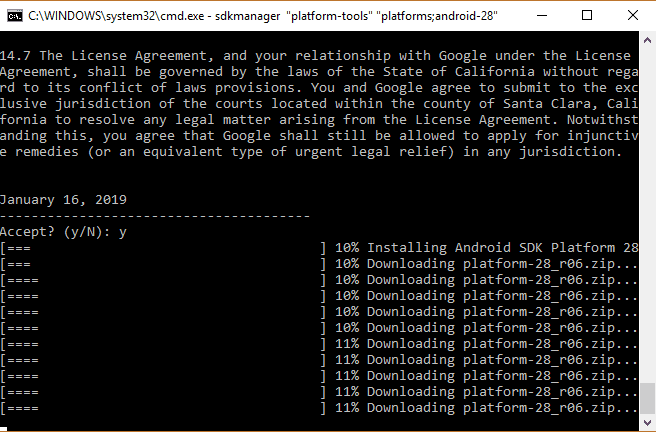
Эта команда предоставит вам доступ к командам adb и fastboot, которые отлично подходят, если вам нравится загружать файлы на Android и экспериментировать с параметрами восстановления.
Установить Android Studio
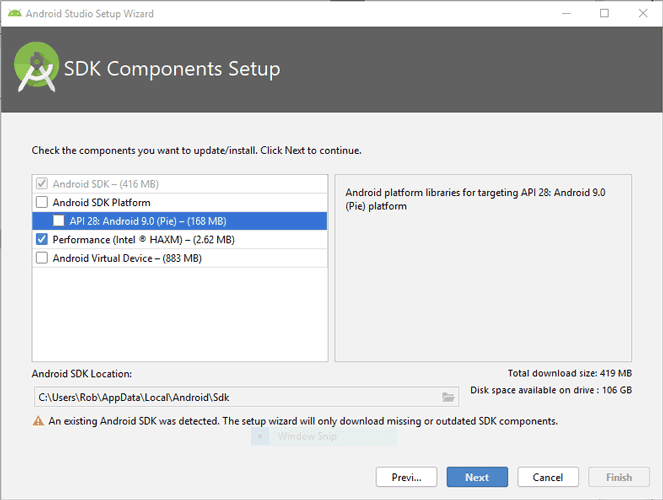
Если вы хотите пользоваться всеми современными функциями, удобствами и элементами пользовательского интерфейса Android Studio, это очень просто. в Страница загрузки Android Studio Выберите «Загрузить Android Studio» и следуйте инструкциям. Однако во время установки следует учесть несколько моментов. Если вам нужен больший контроль над тем, какие компоненты Android Studio следует устанавливать, нажмите «Пользовательский», когда установщик предоставит вам такую возможность. Здесь вы можете выбрать дополнительные функции для загрузки, такие как Android Virtual Device, которое создает среду эмулятора для тестирования различных функций и приложений в программе, аппаратный ускоритель Intel HAXM для эмулятора (рекомендуется для мощных ПК), библиотеки API для разработки приложений на Последняя версия Android (9.0 Pie на момент написания).
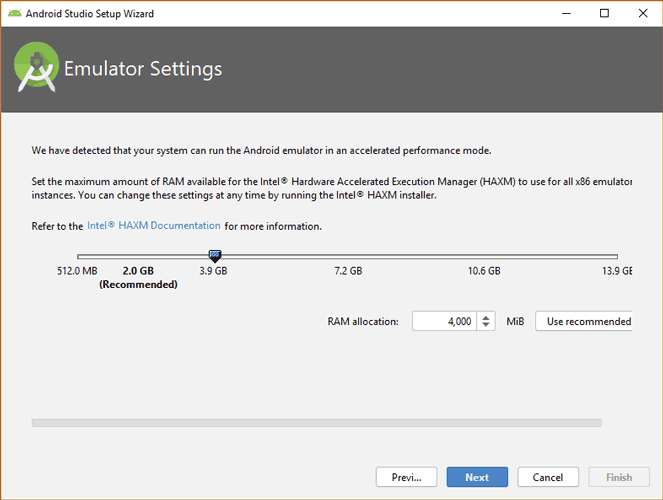
На следующей странице вы можете увеличить объем оперативной памяти, выделенной для ускорения работы устройства Android Emulator. Если у вас хорошая оперативная память (возможно, 16 ГБ), вы можете удобно переместить ползунок выше рекомендуемого значения.
После того, как вы выполните все эти настройки, начнется установка Android Studio. Это большая программа, которая может занять некоторое время.
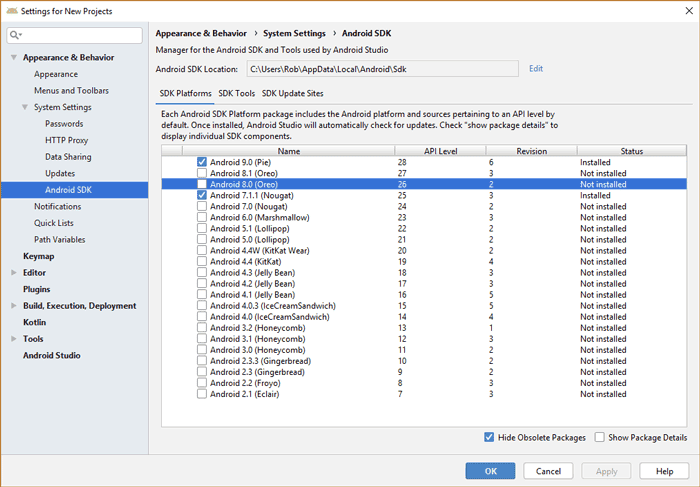
После установки Android Studio откройте его, чтобы увидеть меню, предлагающее начать работу над своим проектом. Вы также можете нажать кнопку «Настроить» в нижнем левом углу окна, что позволит вам перейти к красивой версии диспетчера SDK с графическим интерфейсом пользователя и, среди прочего, управлять виртуальными машинами.
Заключение
Это основы, которые должны помочь вам установить Android SDK. Мы знаем, что многие люди не хотят переезжать в Android-студия , но, судя по тому, что мы увидели, он был тщательно разработан, поэтому управление проектами приложений кажется довольно гибким. Вы запутались в разработке Android Studio? Как ты думаешь? Дайте нам знать в комментариях ниже!