
Статусы пользователей в чате
В Битрикс24 существует несколько статусов пользователей:
- Онлайн – пользователь в сети, готов к общению (статус выставляется автоматически либо вручную).
- Перерыв – пользователь в сети, но отошел на небольшой перерыв (статус выставляется пользователем вручную).

- Отсутствую – пользователь в сети, но отсутствует (статус выставляется пользователем вручную).

- Отошел – пользователь в сети, но отошел от компьютера, показывается время отсутствия (статус выставляется автоматически).

Данный тип статуса присваивается порталом автоматически через 10 мин неактивности пользователя и только в том случае, если у отсутствующего запущено Десктопное приложение Битрикс24.

Мобильное приложение – пользователь в сети, запустил мобильное приложение Bitrix24 и доступен на мобильном устройстве (статус выставляется автоматически).
Данный статус отображается 3 минуты. Если пользователь продолжит работать в мобильном приложении более 3 минут, то статус продлевается.

Не беспокоить – пользователь в сети, но занят, у него не будут всплывать новые сообщения, а также звуковые уведомления, но сам индикатор будет отображать количество новых сообщений (статус выставляется пользователем вручную).
Если выключены уведомления в чате или у сотрудника выбран статус Не беспокоить и отправлено сообщение с упоминанием о пользователе, то уведомление все равно всплывет.

В отпуске – пользователь в отпуске, показывается срок отпуска (статус выставляется автоматически).
Данный статус появится только тогда, когда отсутствие занесено в График отсутствий компании – это может быть как бизнес-процесс (например, на отпуск или командировку), так и вручную добавленное отсутствие в график администратором портала.

Нет в сети – указывается время, когда пользователь был в сети последний раз (статус выставляется автоматически).
Корректное отображение статуса Не в сети отображается в случае, если пользователь закрывает вкладку с порталом в браузере, когда с ним не работает или блокирует компьютер.
Пользовательские статусы Онлайн/Перерыв/Отсутствую/Не беспокоить устанавливаются с помощью меню в нижней части контакт-листа мессенджера:
Контроль отсутствия сотрудников и учет отпускных дней в Битрикс24
Во многих компаниях процесс утверждения отпуска, больничного или отсутствия на рабочем месте по другим причинам бывает очень сложным и затянутым. Кроме того, коллеги из соседнего отдела могут быть не в курсе, почему того, кто им нужен, нет в офисе, и когда он вернется.
Битрикс24 помогает решить эту проблему с помощью множества инструментов. Изначально в Битрикс24 есть Календарь компании, в котором сотрудники должны отмечать все отсутствия начиная с деловых встреч за пределами офиса и заканчивая отпуском. Этот календарь не всегда удобен в использовании, но проблема решается приложениями. Например, мы разработали приложение «А где все?» , которое собирает информацию обо всех отсутствиях и выводит ее в удобной форме.
Но сегодня мы расскажем о более серьезном и объемном приложении для Битрикс24 под названием «Контроль за отсутствием» , которое полностью заменяет собой стандартный Календарь компании и даже расширяет его возможности.
«Контроль за отсутствием» имеет простой и понятный интерфейс. Вся информация находится легко и просто. В приложении каждый сотрудник может проверить, сколько дней отпуска у него еще осталось. Также можно увидеть, кто из сотрудников отсутствует или будет отсутствовать в офисе и по какой причине.
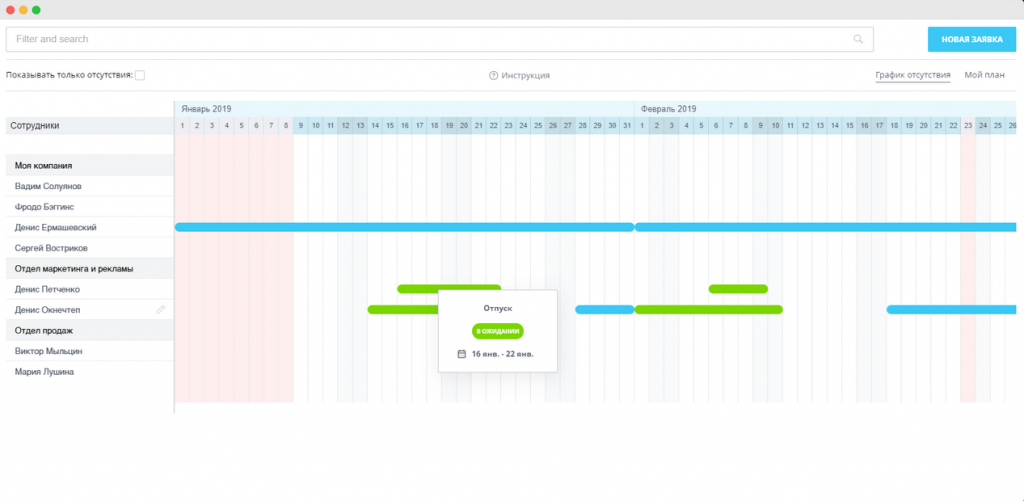
Одна из главных особенностей приложения — интеграция с бизнес-процессами. Если вы используете бизнес-процессы в Битрикс24, например, для согласования отпуска, то делать это можно будет прямо в приложении. Сотрудник подает заявку на отпуск, руководитель заходит в приложение и видит эту заявку в общем журнале заявок. Здесь же он может принять или отклонить заявку. Точно так же будут работать бизнес-процессы по другим типам отсутствия (удаленная работа, больничный и т.д.).
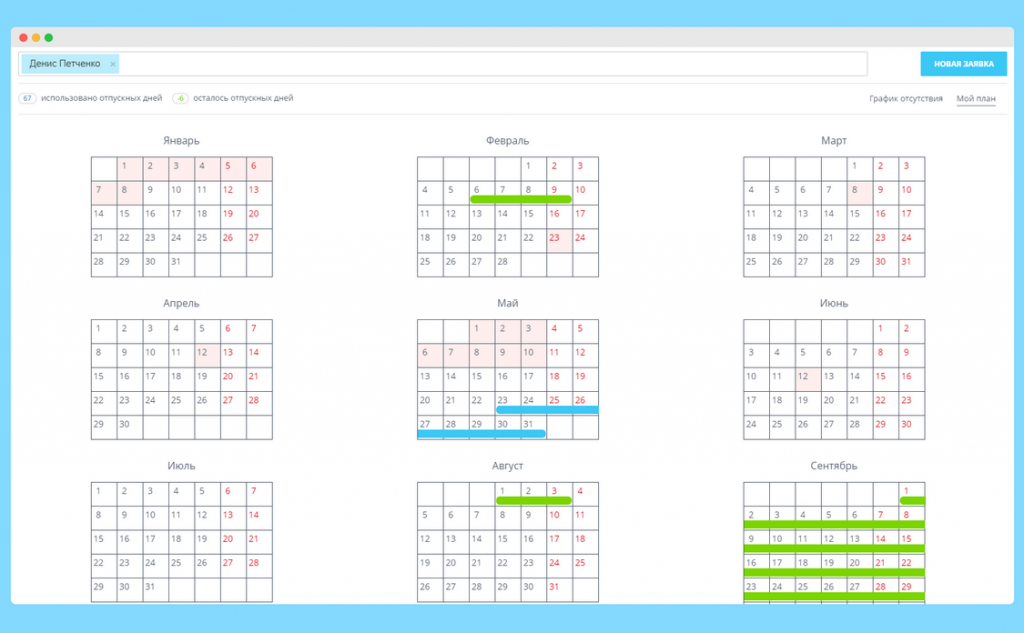
Доступно два формата отображения заявок на отсутствие: общий календарь компании и личный календарь каждого сотрудника. В журнале будут отображаться дата и статус каждой заявки.
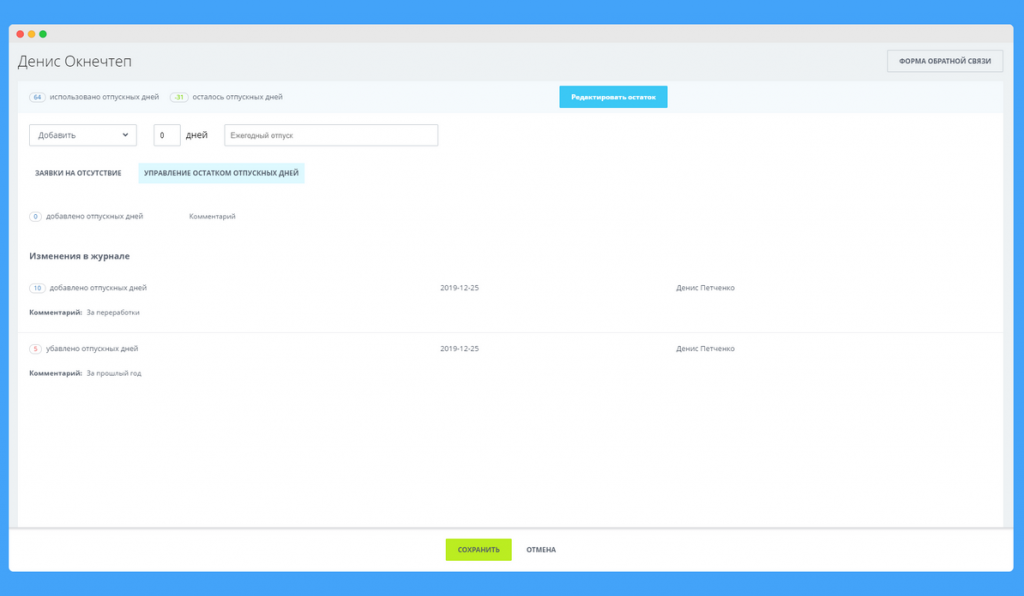
Приложение «Контроль за отсутствием» позволяет сделать процесс учета отсутствий в компании максимально прозрачным для каждого сотрудника. Приложение полностью бесплатное.
Как в битриксе поставить статус в отпуске
Хотите повысить эффективность бизнес-процессов?
Получите оценку работ по внедрению Битрикс24
Как указать свой отпуск или командировку в Битрикс24? И кто может видеть мои отсутствия?
Отсутствие сотрудников можно указывать в Битрикс24 двумя способами :
1) Календарь — просто создаёте события в своём календаре с нужными названиями;
2) Инструмент «Время и отчеты»
Рассмотрим подробнее каждый из вариантов.
Вариант №1. Календарь
Каждый сотрудник может указать своё занятое время в своем обычном календаре Битрикс24, связать его с внешними календарями (Google, например).
Создаваемые события можно делать «Частными» и тогда коллеги по работе не будут видеть, чем конкретно вы заняты.
Ко всем календарям Битрикс24 доступ для других сотрудников настраивается
Для этого надо перейти в настройки календаря


И настроить права доступа:
Если нужно, чтобы какие-то события создавались для определенного круга лиц, на регулярной основе, то рекомендуем создать отдельный календарь. И дать к нему доступ для определенного круга лиц. У календаря будет свое название и цвет (у событий, созданных кв этом календаре будет свой цвет). Все остальные сотрудники будут просто видеть, что это время у коллеги «Занято».


Вариант №2. Время и отчеты
Второй способ, доступный на тарифе КОМПАНИЯ (самый большой в облаке). Это внести график отсутствия.
Такие отсутствия не отображаются в календаре.

Можно сразу выбрать тип отсутствия.
Пример. Добавляю отгул за свой счет на несколько часов.
В этом отчете указываются фактически затраченные рабочие часы и отсутствия.
Запуск отсчета часов рабочего времени начинается по нажатию на кнопку сверху справа.
Вот так занятое время отражается на вкладке «Рабочее время».:


Если нажать на часы, то откроется отчет за день
3. Как увидеть график отсутствия?
Отсутствие, которое по времени длится не более одного дня нужно смотреть в режиме просмотра дня.
Чтобы удалить отсутствие, нажмите на него.
Заполненный график отсутствия сотрудников будет выглядеть так:
Доступ к графику отсутствия настраивается по подразделениям, группам пользователей и конкретным сотрудникам. А подраздедения настраиваются в разделе «Сотрудники — Структура компании»
Хотите увеличить прибыль и снизить накладные расходы?
Получите оценку работ по внедрению Битрикс24
Как добавить отсутствие в график
Сохраняйте отсутствия сотрудников в графике, так вы сможете оценить нагрузку на других сотрудников и скорректировать количество людей в смене. Изучив график отсутствия своей компании, вы можете предотвратить потенциальные проблемы. Допустим, у вас небольшой call центр, и несколько сотрудников попросили отгул в один день. Проверьте график и узнаете, достаточно ли людей остается на работе, чтобы закрыть рабочие смены, или кому-то стоит отказать в отгуле. А еще с помощью графика вы можете равномерно и справедливо распределить отпускные дни между сотрудниками, чтобы все успели сходить в отпуск летом.
Перейдите в раздел Компания > Время и Отчеты > График отсутствий. Нажмите на кнопку Добавить отсутствие в правом верхнем углу.
Добавлять отсутствие через график может только администратор.
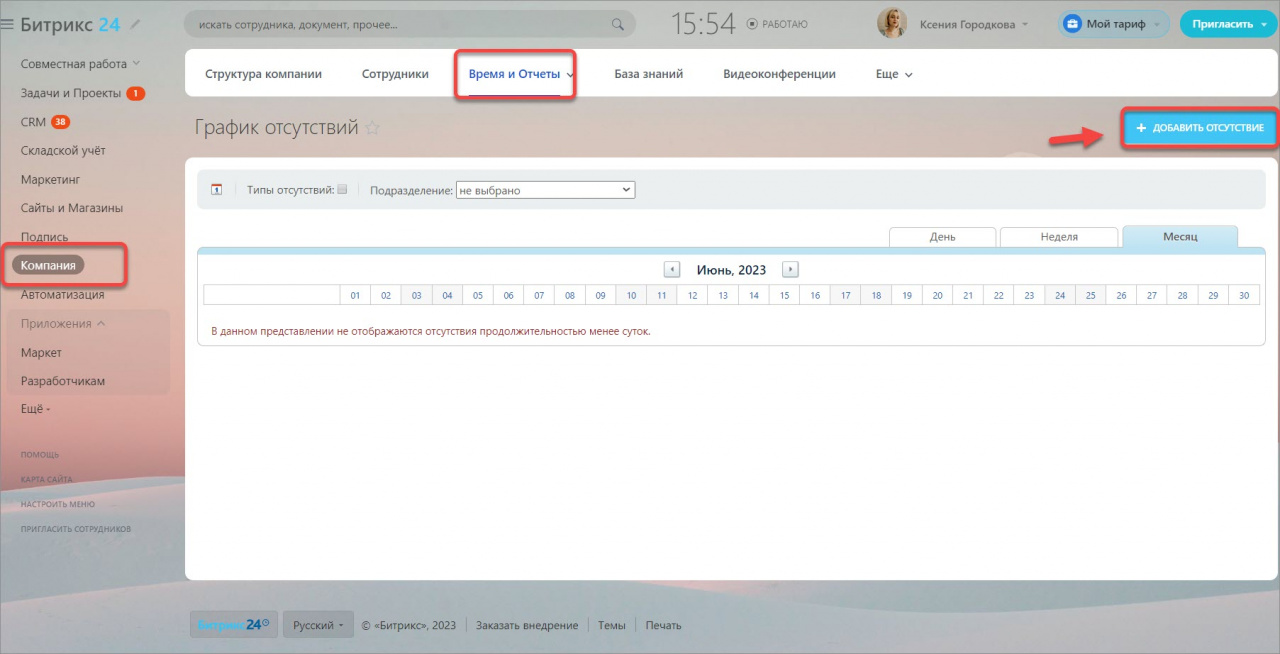
Выберите сотрудника, который будет отсутствовать.
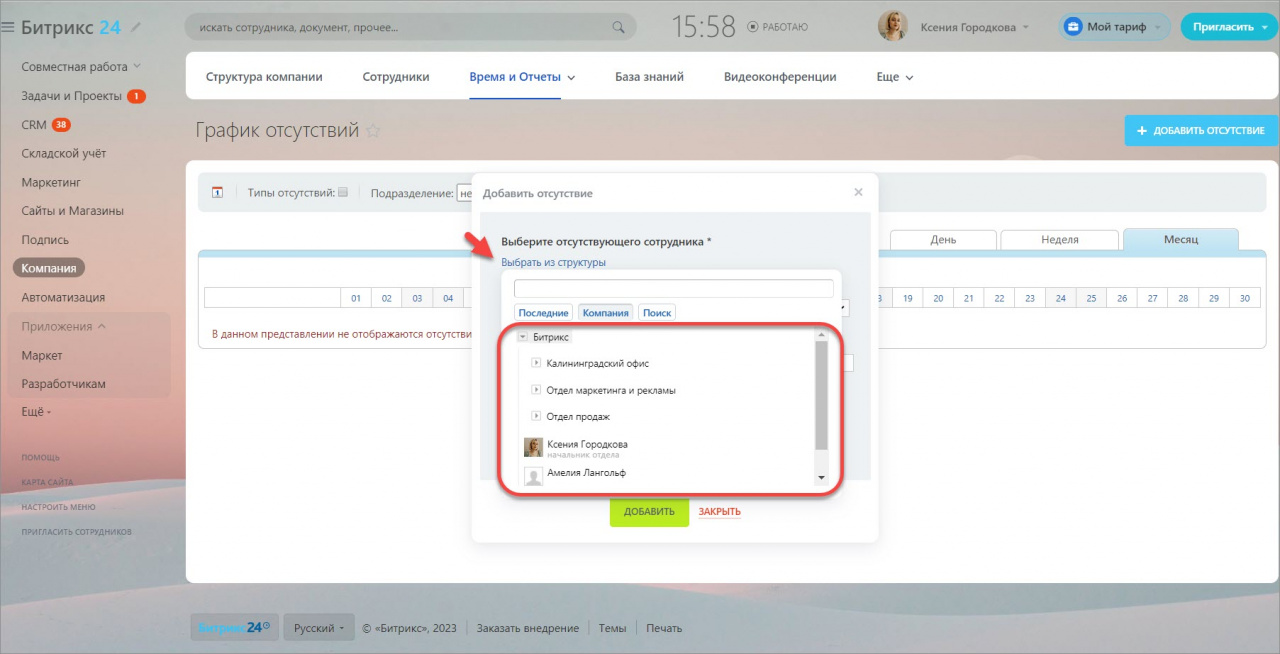
Укажите Тип отсутствия.
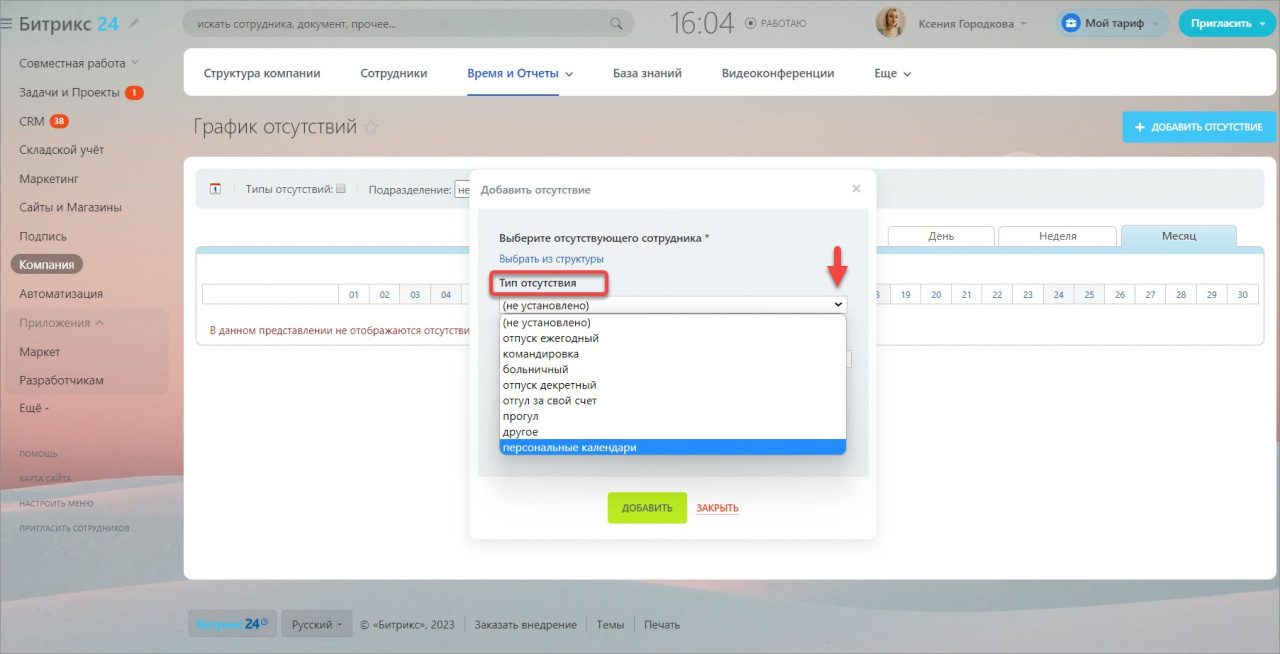
Напишите причину отсутствия, выберите даты и нажмите Добавить.
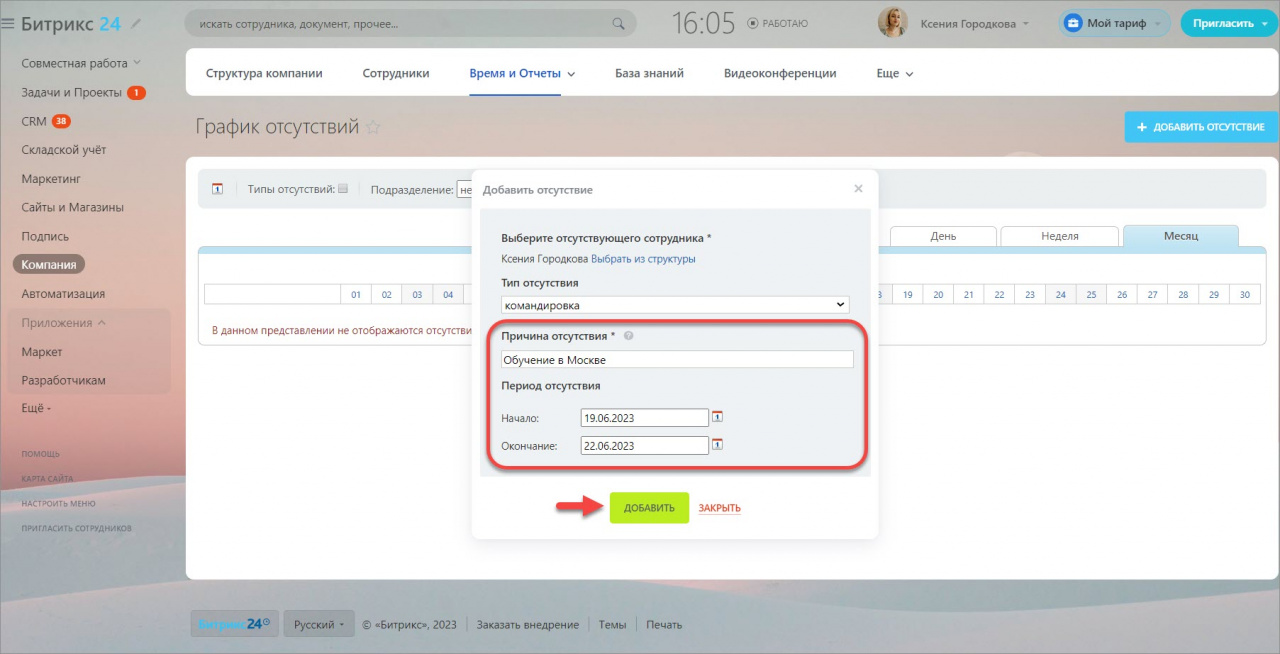
После того как вы запланировали отсутствие вы можете запланировать ещё одно или закрыть форму.

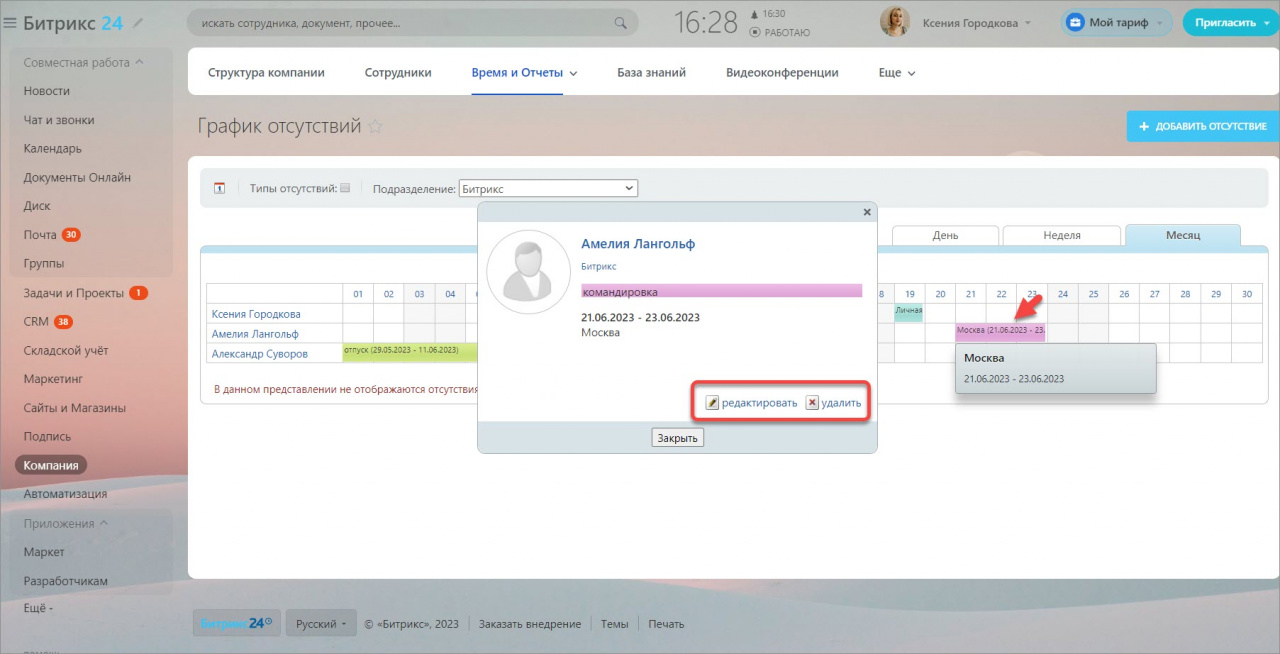
Готово. Отсутствия появились в графике. Для вашего удобства каждый тип отсутствия имеет свой цвет.
Если вам надо отредактировать или удалить отсутствие просто нажмите на него и выберите нужное действие.
Как сотруднику добавить отсутствие в график
Любой сотрудник может самостоятельно добавить свое отсутствие в график. Для этого нужно создать событие в календаре и указать в нем занятость Отсутствую.

Как добавить отсутствие в график через Бизнес-процессы
Добавить отсутствие можно запустив бизнес-процесс Заявление на отпуск. Для этого откройте раздел Новости > Процессы.

Выберите даты начала и окончания отпуска и нажмите Отправить.
Подробнее читайте в статье Процесс «Заявление на отпуск».
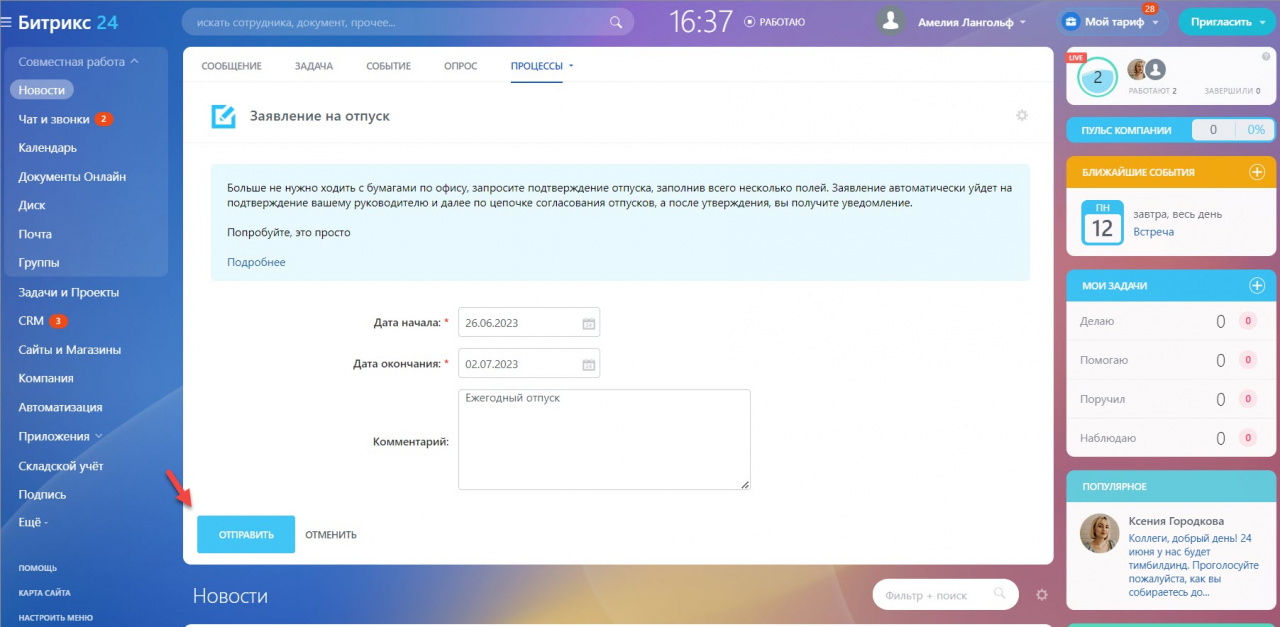
Как только ваш руководитель утвердит отпуск, он отобразится в графике отсутствий.